Cookbook do PlatformIO: XIAO ePaper Driver Boards (EE0x)
Aplicável a EE02 / EE03 / EE04 / EE05. Como todas as quatro placas compartilham a mesma base XIAO ESP32-S3 e o mesmo pipeline de driver Seeed_GFX, a configuração do projeto, a lista de bibliotecas e os padrões de código são idênticos; a única coisa que muda entre elas é o valor BOARD_SCREEN_COMBO que você escolhe na Configuration Tool para o driver.h.
Exemplo prático: EE04 + tela ePaper monocromática 7,5" 800×480. Substitua o seu próprio par placa + tela em driver.h e o restante do fluxo de trabalho (GPIOs dos botões, ADC da bateria, interface do painel, troca de páginas acionada por botões) permanece o mesmo.
Este cookbook é específico para PlatformIO. Se você preferir usar a Arduino IDE (o caminho mais comum para nossa linha de ePaper), consulte Work with Arduino para o guia em nível de plataforma, o reTerminal E Series — ePaper Display cookbook para exemplos de renderização de display e o reTerminal E Series — Onboard Peripherals cookbook para exemplos em nível de hardware (LED, buzzer, botões, SHT4x, bateria, microSD) que também se aplicam às placas EE0x.
Introdução ao PlatformIO
PlatformIO é um ecossistema de desenvolvimento poderoso e altamente extensível, projetado para sistemas embarcados. Ele integra de forma transparente o suporte a uma vasta gama de placas de desenvolvimento e microcontroladores, oferecendo flexibilidade incomparável. O que diferencia o PlatformIO é sua notável escalabilidade: mesmo que sua placa específica não seja suportada nativamente, sua arquitetura permite definições de placas personalizadas de forma simples.
De forma crucial, o PlatformIO faz a ponte para desenvolvedores familiarizados com Arduino, permitindo a compilação e implantação de código no estilo Arduino simplesmente incluindo as bibliotecas relevantes.
Preparação de hardware
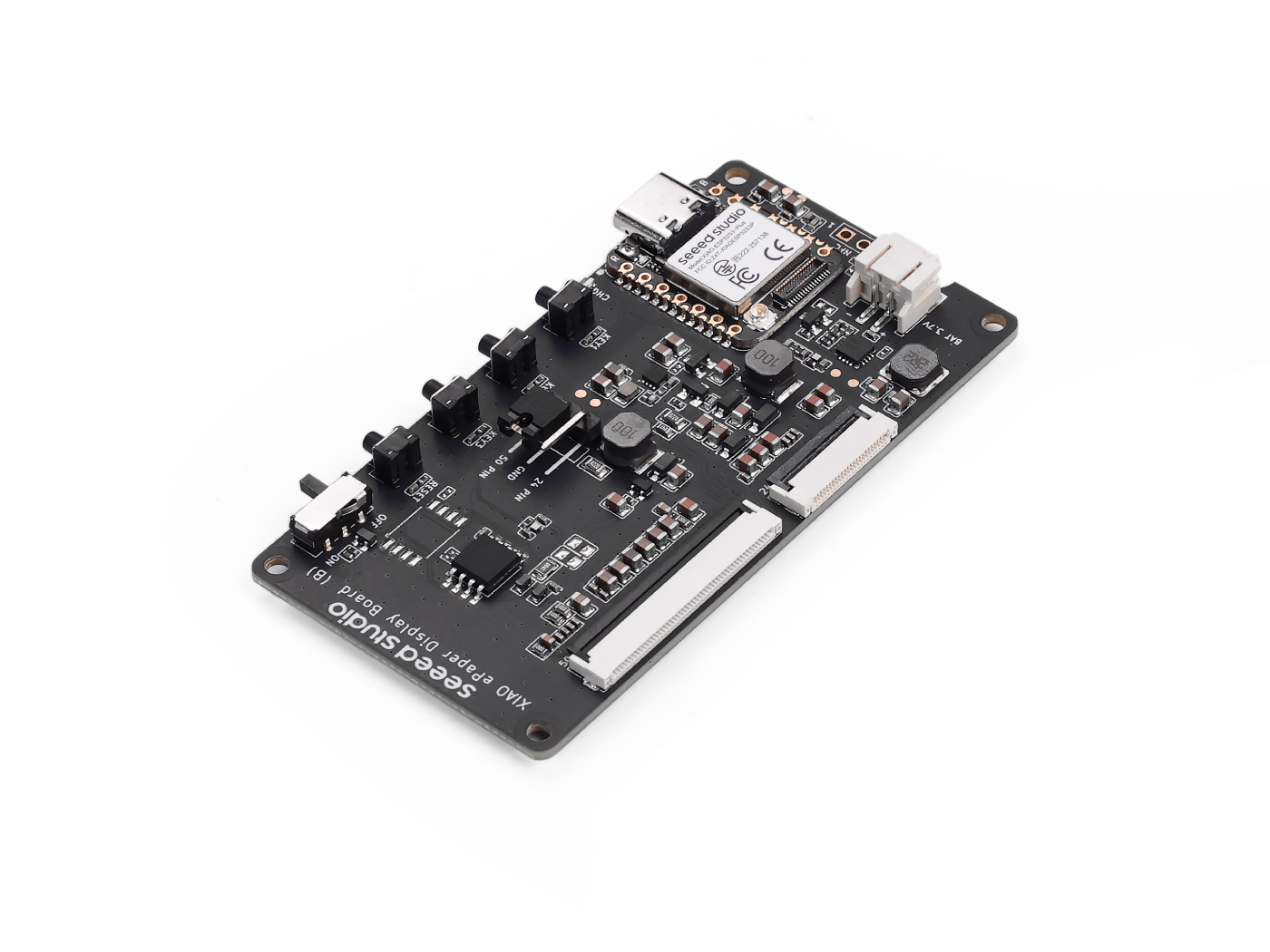
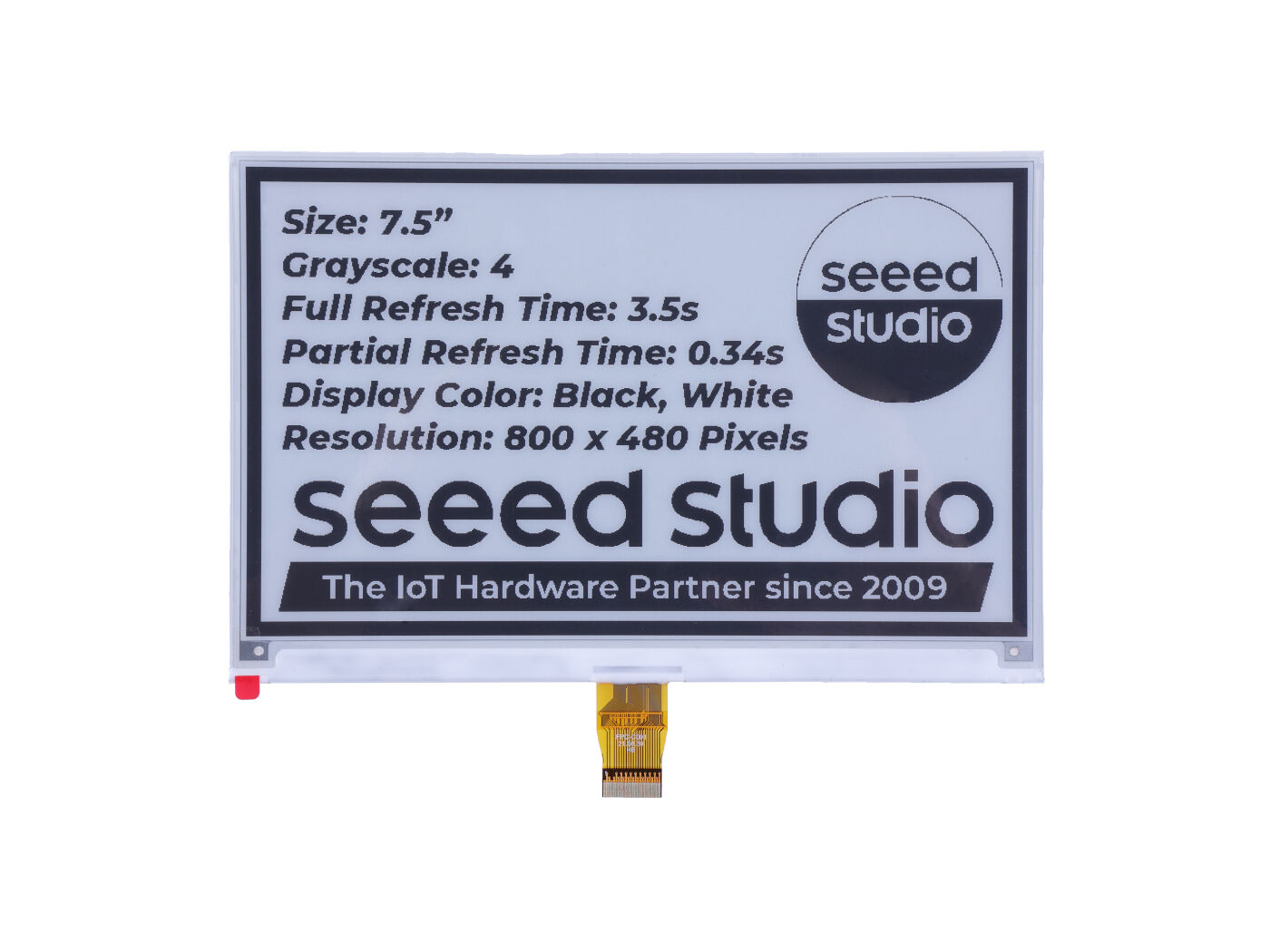
Você precisa preparar uma XIAO ePaper Display Board EE04 juntamente com telas do tamanho suportado. A tela de tinta de 24 pinos 800×480 de 7,5 polegadas usada neste tutorial é um exemplo.
| XIAO ePaper Display Board(ESP32-S3) - EE04 | 7.5" Monochrome eInk |
|---|---|
 |  |
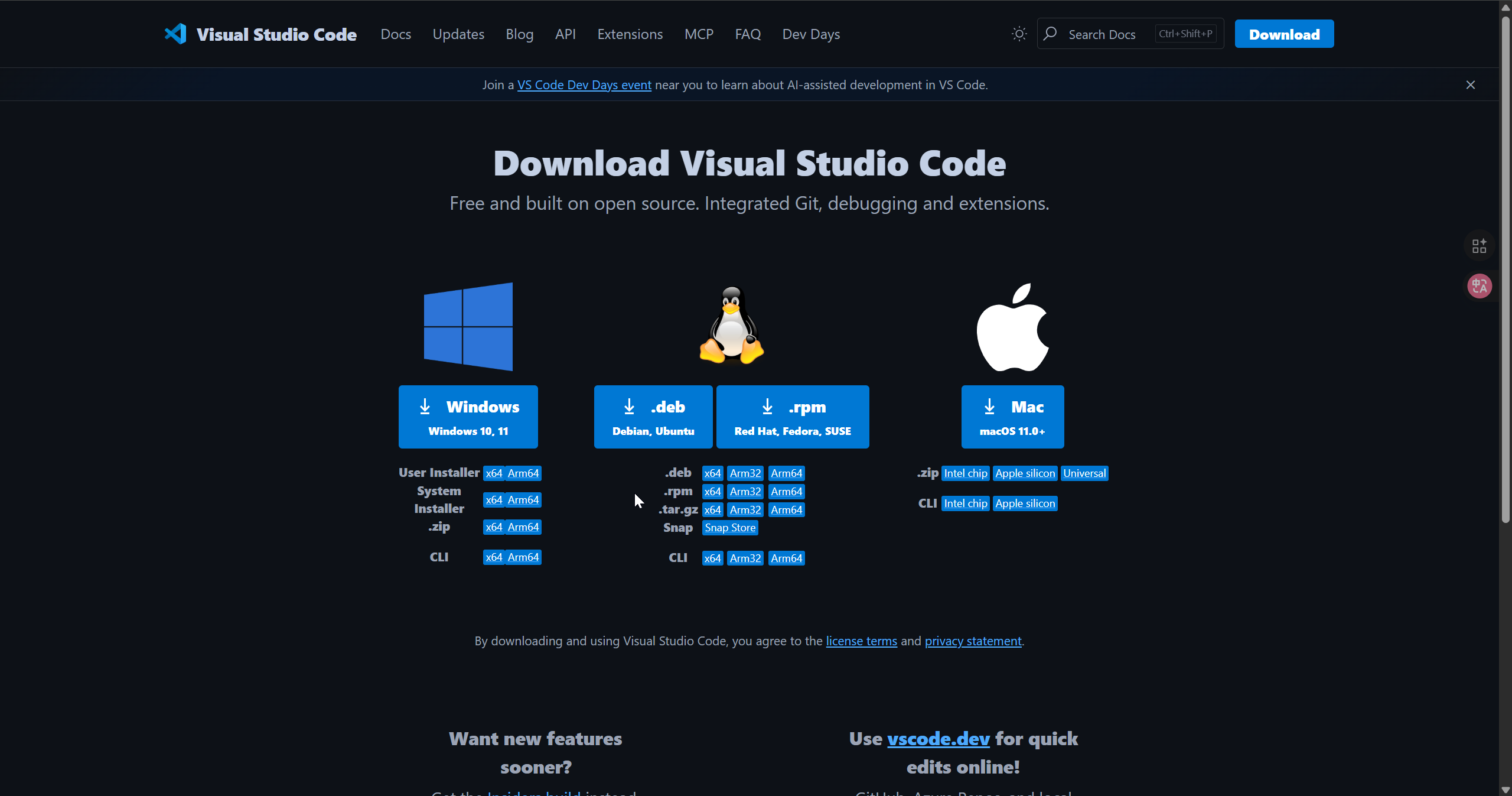
Baixar o VS Code
Baixe o Vscode de acordo com o sistema que você está usando
Instalar o PlatformIO
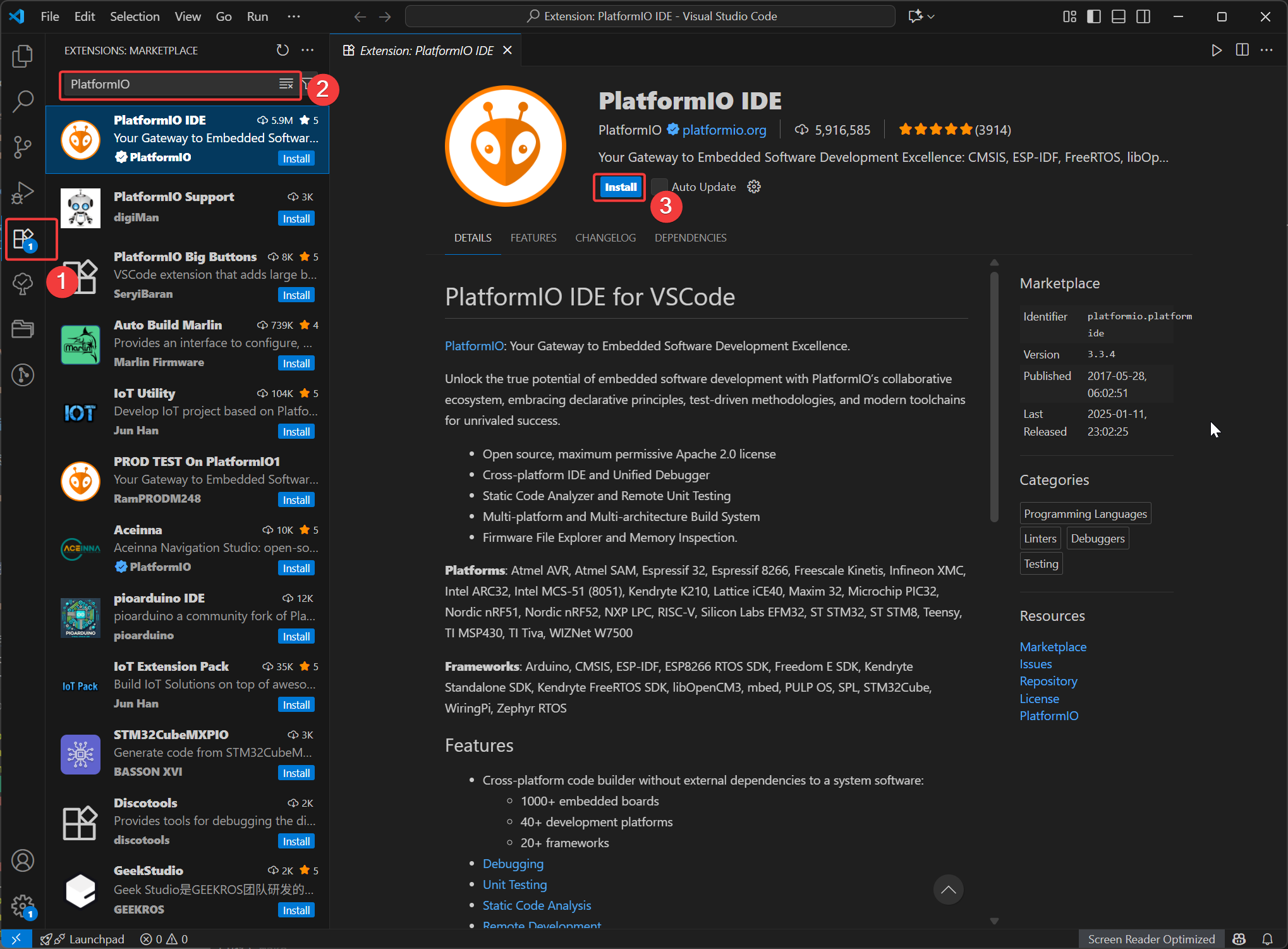
Abra o VSCode, clique em Extensões, depois pesquise por PlatformIO e selecione para instalar. Após a conclusão da instalação, reinicie o VSCode.
Novo projeto
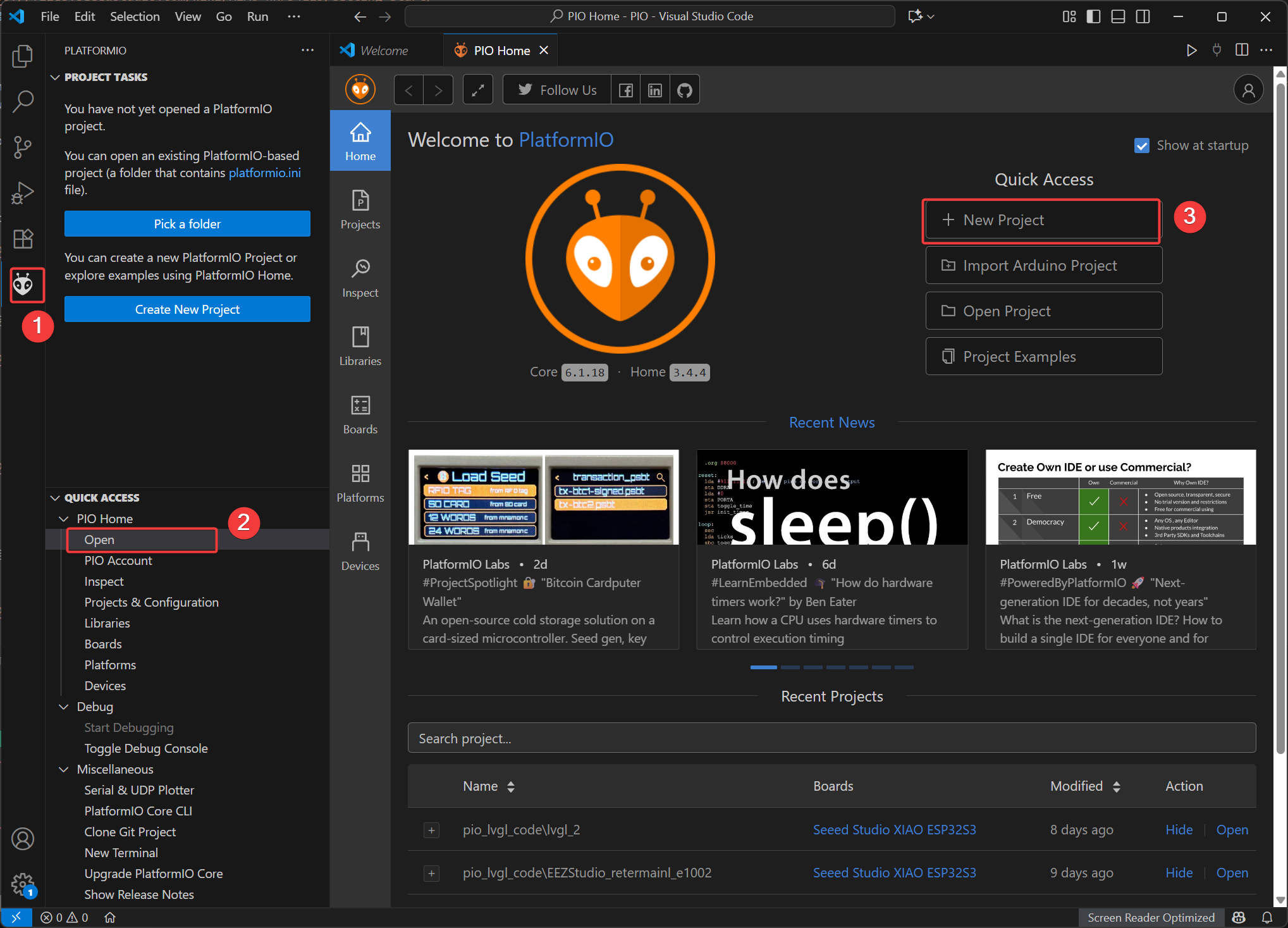
- Abra a interface PIO Home e selecione
New Project
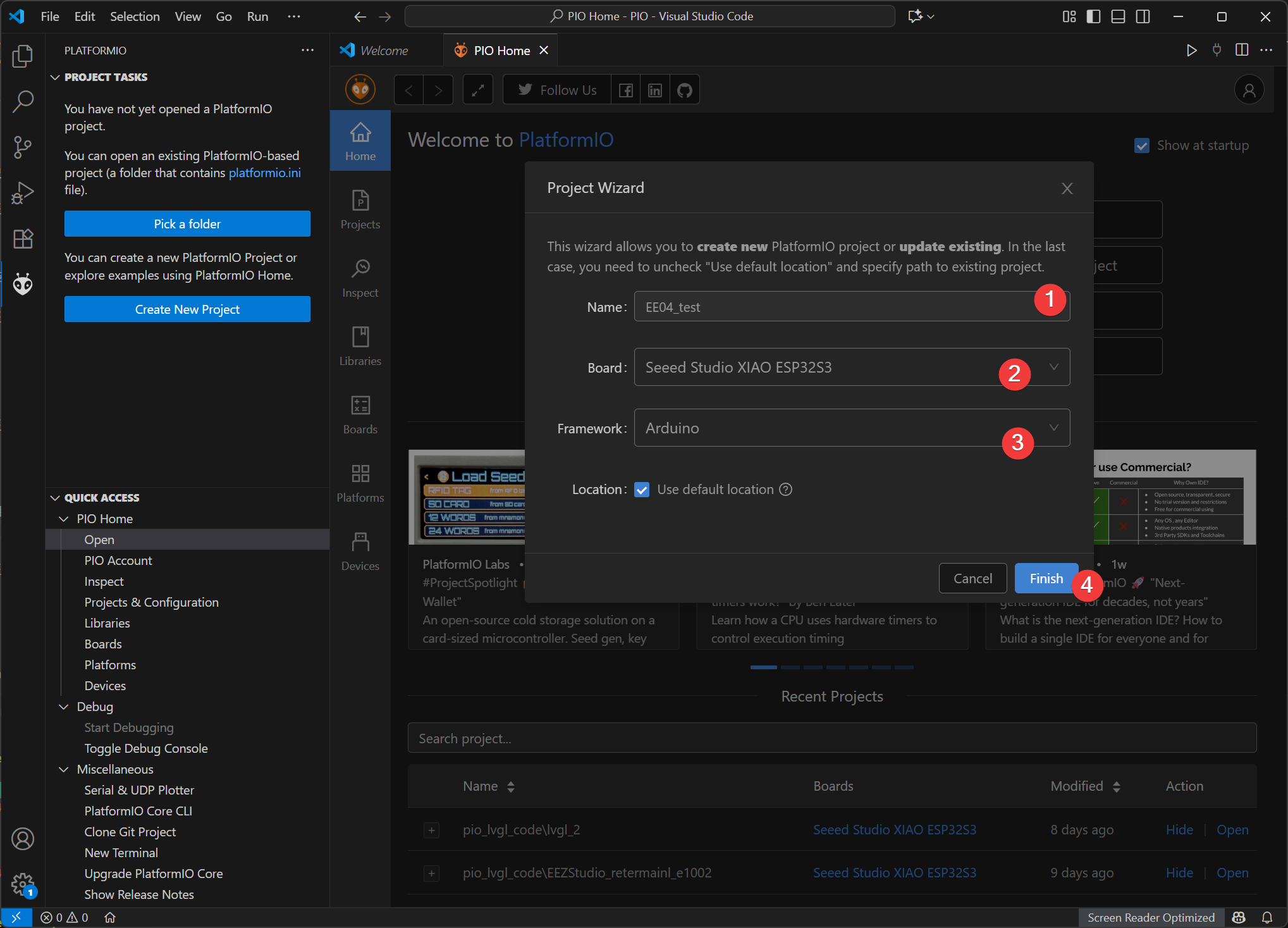
- Name: Dê um nome ao seu projeto
- Board: Selecione Seeed Studio XIAO ESP32S3
- Framework: Selecione Ardunio
- Location: O caminho dos arquivos do projeto pode ser definido como um caminho personalizado ou você pode selecionar o caminho padrão.
- Clique em "Finish" e aguarde a conclusão da criação. Em seguida, abra o arquivo do projeto no workspace.
Adicionar a biblioteca Seeed GFX
Esta biblioteca tem a mesma função que a biblioteca TFT e não é compatível com ela. Se você instalou a biblioteca TFT ou outras bibliotecas de display semelhantes, desinstale-as primeiro.
Usaremos a biblioteca Seeed_GFX, que fornece suporte abrangente para vários dispositivos de display da Seeed Studio.
Passo 1. Baixe a biblioteca Seeed_GFX do GitHub:
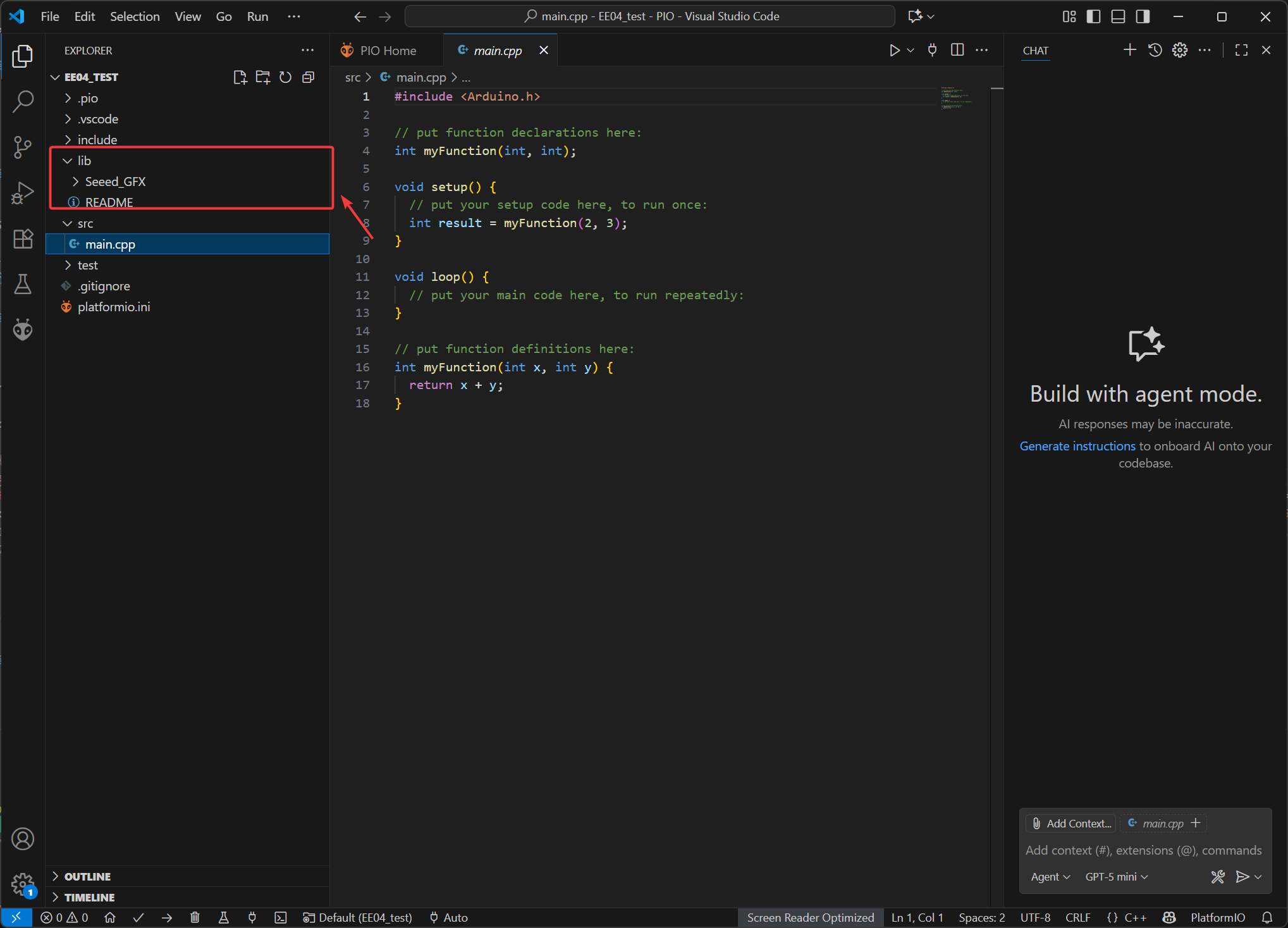
Passo 2. Mova os arquivos extraídos para o diretório lib dos arquivos do projeto.
Passo 3. Adicionar o arquivo driver.h
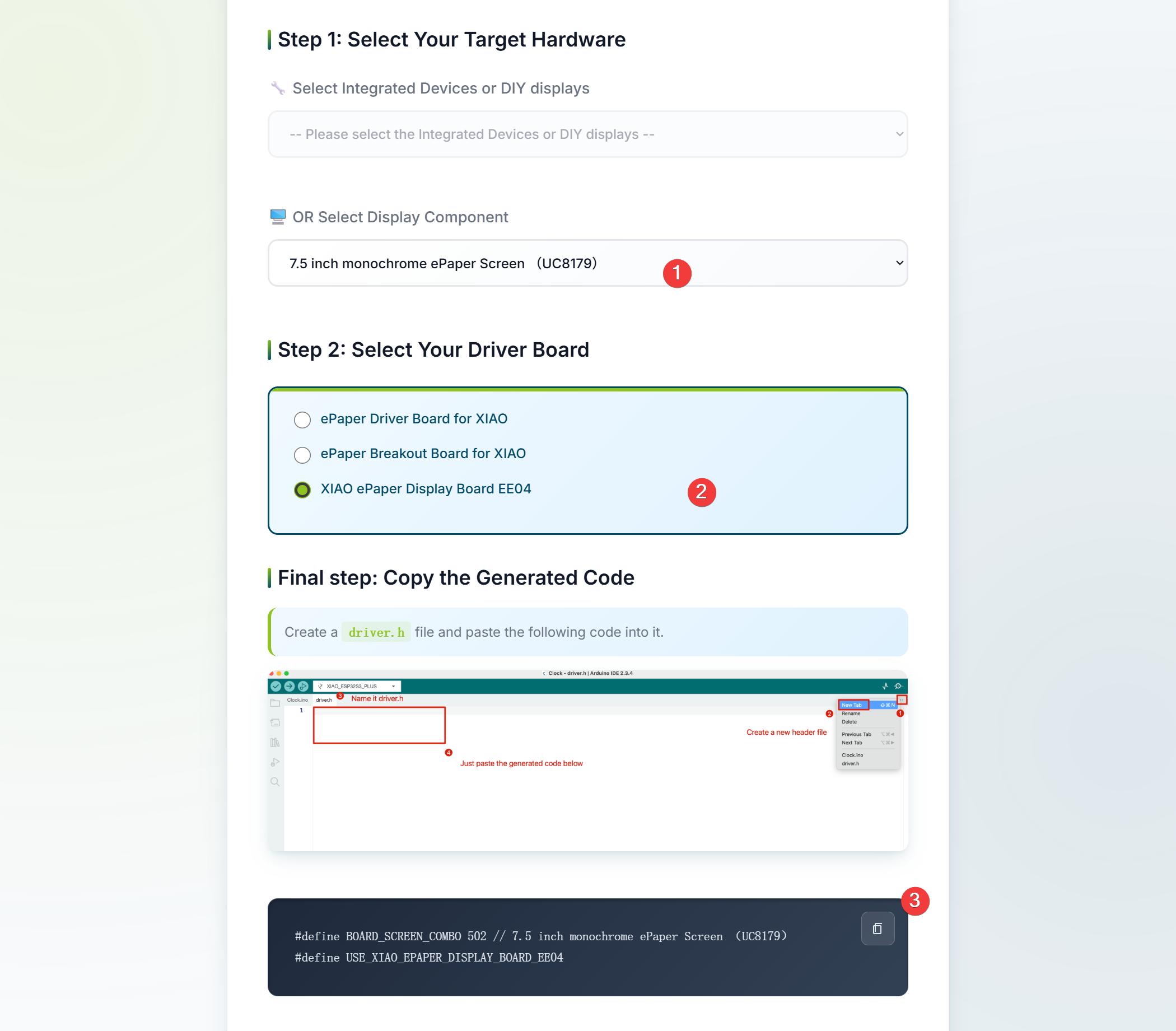
- Na página da ferramenta, selecione a especificação de tela que você está usando. Aqui, a opção selecionada é uma tela e-paper monocromática de 7,5 polegadas.
- Selecione a XIAO ePaper Display Board EE04 para a placa de driver e, em seguida, o código de driver correspondente será gerado.
#define BOARD_SCREEN_COMBO 502 // 7.5 inch monochrome ePaper Screen (UC8179)
#define USE_XIAO_EPAPER_DISPLAY_BOARD_EE04
Se você fizer a escolha errada, a tela não exibirá nada. Portanto, certifique-se do tipo dos seus dispositivos ou componentes.
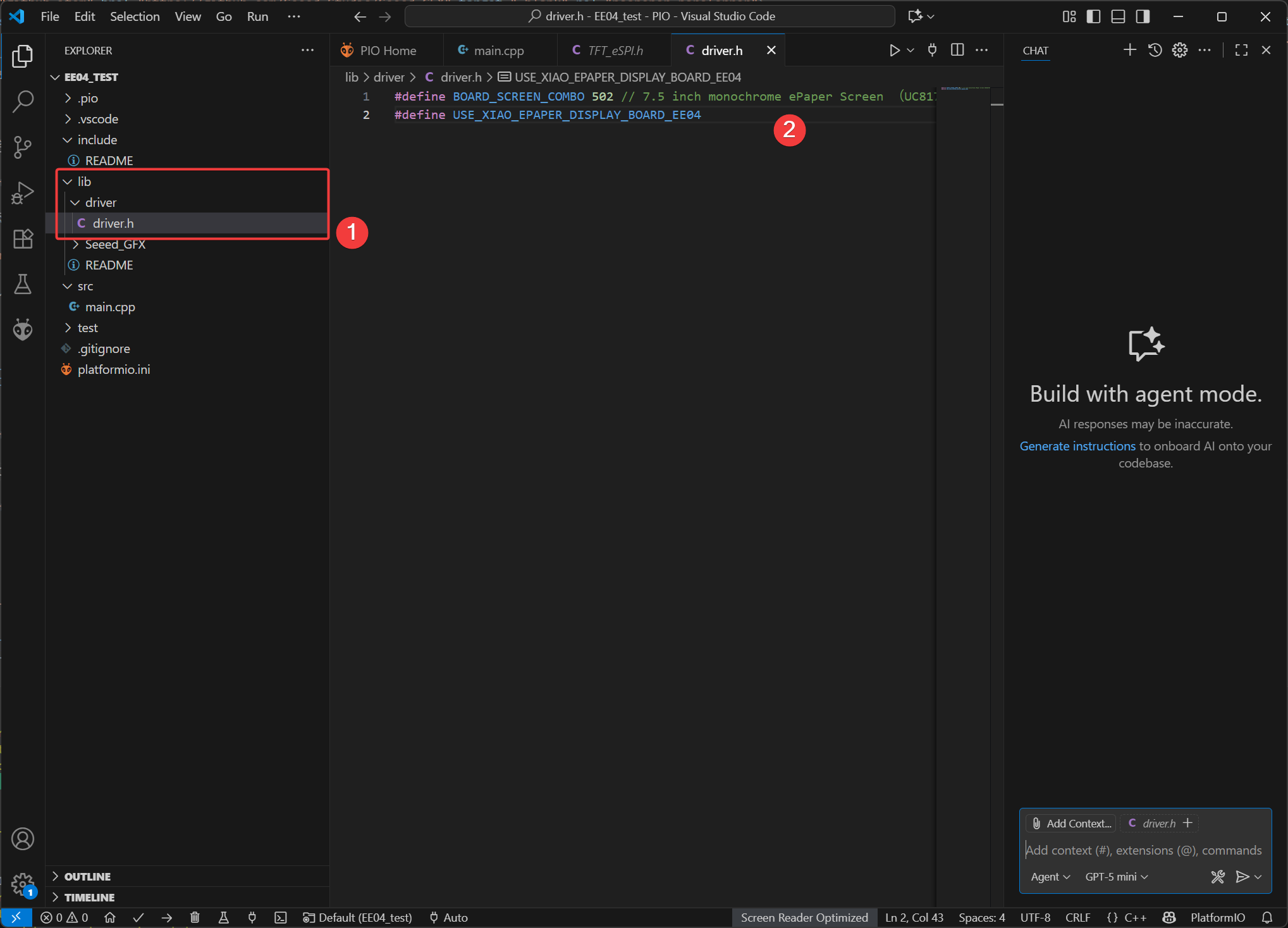
- Crie uma nova pasta
driverno diretóriolibdo arquivo de projeto do PlatfromIO e, em seguida, adicione o arquivodriver.h. Copie o código do arquivo de cabeçalho gerado e pressione Ctrl + S para salvar.
Upload
Copie o código para main.cpp, clique em Build e, após a conclusão, faça o upload.
#include "TFT_eSPI.h"

#ifdef EPAPER_ENABLE // Only compile this code if the EPAPER_ENABLE is defined in User_Setup.h
EPaper epaper;
#endif

void setup()
{
#ifdef EPAPER_ENABLE
    epaper.begin();
    epaper.fillScreen(TFT_WHITE);

    epaper.fillCircle(25, 25, 15, TFT_BLACK);
    epaper.fillRect(epaper.width() - 40,  10, 30, 30, TFT_BLACK);

    for (int i = 0; i < epaper.height() / 80; i++)
    {
        epaper.setTextSize(i + 1);
        epaper.drawLine(10, 70 + 60 * i, epaper.width() - 10, 70 + 60 * i, TFT_BLACK);
        epaper.drawString("Hello EE04", 10, 80 + 60 * i);
    }

    epaper.update(); // update the display

#endif
}

void loop()
{
    // put your main code here, to run repeatedly:
}
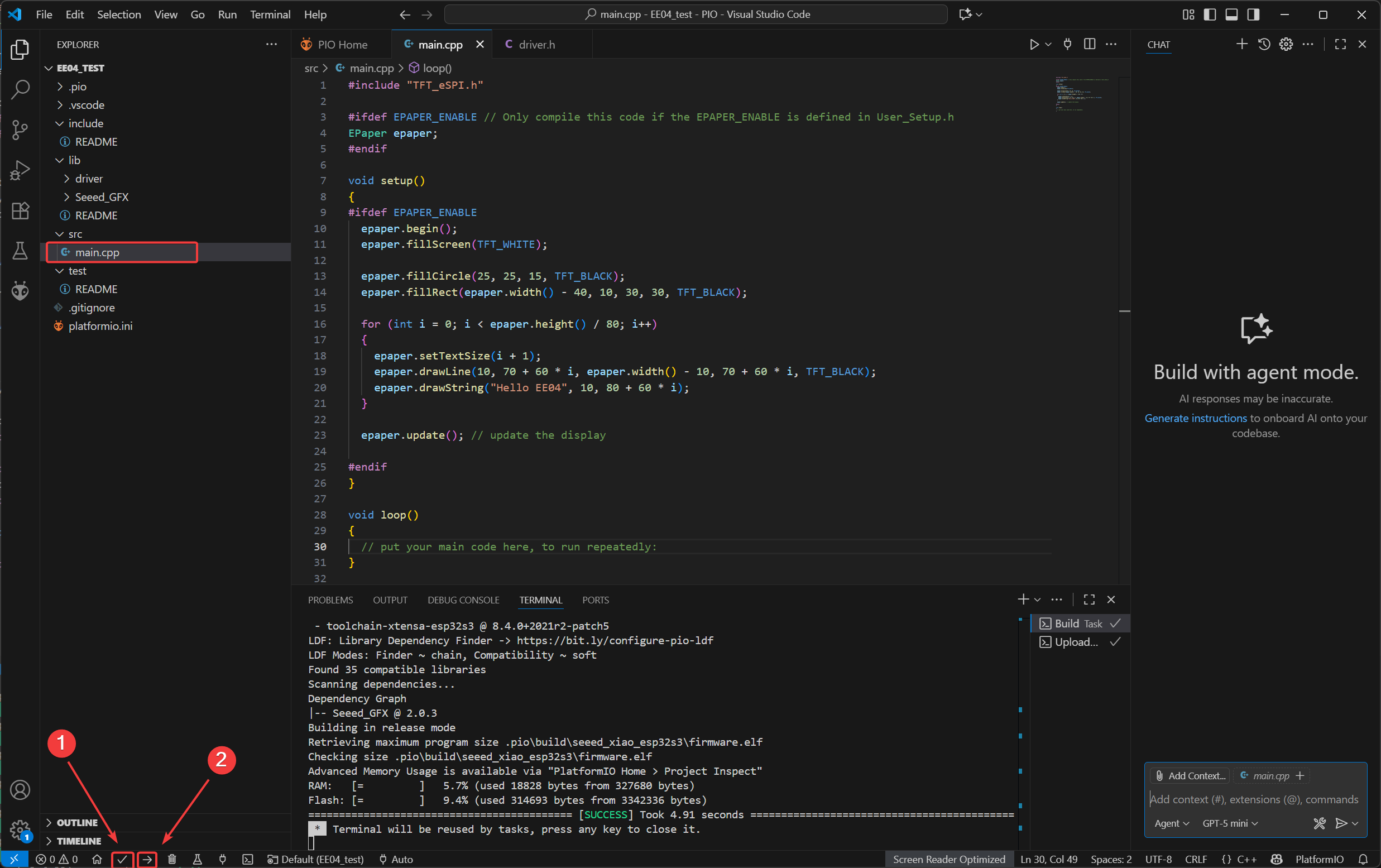
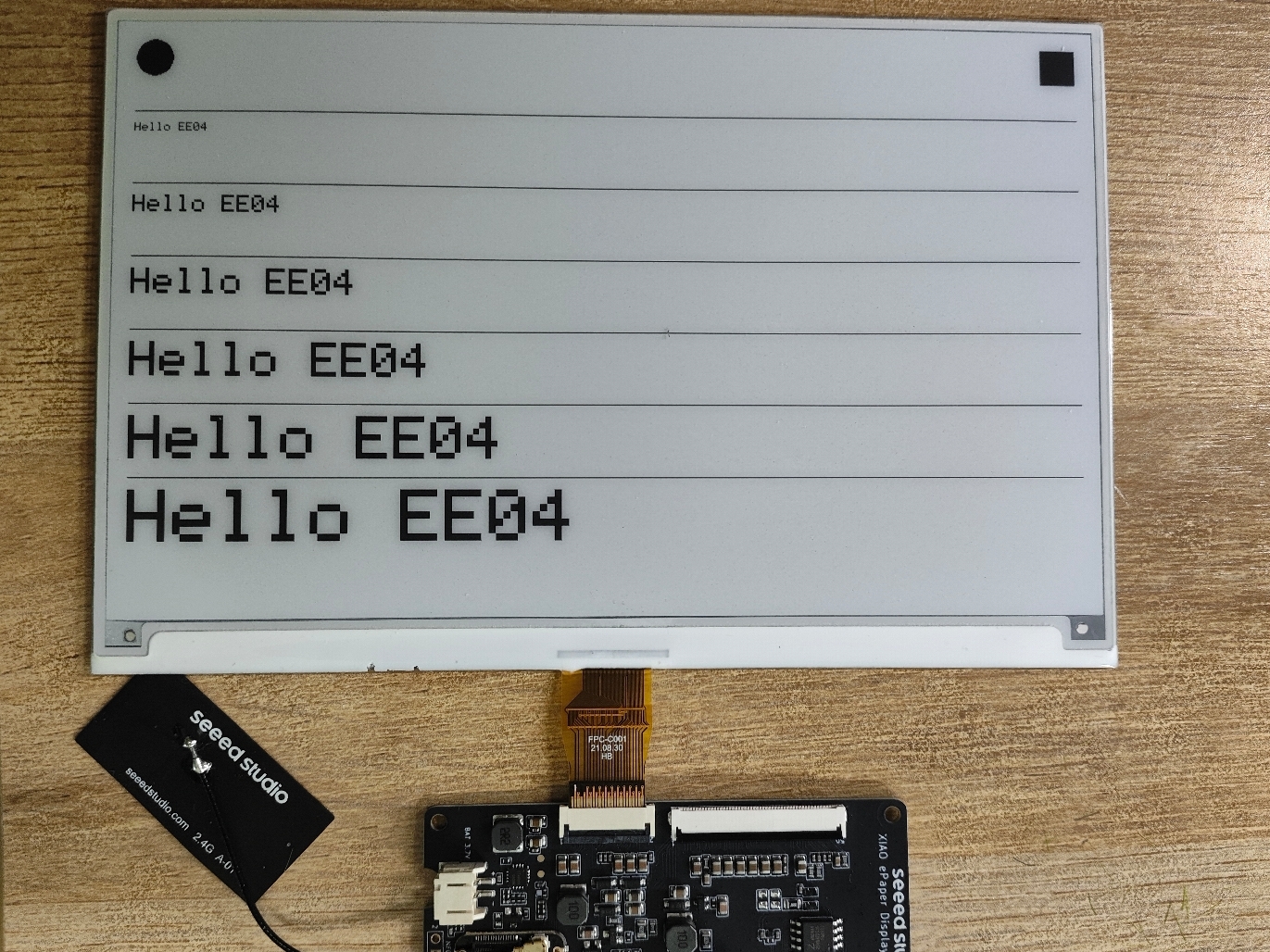
- Demonstração do efeito
Botão de usuário
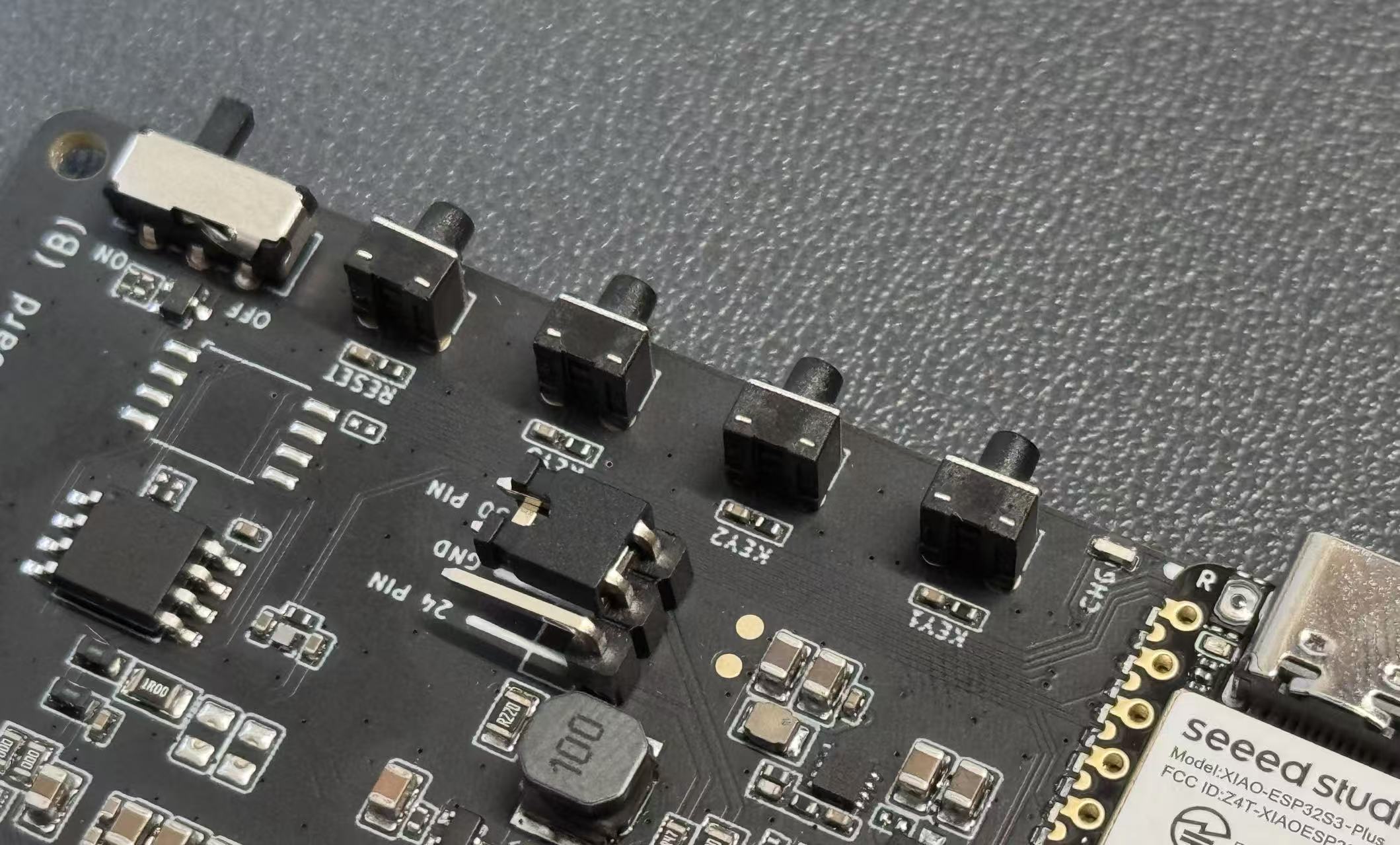
O EE04 possui três botões programáveis pelo usuário que podem ser usados para vários propósitos de controle. Esta seção demonstra como ler os estados dos botões e responder a pressionamentos de botões usando Arduino.
No EE04, os três botões estão conectados ao ESP32-S3:
- KEY1 (GPIO2_D1/A1)
- KEY2 (GPIO3_D2/A2)
- KEY3 (GPIO5_D4/A4)
Todos os botões são ativos em nível baixo, o que significa que leem LOW quando pressionados e HIGH quando soltos.
Exemplo básico de leitura de botão
Este exemplo demonstra como detectar pressionamentos de botões e imprimir mensagens no monitor serial.
#include <Arduino.h>
// reTerminal E Series - Button Test
// Based on hardware schematic

// Define button pins according to schematic
const int BUTTON_KEY0 = 2;   // KEY0 - GPIO2
const int BUTTON_KEY1 = 3;   // KEY1 - GPIO3
const int BUTTON_KEY2 = 5;   // KEY2 - GPIO5

// Button state variables
bool lastKey0State = HIGH;
bool lastKey1State = HIGH;
bool lastKey2State = HIGH;

void setup() {
  // Initialize serial communication
  Serial.begin(115200);
  while (!Serial) {
    delay(10); // Wait for serial port to connect
  }

  Serial.println("=================================");
  Serial.println("Press any button to see output");
  Serial.println();

  // Configure button pins as inputs
  // Hardware already has pull-up resistors, so use INPUT mode
  pinMode(BUTTON_KEY0, INPUT_PULLUP);
  pinMode(BUTTON_KEY1, INPUT_PULLUP);
  pinMode(BUTTON_KEY2, INPUT_PULLUP);

  // Read initial states
  lastKey0State = digitalRead(BUTTON_KEY0);
  lastKey1State = digitalRead(BUTTON_KEY1);
  lastKey2State = digitalRead(BUTTON_KEY2);

  Serial.println("Setup complete. Ready to detect button presses...");
}

void loop() {
  // Read current button states
  bool key0State = digitalRead(BUTTON_KEY0);
  bool key1State = digitalRead(BUTTON_KEY1);
  bool key2State = digitalRead(BUTTON_KEY2);

  // Check KEY1
  if (key0State != lastKey0State) {
    if (key0State == LOW) {
      Serial.println("KEY0 (GPIO2) pressed!");
    } else {
      Serial.println("KEY0 (GPIO2) released!");
    }
    lastKey0State = key0State;
    delay(50); // Debounce delay
  }

  // Check KEY2
  if (key1State != lastKey1State) {
    if (key1State == LOW) {
      Serial.println("KEY1 (GPIO3) pressed!");
    } else {
      Serial.println("KEY1 (GPIO3) released!");
    }
    lastKey1State = key1State;
    delay(50); // Debounce delay
  }

  // Check KEY3
  if (key2State != lastKey2State) {
    if (key2State == LOW) {
      Serial.println("KEY2 (GPIO5) pressed!");
    } else {
      Serial.println("KEY2 (GPIO5) released!");
    }
    lastKey2State = key2State;
    delay(50); // Debounce delay
  }

  delay(10); // Small delay to prevent excessive CPU usage
}
Explicação do código:
- Análise das funções principais
-
pinMode(pin, mode)- Função: configura o modo do pino.
- O modo
INPUT_PULLUPé usado aqui para habilitar o resistor de pull-up interno. Isso faz com que o pino tenha nível alto (HIGH) por padrão quando o botão não é pressionado, e nível baixo (LOW) quando o botão é pressionado (pois é conectado ao GND).
-
digitalRead(pin)- Função: lê o estado de nível (HIGH ou LOW) do pino especificado.
- É usada no loop para obter em tempo real o estado atual do botão, o que ajuda a determinar se o botão foi acionado.
-
Serial.begin(baud)eSerial.println()- A primeira inicializa a comunicação serial (com taxa de 115200 baud), enquanto a segunda envia informações de texto para a porta serial. Isso é usado para exibir o estado do botão no monitor.
-
delay(ms)- Função: pausa o programa por um número especificado de milissegundos.
- Aqui é usada em dois cenários: primeiro, para aguardar a conexão da porta serial em
setup(); segundo, para atrasar 50 ms após a mudança de estado do botão. Isso realiza o debounce de hardware ao “esperar o fim do ruído”, evitando disparos falsos.
- Análise da lógica principal
-
Detecção por comparação de estado
- Registre o “estado anterior” de cada botão (como
lastKey0State) e leia o “estado atual” no loop. - Se o “estado atual ≠ estado anterior”, isso indica que o botão foi acionado (pressionado ou solto).
- Registre o “estado anterior” de cada botão (como
-
Julgamento da ação do botão
- Quando o estado muda de HIGH para LOW: é determinado como “pressionado” (imprime "pressed").
- Quando o estado muda de LOW para HIGH: é determinado como “solto” (imprime "released").
- Após cada mudança de estado, atualize o “estado anterior” para o estado atual, que servirá como referência para a próxima comparação.
-
Execução em loop
- A função
loop()roda em um laço infinito, executando repetidamente o processo de “ler o estado → comparar o estado → exibir o resultado” para obter detecção em tempo real.
- A função
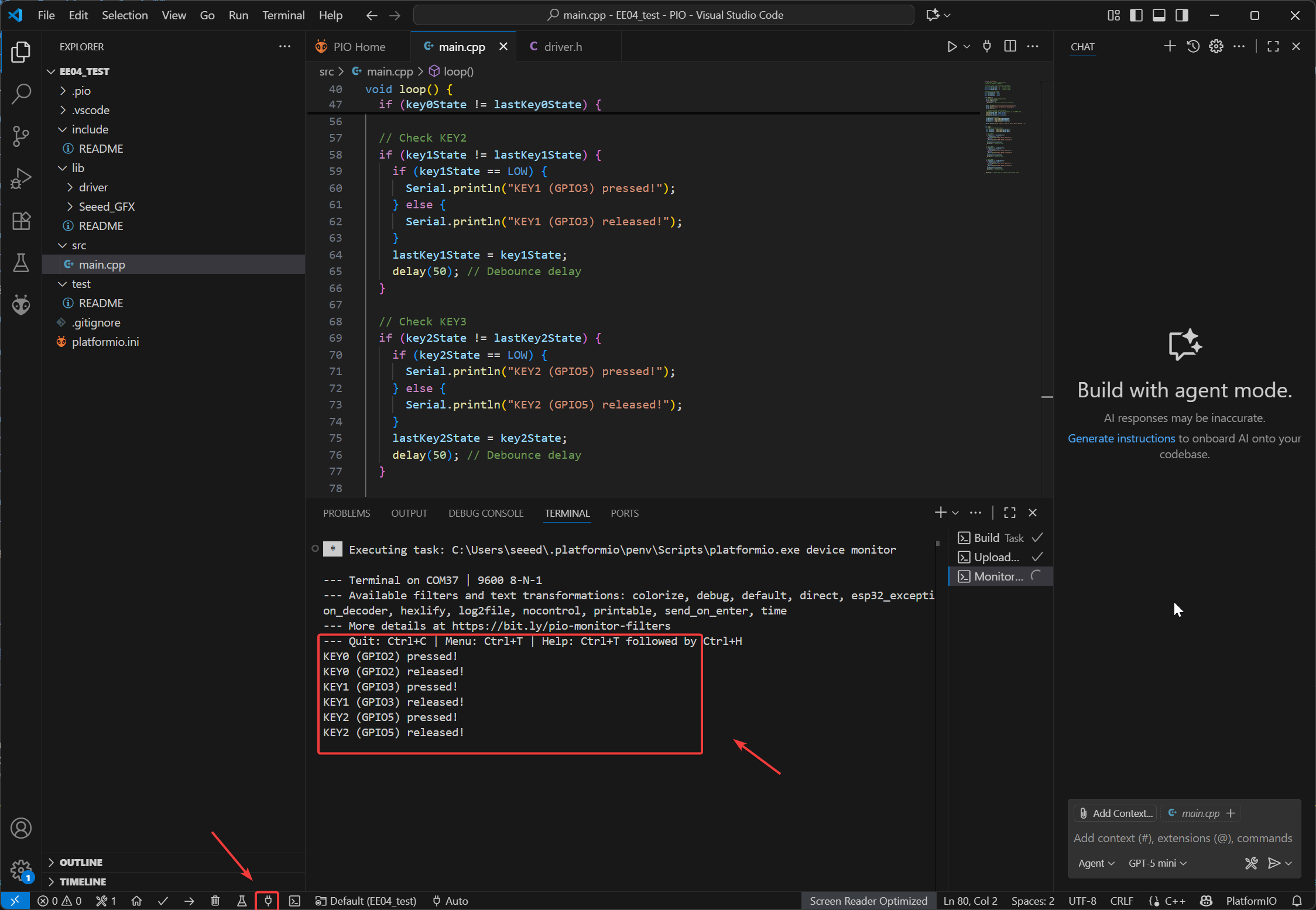
- Demonstração do efeito:
O Serial Monitor pode exibir o status da porta serial.
Tensão da bateria
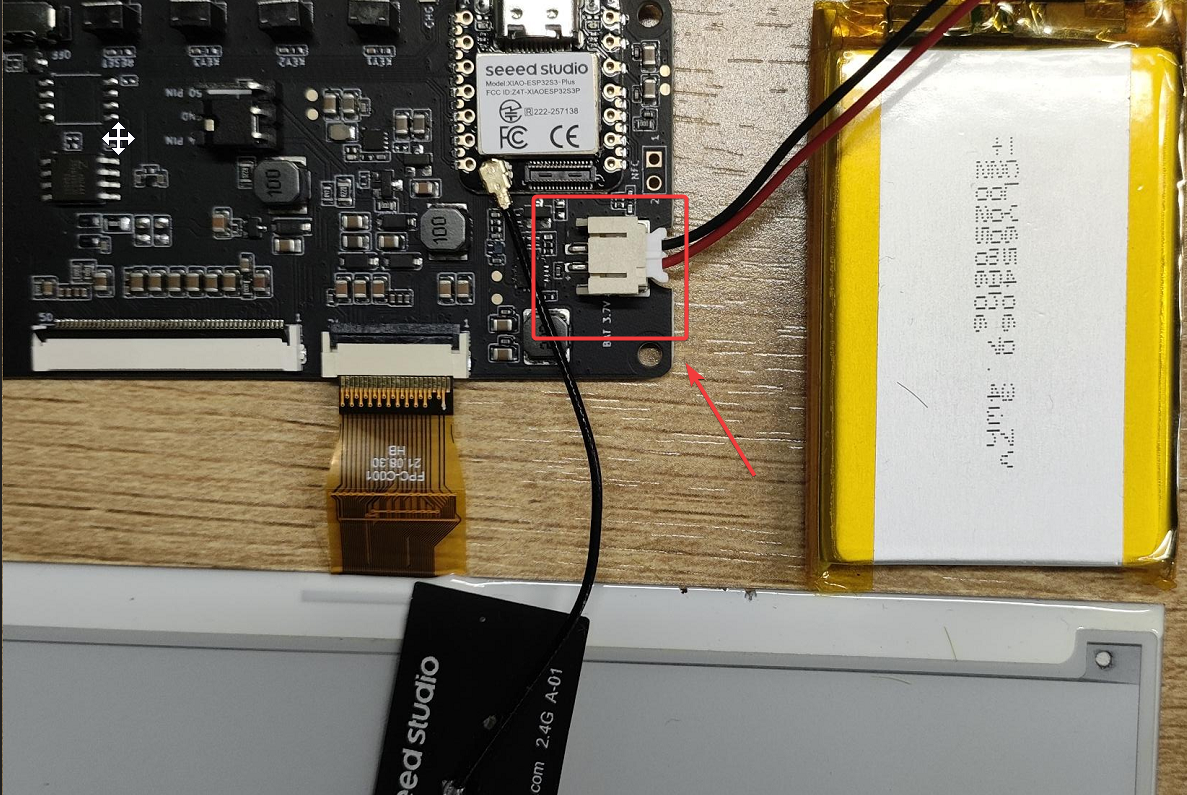
- A XIAO ePaper Display Board EE04 é alimentada por uma bateria de lítio de 3,7 V - 4,2 V. Além disso, há uma interface ADC para você medir a tensão e monitorar a tensão da bateria em tempo real.
- O pino de medição do ADC é
A0 (GPIO1)e o pino de habilitação do ADC éD5 (GPIO_6).
Conexão:
Programa para monitorar a tensão da bateria. É apenas para referência.
#include <Arduino.h>

#define BATTERY_ADC A0  // Battery voltage ADC pin
#define ADC_EN 6        // ADC enable pin
#define VOLTAGE_DIVIDER_RATIO 2.0  // Voltage divider ratio (adjust based on your resistor values) ((R1+R2)/R2)

// Function to read battery voltage
static float readBatteryVoltage() {
  int sum = 0;
  // Read multiple samples for better accuracy
  for (int i = 0; i < 10; i++) {
    sum += analogRead(BATTERY_ADC);
    delay(2);
  }
  int adcValue = sum / 10;

  // Calculate actual battery voltage
  // Formula: voltage = (ADC_value / 4095) * 3.3V * divider_ratio
  float voltage = (adcValue / 4095.0) * 3.3 * VOLTAGE_DIVIDER_RATIO;

  return voltage;
}

void setup() {
  Serial.begin(115200);
  delay(1000);

  analogReadResolution(12);  // Set ADC resolution to 12 bits
  pinMode(BATTERY_ADC, INPUT);

  pinMode(ADC_EN, OUTPUT);
  digitalWrite(ADC_EN, HIGH);  // Enable ADC
}

void loop() {
  float batteryVoltage = readBatteryVoltage();

  Serial.print("Battery Voltage: ");
  Serial.print(batteryVoltage, 2);
  Serial.println(" V");

  delay(500);  // Read every 0.5 seconds
}
Explicação do código:
-
Funções principais:
- Aquisição da tensão da bateria: lê a tensão da bateria dividida por resistores através do pino ADC (a tensão da bateria pode exceder a tensão de referência do ADC do Arduino, exigindo divisão antes).
- Otimização de precisão: reduz a interferência de ruído do circuito por meio da média de múltiplas amostras.
- Conversão de tensão: converte o sinal digital do ADC na tensão real da bateria (considerando a razão do divisor de tensão e a tensão de referência).
- Saída serial: imprime periodicamente a tensão medida via porta serial para que dispositivos externos (por exemplo, computador) possam visualizar.
-
Funções principais e seus papéis
-
setup()(Função de inicialização)- Papel: é executada uma vez na inicialização do programa para configurar o hardware e os parâmetros.
- Operações principais:
Serial.begin(115200): inicializa a comunicação serial (taxa de 115200 baud) para saída dos dados de tensão.analogReadResolution(12): define a resolução do ADC para 12 bits (faixa de leitura: 0~4095) para maior precisão.pinMode(BATTERY_ADC, INPUT): define o pino de detecção da bateria (A0) como entrada para sinais analógicos.pinMode(ADC_EN, OUTPUT)&digitalWrite(ADC_EN, HIGH): habilita o módulo ADC (para baixo consumo: ligar apenas ao medir).
-
loop()(Função de loop principal)- Papel: é executada repetidamente após a inicialização para detecção e saída periódica da tensão.
- Operações principais:
- Chamar
readBatteryVoltage()para obter a tensão atual da bateria. - Usar
Serial.print()/Serial.println()para imprimir a tensão formatada (2 casas decimais, por exemplo, "Battery Voltage: 3.82 V"). delay(500): define um intervalo de 0,5 segundo entre as medições.
- Chamar
-
readBatteryVoltage()(Função principal de medição)- Papel: ler os sinais do ADC, otimizar os resultados e converter para a tensão real.
- Operações principais:
- Amostragem média: lê o ADC 10 vezes, soma e depois faz a média (reduz o ruído).
analogRead(BATTERY_ADC): lê a tensão analógica do pino A0 (retorna 0~4095).delay(2): intervalo de 2 ms entre as amostras para maior estabilidade.- Cálculo da tensão: usa a fórmula
(adcValue / 4095.0) * 3.3 * VOLTAGE_DIVIDER_RATIOpara obter a tensão real da bateria. - Retorna a tensão calculada (tipo float) para uso em
loop().
-
-
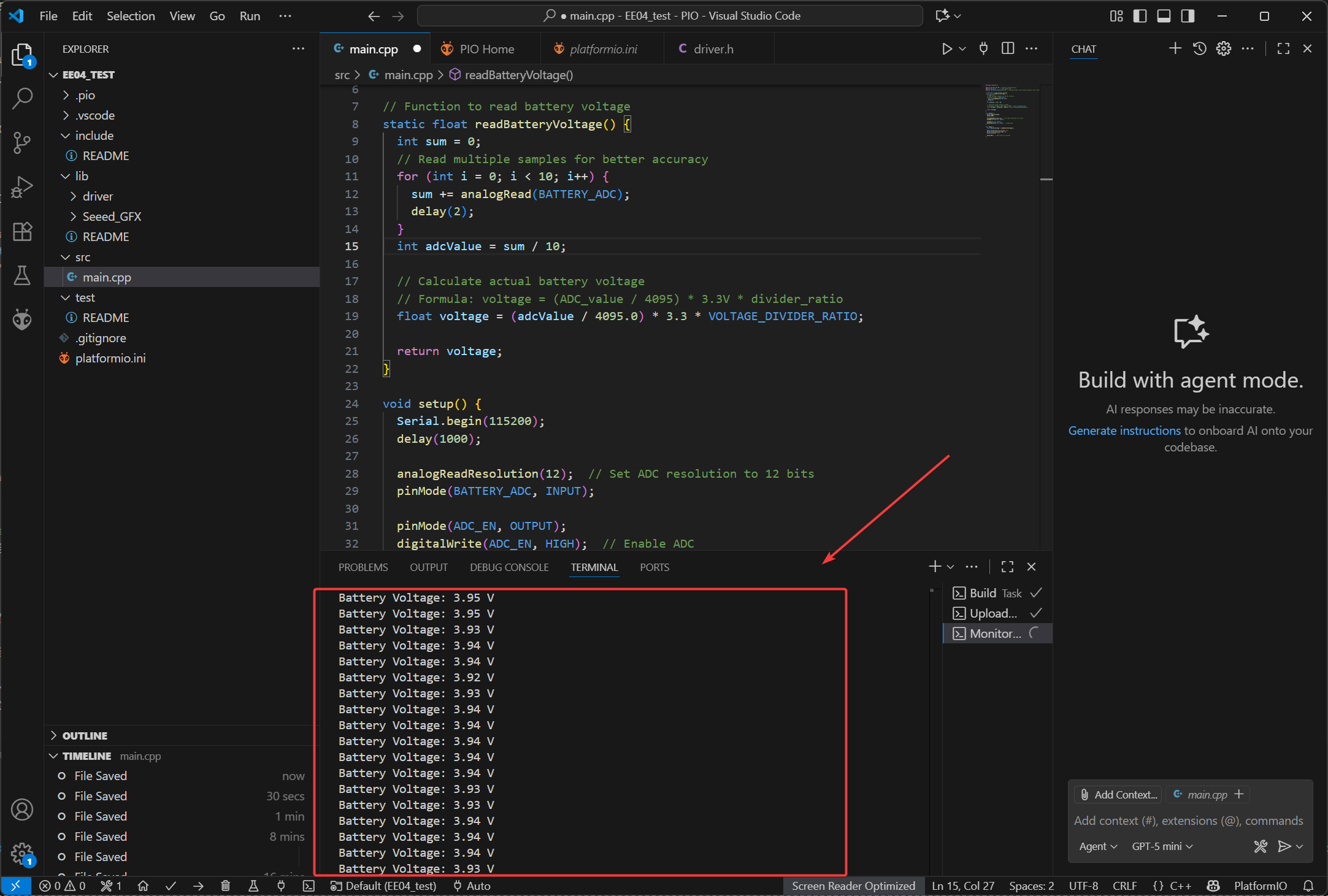
Demonstração do efeito:
Design de UI
A EE04 permite que você realize vários designs criativos, como painéis e exibição de imagens. Ao combinar com botões, ela possibilita a alternância entre várias páginas. Aqui está um exemplo de painel.
Nesta rotina, a operação de desenhar o painel é realizada com base na biblioteca LVGL.
Documentação oficial da LVGL: LVGL docs
Software
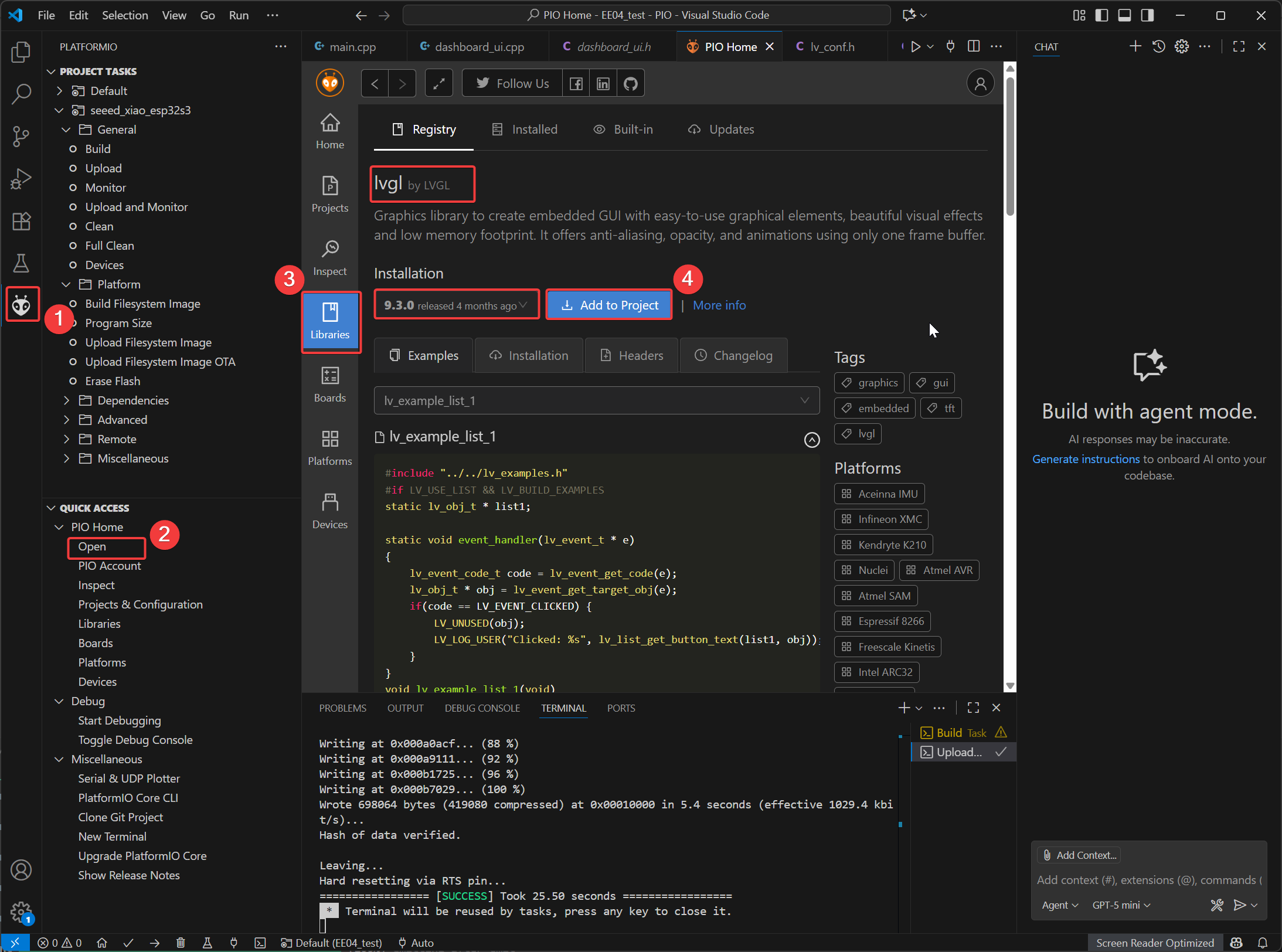
- Adicione a biblioteca LVGL. Na ferramenta Library da interface PIO Home, pesquise por LVGL e selecione para adicionar a biblioteca ao projeto atual. Recomenda-se escolher uma versão LVGL 9.0 ou superior.
- No diretório lib
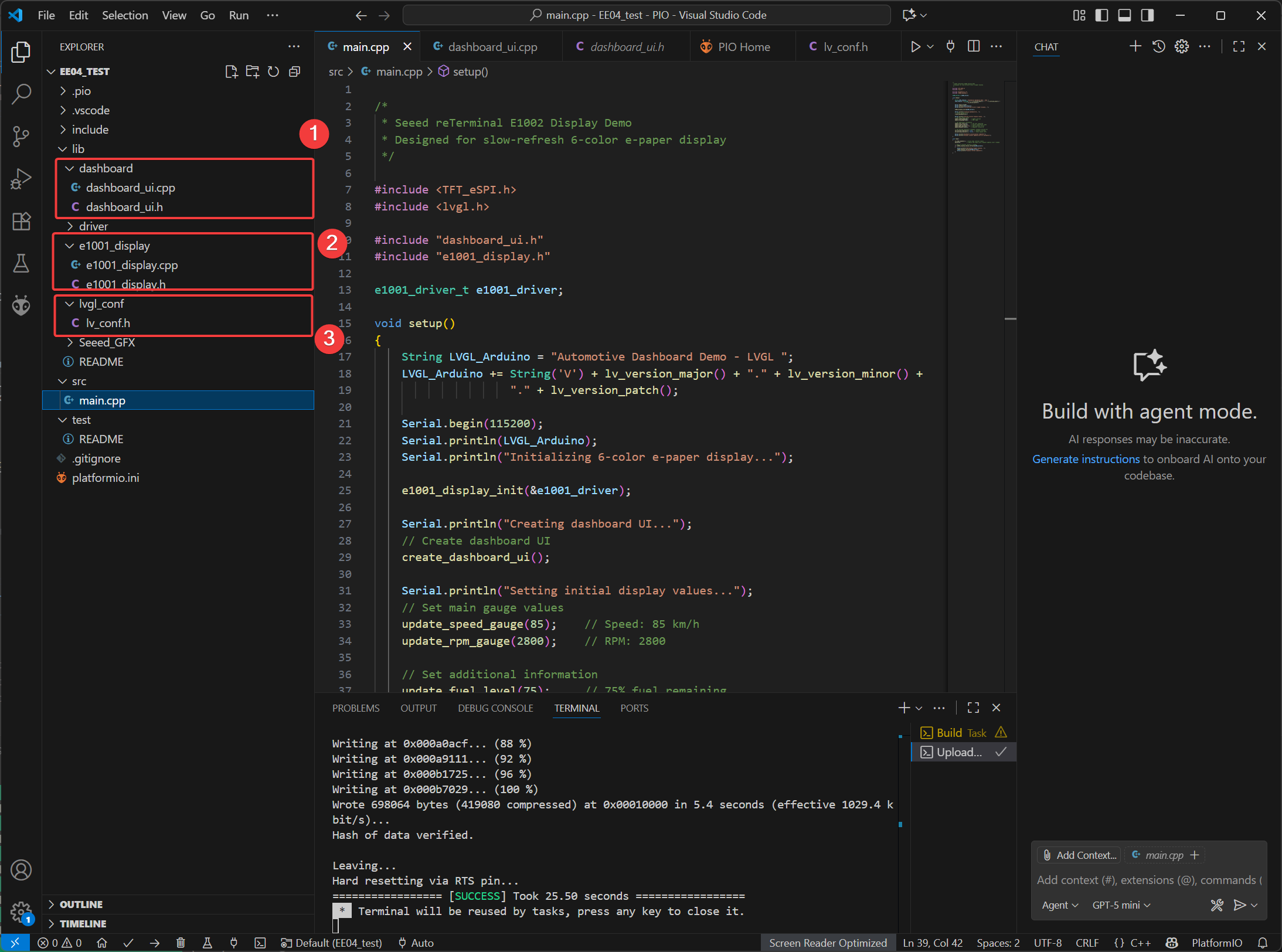
- Crie a pasta dashboard e então crie os arquivos
dashboard_ui.cppedashboard_ui.h. Esses arquivos são usados principalmente para armazenar o código de desenho para LGVL. - Crie a pasta e1001_display e adicione os arquivos de driver da tela
e1001_display.cee1001_display.h - Crie a pasta lvgl_conf e adicione o arquivo de configuração
lv_conf.hda LVGL.
- Crie a pasta dashboard e então crie os arquivos
Código de referência completo: EE04_Dashboard_ui.zip
Código main.cpp
/*
 * Seeed reTerminal E1001 Multi-UI Demo
 * - All hardware I/O and e-paper driver work happens here.
 * - All runtime parameters and debug logs live here.
 * - dashboard_ui.cpp is a pure LVGL UI layer (no driver calls, no runtime params).
 *
 * UI switching:
 *   KEY0 (GPIO2) → Vehicle Dashboard
 *   KEY1 (GPIO3) → Smart Home
 *   KEY2 (GPIO5) → Super Mario (default)
 */

#include <TFT_eSPI.h>
#include <lvgl.h>

#include "dashboard_ui.h"  // Pure UI layer
#include "e1001_display.h" // E1001 e-paper driver (init/refresh in this file only)

/* ============ Global driver object ============ */
static e1001_driver_t e1001_driver;

/* ============ Current UI ============ */
static UIType current_ui = UI_SUPER_MARIO;

/* ============ Smart Home runtime parameters (tuned here) ============ */
static String smh_location = "New York";
static String smh_weather = "Sunny";
static float smh_temperature = 22.5f;
static int smh_humidity = 45;
static float smh_batt_voltage = 12.4f;
static int smh_batt_capacity = 85;
static int smh_wifi_signal = 4; // 0..4

/* ============ Vehicle runtime parameters (tuned here) ============ */
static int veh_speed = 85;        // km/h
static int veh_rpm = 2800;        // RPM
static int veh_fuel = 75;         // %
static int veh_engine_temp = 82;  // °C
static char veh_gear = 'D';       // gear char
static long veh_odometer = 86531; // km
static bool veh_seatbelt = true;  // indicator example

/* ---------------------------------------------------------------
 * LVGL periodic tick (moved here from dashboard_ui.cpp)
 * --------------------------------------------------------------- */
void ui_update_loop()
{
    lv_timer_handler();
    delay(50);
}

/* ---------------------------------------------------------------
 * Rebuild the active screen for a given UI type (moved here)
 * --------------------------------------------------------------- */
void load_ui(UIType type)
{
    lv_obj_clean(lv_scr_act());
    current_ui = type;

    switch (type)
    {
    case UI_VEHICLE_DASHBOARD:
        create_vehicle_dashboard_ui();
        break;
    case UI_SMART_HOME:
        create_smarthome_ui();
        break;
    case UI_SUPER_MARIO:
    default:
        create_supermario_ui();
        break;
    }
}

/* ---------------------------------------------------------------
 * Helper to apply Smart Home params to the active UI (if loaded)
 * --------------------------------------------------------------- */
static void apply_smarthome_params()
{
    update_temperature(smh_temperature);
    update_humidity(smh_humidity);
    update_battery_voltage(smh_batt_voltage);
    update_battery_capacity(smh_batt_capacity);
    update_wifi_signal(smh_wifi_signal);
    update_weather_status(smh_weather.c_str());
    update_location(smh_location.c_str());

    // Example to-do placeholders (UI has checkboxes already)
    add_todo_item("Water plants");
    add_todo_item("Check security");
    add_todo_item("Update firmware");
    add_todo_item("Check smart plugs");
}

/* -------------------------------------------------------------
 * Helper to apply Vehicle params to the active UI (if loaded)
 * ------------------------------------------------------------- */
static void apply_vehicle_params()
{
    update_speed_gauge(veh_speed);
    update_rpm_gauge(veh_rpm);
    update_fuel_level(veh_fuel);
    update_engine_temp(veh_engine_temp);
    update_gear_position(veh_gear);
    update_odometer(veh_odometer);
    set_warning_indicator(0, veh_seatbelt);
}

/* -------------------------------------------------------------
 * Switch UI (rebuilds the UI and applies current parameters)
 * ------------------------------------------------------------- */
static void switch_ui(UIType next_ui)
{
    if (next_ui == current_ui)
        return;

    current_ui = next_ui;
    load_ui(current_ui);

    if (current_ui == UI_VEHICLE_DASHBOARD)
    {
        Serial.println("[UI] Loaded Vehicle Dashboard");
        apply_vehicle_params();
    }
    else if (current_ui == UI_SMART_HOME)
    {
        Serial.println("[UI] Loaded Smart Home");
        apply_smarthome_params();
    }
    else
    {
        Serial.println("[UI] Loaded Super Mario");
    }

    // Trigger an e-paper refresh immediately after rebuilding UI
    e1001_display_refresh(&e1001_driver);
}

/* -------------------------------------------------------------
 * Setup
 * ------------------------------------------------------------- */
void setup()
{
    Serial.begin(115200);
    Serial.println("LVGL Multi-UI + E1001 e-paper demo starting...");

    // Configure keys (active LOW due to INPUT_PULLUP)
    pinMode(BUTTON_KEY0, INPUT_PULLUP);
    pinMode(BUTTON_KEY1, INPUT_PULLUP);
    pinMode(BUTTON_KEY2, INPUT_PULLUP);

    // Initialize e-paper (includes LVGL/timer/display config handled by your driver)
    Serial.println("Initializing E1001 e-paper driver...");
    e1001_display_init(&e1001_driver);
    Serial.println("E1001 init done.");

    // Default UI: Super Mario
    current_ui = UI_SUPER_MARIO;
    load_ui(current_ui);
    Serial.println("Default UI created: Super Mario");

    e1001_display_refresh(&e1001_driver);
}

/* -------------------------------------------------------------
 * Loop: button-based UI switching + LVGL ticks + e-paper refresh
 * ------------------------------------------------------------- */
void loop()
{
    // Handle UI switching (debounced)
    if (digitalRead(BUTTON_KEY0) == LOW)
    { // Vehicle
        switch_ui(UI_VEHICLE_DASHBOARD);
        delay(300);
    }
    else if (digitalRead(BUTTON_KEY1) == LOW)
    { // Smart Home
        switch_ui(UI_SMART_HOME);
        delay(300);
    }
    else if (digitalRead(BUTTON_KEY2) == LOW)
    { // Super Mario
        switch_ui(UI_SUPER_MARIO);
        delay(300);
    }

    // Drive LVGL internal timers only (no driver I/O in UI layer)
    ui_update_loop();

    // Check if e-paper refresh is needed (driver logic stays here)
    if (e1001_display_should_refresh(&e1001_driver))
    {
        Serial.println("Refreshing e-paper display...");
        e1001_display_refresh(&e1001_driver);
        Serial.println("Display refresh complete.");
    }
}
Demonstração do efeito
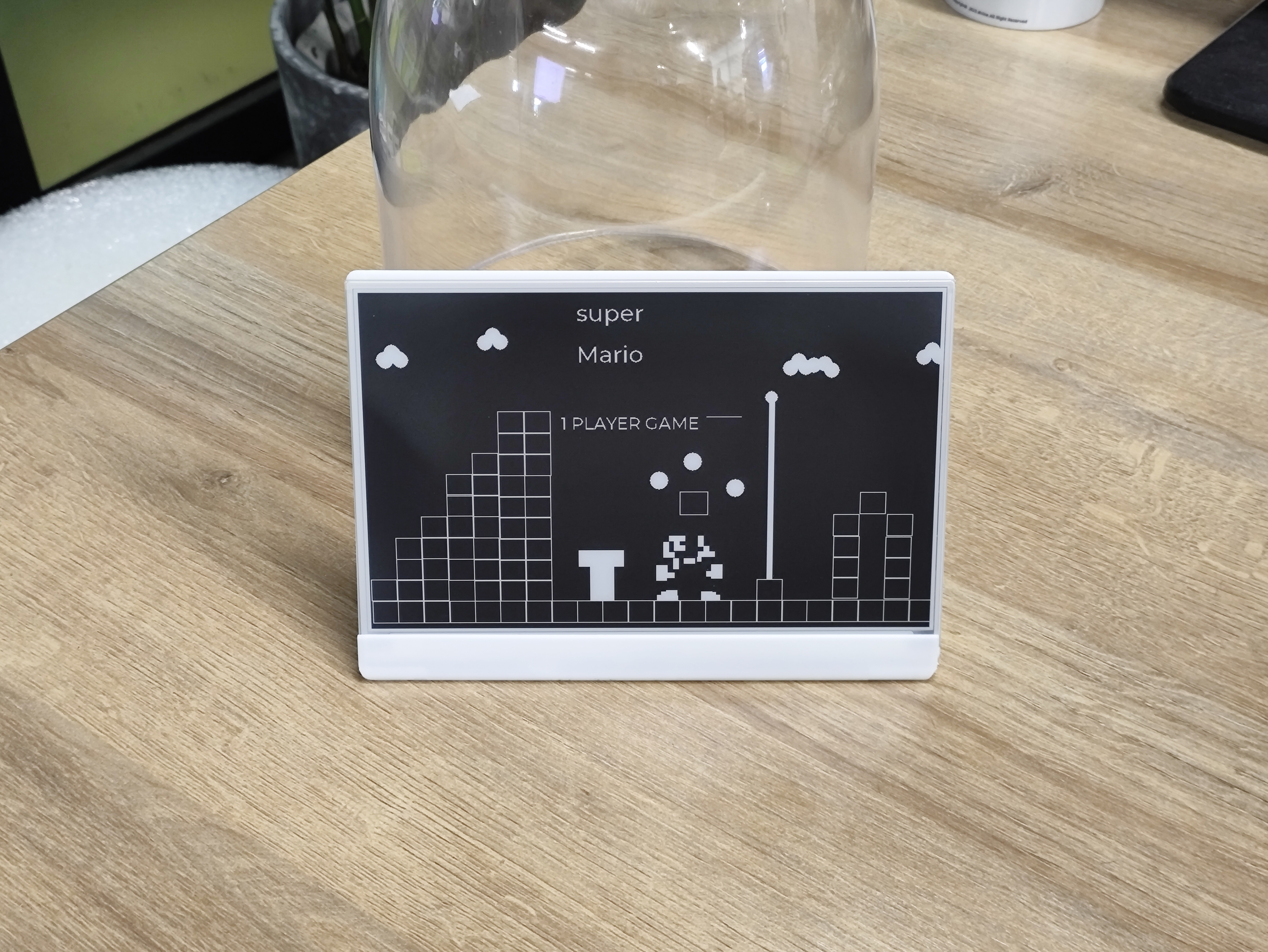
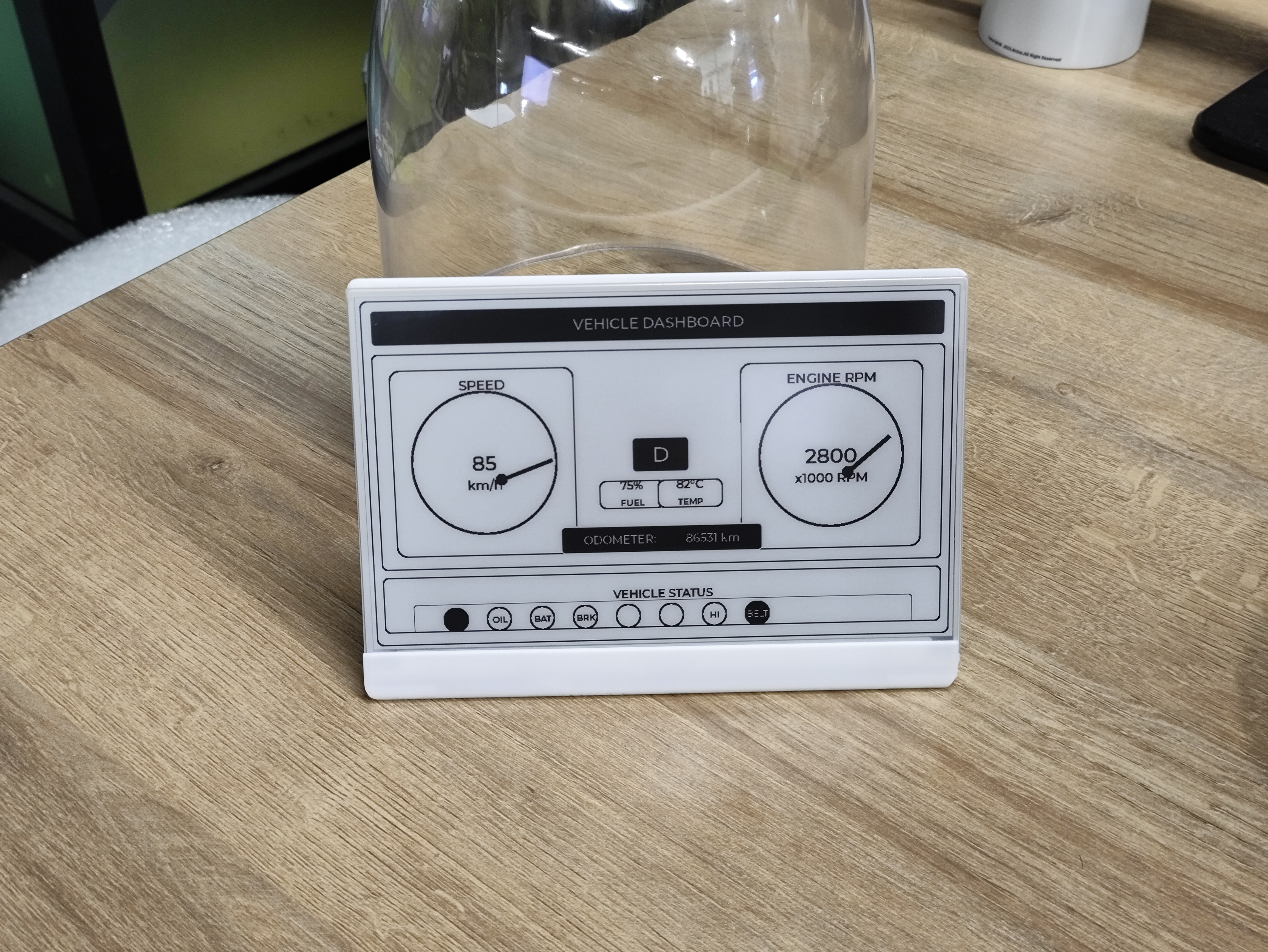
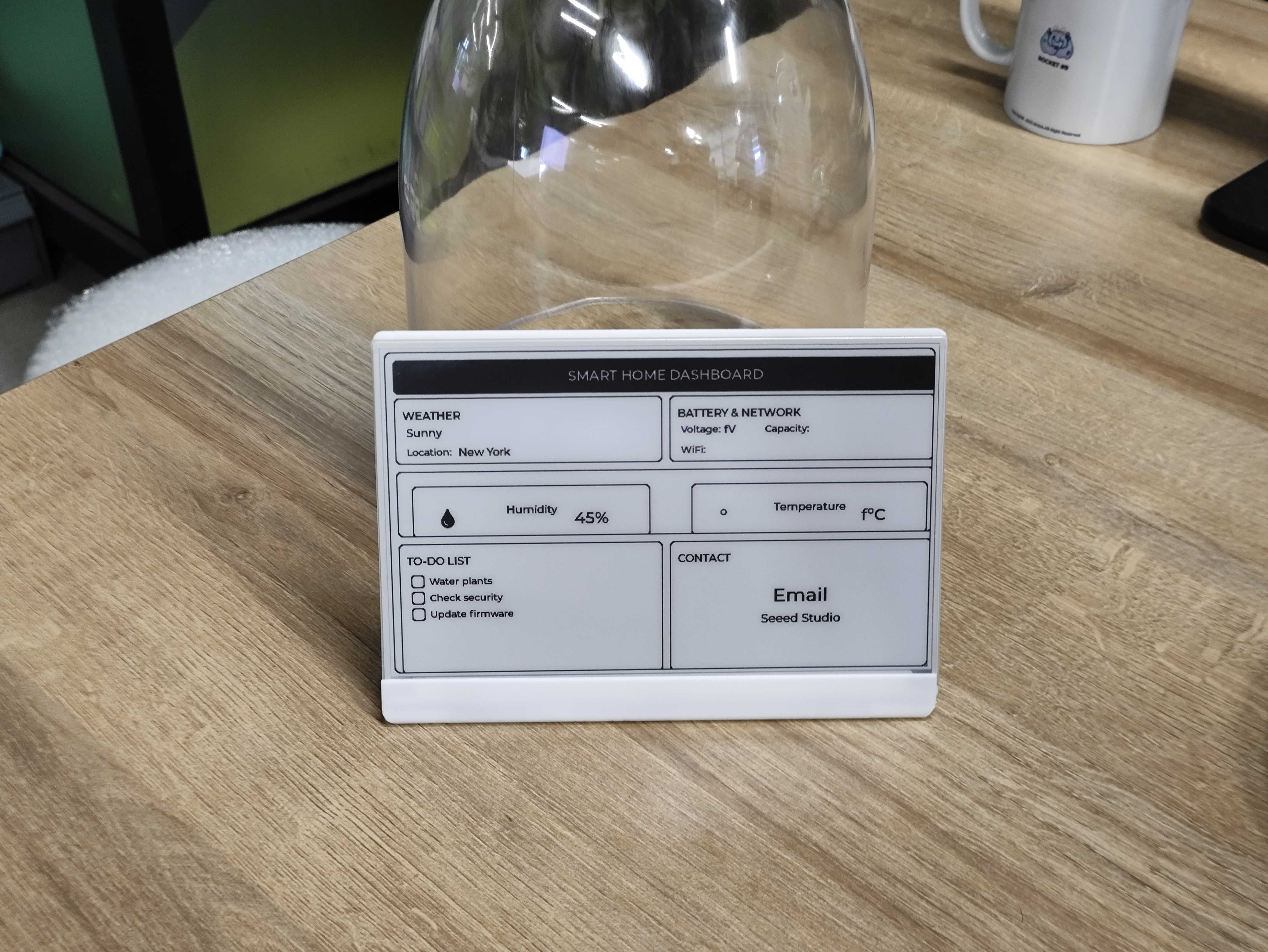
Pressionar os botões na placa EE04 pode alternar para a interface de UI correspondente:
- KEY1: Painel de veículo
- KEY2: Painel de casa inteligente
- KEY3: Super Mario
- Padrão: Super Mario
| Super Mario | Veículo | Casa inteligente |
|---|---|---|
|  |  |
Recurso
- Gabinete eInk monocromático de 7,5" (modelo 3D): Download from Printables
Suporte técnico e discussão sobre o produto
Obrigado por escolher nossos produtos! Estamos aqui para fornecer diferentes tipos de suporte para garantir que sua experiência com nossos produtos seja a mais tranquila possível. Oferecemos vários canais de comunicação para atender a diferentes preferências e necessidades.