Introdução à XIAO ePaper Display Board - EN04
| XIAO ePaper Display Board EN04 |
|---|
 |
Introdução
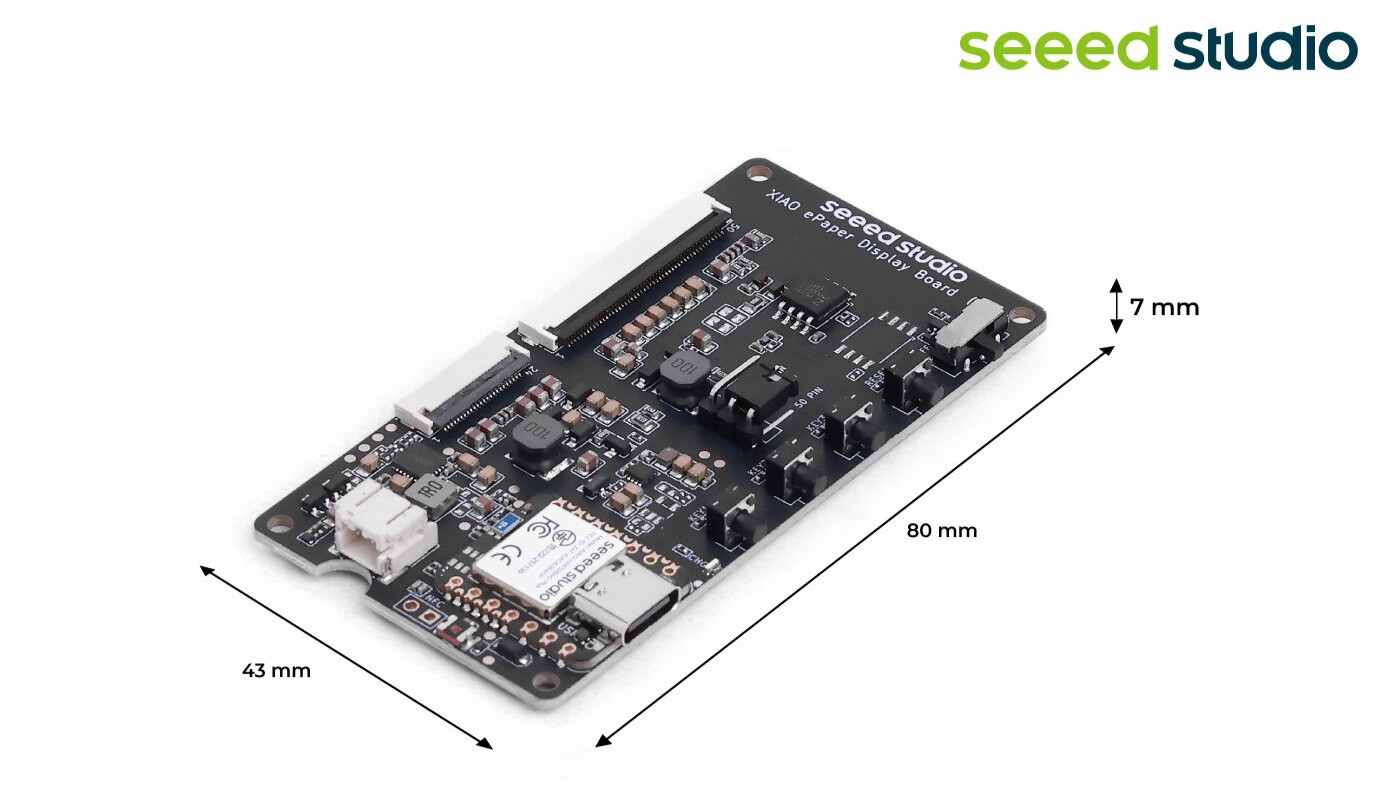
Alimentada pelo XIAO nRF52840 Plus, a placa de display EN04 suporta displays ePaper de 24 pinos e 50 pinos. Ela possui um conector de bateria JST 2,0 mm com chave liga/desliga, CI de carregamento integrado e vem com um botão de reset e três botões de usuário. É ideal para projetos de ePaper de baixo consumo, como sinalização digital, etiquetas eletrônicas e quadros de informação portáteis.
Recursos
- Alimentada por XIAO nRF52840 Plus: Funciona imediatamente quando conectada a um display ePaper compatível.
- Suporte versátil a displays: Compatível com uma ampla variedade de telas ePaper, suportando interfaces de 24 pinos e 50 pinos, com comutação fácil por meio de jumpers.
- Conector BAT com chave: Fornece conexão simples de bateria e integra uma chave, permitindo gerenciamento eficiente de energia e economia de consumo.
- Botões fáceis de usar: Inclui 1 botão de reset e 3 botões programáveis pelo usuário, oferecendo flexibilidade para acelerar projetos e funções personalizáveis.
Especificações
| Parâmetro | Descrição |
|---|---|
| Processador | XIAO nRF52840 Plus |
| Conector ePaper | FPC 24 pinos 0,5mm FPC 50 pinos 0,5mm |
| Conector de bateria | JST 2,0mm |
| Chave | Alimentação da bateria ON/OFF |
| Fonte de alimentação | - Bateria Li 3,7V - USB Type-C |
| Botão | - 1x botão de reset - 3x botão de usuário |
Guia de seleção de placa ePaper
| Produto | ePaper Display Board EN04 | ePaper Breakout | ePaper Driver Board |
|---|---|---|---|
| Processador | XIAO nRF52840 Plus | Série XIAO | Série XIAO |
| Displays ePaper compatíveis | ePaper de 24 pinos ePaper de 50 pinos | ePaper de 24 pinos | ePaper de 24 pinos |
| Conector ePaper | FPC 24 pinos, 0,5mm FPC 50 pinos, 0,5mm | FPC 24 pinos 0,5mm | FPC 24 pinos 0,5mm |
| Conector de bateria | JST 2,0mm | / | JST 2,0mm |
| Chave | Alimentação da bateria ON/OFF | / | Alimentação da bateria ON/OFF |
| Porta de extensão IO | / | conexão de outros controladores | conexão de sensores adicionais |
| Porta de extensão IO | / | connection of others controller | connection of additional sensors |
Aplicações
- Dashboard de casa inteligente: Exiba informações em tempo real, como atualizações de clima, eventos de calendário e notificações de vários dispositivos de casa inteligente.
- Monitoramento de energia: Mostre dados de consumo de energia de medidores inteligentes, ajudando moradores a acompanhar e gerenciar o uso de energia com mais eficiência.
- Alertas de segurança: Exiba alertas e notificações sobre eventos de segurança, como detecção de movimento ou ativação de sensores de porta/janela.
- Display de termostato inteligente: Mostre níveis de temperatura e umidade, bem como configurações de controle para o seu termostato inteligente.
- Porta-retratos digital: Crie um porta-retratos digital com WiFi que possa exibir imagens da sua rede de casa inteligente.
Visão geral de hardware

Displays ePaper suportados
Conector de 24 pinos
- Display ePaper de 1,54 polegadas - Monocromático 200x200
- Display ePaper de 2,13 polegadas - Monocromático 122x250
- Display ePaper de 2,13 polegadas - Quatro cores 122x250
- Display ePaper de 2,9 polegadas - Monocromático 128x296
- Display ePaper de 2,9 polegadas - Quatro cores 128x296
- Display ePaper de 4,2 polegadas - Monocromático 400x300
- Display ePaper de 4,26 polegadas - Monocromático 800x480
- Display ePaper de 5,83 polegadas - Monocromático 648x480
- Display ePaper de 7,5 polegadas - Monocromático 800x480
- Display ePaper de 7,5 polegadas - Três cores 800x480
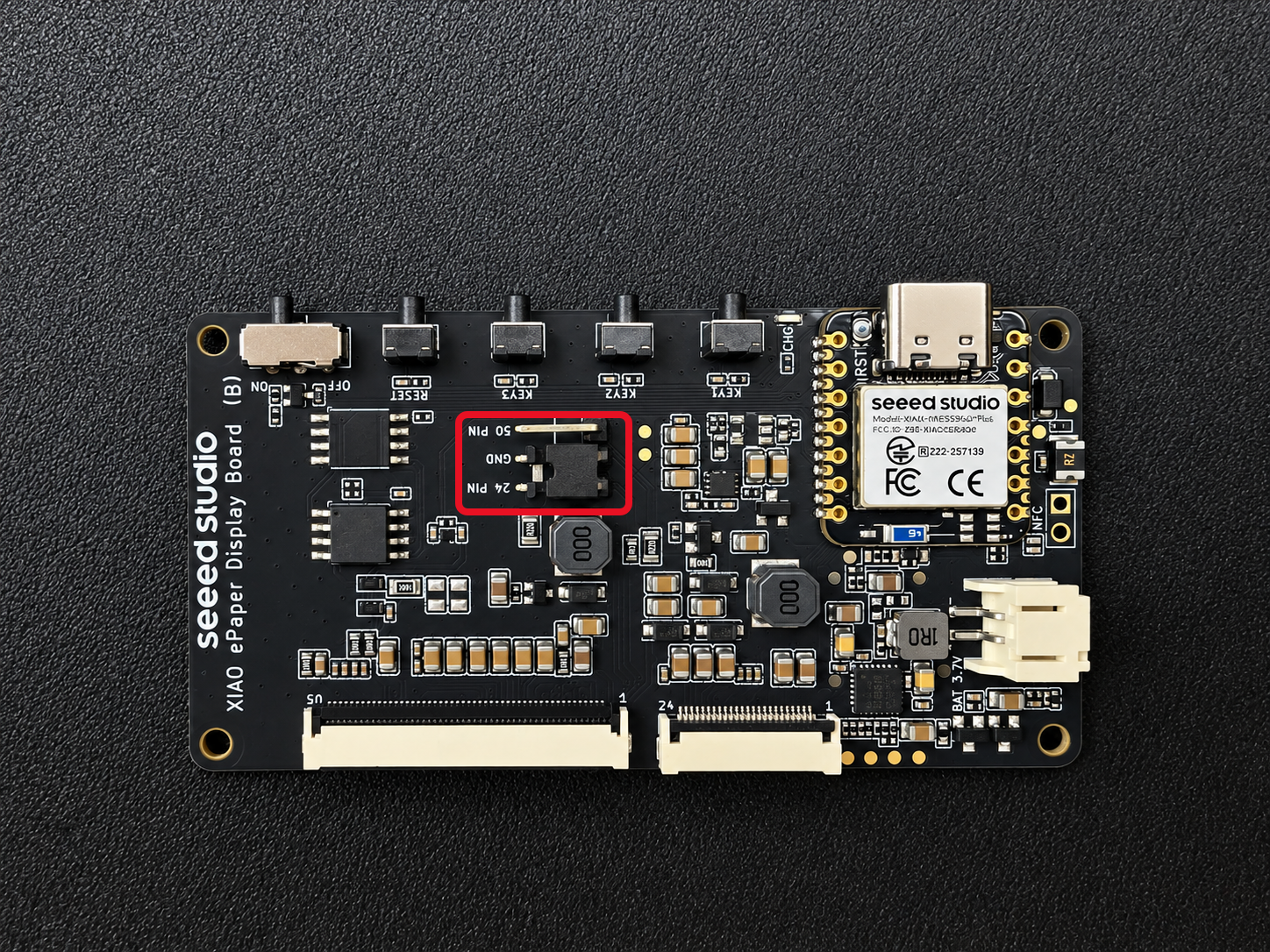
Ao usar a XIAO ePaper Display Board, certifique-se de configurar o jumper de acordo com o tipo de display ePaper:
- Para displays ePaper de 24 pinos → ajuste o jumper para 24 pinos
⚠️ Usar a configuração de jumper incorreta pode fazer com que o ePaper não exiba nada ou mostre conteúdo anormal. Sempre verifique a posição do jumper antes de ligar a alimentação.
Conector de 50 pinos
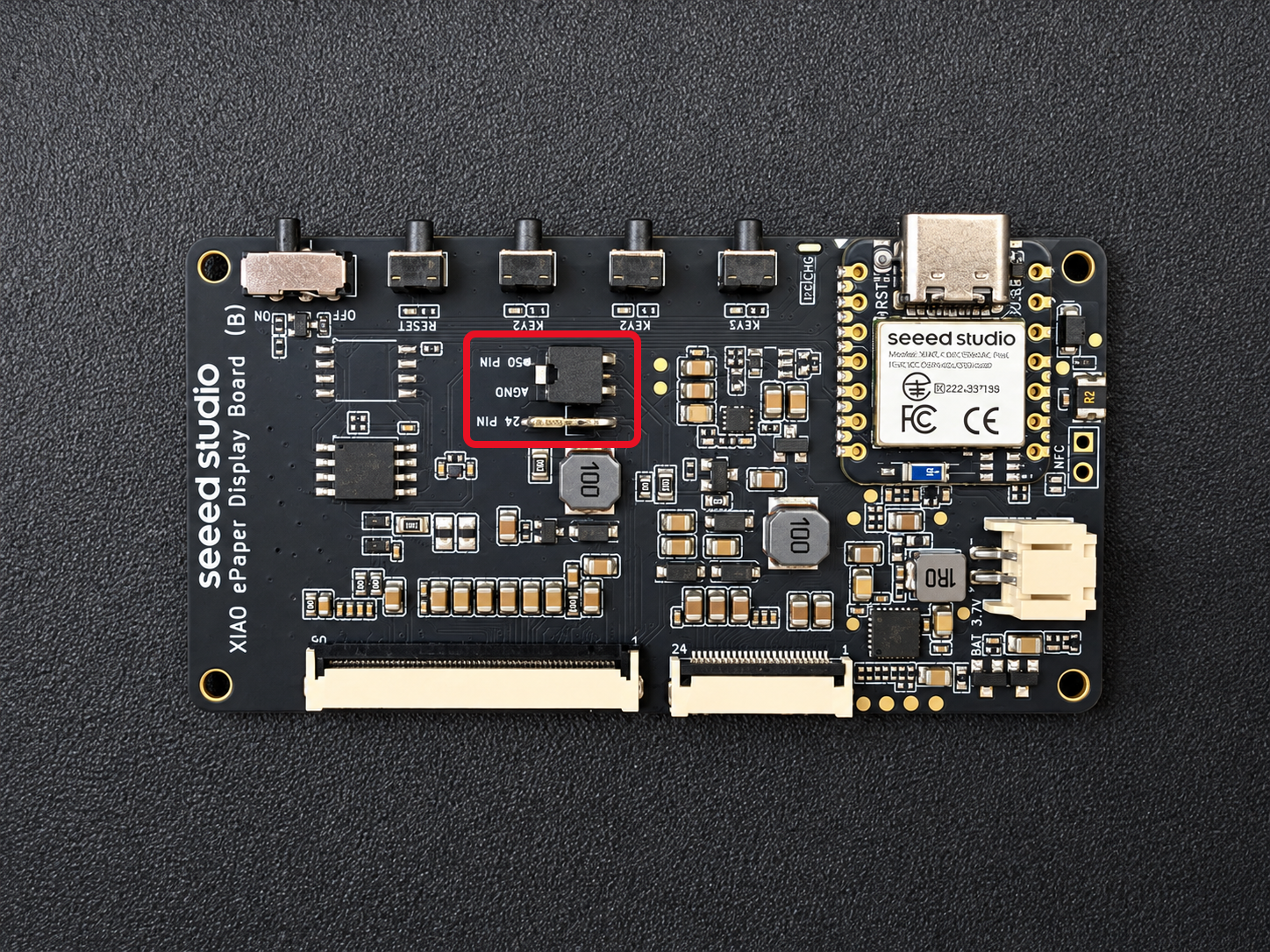
Ao usar a XIAO ePaper Display Board, certifique-se de configurar o jumper de acordo com o tipo de display ePaper:
- Para displays ePaper de 50 pinos → ajuste o jumper para 50 pinos
⚠️ Usar a configuração de jumper incorreta pode fazer com que o ePaper não exiba nada ou mostre conteúdo anormal. Sempre verifique a posição do jumper antes de ligar a alimentação.
Botões de usuário
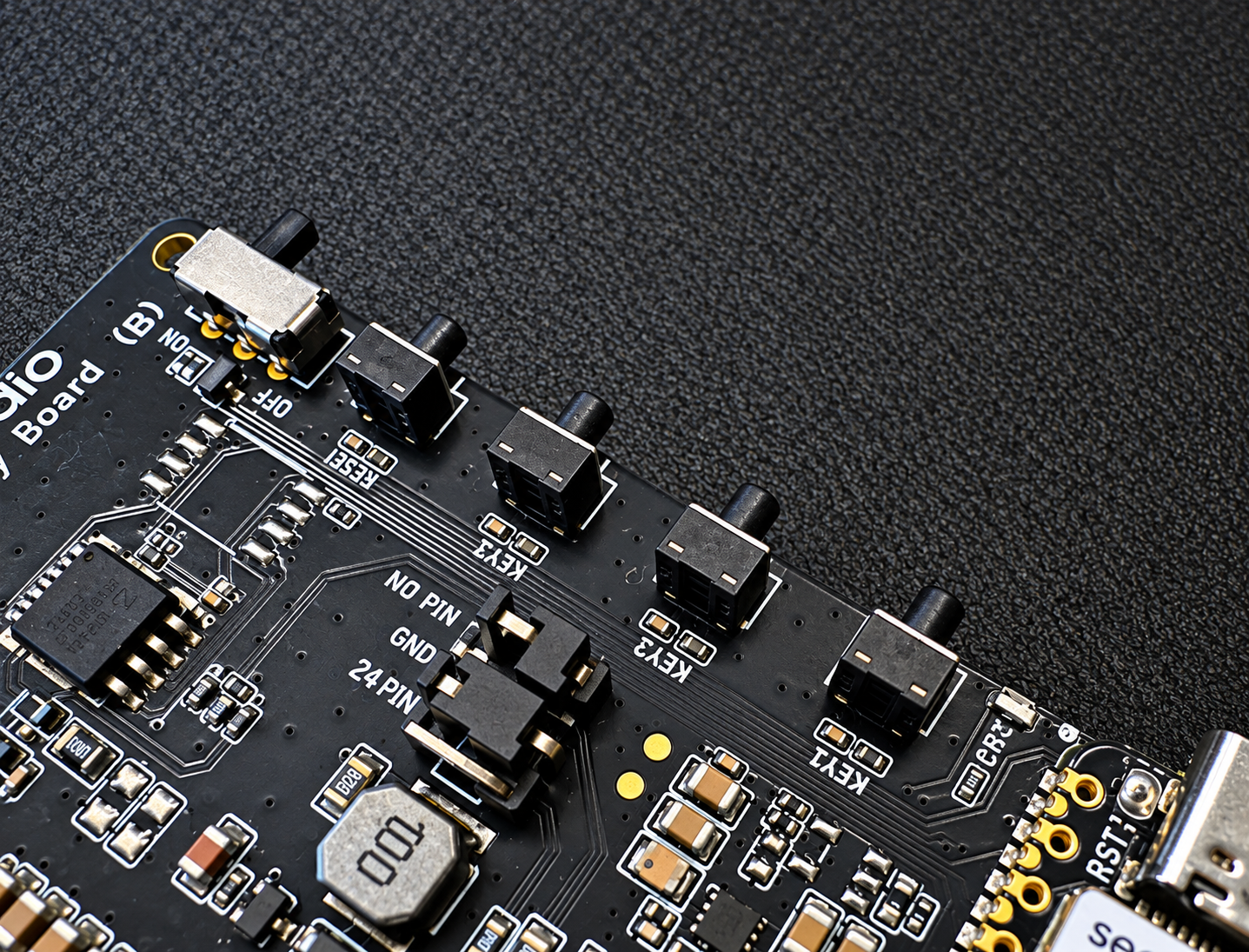
A EN04 possui três botões programáveis pelo usuário que podem ser usados para várias finalidades de controle. Todos os botões são ativos em nível baixo — eles leem LOW quando pressionados e HIGH quando soltos.
Na EN04, os três botões estão conectados ao XIAO nRF52840 Plus da seguinte forma:
| KEY1 | KEY2 | KEY3 |
|---|---|---|
| D1 / A1 | D2 / A2 | D4 / A4 |
Os botões de usuário são programáveis e podem ser configurados para várias funções, como troca de página, seleção de modo ou acionamento de ações específicas no seu projeto com ePaper.
Conector de bateria
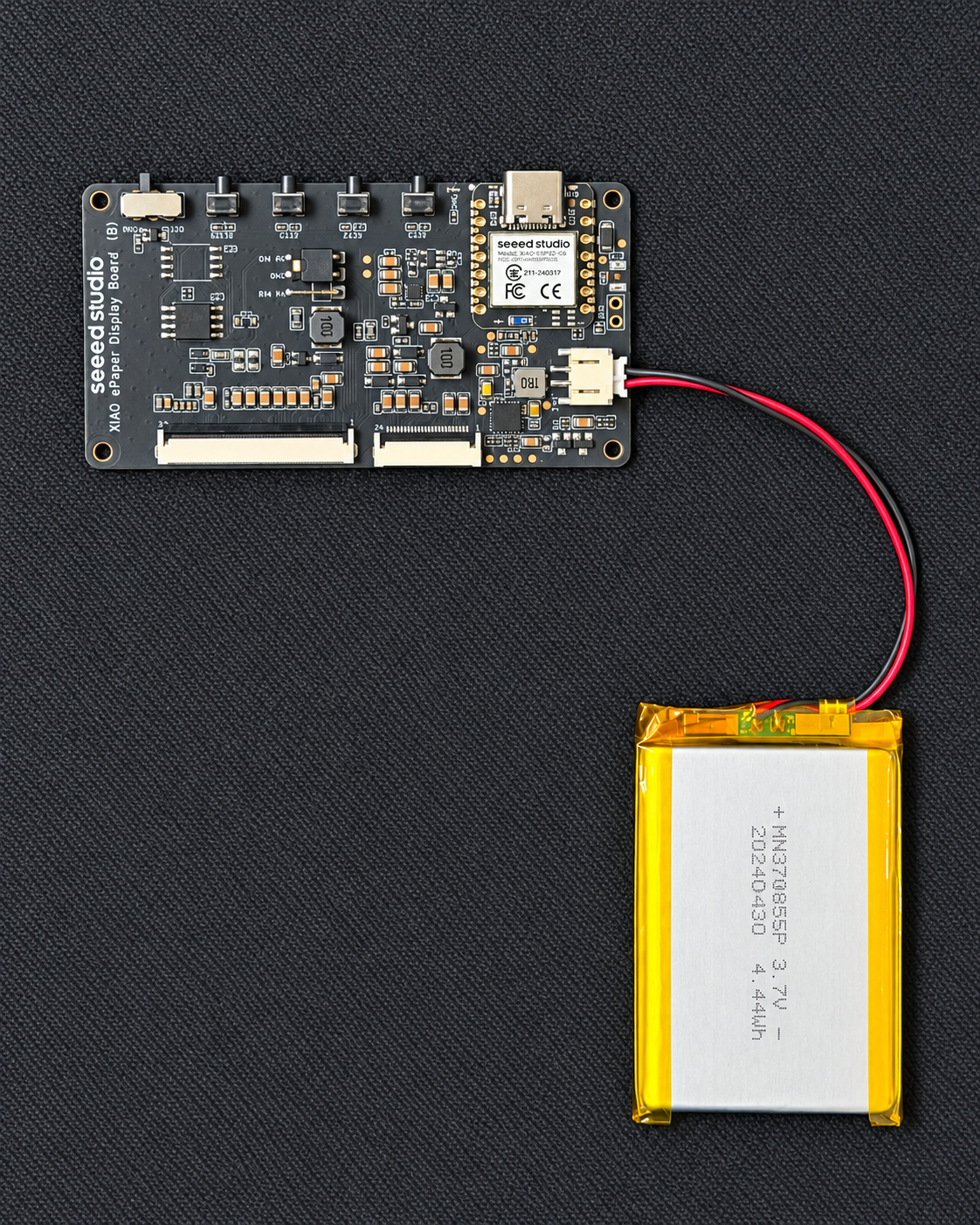
A EN04 está equipada com um conector de bateria JST 2,0 mm e um CI de carregamento integrado, tornando-a adequada para projetos ePaper de baixo consumo alimentados por bateria.
Introdução ao Arduino
Instalar a biblioteca Seeed GFX2
Todos os exemplos de ePaper para a EN04 são baseados na biblioteca Arduino Seeed_GFX2, que oferece suporte a todos os displays ePaper listados na seção Supported ePaper Displays. Os exemplos abaixo usam o ePaper monocromático de 7,5 polegadas (800 x 480) como exemplo.
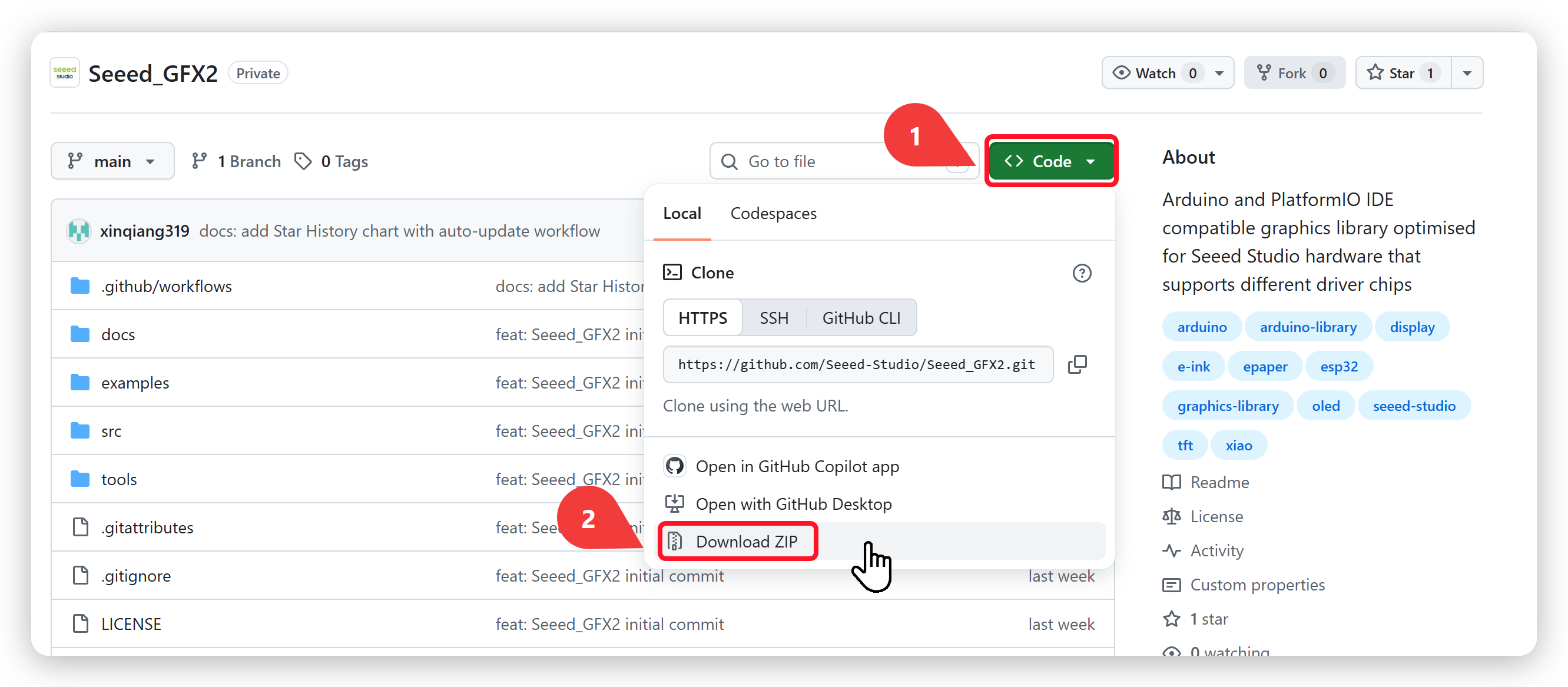
Passo 1. Baixar a biblioteca Seeed_GFX2
Visite o repositório Seeed_GFX2 no GitHub, clique no botão verde Code e selecione Download ZIP para salvar a biblioteca no seu computador.
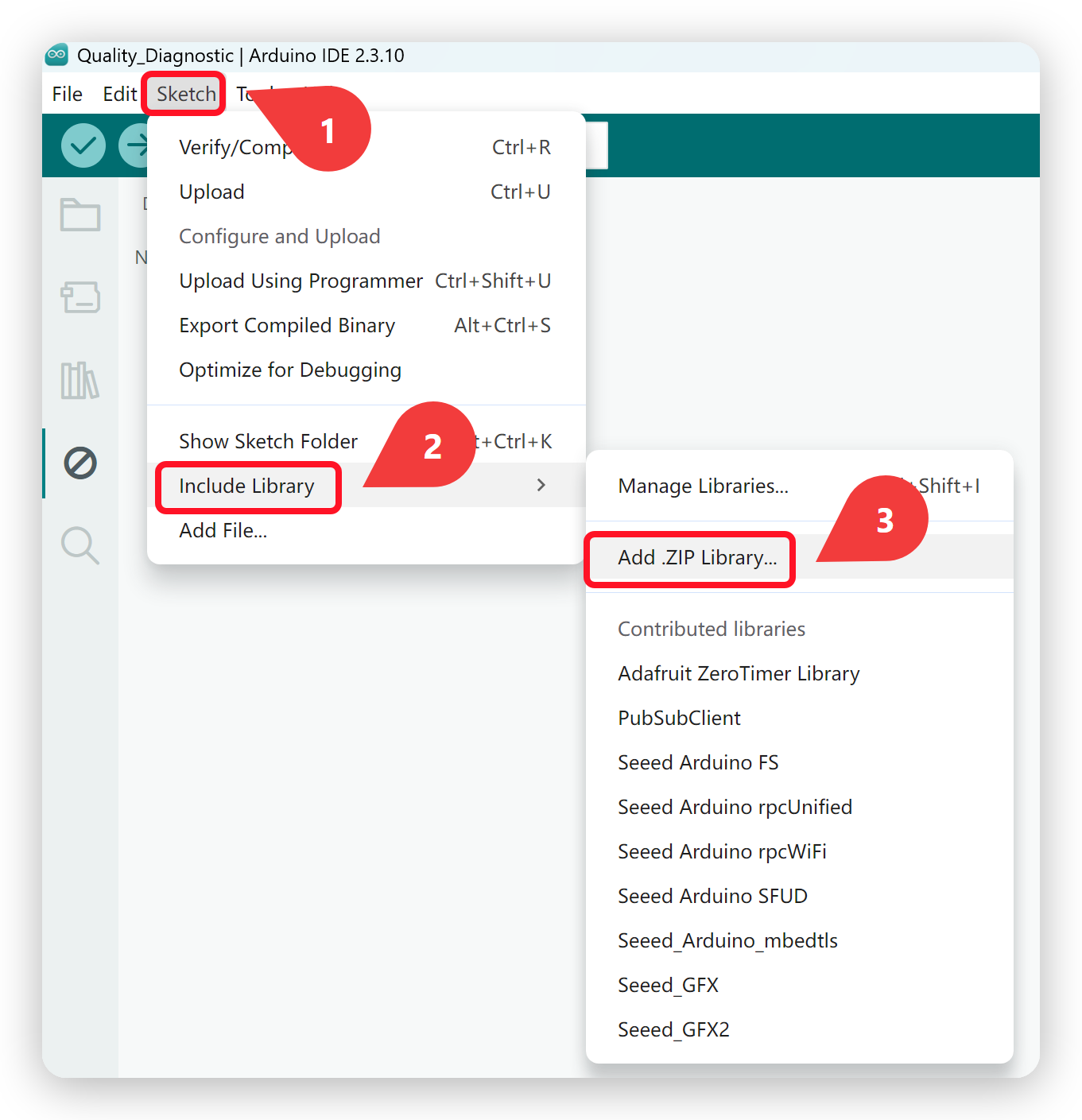
Passo 2. Adicionar a biblioteca à Arduino IDE
Abra a Arduino IDE, navegue até Sketch → Include Library → Add .ZIP Library... e selecione o arquivo ZIP que você acabou de baixar.
Configurar e gravar o programa
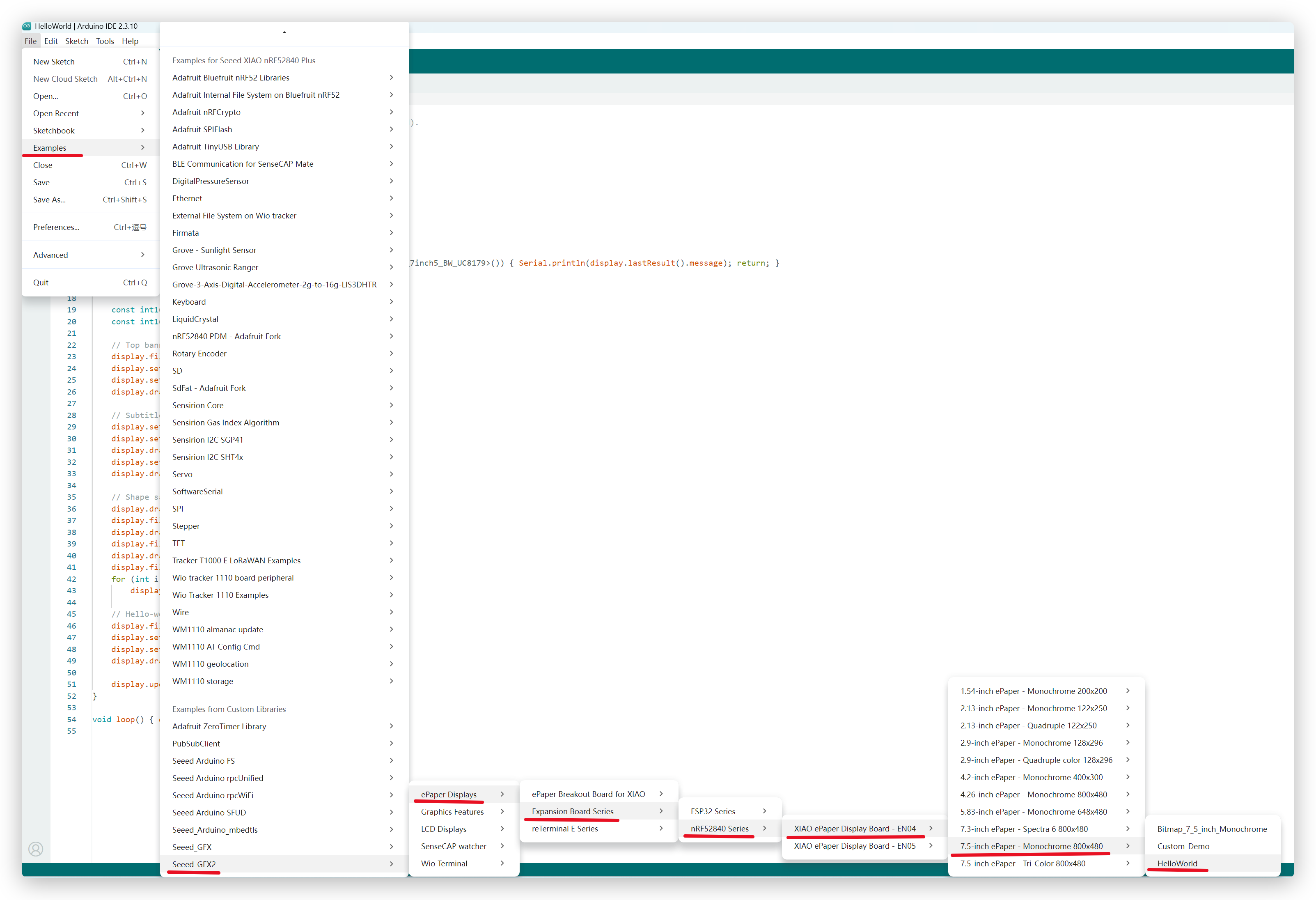
- Navegue até File → Examples → Seeed_GFX2 → ePaper Displays → Expansion Board Series → nRF52840 Series → XIAO ePaper Display Board - EN04 → 7.5-inch ePaper - Monochrome 800x480 → HelloWorld.
- Em Tools → Board, selecione Seeed XIAO nRF52840 Plus.
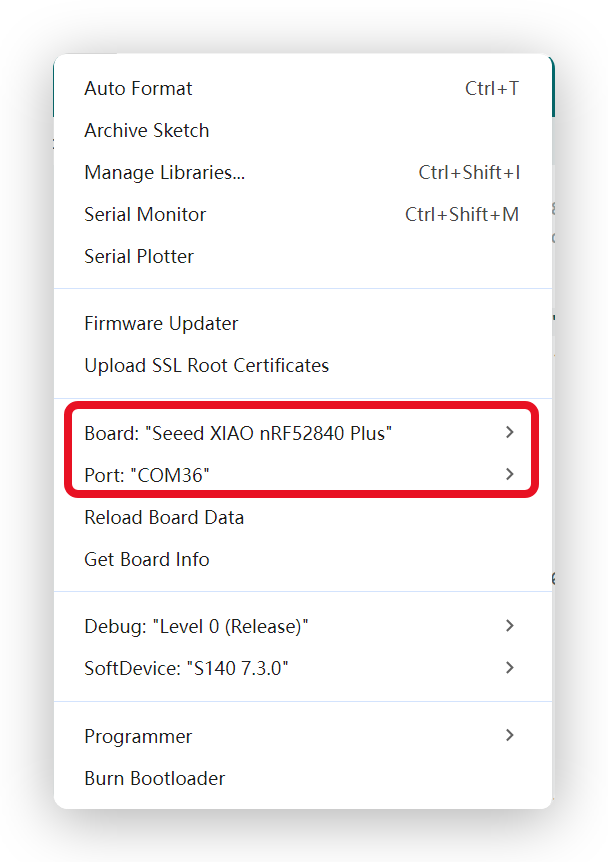
- Conecte a placa via USB Type-C, selecione a porta serial correspondente e clique em Upload.
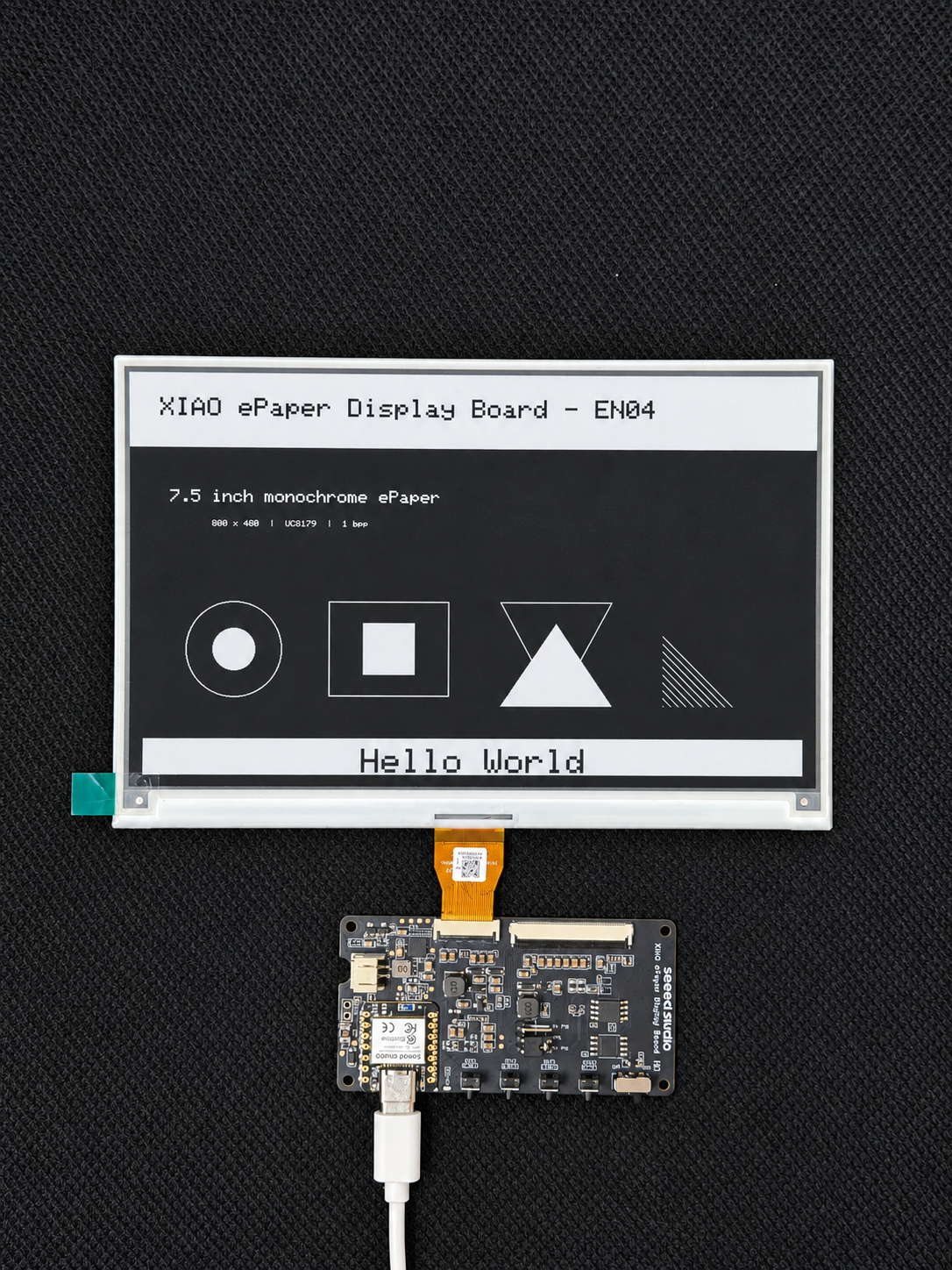
Os caminhos de exemplo acima usam o display monocromático de 7,5 polegadas como exemplo. Para outros displays compatíveis, basta escolher a pasta que corresponde ao modelo da sua tela em XIAO ePaper Display Board - EN04 — cada tela é fornecida com os exemplos HelloWorld, Bitmap e Custom_Demo (exceto o modelo Tri-Color de 7,5 polegadas, que vem com HelloWorld e Custom_Demo).
Visão geral do software
Exemplo básico de leitura de botões
Este exemplo demonstra como detectar os três botões pressionados e imprimir mensagens no monitor serial.
#include <Adafruit_TinyUSB.h> // Required for Serial on the Seeed nRF52 Boards core

// Button pin definitions (verified on hardware)
// KEY1 = D1 / A1 / P0.03
// KEY2 = D2 / A2 / P0.28
// KEY3 = D4 / A4 / P0.04
const int KEY1_PIN = 1;
const int KEY2_PIN = 2;
const int KEY3_PIN = 4;

void setup() {
  // Initialize serial port
  Serial.begin(9600);
  while (!Serial) delay(10);

  // Configure all button pins as input with internal pull-up
  // Pin is HIGH when not pressed, LOW when pressed
  pinMode(KEY1_PIN, INPUT_PULLUP);
  pinMode(KEY2_PIN, INPUT_PULLUP);
  pinMode(KEY3_PIN, INPUT_PULLUP);

  Serial.println("nRF52840 Three-Button Detection Program Started");
  Serial.println("Press KEY1 / KEY2 / KEY3 to see output...");
}

// Helper function: check if a button is pressed (with debounce)
bool isButtonPressed(int pin) {
  if (digitalRead(pin) == LOW) {
    delay(50); // debounce
    if (digitalRead(pin) == LOW) {
      // Wait for release to prevent repeated triggers
      while (digitalRead(pin) == LOW) {
        delay(10);
      }
      return true;
    }
  }
  return false;
}

void loop() {
  if (isButtonPressed(KEY1_PIN)) {
    Serial.println("Hello. This is KEY1");
  }
  if (isButtonPressed(KEY2_PIN)) {
    Serial.println("Hello. This is KEY2");
  }
  if (isButtonPressed(KEY3_PIN)) {
    Serial.println("Hello. This is KEY3");
  }

  delay(10);
}
Exemplo de leitura da tensão da bateria
Este exemplo demonstra como ler a tensão da bateria e imprimi-la no monitor serial.
Se você quiser escrever algum código por conta própria para ler a tensão da bateria, será mais preciso adicionar um atraso de 10 ms antes da função analogRead().
#include <Adafruit_TinyUSB.h> // Required for Serial on the Seeed nRF52 Boards core

#define VOLTAGE_PIN A0 //P0.02
#define ADC_ENABLE_PIN A5 //P0.05

void setup() {
  Serial.begin(115200);
  delay(10);

  pinMode(VOLTAGE_PIN, INPUT);
  pinMode(ADC_ENABLE_PIN, OUTPUT);
  digitalWrite(ADC_ENABLE_PIN , HIGH);
}


void loop() {
  analogReadResolution(12);
  int adcValue = analogRead(VOLTAGE_PIN);
  float voltage = (adcValue / 4096.0) *7.16;
  Serial.print("ADC Value: ");
  Serial.print(adcValue);
  Serial.print(" Voltage: ");
  Serial.print(voltage, 3);
  Serial.println(" V");
  delay(10);
}
Solução de problemas
P1: A tela ePaper não mostra nada após ligar.
- O kit DIY não possui firmware pré-instalado. O XIAO EN04 DIY Kit não é fornecido com firmware de ePaper — uma tela em branco ou preta na primeira energização é normal.
- Verifique a orientação do cabo FPC. Certifique-se de que o cabo FPC do ePaper esteja inserido na direção correta. Inverter o conector pode causar tela em branco e pode danificar o display.
- Pressione o botão RESET. Após fazer o upload do firmware ou conectar a alimentação, pressione o botão de reset uma vez para acionar a atualização da tela.
P2: O display mostra conteúdo embaralhado ou atualização parcial.
- Verifique a configuração do jumper. A EN04 é compatível com displays ePaper de 24 pinos e 50 pinos — o jumper deve corresponder ao tipo da sua tela. Defina como 24 Pin para telas de 24 pinos e 50 Pin para telas de 50 pinos.
- Confirme a seleção do modelo de tela. No seu exemplo do Arduino, certifique-se de ter selecionado exatamente o modelo de tela (tamanho e tipo de cor). Escolher o modelo errado causará renderização incorreta.
- Aguarde uma atualização completa. Displays ePaper usam um ciclo de atualização completa — efeitos parciais ou de ghosting durante a atualização são normais e desaparecerão quando o ciclo for concluído.
P3: A placa não liga quando usa bateria.
- Verifique a chave de alimentação. Deslize a chave de alimentação da bateria para a posição ON — a placa não consumirá energia da bateria quando a chave estiver desligada.
- Verifique a polaridade do conector JST. Certifique-se de que o conector de bateria JST 2,0 mm esteja conectado com a polaridade correta. A polaridade invertida da bateria pode danificar o hardware. Verifique as marcações +/− do conector antes de conectar a bateria.
- Carregue a bateria. Se a bateria estiver totalmente descarregada, a placa pode não iniciar. Conecte o USB Type-C para carregar a bateria e tente novamente.
P4: O Seeedash Firmware Flasher não consegue detectar a placa.
- Pressione o botão RESET. Com a placa conectada via USB, pressione e solte o botão RESET para reenumerar a porta USB e tente detectar novamente.
- Use um cabo USB com suporte a dados. Alguns cabos USB fornecem apenas energia e não suportam transferência de dados. Troque para um cabo de dados confiável.
- Verifique a porta USB. Tente outra porta USB no seu computador — algumas portas podem ter problemas de energia ou de driver.
P5: O upload pela Arduino IDE falha.
- Selecione a placa correta. Vá em Tools → Board e certifique-se de que Seeed XIAO nRF52840 Plus esteja selecionada. Não escolha outras variantes de placas XIAO.
- Selecione a porta correta. Vá em Tools → Port e escolha a porta serial correspondente à sua placa. Se nenhuma porta aparecer, verifique o cabo USB e a conexão.
- Entre no modo bootloader se necessário. Se o upload falhar continuamente, pressione duas vezes o botão RESET para entrar no modo bootloader, depois selecione novamente a porta e tente fazer o upload.
Recursos
Suporte técnico e discussão sobre o produto
Obrigado por escolher nossos produtos! Estamos aqui para oferecer diferentes tipos de suporte para garantir que sua experiência com nossos produtos seja a mais tranquila possível. Oferecemos vários canais de comunicação para atender a diferentes preferências e necessidades.