OpenEPaperLink e construtor de configuração para ePaper
Introdução
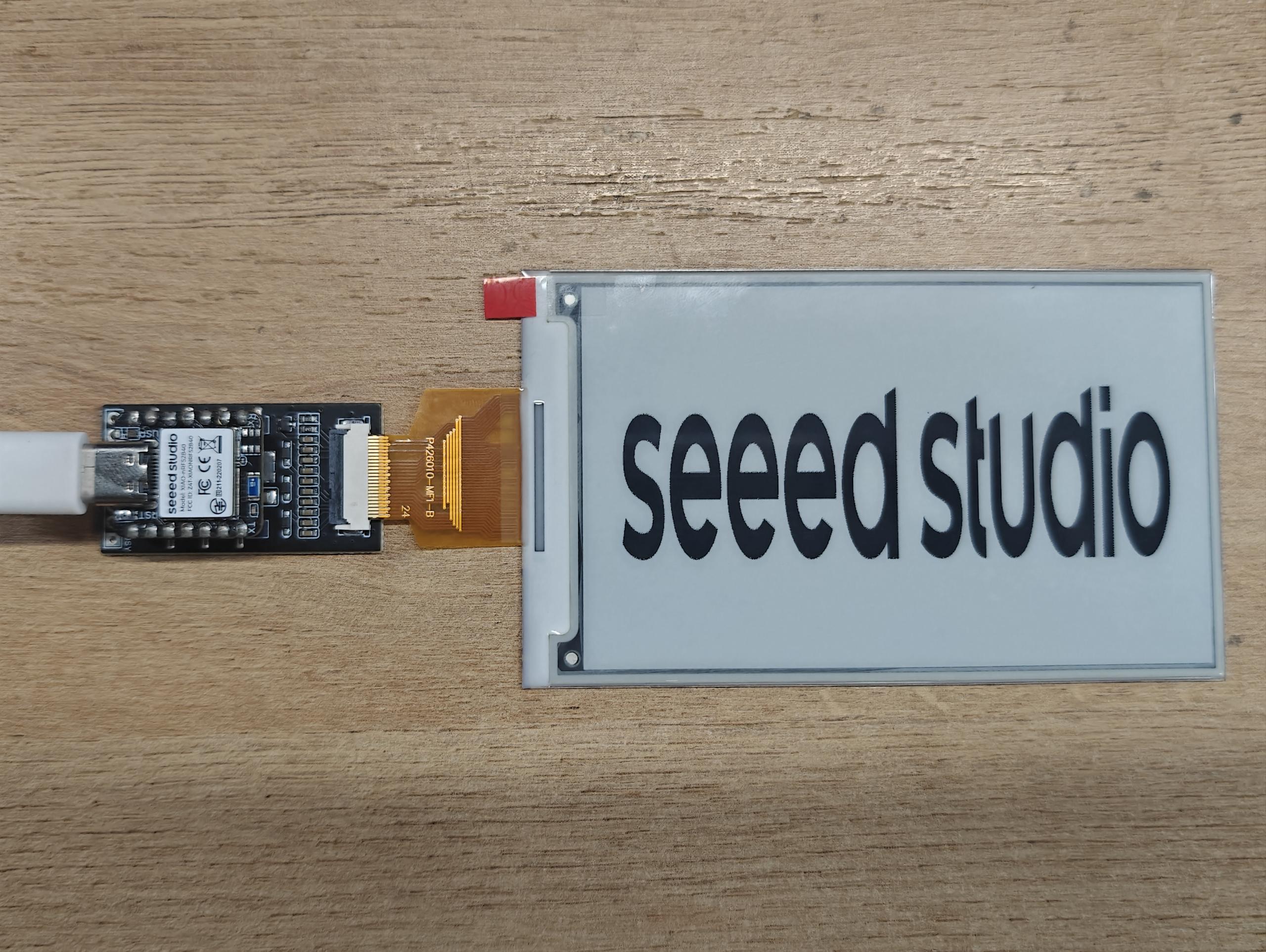
OpenEPaperLink (o texto a seguir se referirá a este projeto como "OEPL") é um protocolo alternativo e uma implementação de firmware para etiquetas eletrônicas de prateleira. Vários visores são suportados com pontos de acesso baseados em ESP32 e comunicação de rádio 802.15.4. Este é um sistema de comunicação de etiquetas de papel eletrônico de código aberto, que permite aos usuários atualizar o conteúdo de exibição da tela de tinta eletrônica sem fio. O sistema é composto por um ponto de acesso (AP) e dispositivos de etiqueta, e suporta vários tipos de telas de tinta eletrônica. Ele fornece uma ampla gama de funções de geração e transmissão de conteúdo. Agora, este projeto também é compatível com o Seeed Studio XIAO nRF52840 Sense Plus.
Após adquirir a ePaper Breakout Board, você pode ter a necessidade de substituir a tela de papel eletrônico por outra de especificação diferente. Neste tutorial, usaremos duas ferramentas para o processo: o OPEL Config Builder é usado para modificar os parâmetros do papel eletrônico, e o OEPL Image Uploader é usado para enviar imagens.
OEPL Config Builder é uma ferramenta de configuração de parâmetros de papel eletrônico de baixo código que utiliza o protocolo BLE para transmissão sem fio. Os usuários não precisam mais escrever códigos de configuração complexos; eles podem simplesmente operar o mouse no site para concluir a configuração.
OEPL Image Uploader também é uma ferramenta que realiza transmissão sem fio via protocolo BLE. A diferença é que esta ferramenta transmite fotos.
Preparação de hardware
| Display ePaper Monocromático de 4,26" | ePaper Breakout Board para Seeed Studio XIAO | Seeed Studio XIAO nRF52840 Sense Plus |
|---|---|---|
 |  |  |
Os MCUs da série XIAO nRF52840 todos suportam esta ferramenta, não se limitando ao XIAO nRF52840 Sense Plus. A tela ePaper suporta apenas um display de 4,26 polegadas. No entanto, continuaremos a atualizar no futuro para suportar mais tamanhos de tela.
Uso do OEPL Config Builder
Etapa 1: Gravar o firmware BLE
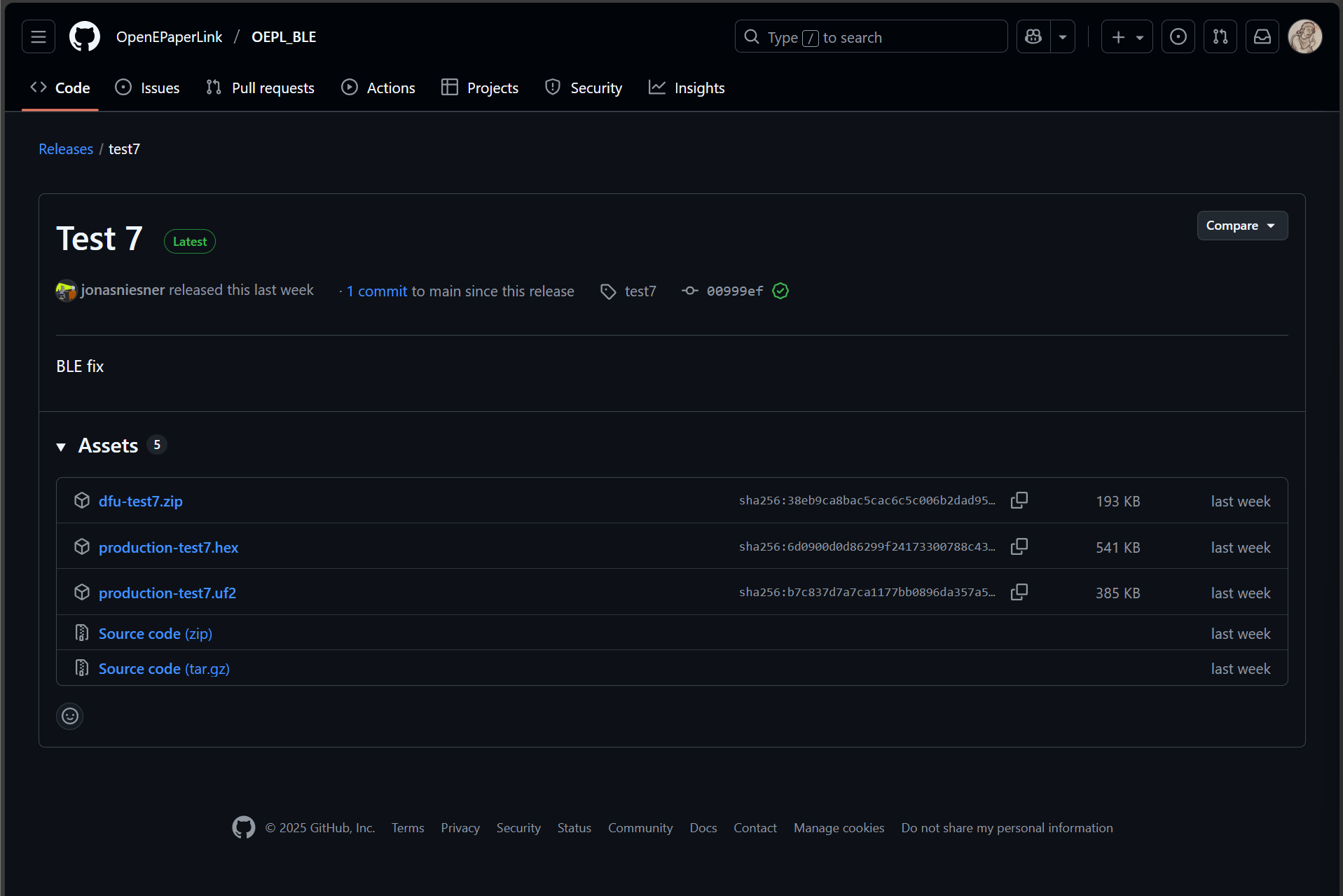
A primeira etapa é obter o firmware OEPL_BLE do repositório oficial do OEPL.
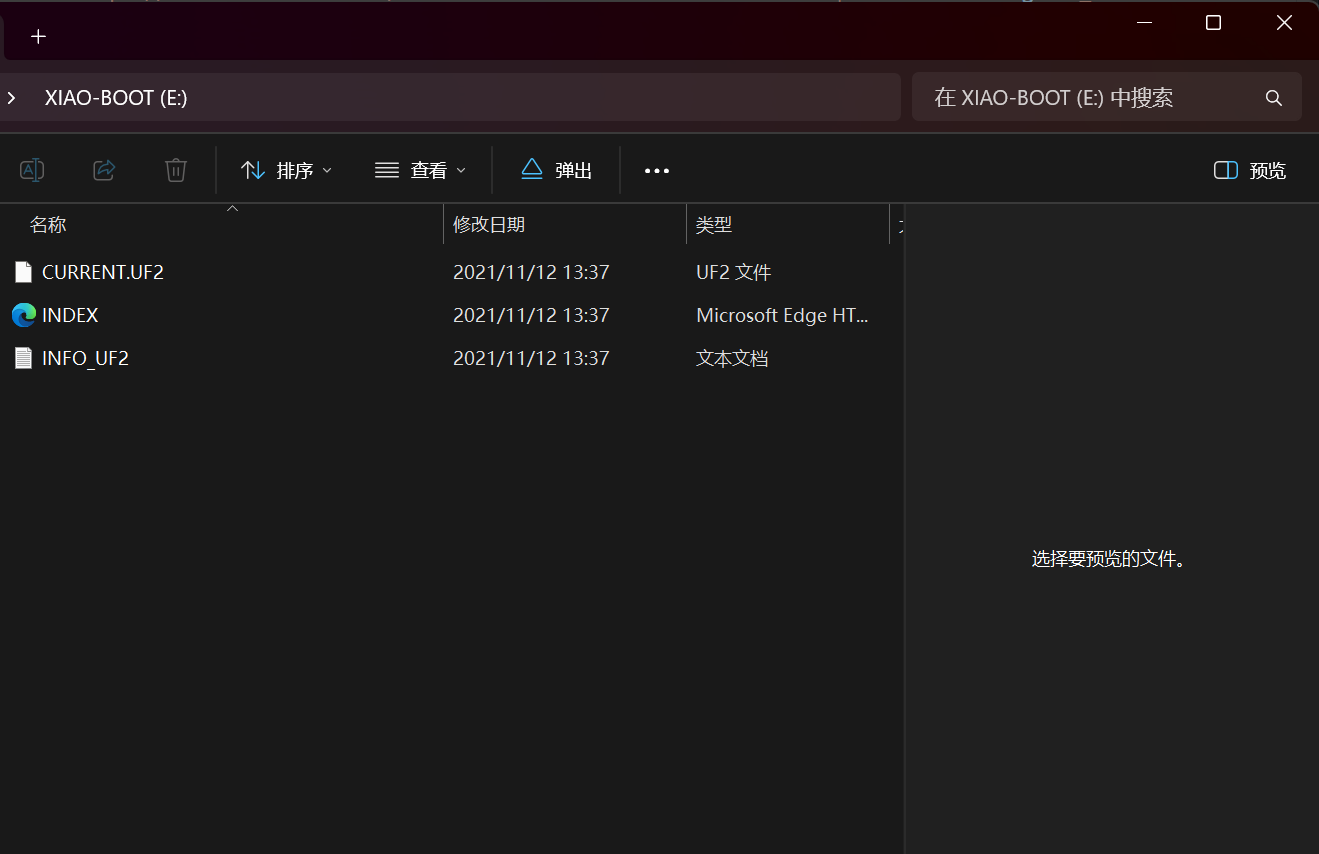
Depois de conectar o Seeed Studio XIAO nRF52840 Sense Plus, a ePaper Breakout Board e a tela juntos, conecte o computador ao nRF52840 usando um cabo de dados USB e, em seguida, pressione o botão de reset duas vezes consecutivas. Em seguida, você verá um gerenciador de arquivos aparecer no PC.
Em seguida, copie o arquivo .uf2 que acabou de ser obtido da unidade USB para o gerenciador de arquivos do nRF52840. Na próxima vez que o MCU for ligado, ele executará automaticamente este firmware .uf2.
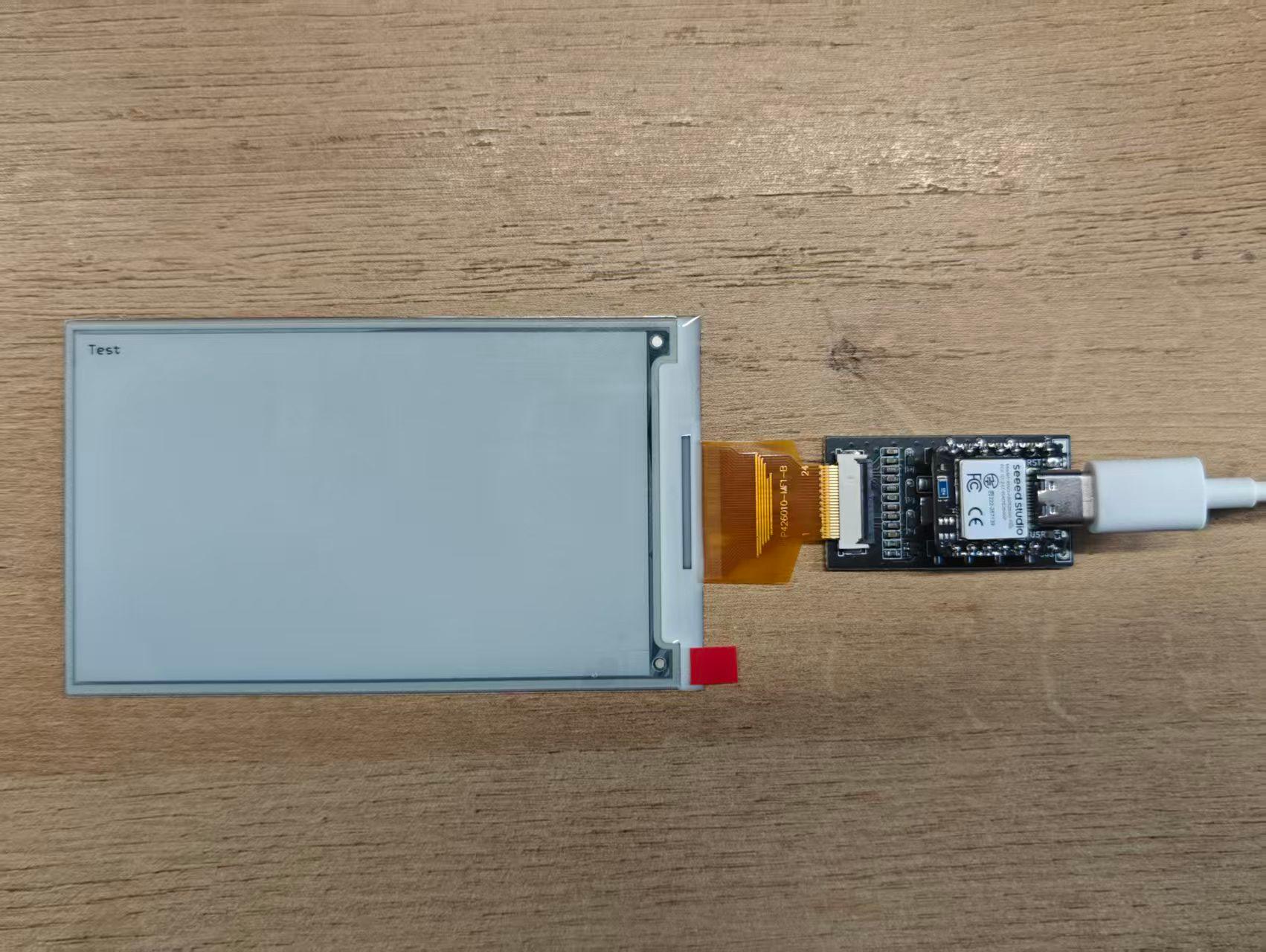
Etapa 2: Usar BLE para conectar ao Builder
Na interface do Builder, conecte os dispositivos via protocolo BLE (se nenhum dispositivo for exibido, grave o firmware novamente). Este site só pode realizar a seguinte função de upload sem fio quando está conectado via protocolo BLE.
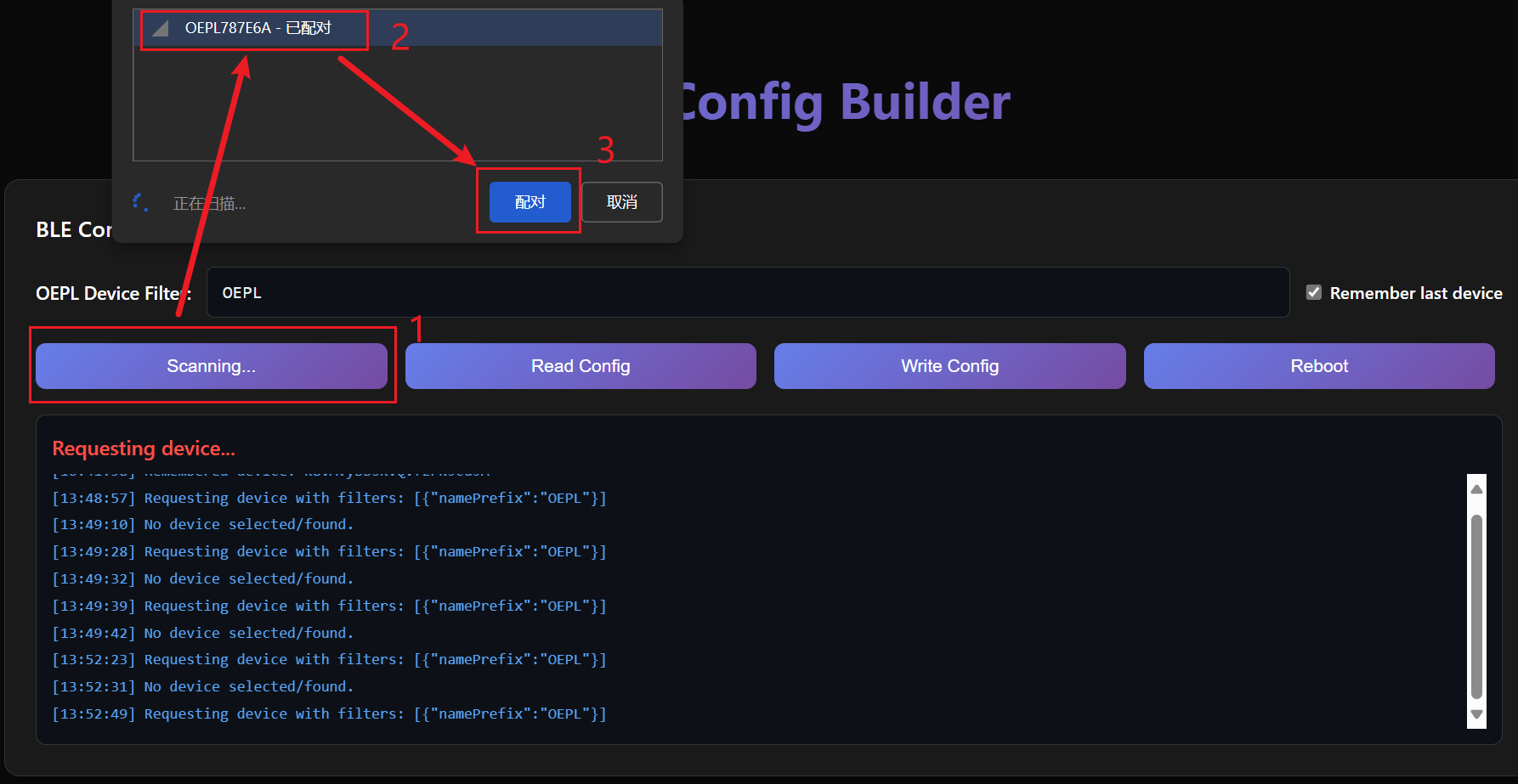
Se a conexão for bem-sucedida, você poderá ver a palavra "Connected" na caixa do terminal.
- Read Config: Lê a configuração no MCU.
- Write Config: Escreve a configuração no MCU.
- Reboot: Reinicia o MCU.
Etapa 3: Painel do Builder
Basta selecionar as variáveis correspondentes ou inserir parâmetros no painel para concluir a configuração.
- Parâmetros do Config Builder
- system_config: Armazena informações sobre o IC host e os pinos de gerenciamento de energia
- manufacturer_data: Identificador do fabricante e informações da placa
- power_option: Opções relacionadas ao fornecimento de energia e ao modo de suspensão
- display: Informações do display/painel (opcional). Pode aparecer várias vezes para dispositivos com vários displays.
- led: Configuração opcional de LED (repetível).
- sensor_data: Leituras/definições opcionais de sensores (repetível).
- data_bus: Definições globais de barramento (I2C/SPI etc.).
- binary_inputs: Entradas binárias opcionais (botões, chaves).
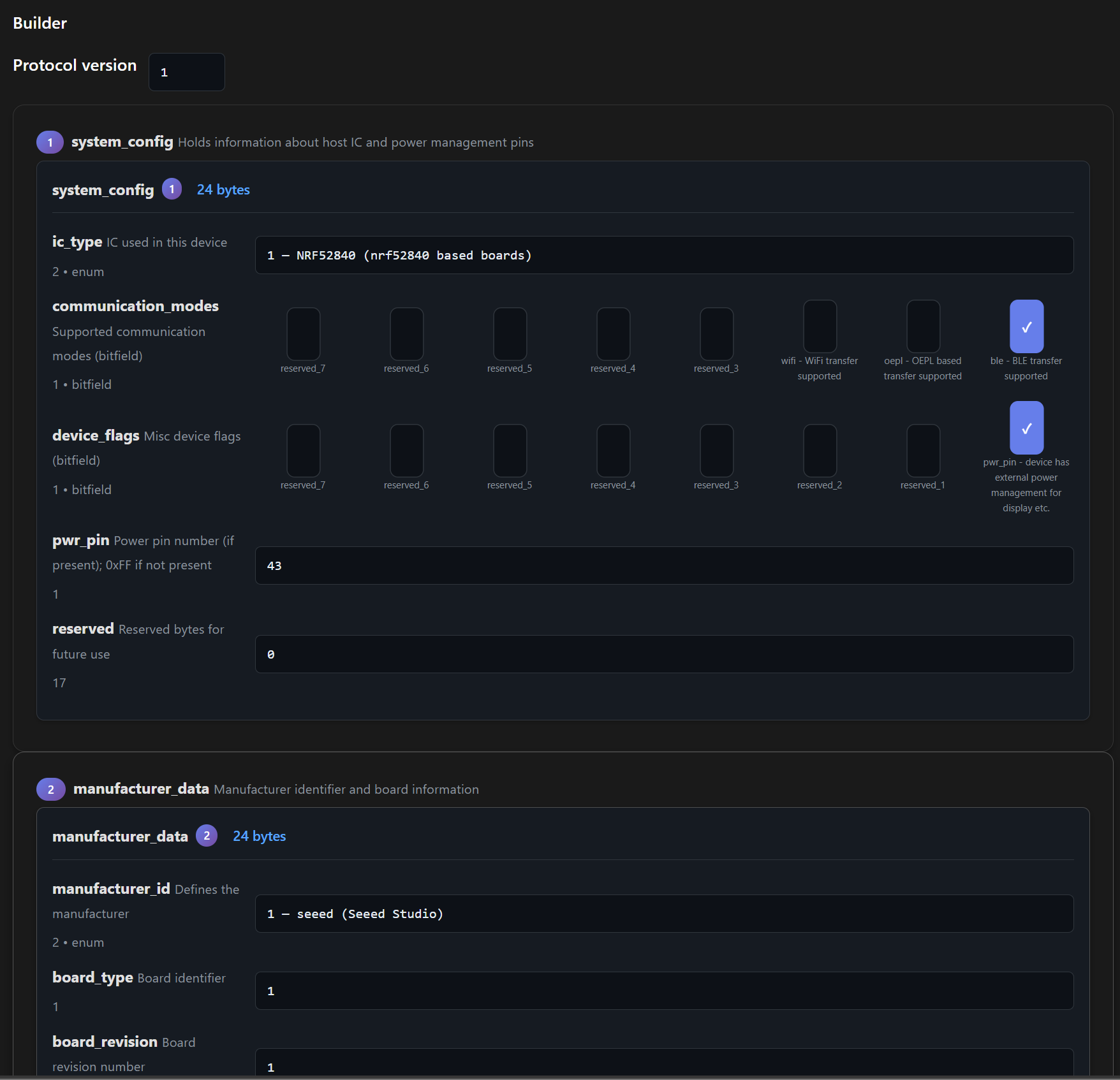
Se você quiser salvar a configuração que definiu, pode exportá-la como um arquivo .bin, Hex e JSON dentro deste painel. Por outro lado, este painel também suporta a importação de arquivos JSON para fins de configuração. O arquivo de configuração da tela de 4,26 pode ser obtido aqui.

Após definir a configuração, você pode carregá-la para o MCU usando a função Write Config.
Uso do OEPL Image Uploader
OEPL Image Uploader é uma ferramenta online de upload para papel eletrônico, e também opera via protocolo BLE. Esta ferramenta é extremamente leve e sem código, eliminando o incômodo da velocidade de atualização lenta do e-paper tradicional. Seu método de uso é semelhante ao do OEPL Config Builder.
Etapa 1: Conectar ao Uploader
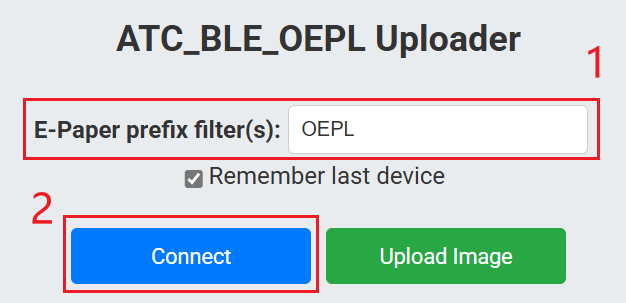
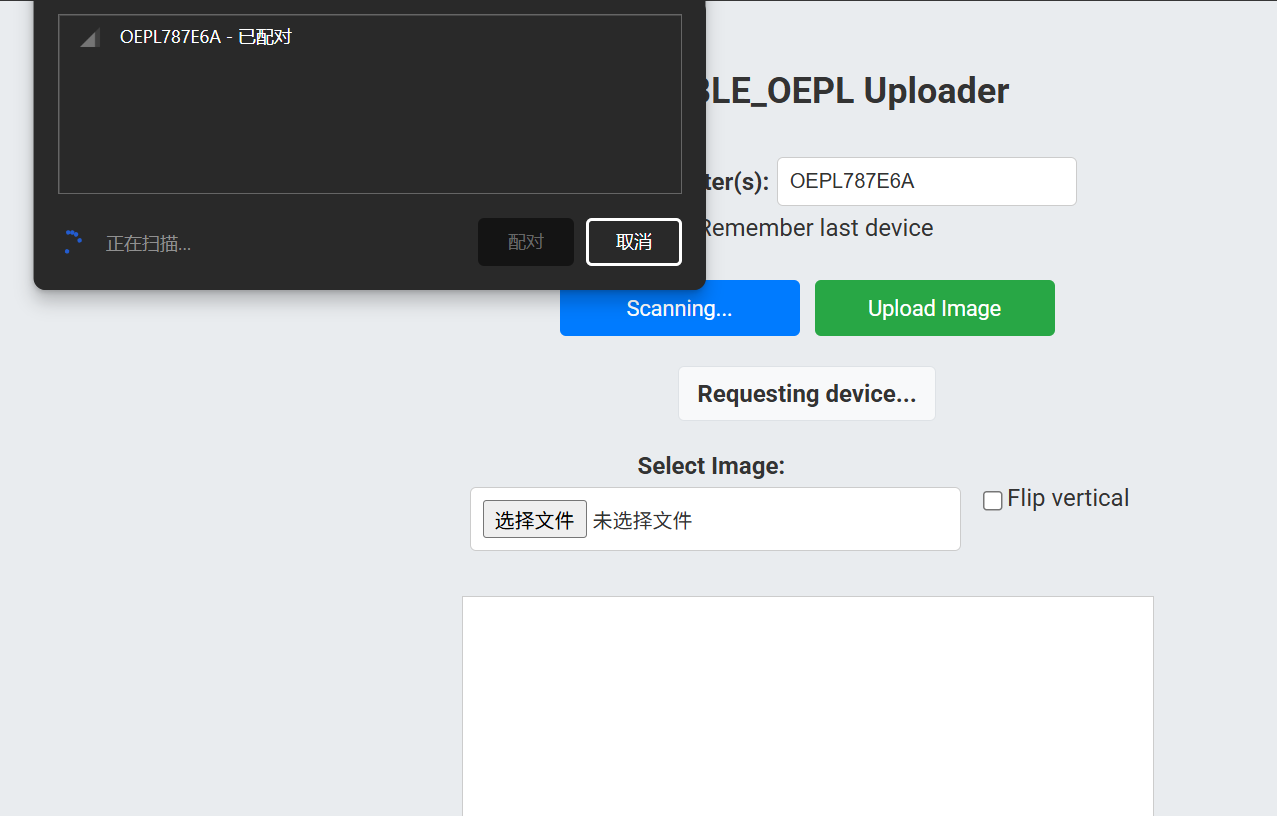
O método de conexão é semelhante ao do Builder. O dispositivo é conectado via BLE. No entanto, deve-se observar que, devido a alguns conflitos entre o firmware anterior e os pinos necessários para este upload de imagem, algumas modificações no firmware são necessárias antes de usar esta função da web. Aqui, é fornecido um novo firmware para gravação. Basta seguir as etapas mencionadas anteriormente para realizar o processo de gravação.
A variável na seção "E-Paper prefix filter(s)" precisa ser alterada para "OEPL"; caso contrário, o dispositivo não poderá ser encontrado.
Passo 2: Fazer upload da imagem
Em seguida, clique no botão "Select File" para escolher um arquivo local para upload.
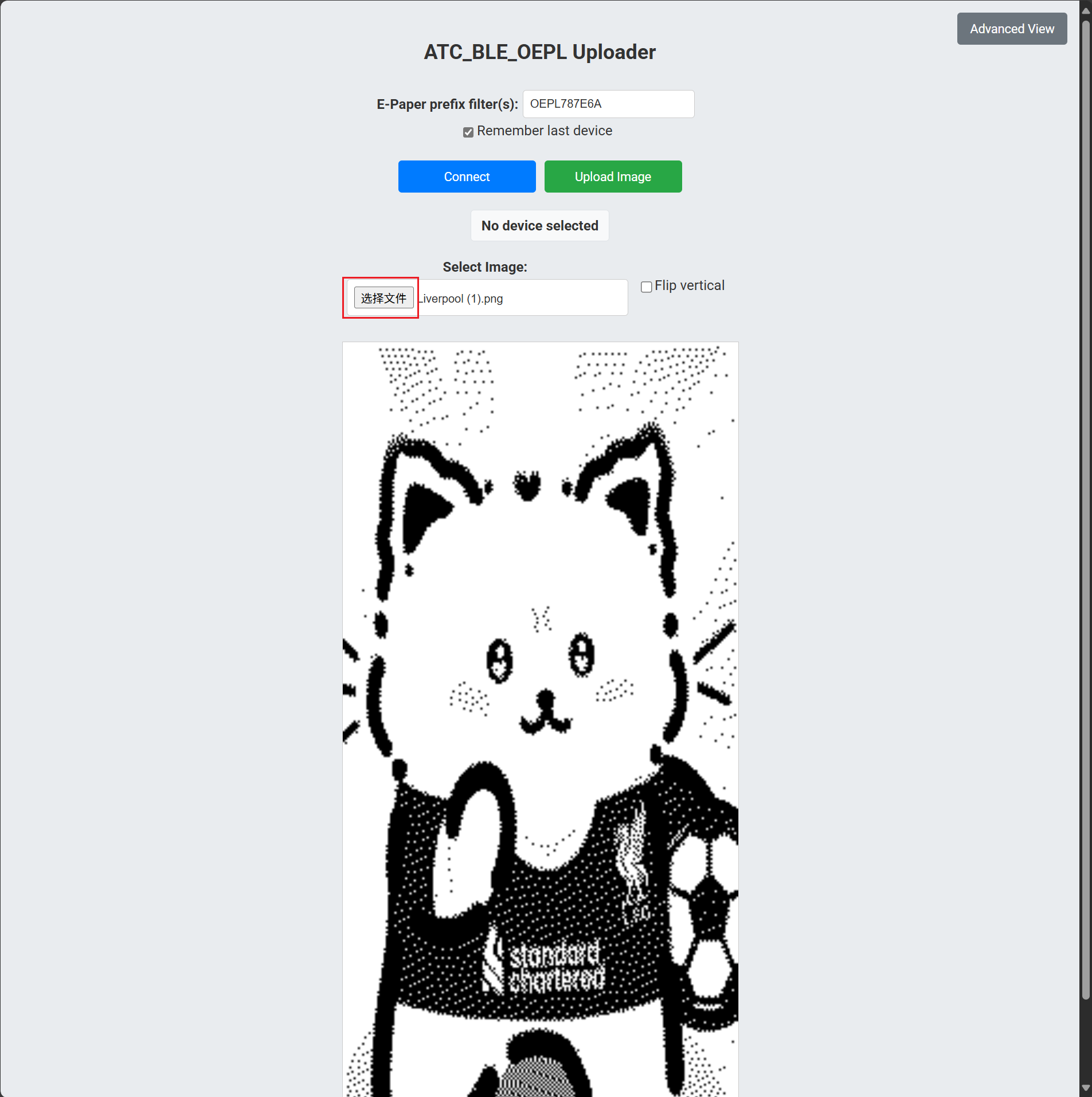
Após a conclusão da transferência do arquivo, basta clicar no botão "Upload Image" para enviá-lo ao papel eletrônico.
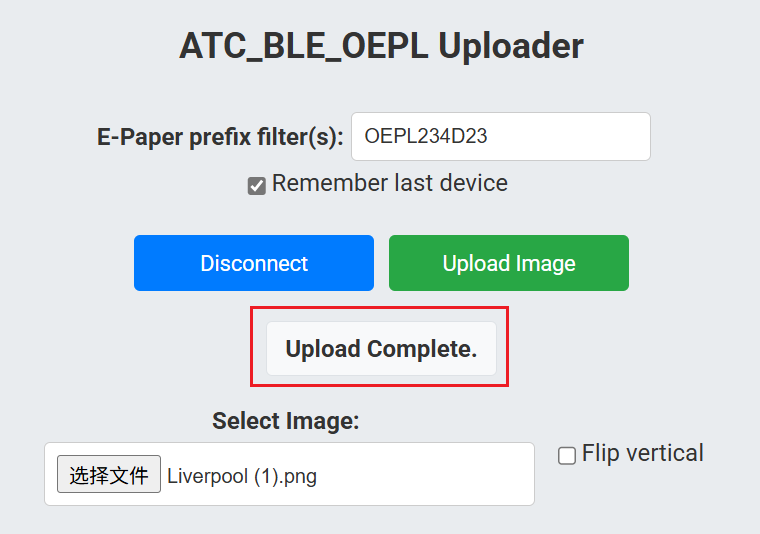
Quando "Upload Complete" for exibido, isso indica que o processo de gravação foi bem-sucedido! Em seguida, você verá que a imagem na tela foi alterada.
Suporte Técnico & Discussão sobre o Produto
Obrigado por escolher nossos produtos! Estamos aqui para fornecer diferentes tipos de suporte para garantir que sua experiência com nossos produtos seja a mais tranquila possível. Oferecemos vários canais de comunicação para atender a diferentes preferências e necessidades.