Introdução à XIAO ePaper Display Board - EE04
| XIAO ePaper Display Board EE04 |
|---|
 |
Introdução
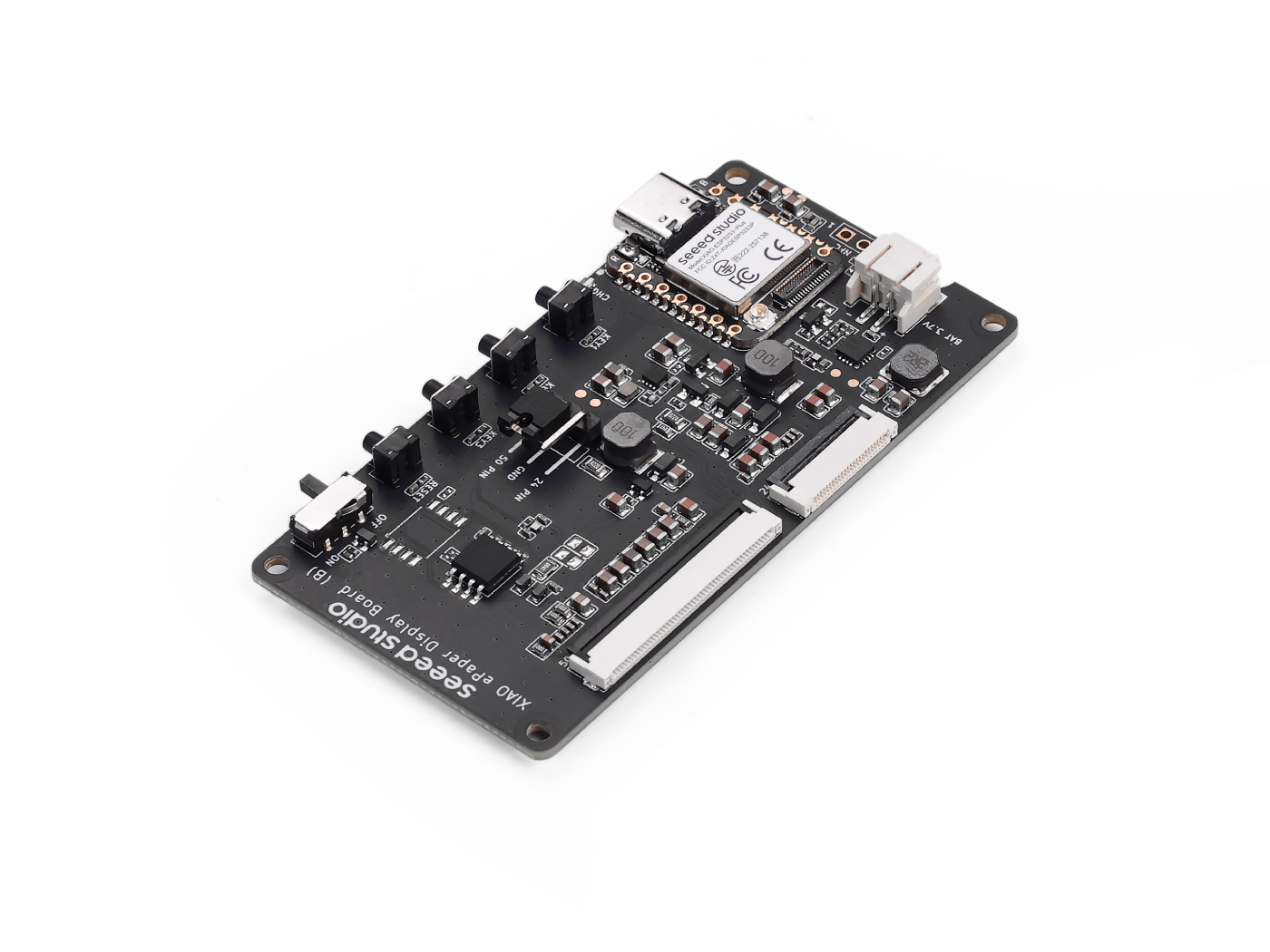
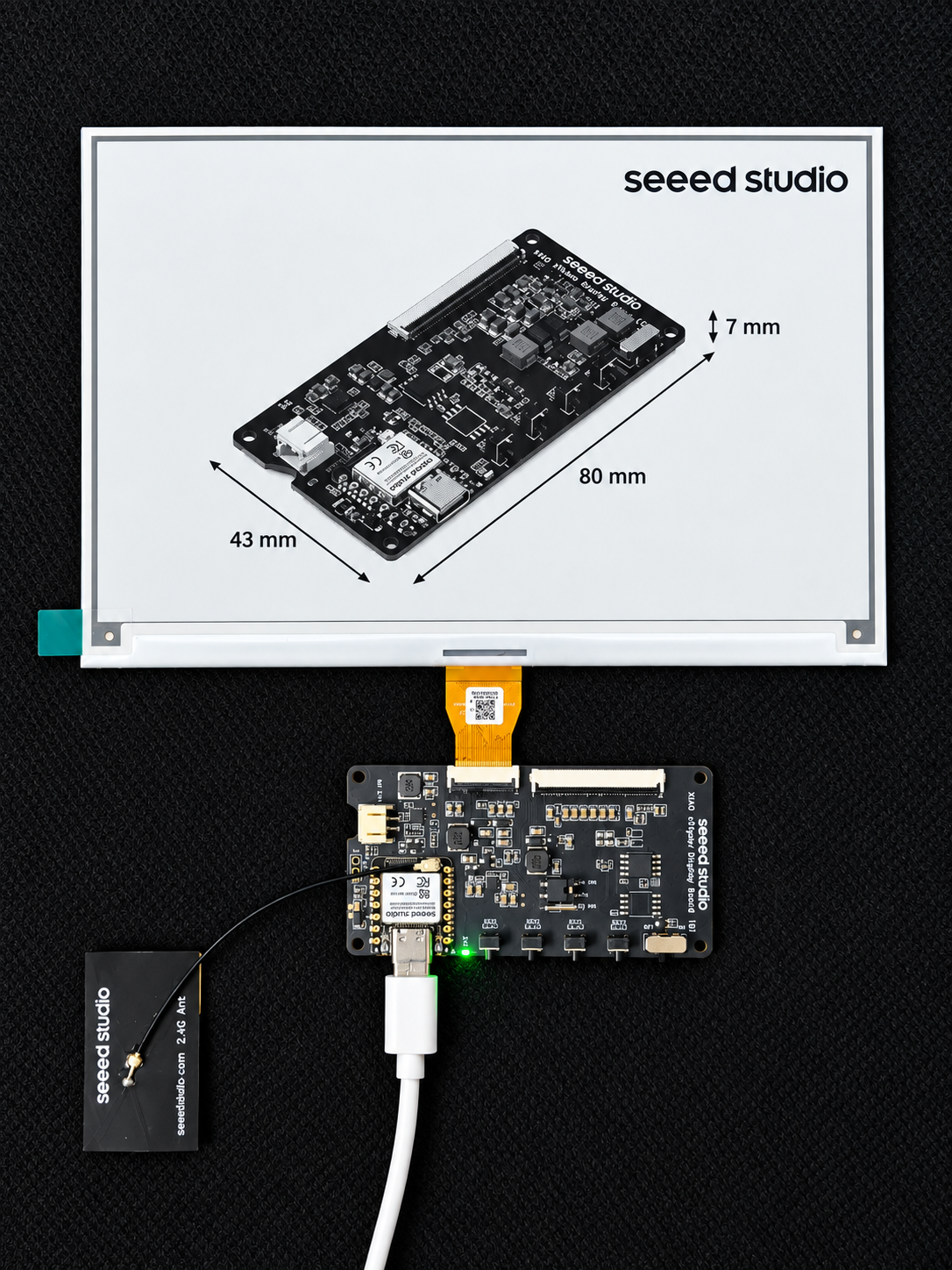
Alimentada pelo XIAO ESP32-S3 Plus, a placa de display EE04 é compatível com displays ePaper de 24 pinos e 50 pinos. Ela possui um conector de bateria JST 2,0 mm com chave liga/desliga, CI de carregamento integrado e vem com um botão de reset e três botões de usuário. É ideal para projetos de ePaper de baixo consumo, como sinalização digital, etiquetas eletrônicas e quadros de informação portáteis.
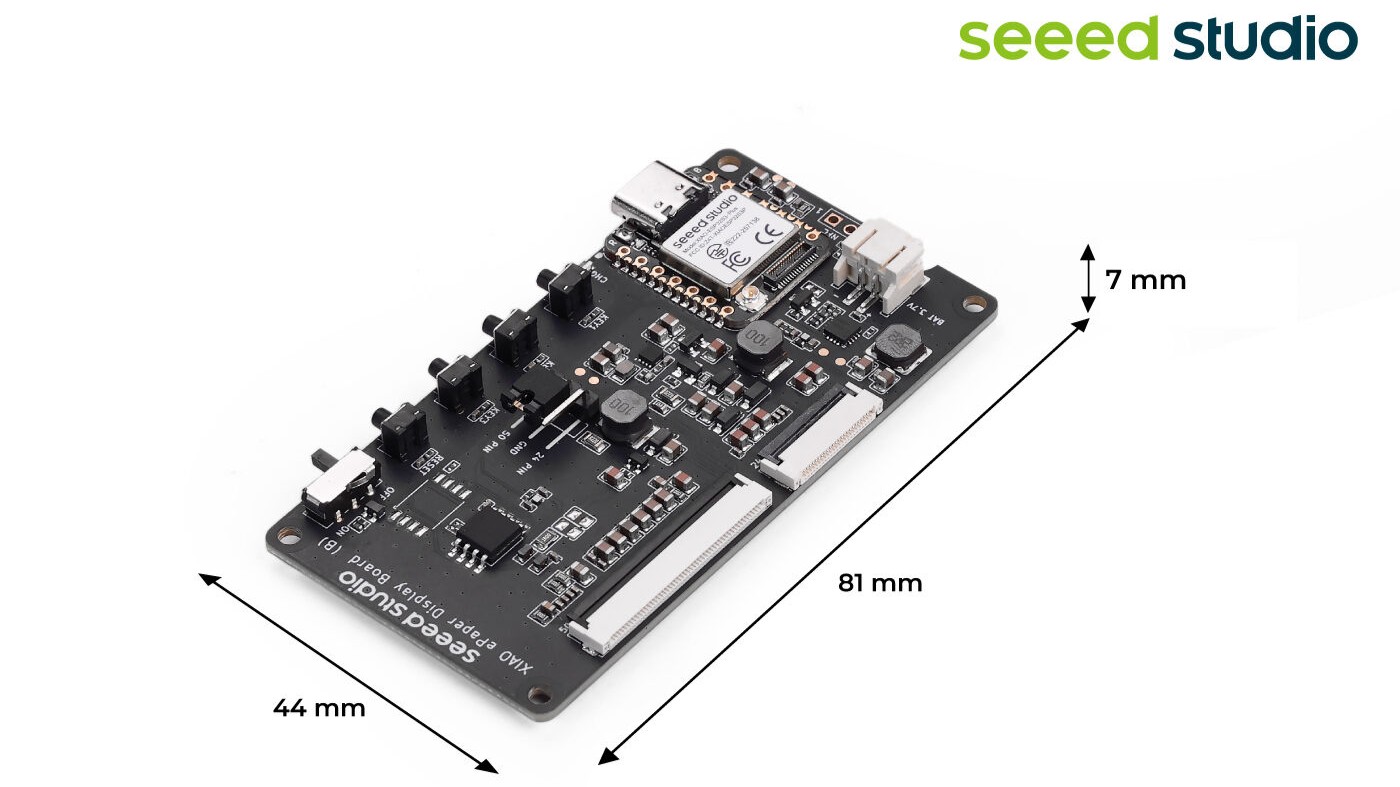
Características
- Alimentada por XIAO ESP32-S3 Plus: Funciona imediatamente quando conectada a um display ePaper compatível.
- Suporte versátil a displays: Compatível com uma ampla variedade de telas ePaper, suportando interfaces de 24 pinos e 50 pinos, com troca fácil por meio de jumpers.
- Conector BAT com chave: Oferece conexão simples de bateria e integra uma chave, permitindo gerenciamento eficiente de energia e economia de consumo.
- Botões fáceis de usar: Inclui 1 botão de reset e 3 botões programáveis pelo usuário, oferecendo flexibilidade para acelerar projetos e funções personalizáveis.
- Design de baixo consumo: Adequado para aplicações ePaper alimentadas por bateria, com duração típica de 3 meses com carga completa nas configurações padrão.
Especificações
| Parâmetro | Descrição |
|---|---|
| Processador | XIAO ESP32-S3 Plus |
| Conector ePaper | FPC 24 pinos 0,5mm FPC 50 pinos 0,5mm |
| Conector de bateria | JST 2,0mm |
| Chave | Alimentação da bateria ON/OFF |
| Fonte de alimentação | - Bateria Li 3,7V - USB Type-C |
| Botão | - 1x botão de reset - 3x botões de usuário |
Guia de seleção de placa ePaper
| Produto | ePaper Display Board EE04 | ePaper Breakout | ePaper Driver Board |
|---|---|---|---|
| Processador | XIAO ESP32-S3 Plus | Série XIAO | Série XIAO |
| Displays ePaper compatíveis | ePaper 24 pinos ePaper 50 pinos | ePaper 24 pinos | ePaper 24 pinos |
| Conector ePaper | FPC 24 pinos, 0,5mm FPC 50 pinos, 0,5mm | FPC 24 pinos 0,5mm | FPC 24 pinos 0,5mm |
| Conector de bateria | JST 2,0mm | / | JST 2,0mm |
| Chave | Alimentação da bateria ON/OFF | / | Alimentação da bateria ON/OFF |
| Botão | 1x botão de reset 3x botões de usuário | / | / |
| Porta de E/S de extensão | / | conexão de outros controladores | conexão de sensores adicionais |
Aplicações
- Dashboard de casa inteligente: Exiba informações em tempo real, como atualizações de clima, eventos de calendário e notificações de vários dispositivos de casa inteligente.
- Monitoramento de energia: Mostre dados de consumo de energia de medidores inteligentes, ajudando moradores a acompanhar e gerenciar o uso de energia com mais eficiência.
- Alertas de segurança: Exiba alertas e notificações sobre eventos de segurança, como detecção de movimento ou ativação de sensores de porta/janela.
- Display de termostato inteligente: Mostre níveis de temperatura e umidade, bem como configurações de controle para o seu termostato inteligente.
- Porta-retratos digital: Crie um porta-retratos digital com WiFi que possa exibir imagens da sua rede de casa inteligente.
Visão geral de hardware
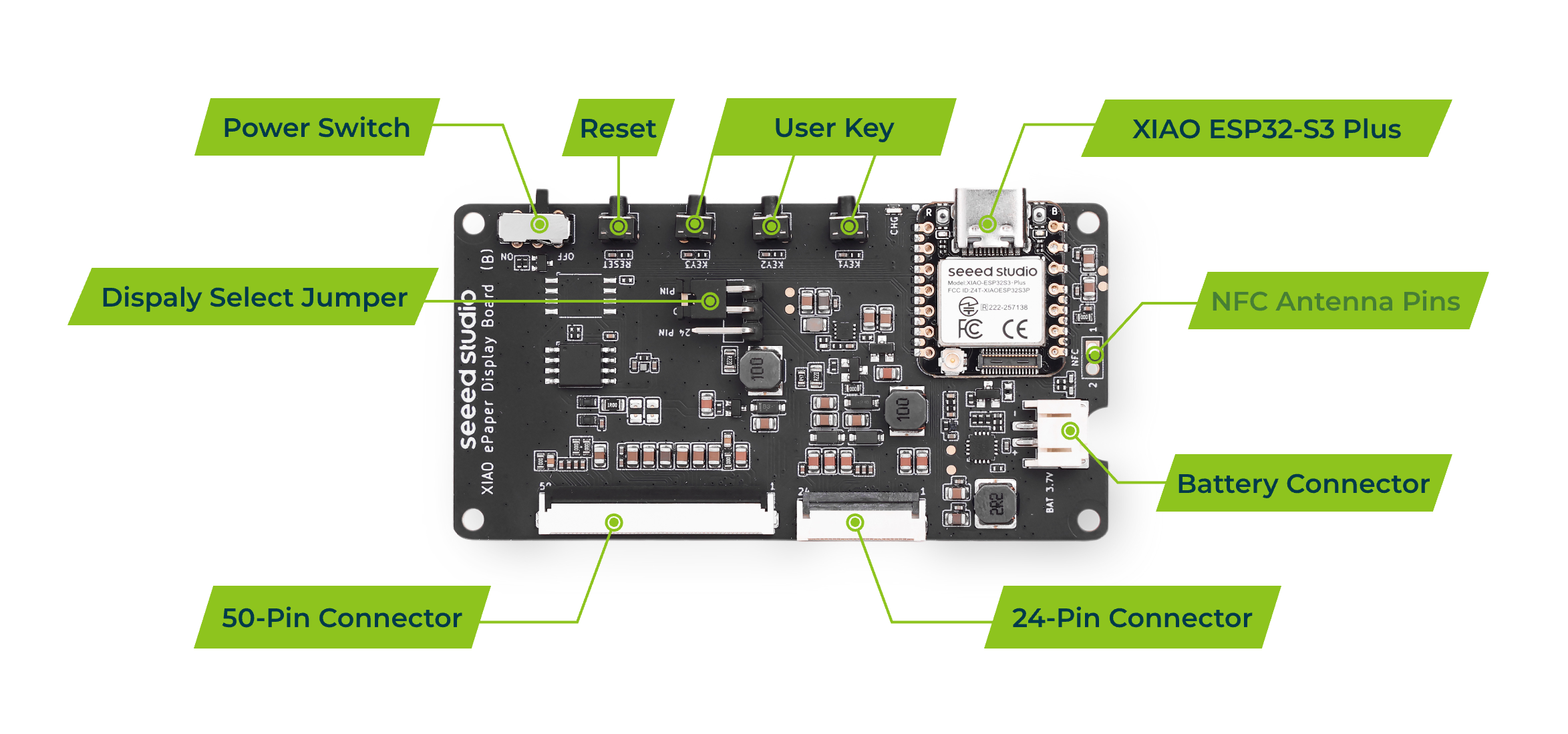
Esta versão XIAO ePaper Display Board(ESP32-S3) - EE04 não oferece suporte à funcionalidade NFC.
ePaper compatíveis
Conector de 24 pinos
- ePaper de 1,54 polegadas - Monocromático 200x200
- ePaper de 2,13 polegadas - Monocromático 122x250
- ePaper de 2,13 polegadas - Quádruplo 122x250
- ePaper de 2,9 polegadas - Monocromático 296x128
- ePaper de 2,9 polegadas - Monocromático flexível 296x128
- ePaper de 2,9 polegadas - Quádrupla cor 128x296
- ePaper de 4,2 polegadas - Monocromático 400x300
- ePaper de 4,26 polegadas - Monocromático 800x480
- ePaper de 5,83 polegadas - Monocromático 648x480
- ePaper de 7,5 polegadas - Monocromático 800x480
- ePaper de 7,5 polegadas - Três cores 800x480
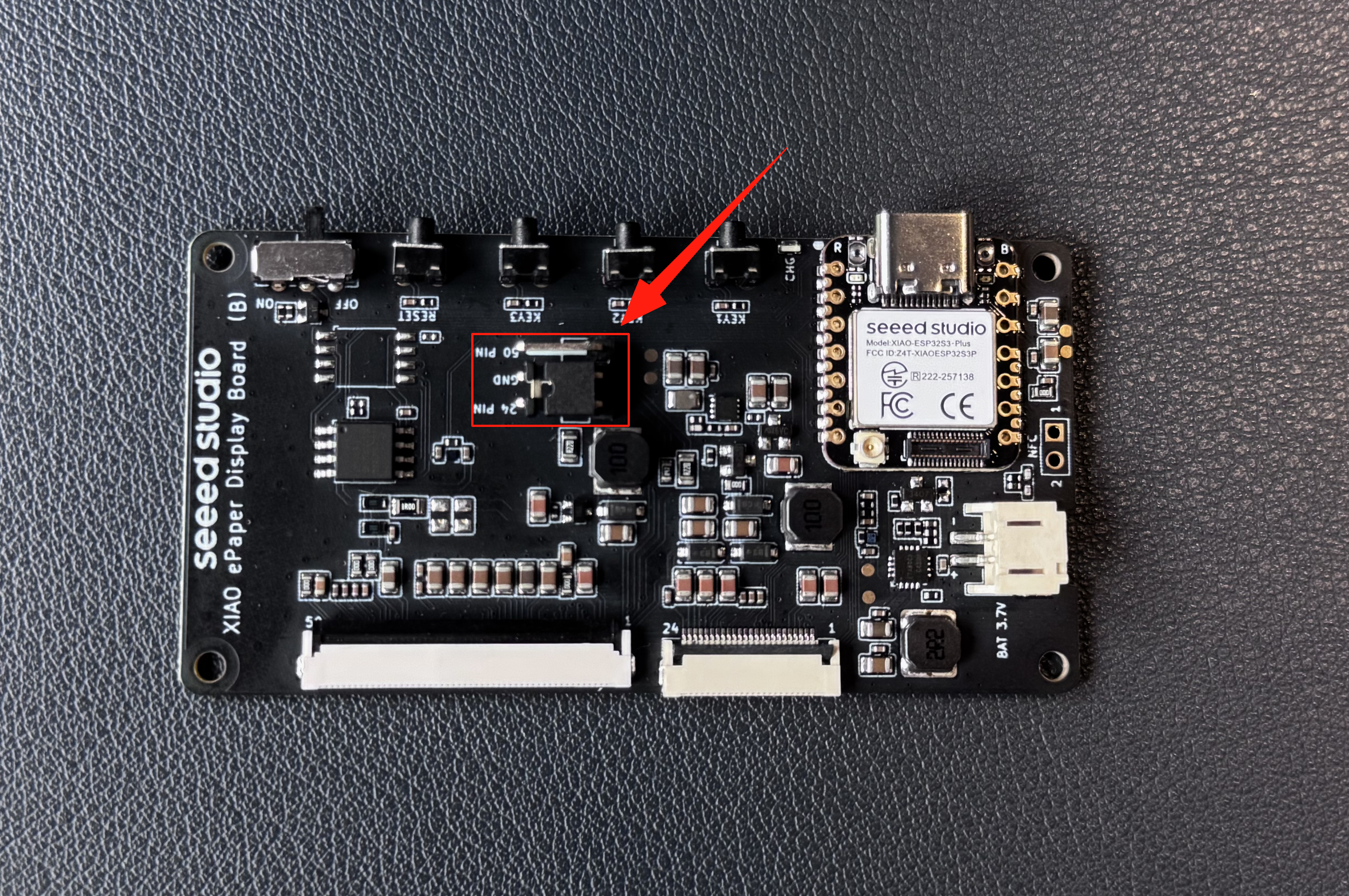
Ao usar a XIAO ePaper Display Board, certifique-se de configurar o jumper de acordo com o tipo de display ePaper:
- Para displays ePaper de 24 pinos → ajuste o jumper para 24 pinos
⚠️ Usar a configuração de jumper incorreta pode fazer com que o ePaper não exiba nada ou mostre conteúdo anormal. Sempre verifique a posição do jumper antes de ligar.
Conector de 50 pinos
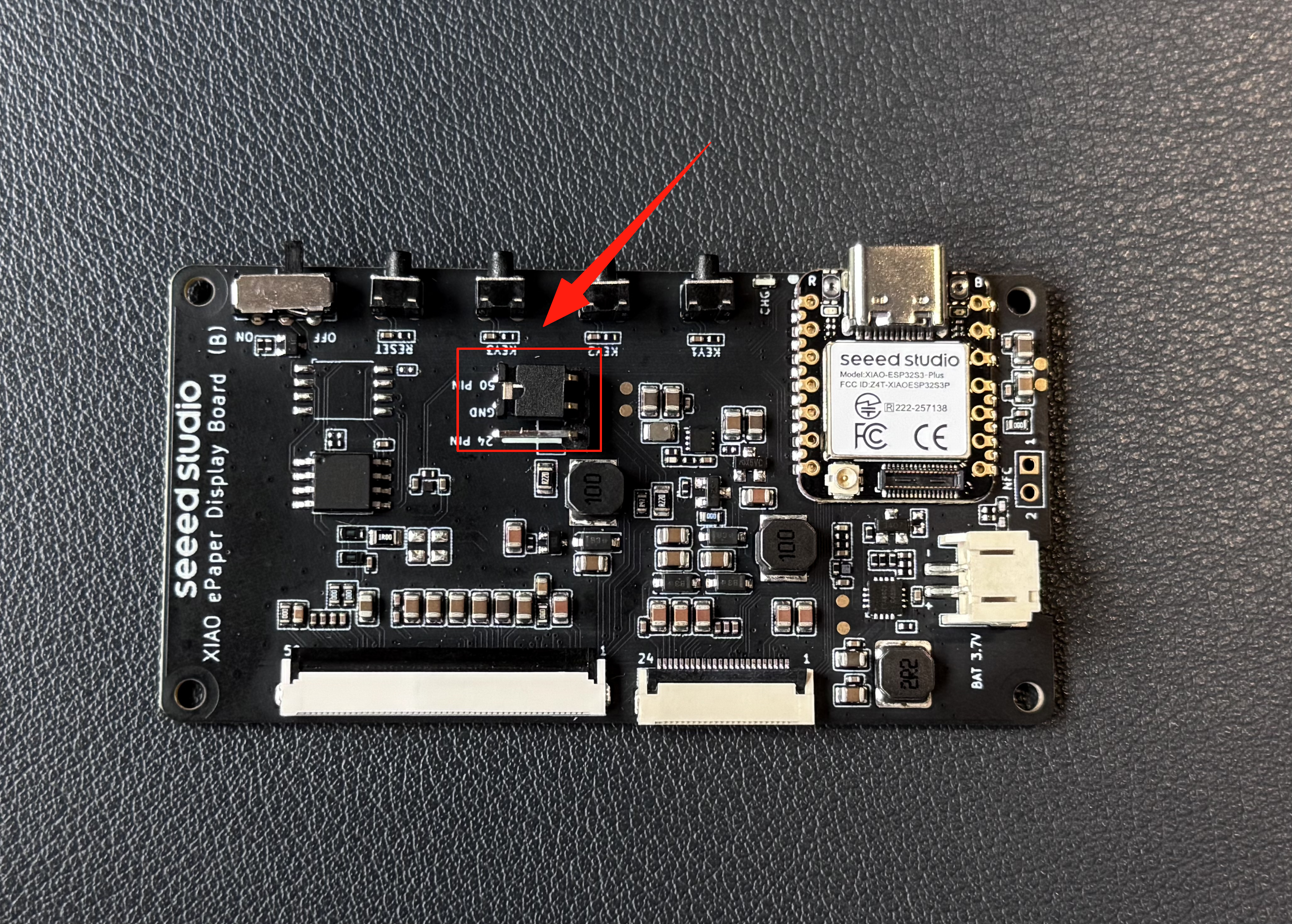
Ao usar a XIAO ePaper Display Board, certifique-se de configurar o jumper de acordo com o tipo de display ePaper:
- Para displays ePaper de 50 pinos → ajuste o jumper para 50 pinos
⚠️ Usar a configuração de jumper incorreta pode fazer com que o ePaper não exiba nada ou mostre conteúdo anormal. Sempre verifique a posição do jumper antes de ligar.
Botões
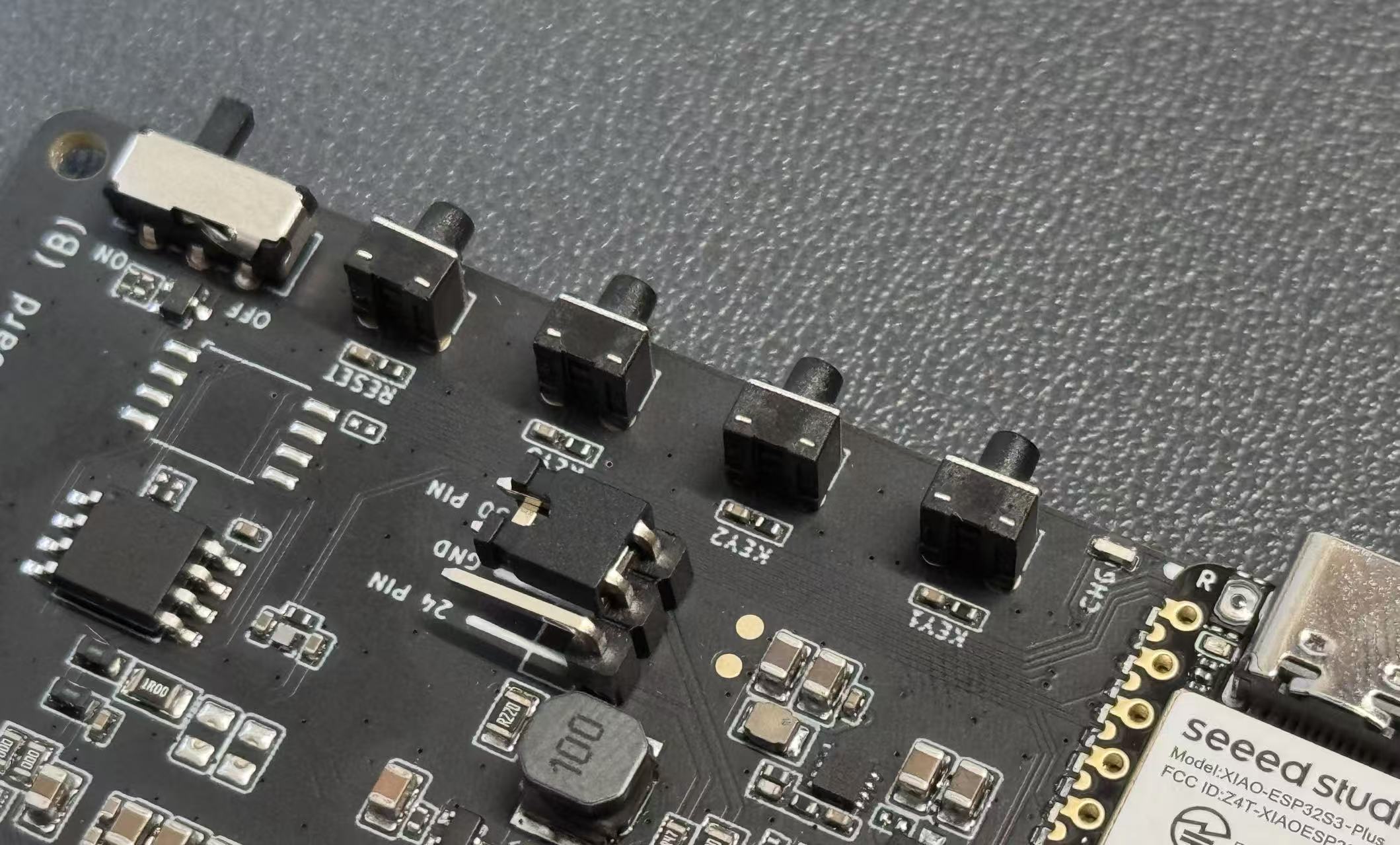
A EE04 está equipada com 1 botão de reset e 3 botões programáveis pelo usuário, oferecendo flexibilidade para interação do usuário e personalização de projetos.
| Botão | GPIO | Função |
|---|---|---|
| KEY0 | GPIO2_D1/A1 | Botão de usuário (programável) |
| KEY1 | GPIO3_D2/A2 | Botão de usuário (programável) |
| KEY2 | GPIO5_D4/A4 | Botão de usuário (programável) |
| RESET | - | Botão de reset |
Os botões de usuário são programáveis e podem ser configurados para várias funções, como troca de página, seleção de modo ou acionamento de ações específicas no seu projeto ePaper.
Seleção do jumper
A EE04 é compatível com displays ePaper de 24 pinos e 50 pinos. Use o jumper para selecionar a configuração de pinos correta para o seu display:
- Modo de 24 pinos: Coloque o jumper no lado de 24 pinos
- Modo de 50 pinos: Coloque o jumper no lado de 50 pinos
Certifique-se de que o jumper esteja posicionado corretamente de acordo com a contagem de pinos do seu display ePaper. A colocação incorreta do jumper pode causar problemas de exibição ou danificar a tela.
Conector de bateria
A placa possui um conector de bateria JST 2,0mm com chave de alimentação, permitindo alimentar o dispositivo com uma bateria de lítio de 3,7V para aplicações portáteis. O CI de carregamento integrado permite carregar a bateria via USB Type-C.
Quando o dispositivo é alimentado por bateria, os seguintes fenômenos são comportamentos normais inerentes ao próprio firmware SenseCraft Seeedash.
- O dispositivo entrará automaticamente em modo de baixo consumo entre as atualizações
- A vida útil da bateria depende da frequência de atualização (tipicamente 3 meses com carga completa nas configurações padrão)
- O dispositivo exibirá um ícone de bateria fraca no canto superior direito quando o nível da bateria estiver abaixo de 20%
Introdução ao SenseCraft Seeedash
Esta seção irá guiá-lo na conexão da sua EE04 à plataforma SenseCraft Seeedash, permitindo atualizar facilmente o conteúdo da tela sem fio.
Qual tela este guia utiliza? Diferente de placas com um único painel, a EE04 é compatível com vários painéis ePaper (consulte a seção ePaper compatíveis acima). Este guia usa o ePaper monocromático de 7,5 polegadas (800 x 480) como exemplo ao longo do texto — todas as capturas de tela abaixo foram feitas com este painel. Se você tiver uma tela diferente, basta selecionar o modelo do seu próprio painel ao gravar o firmware na Etapa 2; as etapas restantes são exatamente as mesmas.
Nenhuma tela de boas-vindas na primeira energização? Isso é normal. Como a EE04 é compatível com vários painéis ePaper, o firmware de fábrica não vem pré-gravado para nenhuma tela específica. Quando você conecta uma tela e liga uma placa nova, o display provavelmente permanecerá em branco — isso não significa que a placa ou a tela estejam com defeito. Você precisa primeiro gravar o firmware SenseCraft Seeedash correspondente ao modelo da sua tela (Etapa 2 abaixo); as interfaces de boas-vindas e de Configuração de Rede aparecerão após a gravação.
Instalação do equipamento
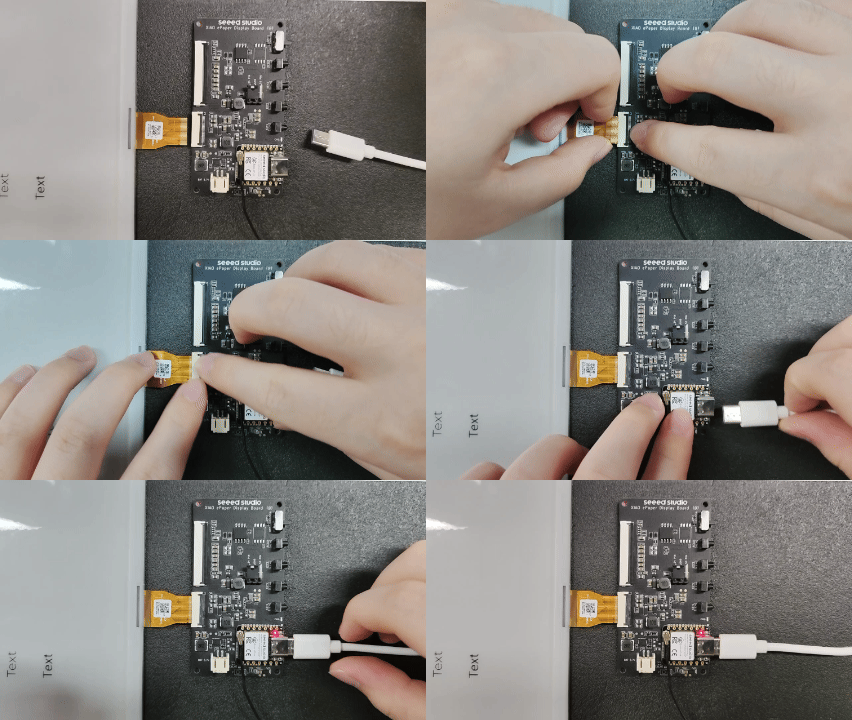
Etapa 1. Conecte a tela e a placa Conecte cuidadosamente o cabo FPC da sua tela ePaper ao conector na placa controladora EE04. Certifique-se de que o mecanismo de travamento esteja firme.
Etapa 2. Grave o firmware HMI para a sua tela
Mantenha a placa EE04 conectada ao seu computador com um cabo USB Type-C de dados (o mesmo cabo é usado para alimentação e gravação) e então:
- Acesse a plataforma SenseCraft Seeedash e faça login na sua conta.
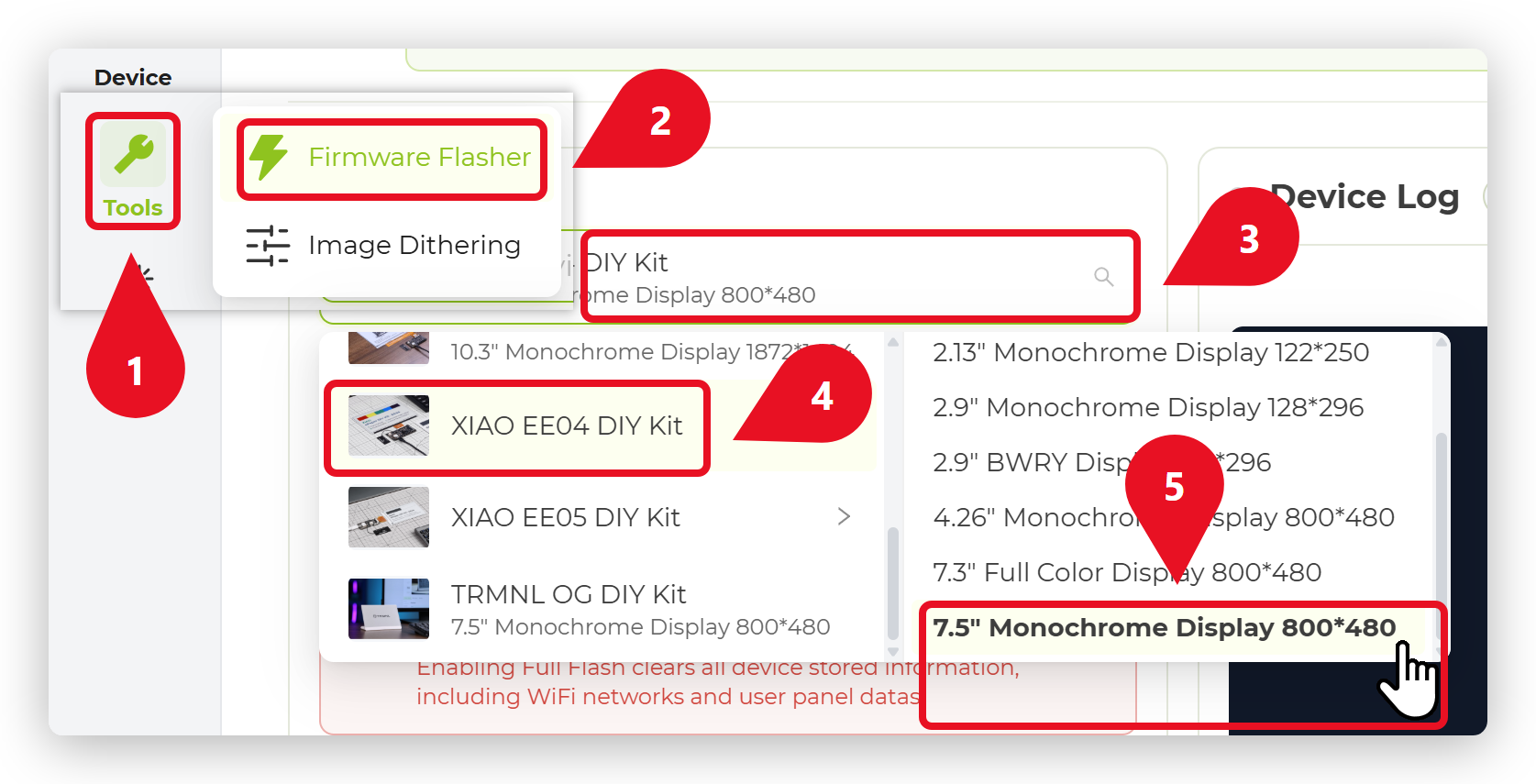
- Abra Tools → Firmware Flasher no menu à esquerda.
- Na lista de dispositivos, selecione XIAO EE04 DIY Kit.
- Selecione a entrada de firmware que corresponde ao modelo de tela conectado à sua placa. Neste guia usamos o Display Monocromático de 7,5" 800 x 480 — escolha aqui o seu próprio painel se for diferente.
- Clique em Flash, escolha a porta serial da sua placa na janela pop-up e aguarde a conclusão da gravação.
Se nenhuma porta serial aparecer, pressione o botão RESET na placa e tente novamente. Certifique-se também de que o cabo USB-C suporta transferência de dados, e não apenas carregamento.
Etapa 3. Entre no modo de configuração de rede Quando a gravação do firmware for concluída, a placa será reiniciada automaticamente. A tela primeiro mostra a imagem de boas-vindas e depois atualiza para a interface de Configuração de Rede. Isso indica que o dispositivo está pronto para se conectar ao Wi-Fi.
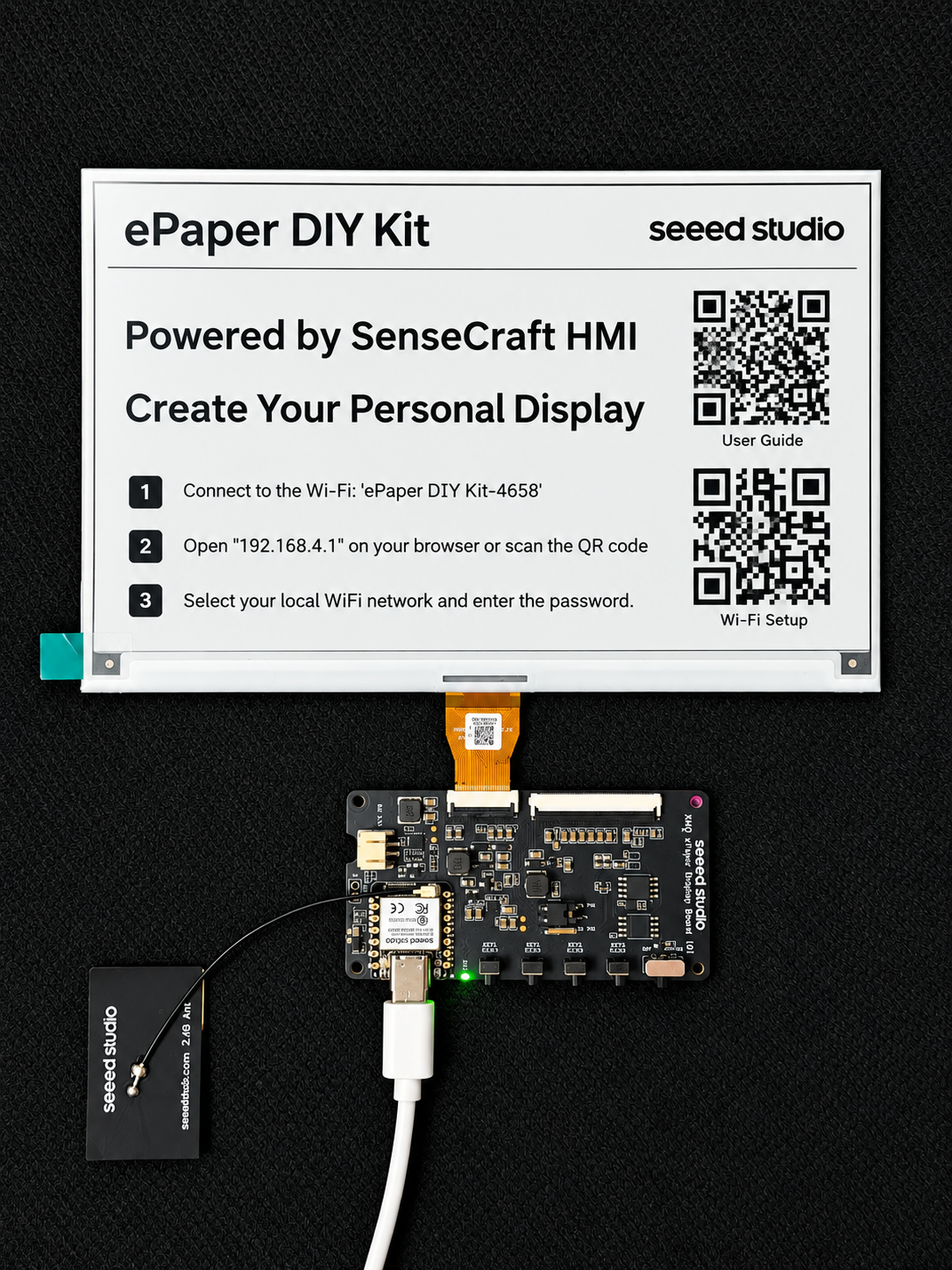
Configuração de rede
Etapa 4. Configure o Wi-Fi pelo celular Use o seu celular para escanear o código QR exibido na tela. Siga as instruções no telefone para inserir o SSID e a senha do seu Wi-Fi local para conectar o EE04 à internet.
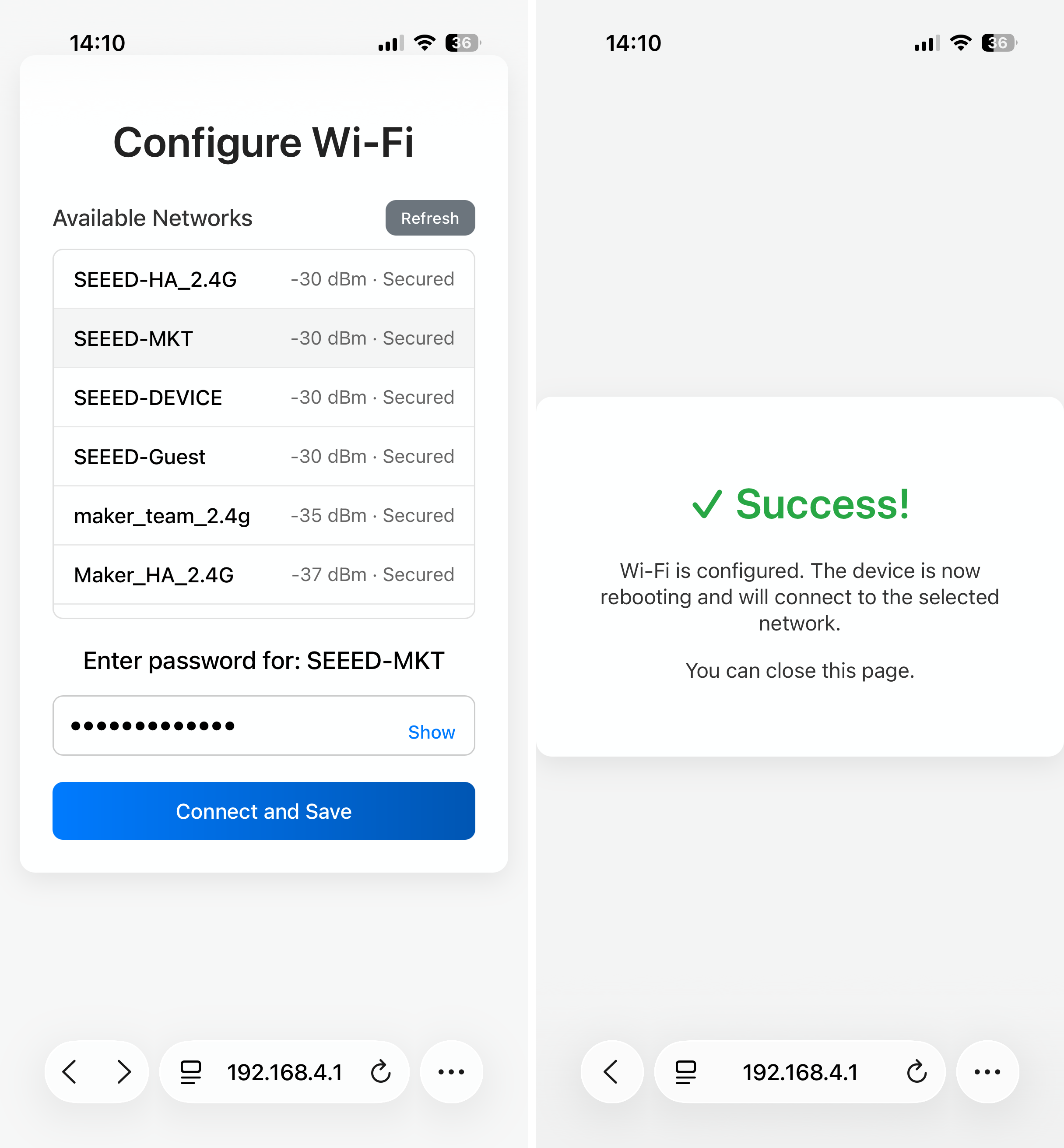
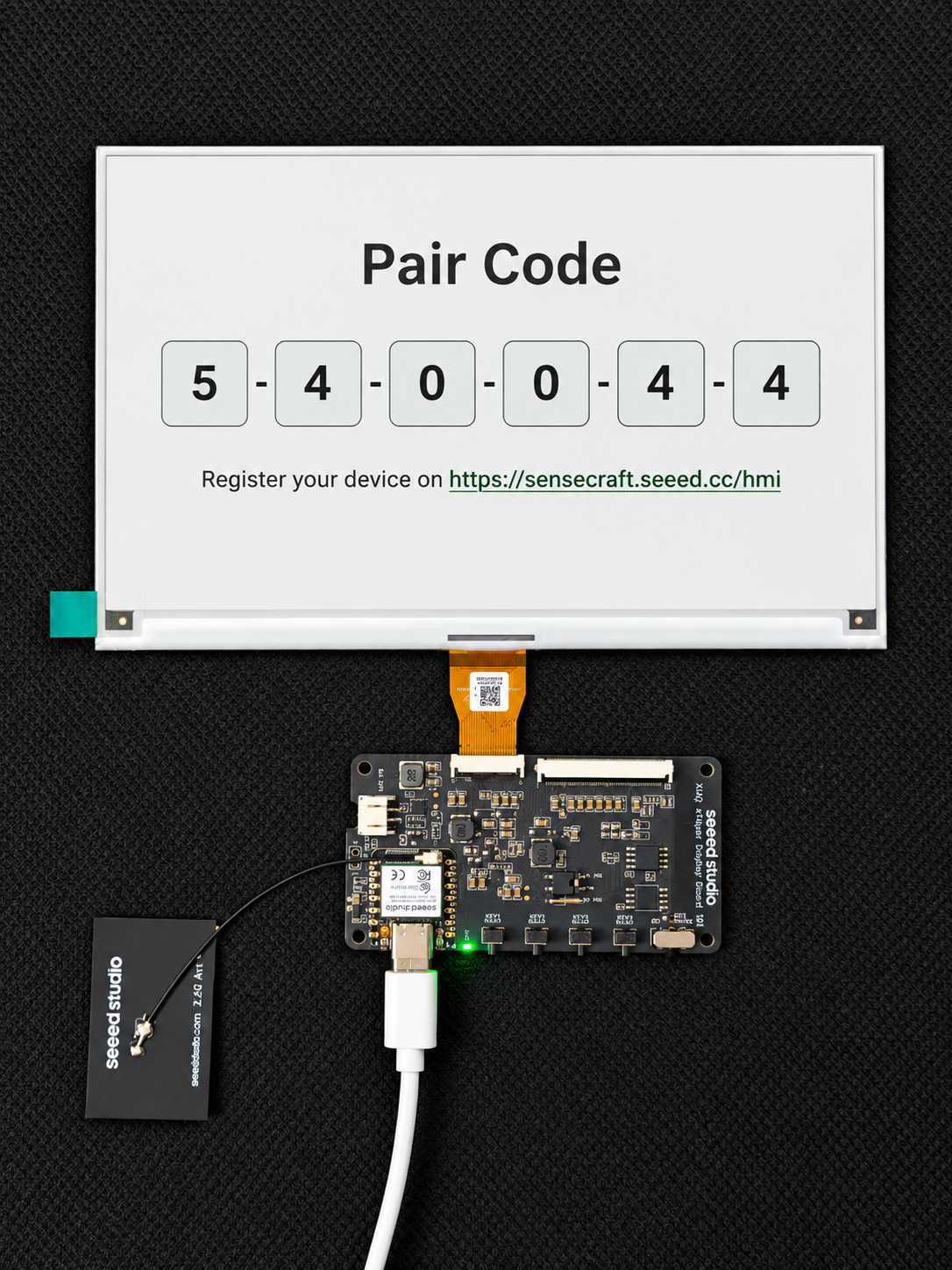
Etapa 5. Obtenha o código de pareamento Quando a configuração de rede for concluída com sucesso, a tela será atualizada novamente e exibirá um código de pareamento exclusivo. Você precisará desse código na próxima etapa.
Vinculação e atualização na plataforma
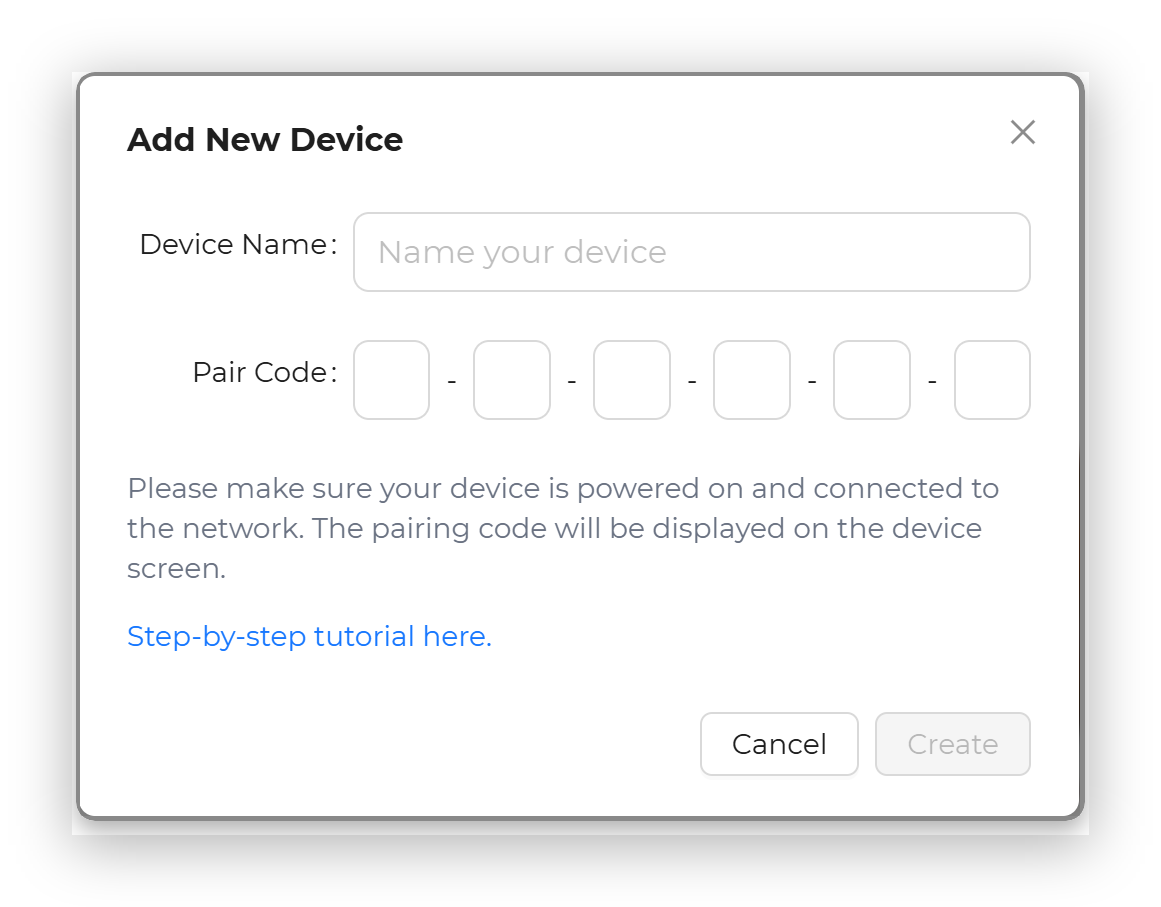
Etapa 6. Vincule o dispositivo no SenseCraft Seeedash Acesse a plataforma SenseCraft Seeedash. Faça login na sua conta. Vá para a seção de gerenciamento de dispositivos e selecione "New Device". Insira o código de pareamento exibido na sua tela E-ink.
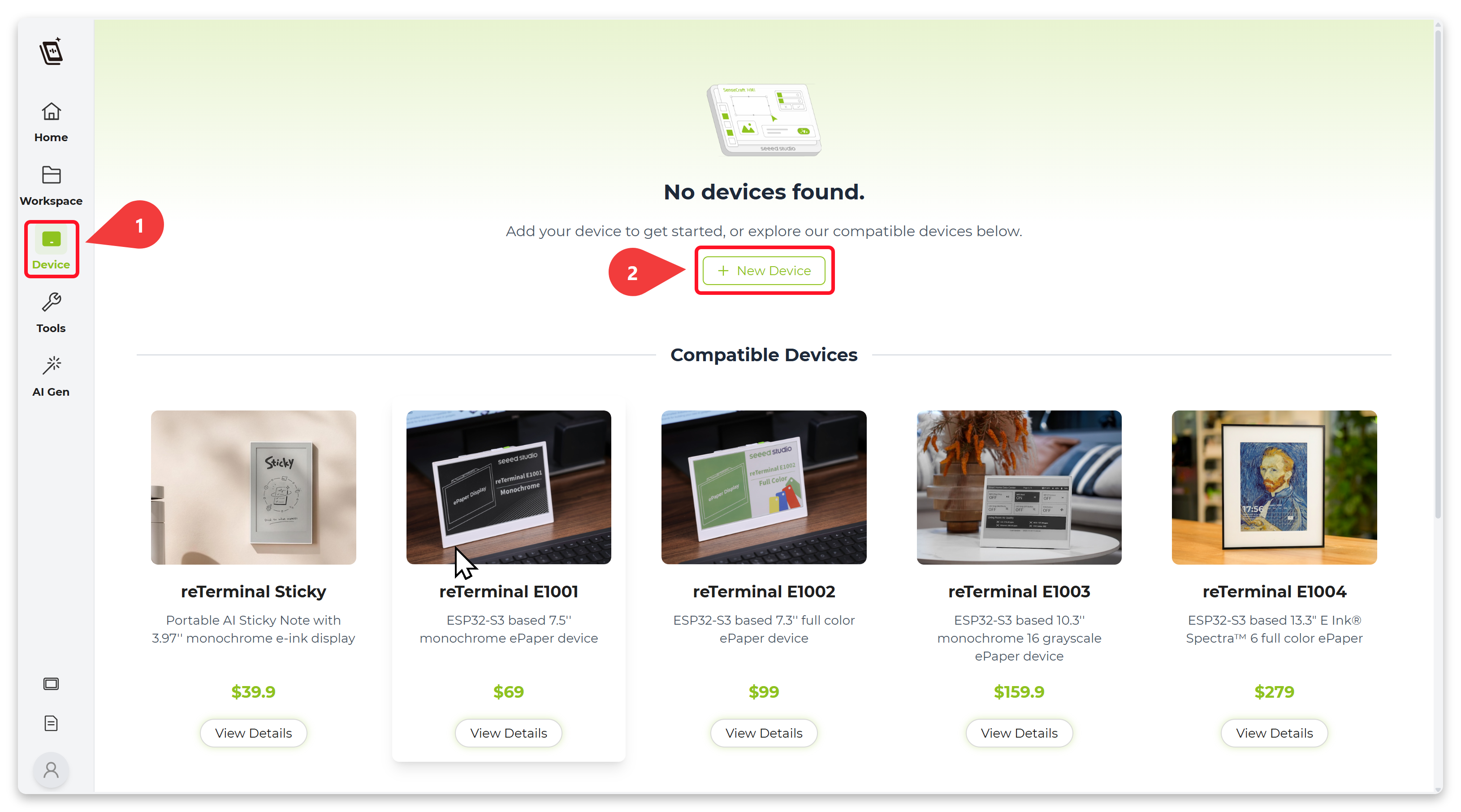
Etapa 7. Crie e envie uma nova interface
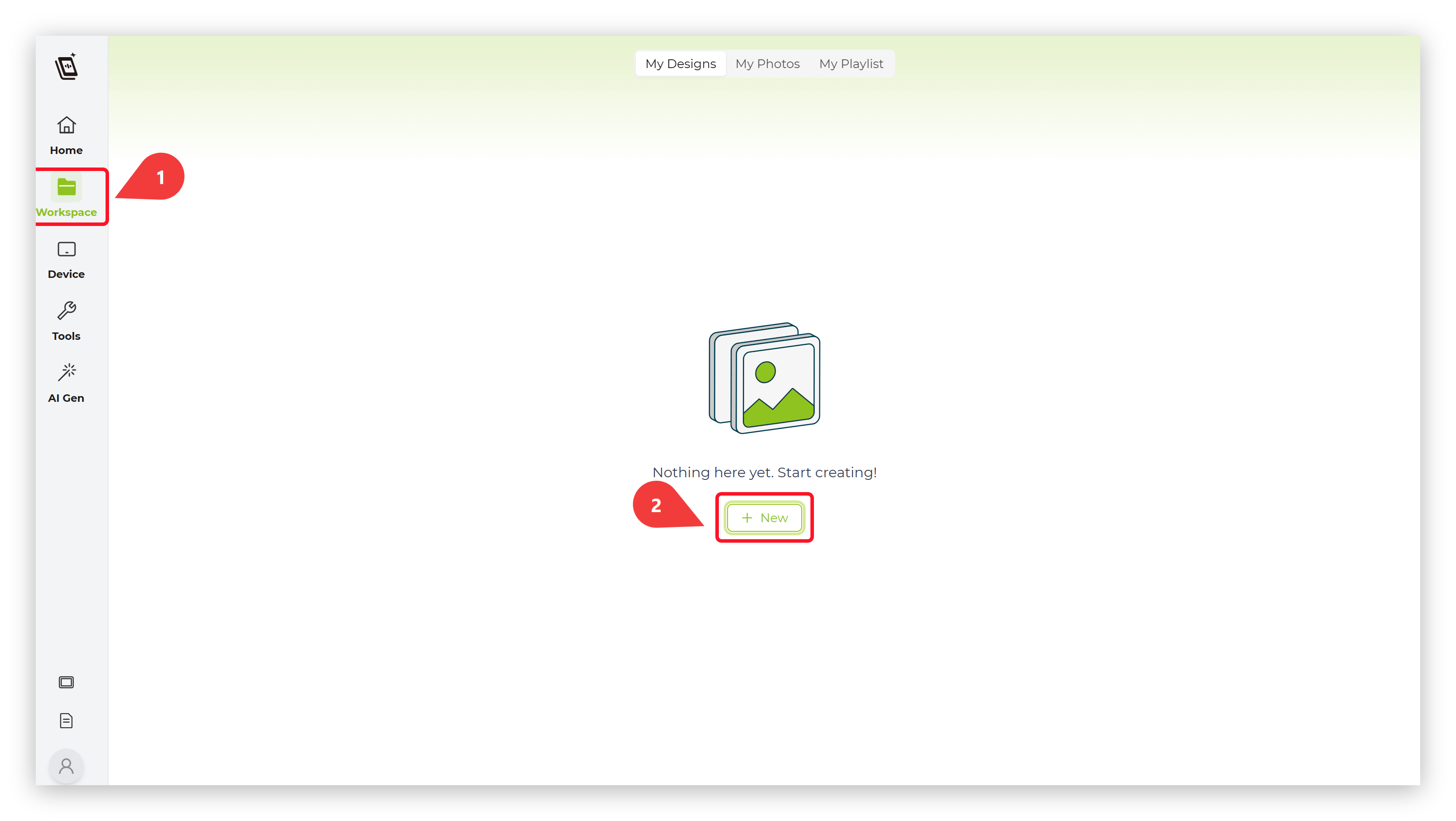
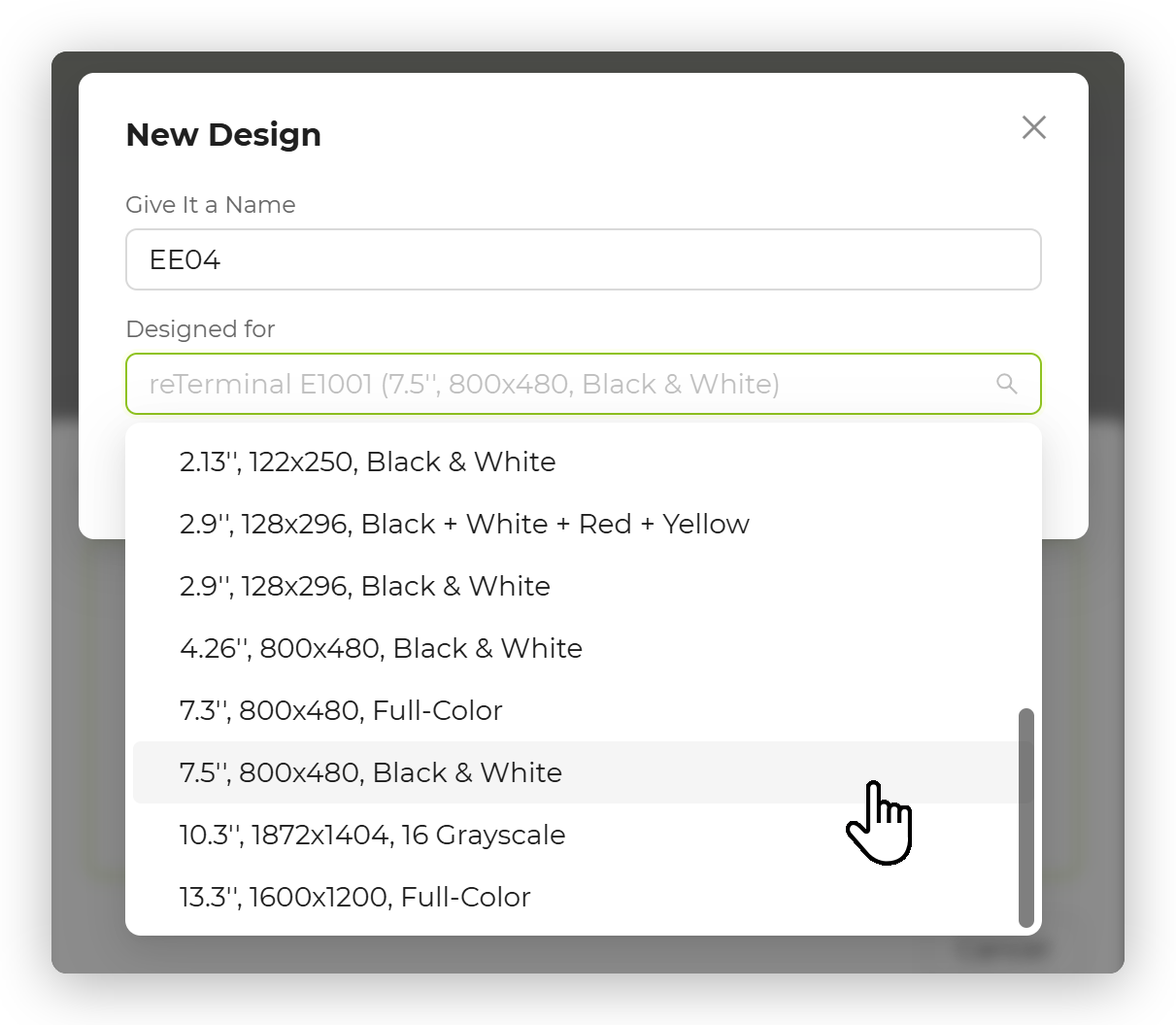
Na plataforma SenseCraft Seeedash, selecione o template adequado para a tela de 7,5 polegadas para criar uma nova interface ou enviar uma imagem.
Etapa 8. Aplique suas imagens Quando terminar, clique no botão "Apply" e selecione o seu dispositivo EE04.
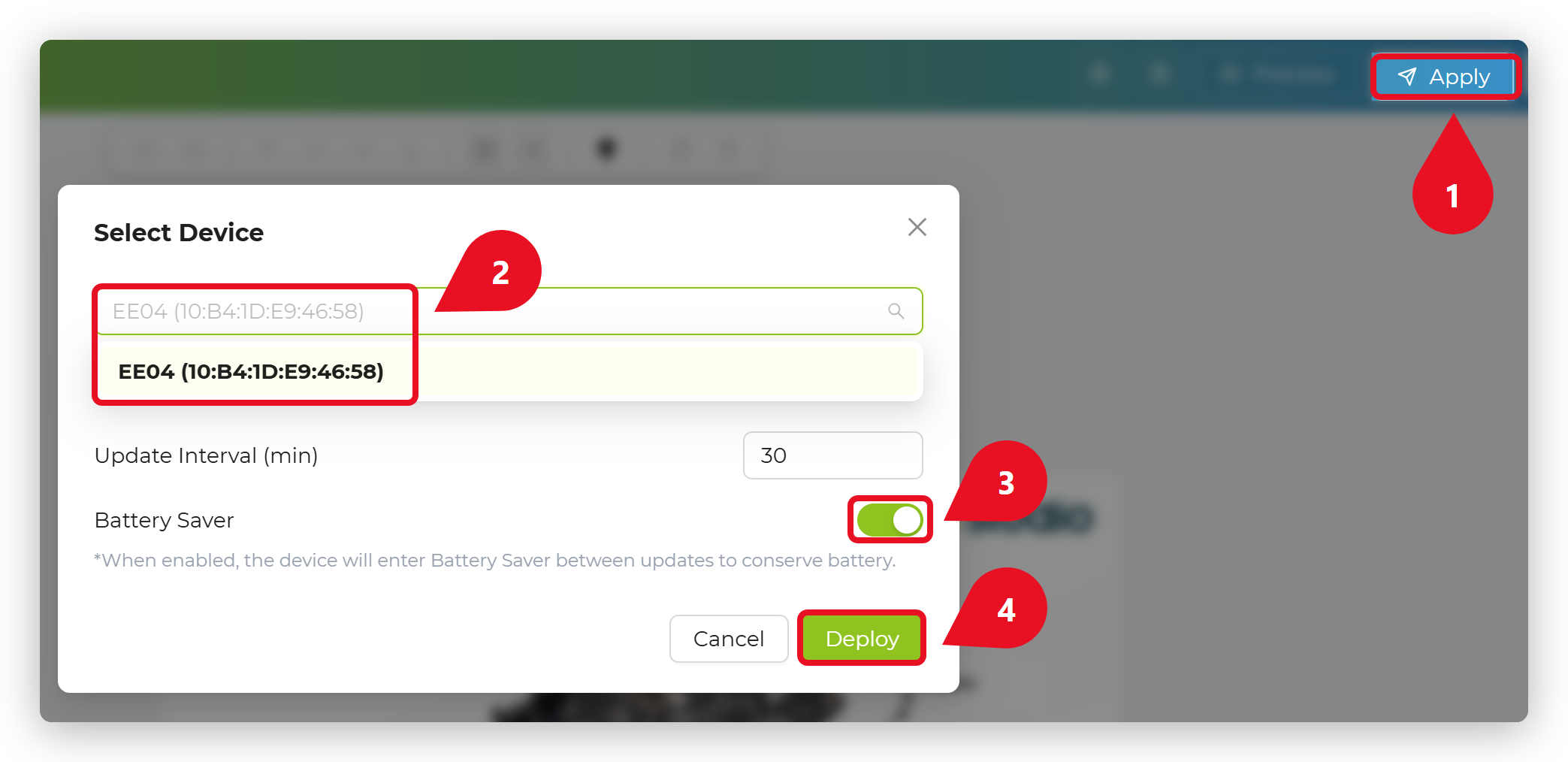
Etapa 9. Exiba na tela Por fim, o EE04 receberá os dados e atualizará a tela de 7,5 polegadas com o seu novo conteúdo.
Introdução ao Arduino
Instalar a biblioteca Seeed GFX2
Esta biblioteca tem a mesma função que a biblioteca TFT e não é compatível com ela. Se você instalou a biblioteca TFT ou outras bibliotecas de display semelhantes, desinstale-as primeiro.
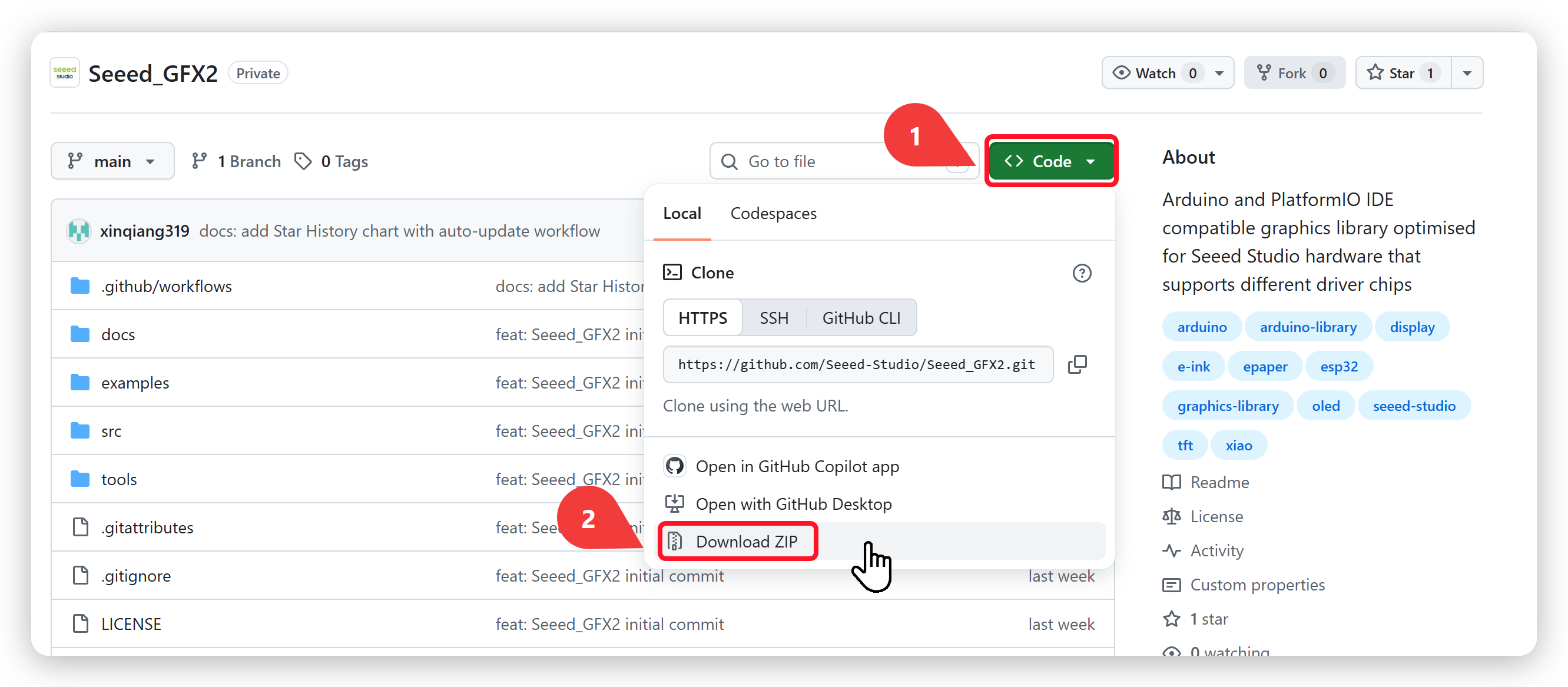
Baixe e instale a biblioteca Seeed GFX2 a partir do GitHub.
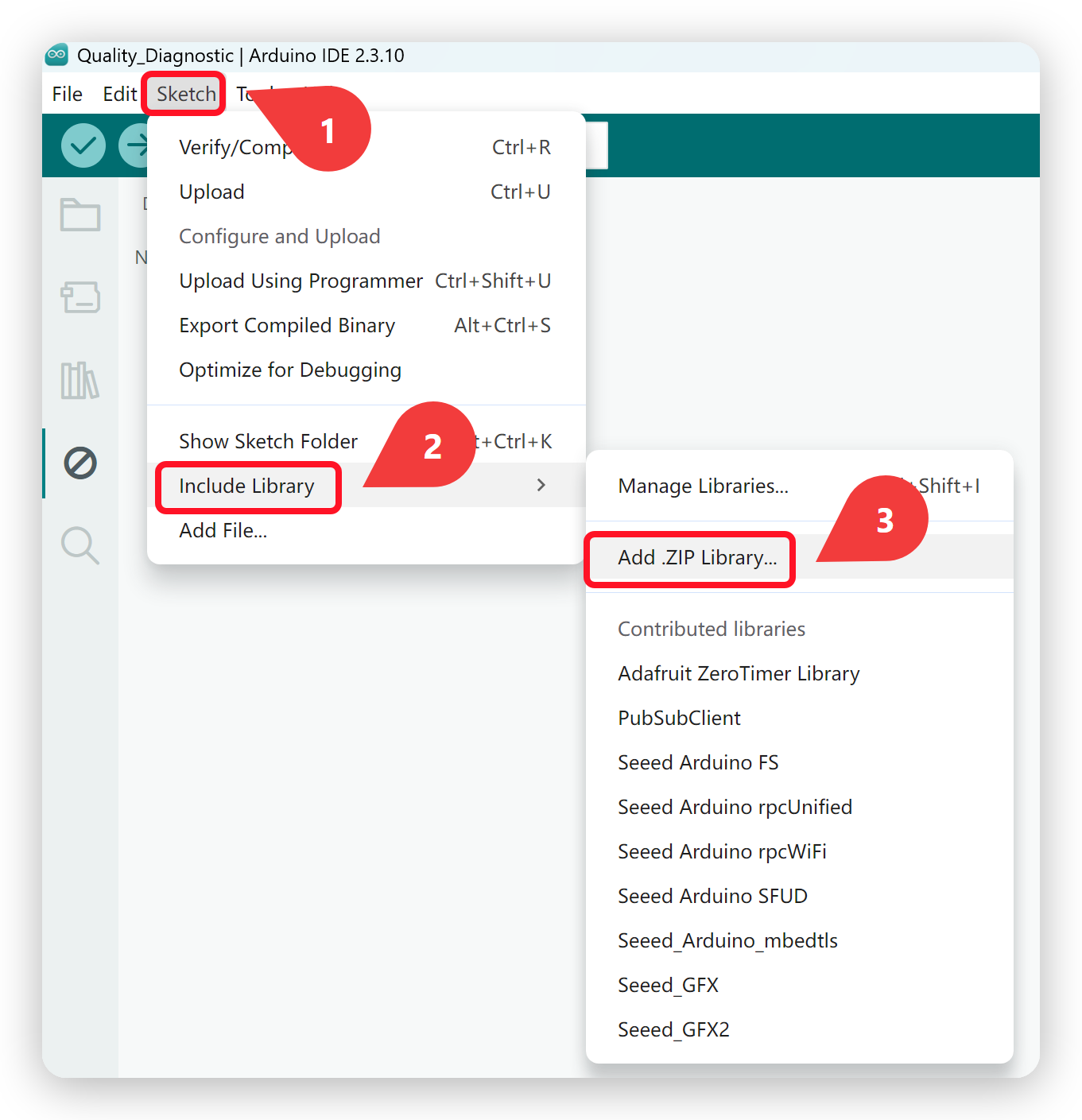
Após baixar a biblioteca, vá em Sketch -> Include Library -> Add .ZIP Library e selecione a biblioteca baixada.
Configure e grave o programa
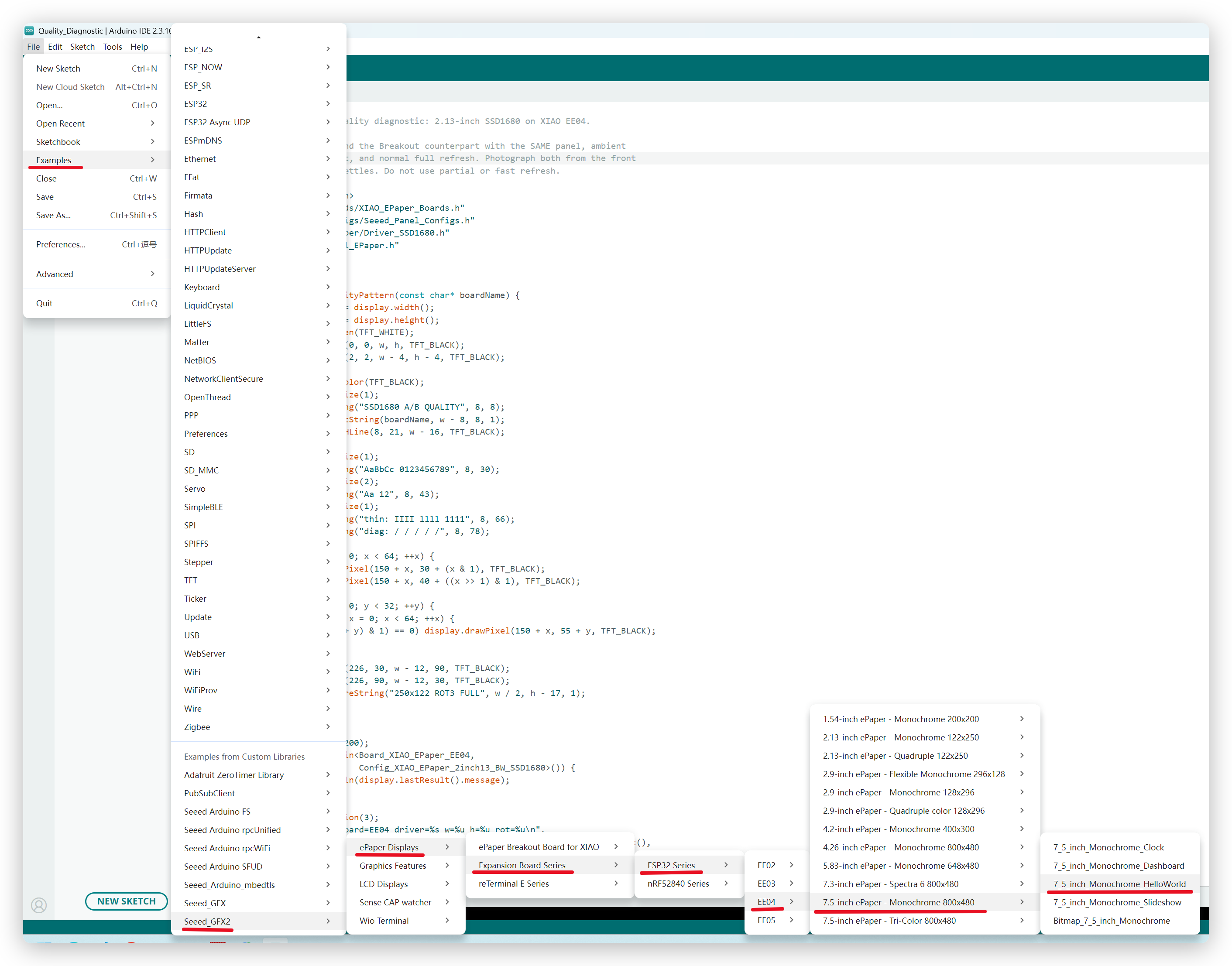
Conforme mostrado na imagem, navegue até o exemplo por meio deste menu: File → Examples → Seeed_GFX2 → ePaper Displays → Expansion Board Series → ESP32 Series → XIAO ePaper Display Board - EE04 → 7.5-inch ePaper - Monochrome 800x480 → 7_5_inch_Monochrome_HelloWorld
Este guia usa o ePaper monocromático de 7,5 polegadas (800 x 480) como exemplo. Se você tiver uma tela diferente, em vez disso abra a pasta de exemplo que corresponde ao modelo do seu próprio painel em EE04.
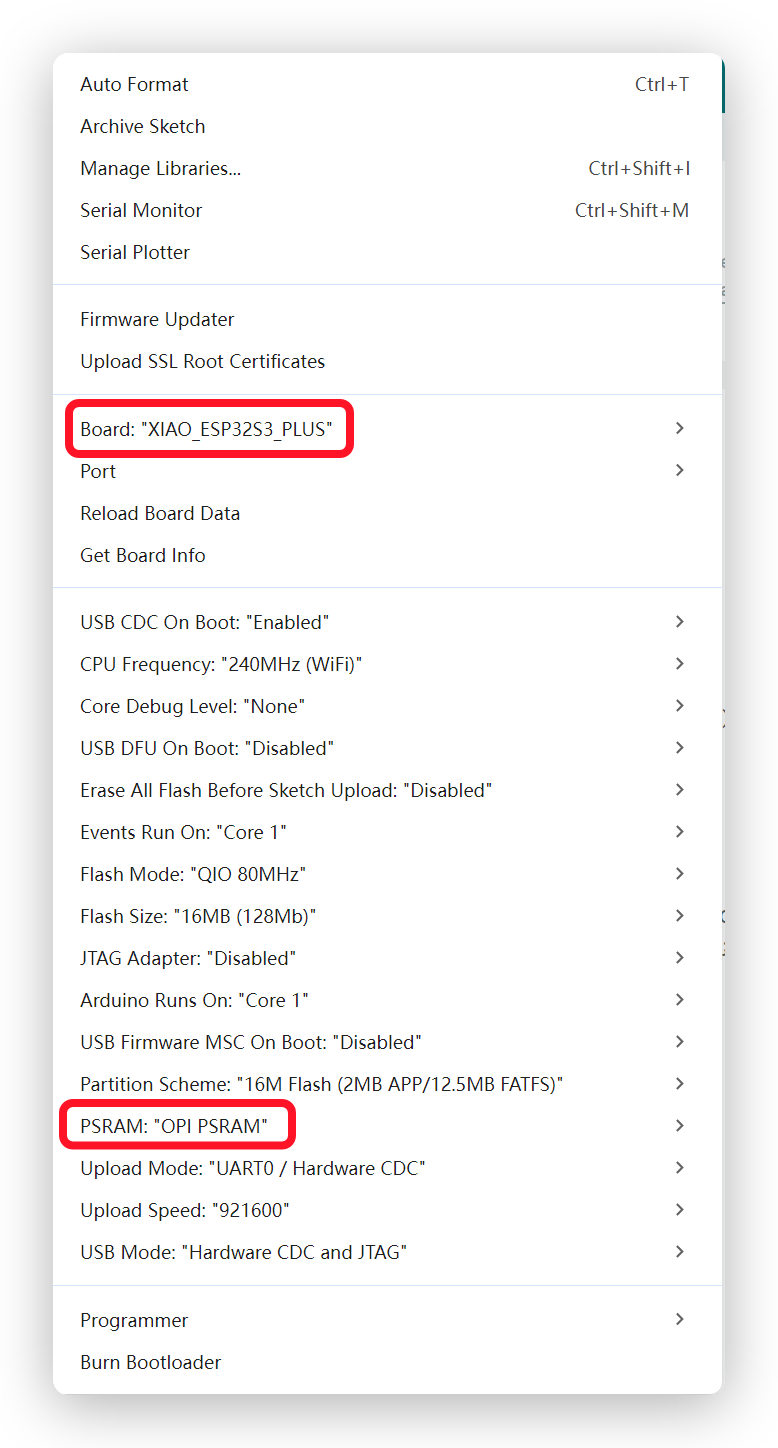
Depois disso, vá em Tools -> Board -> XIAO ESP32S3 Plus e Tools -> Port -> Select the port your board is connected to.
Observe que o PSRAM deve estar habilitado.
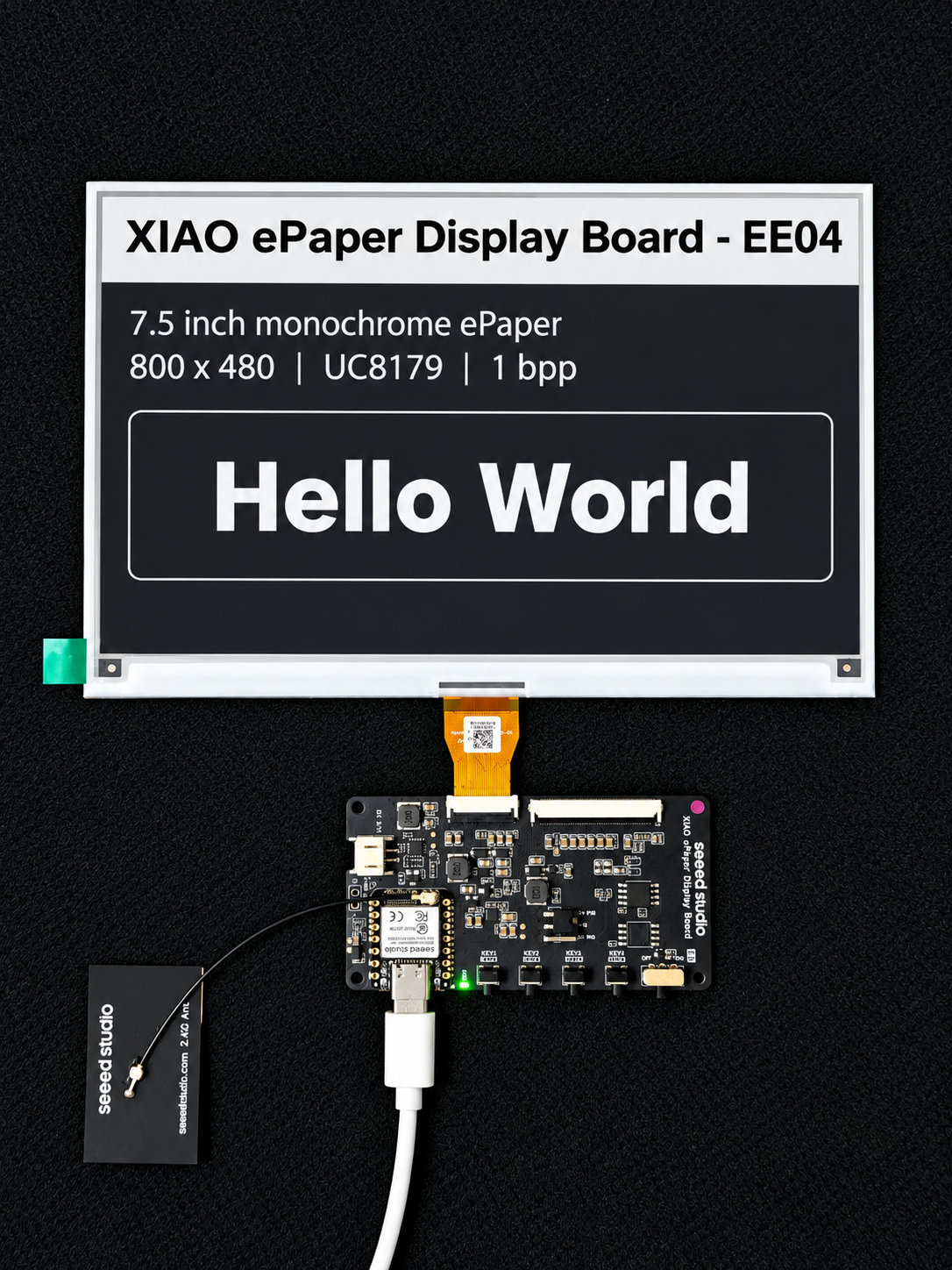
Em seguida, clique em Upload para enviar o código. Agora você verá o resultado na sua tela de ePaper! A seguir está o resultado do exemplo HelloWorld.
Visão geral do software
Botões de usuário na XIAO ePaper Display Board(ESP32-S3) - EE04
Esta seção demonstra como ler os estados dos botões e responder aos pressionamentos usando Arduino. Todos os botões são ativos em nível baixo, o que significa que leem LOW quando pressionados e HIGH quando soltos. Exemplo básico de leitura de botão Este exemplo demonstra como detectar pressionamentos de botões e imprimir mensagens no monitor serial.
// reTerminal E Series - Button Test
// Based on hardware schematic

// Define button pins according to schematic
const int BUTTON_KEY0 = 2;   // KEY0 - GPIO2
const int BUTTON_KEY1 = 3;   // KEY1 - GPIO3
const int BUTTON_KEY2 = 5;   // KEY2 - GPIO5

// Button state variables
bool lastKey0State = HIGH;
bool lastKey1State = HIGH;
bool lastKey2State = HIGH;

void setup() {
  // Initialize serial communication
  Serial.begin(115200);
  while (!Serial) {
    delay(10); // Wait for serial port to connect
  }

  Serial.println("=================================");
  Serial.println("Press any button to see output");
  Serial.println();

  // Configure button pins as inputs
  // Hardware already has pull-up resistors, so use INPUT mode
  pinMode(BUTTON_KEY0, INPUT_PULLUP);
  pinMode(BUTTON_KEY1, INPUT_PULLUP);
  pinMode(BUTTON_KEY2, INPUT_PULLUP);

  // Read initial states
  lastKey0State = digitalRead(BUTTON_KEY0);
  lastKey1State = digitalRead(BUTTON_KEY1);
  lastKey2State = digitalRead(BUTTON_KEY2);

  Serial.println("Setup complete. Ready to detect button presses...");
}

void loop() {
  // Read current button states
  bool key0State = digitalRead(BUTTON_KEY0);
  bool key1State = digitalRead(BUTTON_KEY1);
  bool key2State = digitalRead(BUTTON_KEY2);

  // Check KEY1
  if (key0State != lastKey0State) {
    if (key0State == LOW) {
      Serial.println("KEY0 (GPIO2) pressed!");
    } else {
      Serial.println("KEY0 (GPIO2) released!");
    }
    lastKey0State = key0State;
    delay(50); // Debounce delay
  }

  // Check KEY2
  if (key1State != lastKey1State) {
    if (key1State == LOW) {
      Serial.println("KEY1 (GPIO3) pressed!");
    } else {
      Serial.println("KEY1 (GPIO3) released!");
    }
    lastKey1State = key1State;
    delay(50); // Debounce delay
  }

  // Check KEY3
  if (key2State != lastKey2State) {
    if (key2State == LOW) {
      Serial.println("KEY2 (GPIO5) pressed!");
    } else {
      Serial.println("KEY2 (GPIO5) released!");
    }
    lastKey2State = key2State;
    delay(50); // Debounce delay
  }

  delay(10); // Small delay to prevent excessive CPU usage
}
Bateria de usuário na XIAO ePaper Display Board(ESP32-S3) - EE04
Ao operar com alimentação por bateria:
-
O dispositivo entrará automaticamente em modo de baixo consumo entre as atualizações
-
A vida útil da bateria depende da frequência de atualização (tipicamente 3 meses com carga completa usando as configurações padrão)
-
O dispositivo exibirá um ícone de bateria fraca no canto superior direito quando o nível da bateria estiver abaixo de 20%
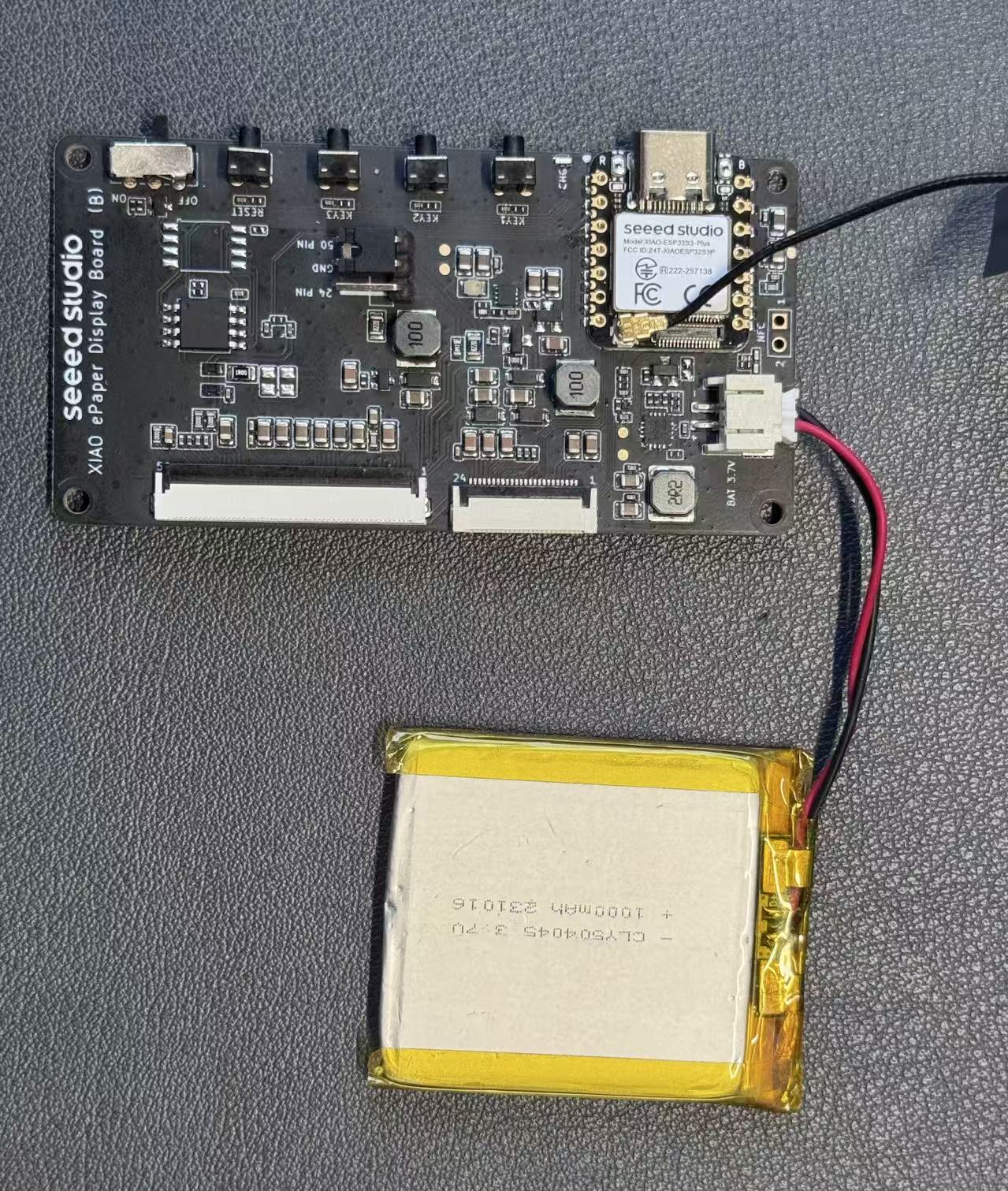
Se você quiser escrever algum código por conta própria para ler a tensão da bateria, será mais preciso adicionar um atraso de 10 ms antes da função analogRead().
#define VOLTAGE_PIN A0 //GPIO1
#define ADC_ENABLE_PIN A5 //GPIO6

void setup() {
  Serial.begin(115200);
  delay(10);

  pinMode(VOLTAGE_PIN, INPUT);
  pinMode(ADC_ENABLE_PIN, OUTPUT);
  digitalWrite(ADC_ENABLE_PIN , HIGH);
}


void loop() {
  analogReadResolution(12);
  int adcValue = analogRead(VOLTAGE_PIN);
  float voltage = (adcValue / 4096.0) *7.16;
  Serial.print("ADC Value: ");
  Serial.print(adcValue);
  Serial.print(" Voltage: ");
  Serial.print(voltage, 3);
  Serial.println(" V");
  delay(10);
}
Recursos
- [PDF] Esquemático do Seeed Studio XIAO ePaper Display EE04
- [PDF] Arquivo 3D Grabcad do Seeed Studio XIAO ePaper Display EE04
- [ZIP] SCH&PCB do Seeed Studio XIAO ePaper Display EE04
Suporte Técnico e Discussão de Produto
Obrigado por escolher nossos produtos! Estamos aqui para oferecer diferentes tipos de suporte para garantir que sua experiência com nossos produtos seja a mais tranquila possível. Oferecemos vários canais de comunicação para atender a diferentes preferências e necessidades.