Introdução à XIAO ePaper Display Board - EE04
| XIAO ePaper Display Board EE04 |
|---|
 |
Introdução
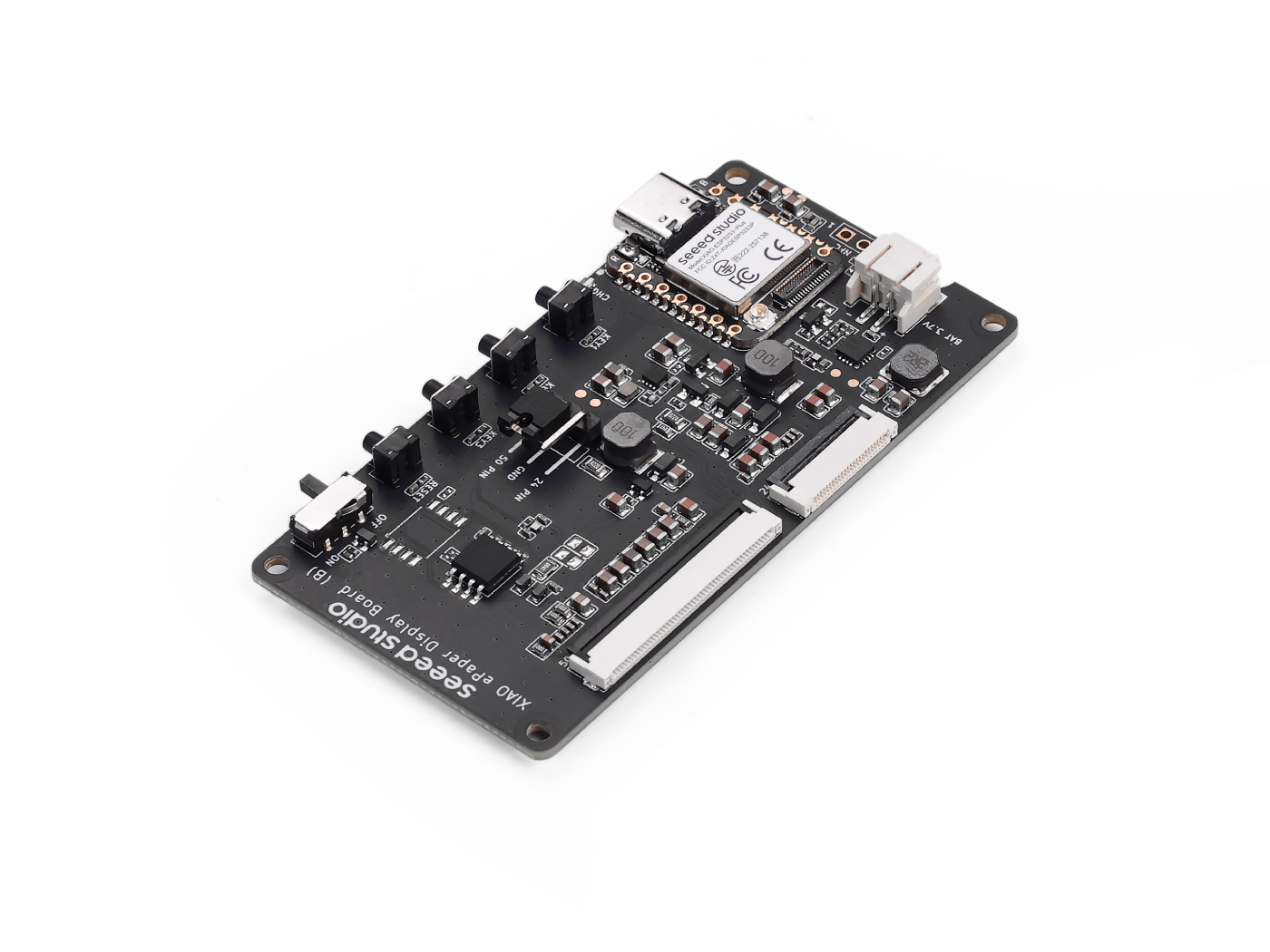
Alimentada pelo XIAO ESP32-S3 Plus, a placa de display EE04 suporta telas ePaper de 24 pinos e 50 pinos. Ela possui um conector de bateria JST 2,0 mm com chave liga/desliga, CI de carregamento integrado e vem com um botão de reset e três botões de usuário. É ideal para projetos de ePaper de baixo consumo, como sinalização digital, etiquetas eletrônicas e quadros de informação portáteis.
Características
- Alimentada por XIAO ESP32-S3 Plus: Funciona imediatamente quando conectada a um display ePaper compatível.
- Suporte versátil a displays: Compatível com uma ampla variedade de telas ePaper, suportando interfaces de 24 pinos e 50 pinos, com troca fácil por meio de jumpers.
- Conector de bateria com chave: Fornece conexão simples de bateria e integra uma chave, permitindo gerenciamento eficiente de energia e economia de consumo.
- Botões fáceis de usar: Inclui 1 botão de reset e 3 botões programáveis pelo usuário, oferecendo flexibilidade para acelerar projetos e funções personalizáveis.
Especificações
| Parâmetro | Descrição |
|---|---|
| Processador | XIAO ESP32-S3 Plus |
| Conector ePaper | FPC 24 pinos 0,5mm FPC 50 pinos 0,5mm |
| Conector de bateria | JST 2,0mm |
| Chave | Alimentação da bateria ON/OFF |
| Fonte de alimentação | - Bateria Li 3,7V - USB Type-C |
| Botão | - 1x botão de reset - 3x botões de usuário |
Guia de seleção de placa ePaper
| Produto | ePaper Display Board EE04 | ePaper Breakout | ePaper Driver Board |
|---|---|---|---|
| Processador | XIAO ESP32-S3 Plus | Série XIAO | Série XIAO |
| Displays ePaper compatíveis | ePaper de 24 pinos ePaper de 50 pinos | ePaper de 24 pinos | ePaper de 24 pinos |
| Conector ePaper | FPC 24 pinos, 0,5mm FPC 50 pinos, 0,5mm | FPC 24 pinos 0,5mm | FPC 24 pinos 0,5mm |
| Conector de bateria | JST 2,0mm | / | JST 2,0mm |
| Chave | Alimentação da bateria ON/OFF | / | Alimentação da bateria ON/OFF |
| Porta de extensão de IO | / | / | / |
| Porta de IO de extensão | / | conexão de outros controladores | conexão de sensores adicionais |
Aplicações
- Dashboard de casa inteligente: Exibe informações em tempo real, como atualizações de clima, eventos de calendário e notificações de vários dispositivos de casa inteligente.
- Monitoramento de energia: Mostra dados de consumo de energia de medidores inteligentes, ajudando moradores a acompanhar e gerenciar o uso de energia com mais eficiência.
- Alertas de segurança: Exibe alertas e notificações sobre eventos de segurança, como detecção de movimento ou ativação de sensores de porta/janela.
- Display de termostato inteligente: Mostra níveis de temperatura e umidade, bem como configurações de controle para o seu termostato inteligente.
- Porta-retratos digital: Crie um porta-retratos digital com WiFi que pode exibir imagens da sua rede de casa inteligente.
Visão geral de hardware
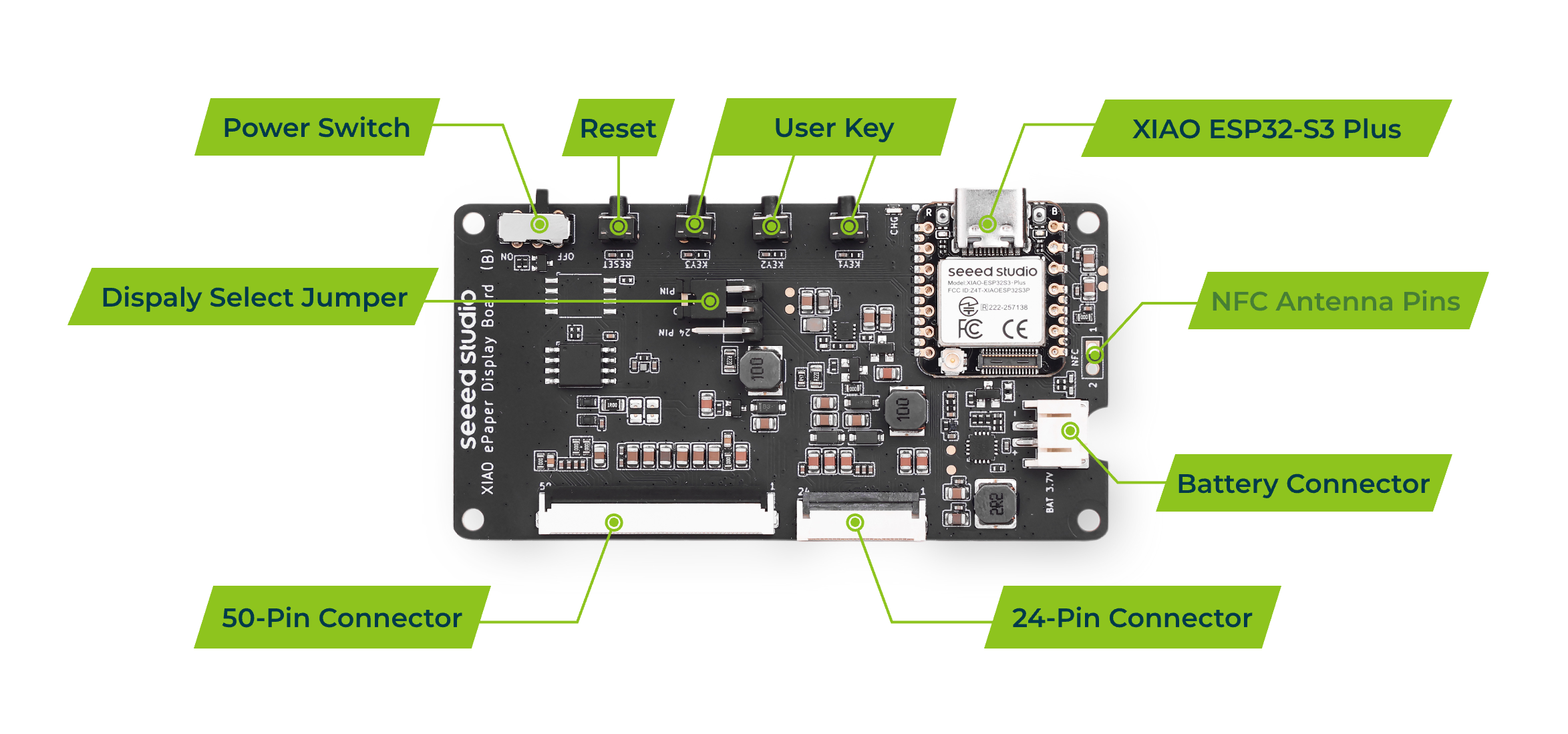
Esta versão XIAO ePaper Display Board(ESP32-S3) - EE04 não suporta funcionalidade NFC.
ePaper suportado
Conector de 24 pinos
- ePaper de 1,54 polegadas - Monocromático 200x200
- ePaper de 2,13 polegadas - Flexível monocromático 212x104
- ePaper de 2,13 polegadas - Quádruplo 212x104
- ePaper de 2,9 polegadas - Monocromático 128x296
- ePaper de 2,9 polegadas - Quádruplo colorido 128x296
- ePaper de 4,2 polegadas - Monocromático 400x300
- ePaper de 4,26 polegadas - Monocromático 800x480
- ePaper de 5,83 polegadas - Monocromático 648x480
- ePaper de 7,5 polegadas - Monocromático 800x480
- ePaper de 7,5 polegadas - Tricolor 800x480
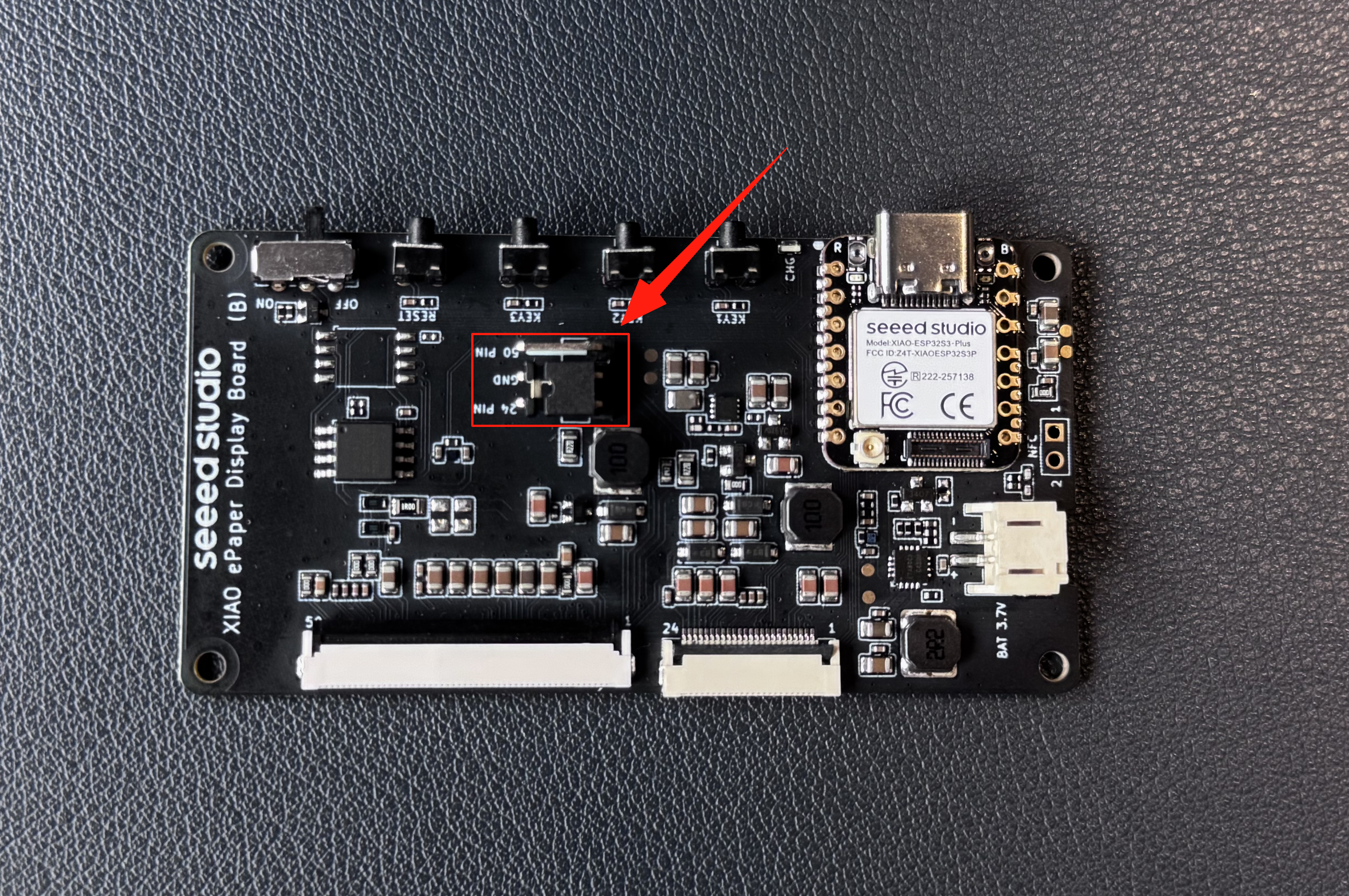
Ao usar a XIAO ePaper Display Board, certifique-se de configurar o jumper de acordo com o tipo de display ePaper:
- Para displays ePaper de 24 pinos → ajuste o jumper para 24 pinos
⚠️ Usar a configuração de jumper incorreta pode fazer com que o ePaper não exiba nada ou mostre conteúdo anormal. Sempre verifique a posição do jumper antes de ligar.
Conector de 50 pinos
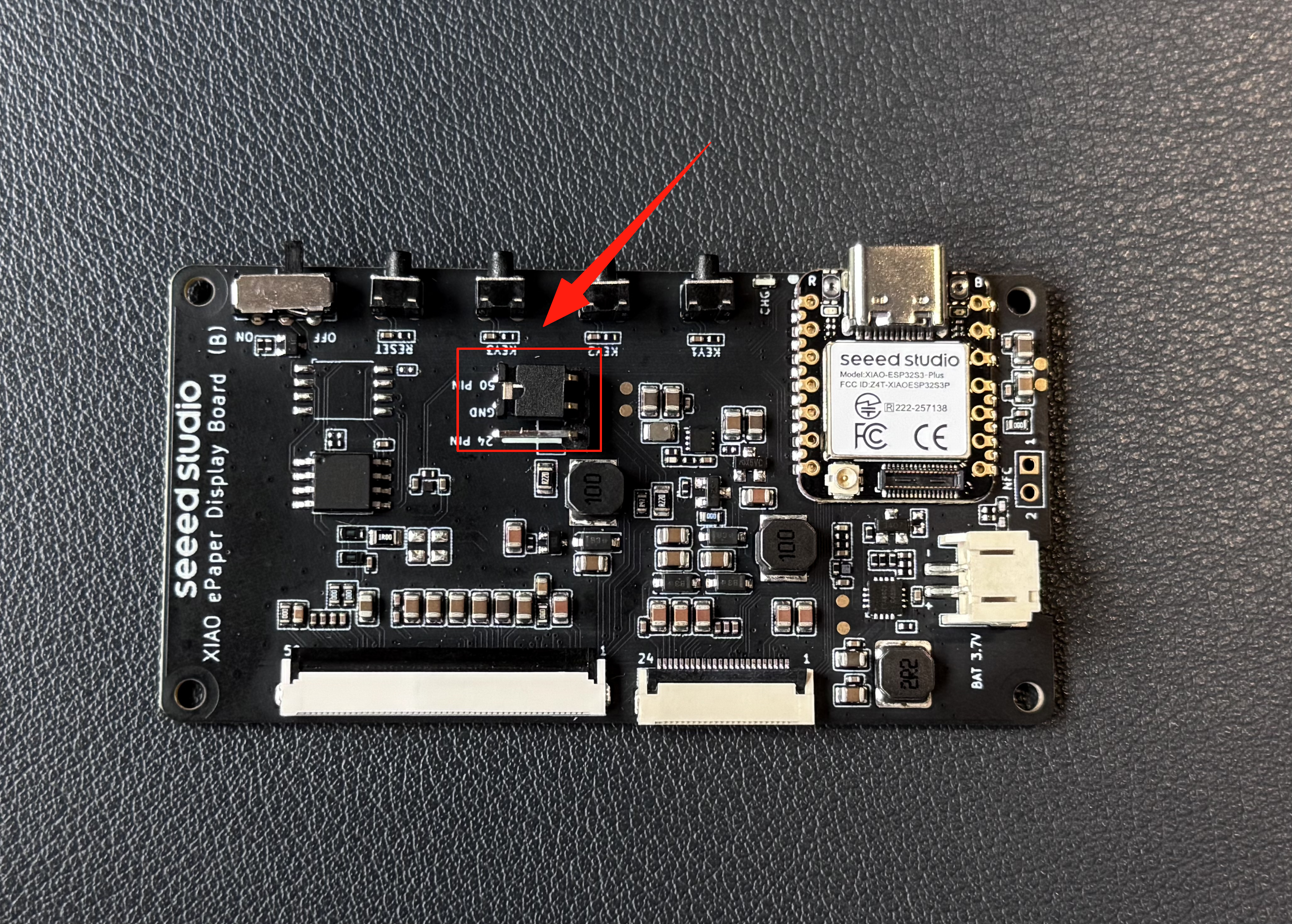
Ao usar a XIAO ePaper Display Board, certifique-se de configurar o jumper de acordo com o tipo de display ePaper:
- Para displays ePaper de 50 pinos → ajuste o jumper para 50 pinos
⚠️ Usar a configuração de jumper incorreta pode fazer com que o ePaper não exiba nada ou mostre conteúdo anormal. Sempre verifique a posição do jumper antes de ligar.
Visão geral de software
Instalar a biblioteca Seeed GFX
Esta biblioteca tem a mesma função que a biblioteca TFT e não é compatível com ela. Se você tiver instalado a biblioteca TFT ou outras bibliotecas de display semelhantes, desinstale-as primeiro.
Baixe e instale a biblioteca Seeed GFX a partir do GitHub.

Role para baixo e abra este link.

Selecione o tipo do seu dispositivo e ele irá gerar algum código. Copie esse código e iremos usá-lo depois.
Se você fizer a escolha errada, a tela não exibirá nada.
Portanto, certifique-se do tipo dos seus dispositivos ou componentes.
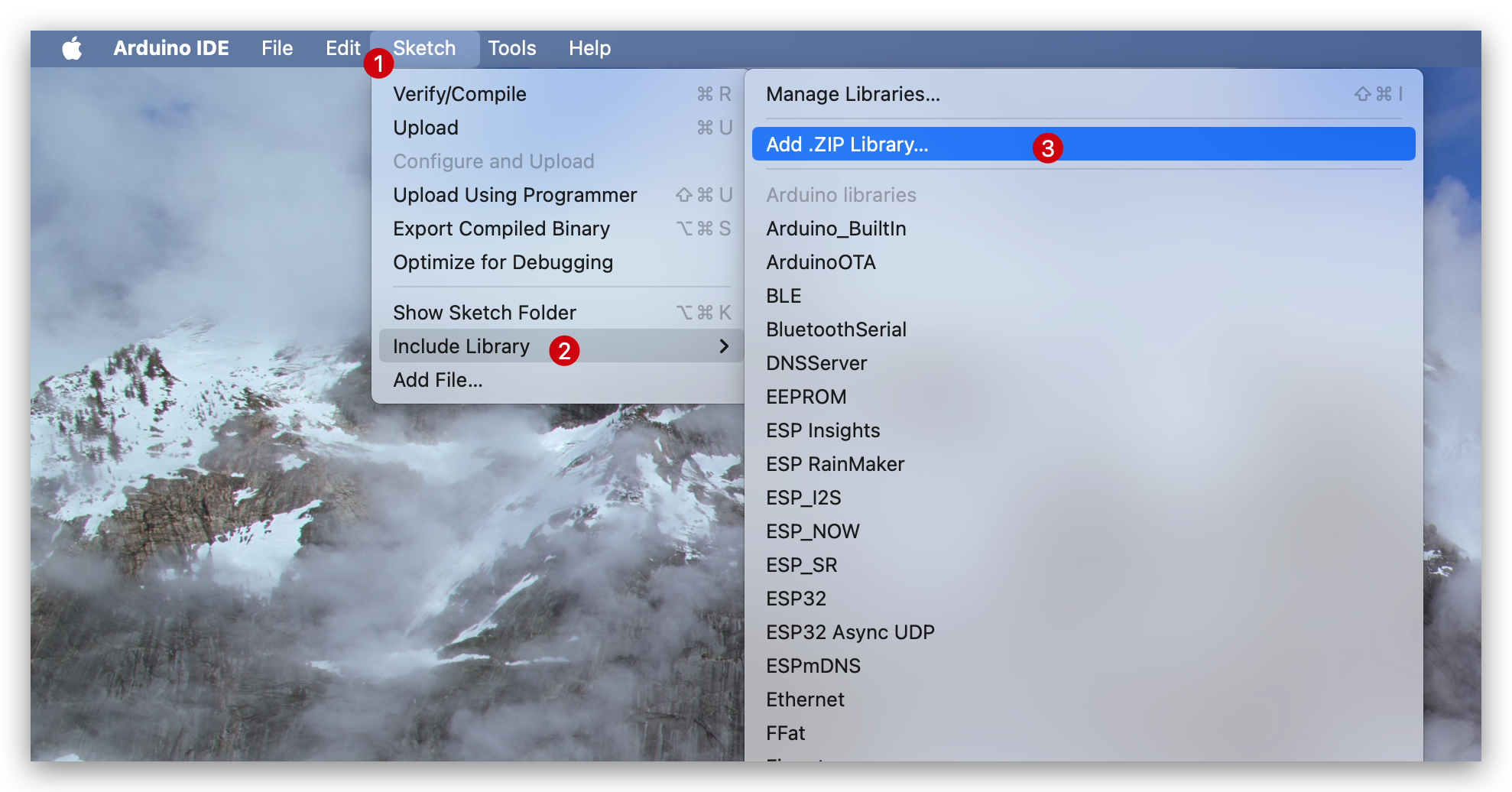
Após baixar a biblioteca, vá em Sketch -> Include Library -> Add .ZIP Library e selecione a biblioteca baixada.
Existem 4 exemplos básicos, abra um exemplo básico de que você goste:
- Bitmap: Exibe uma imagem bitmap.
- Clock: Exibe um relógio.
- Clock_digital: Exibe um relógio digital.
- Shape: Exibe tamanhos diferentes de palavras e formas aleatoriamente.

Primeiros passos
Aqui, usamos um display de 5,83 polegadas como exemplo. As etapas são as mesmas para todas as telas de 24 pinos; a única diferença é selecionar o tamanho de tela apropriado no driver.
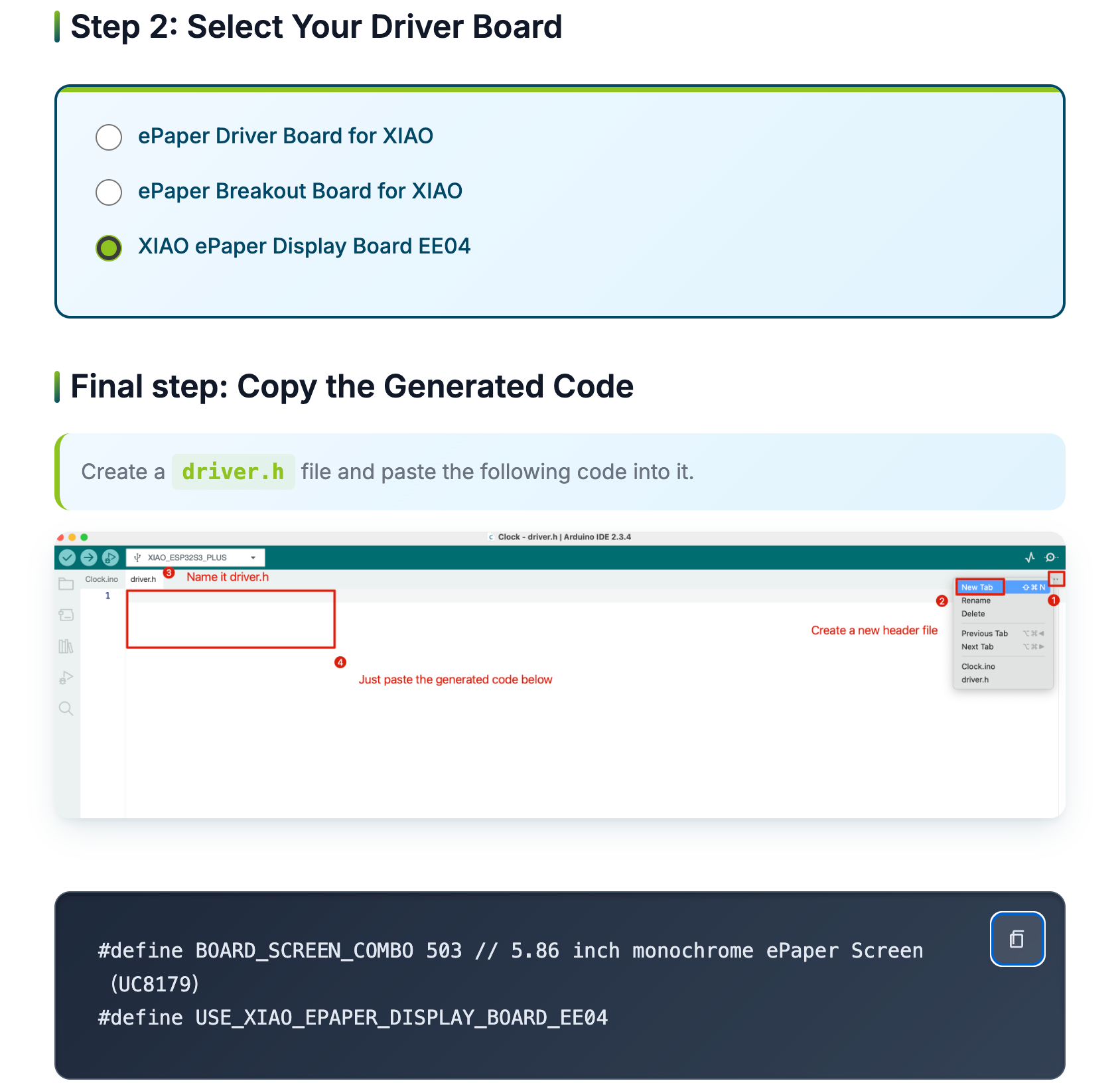
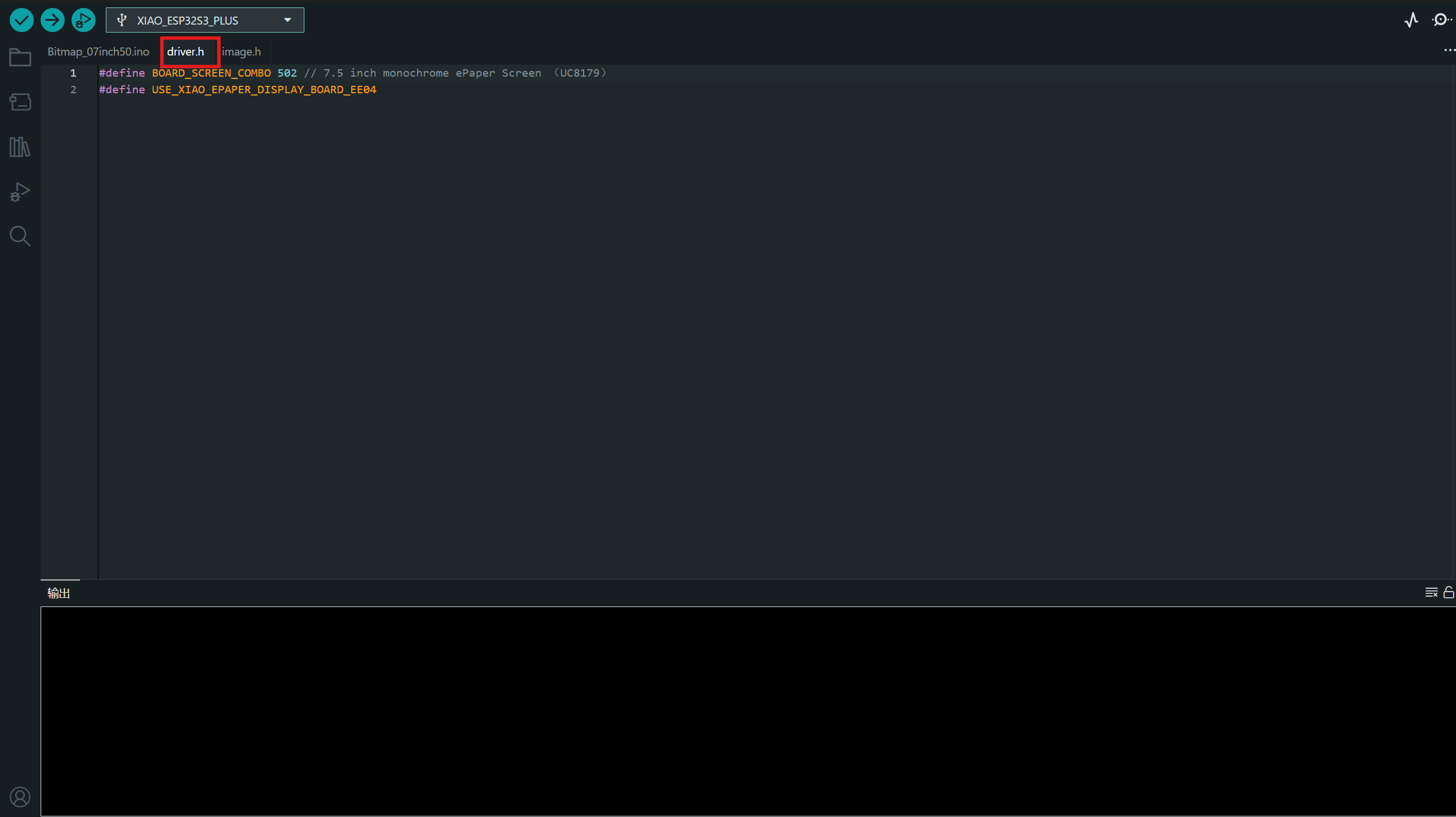
Crie um novo arquivo "driver.h" e cole esse código nele. O código deve ser assim:

#define BOARD_SCREEN_COMBO 503 // 5.86 inch monochrome ePaper Screen (UC8179)
#define USE_XIAO_EPAPER_DISPLAY_BOARD_EE04
Depois disso, vá para Tools -> Board -> XIAO ESP32S3 e Tools -> Port -> Select the port your board is connected to. Em seguida, clique em Upload para enviar o código.

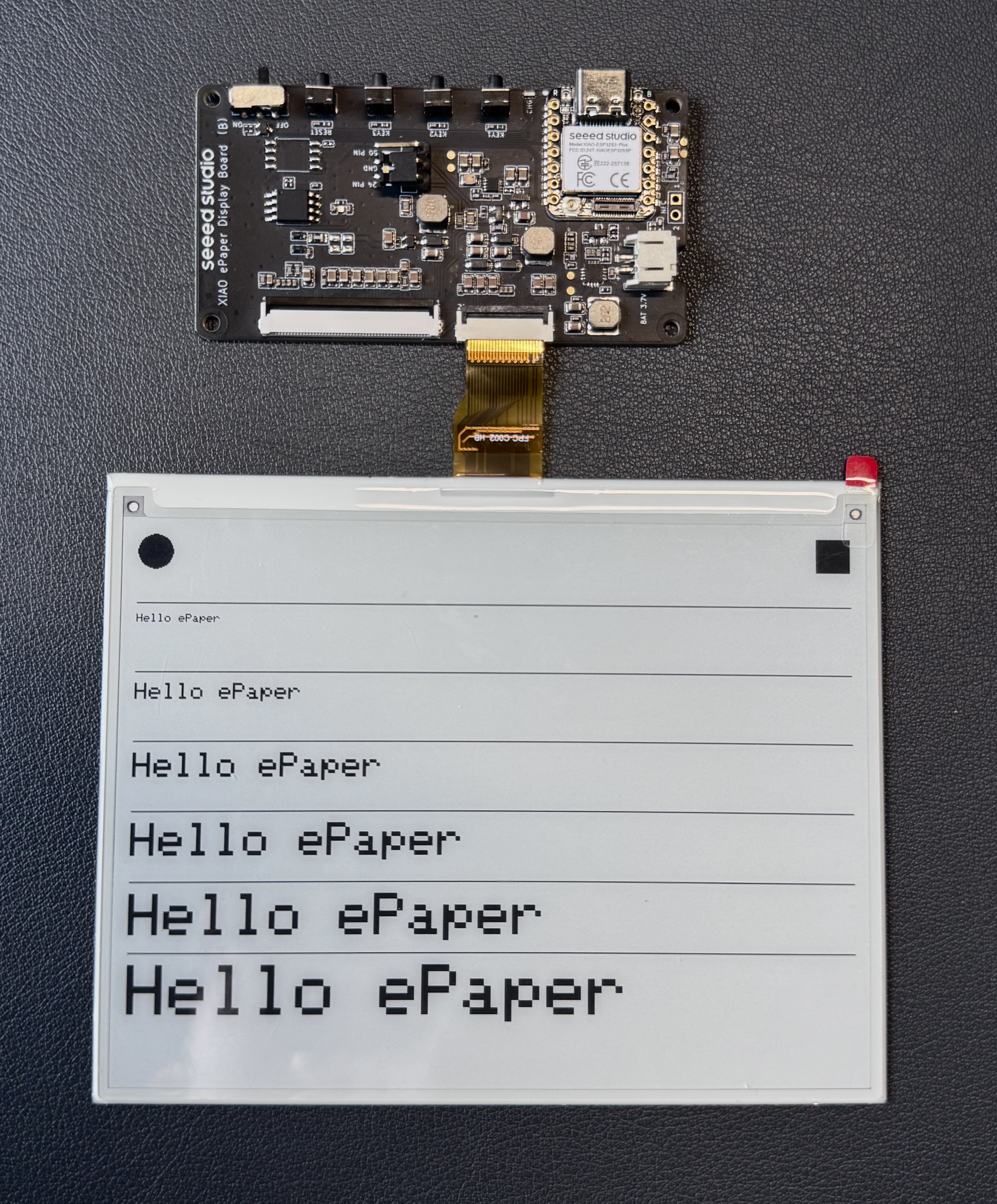
Agora você verá o retorno na sua tela de epaper! A seguir estão os resultados dos exemplos de Helloworld.
⚠️ Nota: Orientação do cabo do ePaper Ao conectar o display ePaper à XIAO ePaper Display Board, certifique-se de que o cabo FPC seja inserido na direção correta.
⚠️ Não inverta o conector! Inserir o cabo de cabeça para baixo pode fazer com que o ePaper deixe de exibir ou até danifique a tela/placa. A imagem abaixo mostra a conexão correta:
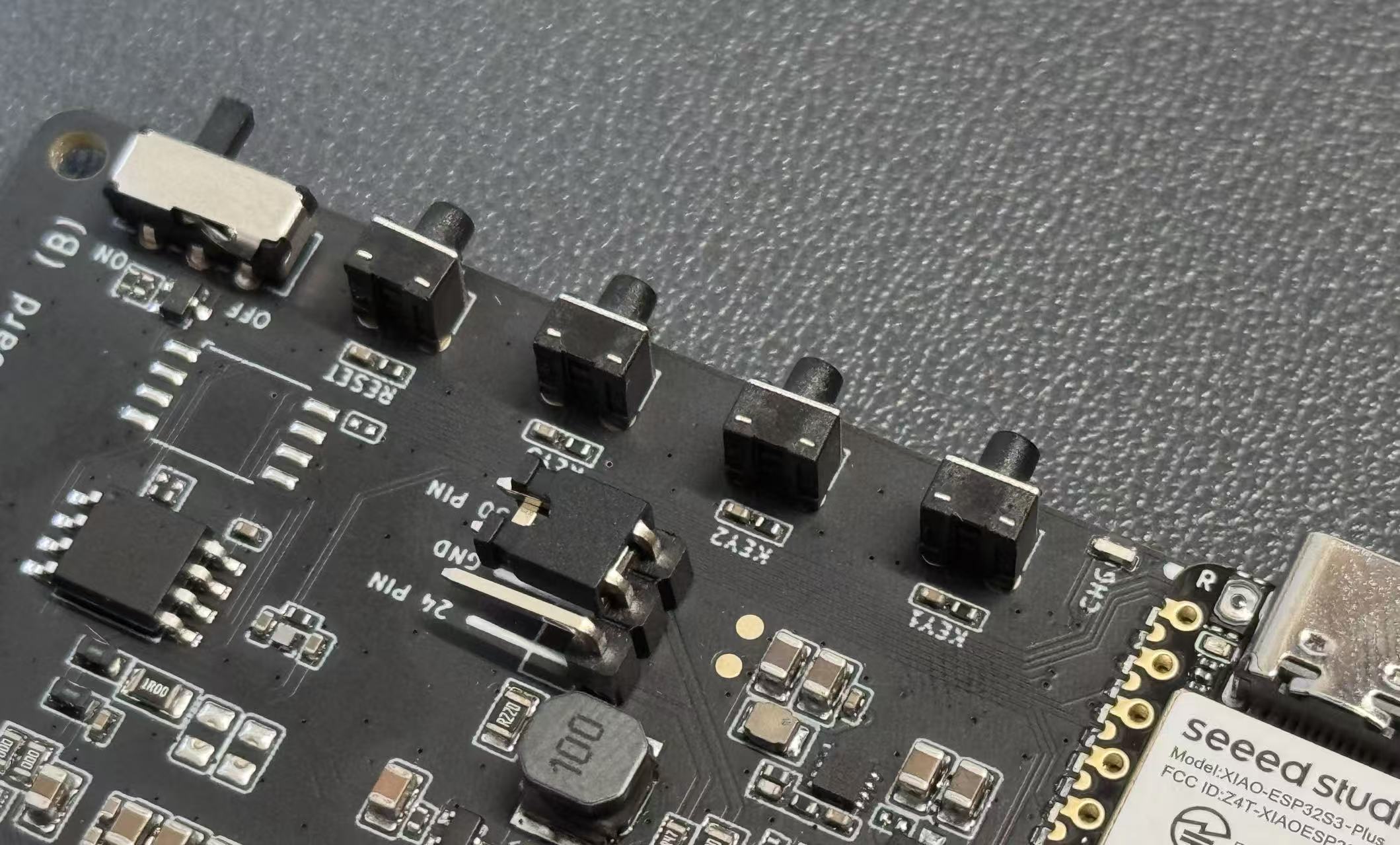
Botões de usuário na XIAO ePaper Display Board(ESP32-S3) - EE04
A EE04 possui três botões programáveis pelo usuário que podem ser usados para vários propósitos de controle. Esta seção demonstra como ler os estados dos botões e responder aos pressionamentos usando Arduino.
Na EE04, os três botões estão conectados ao XIAO ESP32-S3 Plus:
| KEY1 | KEY2 | KEY3 |
|---|---|---|
| GPIO2_D1/A1 | GPIO3_D2/A2 | GPIO5_D4/A4 |
Todos os botões são ativos em nível baixo, o que significa que eles leem LOW quando pressionados e HIGH quando soltos.
Exemplo básico de leitura de botão
Este exemplo demonstra como detectar pressionamentos de botões e imprimir mensagens no monitor serial.
// reTerminal E Series - Button Test
// Based on hardware schematic

// Define button pins according to schematic
const int BUTTON_KEY0 = 2;   // KEY0 - GPIO2
const int BUTTON_KEY1 = 3;   // KEY1 - GPIO3
const int BUTTON_KEY2 = 5;   // KEY2 - GPIO5

// Button state variables
bool lastKey0State = HIGH;
bool lastKey1State = HIGH;
bool lastKey2State = HIGH;

void setup() {
  // Initialize serial communication
  Serial.begin(115200);
  while (!Serial) {
    delay(10); // Wait for serial port to connect
  }

  Serial.println("=================================");
  Serial.println("Press any button to see output");
  Serial.println();

  // Configure button pins as inputs
  // Hardware already has pull-up resistors, so use INPUT mode
  pinMode(BUTTON_KEY0, INPUT_PULLUP);
  pinMode(BUTTON_KEY1, INPUT_PULLUP);
  pinMode(BUTTON_KEY2, INPUT_PULLUP);

  // Read initial states
  lastKey0State = digitalRead(BUTTON_KEY0);
  lastKey1State = digitalRead(BUTTON_KEY1);
  lastKey2State = digitalRead(BUTTON_KEY2);

  Serial.println("Setup complete. Ready to detect button presses...");
}

void loop() {
  // Read current button states
  bool key0State = digitalRead(BUTTON_KEY0);
  bool key1State = digitalRead(BUTTON_KEY1);
  bool key2State = digitalRead(BUTTON_KEY2);

  // Check KEY1
  if (key0State != lastKey0State) {
    if (key0State == LOW) {
      Serial.println("KEY0 (GPIO2) pressed!");
    } else {
      Serial.println("KEY0 (GPIO2) released!");
    }
    lastKey0State = key0State;
    delay(50); // Debounce delay
  }

  // Check KEY2
  if (key1State != lastKey1State) {
    if (key1State == LOW) {
      Serial.println("KEY1 (GPIO3) pressed!");
    } else {
      Serial.println("KEY1 (GPIO3) released!");
    }
    lastKey1State = key1State;
    delay(50); // Debounce delay
  }

  // Check KEY3
  if (key2State != lastKey2State) {
    if (key2State == LOW) {
      Serial.println("KEY2 (GPIO5) pressed!");
    } else {
      Serial.println("KEY2 (GPIO5) released!");
    }
    lastKey2State = key2State;
    delay(50); // Debounce delay
  }

  delay(10); // Small delay to prevent excessive CPU usage
}
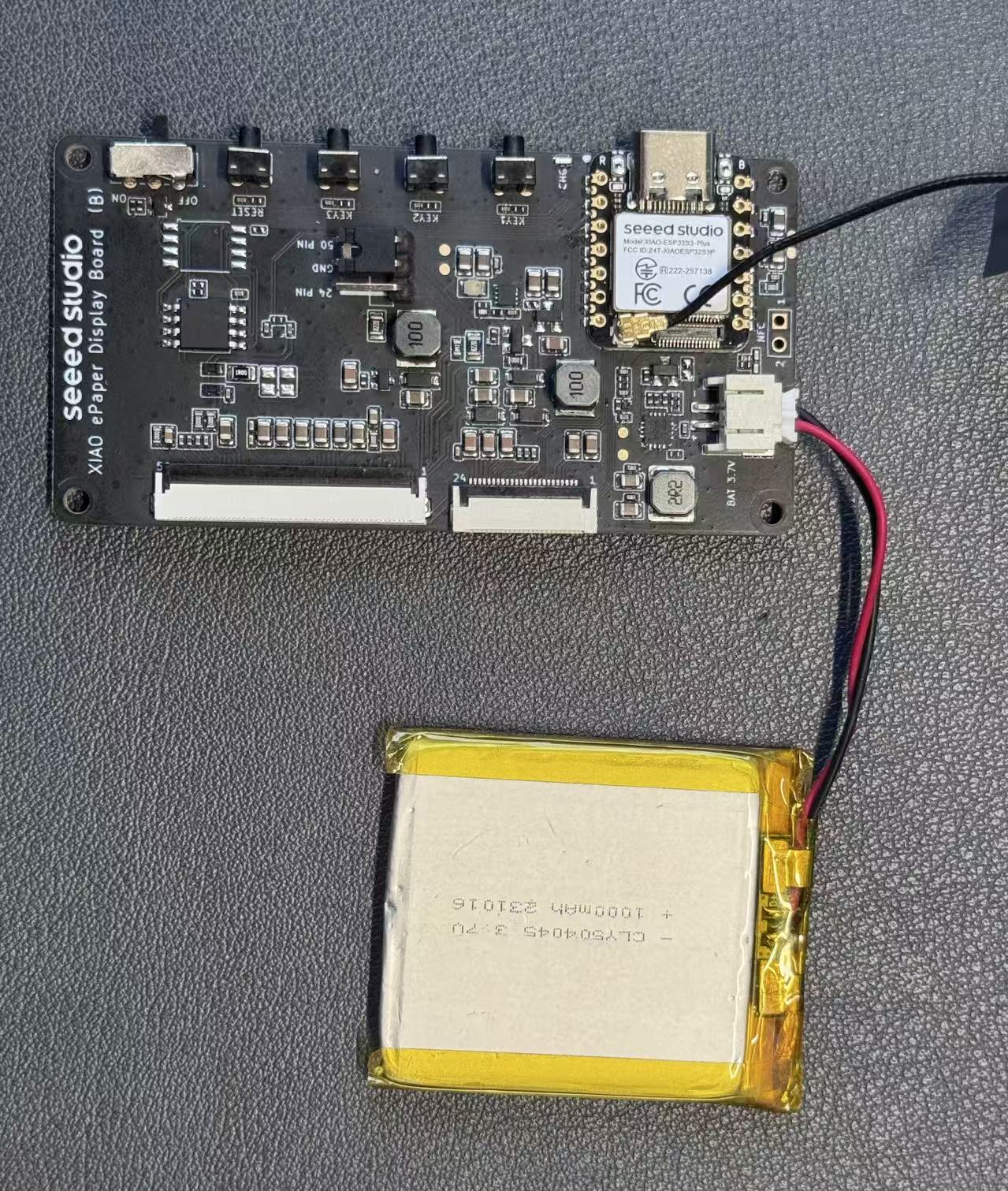
Bateria do usuário na XIAO ePaper Display Board(ESP32-S3) - EE04
Ao operar com alimentação por bateria:
-
O dispositivo entrará automaticamente em modo de baixo consumo entre as atualizações
-
A vida útil da bateria depende da frequência de atualização (tipicamente 3 meses com uma carga completa usando as configurações padrão)
-
O dispositivo exibirá um ícone de bateria fraca no canto superior direito quando o nível da bateria estiver abaixo de 20%
Se você quiser escrever algum código por conta própria para ler a tensão da bateria, será mais preciso adicionar um atraso de 10 ms antes da função analogRead().
#define VOLTAGE_PIN A0 //GPIO1
#define ADC_ENABLE_PIN A5 //GPIO6

void setup() {
  Serial.begin(115200);
  delay(10);

  pinMode(VOLTAGE_PIN, INPUT);
  pinMode(ADC_ENABLE_PIN, OUTPUT);
  digitalWrite(ADC_ENABLE_PIN , HIGH);
}


void loop() {
  analogReadResolution(12);
  int adcValue = analogRead(VOLTAGE_PIN);
  float voltage = (adcValue / 4096.0) *7.16;
  Serial.print("ADC Value: ");
  Serial.print(adcValue);
  Serial.print(" Voltage: ");
  Serial.print(voltage, 3);
  Serial.println(" V");
  delay(10);
}
Exibindo imagens personalizadas na XIAO ePaper Display Board (ESP32-S3) - EE04
Encontre o exemplo Bitmap na biblioteca GFX e selecione-o.
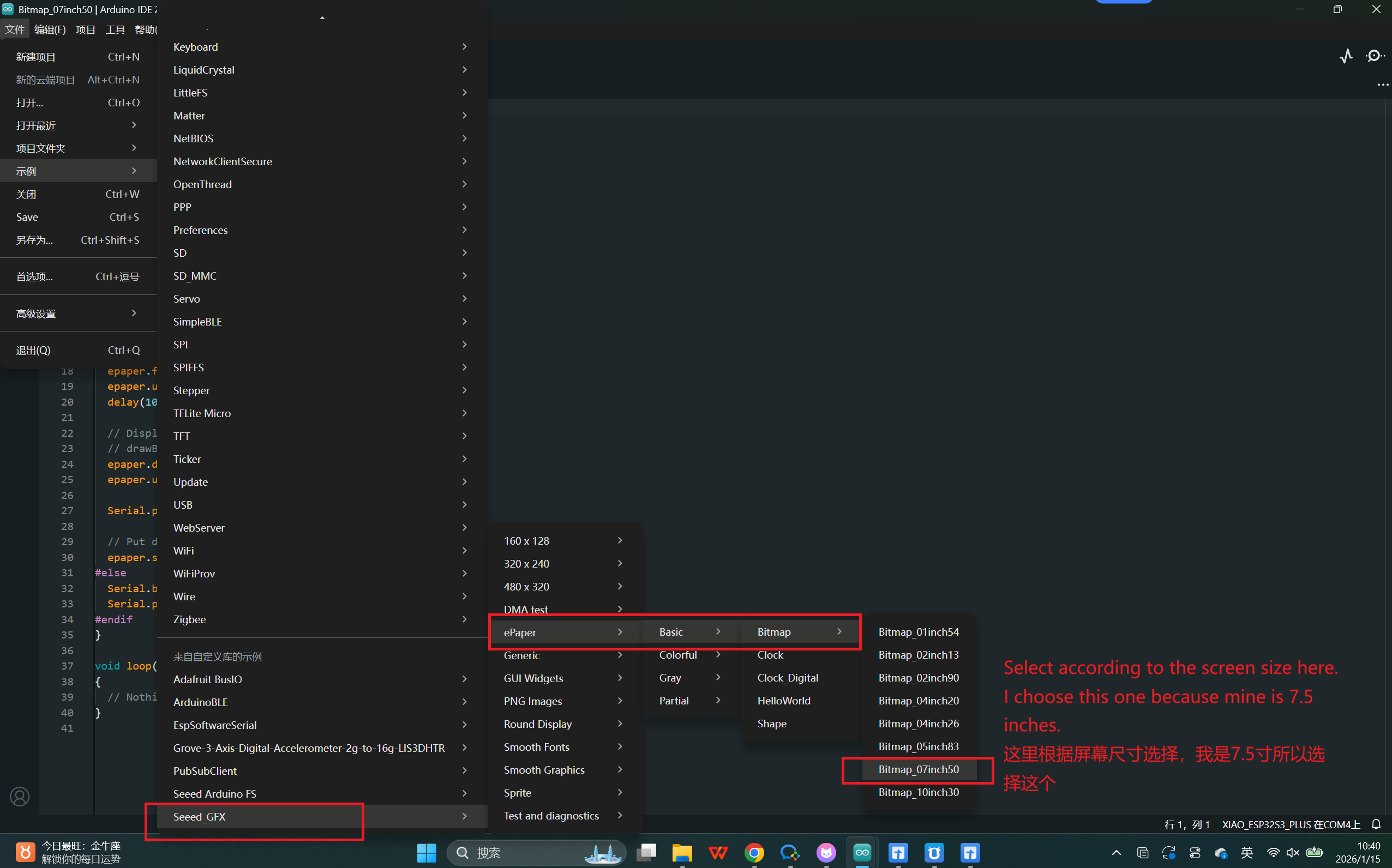
Observe que você precisa criar um arquivo driver.h dentro do diretório do seu projeto.Para detalhes, clique para Saiba mais..
Em seguida, navegue até a SenseCraft HMI Tool em https://sensecraft.seeed.cc/hmi/tools/dither e envie a imagem que você deseja exibir.
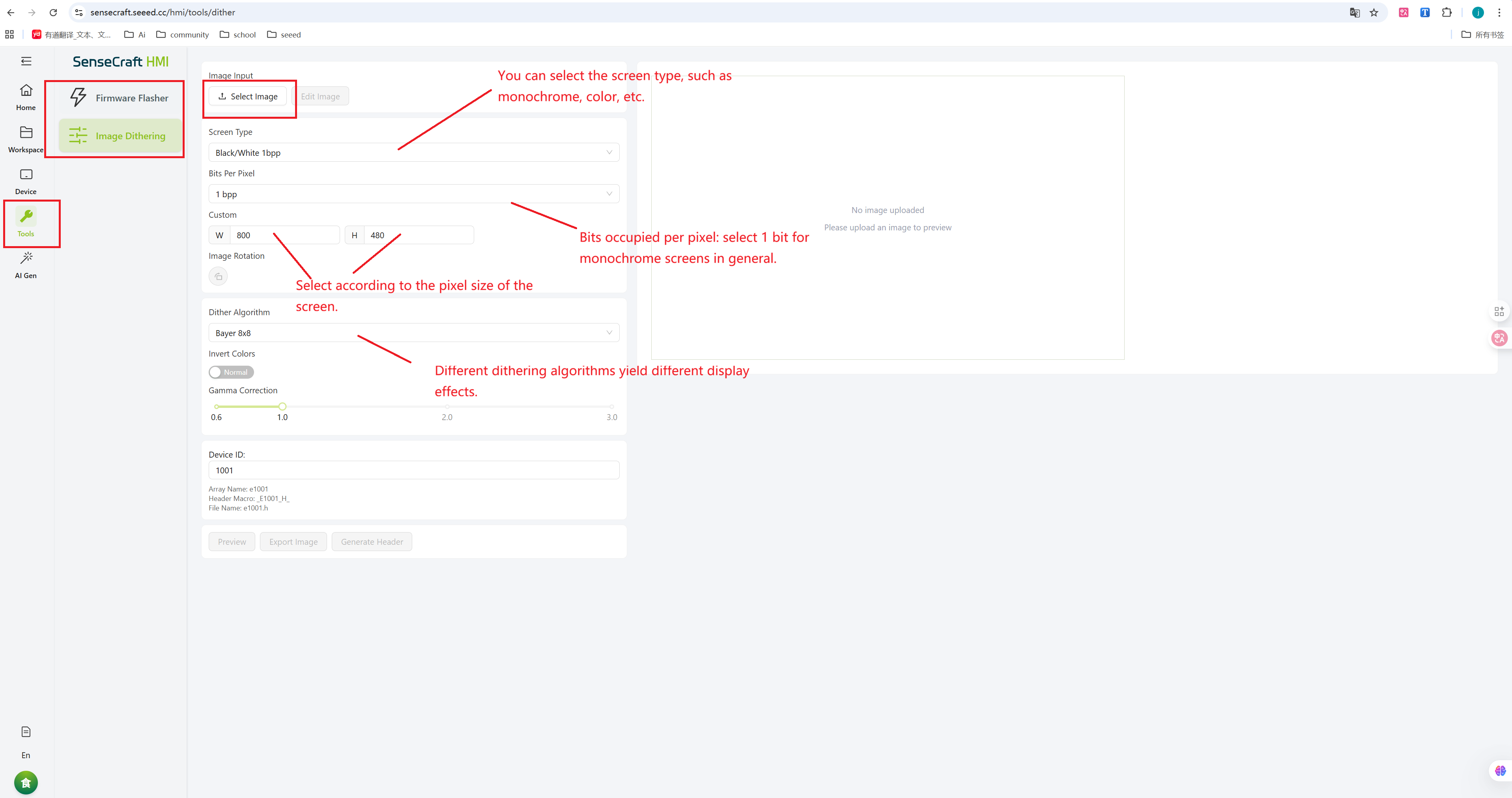
Depois de enviar a imagem, gere o array em C (dados da imagem).
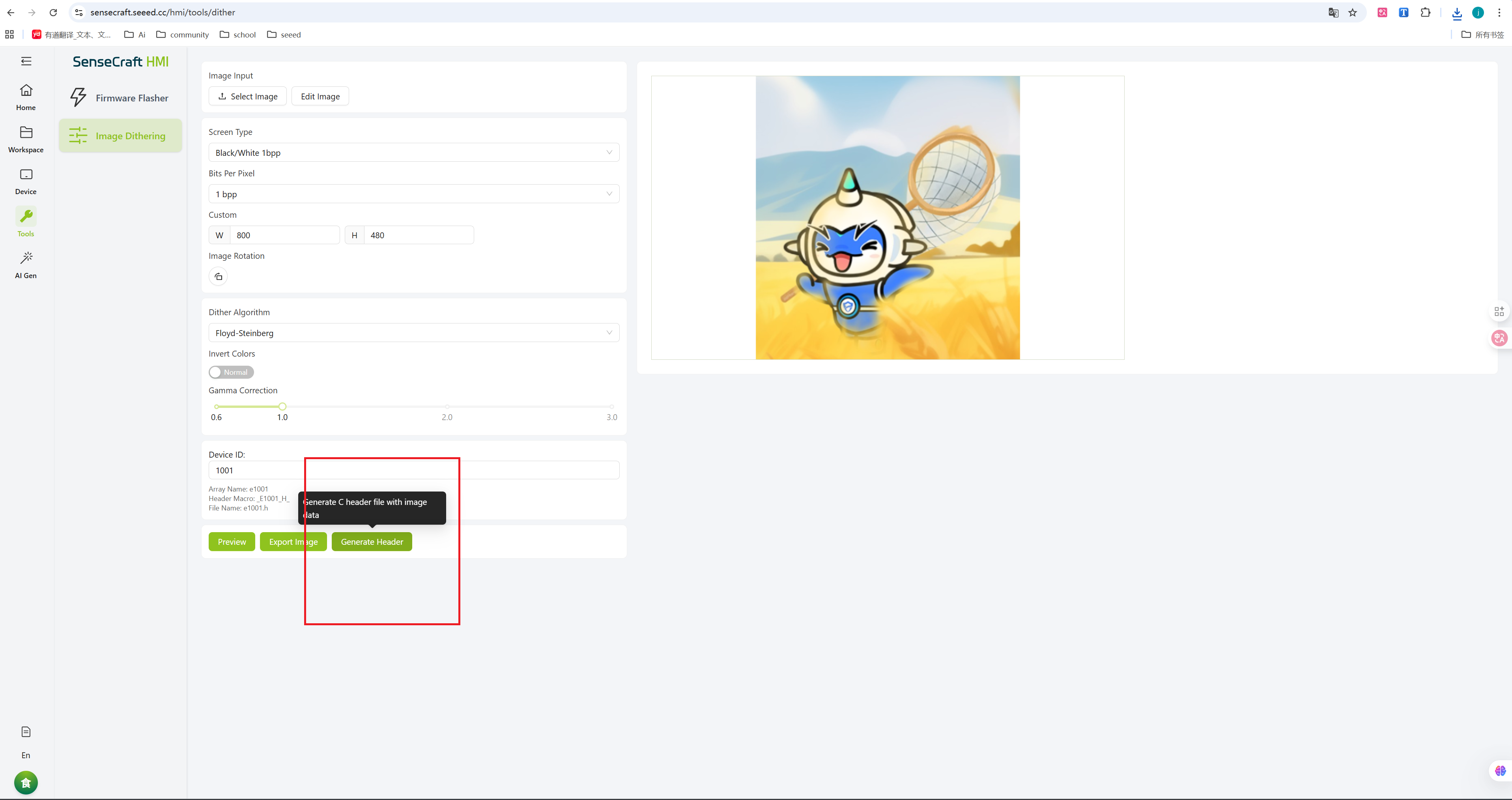
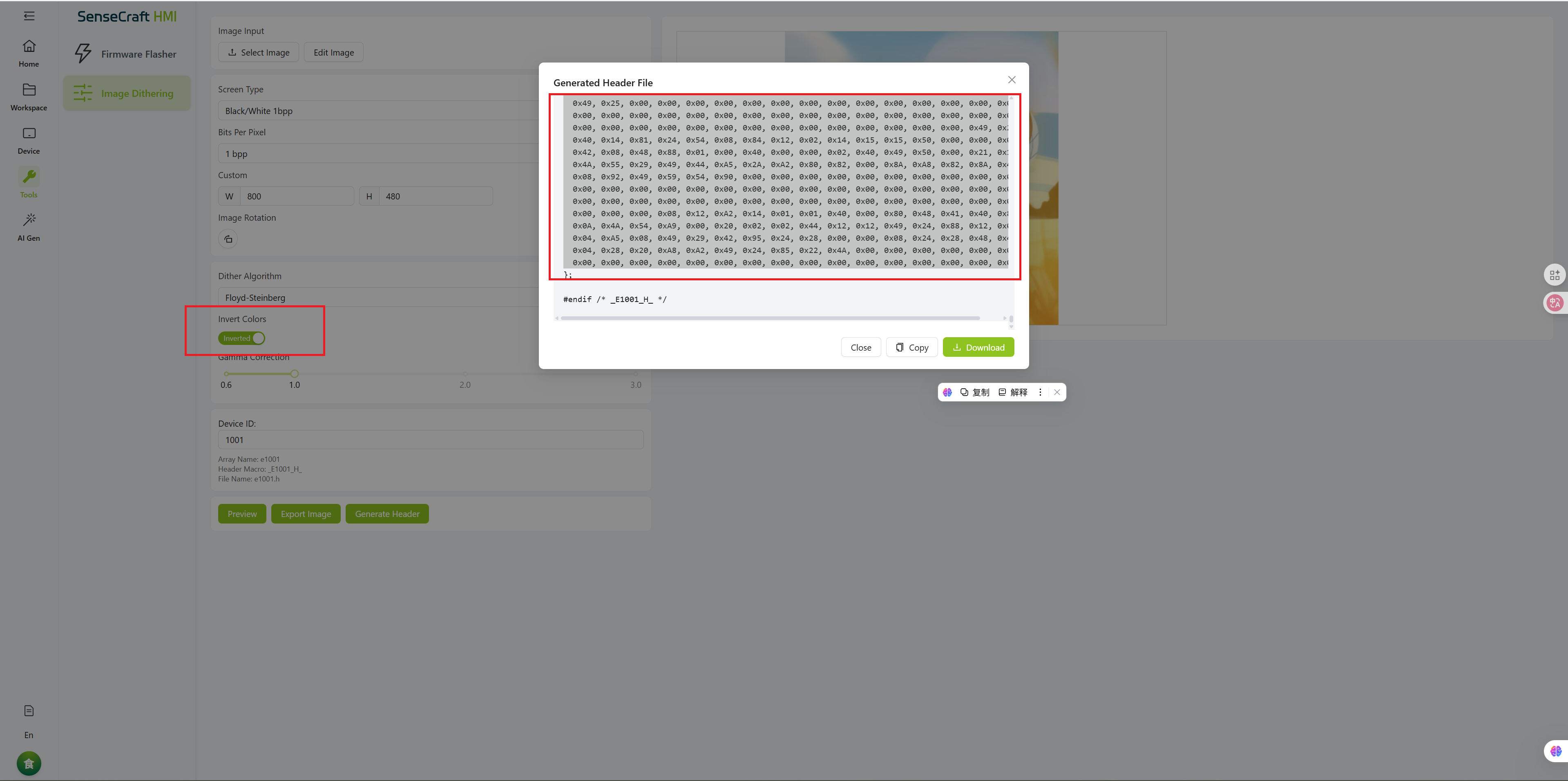
Copie o conteúdo do array. Tome cuidado para copiar apenas os dados hexadecimais e não incluir caracteres irrelevantes.
Se as cores no seu display parecerem invertidas em comparação com o seu design original, selecione a opção Invert Colors na ferramenta HMI antes de gerar o código.
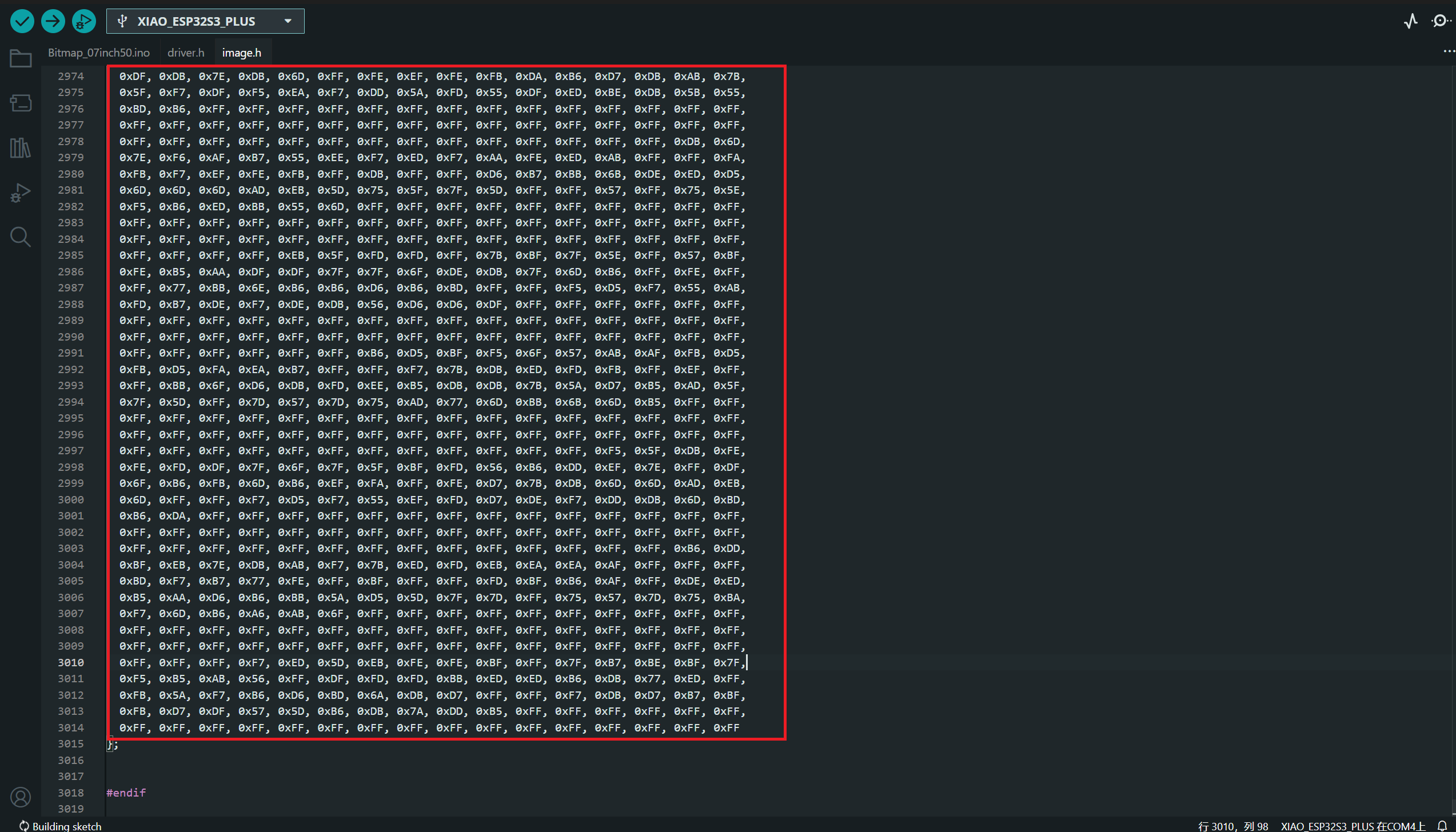
Substitua o array existente no arquivo image.c ou image.h dentro do seu sketch Arduino.
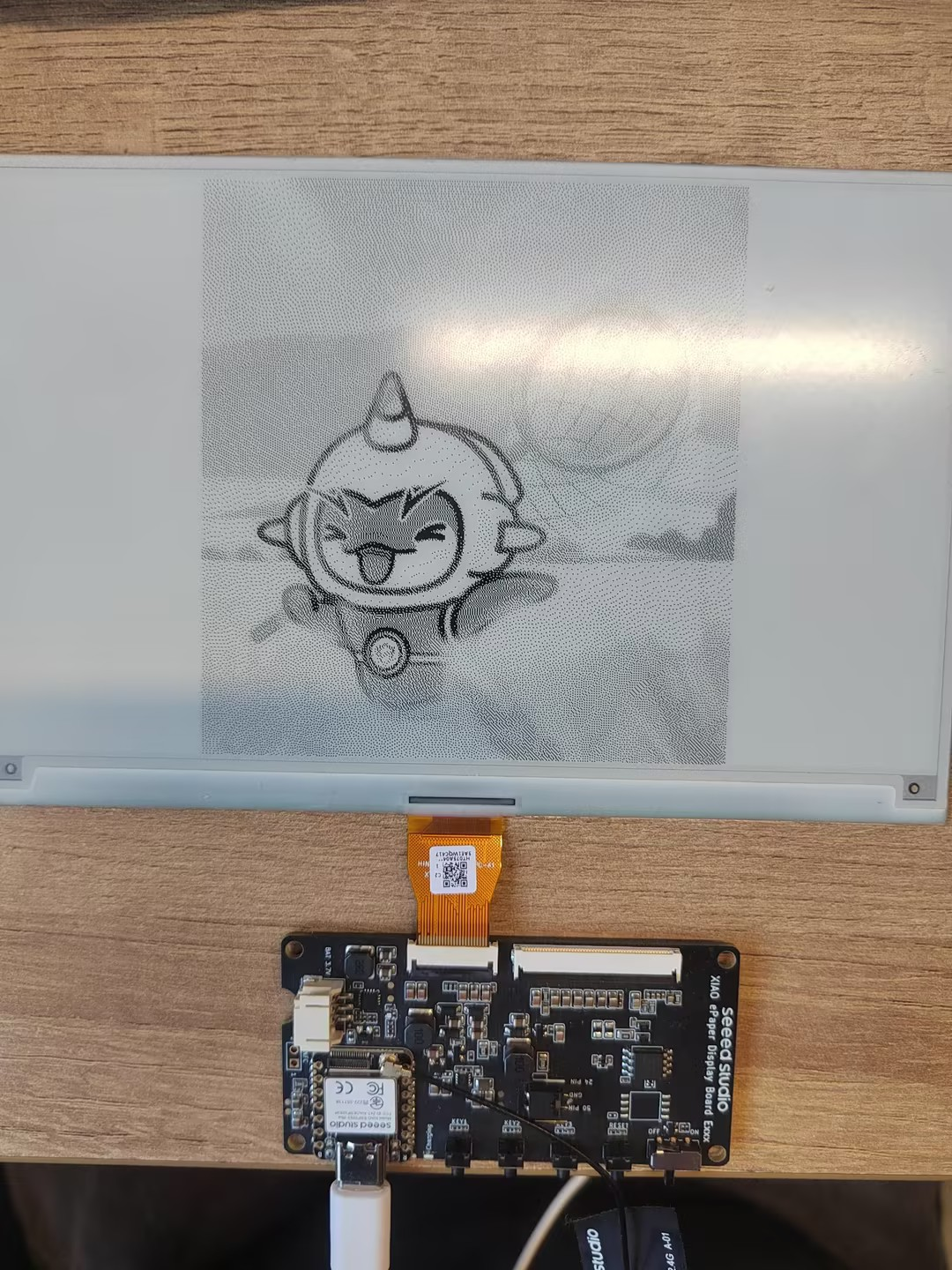
Por fim, envie o programa para o seu XIAO ESP32-S3. Agora você deverá ver sua imagem personalizada exibida na tela ePaper.
Recursos
- [PDF] Seeed Studio XIAO ePaper Display EE04 Schematic
- [PDF] Seeed Studio XIAO ePaper Display EE04 Grabcad 3D File
- [ZIP] Seeed Studio XIAO ePaper Display EE04 SCH&PCB
Suporte técnico e discussão sobre o produto
Obrigado por escolher nossos produtos! Estamos aqui para fornecer diferentes tipos de suporte para garantir que sua experiência com nossos produtos seja a mais tranquila possível. Oferecemos vários canais de comunicação para atender a diferentes preferências e necessidades.