Placa de Display ePaper EE04 (ESP32-S3) com EEZ Studio
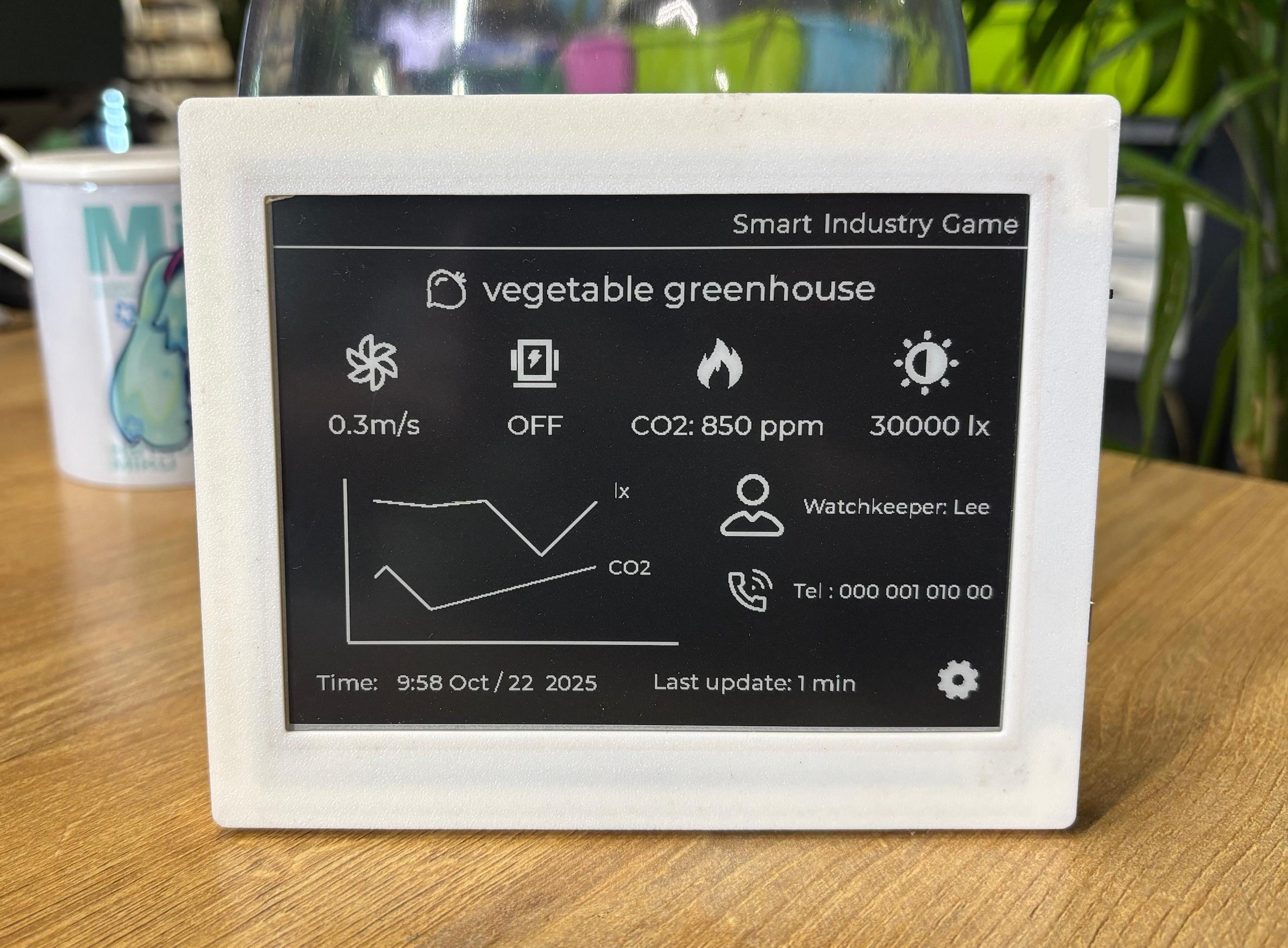
Este tutorial usa a XIAO ePaper Display Board(ESP32-S3) - EE04, baseada em EEZ Studio e com compilação e upload do programa usando a Arduino IDE.
EEZ Studio
O EEZ Studio representa uma solução única quando é necessário tanto o desenvolvimento rápido de uma GUI atraente quanto o controle remoto de dispositivos para automação de teste e medição (T&M).
Criado por uma equipe com experiência direta no design de dispositivos embarcados complexos com recursos limitados, o EEZ Studio permite projetar desktops responsivos e GUIs embarcadas usando programação visual de arrastar & soltar e fluxogramas. Uma série de Widgets e Ações desenvolvidos internamente, bem como suporte a LVGL (tanto 8.x quanto 9.x) e modelos e exemplos de projetos prontos para uso permitem prototipagem rápida, bem como o desenvolvimento de aplicações finais.
Hardware
Antes de começar a ler este tutorial, certifique-se de que você tem todos os itens necessários listados abaixo preparados.
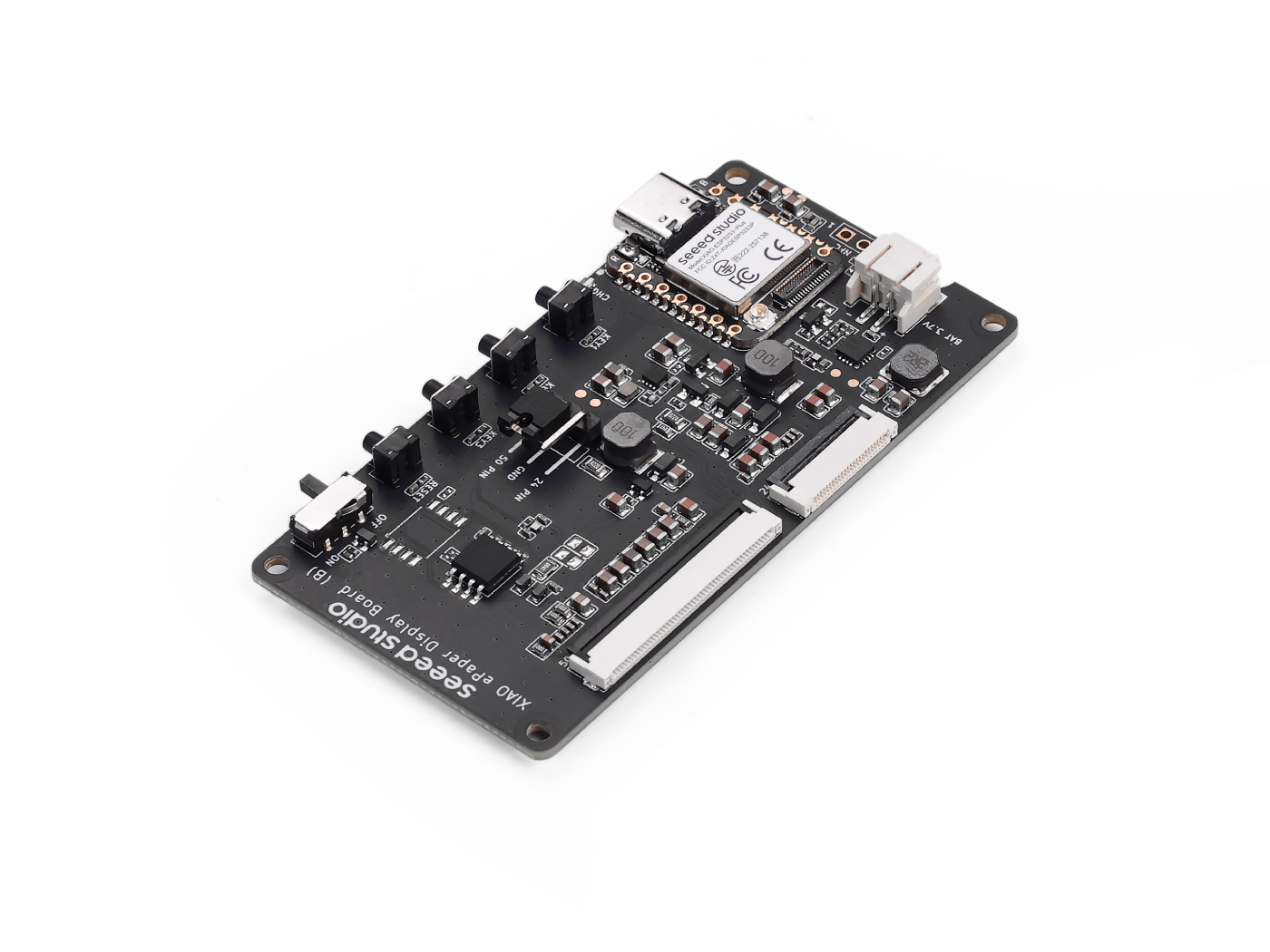
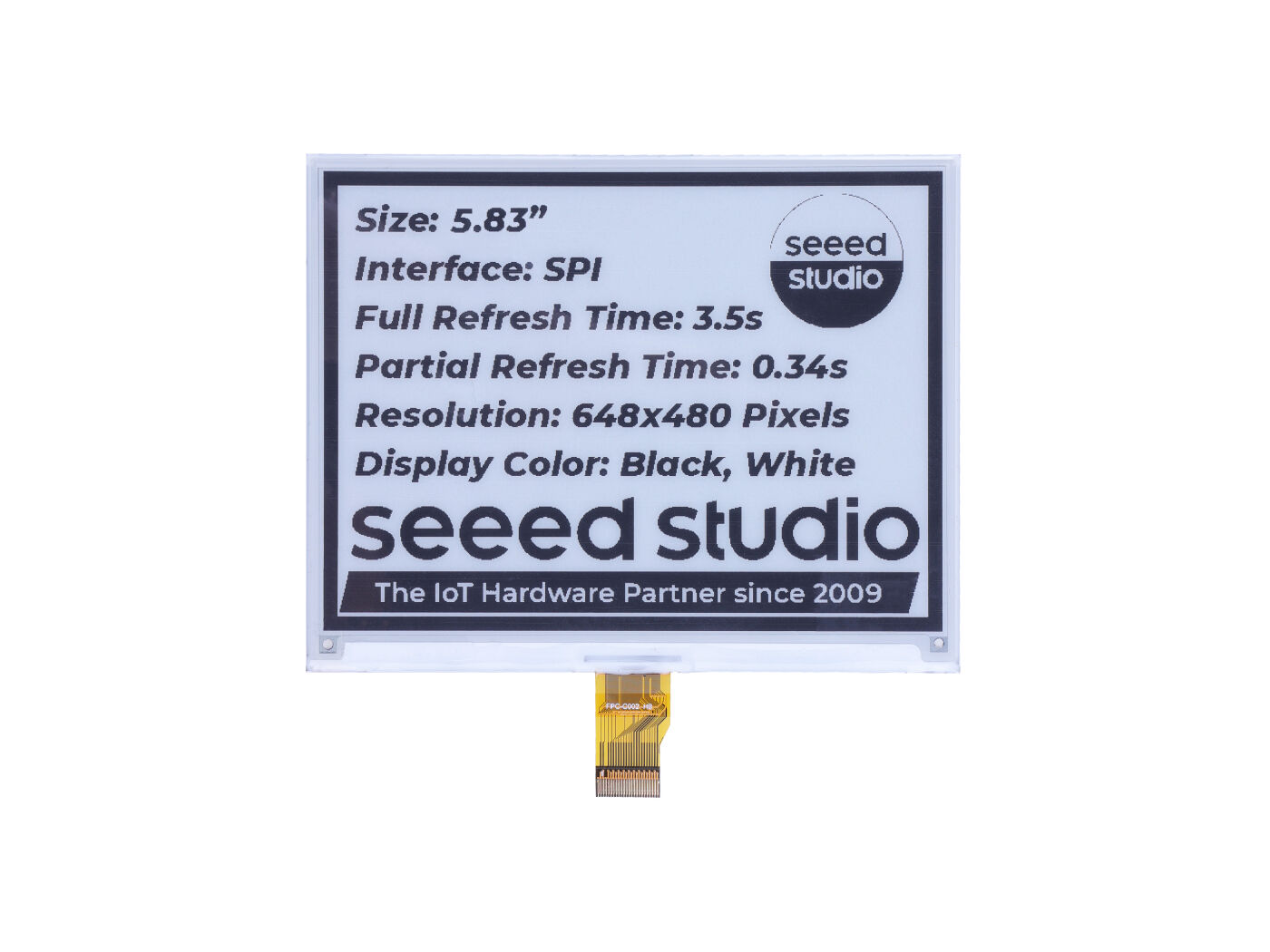
| XIAO ePaper Display Board(ESP32-S3) - EE04 | ePaper monocromático de 5,83 polegadas |
|---|---|
 |  |
Criar projeto
Na parte superior, selecione Create, depois clique em LVGL e, na seção adjacente PROJECT SETTING, defina os parâmetros necessários.
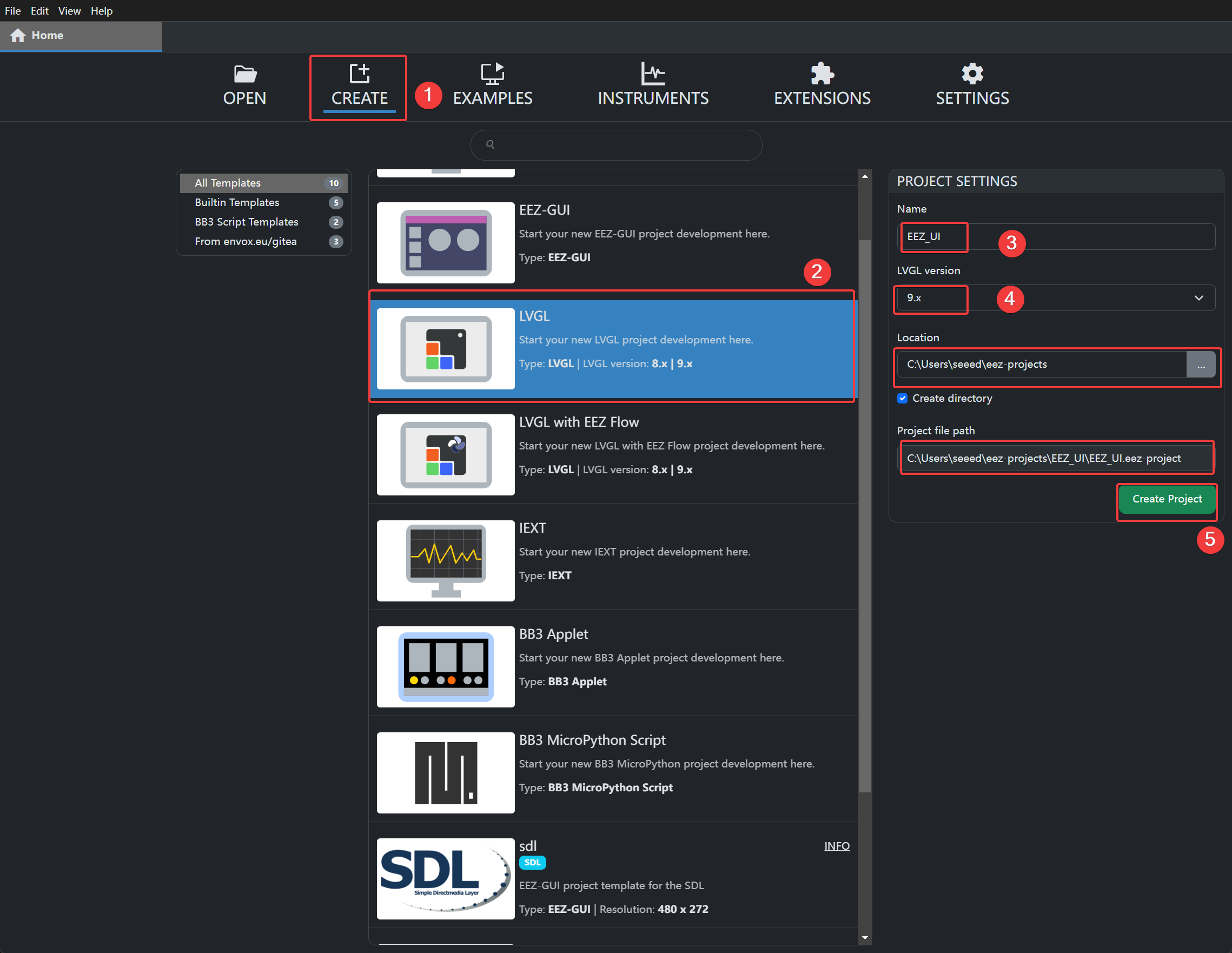
- Name: Nome do projeto
- LVGL version: Selecione a versão 9.x
- Location: O local para armazenar os arquivos de engenharia pode ser deixado como o caminho padrão ou personalizado de acordo com as necessidades reais.
- Project file path: O caminho dos arquivos de engenharia. Este caminho será usado posteriormente (este caminho é o caminho padrão no computador; você também pode personalizar o caminho)
Introdução à Página de Engenharia
Abaixo estão algumas configurações básicas e controles para desenho de UI baseado em LVGL no EEZ Studio, bem como a construção dos arquivos do projeto.
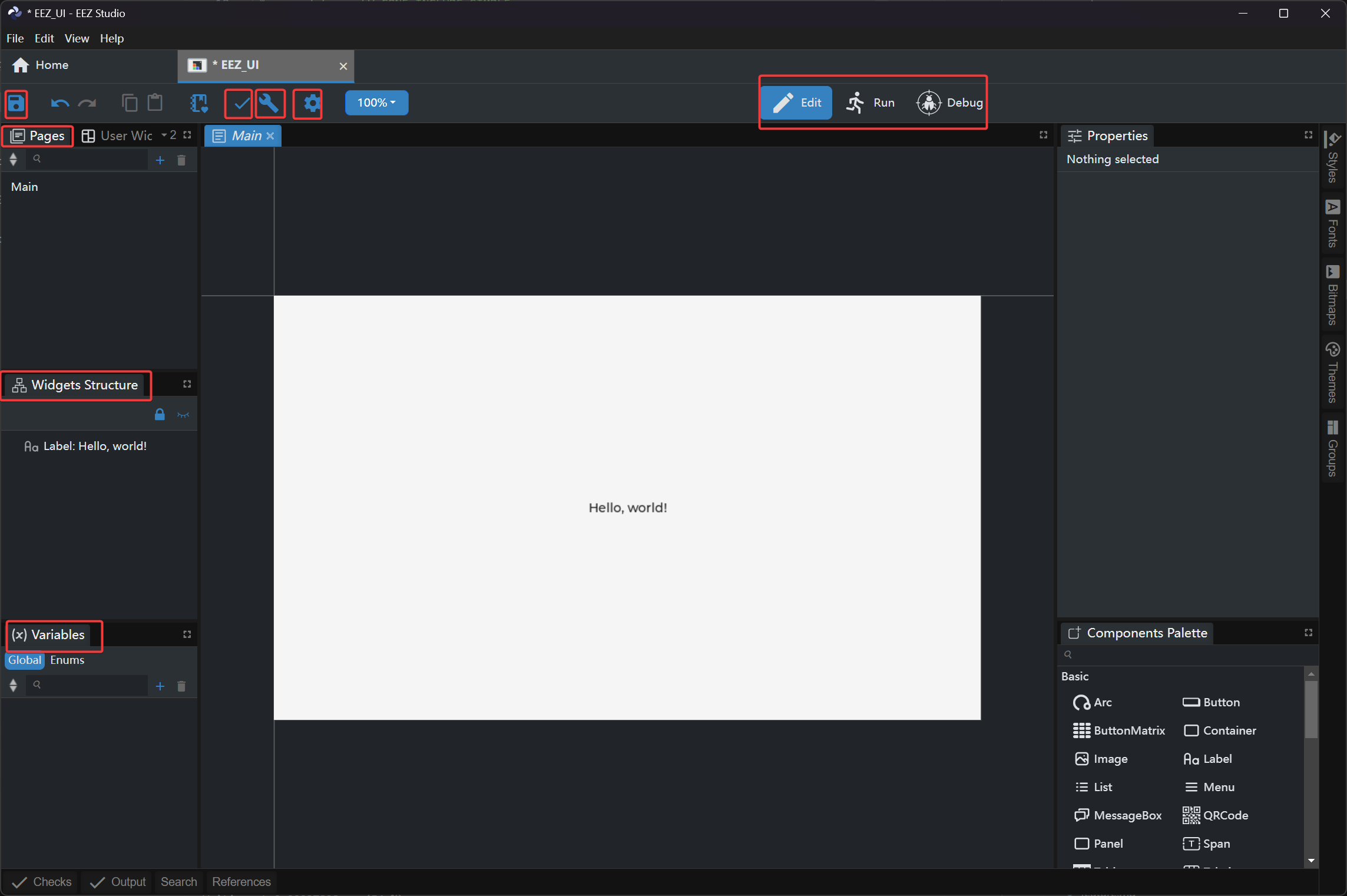
-
Na parte superior (da esquerda para a direita):
-
Save: Salvar o projeto
-
Check: Verificar o projeto
-
Build: Compilar o projeto e gerar arquivos
-
Settings: Modificar as configurações de parâmetros
-
Edit: Editar e desenhar na página principal
-
Run: Visualizar o efeito do desenho do design criado
-
Debug: Depurar a interface desenhada
-
-
Pages: Gerenciar páginas. clique em + para adicionar uma nova página
-
Widgets Structure: Gerenciamento de widgets, que permite gerenciar e selecionar seus widgets de forma intuitiva
-
Variables: O mecanismo central de gerenciamento de dados que conecta widgets da UI, lógica de Fluxo e Action Script
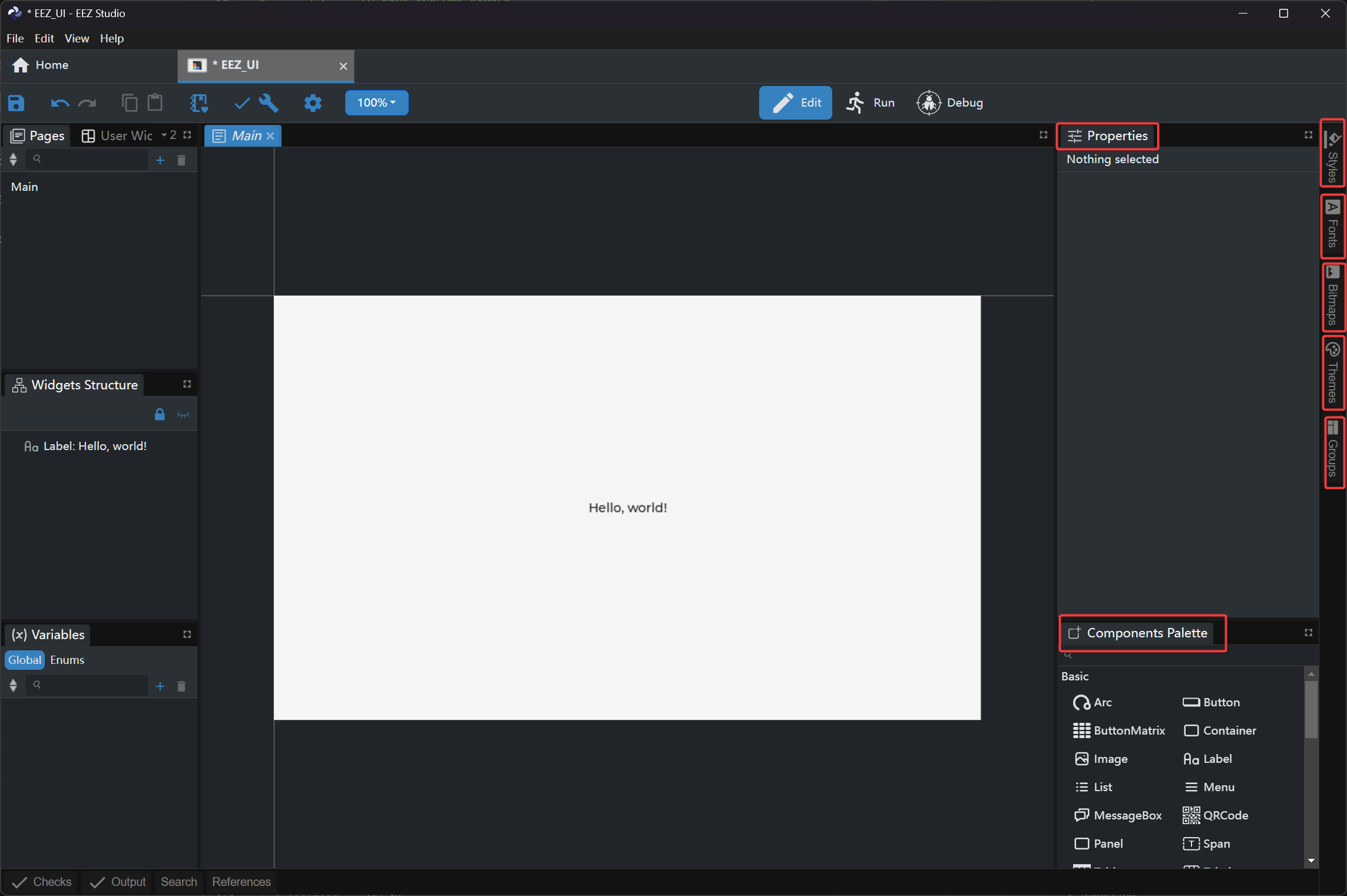
-
Properties: Usado para definir e visualizar os parâmetros de propriedade de objetos ou componentes
-
Components Palette: Fornece uma lista de componentes opcionais, que podem ser arrastados e soltos na interface de design para uso
-
Styles: Definir e aplicar regras de estilo para fontes unificadas, a fim de manter a consistência
-
Fonts: Gerenciar os recursos de fontes usados no projeto e suas configurações de tamanho
-
Bitmaps: Importar e gerenciar arquivos de recursos bitmap, como imagens e ícones
-
Themes: Criar e aplicar temas de cores unificados e conjuntos de estilo visual
-
Groups: Combinar e gerenciar múltiplos componentes para permitir operação simultânea e controle em lote
Compilando Arquivos do Projeto
Este projeto é projetado para um display eInk monocromático de 5,83" com resolução de 648*480. Portanto, alguns parâmetros-chave precisam ser modificados.
Passo 1. Selecione Settings e, em seguida, na aba General, altere Display width e Display height para 648 e 480, respectivamente.
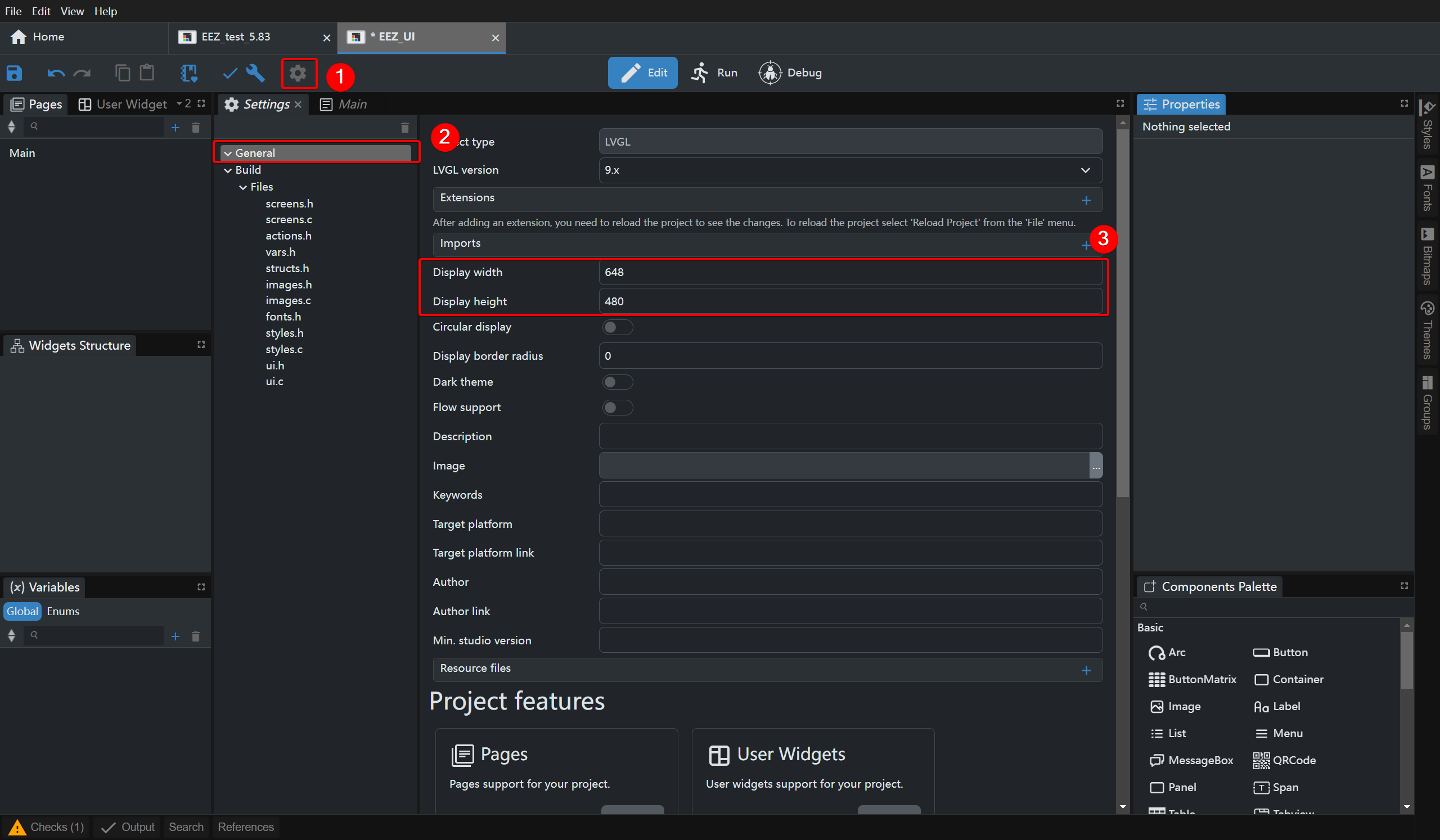
Passo 2. Modificar os arquivos gerados
-
Renomeie o caminho da pasta src/ui para src/EEZ_UI; todos os arquivos de código gerados pelo EEZ Studio serão armazenados nesta pasta.
-
Na aba Build, altere LVGL include para lvgl.h.
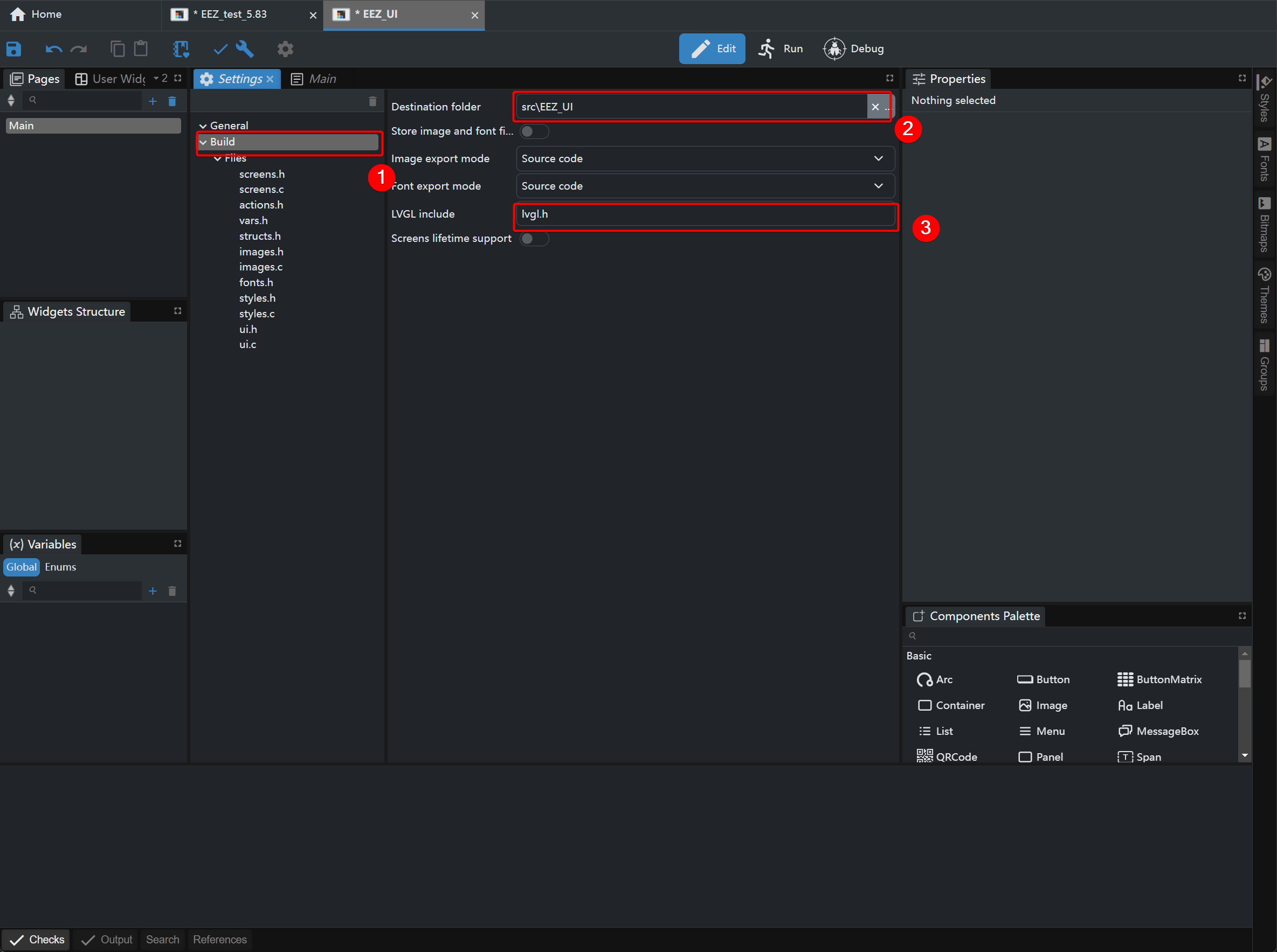
Passo 3. Compilar o projeto
- Volte para a interface Main e arraste Hello World para o centro da tela.
- Na aba STYLE, ajuste o tamanho ou a cor da fonte.
- Selecione a opção para compilar o projeto. Se nenhum erro for exibido no painel OUTPUT, o projeto foi compilado com sucesso.
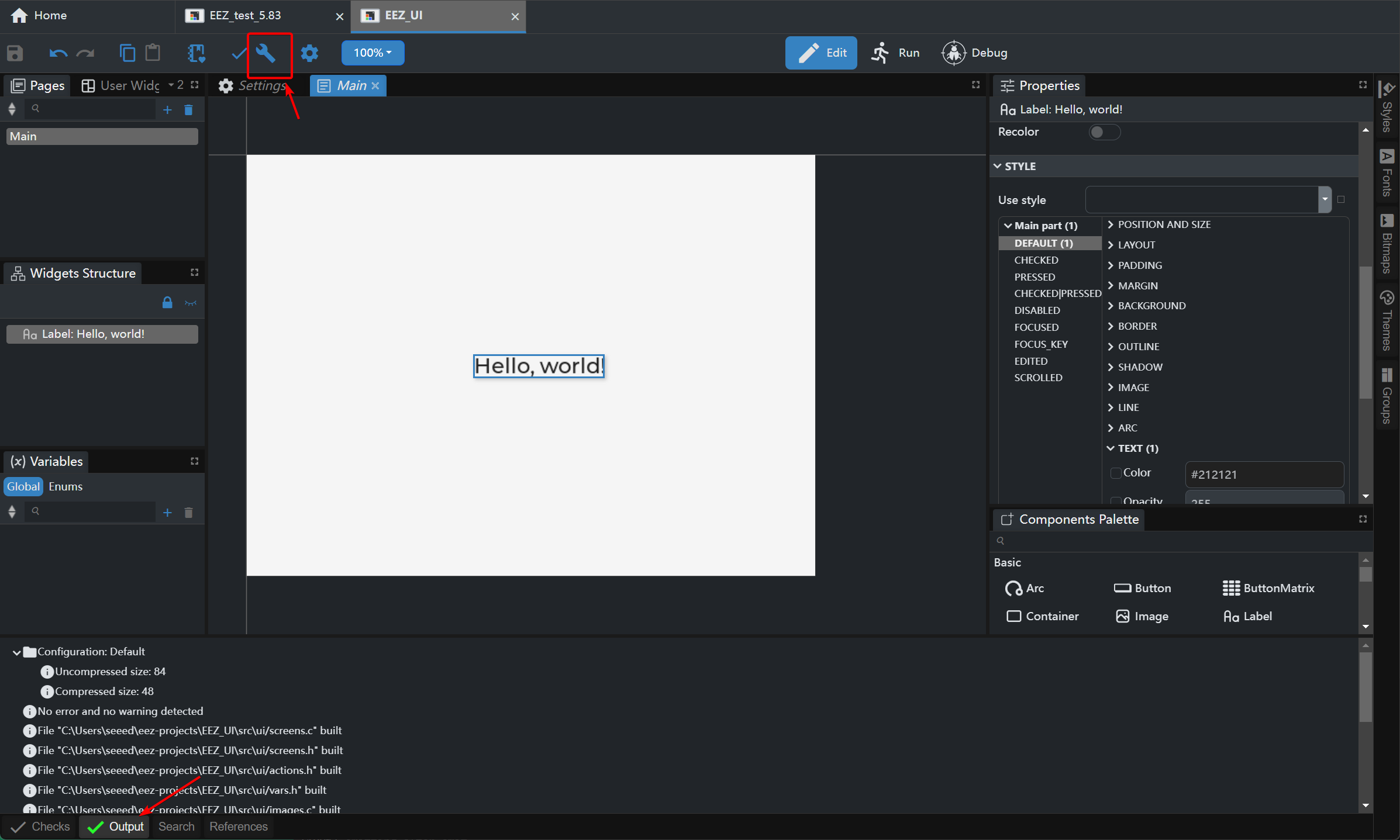
Em seguida, implante os arquivos de projeto compilados na Arduino IDE e depois faça o upload deles para o dispositivo de hardware correspondente para exibição.
Configuração da Arduino IDE
Se esta é a sua primeira vez usando Arduino, recomendamos fortemente que você consulte Primeiros Passos com Arduino.
Passo 1. Baixe e instale a Arduino IDE e inicie o aplicativo Arduino.

Passo 2. Adicione o suporte à placa ESP32 à Arduino IDE.
Na Arduino IDE, vá em File > Preferences e adicione a seguinte URL ao campo Additional Boards Manager URLs:
https://raw.githubusercontent.com/espressif/arduino-esp32/gh-pages/package_esp32_index.json
Passo 3. Instale o pacote da placa ESP32.
Navegue até Tools > Board > Boards Manager, procure por esp32 e instale o pacote ESP32 da Espressif Systems.
Passo 4. Selecione a placa correta.
Vá em Tools > Board > ESP32 Arduino e selecione XIAO_ESP32S3_PLUS.
Passo 5. Conecte o seu reTerminal E Série ePaper Display ao computador usando um cabo USB-C.
Passo 6. Selecione a porta correta em Tools > Port.
Importar a biblioteca Seeed_GFX
Usaremos a biblioteca Seeed_GFX, que fornece suporte abrangente para vários dispositivos de display da Seeed Studio.
Passo 1. Baixe a biblioteca Seeed_GFX do GitHub:
Passo 2. Instale a biblioteca adicionando o arquivo ZIP na Arduino IDE. Vá em Sketch > Include Library > Add .ZIP Library e selecione o arquivo ZIP baixado.
Se você já tiver instalado anteriormente a biblioteca TFT_eSPI, talvez seja necessário removê-la temporariamente ou renomeá-la na pasta de bibliotecas da Arduino para evitar conflitos, pois a Seeed_GFX é um fork da TFT_eSPI com recursos adicionais para displays da Seeed Studio.
Passo 3. Abra o sketch de exemplo de cores da biblioteca Seeed_GFX: File > Examples > Seeed_GFX > ePaper > Colorful > HelloWorld
Passo 4. Crie um novo arquivo driver.h
- Insira as especificações do display que você está usando na página da ferramenta. Aqui, o display selecionado é a tela ePaper monocromática de 5,83 polegadas(UC8179), e a placa controladora é a XIAO ePaper Display Board(ESP32-S3) - EE04.
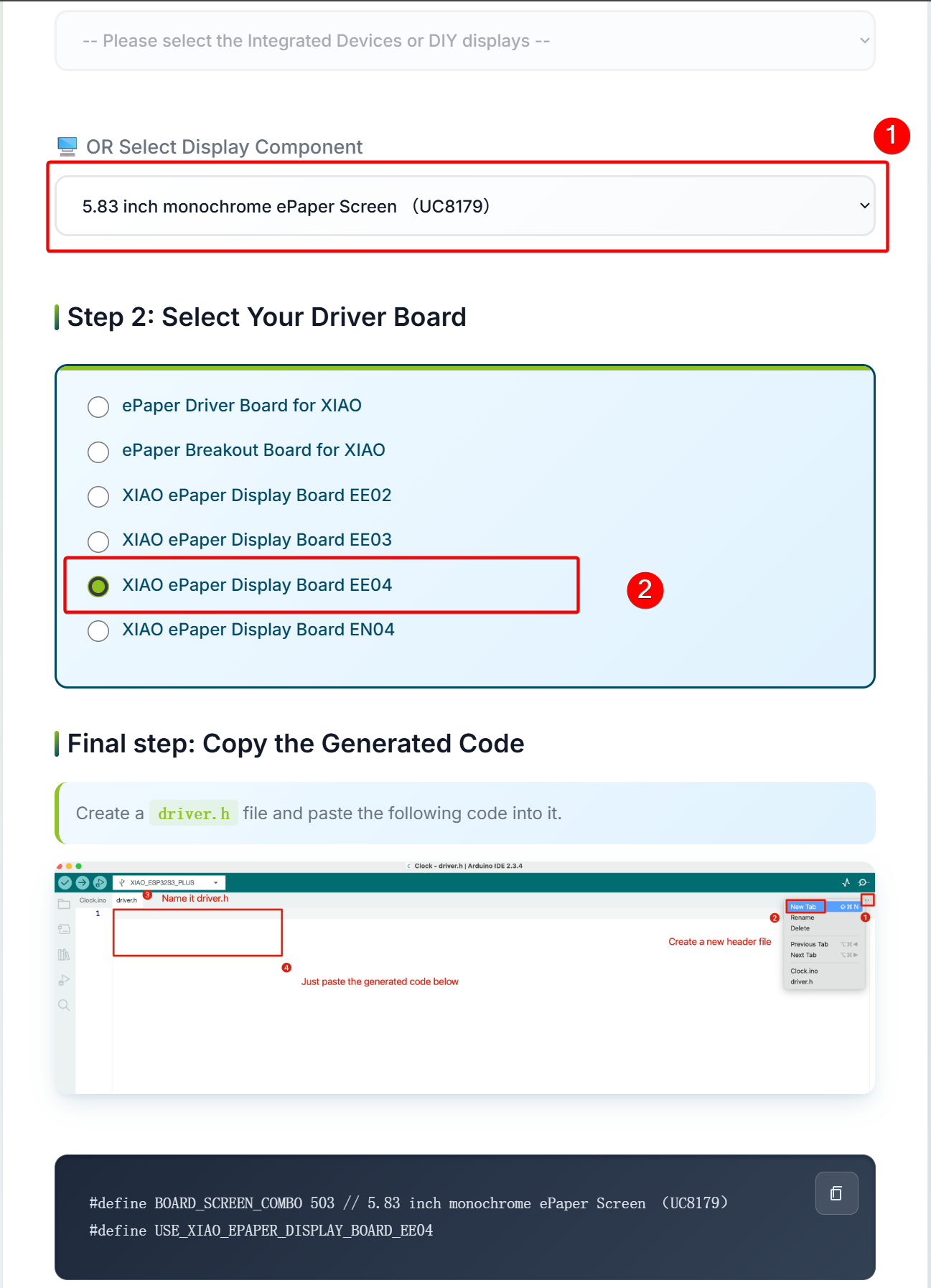
- Copie o programa e salve-o em
driver.h.
#define BOARD_SCREEN_COMBO 503 // 5.83 inch monochrome ePaper Screen (UC8179)
#define USE_XIAO_EPAPER_DISPLAY_BOARD_EE04

Se você fizer a escolha errada, a tela não exibirá nada. Portanto, certifique-se do tipo de seus dispositivos ou componentes.
Fazer deploy para o Arduino
Passo 1. Adicione os arquivos e1002_display.c , e1002_display.h lv_conf.h e a biblioteca lvgl. A placa deve ser selecionada como XIAO_ESP32S3.
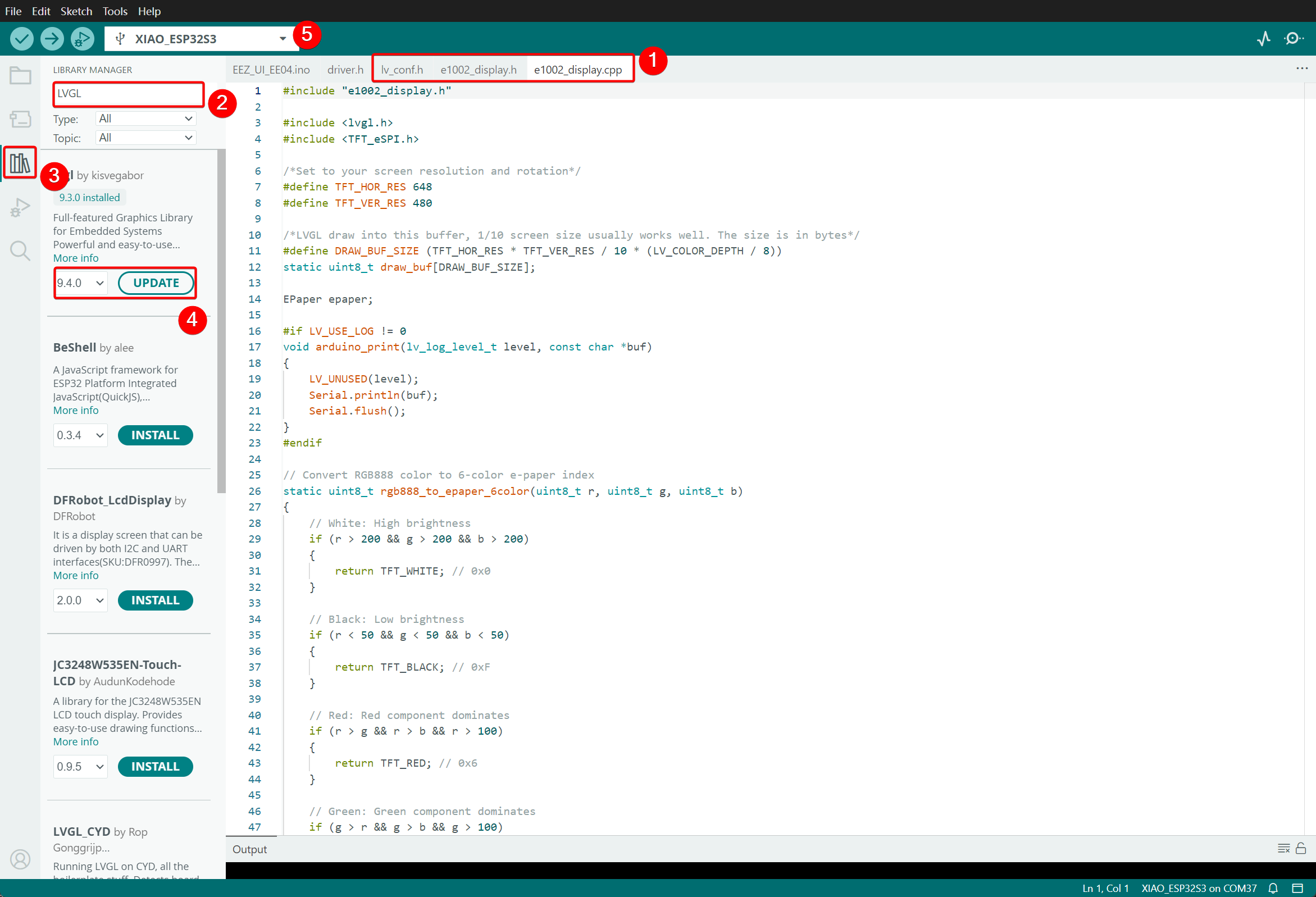
Passo 2. Adicione os arquivos de código EEZ_UI gerados à pasta de bibliotecas (O caminho de armazenamento padrão para bibliotecas do Arduino IDE é C:\Users\Users_name\Documents\Arduino\Libraries).
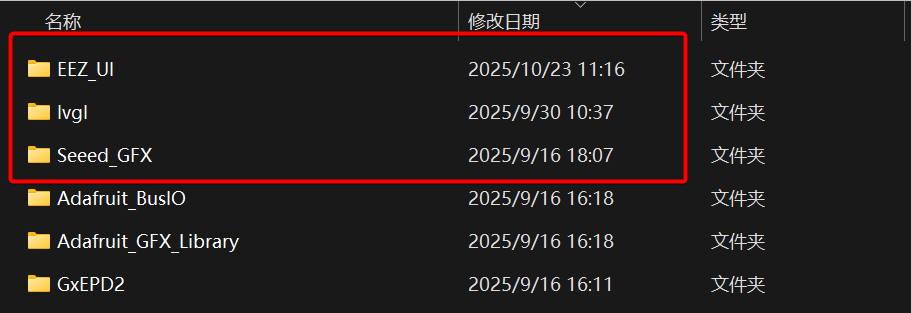
Passo 3. Envie o programa para o dispositivo.
EEZ_UI_EE04.ino
#include <TFT_eSPI.h>
#include <lvgl.h>
#include <ui.h>
#include "e1002_display.h"

int32_t page_index;

e1002_driver_t e1002_driver;

void setup()
{
  Serial.begin(115200);

  String LVGL_Arduino = "UI Dashboard - LVGL ";
  LVGL_Arduino += String('V') + lv_version_major() + "." +
                  lv_version_minor() + "." + lv_version_patch();
  Serial.println(LVGL_Arduino);

  Serial.println("Initializing e-paper display...");
  e1002_display_init(&e1002_driver);

  ui_init();
  page_index = SCREEN_ID_MAIN;
  loadScreen((ScreensEnum)page_index);
  e1002_display_refresh(&e1002_driver);

}

void loop()
{
  lv_timer_handler();
  ui_tick();


  if (e1002_display_should_refresh(&e1002_driver))
  {
    Serial.println("Refreshing e-paper display...");
    e1002_display_refresh(&e1002_driver);
    Serial.println("Display refresh complete");
  }

  delay(10);
}
Explicação do Código
-
Inclusão de Arquivos de Cabeçalho: Inclui a biblioteca de display TFT, a biblioteca gráfica LVGL, o arquivo de definição da interface de UI (
ui.h) e o driver do display de e-paper (e1002_display.h). -
Variáveis Globais:
page_index: Usada para registrar o índice da página exibida atualmente.e1002_driver: Objeto driver para o display de e-paper.
-
Função setup() (Inicialização):
- Inicializa a comunicação serial (baud rate: 115200) para impressão de informações de depuração.
- Imprime as informações de versão da biblioteca LVGL (por exemplo, "Smart Home Dashboard - LVGL Vx.x.x").
- Inicializa o display de e-paper (
e1002_display_init). - Inicializa a interface de UI (
ui_init). - Define a página inicial como "Main Screen" (
SCREEN_ID_MAIN) e a carrega. - Atualiza o display de e-paper para mostrar a interface inicial.
-
Função loop() (Loop Principal):
- Processa timers e eventos do LVGL (
lv_timer_handler). - Processa tarefas agendadas para a interface de UI (
ui_tick). - Verifica se o display de e-paper precisa ser atualizado (
e1002_display_should_refresh); se sim, executa a atualização e imprime um log. - Faz o loop a cada 10 milissegundos para garantir a responsividade do sistema.
- Processa timers e eventos do LVGL (
Demonstração do efeito:
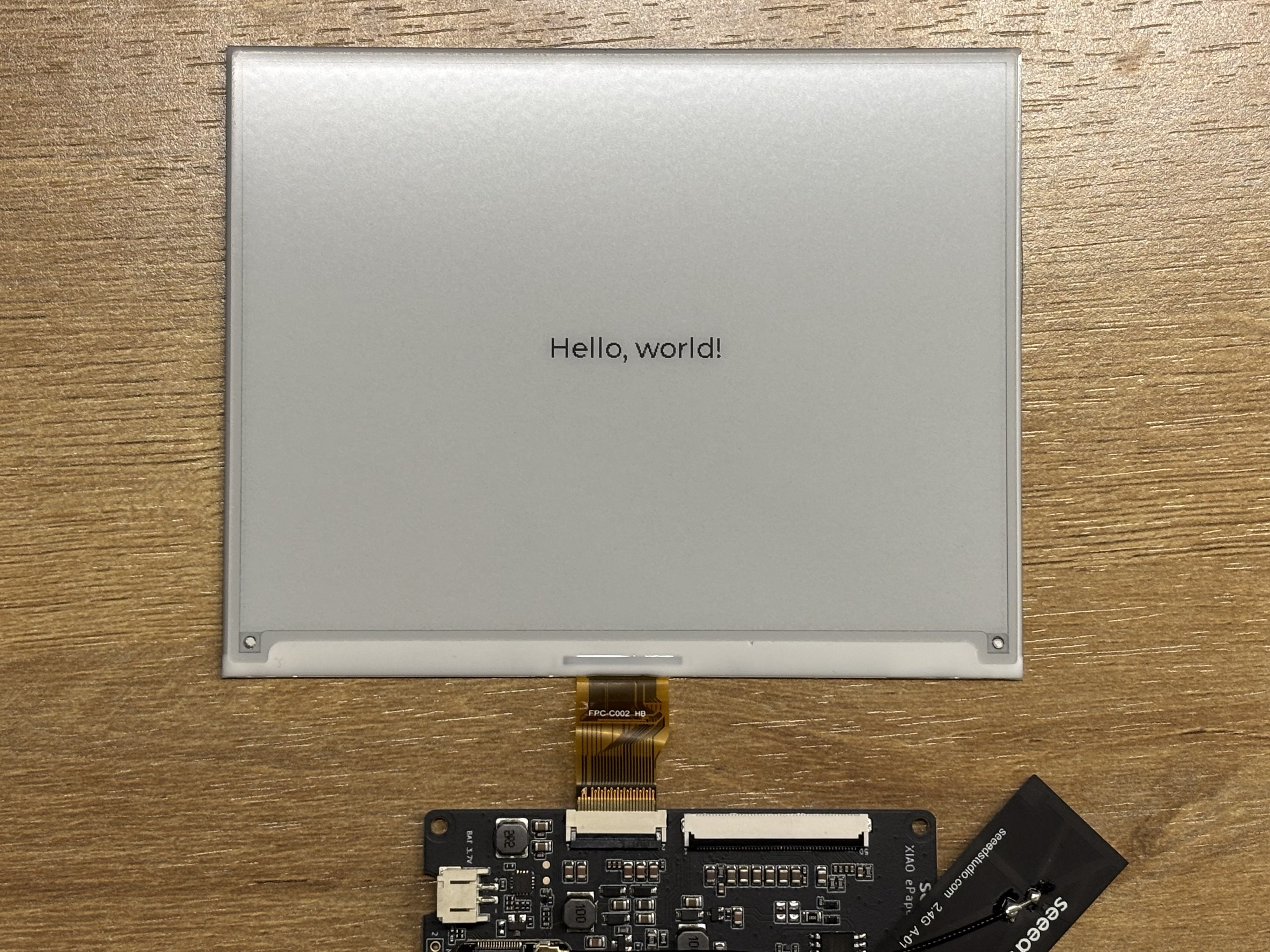
Design de UI
Em seguida, demonstraremos um exemplo de UI criado com o EEZ Studio, para ilustrar ainda mais suas capacidades em design de interface.
Ao projetar interfaces LVGL com o EEZ Studio, você pode achar as seguintes ferramentas particularmente úteis:
- Um gerador de paleta de cores online para criar, ajustar e exportar esquemas de cores rapidamente: Color
- Uma ferramenta de paleta de cores online para encontrar e combinar esquemas de cores para web: Color Chart
- Uma grande plataforma de biblioteca de ícones vetoriais para baixar e gerenciar ícones: Icon
- Um site de recursos de fontes gratuitas para navegar e baixar fontes utilizáveis comercialmente: Font
Introdução ao Desenho da UI
- Imagem do efeito:
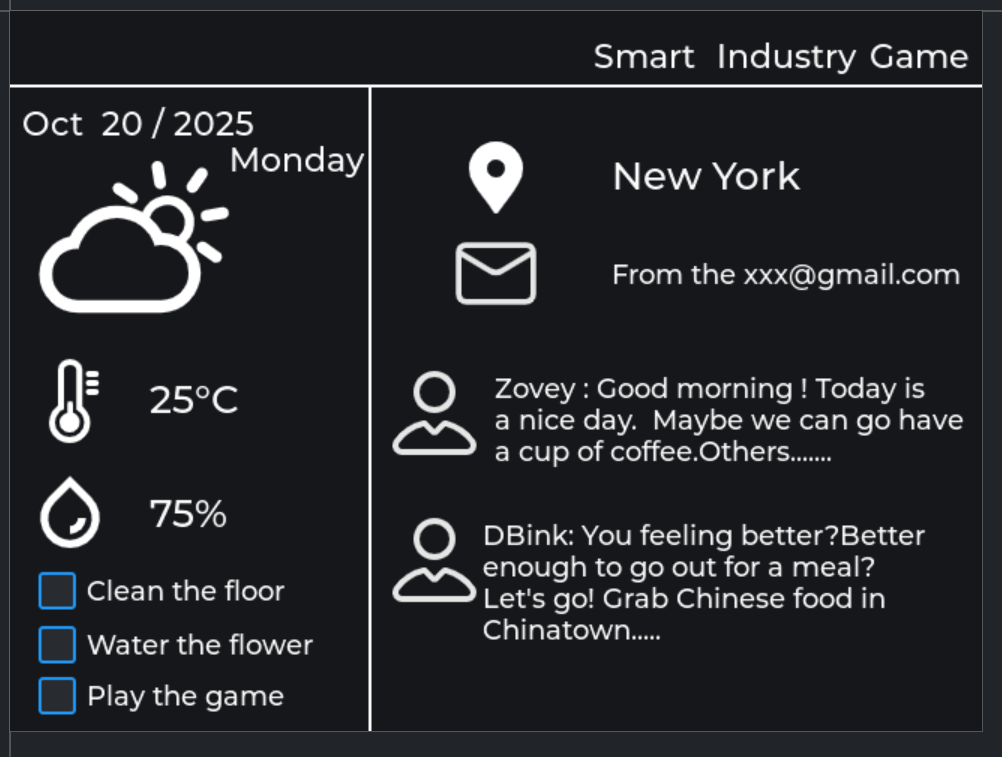
Esta UI é composta por quatro componentes:
- Label
- Linha
- Checkbox
- Imagem
Passo 1. Alterar a cor de fundo da tela
A cor de fundo padrão é branca; você pode alterá-la de acordo com suas preferências.
-
Selecione a tela para a qual você deseja alterar a cor de fundo.
-
Marque a opção Color e selecione o código de cor hexadecimal de sua preferência.

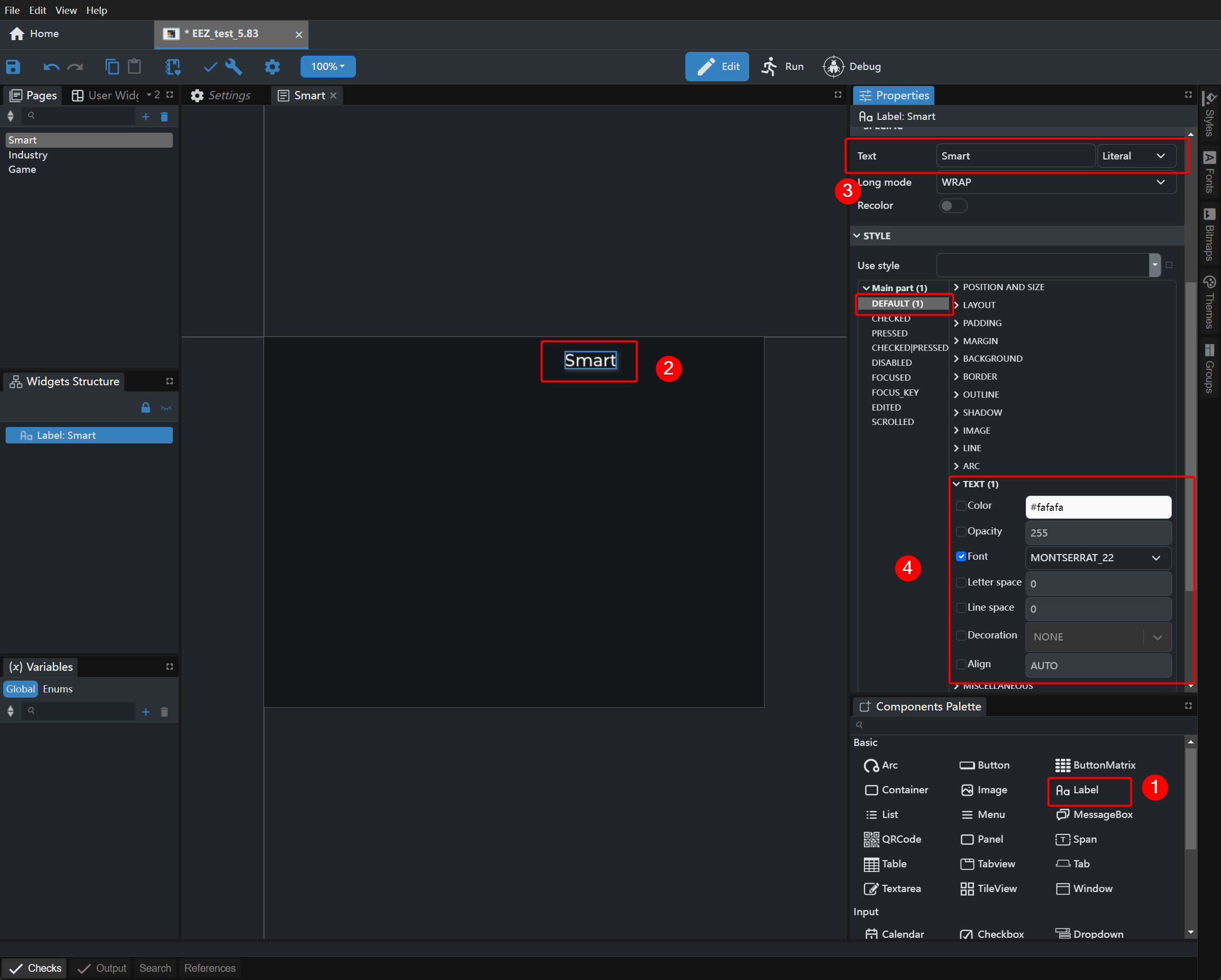
Passo 2. Adicionar um Label
- Arraste o componente Label para a tela e selecione o tamanho e a cor da fonte desejados.
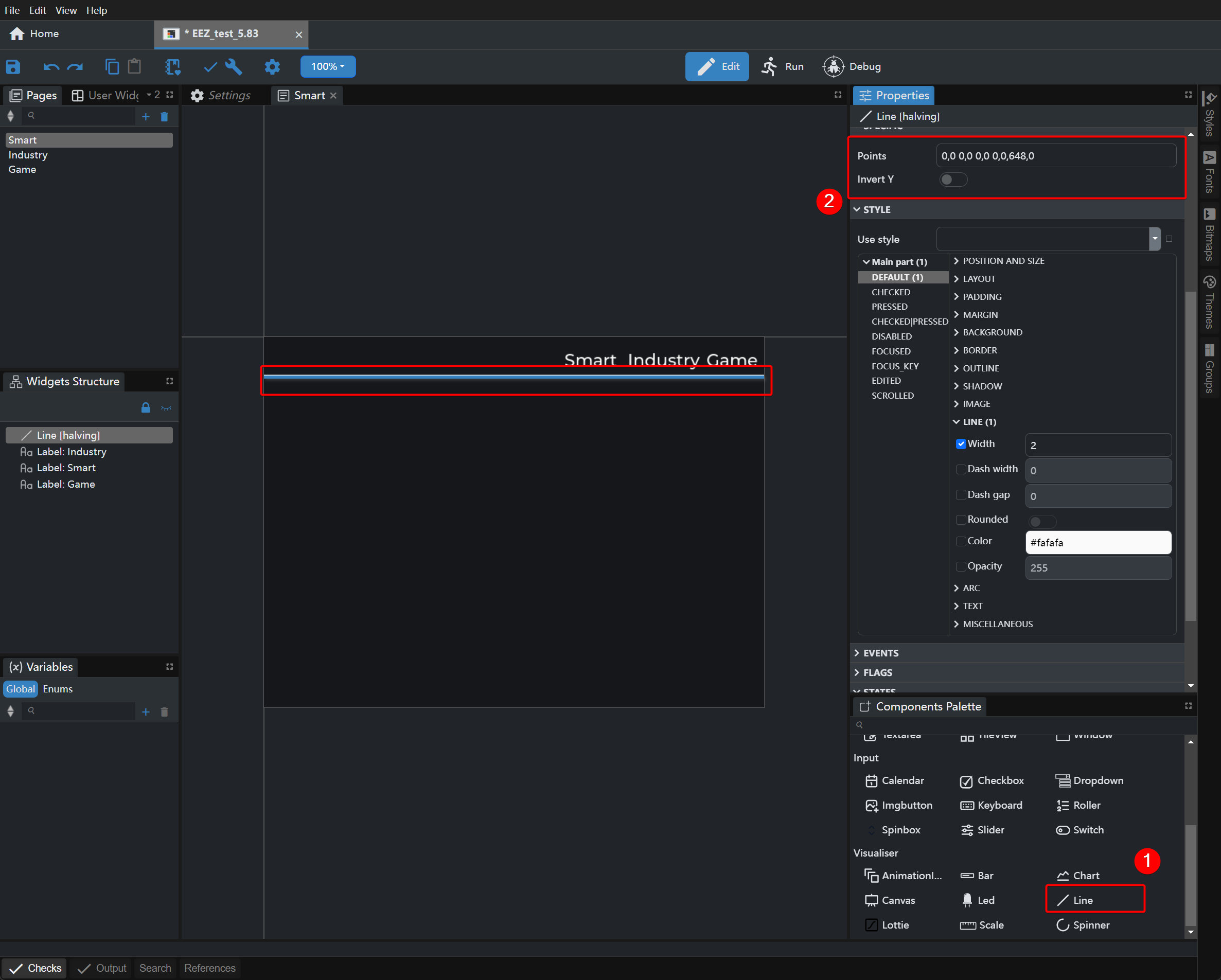
Passo 3. Adicionar uma linha
- Arraste o componente Line para a tela e defina os pontos inicial e final na seção Points para determinar o comprimento e a posição da linha. Pontos de referência: 0,0 0,0 0,0 0,0,648,0
Passo 4. Adicionar bitmaps
- Clique na opção Bitmaps na barra lateral direita e adicione as imagens necessárias.
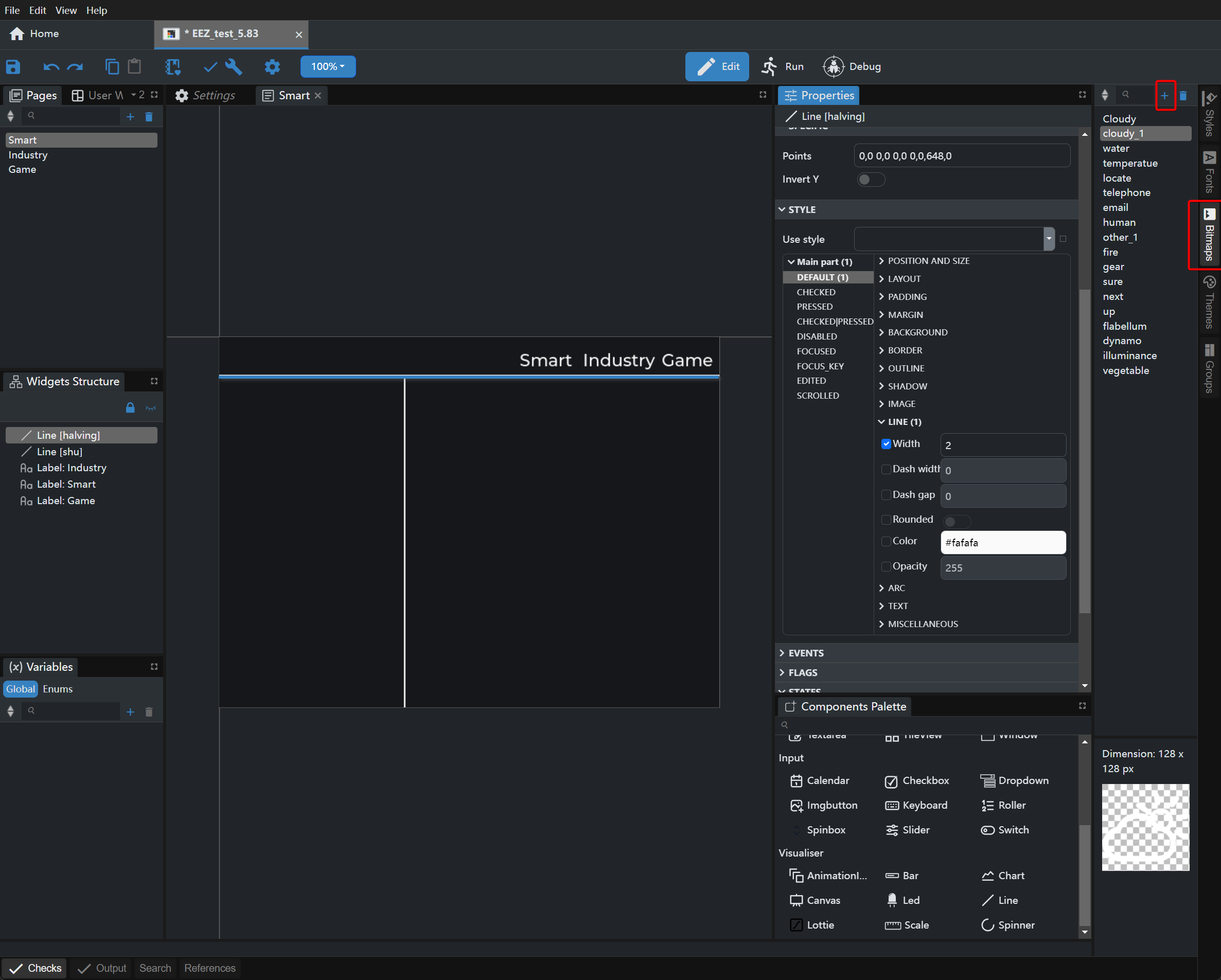
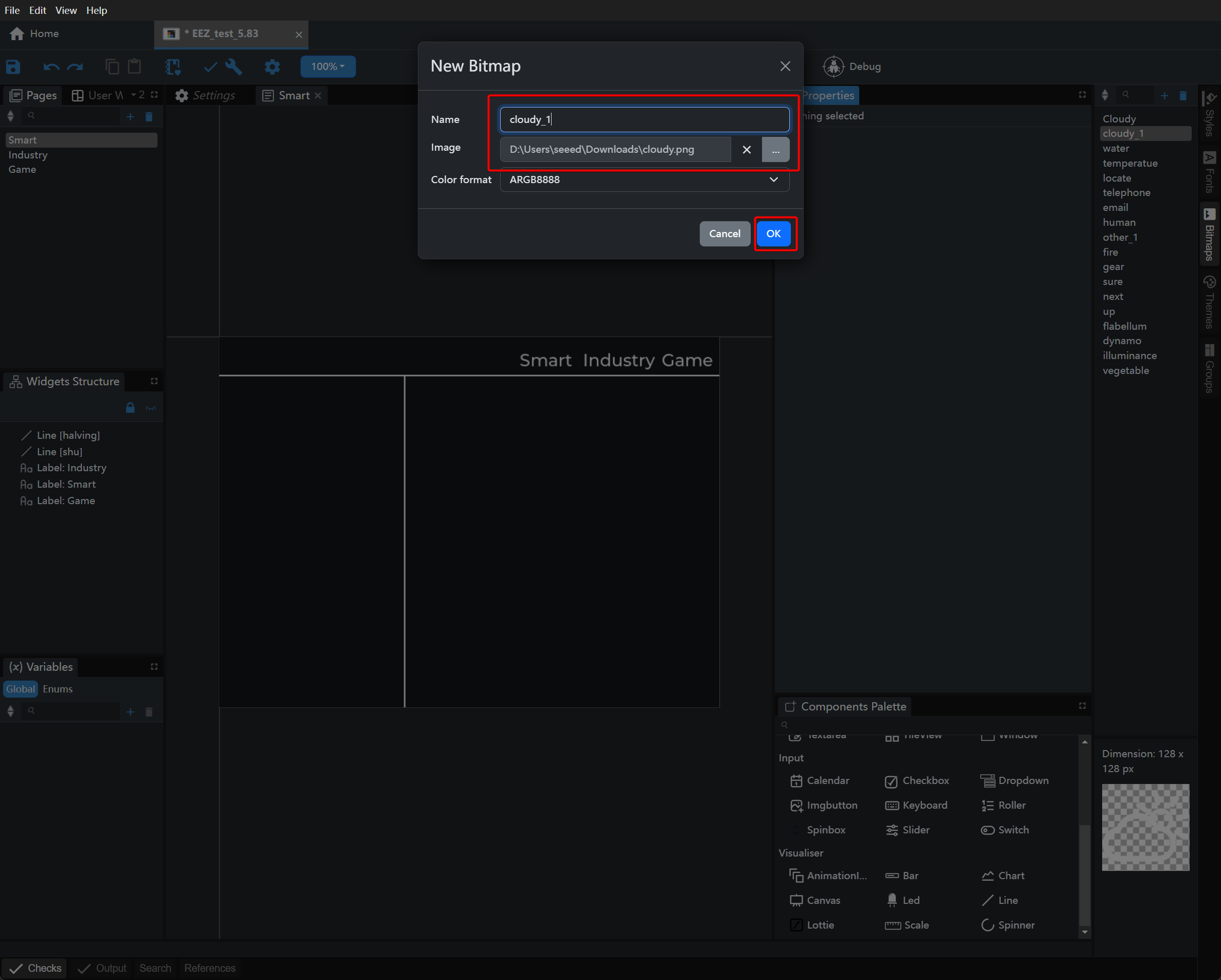
- Nomeie as imagens conforme necessário.
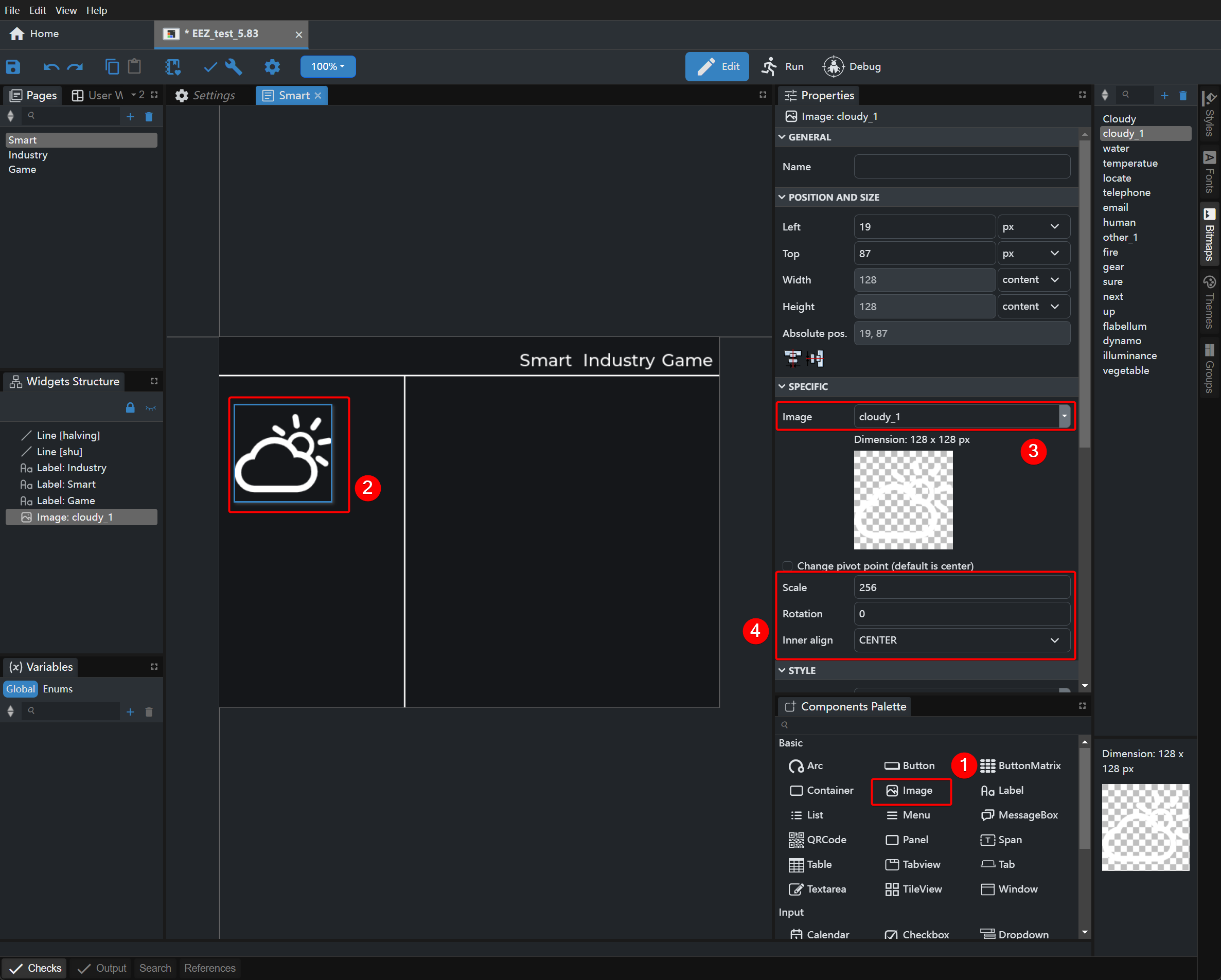
- Arraste e solte o componente Image na tela e use a opção Scale para definir seu tamanho.
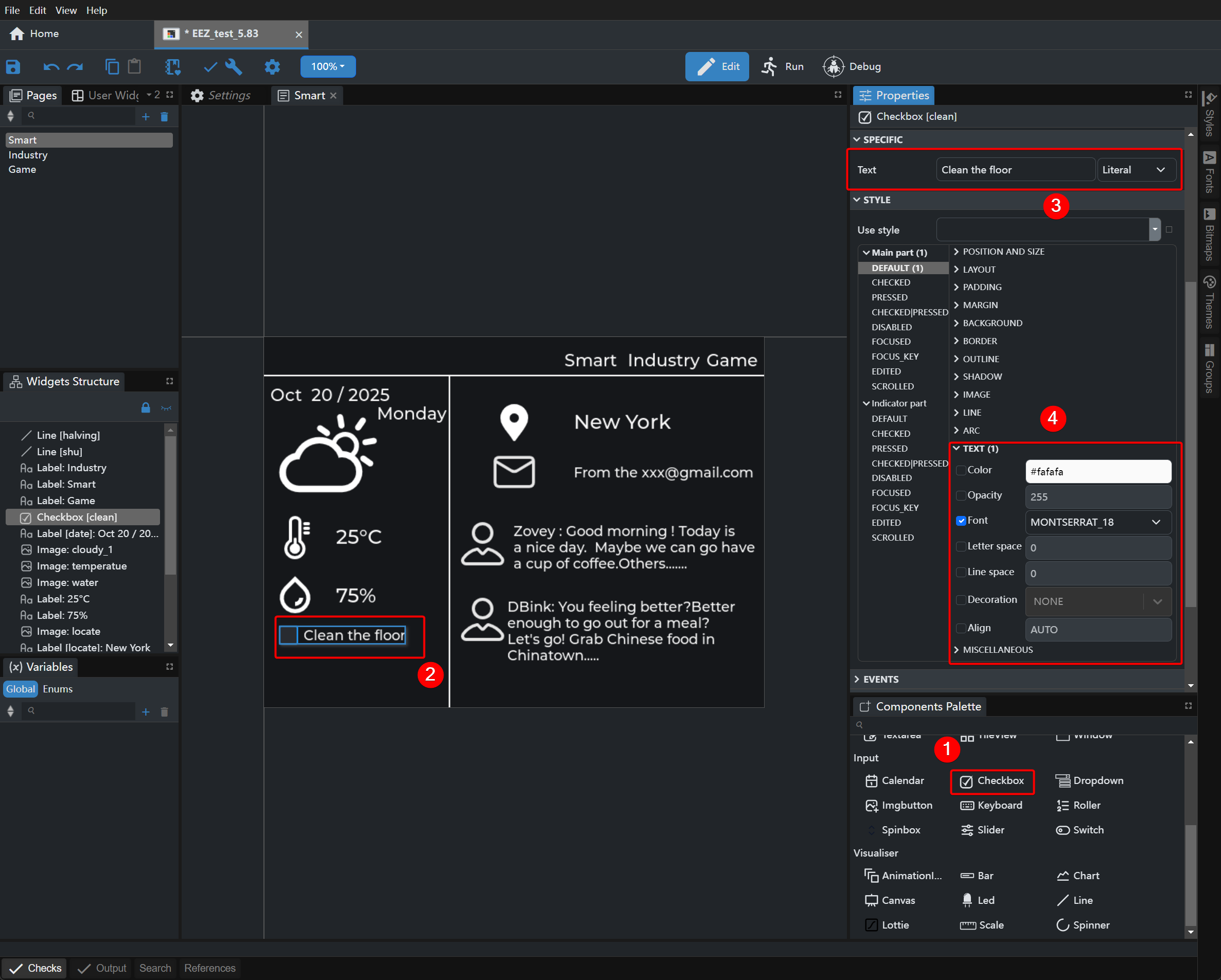
Passo 5. Adicionar um Checkbox
- Arraste o componente Checkbox para a tela, insira o conteúdo e ajuste o tamanho e a cor da fonte.
Deploy e Demonstração
- Deploy
- Adicione os arquivos de cabeçalho:
driver.h,e1002_display.c,e1002_display.helv_conf.h. - Adicione os arquivos EEZ_UI à pasta de bibliotecas do Arduino IDE.
- Adicione os arquivos de cabeçalho:
Código de referência completo: EEZ_UI.zip
EEZ_UI_EE04.ino
#include <TFT_eSPI.h>
#include <lvgl.h>
#include <ui.h>
#include "e1002_display.h"

const int BUTTON_KEY1 = 2;
const int BUTTON_KEY2 = 3;
const int BUTTON_KEY3 = 5;

int32_t page_index;

bool lastKey0State = HIGH;
bool lastKey1State = HIGH;
bool lastKey2State = HIGH;

unsigned long lastDebounceTime0 = 0;
unsigned long lastDebounceTime1 = 0;
unsigned long lastDebounceTime2 = 0;
const unsigned long debounceDelay = 120;

e1002_driver_t e1002_driver;

unsigned long lastFullRefreshTime = 0;
const unsigned long fullRefreshCooldown = 1500;

bool buttonPressed(int pin, bool &lastState, unsigned long &lastDebounceTime)
{
  bool currentState = digitalRead(pin);

  if (lastState == HIGH && currentState == LOW &&
      (millis() - lastDebounceTime) > debounceDelay)
  {
    lastDebounceTime = millis();
    lastState = currentState;
    return true;
  }

  lastState = currentState;
  return false;
}

void switchPage(ScreensEnum targetScreen, const char *pageName)
{

  if (millis() - lastFullRefreshTime < fullRefreshCooldown)
  {
    Serial.println("[Skip] Refresh cooling down...");
    return;
  }

  Serial.printf("Switching to %s ...\n", pageName);

  e1002_driver.epd->fillScreen(TFT_WHITE);
  e1002_driver.epd->update();

  loadScreen(targetScreen);

  e1002_display_refresh(&e1002_driver);

  lastFullRefreshTime = millis();
  Serial.printf("[OK] %s refreshed.\n", pageName);
}

void setup()
{
  Serial.begin(115200);

  String LVGL_Arduino = "Smart Home Dashboard - LVGL ";
  LVGL_Arduino += String('V') + lv_version_major() + "." +
                  lv_version_minor() + "." + lv_version_patch();
  Serial.println(LVGL_Arduino);

  Serial.println("Initializing e-paper display...");
  e1002_display_init(&e1002_driver);

  pinMode(BUTTON_KEY1, INPUT_PULLUP);
  pinMode(BUTTON_KEY2, INPUT_PULLUP);
  pinMode(BUTTON_KEY3, INPUT_PULLUP);

  ui_init();
  page_index = SCREEN_ID_SMART;
  loadScreen((ScreensEnum)page_index);
  e1002_display_refresh(&e1002_driver);

  Serial.println("Boot: Main Screen");
}

void loop()
{0
  lv_timer_handler();
  ui_tick();

  if (buttonPressed(BUTTON_KEY1, lastKey0State, lastDebounceTime0))
  {
    page_index = SCREEN_ID_SMART;
    switchPage((ScreensEnum)page_index, "Main Screen");
  }

  if (buttonPressed(BUTTON_KEY2, lastKey1State, lastDebounceTime1))
  {
    page_index = SCREEN_ID_INDUSTRY;
    switchPage((ScreensEnum)page_index, "Plant Screen");
  }

  if (buttonPressed(BUTTON_KEY3, lastKey2State, lastDebounceTime2))
  {
    page_index = SCREEN_ID_GAME;
    switchPage((ScreensEnum)page_index, "Workstation Screen");
  }

  if (e1002_display_should_refresh(&e1002_driver))
  {
    Serial.println("Refreshing e-paper display...");
    e1002_display_refresh(&e1002_driver);
    Serial.println("Display refresh complete");
  }

  delay(10);
}
- Demonstração do efeito:
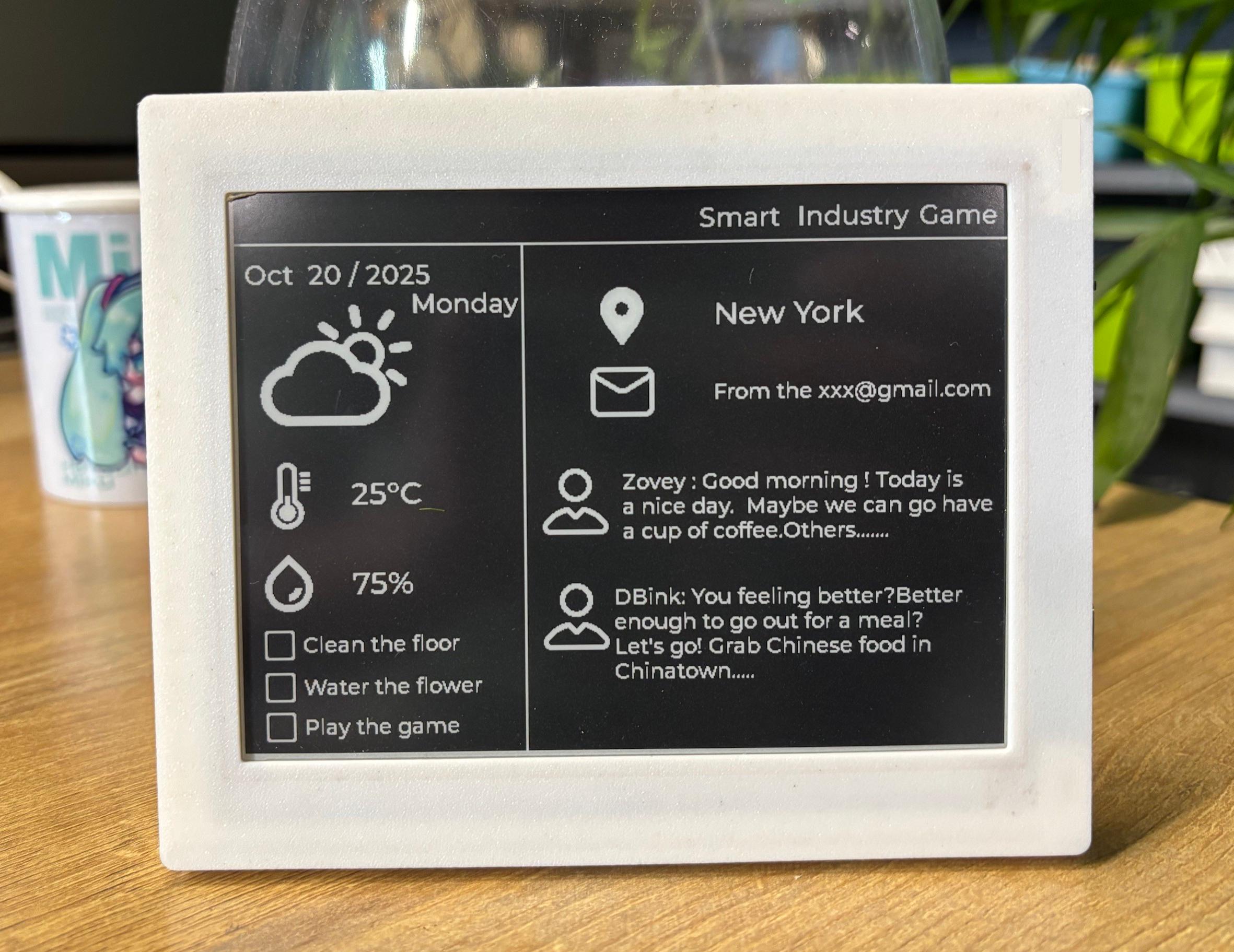
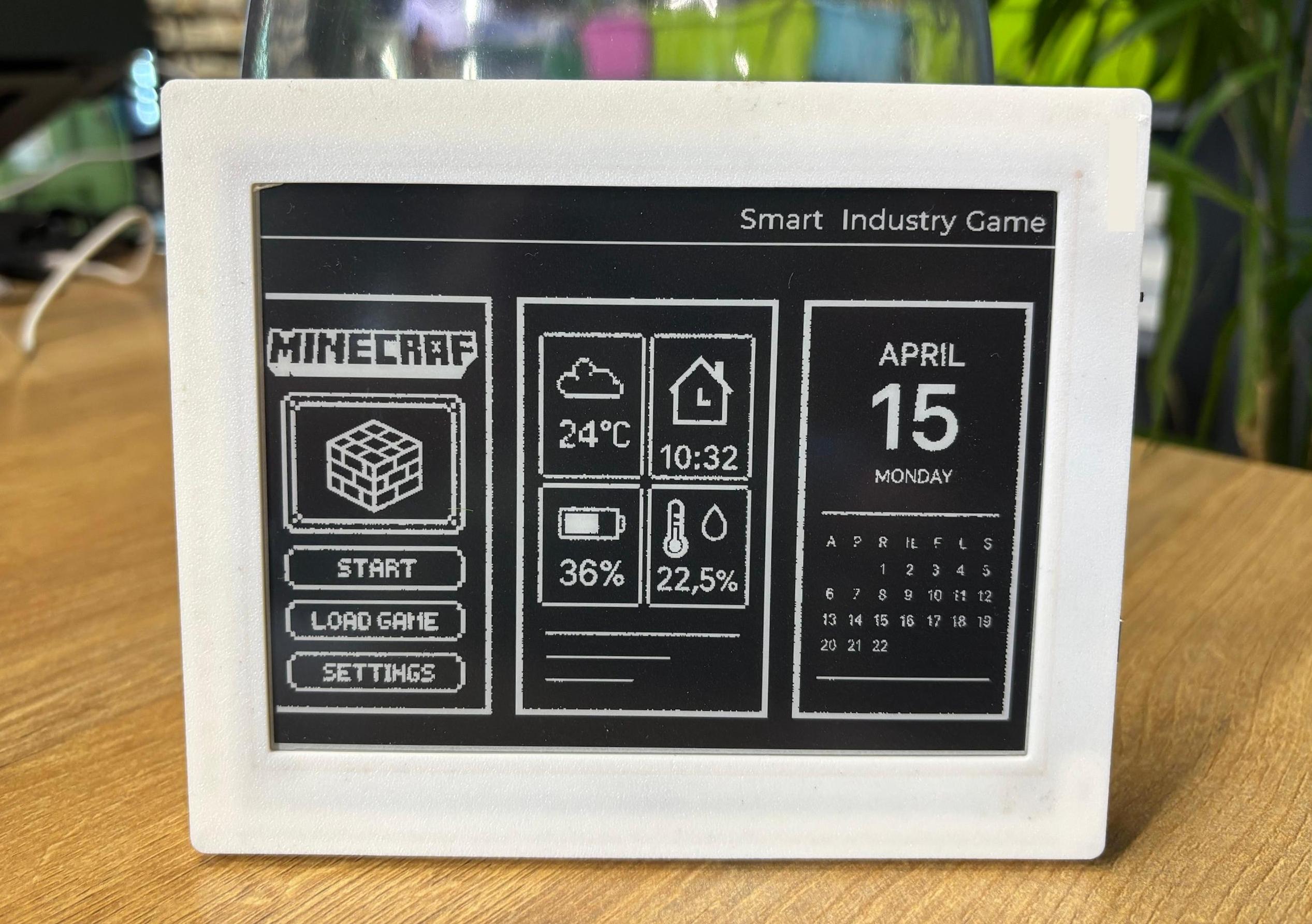
Três diferentes telas de UI são exibidas aqui, e a XIAO ePaper Display Board (ESP32-S3) – EE04 utiliza seus três botões integrados para alternar entre essas telas. A tela correspondente para cada botão é:
KEY1: Inteligente
KEY2: Indústria
KEY3: Jogo
| Inteligente | Indústria | Jogo |
|---|---|---|
 | |  |
Referência e Recursos
-
Arquivos relacionados ao driver (Clique para baixar)
-
Carcaça 3D de 5,83"
Suporte Técnico e Discussão de Produto
Obrigado por escolher nossos produtos! Estamos aqui para fornecer diferentes tipos de suporte para garantir que sua experiência com nossos produtos seja a mais tranquila possível. Oferecemos vários canais de comunicação para atender a diferentes preferências e necessidades.