Introdução à XIAO ePaper Display Board - EE05
| XIAO ePaper Display Board EE05 |
|---|
 |
Introdução
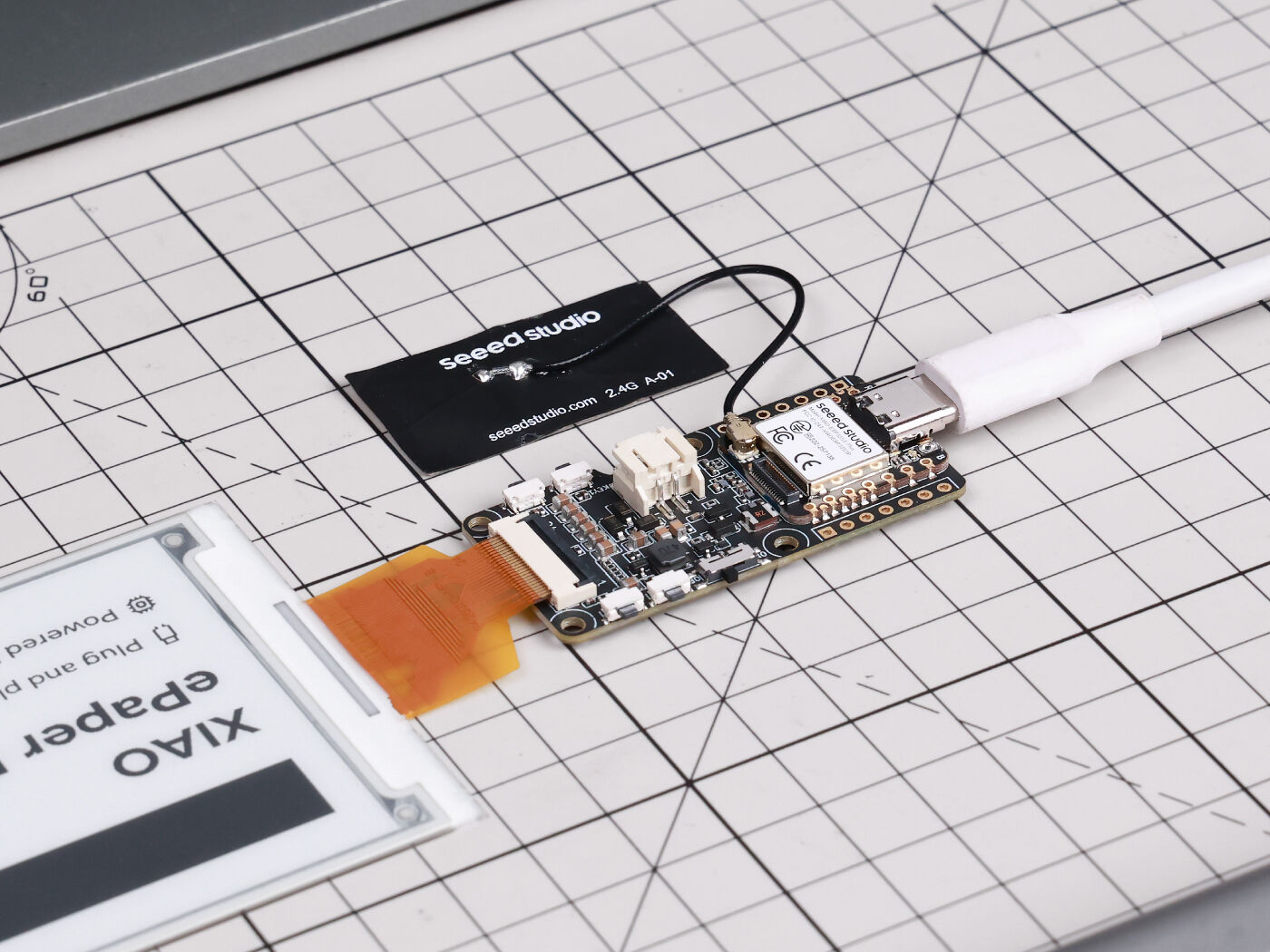
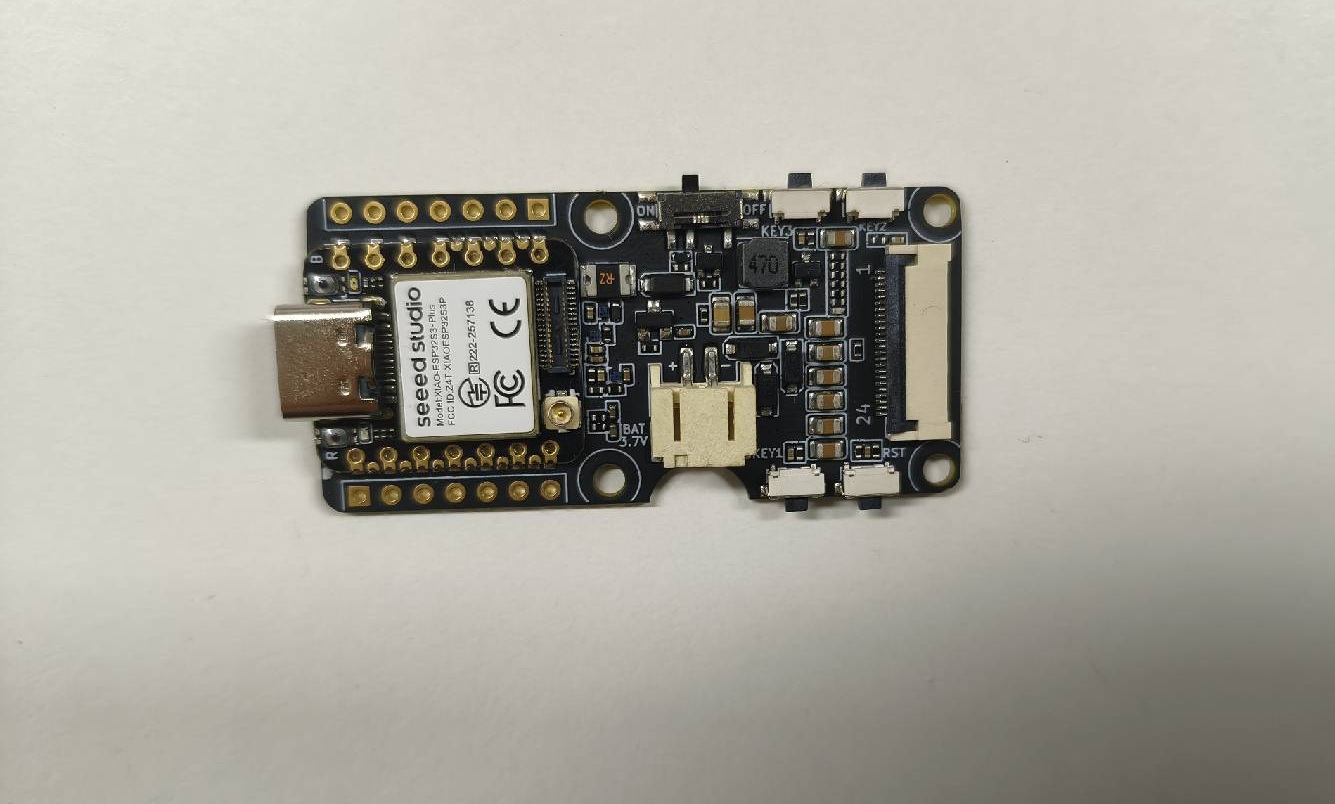
Alimentada pelo XIAO ESP32-S3 Plus, a placa de display EE05 é compatível com uma ampla variedade de displays ePaper de 24 pinos e permite o design e a implantação de UI sem código com o SenseCraft Seeedash. Com IO de extensão e um conector de bateria com chave liga/desliga, ela é ideal para aplicações de display inteligente de baixo consumo de energia.
Recursos
- Alimentada por XIAO ESP32-S3 Plus: Funciona imediatamente quando conectada a um display ePaper compatível.
- Suporte versátil a displays: Compatível com uma ampla gama de displays ePaper de 24 pinos para diferentes requisitos de projeto.
- Porta de IO de extensão: Permite a conexão de sensores adicionais, como sensores de temperatura e umidade, para funcionalidade aprimorada.
- Conector de bateria com chave: Oferece conexão simples de bateria e integra uma chave, permitindo gerenciamento eficiente de energia e economia de consumo.
- Design e implantação de UI sem código com SenseCraft Seeedash: Projete e implemente painéis personalizados com facilidade usando o SenseCraft Seeedash, nossa nova plataforma sem código com IA. Crie sua interface arrastando e soltando elementos simples, escolha entre nossos modelos ricos ou deixe a IA ajudar você. Conecte dados em tempo real a partir de APIs web e, em seguida, implemente o painel final no display ePaper com apenas alguns cliques. Do design à configuração de dados e à implantação, tudo acontece de forma contínua em uma única plataforma.
Especificações
| Parâmetro | Descrição |
|---|---|
| Processador | XIAO ESP32-S3 Plus |
| Conector ePaper | SPI FPC 24 pinos 0,5 mm |
| Conector de bateria | JST 2,0 mm |
| Chave | Chave deslizante de alimentação por hardware |
| Fonte de alimentação | Bateria Li 3,7 V / USB Type-C |
| Botão | 1x botão de reset (montado na lateral) 3x botões de usuário (montados na lateral) |
Aplicações
- Dashboard de casa inteligente: Exiba informações em tempo real, como atualizações de clima, eventos de calendário e notificações de vários dispositivos de casa inteligente.
- Monitoramento de energia: Mostre dados de consumo de energia de medidores inteligentes, ajudando moradores a acompanhar e gerenciar o uso de energia com mais eficiência.
- Alertas de segurança: Exiba alertas e notificações sobre eventos de segurança, como detecção de movimento ou ativação de sensores de porta/janela.
- Porta-retratos digital: Crie um porta-retratos digital com Wi‑Fi que pode exibir imagens da sua rede de casa inteligente.
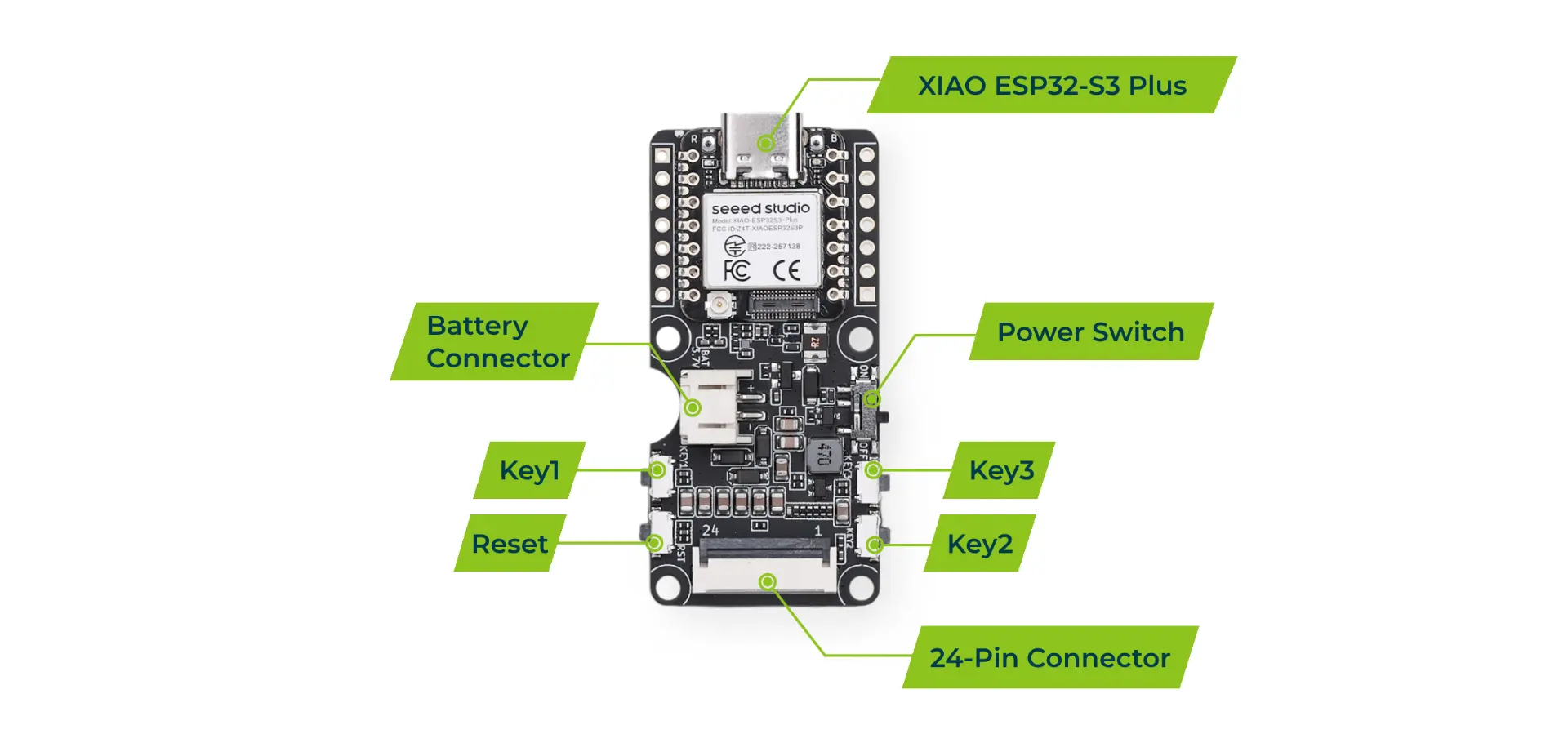
Visão geral de hardware
Displays ePaper compatíveis
A EE05 é compatível com diversos displays ePaper SPI de 24 pinos, incluindo, mas não se limitando a:
- 1.54-inch E-paper - Dotmatix 200x200
- 2.13-inch E-Paper -Flexible Monochrome 212x104
- 2.13-inch E-Paper - Quadruple 212x104
- 2.9 inch E-paper - Monocolor 128x296
- 4.2-inch E-Paper - Monocolor 400x300
- 4.26-inch E-Paper - Monocolor 800x480
- 5.83-inch E-paper - Monocolor 648x480
- 7.5-inch Monochrome ePaper Display with 800x480 Pixels
Botões
A EE05 possui 3 botões de usuário e 1 botão de reset, todos montados na lateral para fácil acesso:
- Key1 / Key2 / Key3: Três botões de usuário programáveis para interações e navegação personalizadas. Eles são mapeados para D1 (GPIO2), D2 (GPIO3) e D9 (GPIO8) do XIAO ESP32-S3 Plus, respectivamente, cada um com um pull-up externo de 10k (ativo em nível BAIXO quando pressionado).
- RESET: Botão de reset por hardware conectado ao pino EN para reiniciar o dispositivo.
Porta de IO de extensão
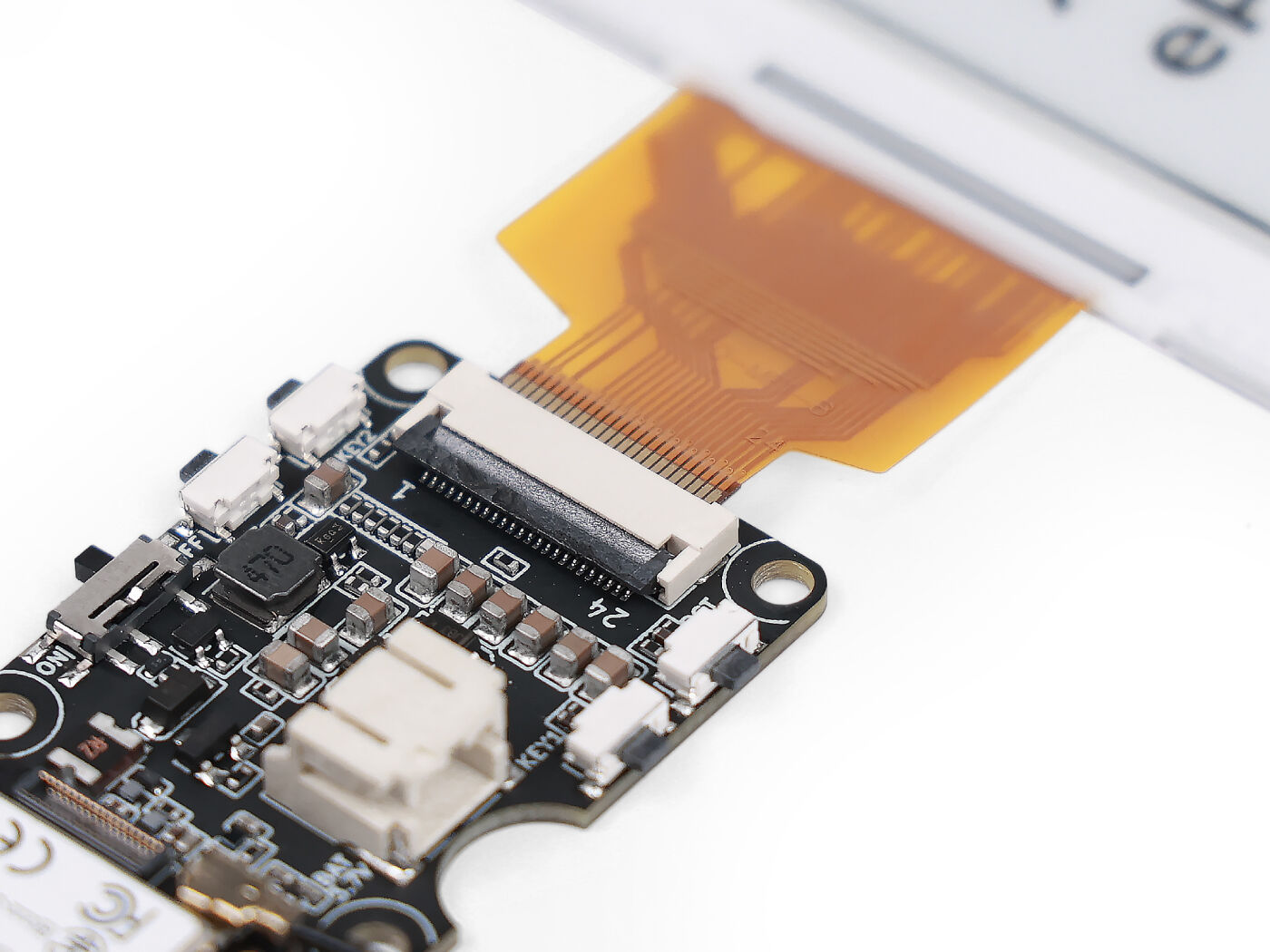
A EE05 inclui uma porta de IO de extensão que permite conectar sensores e módulos adicionais, expandindo as capacidades da placa além da funcionalidade de display. Você pode conectar sensores como sensores de temperatura e umidade, sensores de movimento ou outros periféricos I2C/SPI para construir projetos mais avançados.
Conector de bateria
A placa está equipada com um conector de bateria JST 2,0 mm e uma chave deslizante de alimentação por hardware, facilitando a alimentação do dispositivo com uma bateria de lítio de 3,7 V para aplicações portáteis e de baixo consumo.
Os seguintes fenômenos são comportamentos normais inerentes ao próprio firmware SenseCraft Seeedash:
- Design de baixo consumo de energia otimizado para aplicações com display ePaper
- A vida útil da bateria depende da frequência de atualização (tipicamente 3 meses com carga completa usando as configurações padrão)
- Um ícone de indicador de bateria fraca aparece na tela quando o nível da bateria cai abaixo de 20%
Introdução ao SenseCraft Seeedash
Este guia usa o ePaper monocromático de 7,5 polegadas (800 x 480) como exemplo. Todas as capturas de tela nesta seção mostram esse modelo de tela. Se você estiver usando um modelo de tela diferente, basta selecionar o firmware da sua tela na Etapa 2 — todas as outras etapas são idênticas.
O kit DIY XIAO EE05 é enviado sem firmware específico de tela pré-instalado. Quando você conectar uma tela pela primeira vez e ligar a placa, a tela provavelmente permanecerá preta — isso é normal e não é um defeito. Você deve primeiro gravar o firmware correspondente ao modelo da sua tela usando o SenseCraft Seeedash Firmware Flasher. Após a gravação, a tela de boas‑vindas e a interface de configuração aparecerão.
Pré-requisitos
- XIAO ePaper Display Board - EE05
- Um display ePaper compatível
- Cabo USB Type-C
- Um computador com navegador web (Chrome ou Edge recomendados)
Instalação do equipamento
Etapa 1. Conectar o display e a alimentação
- Conecte seu display ePaper ao conector FPC de 24 pinos na placa EE05. Certifique-se de que o conector esteja travado com segurança.
- Conecte a placa EE05 ao seu computador usando um cabo USB Type-C.
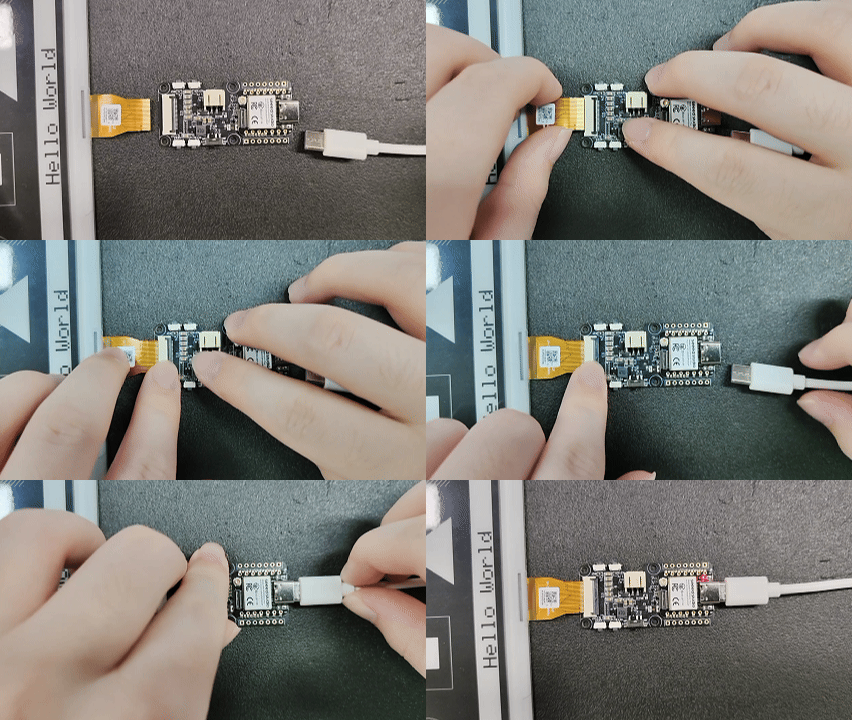
Se você estiver alimentando a placa por bateria, certifique-se de que a chave deslizante de hardware esteja na posição ON.
Etapa 2. Gravar o firmware da tela
Antes de poder usar o SenseCraft Seeedash, você precisa gravar o firmware para o modelo específico da sua tela.
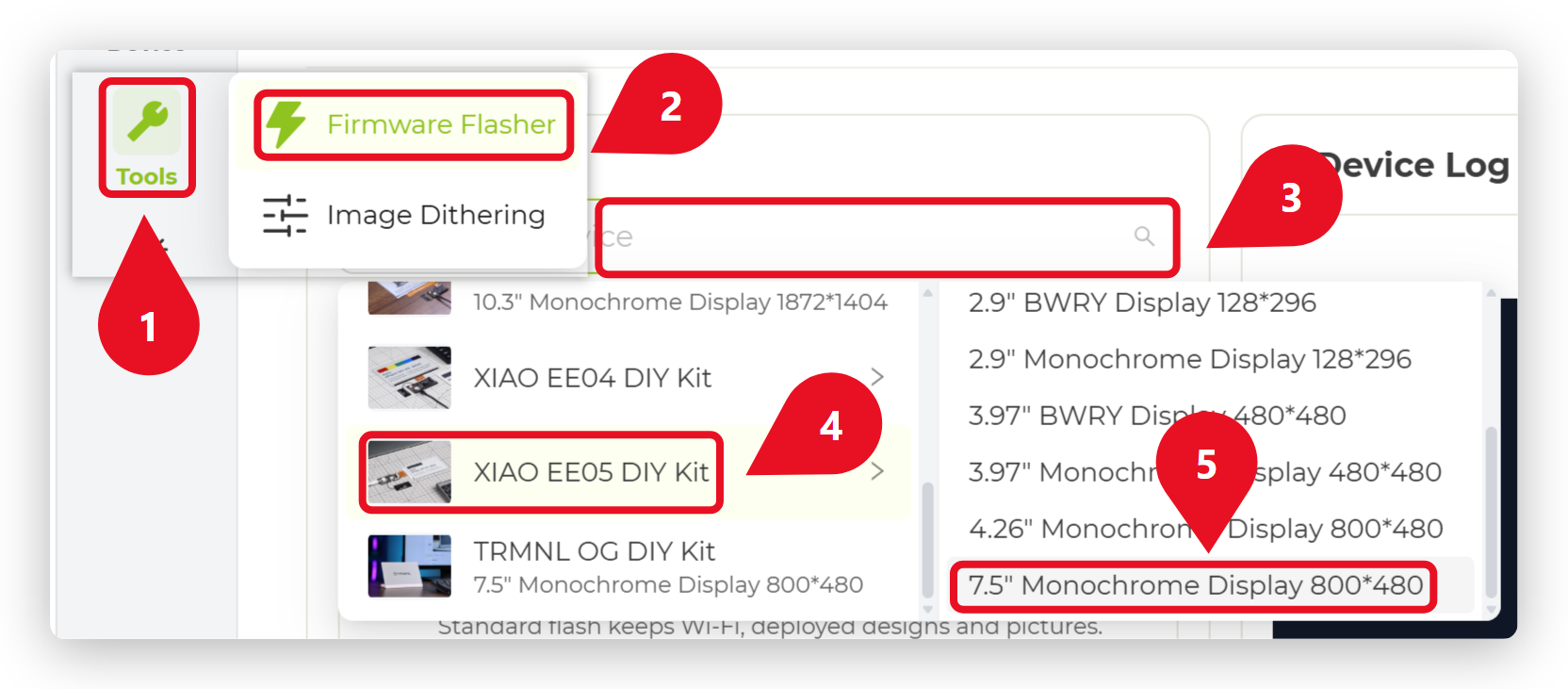
- Abra o site do SenseCraft Seeedash no seu navegador.
- Clique em Tools na barra lateral esquerda e selecione Firmware Flasher.
- No menu suspenso Device, selecione XIAO EE05 DIY Kit e, em seguida, escolha o modelo da sua tela na lista (por exemplo, "7.5 inch Monochrome ePaper Display with 800*480").
- Clique no botão Flash, selecione a porta serial da sua placa EE05 e inicie o processo de gravação do firmware.
Se a porta serial não aparecer, tente pressionar o botão RESET na placa ou usar um cabo USB diferente (certifique-se de que ele suporte transferência de dados, não apenas carregamento).
Etapa 3. Tela de boas-vindas
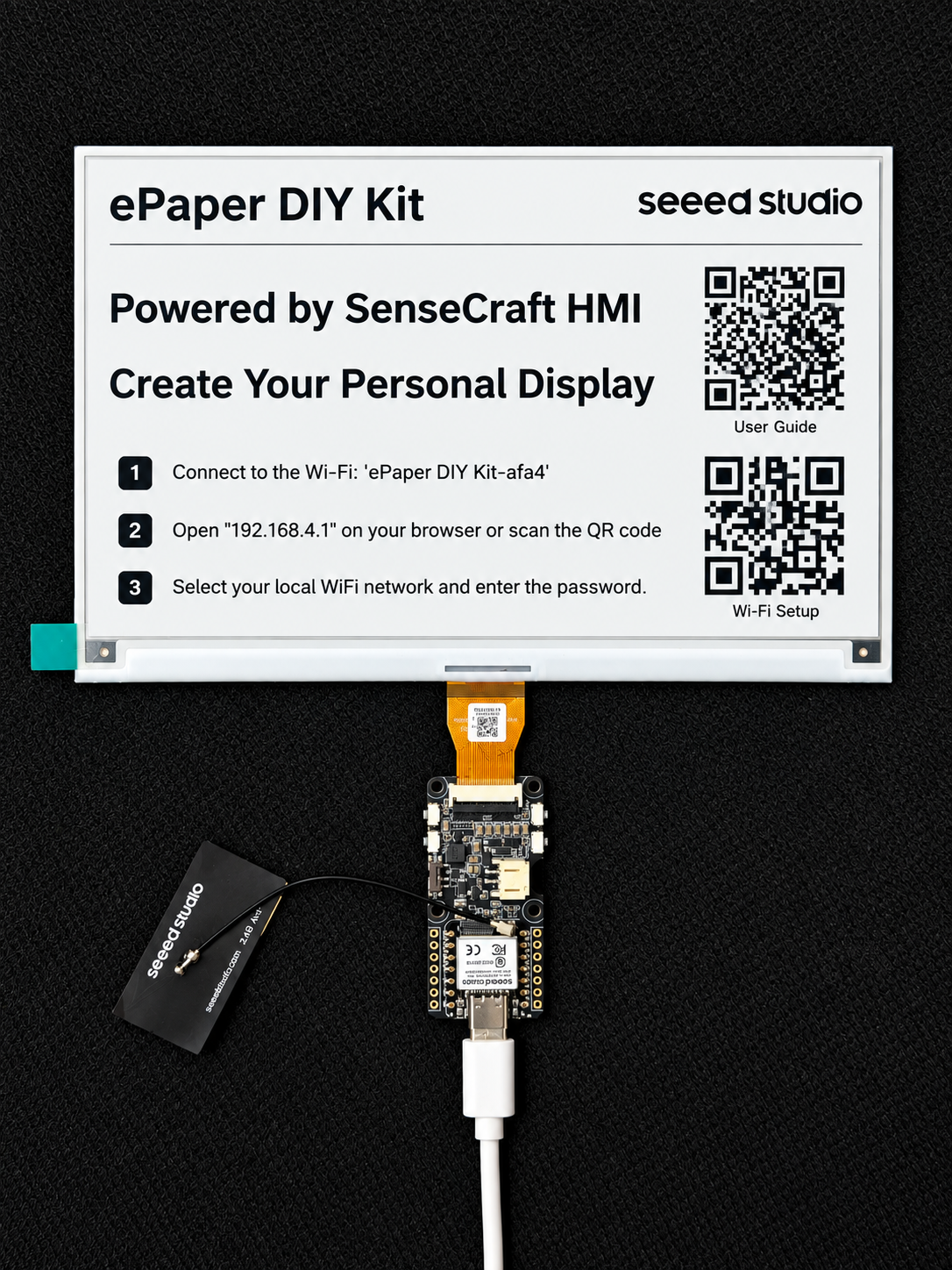
Após a conclusão da gravação do firmware, a placa será reiniciada automaticamente. Você deverá ver a tela de boas‑vindas do SenseCraft Seeedash, seguida da interface de configuração de Wi‑Fi.
Configuração de rede
Etapa 4. Conectar ao Wi‑Fi
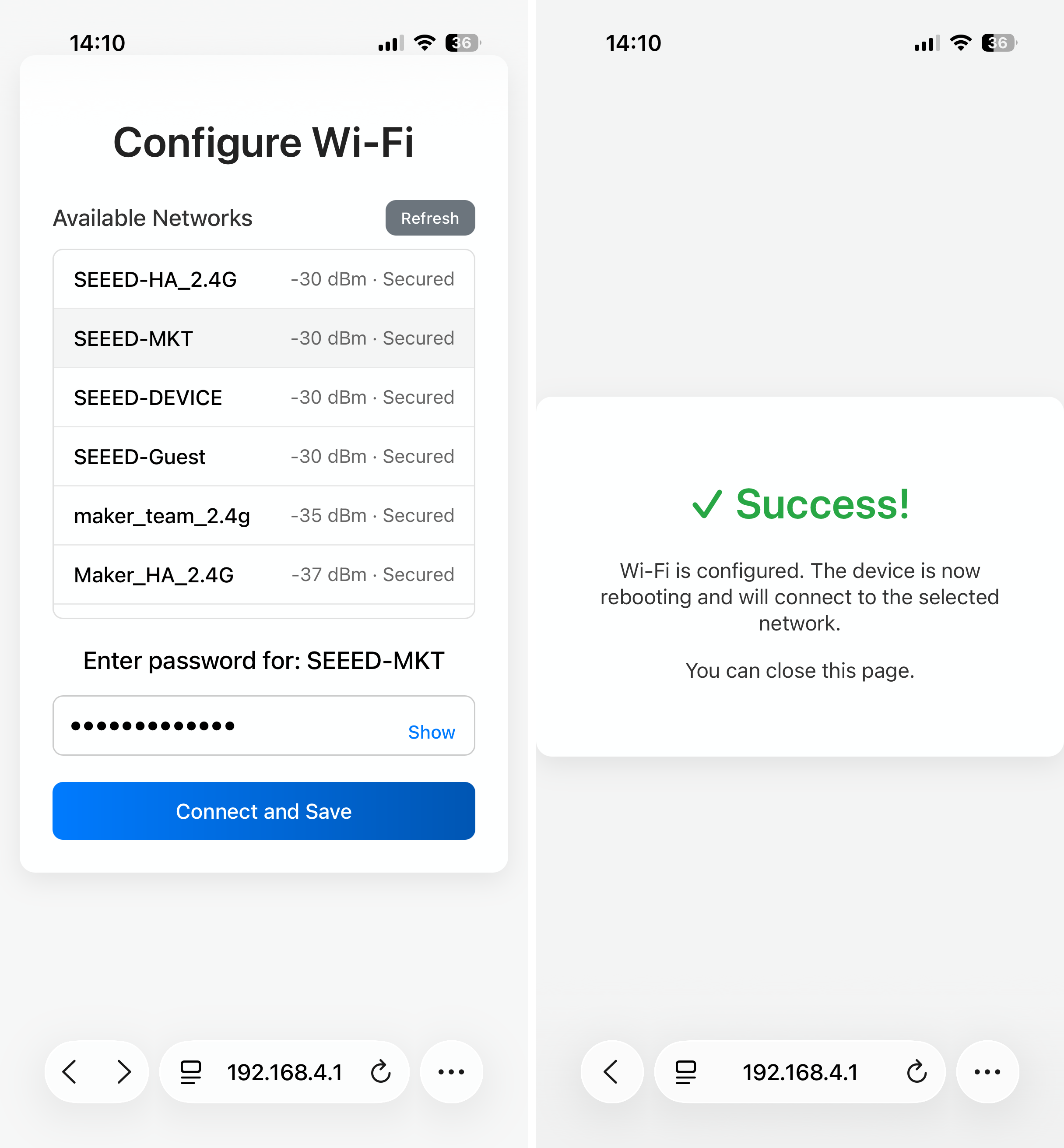
Use seu telefone celular para escanear o código QR exibido na tela. Siga as instruções no telefone para inserir o SSID e a senha do seu Wi‑Fi local e conectar a EE05 à internet.
Etapa 5. Vincular dispositivo
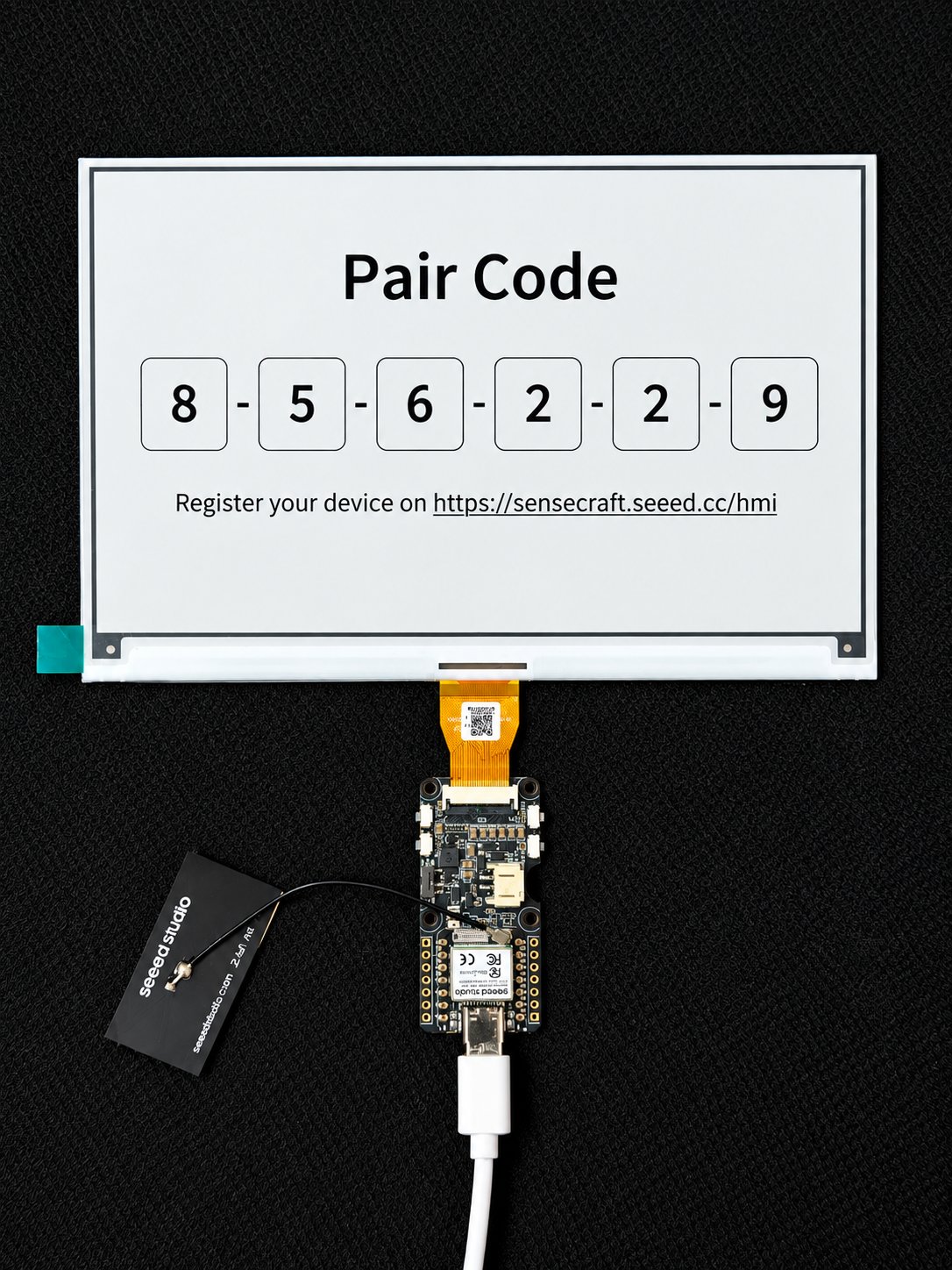
Quando a configuração de rede for concluída com sucesso, a tela será atualizada novamente e exibirá um Pair Code exclusivo. Você precisará desse código para a próxima etapa.
Vinculação à plataforma e atualização
Etapa 6. Vincular dispositivo no SenseCraft Seeedash
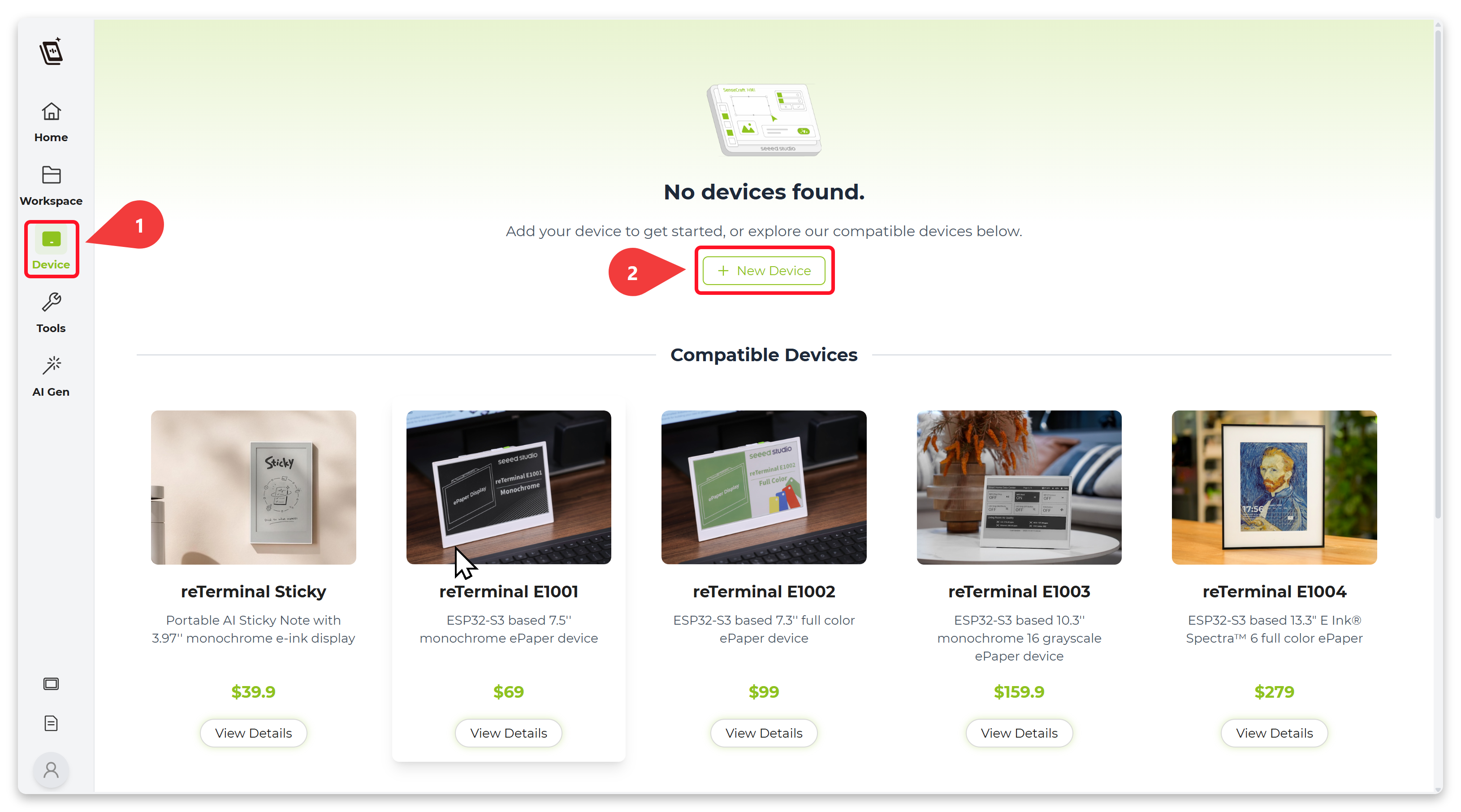
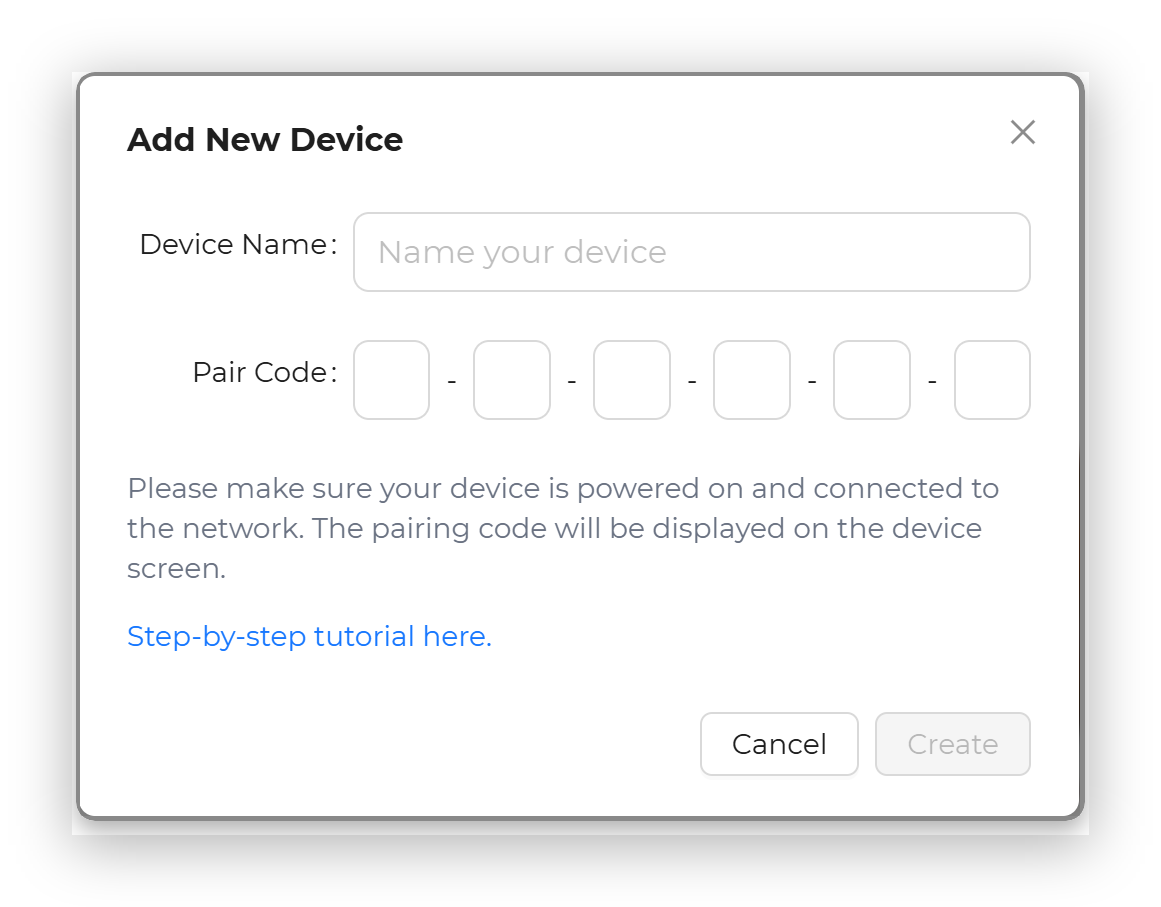
Acesse a plataforma SenseCraft Seeedash. Faça login na sua conta. Vá para a seção de gerenciamento de dispositivos e selecione New Device. Insira o Pair Code exibido na sua tela E‑ink.
Etapa 7. Criar e enviar nova interface
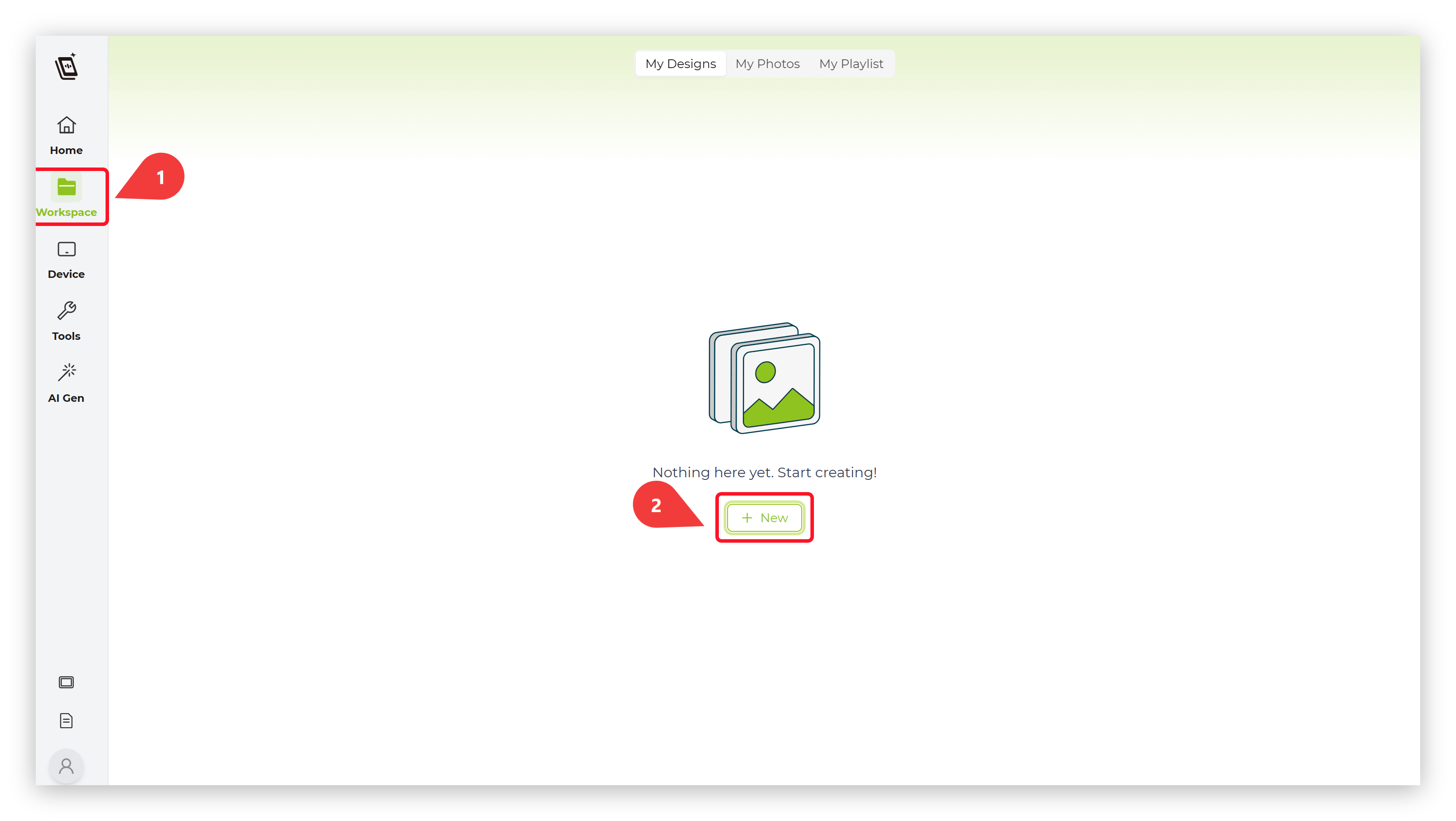
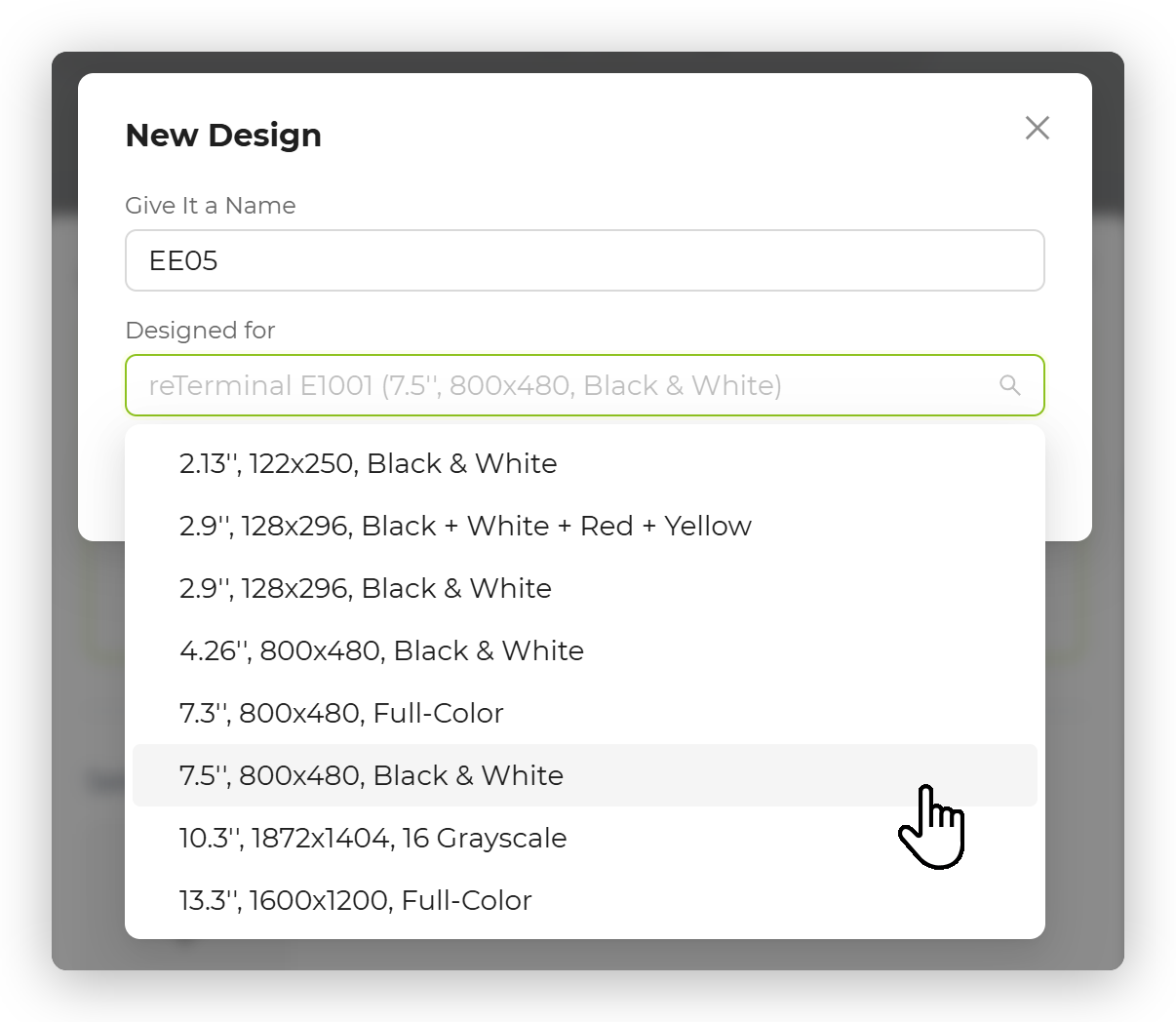
Na plataforma SenseCraft Seeedash, selecione o modelo adequado para a tela de 7,5 polegadas para criar uma nova interface ou enviar uma imagem.
Etapa 8. Aplicar suas imagens
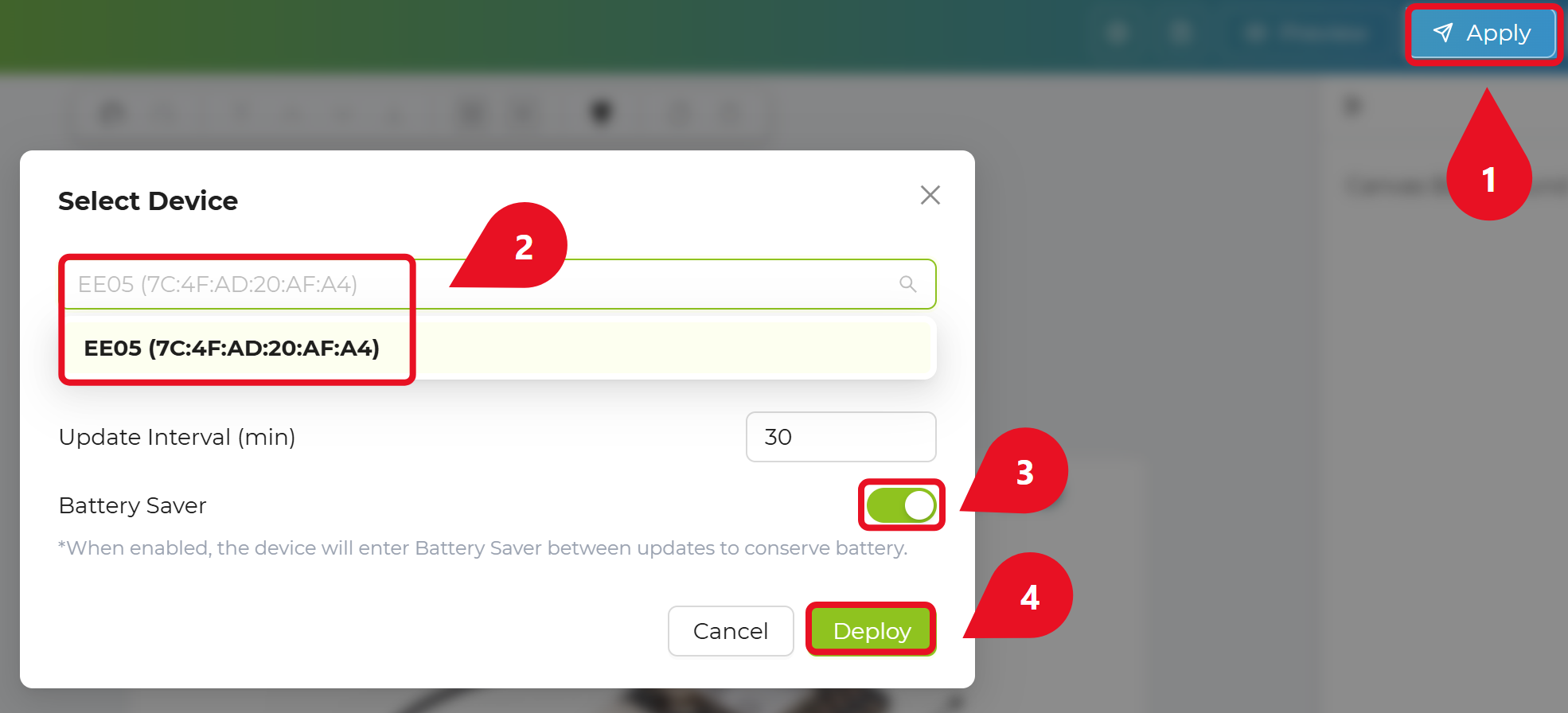
Quando terminar, clique no botão "Apply" e selecione o seu dispositivo EE05.
Etapa 9. Exibir na tela
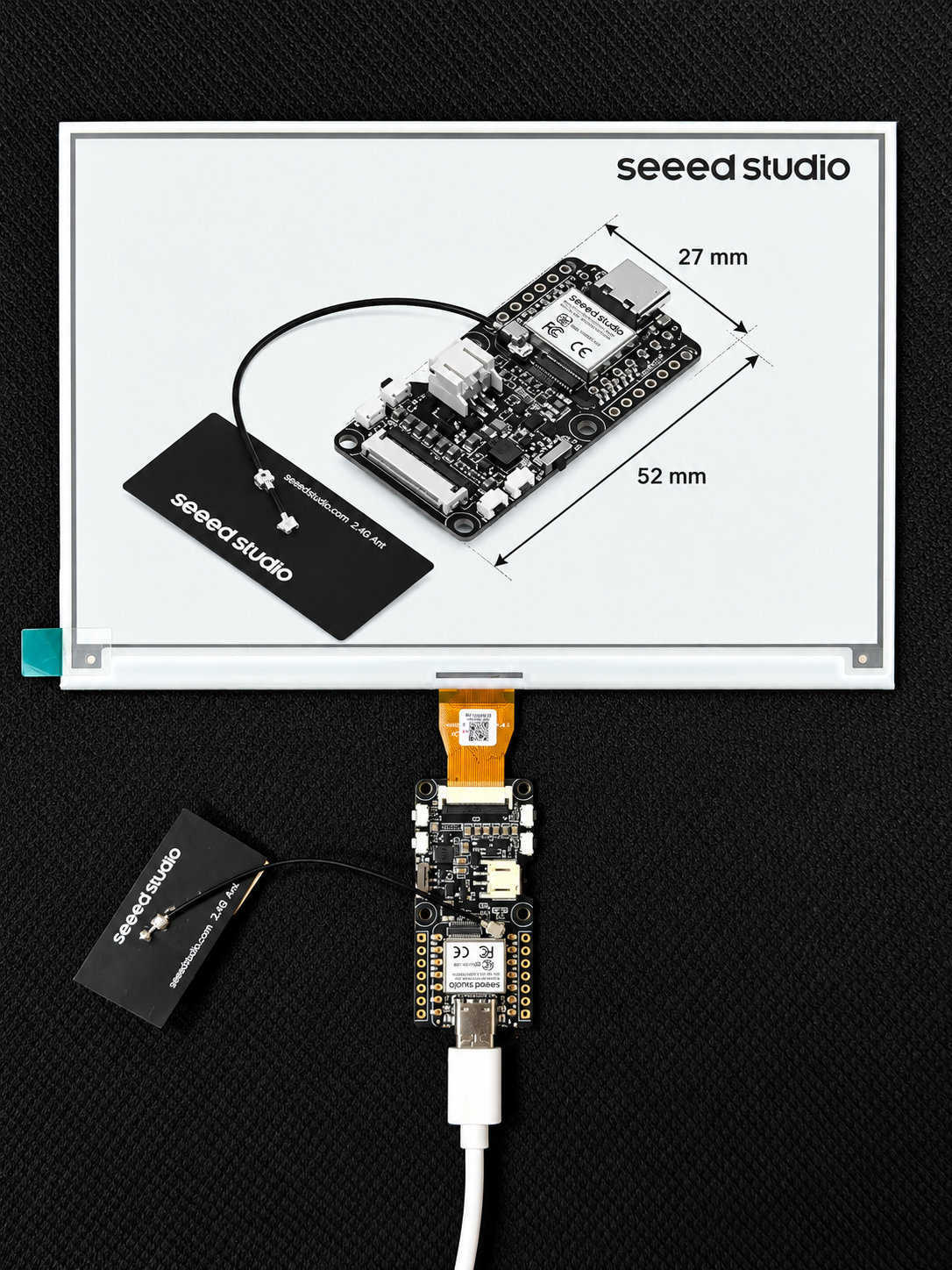
Por fim, o EE05 receberá os dados e atualizará a tela de 7,5 polegadas com o seu novo conteúdo.
Introdução ao Arduino
Instalar a biblioteca Seeed GFX2
Esta biblioteca tem a mesma função que a biblioteca TFT e não é compatível com ela. Se você instalou a biblioteca TFT ou outras bibliotecas de display semelhantes, desinstale-as primeiro.
Baixe e instale a biblioteca Seeed GFX2 a partir do GitHub.
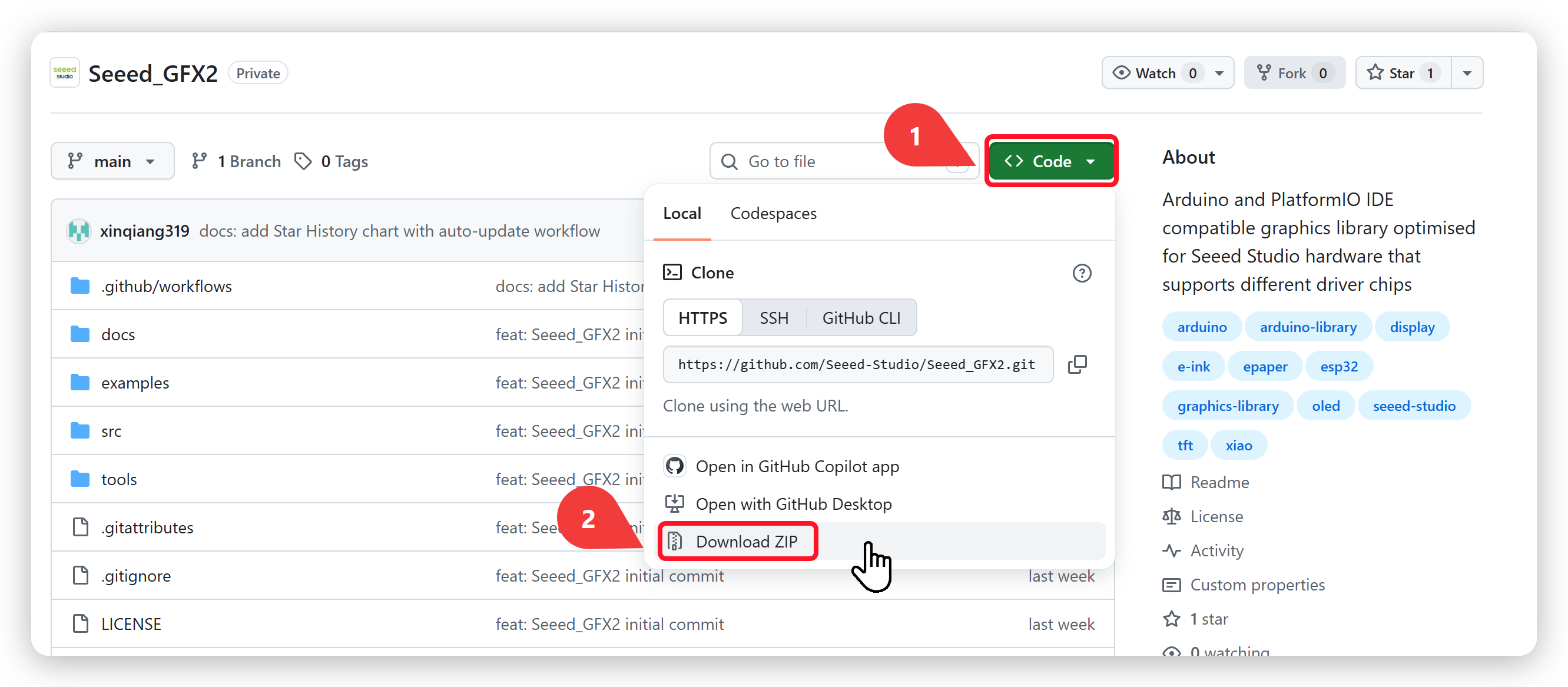
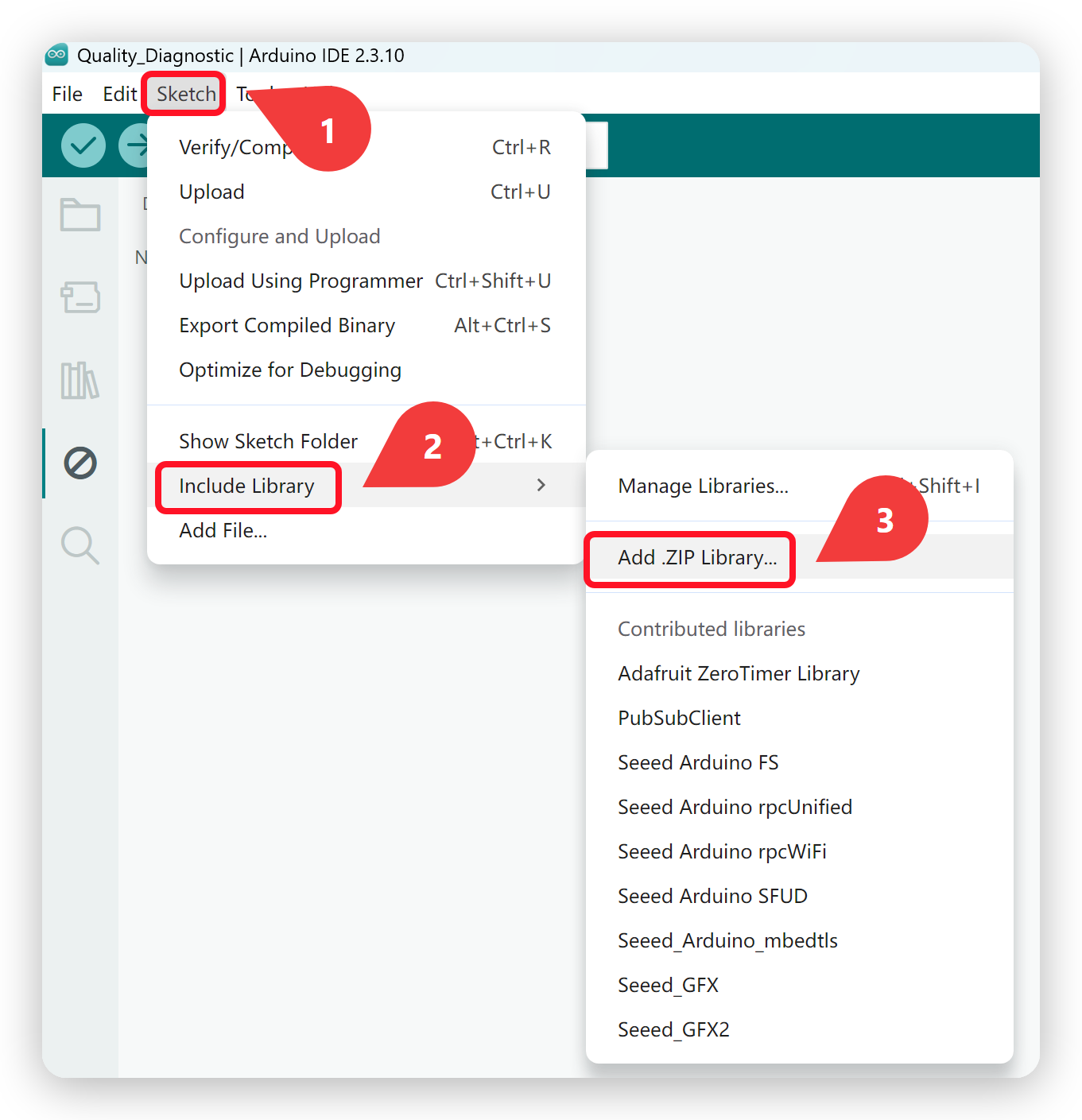
Após baixar a biblioteca, vá em Sketch -> Include Library -> Add .ZIP Library e selecione a biblioteca baixada.
Configurar e gravar o programa
Conforme mostrado na imagem, navegue até o exemplo por meio deste menu: File → Examples → Seeed_GFX2 → ePaper Displays → Expansion Board Series → ESP32 Series → XIAO ePaper Display Board - EE05 → 7.5-inch ePaper - Monochrome 800x480 → HelloWorld
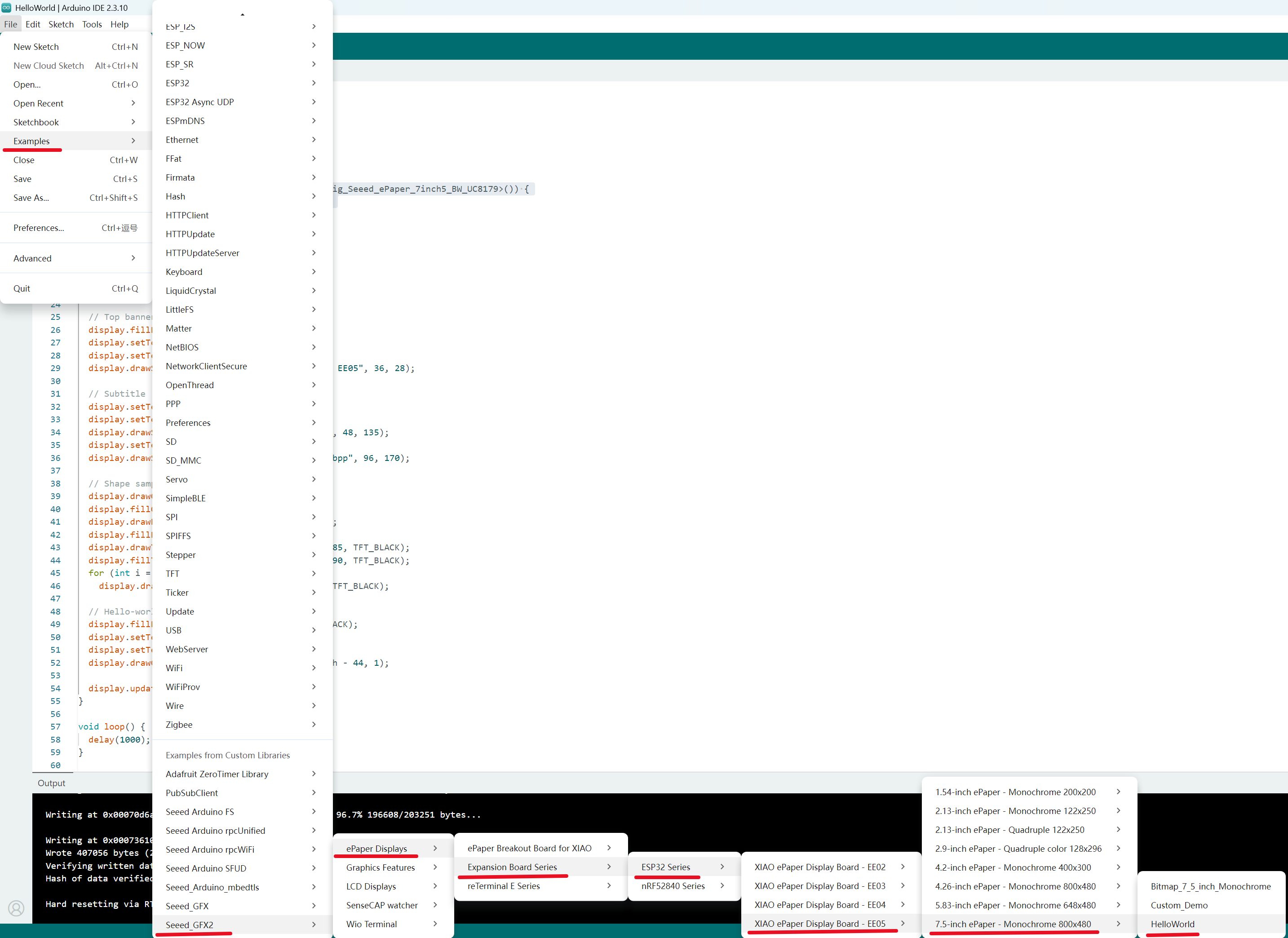
Este guia usa o 7.5-inch Monochrome ePaper (800 x 480) como exemplo. Se você tiver uma tela diferente, em vez disso abra a pasta de exemplo que corresponde ao modelo do seu próprio painel em EE05.
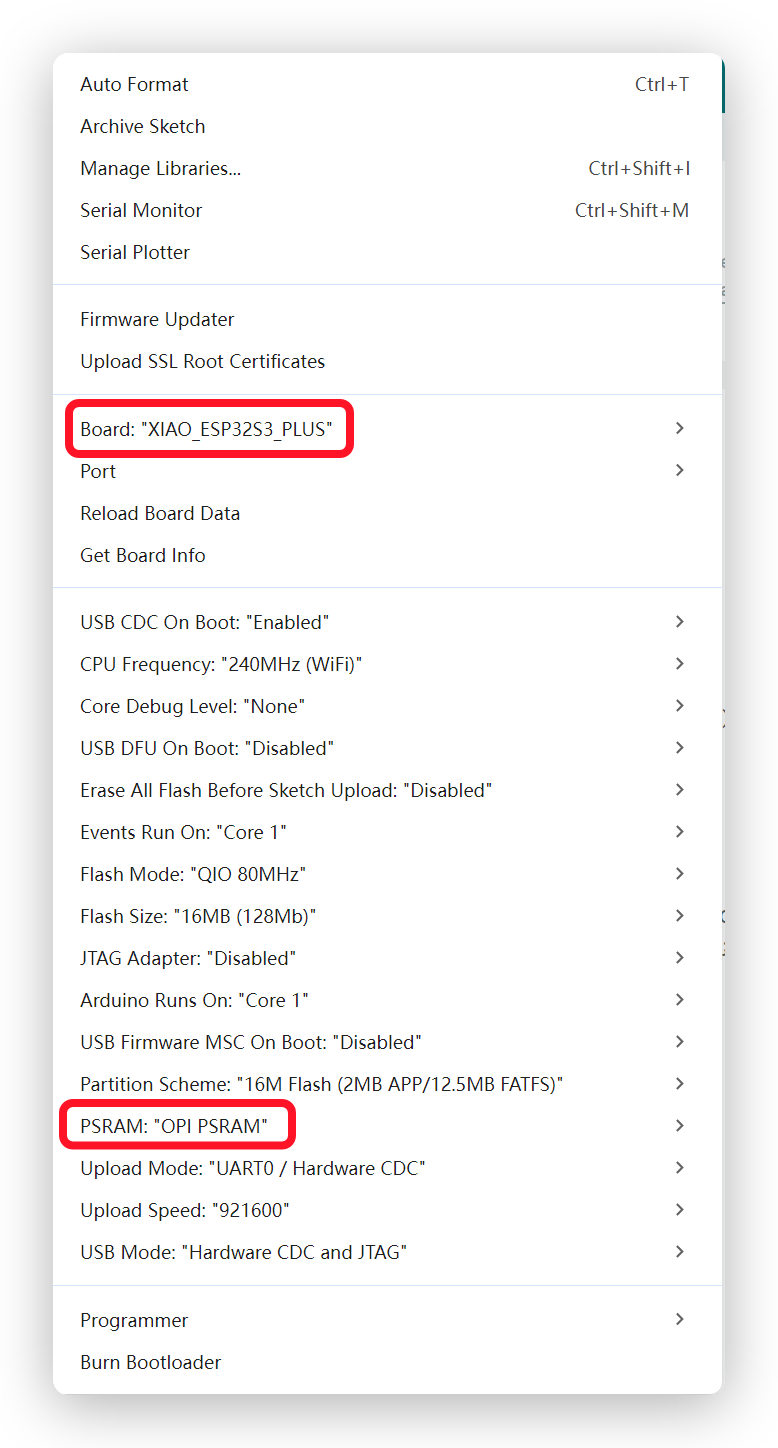
Depois disso, vá em Tools -> Board -> XIAO ESP32S3 Plus e Tools -> Port -> Selecione a porta à qual sua placa está conectada.
Observe que o PSRAM deve estar habilitado.
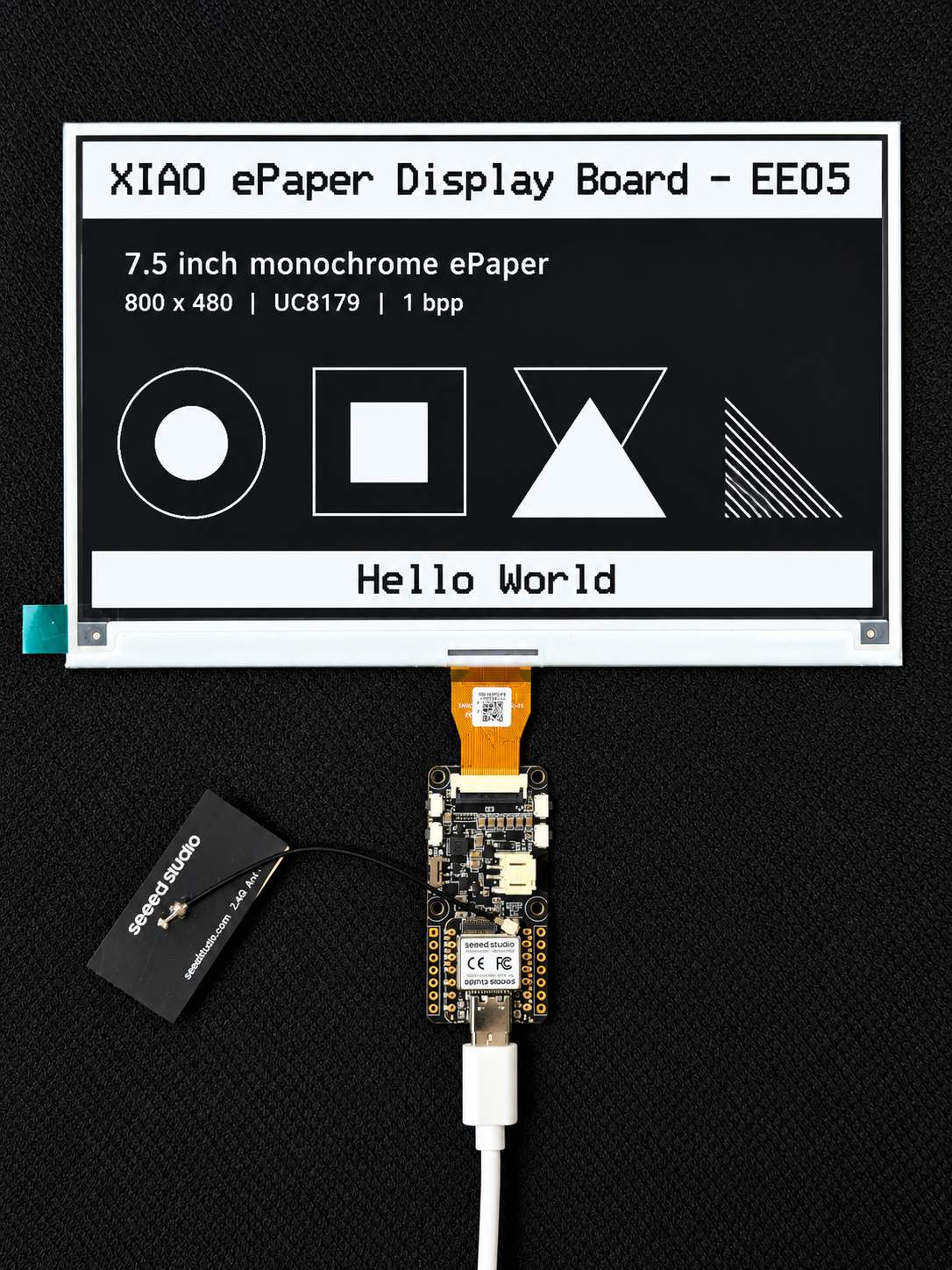
Em seguida, clique em Upload para enviar o código. Agora você verá o resultado na sua tela de epaper! A seguir está o resultado do exemplo HelloWorld.
Visão geral do software
Exemplo de teste dos botões
O EE05 possui três botões de usuário (serigrafia: Key1 / Key2 / Key3) que você pode usar em seus projetos. De acordo com o esquemático, eles são mapeados para D1 (GPIO2), D2 (GPIO3) e D9 (GPIO8), com resistores de pull-up externos de 10k para 3,3 V — pressionar um botão puxa o pino para LOW. Aqui está um exemplo simples de teste de botões:
#define KEY1_PIN  2  // Key1 -> D1 (GPIO2)
#define KEY2_PIN  3  // Key2 -> D2 (GPIO3)
#define KEY3_PIN  8  // Key3 -> D9 (GPIO8)

void setup() {
  Serial.begin(115200);
  pinMode(KEY1_PIN, INPUT_PULLUP);
  pinMode(KEY2_PIN, INPUT_PULLUP);
  pinMode(KEY3_PIN, INPUT_PULLUP);
}

void loop() {
  if (digitalRead(KEY1_PIN) == LOW) {
    Serial.println("Key1 (GPIO2) pressed");
    delay(200);
  }
  if (digitalRead(KEY2_PIN) == LOW) {
    Serial.println("Key2 (GPIO3) pressed");
    delay(200);
  }
  if (digitalRead(KEY3_PIN) == LOW) {
    Serial.println("Key3 (GPIO8) pressed");
    delay(200);
  }
}
Recursos
- [PDF] Esquemático da XIAO ePaper Display Board Ex05
- [ZIP] Seeed Studio XIAO ePaper Display EE05 SCH&PCB
- [GitHub] Biblioteca Seeed_GFX2
- [Website] SenseCraft Seeedash
Suporte técnico e discussão sobre o produto
P1: A tela não exibe nada após o envio do código.
- Verifique o cabo FPC: Certifique-se de que o cabo FPC do ePaper esteja inserido na orientação correta e bem travado no conector.
- Verifique se o PSRAM está habilitado: Certifique-se de que você selecionou "OPI PSRAM" em Tools → PSRAM na Arduino IDE.
- Verifique a seleção do modelo de tela: Confirme se você selecionou o exemplo correto para o modelo específico da sua tela.
P2: As cores estão invertidas ou o display mostra padrões anormais.
- Selecione o modelo exato: Diferentes tamanhos de tela ou revisões de CI exigem configurações específicas. Certifique-se de estar usando o exemplo correto para o modelo da sua tela.
- Verifique a fonte de alimentação: Para telas maiores (como a de 7,5 polegadas), certifique-se de que sua fonte de alimentação possa fornecer corrente suficiente durante a atualização da tela.
P3: A placa não liga quando conectada a uma bateria.
- Chave de hardware: Verifique se a chave deslizante de hardware na placa está alternada para a posição ON.
- Conexão da bateria: Verifique a polaridade do conector JST 2,0 mm para garantir que corresponda ao projeto da placa.
- Carga da bateria: Certifique-se de que a bateria tenha carga suficiente. Tente carregar a bateria via USB-C.
P4: O gravador de firmware SenseCraft Seeedash não detecta minha placa.
- Pressione RESET: Tente pressionar o botão RESET na placa enquanto o gravador estiver procurando pelo dispositivo.
- Verifique o cabo USB: Certifique-se de estar usando um cabo USB que suporte transferência de dados (não apenas carregamento).
Suporte técnico e discussão sobre o produto
Obrigado por escolher nossos produtos! Estamos aqui para fornecer diferentes tipos de suporte para garantir que sua experiência com nossos produtos seja a mais tranquila possível. Oferecemos vários canais de comunicação para atender a diferentes preferências e necessidades.