Trabalhar com Arduino
Se você quiser visualizar rapidamente os resultados do projeto ou testar o firmware demo básico antes de configurar um ambiente de desenvolvimento, abra o reTerminal E-Series Firmware Hub. Você pode escolher um dispositivo reTerminal E Series compatível e gravar o firmware de demonstração diretamente a partir de um navegador.
Esta página é o manual de referência para controlar qualquer produto Seeed ePaper compatível a partir da IDE Arduino. Ela cobre as partes que são idênticas em todo o hardware:
- Configurar a IDE Arduino e o suporte à placa ESP32.
- Instalar a biblioteca Seeed_GFX — nosso fork mantido de
TFT_eSPIcom suporte de primeira classe para Seeed ePaper. - Gerar um
driver.hpara a combinação da sua placa + tela usando a Seeed GFX Configuration Tool. - (Opcionalmente) usar a biblioteca de terceiros GxEPD2 como driver alternativo.
Para o passo a passo completo de “abrir a caixa, gravar um hello world, acender sensores e botões”, vá direto ao cookbook do seu hardware específico — essas páginas reutilizam esta referência para o boilerplate e depois adicionam exemplos específicos do produto (periféricos, trechos de código, solução de problemas):
- reTerminal E Series — ePaper Display cookbook — cobre reTerminal E1001 / E1002 / E1003 / E1004 com exemplos Hello World usando tanto
Seeed_GFXquantoGxEPD2. - reTerminal E Series — Onboard Peripherals cookbook — exemplos completos de periféricos para os mesmos modelos: LED, buzzer, três botões de usuário, sensor SHT4x, monitor de bateria, cartão microSD e renderização de imagem BMP a partir do SD.
- reTerminal E Series — RTC, Low Power, Audio & Touch cookbook — gerenciamento de tempo com RTC, deep sleep / light sleep, gravação com microfone I2S e desenho com toque capacitivo (apenas E1003).
- Mais cookbooks (Painel XIAO 7,5", placas driver EE0x, …) serão lançados à medida que os produtos correspondentes forem adicionados à plataforma.
Se você só precisa do boilerplate (um Hello World em um produto novinho em folha ainda não coberto por um cookbook), esta página por si só é suficiente.
Hardware compatível
Todo produto Seeed ePaper na página principal do hub que tenha a coluna Arduino marcada pode seguir este fluxo de trabalho. Em resumo:
| Linha de produto | MCU | Observações |
|---|---|---|
| reTerminal E1001 / E1002 / E1003 / E1004 | XIAO ESP32-S3 (integrado) | Cookbook disponível — veja o link acima |
| EE02 / EE03 / EE04 / EE05 | XIAO ESP32-S3 / ESP32-S3 Plus | Use a Configuration Tool com a sua escolha de tela |
| EN04 / EN05 | XIAO nRF52840 Plus | Escolha o pacote de placa nRF52840; em vez disso, é voltado principalmente para OpenDisplay (BLE) |
| Painel ePaper XIAO 7,5" | XIAO ESP32-C3 | Veja o guia dedicado Painel XIAO 7,5" + Arduino |
| Kit DIY TRMNL 7,5" (OG) | XIAO ESP32-S3 Plus | Veja o guia dedicado Kit DIY TRMNL + Arduino |
| Placa de Expansão XIAO eInk v2 / Placa Breakout ePaper | Qualquer XIAO que você conectar | Use a Configuration Tool com a sua escolha de XIAO + tela |
Etapa 1: Configurar a IDE Arduino
Para controlar qualquer produto Seeed ePaper rodando em um ESP32 / ESP32-S3 / ESP32-C3 a partir do Arduino, você precisa da IDE Arduino mais o suporte à placa ESP32.
Se esta é a sua primeira vez usando Arduino, veja primeiro Getting Started with Arduino.
Etapa 1. Baixe e instale a IDE Arduino.

Etapa 2. Adicione o suporte à placa ESP32. Na IDE Arduino vá em File → Preferences e adicione ao campo Additional Boards Manager URLs:
https://raw.githubusercontent.com/espressif/arduino-esp32/gh-pages/package_esp32_index.json
Etapa 3. Instale o pacote de placas ESP32: Tools → Board → Boards Manager, procure por esp32, instale o pacote da Espressif Systems.
Etapa 4. Escolha a placa correta para o seu hardware:
- reTerminal E Series / EE04 com EE04 plus / Kit DIY TRMNL:
XIAO_ESP32S3_PLUS - EE02 / EE03 / EE04 / EE05 padrão / EN04 (caminho Arduino):
XIAO_ESP32S3(ouXIAO_nRF52840para placas baseadas em nRF52840) - Painel ePaper XIAO 7,5":
XIAO_ESP32C3
Se você não tiver certeza de qual escolher, o cookbook do seu produto informará.
Etapa 5. Conecte seu hardware via USB-C e selecione a porta correta em Tools → Port.
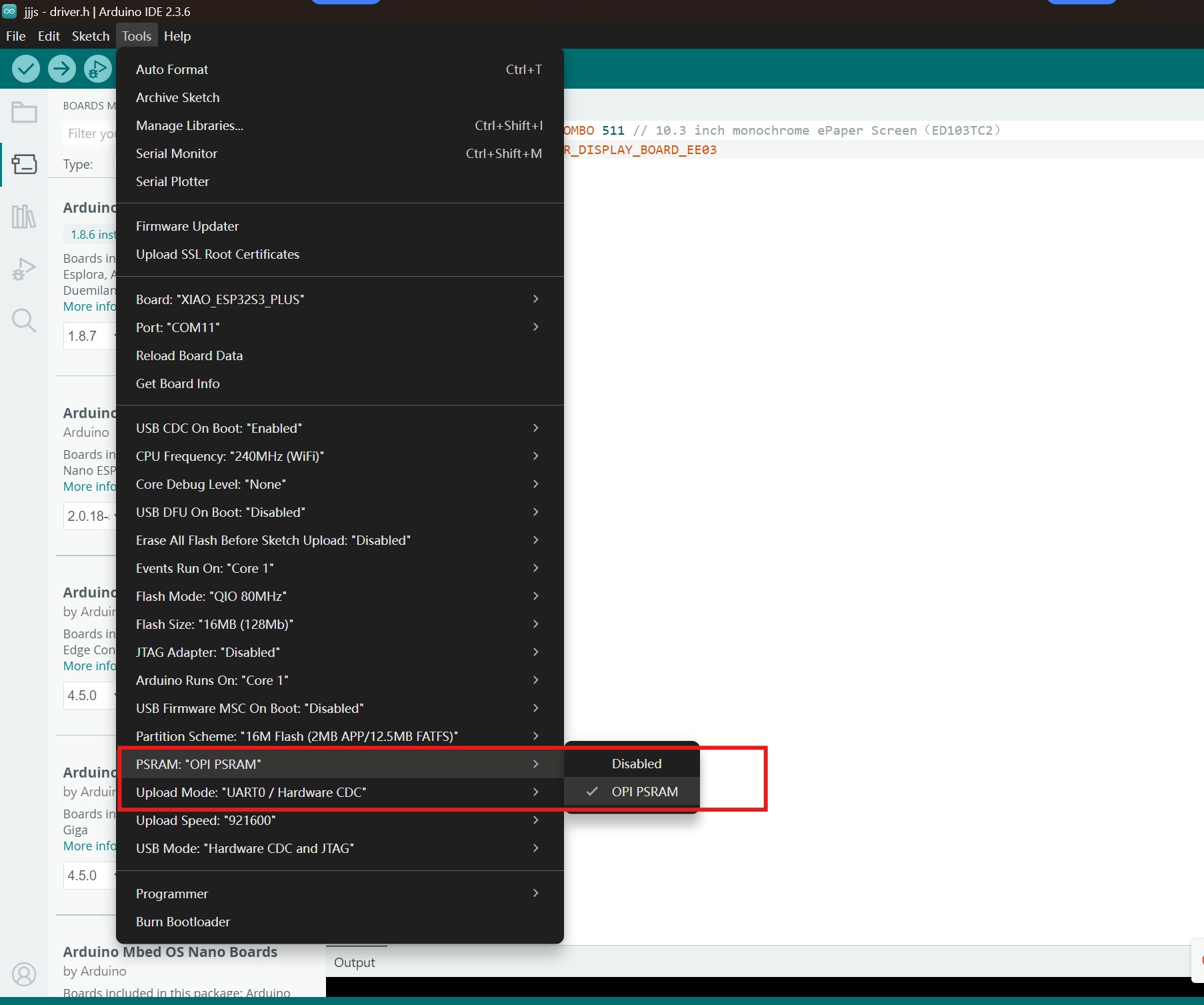
Etapa 6. Para placas ESP32-S3 (a maioria das placas reTerminal E Series e EE0x) ative a PSRAM:
Tools → PSRAM → OPI PSRAM
Etapa 2: Instalar a biblioteca Seeed_GFX
Seeed_GFX é um fork de TFT_eSPI com suporte de primeira classe para displays Seeed. É a biblioteca recomendada para toda a nossa linha ePaper.
Etapa 1. Baixe a biblioteca Seeed_GFX no GitHub:
Etapa 2. Sketch → Include Library → Add .ZIP Library e selecione o ZIP baixado.
Se você instalou TFT_eSPI anteriormente, remova-o temporariamente ou renomeie-o na pasta de bibliotecas do Arduino para evitar conflitos.
Etapa 3: Gerar driver.h para o seu hardware
Todo sketch de exemplo em Seeed_GFX procura por um driver.h local na pasta do sketch. Esse header informa à biblioteca qual placa, controlador de tela e mapeamento de pinos usar. A Configuration Tool o gera para você.
Etapa 1. Escolha um sketch de exemplo:
- Telas monocromáticas: File → Examples → Seeed_GFX → ePaper → Basic → HelloWorld
- Telas coloridas: File → Examples → Seeed_GFX → ePaper → Colorful → HelloWorld
Etapa 2. Na mesma pasta do sketch, crie um novo arquivo chamado driver.h (use a seta de nova aba na IDE Arduino).

Etapa 3. Abra a Seeed GFX Configuration Tool e escolha o seu hardware. Cada dispositivo pré-configurado produz o valor correto de BOARD_SCREEN_COMBO (e quaisquer defines extras, por exemplo USE_XIAO_EPAPER_DISPLAY_BOARD_EE04).

Etapa 4. Copie o conteúdo gerado e cole no seu driver.h. Valores comuns:
- reTerminal E1001
- reTerminal E1002
- reTerminal E1003
- reTerminal E1004
- EE04 + 5.83" mono
#define BOARD_SCREEN_COMBO 520 // reTerminal E1001 (UC8179)
#define BOARD_SCREEN_COMBO 521 // reTerminal E1002 (UC8179C)
#define BOARD_SCREEN_COMBO 522 // reTerminal E1003 (ED103TC2)
#define BOARD_SCREEN_COMBO 523 // reTerminal E1004 (T133A01)
#define BOARD_SCREEN_COMBO 503 // 5.83 inch monochrome ePaper Screen (UC8179)
#define USE_XIAO_EPAPER_DISPLAY_BOARD_EE04
Para qualquer outra combinação, sempre confie na saída da Configuration Tool — escolha sua placa XIAO (ou None se for um kit integrado reTerminal/EN04) mais a tela que você conectou.
Etapa 5. Envie o sketch para o seu hardware. Na primeira energização pode aparecer uma atualização parcial; as atualizações subsequentes exibem o exemplo completo de Hello World.
Etapa 4 (opcional): Usar GxEPD2 em vez disso
Seeed_GFX é a biblioteca recomendada, mas se você já tem uma base de código baseada em GxEPD2, também pode controlar o Seeed ePaper com ela. GxEPD2 é uma biblioteca popular da comunidade que cobre uma ampla gama de displays e-paper.
Para instalá-la manualmente a partir do GitHub com o suporte mais recente a dispositivos:
Sketch → Include Library → Add .ZIP Library e selecione o ZIP baixado. Os cookbooks dos produtos incluem exemplos concretos de GxEPD2 quando aplicável (por exemplo, o cookbook da reTerminal E Series mostra renderização em cores completas no E1002).
Para onde ir em seguida — Cookbooks
Esta página intencionalmente para no código padrão. Os exemplos de código específicos de hardware e os tutoriais ponta a ponta estão no cookbook de cada produto:
- reTerminal E Series — ePaper Display cookbook — Hello World no E1001/E1002/E1003/E1004 com
Seeed_GFXeGxEPD2. - reTerminal E Series — Onboard Peripherals cookbook — o conjunto completo de periféricos para os mesmos modelos: controle de LED, buzzer (bipes PWM passivos + reprodução de melodia), entrada de 3 botões, temperatura/umidade SHT4x, gerenciamento de bateria, cartão microSD, renderização de imagem BMP a partir do SD.
- reTerminal E Series — RTC, Low Power, Audio & Touch cookbook — gerenciamento de horário com RTC, deep sleep / light sleep, gravação de microfone I2S e desenho com toque capacitivo (apenas E1003).
- XIAO 7.5" ePaper Panel + Arduino — passo a passo com XIAO ESP32-C3 usando
Seeed_GFX. - TRMNL 7.5" DIY Kit + Arduino — usando o hardware do kit em sketches Arduino personalizados (em vez da plataforma em nuvem TRMNL).
Quando novos produtos de ePaper forem lançados, o cookbook correspondente será adicionado na pasta de cada produto; esta página principal será atualizada para apontar para ele.
Problemas Comuns
O display não mostra nada ou não atualiza
- Na maioria das vezes o cabo FPC do ePaper está solto ou de cabeça para baixo. Recoloque-o com os contatos metálicos voltados para cima.
- Verifique se
OPI PSRAMestá habilitado em Tools → PSRAM para placas ESP32-S3. - Confirme se
BOARD_SCREEN_COMBOemdriver.hcorresponde ao seu hardware. O valor errado produz silenciosamente uma tela em branco. - Verifique se o sketch de exemplo que você abriu corresponde à sua tela (Básica vs Colorida).
Não é possível fazer upload para a placa
- Tente um cabo USB-C diferente (cabo de dados, não apenas de alimentação).
- Para placas ESP32-S3: mantenha pressionado o botão BOOT antes de conectar o cabo USB para entrar no modo de download e depois solte.
- Confirme se Tools → Port aponta para o dispositivo serial correto após reconectar.
Para uma solução de problemas mais aprofundada em um produto específico, consulte o cookbook para esse hardware.
Suporte Técnico e Discussão de Produtos
Obrigado por escolher nossos produtos! Estamos aqui para oferecer diferentes tipos de suporte para garantir que sua experiência com nossos produtos seja a mais tranquila possível. Oferecemos vários canais de comunicação para atender a diferentes preferências e necessidades.