Trabalhar com ESPHome
A maneira mais rápida de começar é o reTerminal E-Series Firmware Hub. Escolha o cartão ESPHome, selecione seu dispositivo, marque os recursos onboard que você deseja (display, botões, bateria, sensores, RTC, cartão SD, microfone, toque, deep sleep e mais), depois copie ou baixe o YAML gerado para o seu painel do ESPHome. O mesmo Hub também pode gravar firmware de demonstração a partir do navegador (Chrome ou Edge para desktop).
Esta página é o manual de referência para controlar qualquer produto Seeed ePaper compatível por meio do ESPHome e integrá-lo ao Home Assistant. Ela cobre as partes que são idênticas em todo o hardware:
- Por que você escolheria o ESPHome para controlar um display ePaper.
- Como usar os exemplos de YAML do cookbook, adaptá-los às suas necessidades e gravar a partir do seu painel do ESPHome.
- O esqueleto YAML genérico —
wifi,api,ota,display— que cada produto especializa com seu próprio mapa de pinos. - Onde fica o cookbook de cada produto (periféricos, lambdas específicos de hardware, receitas de painel).
Para um passo a passo completo "gravar → conectar → primeiro painel", vá direto para o cookbook do seu hardware abaixo; essas páginas reutilizam esta referência para o boilerplate e adicionam exemplos específicos do produto.
Hardware compatível
Todo produto Seeed ePaper na página principal do hub que tenha a coluna ESPHome marcada pode usar este fluxo de trabalho:
| Produto | MCU | Cookbook |
|---|---|---|
| reTerminal E1001 / E1002 / E1003 / E1004 | XIAO ESP32-S3 | Noções básicas de display, integração com HA e desenho Botões, buzzer, LED, bateria, toque (E1003), SHT4x e deep sleep RTC, cartão SD e microfone |
| Placa controladora EE04 | XIAO ESP32-S3 Plus | Cookbook ESPHome da EE04 |
| Painel ePaper XIAO 7,5" | XIAO ESP32-C3 | Cookbook ESPHome do Painel XIAO |
| Kit DIY TRMNL 7,5" (OG) | XIAO ESP32-S3 Plus | Cookbook ESPHome do Kit DIY TRMNL |
Por que ESPHome em ePaper?
- Eficiência energética — o ePaper só consome energia quando a tela está sendo atualizada, então a combinação (ESP32 + deep-sleep do ESPHome + ePaper) pode funcionar por semanas/meses com uma bateria.
- Legível à luz do dia — diferente do LCD, o display é legível sob luz solar; ótimo para painéis de Home Assistant montados na parede.
- Cidadão nativo do HA — depois que o dispositivo aparece no Home Assistant, cada entidade (clima, calendário, sensor, pessoa, clima) está a um template Jinja de distância de estar na parede.
- Local-first — sem nuvem, sem aprisionamento a fornecedor. Tudo roda na sua LAN.
Etapa 1: Gerar o YAML do ESPHome e gravar seu firmware
A maneira mais fácil de começar é usar o reTerminal E-Series Firmware Hub. O hub pode gerar um arquivo YAML do ESPHome a partir das seleções de dispositivo e recursos, para que você não precise montar a primeira configuração manualmente.
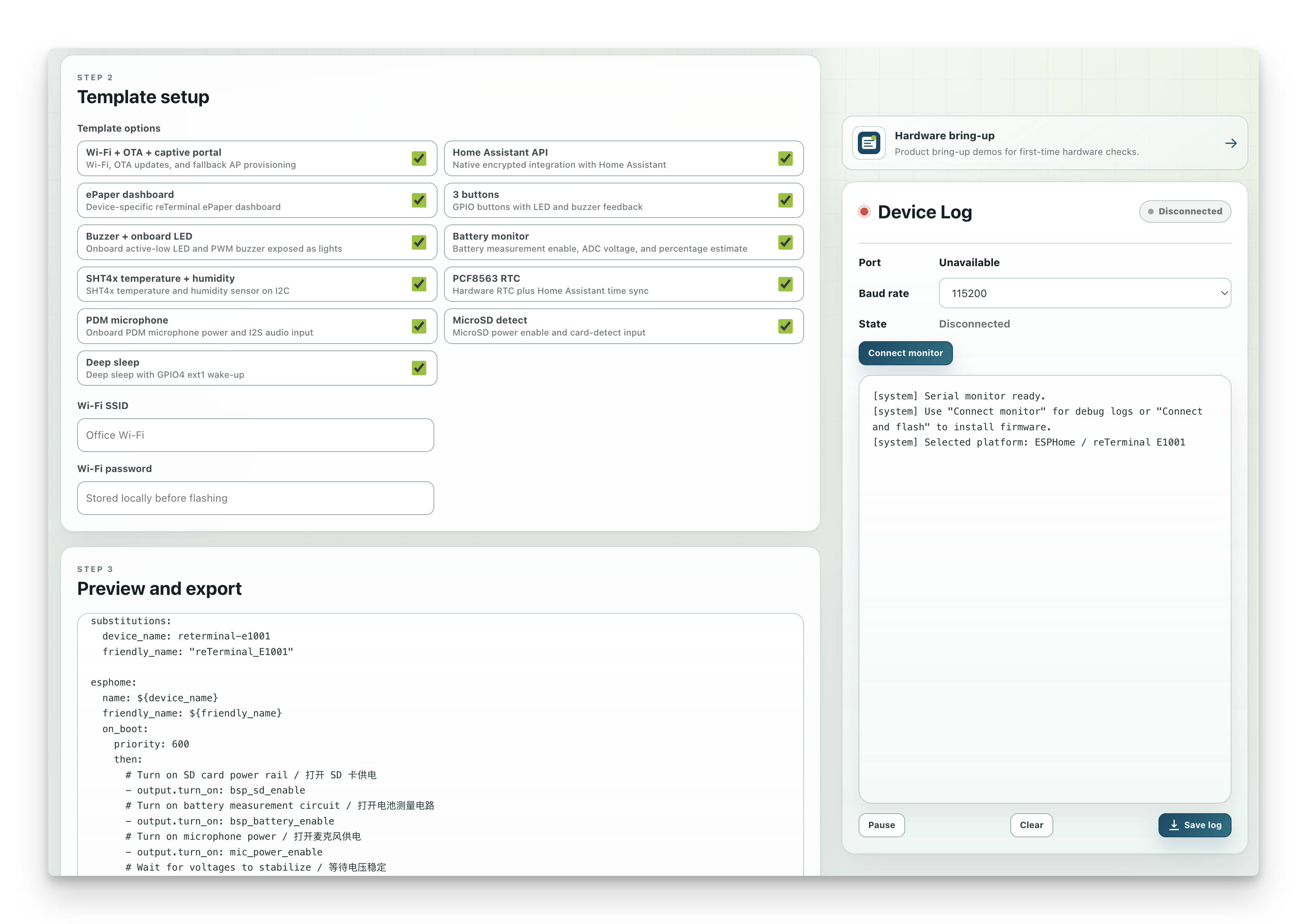
Fluxo de trabalho recomendado:
- Abra o reTerminal E-Series Firmware Hub no Chrome ou Edge para desktop.
- Selecione ESPHome como plataforma.
- Selecione seu dispositivo.
- Na etapa de configuração, escolha os recursos que você deseja habilitar, como display, botões, bateria, sensores, RTC, cartão SD, microfone ou deep sleep, se estiverem disponíveis para o seu dispositivo.
- Deixe a página gerar o YAML correspondente do ESPHome.
- Use Copy to clipboard ou Download file para exportar o YAML gerado.
- Cole ou importe o YAML no seu painel do ESPHome.
- Concentre sua edição manual na parte que mais importa para o seu projeto: conteúdo do display ePaper, entidades do Home Assistant, layout, fontes e comportamento de atualização.
O Firmware Hub é o ponto de partida recomendado para novos usuários porque ele cuida de grande parte da estrutura YAML específica do dispositivo. Use os cookbooks quando quiser entender a configuração gerada, combinar recursos avançados ou criar um layout personalizado a partir de exemplos menores.
Execute o painel do ESPHome como:
- um Add-on do Home Assistant (recomendado se você já executa HA OS / HA Supervised), ou
- uma CLI Python independente (
pip install esphomee depoisesphome dashboard config/).
Fluxo de trabalho manual com o cookbook:
- Abra o cookbook para o seu hardware (veja a tabela acima) e copie o exemplo de YAML de que você precisa.
- No painel do ESPHome, clique em + New device, insira um nome e escolha a variante de ESP listada no seu cookbook (ESP32-S3, ESP32-C3, etc.).
- Substitua o arquivo inicial gerado pela sua configuração. Combine seções do cookbook apenas se você precisar de vários recursos em um único dispositivo.
- Clique em Install → Plug into this computer para a primeira gravação via USB. Depois que
wifi,apieotaestiverem configurados, as atualizações posteriores podem ser feitas via Wi-Fi. - Quando o dispositivo estiver online, ele aparecerá no Home Assistant por meio da integração ESPHome.
Etapa 2: Entender a estrutura do YAML gerado
Toda configuração ESPHome de ePaper da Seeed segue a mesma estrutura básica, mas os valores de hardware não são universais. Use o Firmware Hub ou o cookbook do seu produto como fonte de verdade para o tipo de placa, pinos de barramento, pinos de habilitação de energia, plataforma de display, modelo de display e periféricos onboard.
O bloco abaixo é um guia de estrutura, não uma configuração pronta para gravação. Ele mostra onde cada tipo de configuração geralmente aparece depois que você gera ou copia um arquivo YAML específico do produto:
substitutions:
  device_name: my-epaper
  friendly_name: My ePaper Display

esphome:
  name: ${device_name}
  friendly_name: ${friendly_name}
  # Optional. Some products enable power rails or read sensors during boot.
  # Keep this section from the generated YAML if your device needs it.
  on_boot:
    priority: 600
    then:
      - output.turn_on: <power_enable_output_id>
      - delay: 200ms

# Board and framework come from the Firmware Hub or your cookbook.
esp32:
  board: <board_from_generated_yaml>
  framework:
    type: arduino

logger:
  # Some ESP32-S3 products use a USB-to-UART bridge.
  # Keep hardware_uart from the generated YAML if it is present.
  # hardware_uart: UART0

api:
  encryption:
    key: !secret api_key

ota:
  - platform: esphome
    password: !secret ota_password

wifi:
  ssid: !secret wifi_ssid
  password: !secret wifi_password
  ap:
    ssid: "${device_name} Fallback"

captive_portal:

# Buses are hardware-specific. Do not reuse pins from another product.
spi:
  clk_pin: <spi_clk_from_generated_yaml>
  mosi_pin: <spi_mosi_from_generated_yaml>
  miso_pin: <spi_miso_if_required>

i2c:
  scl: <i2c_scl_if_required>
  sda: <i2c_sda_if_required>

i2s_audio:
  # Only needed when your generated YAML enables a microphone.
  i2s_lrclk_pin: <i2s_clock_if_required>

font:
  - file: "gfonts://Inter@700"
    id: font_medium
    size: 24

# Outputs are often used for LEDs, buzzers, or power-enable circuits.
output:
  - platform: gpio
    id: <output_id_from_generated_yaml>
    pin: <gpio_from_generated_yaml>

light:
  - platform: binary
    name: "Onboard LED"
    output: <output_id_from_generated_yaml>

time:
  - platform: homeassistant
    id: ha_time

sensor:
  # Add Home Assistant, onboard, or template sensors here.
  - platform: homeassistant
    id: outdoor_temperature
    entity_id: sensor.outdoor_temperature

binary_sensor:
  # Add buttons or status inputs here if your hardware provides them.
  - platform: gpio
    id: button_1
    pin: <button_gpio_from_generated_yaml>

display:
  - platform: <display_platform_from_generated_yaml>
    id: epaper_display
    # Keep the model and pin map from the generated YAML or cookbook.
    model: <display_model_from_generated_yaml>
    cs_pin: <display_cs_from_generated_yaml>
    dc_pin: <display_dc_from_generated_yaml>
    reset_pin: <display_reset_from_generated_yaml>
    busy_pin: <display_busy_from_generated_yaml>
    update_interval: never
    lambda: |-
      it.print(0, 0, id(font_medium), "Hello, ePaper!");
Mantenha estes valores do Firmware Hub ou do cookbook:
esp32.boarde quaisquer configurações de logger, comohardware_uart.- Pinos de
spi,i2cei2s_audio. - Blocos
outputde habilitação de energia para display, medição de bateria, cartão SD, microfone ou outros circuitos onboard. - Definições de botões, bateria, RTC, SHT4x, cartão SD, microfone, buzzer e LED.
- O
display.platform,model, mapa de pinos, comportamento de reset, comportamento do pino busy e intervalo de atualização.
As partes que você normalmente personaliza são:
substitutions, nome do dispositivo e nome amigável.- Segredos de
wifi,apieota. - Escolhas e tamanhos de
font. - Entidades do Home Assistant
sensor,binary_sensor,text_sensoroutimeque fornecem os dados que você deseja desenhar. - O bloco
display.lambda, onde você projeta o layout real da tela de ePaper. - Comportamento de atualização, como
update_interval, atualizações acionadas por botão ou temporização de deep sleep.
Etapa 3: Conectar ao Home Assistant
Quando o firmware inicializa e entra na sua rede Wi-Fi, o Home Assistant descobre o dispositivo automaticamente:
- Settings → Devices & services
- A integração ESPHome exibirá um cartão "Discovered" para o seu dispositivo.
- Clique em Configure, cole a chave de criptografia da API (de
secrets.yaml) e envie. - O dispositivo + todas as suas entidades (sensors, binary_sensors, o display) agora estão disponíveis no HA.
Agora você pode arrastar as entidades para um painel Lovelace ou — muito mais interessante em ePaper — usar o bloco display.lambda para renderizar qualquer entidade do HA diretamente na tela por meio do componente homeassistant.
Para onde ir em seguida — Cookbooks
Esta página termina propositalmente no modelo básico. O YAML específico de cada produto, exemplos de periféricos e receitas ponta a ponta ficam no cookbook de cada produto:
- reTerminal E Series — ESPHome Display — primeiro painel, configuração de Wi-Fi e exemplos de desenho em ePaper para E1001/E1002/E1003/E1004.
- reTerminal E Series — ESPHome I/O, Battery, Touch & Power — botões, buzzer, LED onboard, monitoramento de bateria, sensor SHT4x, toque capacitivo (E1003), deep sleep e painéis com várias páginas.
- reTerminal E1001 / E1002 — ESPHome RTC, SD & Microphone — sincronização de horário com RTC PCF8563, pinos de alimentação/detecção do cartão microSD e configuração do microfone PDM onboard.
- EE04 driver board — ESPHome — integração completa com o Home Assistant no XIAO ESP32-S3 + EE04 + a tela de ePaper de sua escolha.
- XIAO 7.5" ePaper Panel — ESPHome — painel minimalista com ESP32-C3.
- TRMNL 7.5" DIY Kit — ESPHome — usando o hardware do kit com ESPHome em vez da plataforma em nuvem TRMNL.
Quando novos produtos de ePaper forem lançados, o cookbook correspondente será adicionado na pasta de cada produto; esta página principal será atualizada para apontar para ele.
Problemas comuns
Suporte técnico e discussão sobre produtos
Obrigado por escolher nossos produtos! Estamos aqui para oferecer diferentes tipos de suporte para garantir que sua experiência com nossos produtos seja a mais tranquila possível. Oferecemos vários canais de comunicação para atender a diferentes preferências e necessidades.