FAQ
Relacionado à Localização
Precisão do Posicionamento GPS
Os satélites de GPS transmitem seus sinais no espaço com uma certa precisão, mas o que você recebe depende de fatores adicionais, incluindo a geometria dos satélites, bloqueio de sinal, condições atmosféricas e recursos/qualidade de projeto do receptor.
Muitas coisas podem degradar a precisão do posicionamento GPS. As causas comuns incluem:
- Bloqueio do sinal do satélite devido a prédios, pontes, árvores, etc.
- Uso em ambiente interno ou subterrâneo
- Sinais refletidos por prédios ou paredes ("multipath")
Portanto, em uma área ampla e desobstruída você obterá um sinal GPS melhor, conseguindo assim resultados de posicionamento mais precisos.
Por que não há dados de localização GPS?
-
A localização por GPS pode não estar disponível quando o rastreador está em ambiente interno. O posicionamento GNSS requer um ambiente externo aberto. Se você estiver em ambiente interno, a localização por GPS pode exceder o tempo limite devido ao sinal fraco. Certifique-se de que o dispositivo esteja colocado ao ar livre para melhor precisão do GPS.
-
Garanta a instalação correta do dispositivo orientando-o com a parte frontal voltada para cima para evitar obstruir a posição da antena

Por que a localização por Wi-Fi ou Bluetooth não é exibida no mapa do aplicativo SenseCAP?
-
A localização por Wi-Fi requer um serviço de interpretação de mapa de terceiros, que deve ser acionado pelos usuários para fazer a interpretação. Atualmente, o Mate App oferece suporte apenas à exibição de posicionamento GNSS.
-
O posicionamento por Bluetooth depende de beacons Bluetooth e de suas respectivas localizações para rastreamento preciso. bloqueie a posição da antena.
Relacionado à Rede
Rede Helium
Para usuários operando na região EU868/RU864:
Não é recomendado definir o intervalo de envio para menos de 4 minutos.
Se você definir um intervalo de envio menor que 4 minutos, poderá notar um desalinhamento de carimbo de tempo entre o uplink do dispositivo e a hora atual.
Aqui está a justificativa:
Dada a restrição de 1% de ciclo de trabalho em EU868, o dispositivo deve aguardar pacientemente aproximadamente 4 minutos para cada transmissão de uplink. Além disso, a rede Helium inicia correções de taxa de dados e potência somente após acumular 20 pacotes de uplink consecutivos marcados com o bit ADR definido como 1.
Portanto, se o intervalo de upload definido for inferior a 4 minutos, os dados em tempo real serão temporariamente armazenados na RAM e mantidos até que a rede Helium acione as correções de taxa de dados e potência antes do envio.
Como obter as chaves
Na página de configurações, selecione uma plataforma diferente de SenseCAP para obter as chaves.

Relacionado ao Botão
Entrar na Rede
Pressione e segure o botão por 3 segundos, a luz verde piscará lentamente, em seguida pressione o botão uma vez, a luz verde ficará em modo respiração, e então o dispositivo tentará entrar na rede LoRaWAN.
Reinicialização forçada
Pressione e segure o botão, depois conecte o cabo de carregamento, solte o botão após conectar, a luz verde ficará em modo respiração, e então o dispositivo será forçado a reiniciar.
Relacionado à Bateria
Vida útil da Bateria
A vida útil da bateria depende de fatores como intervalo de uplink, uso de sensores, distância de transmissão LoRa e temperatura de operação. A vida útil prevista da bateria é baseada em um ambiente de trabalho típico (25°C) e serve como referência. A vida útil real da bateria pode variar.
EU868(1C/SF12)
| Intervalo de Upload | 1 minuto | 5 minutos | 60 minutos | 1 dia |
|---|---|---|---|---|
| Vida útil da Bateria(dia) | 2.62 | 27.21 | 106.78 | 209.3 |
US915(1C/SF9)
| Intervalo de Upload | 1 minuto | 5 minutos | 60 minutos | 1 dia |
|---|---|---|---|---|
| Vida útil da Bateria(dia) | 3.02 | 37.52 | 117.32 | 210.7 |
Para cálculos detalhados de vida útil da bateria, consulte o Battery Life Calculation Form.
Status de Carga
| Status | Indicador |
|---|---|
| Carregando | O LED piscará uma vez a cada 3 segundos. |
| Totalmente carregado | O LED permanecerá sempre aceso. |
| Anomalia de carregamento | Quando o dispositivo é carregado abaixo de 0 °C ou acima de 45 °C, o dispositivo entrará no estado de proteção de carga e não poderá ser carregado. O LED piscará rapidamente. |
Se o indicador piscar rapidamente durante o carregamento, pode ser que a tensão de alimentação esteja insuficiente ou haja mau contato.
Verifique sua fonte de alimentação ou tente outro adaptador de energia.
Quanto tempo leva para carregar totalmente?
Normalmente leva cerca de 2 horas para carregar totalmente.
Ele pode continuar enviando dados enquanto carrega?
Sim, ele pode continuar enviando dados enquanto carrega.
Relacionado ao Sensor
Sem dados do sensor
Para economizar energia, a função do sensor de temperatura/luz vem desativada por padrão, então você precisa ativá-la primeiro no SenseCAP Mate APP.

Dados em Cache
Como funciona
Quando o sinal LoRaWAN é fraco ou não há cobertura de rede, os dados serão salvos no dispositivo. Quando o dispositivo retornar a uma área com cobertura de rede LoRaWAN, ele enviará primeiro os dados em tempo real e depois fará o upload dos dados em cache.
Durante cada período de upload, ele enviará primeiro a localização mais recente e depois os dados em cache. Apenas alguns pacotes de dados históricos são enviados por ciclo, portanto isso não afetará o ciclo de trabalho.

Observação
Como o dispositivo pode armazenar em cache apenas cerca de 1.000 dados off-line, se você permanecer em um local sem cobertura de rede LoRaWAN por um longo tempo, quando os dados off-line atingirem o limite, alguns dados antigos serão sobrescritos por novos dados, então você pode 'perder' alguns dados.
Como configurar em lote
Verifique o Quick Start para configurar o primeiro dispositivo e depois clique no módulo Template no canto superior direito.
Clique em Save as Template, dê um nome ao seu template e depois clique em Confirm.

Quando você configurar outros dispositivos depois, poderá selecionar diretamente o template que salvou.

Se quiser compartilhar seu template com outras pessoas, você pode escolher Copy Link to Share ou Download Template.

Outros usuários podem optar por usar seu template copiando a URL compartilhada ou importando o arquivo de template.

Como sair do modo DFU
Após uma falha de atualização de firmware, o dispositivo pode entrar no modo DFU. Você pode ver o nome do dispositivo SENSECAP_GR_DFU_XXXX no aplicativo SenseCraft e os LEDs continuam piscando.
-
No modo DFU, o dispositivo sairá automaticamente após 3 minutos de inatividade.
-
Se você quiser sair imediatamente, pode pressionar e segurar o botão por 3 segundos, e o dispositivo irá reiniciar e voltar à operação normal.
Se você perceber que o dispositivo não consegue sair do modo DFU, apesar de pressionar uma vez, pressionar e segurar por 3 segundos, ou pressionar e segurar por 10 segundos, siga estas etapas:
Etapa 1: Conectar o Dispositivo no SenseCraft APP
Siga as etapas anteriores para acessar a página de configuração Bluetooth no T1000, conecte o dispositivo e então você poderá ver a página abaixo:
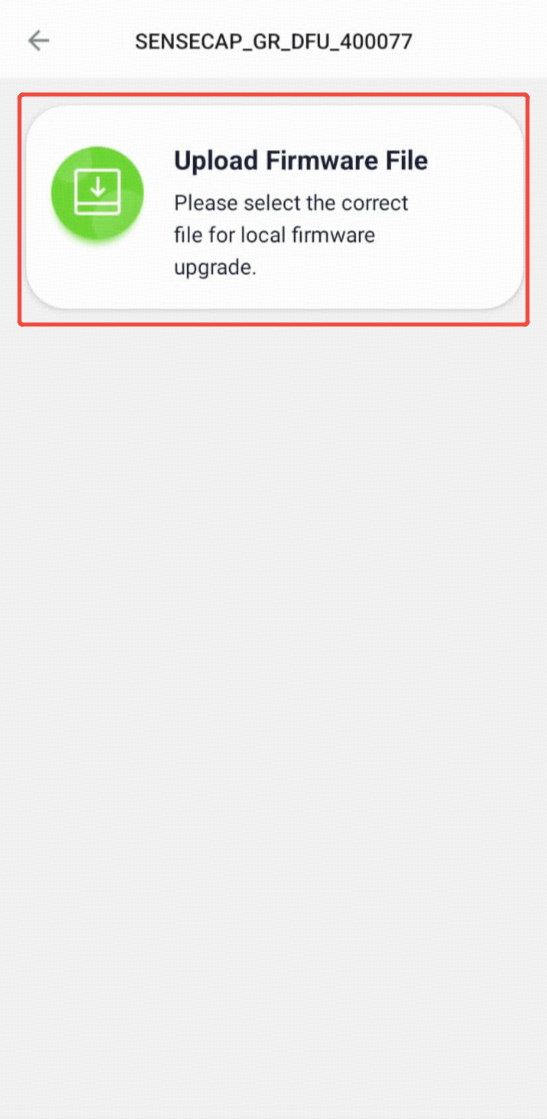
Etapa 2: Enviar Arquivo de Firmware
Clique em Upload Firmware File, escolha o arquivo bin para gravar o firmware.
Para o arquivo de firmware mais recente, entre em contato com [email protected]
Erro de carimbo de tempo
Se você perceber que o carimbo de tempo no payload está errado, atualize o firmware para a versão mais recente.
Consulte Firmware Upgrade and Release Note para mais detalhes.

Integração
A integração de um aplicativo pode ser feita de várias maneiras, dependendo de suas necessidades e objetivos. Aqui estão algumas opções de integração comuns:
- SenseCAP API:
Usar uma Interface de Programação de Aplicações (API) é uma forma comum de permitir que seu aplicativo se comunique com outros aplicativos ou serviços; você pode conectar seu dispositivo à SenseCAP Cloud e então usar a SenseCAP API para obter os dados.
SenseCAP API é para usuários gerenciarem dispositivos e dados de IoT. Ela combina três tipos de métodos de API: protocolo HTTP, protocolo MQTT e protocolo WebSocket.
Consulte SenseCAP API para mais detalhes.
- LoRaWAN Network Server:
Você pode usar o SenseCAP M2 Multi-Platform gateway, então poderá usar diretamente o LoRaWAN Network Server integrado para integração.
Consulte a LNS Configuration para mais detalhes.