Atualização de firmware
Atualização de firmware do sensor meteorológico SenseCAP ONE
Esta atualização de firmware é destinada exclusivamente à estação meteorológica SenseCAP ONE V2.
Estações meteorológicas V1 vs V2
As estações meteorológicas V1 e V2 podem ser identificadas pelo SKU no rótulo branco ou pelo design da base.
Além disso, a porta USB Type-C está localizada em posições diferentes: na V1, ela fica no mesmo lado do rótulo branco, enquanto na V2, fica no lado oposto.
| Nome do produto | SKU V1 | SKU V2 |
|---|---|---|
| S200 | Nenhum | 101991044 |
| S500 | 101990693 | 101991021 |
| S600-A | Nenhum | 101991232 |
| S700 | 101990787 | 101991022 |
| S700-A | Nenhum | 101991050 |
| S700-B | Nenhum | 101991102 |
| S700-C | Nenhum | 101991141 |
| S800 | Nenhum | 101991023 |
| S900 | 101990784 | Nenhum |
| S1000 | 101990902 | 101991024 |
SenseCAP ONE Configuration Tool
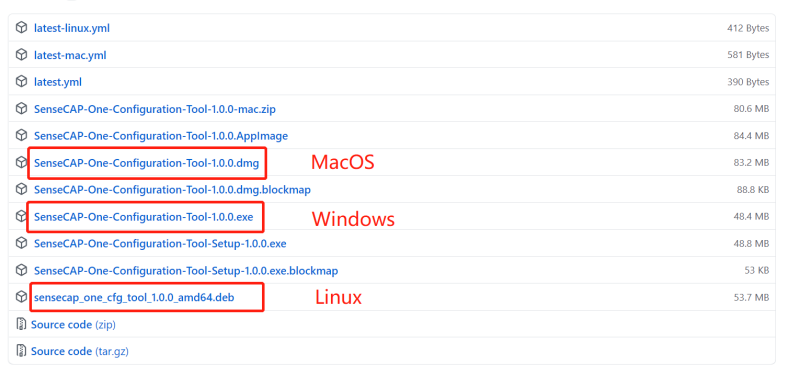
O SenseCAP ONE Configuration Tool oferece uma interface gráfica para você configurar o dispositivo. Você pode baixar a ferramenta pelo link do GitHub abaixo:
<https://github.com/Seeed-Solution/SenseCAP-One-Configuration-Tool/releases>
Selecione o software para o respectivo sistema operacional, Windows, macOS ou Linux, de acordo com suas necessidades.
A imagem a seguir mostra a interface principal do SenseCAP ONE Configuration Tool.
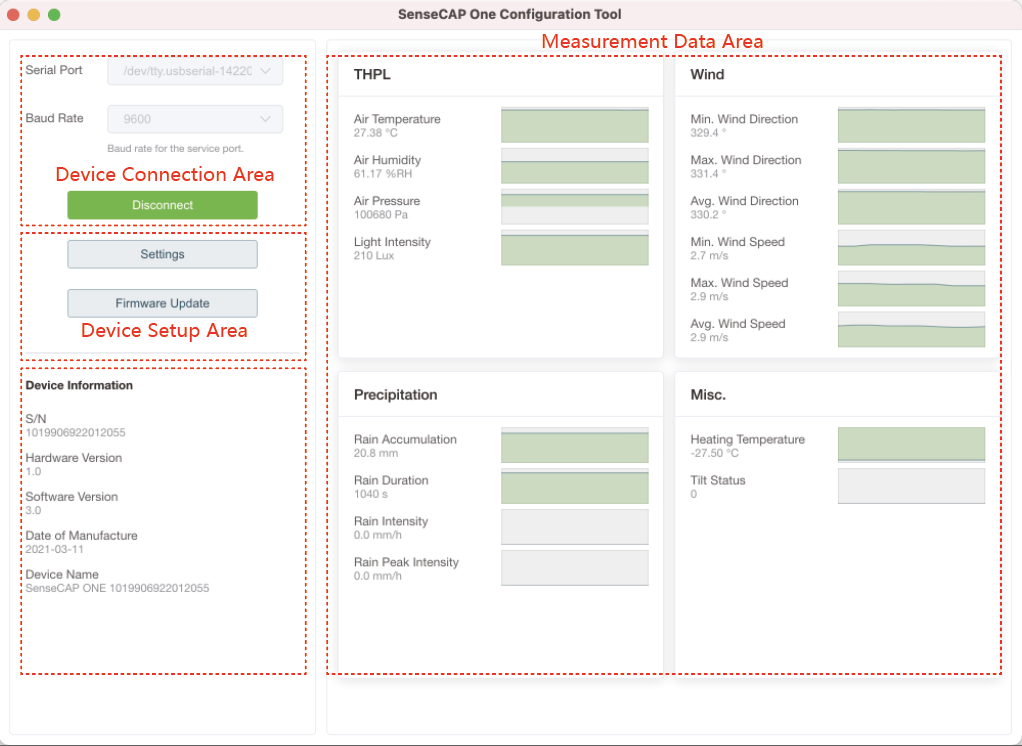
Procedimento de atualização de firmware
- Abra o
SenseCAP One Configuration Tool
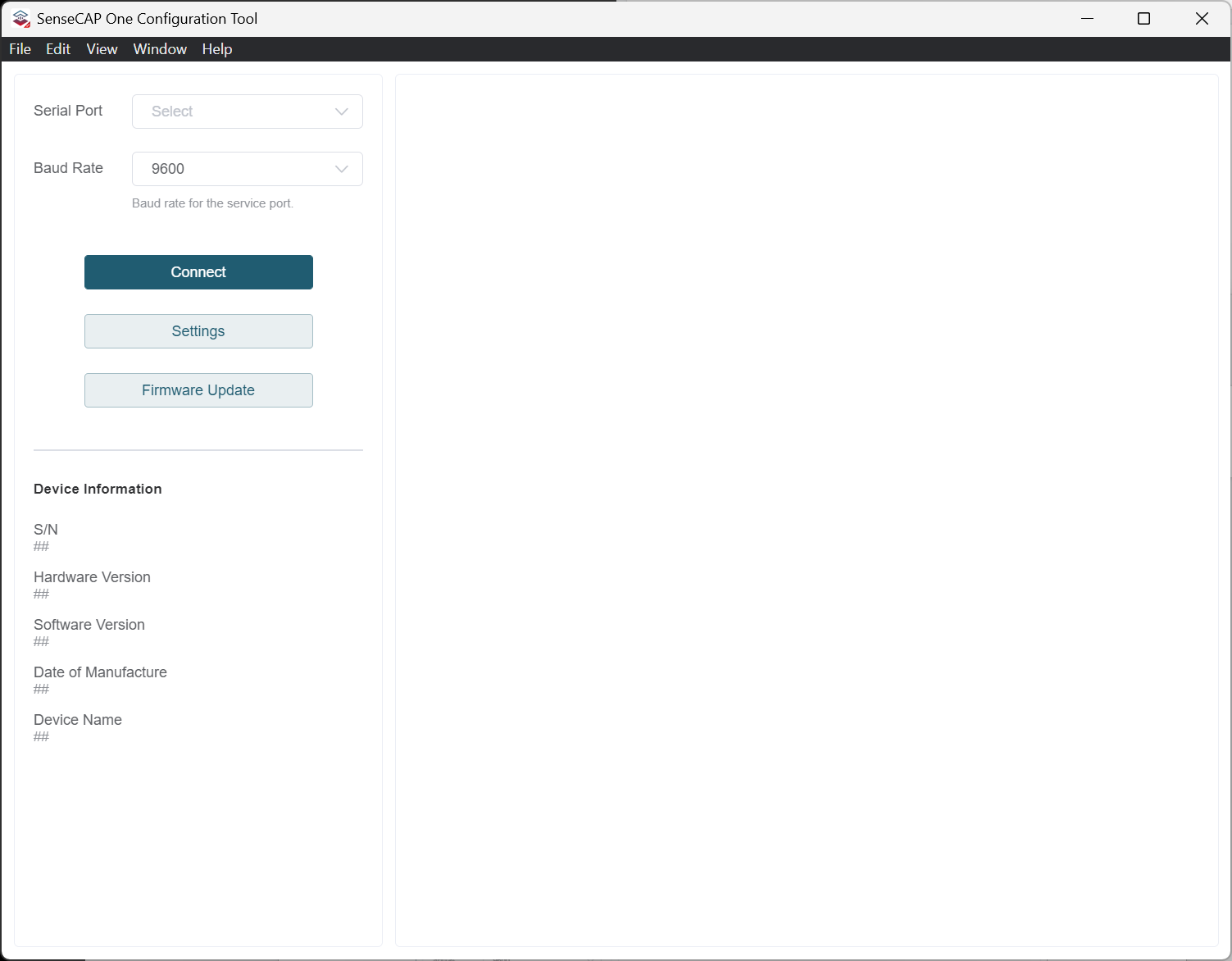
-
Conecte o dispositivo ao computador por meio do cabo Type-C
-
Abra o software, selecione a porta
COMcorreta para o dispositivo e clique em"Connect"
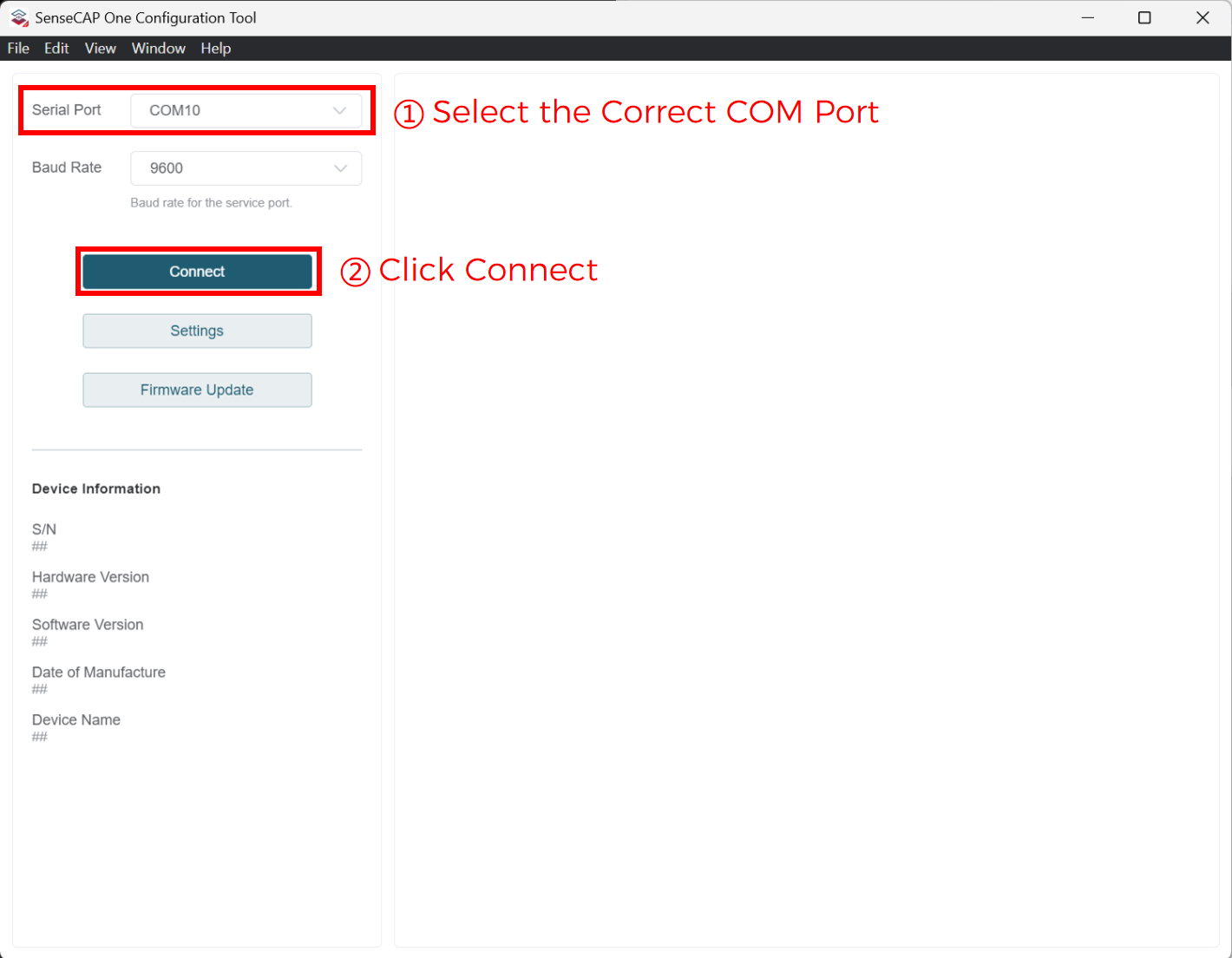
- Após conectar, clique em
"Firmware Update"
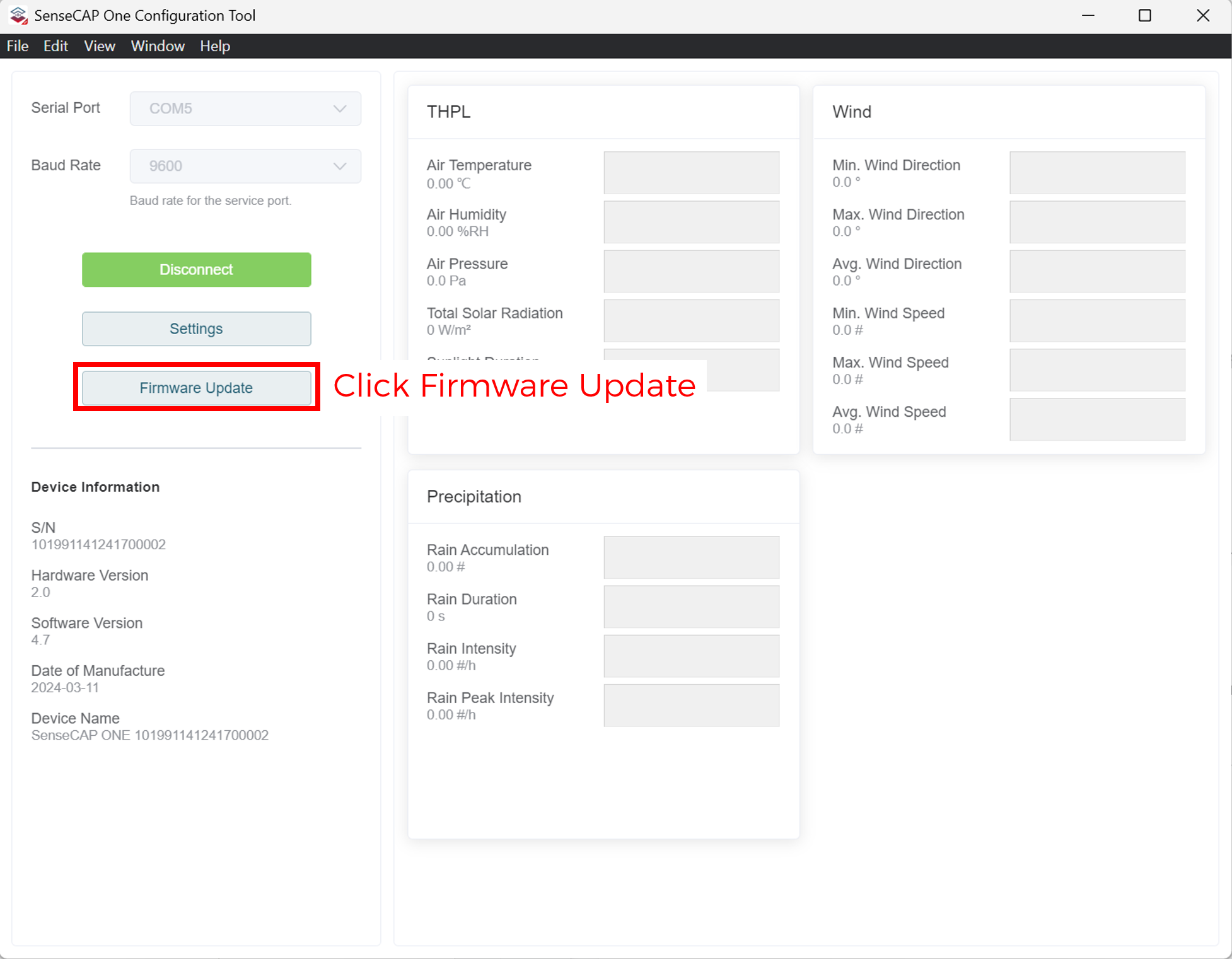
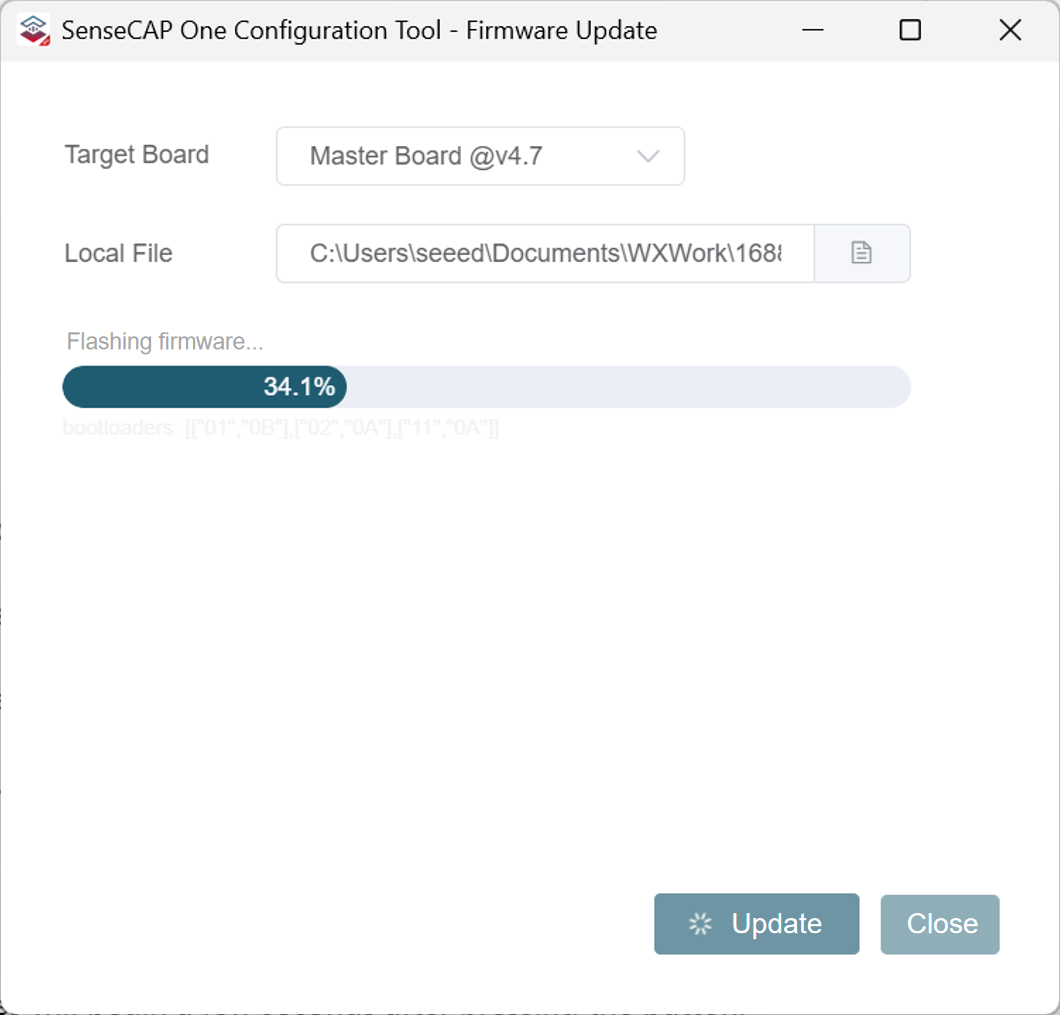
- Selecione a placa de destino e o arquivo de firmware correspondente
- Selecione a
Master boardouSlave Board1
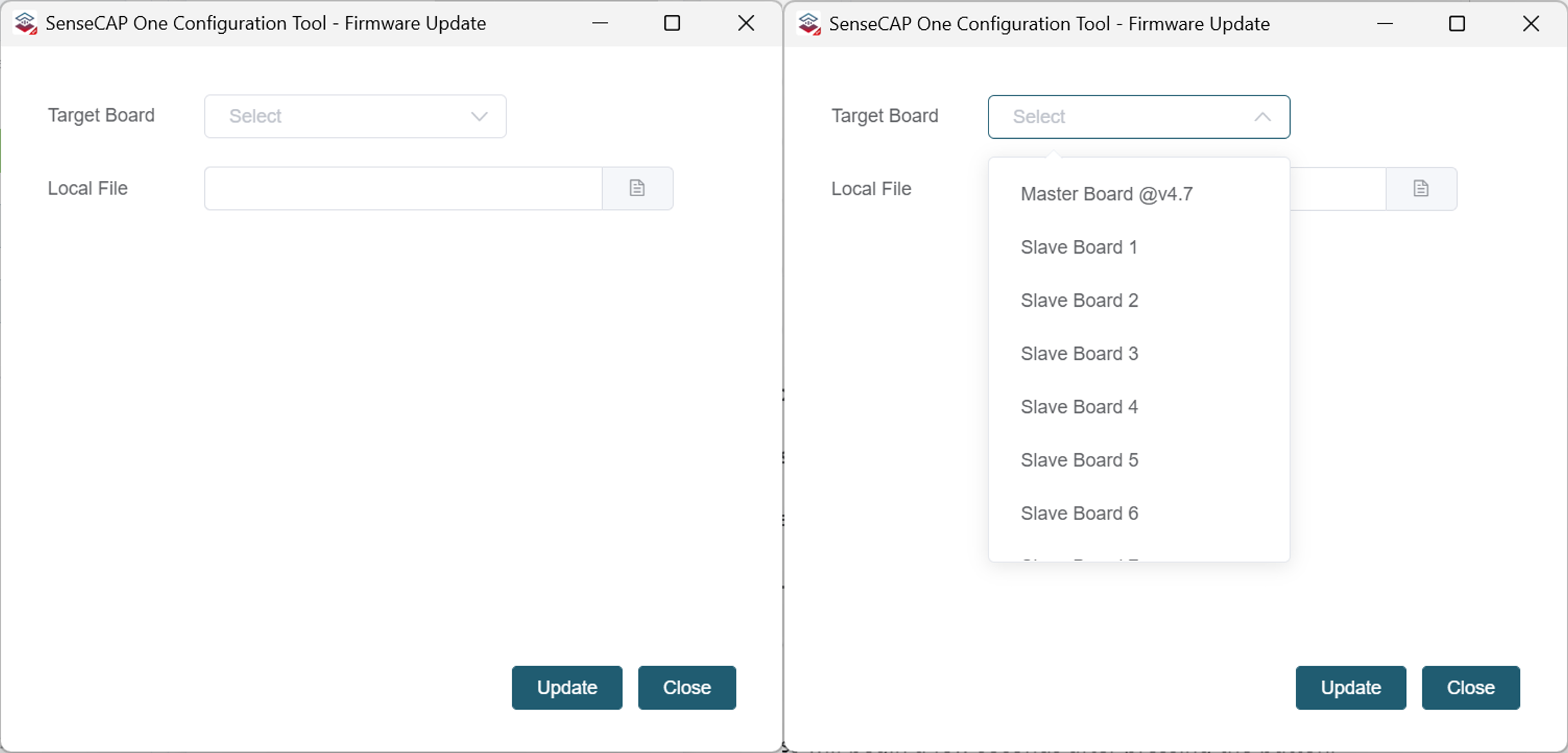
-
Clique em
"Local File"e navegue até a pasta do firmware -
Clique em
"Update"
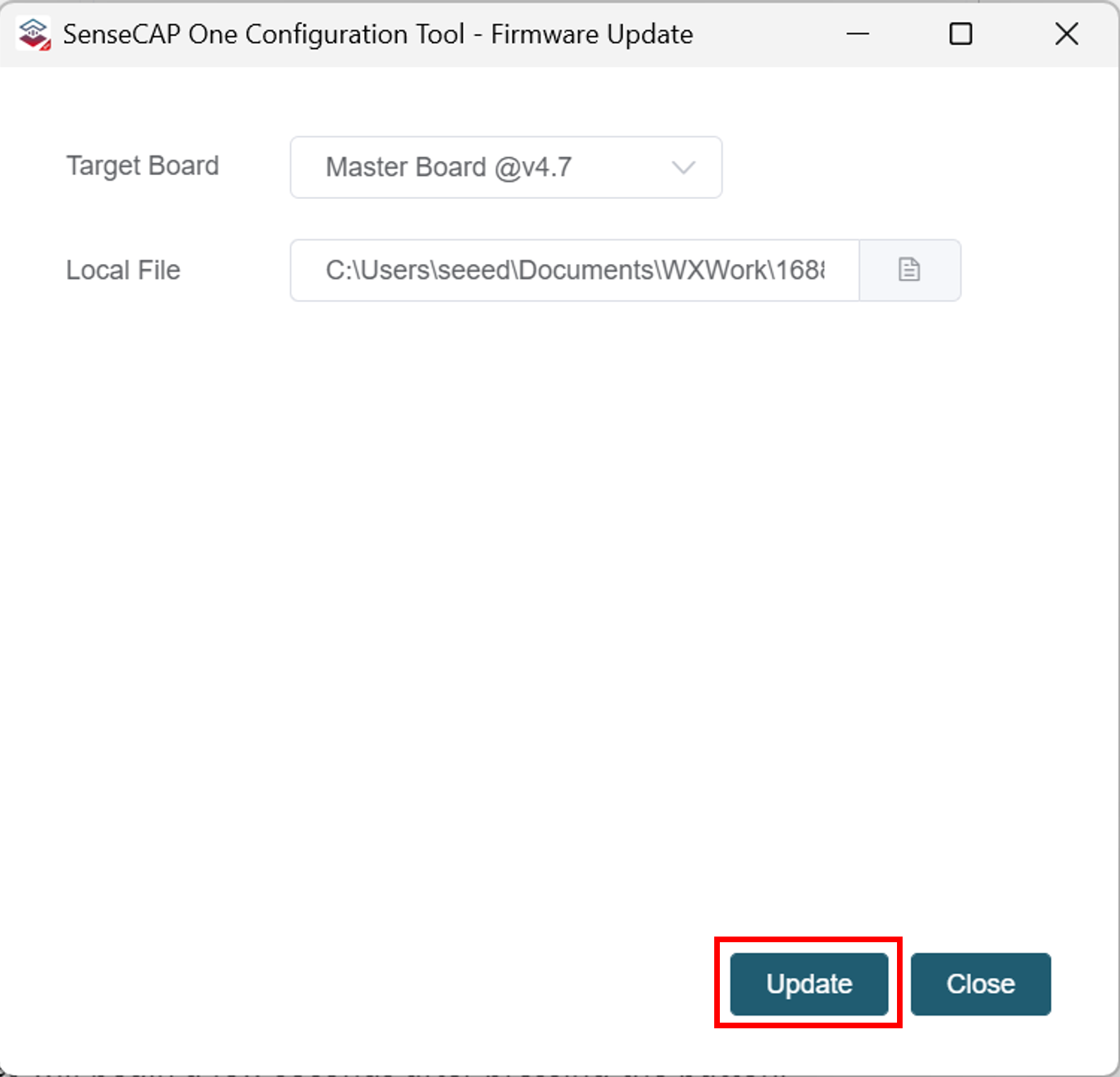
- Pressione o botão Reset no dispositivo (localizado ao lado da porta Type-C) após clicar em
"Update".
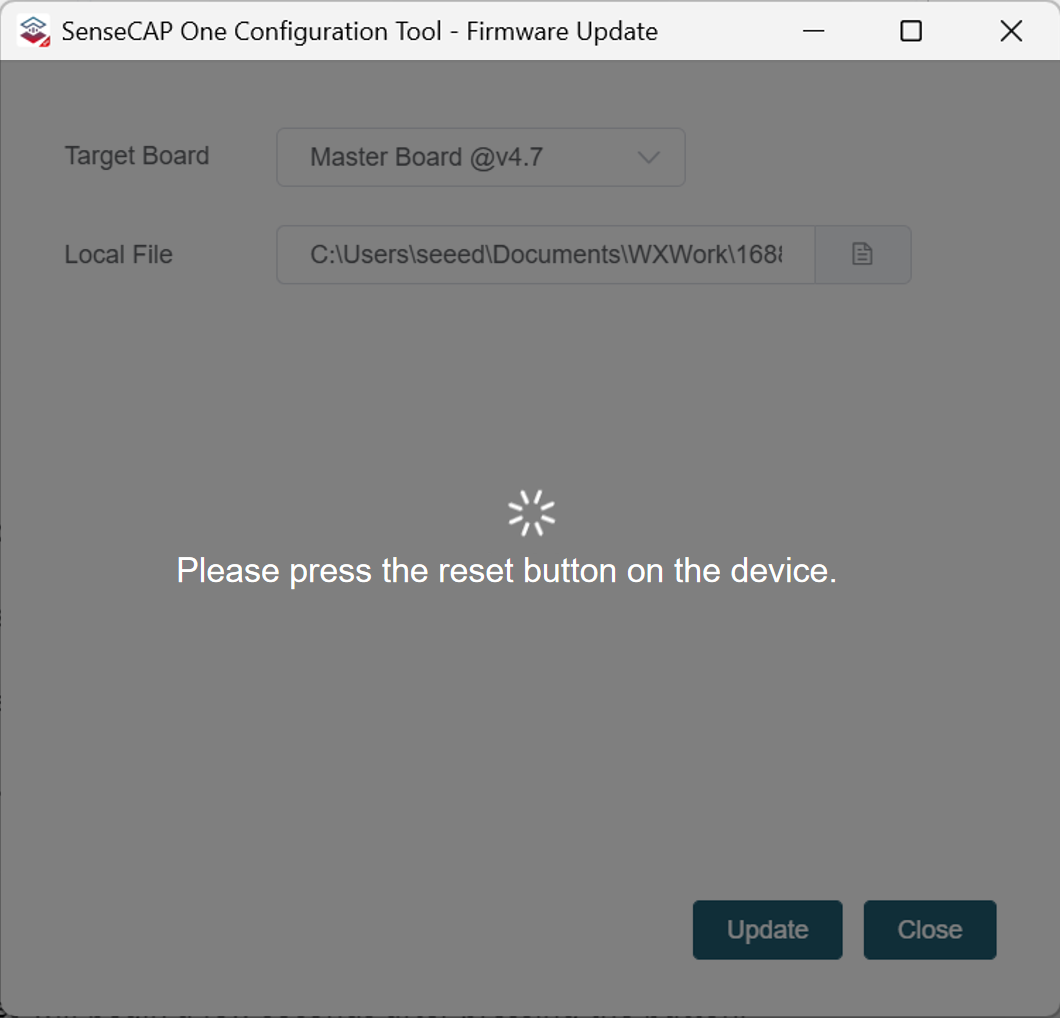
O processo de atualização começará alguns segundos após pressionar o botão.
- Quando a atualização for concluída, pressione o botão Reset novamente e, em seguida, clique em
"OK"na tela.

-
Repita as etapas acima para gravar outro firmware em
Slave Board 1. -
Feche a janela Firmware Update após a conclusão e clique em
"Disconnect".
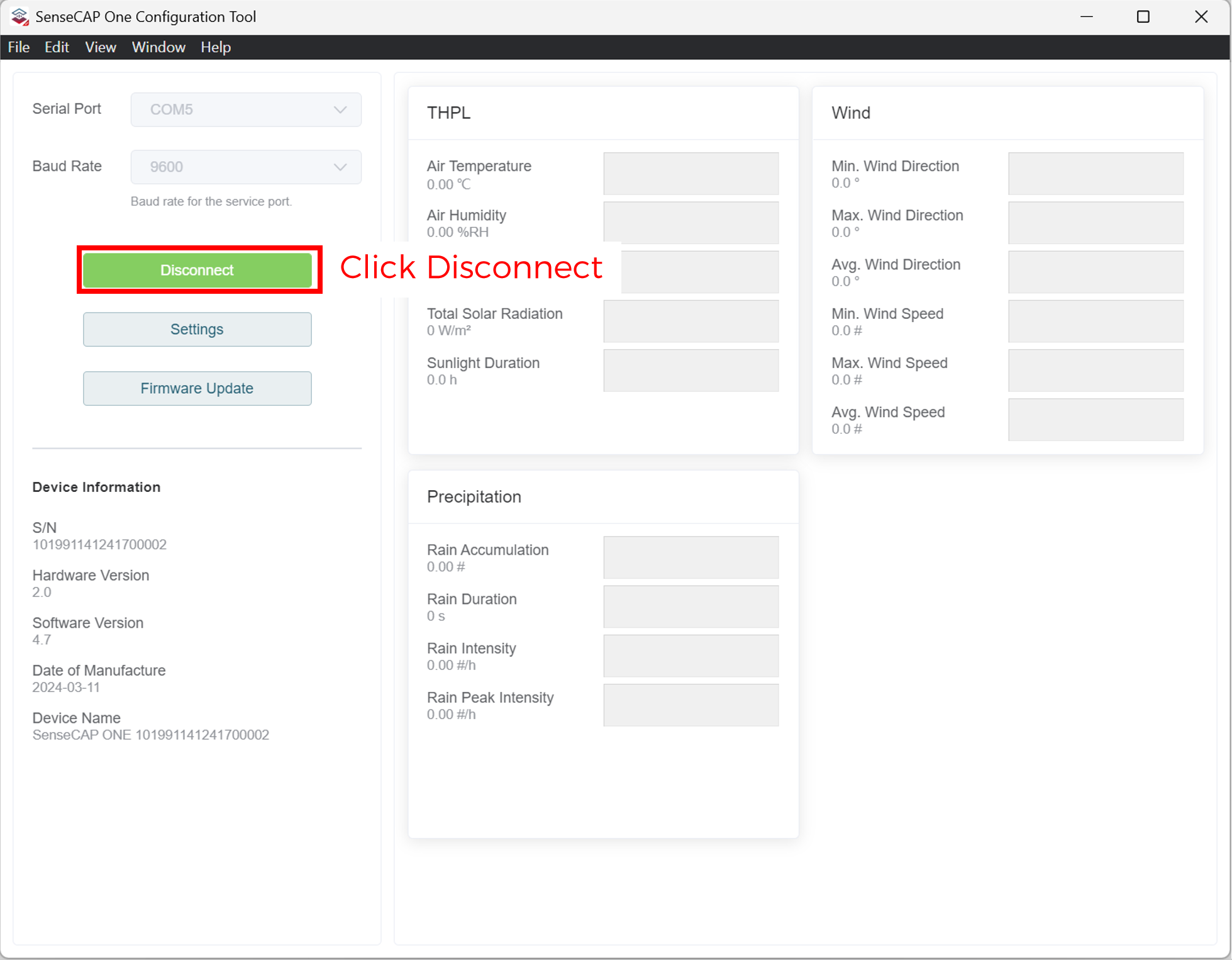
Isso conclui todas as etapas de atualização de firmware para a estação meteorológica.