Gravar BSP com Jetpack no Jetson selecionado
⚡Gravar Jetson Linux
Processo de gravação simplificado para todos os dispositivos Jetson da Seeed Studio. Selecione seu produto e siga as etapas guiadas abaixo.
🎯 Selecione seu dispositivo

Confira aqui o uso da interface da carrier board: uso da interface
🚀 JetPack 6.2 com modo MAXN Super
Configurações de desempenho aprimoradas agora disponíveis para módulos Orin Nano e Orin NX. Saiba mais
📥 Download
🔐 Verificar SHA256 (Opcional)
Para verificar o hash SHA256 do arquivo baixado, execute no terminal:
sha256sum mfi_xxxx.tar.gz
# Por exemplo:
# sha256sum mfi_recomputer-super-orin-nx-16g-j401-6.2-36.4.3-2026-02-05.tar.gz
Se o hash resultante corresponder ao SHA256 fornecido na wiki, isso confirma que o firmware baixado está completo e íntegro.
🛠️ Preparar requisitos
- Computador host Ubuntu
- reComputer Super J4012 / J4011 / J3010 ou J3011
- Cabo de dados USB Type-C
Recomendamos usar dispositivos host Ubuntu físicos em vez de máquinas virtuais.
Consulte a tabela abaixo para preparar a máquina host.
| Versão do JetPack | Versão do Ubuntu (Computador host) | |||
|---|---|---|---|---|
| 18.04 | 20.04 | 22.04 | 24.04 | |
| JetPack 6.x | ✅ | ✅ | ||
| JetPack 7.2 | ✅ | ✅ | ✅ | |
Para JetPack 7.2, o Ubuntu 24.04 é compatível apenas com flashing e instalação de componentes no dispositivo de destino. Use Ubuntu 20.04 ou 22.04 se precisar de componentes de desenvolvimento no host.
🔄 Entrar no modo de recuperação
Clique em "Passo a passo" para ver como entrar no modo de recuperação.
Passo a passo
- Etapa 1. Mude a chave para o modo RESET.

- Etapa 2. Ligue a carrier board conectando o cabo de alimentação.
- Etapa 3. Conecte a placa ao PC host Ubuntu com um cabo de dados USB Type-C.
- Etapa 4. No PC host Linux, abra um Terminal e execute o comando lsusb. Se o conteúdo retornado incluir uma das seguintes saídas de acordo com o Jetson SoM em uso, então a placa está no modo de recuperação forçada.
Se o dispositivo não for detectado, tente o seguinte:
- Reconecte o cabo USB.
- Use uma porta USB diferente (de preferência USB 2.0).
- Certifique-se de que o dispositivo esteja em modo de recuperação (pressione e segure Recovery + Reset).
Depois que o dispositivo entrar no modo de recuperação, abra um Terminal e execute no PC host Linux:
lsusb
Se a saída incluir um dos seguintes IDs, a placa está no modo de recuperação forçada:
- Para Orin NX 16GB:
0955:7323NVidia Corp - Para Orin NX 8GB:
0955:7423NVidia Corp - Para Orin Nano 8GB:
0955:7523NVidia Corp - Para Orin Nano 4GB:
0955:7623NVidia Corp
A imagem abaixo é para o Orin Nano 8GB:

📦 Instalar dependências
Instale as dependências de gravação necessárias no seu PC host:
sudo apt-get update && \
sudo apt-get install -y abootimg \
                        binfmt-support \
                        binutils \
                        cpp \
                        device-tree-compiler \
                        dosfstools \
                        lbzip2 \
                        libxml2-utils \
                        nfs-kernel-server \
                        python3-yaml \
                        qemu-user-static \
                        sshpass \
                        udev \
                        uuid-runtime \
                        whois \
                        openssl \
                        cpio \
                        rsync \
                        zstd
Ubuntu 18.04 e anteriores
sudo apt-get install -y liblz4-tool
Ubuntu 20.04 / 22.04 e posteriores
sudo apt-get install -y lz4
🚀 Extrair e gravar
Etapa 1: Extraia o arquivo de imagem baixado no PC host Ubuntu:
cd <caminho-para-a-imagem>
sudo tar xpf  mfi_xxxx.tar.gz
# Por exemplo:
# sudo tar xpf mfi_recomputer-super-orin-nx-16g-j401-6.2-36.4.3-2026-02-05.tar.gz
Etapa 2: Execute o seguinte comando para gravar o sistema JetPack no SSD NVMe:
cd mfi_xxxx
# Por exemplo:
# cd mfi_recomputer-orin-super-j401
sudo ./tools/kernel_flash/l4t_initrd_flash.sh --flash-only --massflash 1 --network usb0 --showlogs
Você verá a seguinte saída se o processo de gravação for bem-sucedido:

Etapa 3: Conecte o Jetson a um monitor usando o conector da placa (HDMI ou Type-C, dependendo da sua carrier board) e conclua a configuração inicial:
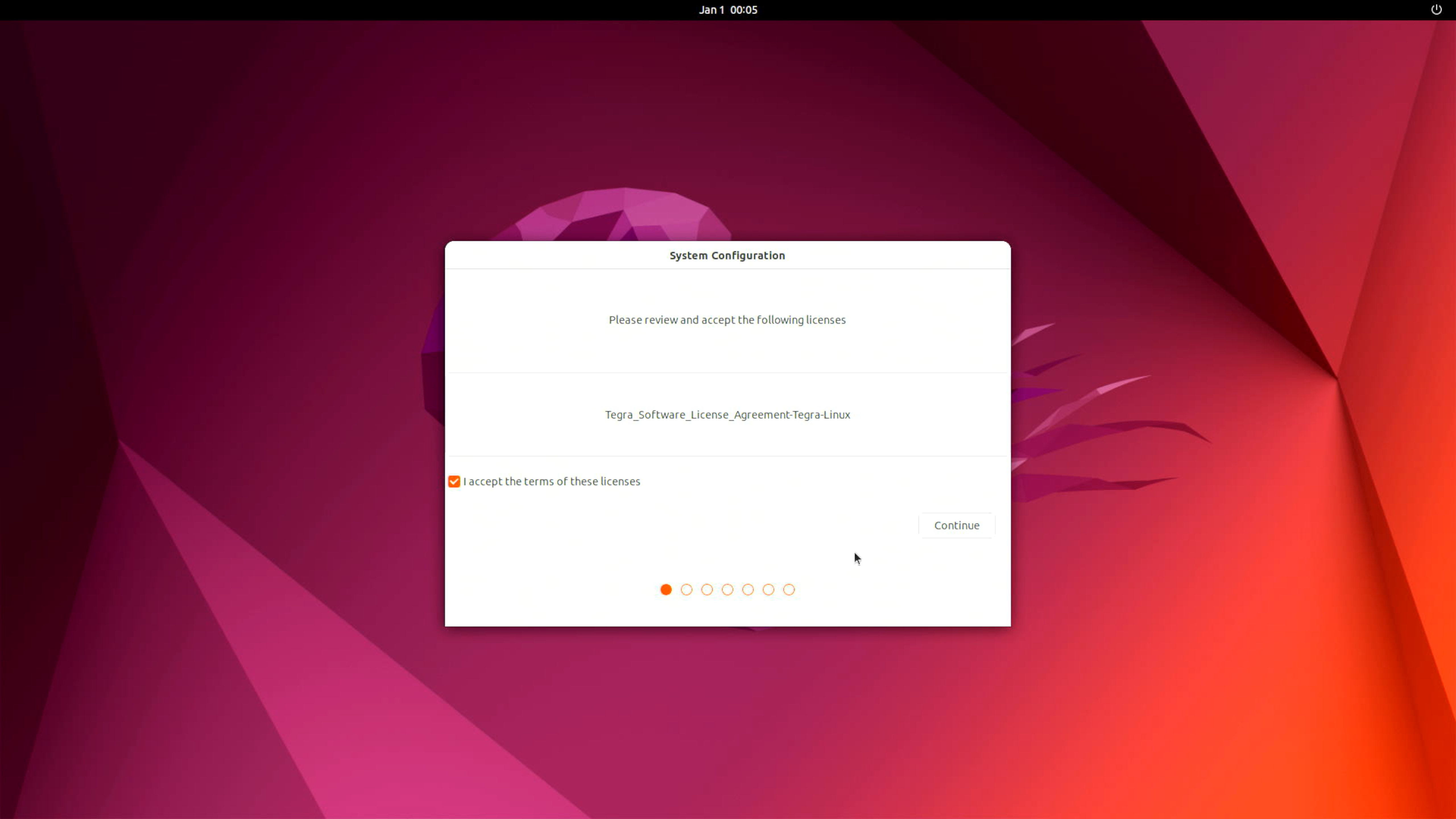
Etapa 4 (Opcional): Instalar o NVIDIA JetPack SDK
Abra o terminal no dispositivo Jetson e execute os seguintes comandos:
sudo apt update
sudo apt install nvidia-jetpack
📚 Recursos e exemplos
🚀 Primeiros passos
Guia completo para iniciantes em desenvolvimento com Jetson, com exemplos práticos e tutoriais.
💡 Exemplos de código
Exemplos de código prontos para uso em aplicações de IA, visão computacional e robótica.
🔧 Código-fonte
Acesse o código-fonte e as modificações do Linux for Tegra (L4T) personalizado da Seeed.
🤝 Suporte técnico e discussão sobre o produto
Obrigado por escolher nossos produtos! Estamos aqui para oferecer diferentes tipos de suporte e garantir que sua experiência com nossos produtos seja a mais tranquila possível. Oferecemos vários canais de comunicação para atender a diferentes preferências e necessidades.