Flash e atualização OTA para JetPack 7.2
Este guia é a principal entrada de instalação do JetPack 7.2 para produtos NVIDIA Jetson da Seeed Studio compatíveis. Ele explica quando realizar um flash limpo, quando uma atualização OTA baseada em imagem é apropriada e como usar o Seeed Jetson DevelopTool Flash Center como exemplo guiado de flashing.
JetPack 7.2 é baseado em Jetson Linux 39.2, Ubuntu 24.04 e kernel Linux 6.8. Sempre selecione uma imagem criada para a combinação exata de módulo Jetson e placa carrier da Seeed.
Escolha primeiro o método de atualização
| Método | Uso recomendado | Impacto nos dados | Status no JetPack 7.2 |
|---|---|---|---|
| Flash completo com Seeed Jetson DevelopTool | Dispositivos novos, sistemas de desenvolvimento, migração de JetPack 6.x para 7.2, recuperação ou substituição de BSP | O armazenamento do sistema de destino é apagado | Padrão recomendado |
| Flash manual de BSP | Desenvolvimento de BSP personalizado, automação de fábrica ou solução de problemas fora da interface gráfica | O armazenamento do sistema de destino é apagado | Suportado ao usar o BSP e a configuração de placa Seeed/NVIDIA corretos |
| OTA baseada em imagem | Frotas de produção gerenciadas com imagem de origem, imagem de destino, configuração de placa, layout de partição e plano de rollback validados | Os dados de aplicação podem ser preservados se projetados e testados explicitamente | Use somente quando uma carga útil OTA do JetPack 7.2 estiver validada para o produto exato e a versão de origem |
apt upgrade entre versões principais do JetPack | Não recomendado | Imprevisível | Não use como método de migração de JetPack 6.x para 7.2 |
Para uma migração principal, como de JetPack 6.x para JetPack 7.2, use um flash completo, a menos que a Seeed publique ou valide explicitamente uma carga útil OTA para o seu produto exato, versão L4T de origem, dispositivo de armazenamento e layout de partição.
Vídeo: Fluxo de trabalho de flashing com Seeed Jetson DevelopTool
O vídeo a seguir demonstra o Seeed Jetson DevelopTool com uma plataforma NVIDIA Jetson AGX Thor. O fluxo de trabalho do Flash Center também é representativo dos produtos Seeed Jetson compatíveis, mas os modelos de dispositivo e versões de firmware disponíveis dependem do catálogo atual do DevelopTool.
Parte 1: Flash completo com Seeed Jetson DevelopTool
Antes de começar
- Confirme se o seletor de flashing do JetPack ou o wiki do produto lista uma imagem JetPack 7.2 / L4T 39.2 para o seu dispositivo.
- Use um host Ubuntu estável. Linux nativo é recomendado para a conexão de recuperação USB mais confiável.
- Prepare pelo menos 20 GB de armazenamento livre no host; espaço adicional pode ser necessário para pacotes BSP baixados e extraídos.
- Use um cabo USB de dados conectado diretamente à porta correta de recuperação/flashing.
- Faça backup de dados de usuário, contêineres, arquivos de calibração, configuração de aplicações, chaves de criptografia e fontes de BSP personalizados.
- Desconecte dispositivos Jetson em modo de recuperação desnecessários para que o alvo errado não possa ser selecionado.
O flashing apaga o armazenamento do sistema Jetson selecionado. Confirme o dispositivo de destino, placa carrier, SKU do módulo e destino de armazenamento antes de começar.
Etapa 1: Instalar e iniciar o DevelopTool
Instale o pacote Python publicado:
python3 -m pip install --upgrade seeed-jetson-developer
seeed-jetson-developer
Como alternativa, instale a partir do código-fonte:
git clone https://github.com/Seeed-Projects/Seeed-Jetson-DevelopTool.git
cd Seeed-Jetson-DevelopTool
python3 -m pip install .
seeed-jetson-developer
Consulte Instalação do DevelopTool para a configuração completa do host.
Etapa 2: Abrir o Flash Center
Abra o Flash Center no Seeed Jetson DevelopTool.
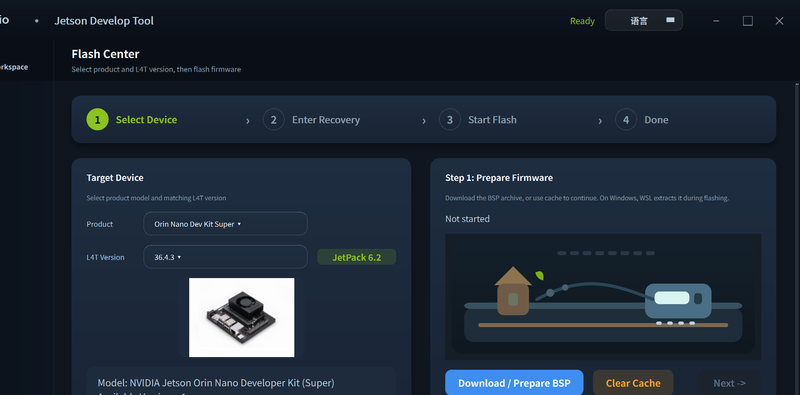
Etapa 3: Selecionar o dispositivo exato e a imagem JetPack 7.2
Selecione o produto Seeed exato ou a configuração de placa carrier e, em seguida, selecione L4T 39.2 / JetPack 7.2 quando estiver disponível para esse alvo.
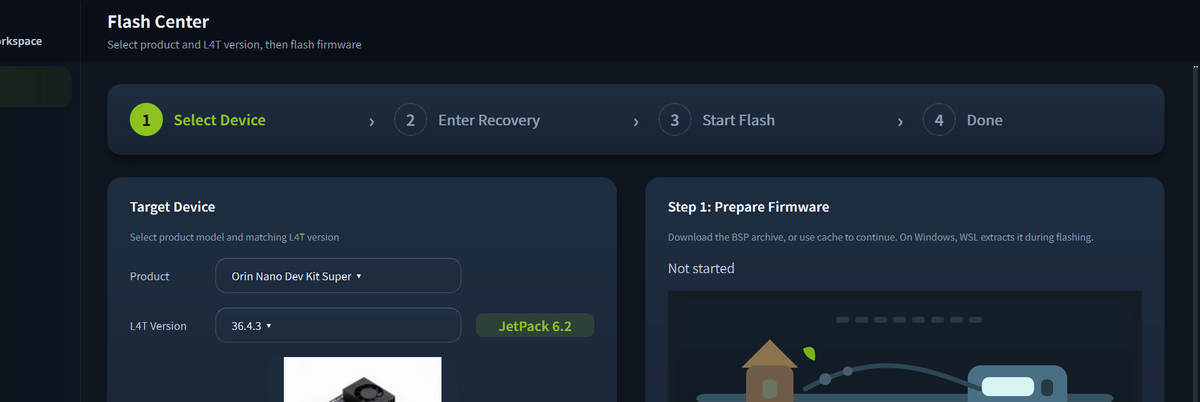
Não selecione uma placa com nome semelhante. Um módulo Jetson pode ser conectado eletricamente a diferentes placas carrier que exigem diferentes device trees, configurações de pinmux, configurações de energia e drivers de periféricos.
Se L4T 39.2 não for oferecido para o produto selecionado, pare e verifique:
- Fazer flash de BSP com JetPack para o Jetson selecionado
- Dispositivos compatíveis com DevelopTool
- O wiki de flashing específico do produto vinculado no Hub de recursos do JetPack 7.2
Etapa 4: Baixar, verificar e extrair o BSP
Clique em Download / Extract BSP. O DevelopTool baixa o pacote de firmware, suporta downloads retomáveis, verifica o checksum quando fornecido e extrai o BSP.
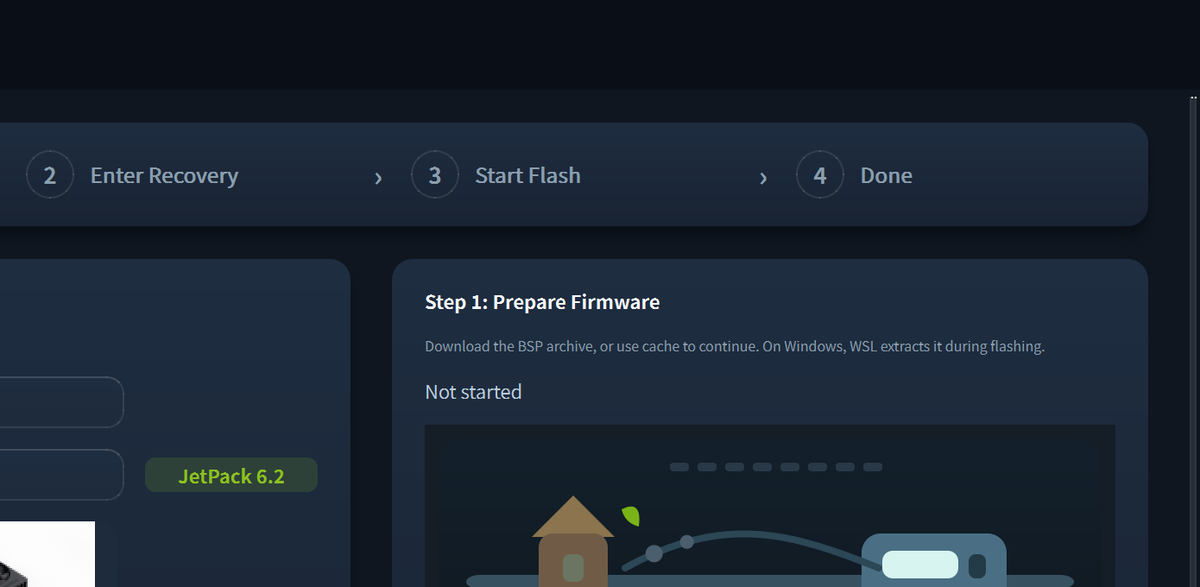
Não continue se a verificação do download ou a extração falhar. Exclua um pacote incompleto somente depois de confirmar que o DevelopTool não pode retomá-lo.
Etapa 5: Colocar o Jetson em modo Force Recovery
Use o botão de recuperação específico do produto ou a sequência de jumpers, conecte a porta USB de recuperação e ligue ou reinicie o dispositivo conforme instruído pelo seu guia de hardware.
No host, verifique se o USB de recuperação da NVIDIA está presente:
lsusb | grep 0955
Os IDs de dispositivo de recuperação do Jetson Orin geralmente correspondem à família 0955:7x23. O Jetson Thor usa um ID de recuperação diferente. O valor exato depende do módulo.
Consulte Conectar dispositivo para o fluxo de trabalho de recuperação USB do DevelopTool.
Etapa 6: Detectar e confirmar o alvo
Clique em Detect Device. Antes de iniciar o flash, confirme:
- Produto Seeed e placa carrier selecionados
- Módulo Jetson e configuração de memória
- Imagem L4T 39.2 / JetPack 7.2
- Dispositivo de armazenamento de destino
- Dispositivo USB de recuperação
- Conclusão do backup
Etapa 7: Iniciar o flashing
Clique em Start Flash e mantenha tanto o USB quanto a alimentação conectados até que o processo seja concluído.
Não tente repetir automaticamente um flash com falha sem antes revisar o log de falha. Para erros de USB, coloque o dispositivo novamente em modo Force Recovery, reconecte-o diretamente ao host e detecte o alvo novamente.
Etapa 8: Concluir o primeiro boot
Depois que o dispositivo inicializar:
- Conclua a configuração de primeiro boot do Ubuntu ou use o fluxo de trabalho de inicialização remota do DevelopTool para um dispositivo headless.
- Configure a rede e o acesso SSH.
- Restaure os dados da aplicação somente depois que o sistema base passar na validação.
Etapa 9: Verificar o JetPack 7.2
Execute:
head -n 1 /etc/nv_tegra_release
cat /etc/os-release
uname -r
nvcc --version
dpkg -l | grep -E 'nvidia-jetpack|tensorrt|libnvinfer|cudnn'
Confirme a seguinte base:
- Jetson Linux relata a família de lançamento R39.2.
- O sistema de arquivos raiz relata Ubuntu 24.04.
- O kernel relata a linha de kernel 6.8 do JetPack 7.2 fornecida pela imagem.
- Os pacotes CUDA e TensorRT correspondem à imagem JetPack de destino.
Em seguida, valide Ethernet, Wi-Fi, câmera, GMSL, CAN, USB, M.2, GPIO, armazenamento, controle de ventoinha e os modos de energia necessários.
Parte 2: OTA baseada em imagem do JetPack 7.2
A OTA baseada em imagem atualiza um Jetson implantado sem conectar cada dispositivo a um host de flashing. É um fluxo de trabalho de engenharia de releases, não uma atualização genérica de pacotes.
As cargas úteis OTA prontas para uso atualmente documentadas em Implantar OTA no reComputer atualizam sistemas JetPack 5.1.3 para JetPack 6.2. Não aplique essas cargas úteis a dispositivos JetPack 7.2 nem as use como pacotes de JetPack 6.x para 7.2.
Entradas de compatibilidade OTA necessárias
Uma carga útil OTA do JetPack 7.2 deve ser gerada e validada para todos os itens a seguir:
- Produto Seeed exato e placa carrier
- SKU exato do módulo Jetson e configuração de memória
- Versão L4T de origem exata e estado do sistema de arquivos raiz
- BSP L4T 39.2 de destino exato
- Armazenamento de boot e layout de partição
- Secure Boot, criptografia de disco e configuração de chaves
- Alterações personalizadas em device tree, kernel, módulos de kernel, firmware e sistema de arquivos raiz
- Lista de preservação de dados e espaço livre disponível
- Comportamento de recuperação de perda de energia e rollback
Se qualquer uma dessas entradas for diferente, crie e valide uma carga útil separada.
Fluxo de desenvolvimento OTA recomendado
- Reproduza tanto a imagem de origem quanto a imagem JetPack 7.2 de destino a partir de entradas de BSP com controle de versão.
- Faça flash em dispositivos representativos com a imagem de origem e registre partição, bootloader, armazenamento e estado de segurança.
- Gere a carga útil OTA baseada em imagem usando as ferramentas OTA do Jetson Linux 39.2 e o pacote de suporte de placa Seeed correspondente.
- Assine a carga útil quando o modelo de segurança de produção exigir.
- Defina apenas os dados que devem sobreviver à atualização; faça backup deles de forma independente antes da primeira implantação em produção.
- Teste cenários de atualização normal, download interrompido, instalação interrompida, pouco armazenamento, perda de energia e rollback.
- Faça o rollout para um pequeno grupo canário antes de expandir a implantação.
- Verifique Jetson Linux, slots de boot, serviços de aplicação, periféricos e versões de runtime de IA após o reboot.
As páginas existentes Deploy OTA on reComputer e Updating Jetson Linux with Image-Based OTA são referências úteis para a estrutura de geração de pacotes e para o fluxo de trabalho nv_ota_start.sh no dispositivo. Seus comandos específicos de versão devem ser substituídos pelos pacotes Jetson Linux 39.2 corretos, configuração de placa e dados de partição.
Checklist de validação OTA no dispositivo
Antes de aplicar o payload:
df -h
lsblk -f
head -n 1 /etc/nv_tegra_release
systemctl --failed
Após o reboot da OTA:
head -n 1 /etc/nv_tegra_release
uname -r
systemctl --failed
journalctl -b -p err
Também verifique dados de aplicação, identidade de rede, certificados do dispositivo, volumes de contêiner, interfaces de hardware e o watchdog de produção.
Checklist de migração de JetPack 6.x para 7.2
- Recompilar módulos de kernel out-of-tree com os headers de kernel do JetPack 7.2.
- Recompilar drivers de câmera e GMSL para o BSP de destino.
- Recompilar extensões CUDA e aplicações nativas para CUDA 13.
- Recompilar engines TensorRT serializados no JetPack 7.2.
- Recriar ambientes Python em vez de copiar o diretório de ambiente do JetPack 6.x.
- Revalidar contêineres com o runtime de contêiner NVIDIA do JetPack 7.2.
- Restaurar os módulos sem fio do JetPack 7.2 quando exigido pelo hardware.
- Validar o modo de energia original antes de habilitar
MAXN_SUPERou outro modo de desempenho mais alto. - Registrar memória, latência, throughput, temperatura e energia antes da implantação em produção.
Solução de problemas
DevelopTool não relata nenhum dispositivo em modo de recuperação
- Confirme se o cabo USB suporta dados.
- Use a porta USB dedicada para recuperação/gravação.
- Repita a sequência de Force Recovery específica do produto.
- Execute
lsusb | grep 0955no host. - Desconecte outros dispositivos Jetson em modo de recuperação.
- Prefira Ubuntu nativo se o passthrough USB do WSL2 estiver instável.
A imagem JetPack 7.2 necessária não está listada
Não selecione outra carrier board como solução alternativa. Verifique o seletor central de gravação e o wiki do produto, depois aguarde ou solicite um BSP validado para o hardware exato.
O dispositivo não inicializa após a gravação
- Confirme se a imagem corresponde à carrier board e ao SKU do módulo.
- Remova o jumper de Force Recovery ou solte o botão de recuperação.
- Desligue e ligue o dispositivo.
- Capture o log de boot serial UART.
- Entre novamente em modo de recuperação e revise o log de gravação do DevelopTool antes de regravar.
A OTA falha ou não reinicia no JetPack 7.2
- Confirme se as versões de origem e destino do payload correspondem exatamente ao dispositivo.
- Confirme se há armazenamento livre suficiente para staging e instalação.
- Revise os logs da OTA antes de tentar novamente.
- Restaure a imagem completa conhecida como boa se o caminho de rollback testado não conseguir recuperar o dispositivo.
Recursos relacionados
- JetPack 7.2 Resource Hub
- Flash BSP with JetPack to Selected Jetson
- DevelopTool Flash Firmware
- DevelopTool Supported Devices
- Deploy OTA on reComputer
- Updating Jetson Linux with Image-Based OTA
- JetPack 7.2 Deep Dive
Suporte técnico e discussão de produtos
Obrigado por escolher nossos produtos! Estamos aqui para oferecer diferentes tipos de suporte para garantir que sua experiência com nossos produtos seja a mais tranquila possível. Oferecemos vários canais de comunicação para atender a diferentes preferências e necessidades.