Gravar Firmware Open Source no Gateway M2
Os gateways SenseCAP M2 representam uma solução econômica para gateways LoRa, alimentados pela solução de hardware madura MT7628 e pelo chip baseband Long Range Semtech SX1302. Os modelos específicos são diferenciados pela banda de frequência configurada de fábrica (EU868/US915/AS923/AU915), módulo opcional (4G/GPS) e rede LoRa suportada (rede LoRaWAN®/Helium)
Este wiki irá guiá-lo sobre como gravar firmware de código aberto no seu gateway M2. Com base no firmware de código aberto, você pode personalizar profundamente o seu gateway M2, como adicionar recursos adicionais ou alterar a banda de operação (as antenas precisam ser adaptadas à banda)
Após gravar o firmware de código aberto, você NÃO PODE reverter para o firmware de fábrica.
A Seeed studio NÃO é responsável por qualquer dano ao dispositivo causado pelo usuário ao usar firmware de código aberto ou firmware de terceiros.
Lista de Produtos Suportados
- M2 Multi-Platform LoRaWAN Indoor Gateway(SX1302)
- M2 Multi-Platform LoRaWAN Indoor Gateway(SX1302-4G)
- M2 Data-Only LoRaWAN Indoor Gateway(SX1302)
Devido a variações de hardware, gravar o M2 gateway para Helium (modelos: 114992751, 114992752, 114992755, 114992808, 114992826, 114992828) com firmware de código aberto requer não apenas a imagem do firmware, mas também o carregador U-Boot correspondente. Para instruções detalhadas, consulte a seção Flash the U-Boot.
Prepare o firmware
Baixe o firmware pré-compilado
Se você quiser experimentar o firmware de código aberto de forma conveniente, nós fornecemos alguns firmwares compilados. Você pode baixar em Seeed-Solution/LoRa_Gateway_OpenWRT/Release
Verifique o sufixo do arquivo .bin para confirmar se o firmware é compatível com o seu gateway M2
Por exemplo, o firmware openwrt-...-EU868-4G.bin é compilado para gateways M2 operando na banda EU868 com um módulo 4G
Compile seu firmware
Se o seu gateway não for compatível com o nosso firmware pré-compilado ou se você quiser desenvolvê-lo ainda mais, você pode compilar o seu próprio firmware da seguinte forma
Para compilar o seu próprio firmware você precisa de um sistema GNU/Linux, BSD ou MacOSX (é necessário um sistema de arquivos sensível a maiúsculas e minúsculas). Cygwin não é suportado devido à falta de um sistema de arquivos sensível a maiúsculas e minúsculas
Passo 1: clone o código-fonte de Seeed-Solution/LoRa_Gateway_OpenWRT
git clone https://github.com/Seeed-Solution/LoRa_Gateway_OpenWRT.git
Passo 2: Instale os pacotes pré-requisitos consultando Build system setup
Execute os seguintes passos com um usuário não-root.
Passo 3: Vá para a pasta do código-fonte, execute ./scripts/feeds update -a para obter todas as definições de pacotes mais recentes definidas em feeds.conf / feeds.conf.default
Passo 4: Execute ./scripts/feeds install -a para instalar links simbólicos para todos os pacotes obtidos em package/feeds/
Passo 5: Execute cp diffconfig-sensecap-general .config para usar o arquivo diff do SenseCAP, e execute make defconfig para expandir a configuração completa
Passo 6: Execute make menuconfig para selecionar as informações de hardware do seu SenseCAP
-
SenseCAP Hardware->Have 4G ( Se contém hardware 4G)
-
SenseCAP Hardware->Have GPS ( Se contém hardware GPS)
-
SenseCAP Hardware->REGION (selecione sua REGIÃO padrão)


Passo 7: Execute make para compilar o seu firmware
Isso irá baixar todos os fontes, compilar a ferramenta de cross-compilação e então cross-compilar o kernel GNU/Linux e todos os aplicativos escolhidos para o seu sistema de destino
Após a compilação, você poderá encontrar o firmware chamado openwrt-21.02.0-ramips-mt76x8-sensecap_wm7628n-squashfs-sysupgrade.bin no diretório <prj>/bin/targets/ramips/mt76x8/
Gravar o firmware
Você pode gravar o firmware no seu gateway de uma das três maneiras
Gravar firmware via Luci
Faça login no Luci e navegue até System > Backup/Flash Firmware

Role para baixo e navegue até Local upgrade e clique em Flash image...

Navegue pelas pastas e envie o firmware

Quando o envio estiver completo, confirme que as informações do firmware enviado estão corretas e clique em Continue.

Depois disso, o gateway começará a instalar o firmware e o LED entrará no estado de piscar lentamente em laranja até que a instalação seja concluída.
Gravar firmware via TFTP
Antes de começar, você precisará instalar a ferramenta de servidor TFTP no seu computador e colocar o firmware no diretório apropriado.
Passo 1: Use um cabo Type-C para conectar o dispositivo ao computador, e use um cabo de rede para colocar o dispositivo e o computador na mesma LAN.
Passo 2: Conecte-se ao dispositivo usando a porta serial chamada USB-SERIAL CH340 com baudrate 57600.
Passo 3: Reinicie o dispositivo. Quando o dispositivo entrar no uboot, selecione o comando 2 para entrar na atualização do sistema.
Passo 4: Insira o ip do dispositivo, onde o segmento de rede do ip do dispositivo deve ser o segmento de rede da sua própria rede; insira o ip do servidor, que é o IP do seu computador, e insira o nome do firmware a ser gravado (o sufixo do arquivo deve ser incluído).

Passo 5: Aguarde a conclusão da atualização do firmware. O gateway começará a instalar o firmware e o LED entrará no estado de piscar lentamente em laranja até que a instalação seja concluída.

Gravar firmware via Serial
Antes de começar o passo a seguir, recomendamos baixar a versão mais recente do TeraTerm, pois as operações a seguir neste wiki são todas baseadas no TeraTerm.
Passo 1: Use um cabo Type-C para conectar o dispositivo ao computador.
Passo 2: Conecte-se ao dispositivo usando a porta serial chamada USB-SERIAL CH340 com baudrate 57600.
Passo 3: Reinicie o dispositivo. Quando o dispositivo entrar no uboot, selecione o comando 0 para entrar na atualização do sistema.
Passo 4: Altere o buadrate para 230400, então pressione ENTER. O dispositivo irá então exibir Ready for binary (kermit) download to 0x80100000 at 230400 bps...
Passo 5: Envie o firmware usando o protocolo kermit. O Teraterm fornece uma ferramenta de transmissão kermit. Você pode consultar a imagem abaixo para enviar o firmware.

Passo 6: Aguarde o término do envio do firmware, após o qual o dispositivo exibirá Switch baudrate to 57600 bps and press ESC.... Siga as instruções do dispositivo. Em seguida, o dispositivo irá instalar o firmware automaticamente e reiniciar.

Gravar o U-Boot
Ao gravar o firmware de código aberto no Helium M2 LoRaWAN Indoor Gateway, certifique-se também de Download e gravar a imagem U-Boot correspondente no dispositivo. Este passo é necessário para que o gateway funcione corretamente.
Gravar firmware via Serial
Passo 1: Use um cabo Type-C para conectar o dispositivo ao computador.
Passo 2: Conecte-se ao dispositivo usando a porta serial chamada USB-SERIAL CH340 com Baudrate 57600.
Passo 3: Reinicie o dispositivo. Quando o dispositivo entrar no U-Boot, selecione Command 7 para entrar na atualização do sistema.
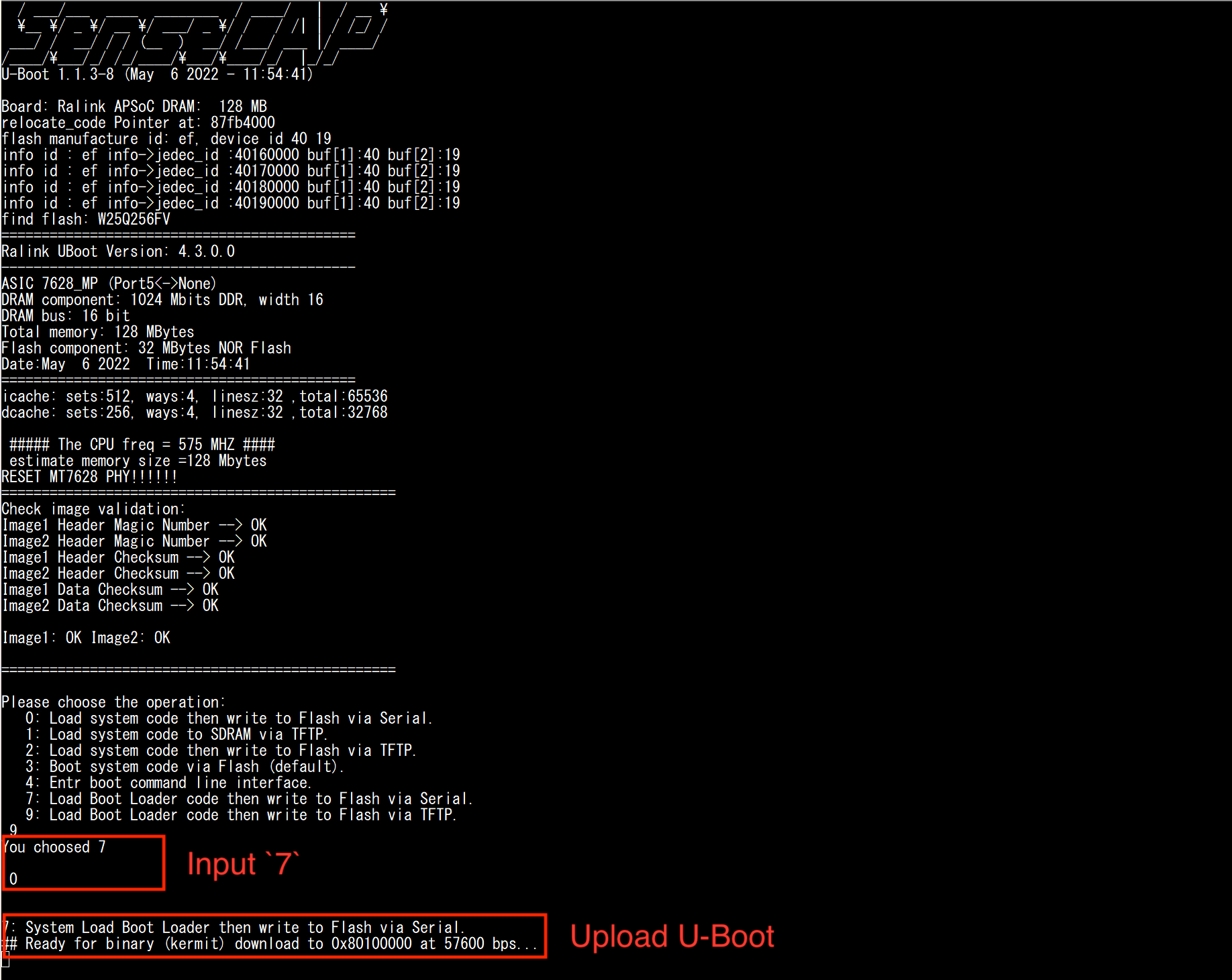
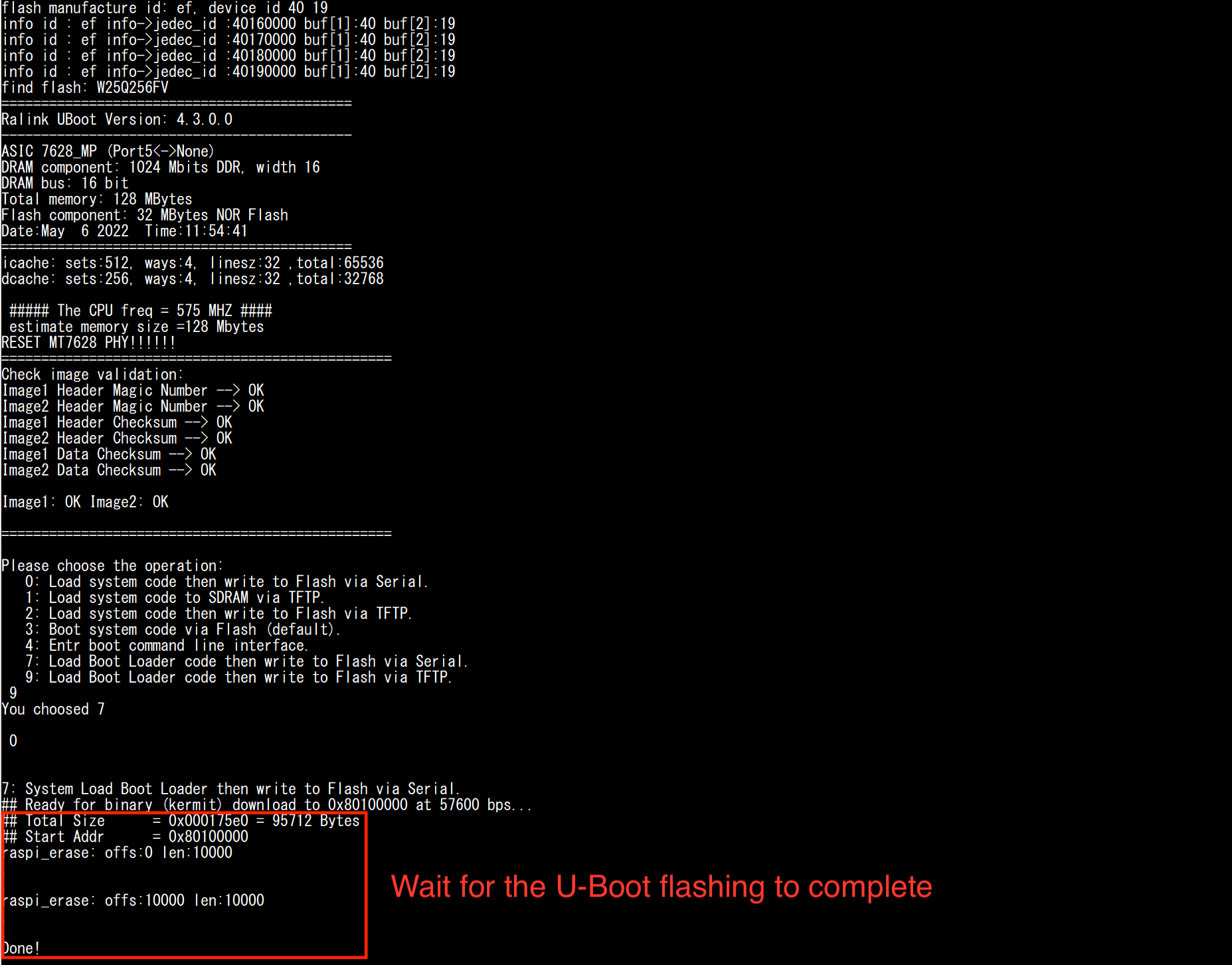
Passo 4: Envie o firmware usando o protocolo kermit. O Teraterm fornece uma ferramenta de transmissão kermit. Você pode consultar a imagem abaixo para enviar o U-Boot.
Passo 5: Aguarde o término do processo de gravação e reinicie o dispositivo. Quando o dispositivo entrar no U-Boot, selecione Command 4 para entrar no comando U-Boot. Em seguida, insira spi erase 0x50000 0x1FB0000 para apagar o bloco a seguir.
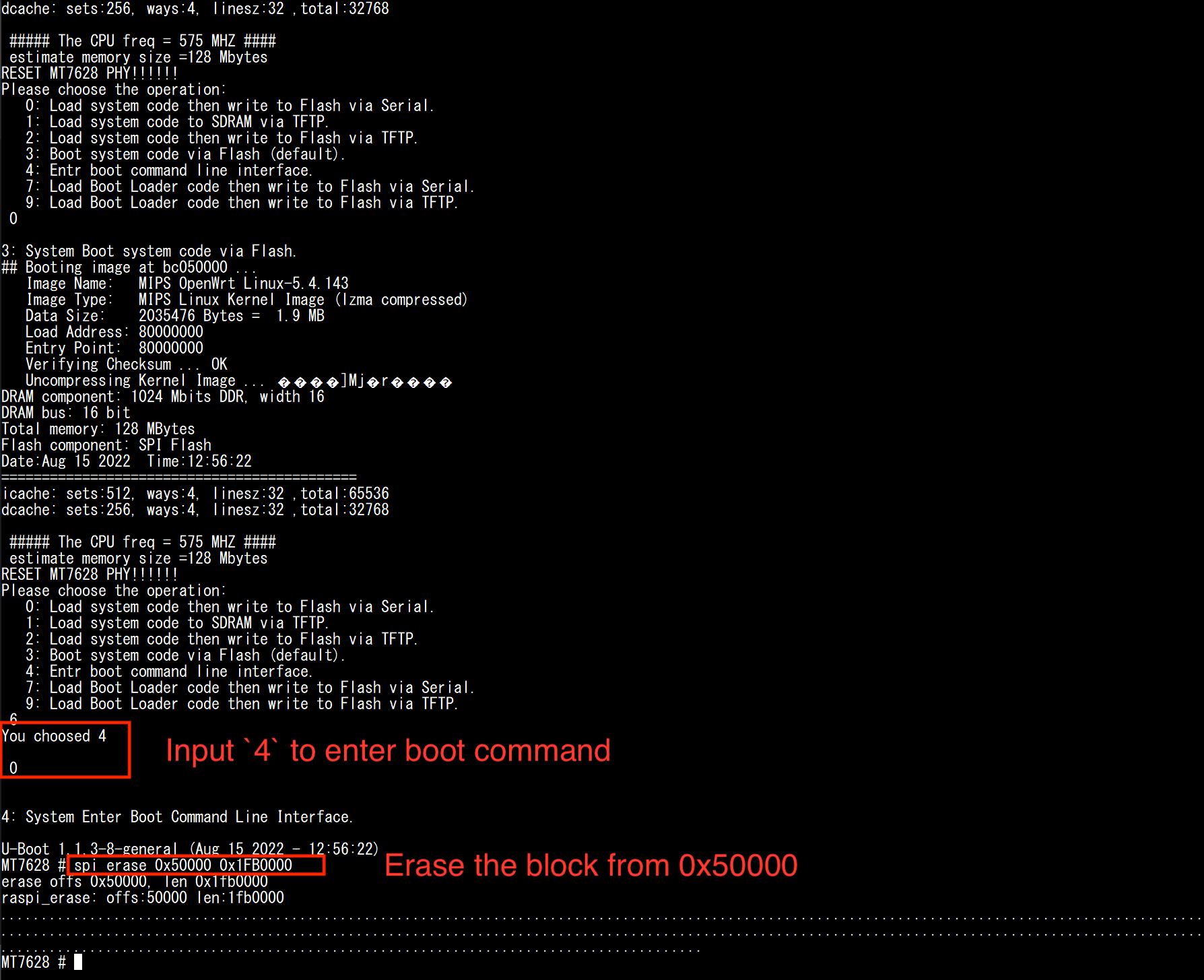
Depois você pode reiniciar o dispositivo e gravar a imagem do firmware conforme indicado na seção Flash the firmware.
Fazer login no Console
Depois que o firmware for instalado, o dispositivo abrirá automaticamente um hotspot AP, com o nome SenseCAP_XXXX
Use seu telefone ou computador para se conectar ao hotspot, sem senha
Digite 192.168.168.1 no navegador para entrar na interface LuCI

Faça login no console com o nome de usuário root e sem senha

Recursos
- [Website] Como instalar firmware alternativo no SenseCAP M2 Data Only LoRaWAN Indoor Gateway - Por Koen Vervloesem
- [Website] GitHub-Seeed-Solution/Lora_Gateway_OpenWRT
- [Website] Site oficial do OpenWrt
- [PDF] Descrição de Hardware do Gateway M2
Suporte Técnico
Está tendo problemas com o firmware open source? Sinta-se à vontade para discutir isso com membros da comunidade através do link do Discord abaixo.