Gravar um kernel Linux em tempo real PREEMPT_RT em um Seeed reComputer Jetson com JetPack 6.2.1
Um kernel em tempo real, também conhecido como kernel PREEMPT_RT, é uma variante do kernel Linux com capacidades aprimoradas de escalonamento em tempo real. Seu principal objetivo é reduzir a latência de escalonamento e melhorar o determinismo da execução das tarefas, em vez de aumentar o desempenho bruto de computação.
Comparado a um kernel Linux padrão, um kernel em tempo real permite que tarefas de alta prioridade preemptem os recursos de CPU mais rapidamente e reduz o jitter de temporização causado por interrupções e escalonamento de threads. Isso ajuda tarefas de controle a serem executadas de forma estável em ciclos fixos. Em cenários de robótica, automação industrial, controle de movimento, direção autônoma e computação de borda, um kernel em tempo real pode melhorar significativamente a estabilidade e a confiabilidade de cargas de trabalho em tempo real, como controle de motores, aquisição de dados de sensores e comunicação em barramentos industriais, incluindo CAN e EtherCAT.
Este guia é baseado no BSP oficial NVIDIA Jetson Linux R36.4.4. Ele mescla o BSP Seeed R36.4.4, faz a compilação cruzada do kernel PREEMPT_RT e grava o sistema no SSD NVMe de um dispositivo Seeed Jetson.
Referências
- NVIDIA Jetson Linux R36.4.4 Quick Start
- NVIDIA Jetson Linux R36.4.4 Kernel Customization
- Artigo de referência no CSDN
Requisitos de hardware
- Um PC host Ubuntu x86
- Um dispositivo Seeed reComputer ou reServer a ser gravado
Criar um workspace e baixar os arquivos do sistema
Crie um workspace no PC host:
mkdir ~/RT_ws
cd ~/RT_ws
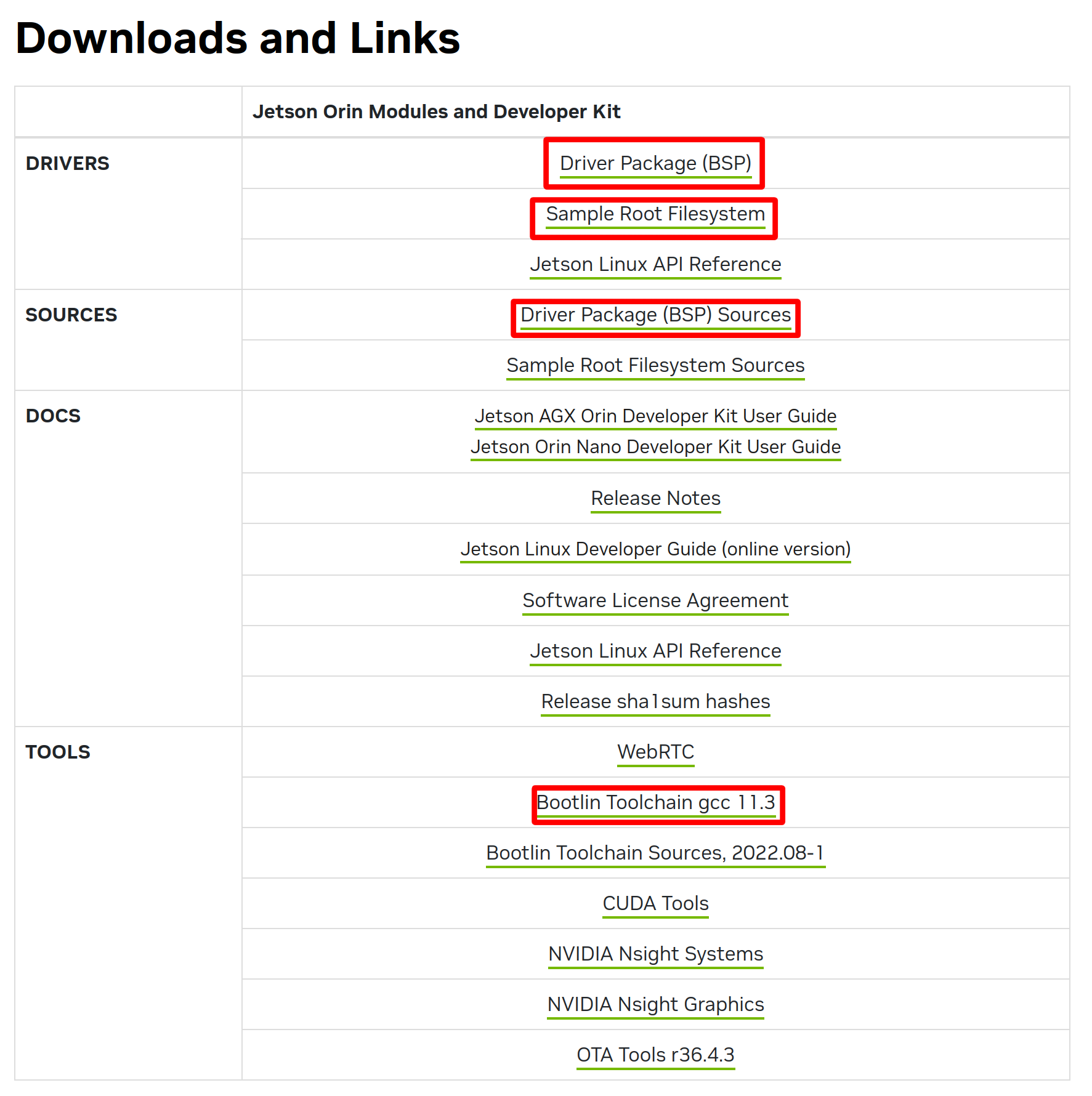
Acesse NVIDIA Jetson Linux R36.4.4, baixe os quatro arquivos destacados na imagem abaixo e coloque-os no workspace ~/RT_ws.
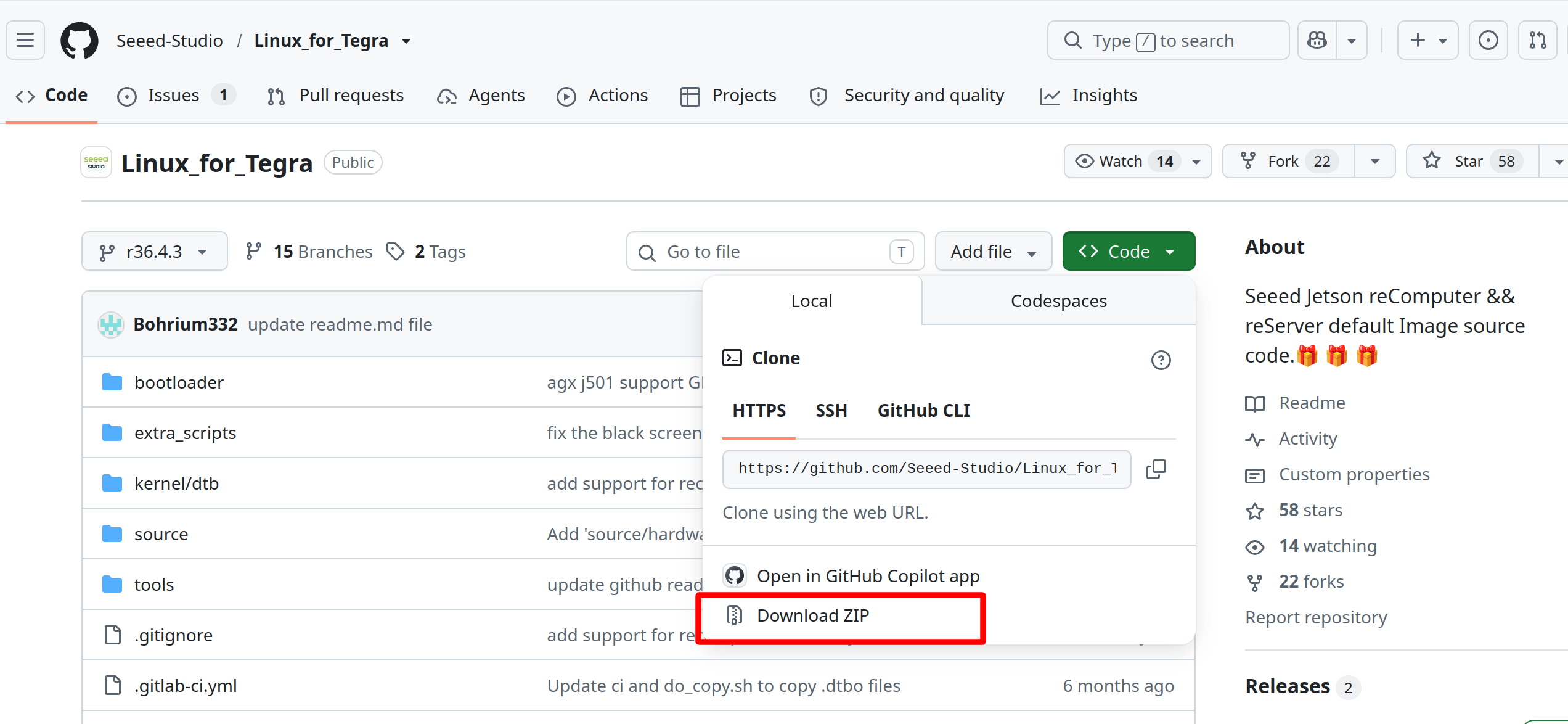
Baixe o pacote ZIP do código-fonte em Seeed-Studio/Linux_for_Tegra, ou clone o repositório:
git clone https://github.com/Seeed-Studio/Linux_for_Tegra.git
Como esse nome de diretório pode entrar em conflito com o nome de diretório oficial da NVIDIA, é recomendável baixar o pacote ZIP e extraí-lo de acordo com as etapas deste guia.
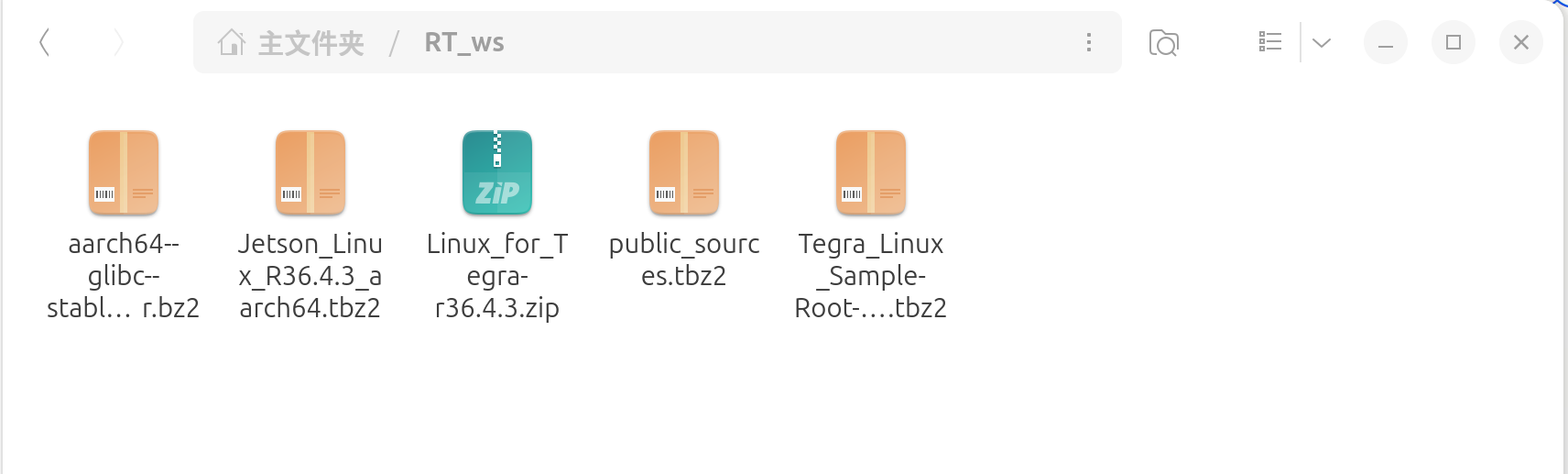
Verifique se os seguintes arquivos existem em ~/RT_ws:
ls -lh \
  Jetson_Linux_R36.4.4_aarch64.tbz2 \
  Tegra_Linux_Sample-Root-Filesystem_R36.4.4_aarch64.tbz2 \
  public_sources.tbz2 \
  aarch64--glibc--stable-2022.08-1.tar.bz2 \
  Linux_for_Tegra-r36.4.4.zip
Instalar dependências no host
cd ~/RT_ws

sudo apt-get update

sudo apt-get install -y \
  qemu-user-static \
  python3-pip \
  device-tree-compiler \
  flex \
  bison \
  libncurses-dev \
  libssl-dev \
  build-essential \
  sshpass \
  abootimg \
  nfs-kernel-server \
  libxml2-utils
Extrair o BSP oficial, Rootfs, fontes, toolchain e overlay da Seeed
cd ~/RT_ws

mkdir -p l4t-gcc

tar xf aarch64--glibc--stable-2022.08-1.tar.bz2 -C l4t-gcc

tar xf Jetson_Linux_R36.4.4_aarch64.tbz2

tar xf public_sources.tbz2 -C .

unzip -q Linux_for_Tegra-r36.4.4.zip -d seeed_overlay

sudo tar xpf Tegra_Linux_Sample-Root-Filesystem_R36.4.4_aarch64.tbz2 -C Linux_for_Tegra/rootfs/
O rootfs deve ser extraído com sudo tar xpf. Não use o tar comum, caso contrário a propriedade e as permissões dos arquivos ficarão incorretas. Se você já o extraiu, pode continuar usando o diretório existente. Limpe o diretório antigo somente quando quiser recomeçar completamente.
Extrair as fontes da NVIDIA
cd ~/RT_ws/Linux_for_Tegra/source

tar xf kernel_src.tbz2

tar xf kernel_oot_modules_src.tbz2

tar xf nvidia_kernel_display_driver_source.tbz2
Mesclar o overlay BSP da Seeed
cd ~/RT_ws

cp -a seeed_overlay/Linux_for_Tegra-r36.4.4/. Linux_for_Tegra/
Esta etapa deve ser concluída antes da compilação. O overlay da Seeed modifica o kernel, módulos OOT, arquivos DTS e Makefile em hardware/nvidia/t23x/nv-public, e bootloader/generic/BCT. Se esta etapa for ignorada, somente a configuração oficial do kit de desenvolvimento NVIDIA estará disponível durante a gravação, e as informações da placa de suporte da Seeed não serão incluídas.
Aplicar binários da NVIDIA ao rootfs e instalar pré-requisitos de gravação
cd ~/RT_ws/Linux_for_Tegra

sudo ./apply_binaries.sh

sudo ./tools/l4t_flash_prerequisites.sh
Compilar o kernel PREEMPT_RT, módulos OOT e DTB
cd ~/RT_ws/Linux_for_Tegra/source

export ARCH=arm64

export CROSS_COMPILE=~/RT_ws/l4t-gcc/aarch64--glibc--stable-2022.08-1/bin/aarch64-buildroot-linux-gnu-

./nvbuild.sh -r
A opção -r habilita a configuração oficial NVIDIA PREEMPT_RT. O diretório de saída da compilação é ~/RT_ws/Linux_for_Tegra/source/kernel_out. Após uma compilação bem-sucedida, o sufixo da versão do kernel deve incluir -rt-tegra.
Implantar Image, DTB e DTBO com o do_copy.sh da Seeed
cd ~/RT_ws/Linux_for_Tegra/source

./do_copy.sh

# Additional checks:
ls -lh ../kernel/Image

ls ../kernel/dtb/tegra234-j401-p3768-0000+p3767-0000-recomputer.dtb

ls ../kernel/dtb/tegra234-j201-p3768-0000+p3767-0000-recomputer-indu.dtb
do_copy.sh é o ponto de entrada de implantação no BSP da Seeed. Ele copia os DTBs de reComputer e reServer compilados, os DTBOs de câmera e GMSL, e o novo kernel/Image.
Se o do_copy.sh informar que um DTB da Seeed não pode ser encontrado, isso geralmente significa que o overlay da Seeed não foi mesclado completamente ou que a compilação não usou o source/Makefile com overlay da Seeed.
Instalar módulos do kernel no rootfs
cd ~/RT_ws/Linux_for_Tegra/source

export ARCH=arm64

export CROSS_COMPILE=~/RT_ws/l4t-gcc/aarch64--glibc--stable-2022.08-1/bin/aarch64-buildroot-linux-gnu-

export INSTALL_MOD_PATH=~/RT_ws/Linux_for_Tegra/rootfs/

sudo -E ./nvbuild.sh -i
Copiar DTBOs comuns da Seeed para rootfs/boot e atualizar o initrd
cd ~/RT_ws/Linux_for_Tegra

sudo cp -a kernel/dtb/tegra234-p3767-camera-p3768-imx219-dual-seeed.dtbo rootfs/boot/ 2>/dev/null || true

sudo cp -a kernel/dtb/tegra234-p3767-camera-p3768-imx219-quad-seeed.dtbo rootfs/boot/ 2>/dev/null || true

sudo cp -a kernel/dtb/tegra234-p3767-camera-p3768-imx477-dual-seeed.dtbo rootfs/boot/ 2>/dev/null || true

sudo cp -a kernel/dtb/tegra234-p3767-camera-p3768-imx219-imx477-seeed.dtbo rootfs/boot/ 2>/dev/null || true

sudo cp -a kernel/dtb/tegra234-p3767-camera-p3768-imx477-imx219-seeed.dtbo rootfs/boot/ 2>/dev/null || true

sudo cp -a kernel/dtb/tegra234-seeed-gmsl*.dtbo rootfs/boot/ 2>/dev/null || true

sudo cp -a kernel/dtb/tegra234-seeed-orbbec-335lg-overlay.dtbo rootfs/boot/ 2>/dev/null || true

sudo ./tools/l4t_update_initrd.sh
Copiar arquivos DTBO para rootfs/boot permite que o sistema continue usando os overlays de câmera e GMSL da Seeed após a inicialização. l4t_update_initrd.sh grava as novas dependências de módulos no initrd. Não pule esta etapa para boot via NVMe.
Verificar a saída da compilação
cd ~/RT_ws/Linux_for_Tegra

ls -lh kernel/Image

ls kernel/dtb/tegra234-j*.dtb

find rootfs/lib/modules -maxdepth 1 -type d -name '*-rt-tegra' -print
Se você estiver gravando um reComputer J401, pelo menos os seguintes arquivos devem existir:
kernel/dtb/tegra234-j401-p3768-0000+p3767-0000-recomputer.dtb
kernel/dtb/tegra234-j401-p3768-0000+p3767-0001-recomputer.dtb
kernel/dtb/tegra234-j401-p3768-0000+p3767-0003-recomputer.dtb
kernel/dtb/tegra234-j401-p3768-0000+p3767-0004-recomputer.dtb
Entrar em modo Force Recovery e verificar a conexão USB
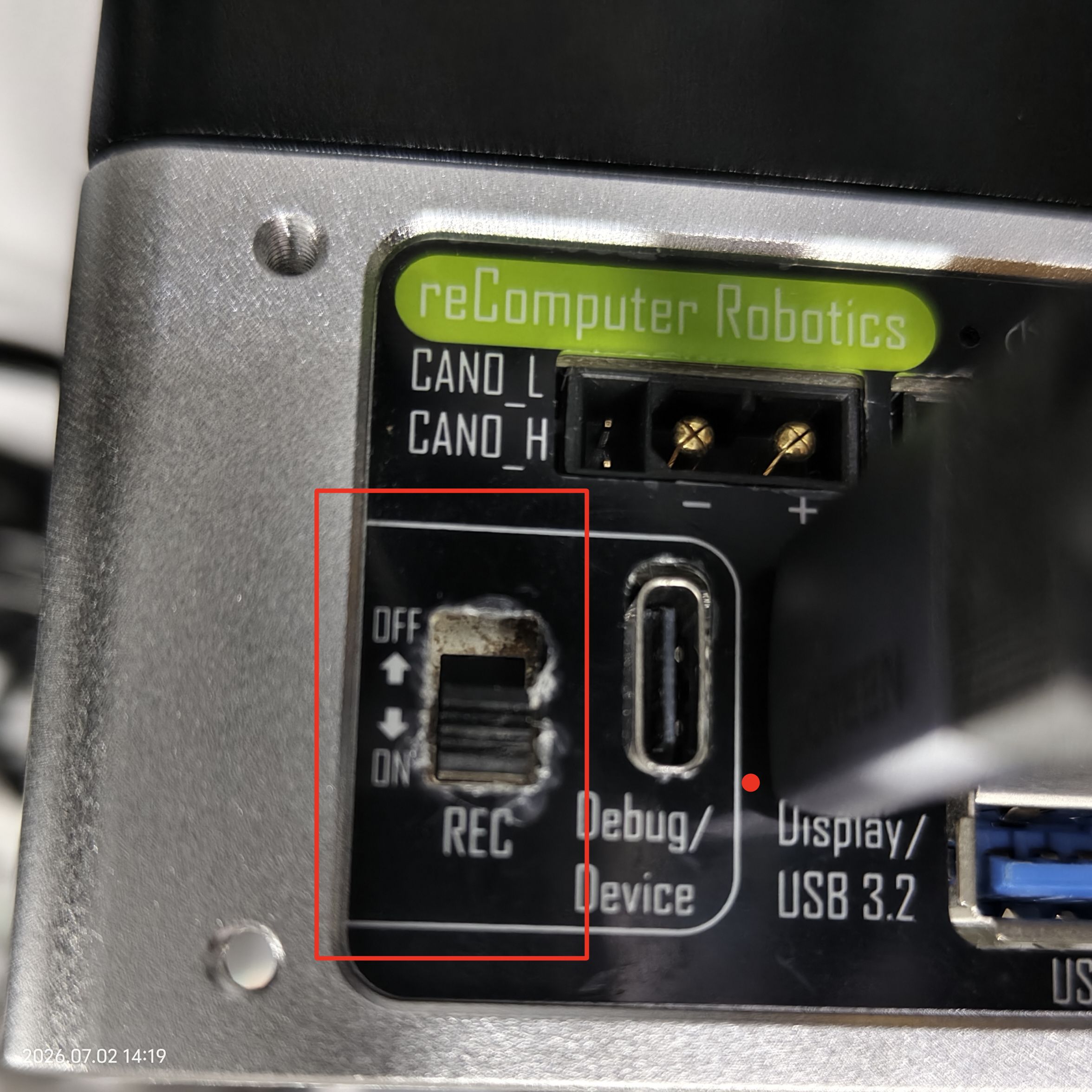
Coloque a chave REC do dispositivo em ON e conecte o PC host x86 à porta Debug/Device ao lado dela com um cabo USB.
No PC host, execute:
cd ~/RT_ws/Linux_for_Tegra

lsusb
Você deverá ver uma saída semelhante a:
Bus <bbb> Device <ddd>: ID 0955:<nnnn> NVIDIA Corp.
Se 0955 não for exibido, verifique o jumper REC/GND ou o fluxo do botão de modo de recuperação, confirme se o cabo Type-C suporta transmissão de dados e certifique-se de que o dispositivo USB NVIDIA foi passado para o Ubuntu se você estiver usando uma máquina virtual.
Selecionar o nome de configuração da placa Seeed
cd ~/RT_ws/Linux_for_Tegra

export SEEED_BOARD_CONF=recomputer-orin-j401

test -f "${SEEED_BOARD_CONF}.conf"
Nomes de configuração disponíveis:
recomputer-orin-j401
recomputer-industrial-orin-j201
reserver-industrial-orin-j401
recomputer-orin-j40mini
recomputer-orin-super-j401
recomputer-orin-robotics-j401
recomputer-orin-robotics-j401-gmsl
reserver-agx-orin-j501x
reserver-agx-orin-j501x-gmsl
A tabela a seguir mapeia modelos de produto para nomes de configuração:
| Modelo de produto | Nome de configuração |
|---|---|
| reComputer classic J3010/J3011/J4011/J4012 | recomputer-orin-j401 |
| reComputer Industrial J3010/J3011/J4011/J4012 | recomputer-industrial-orin-j201 |
| reServer Industrial J3010/J3011/J4011/J4012 | reserver-industrial-orin-j401 |
| reComputer Mini J40 Series | recomputer-orin-j40mini |
| reComputer Super J401 Series | recomputer-orin-super-j401 |
| reComputer Robotics J401 Series | recomputer-orin-robotics-j401 or recomputer-orin-robotics-j401-gmsl |
| reServer AGX Orin J501x | reserver-agx-orin-j501x or reserver-agx-orin-j501x-gmsl |
Preencher variáveis de EEPROM do módulo e informações da placa
Ao gravar diretamente online e quando a leitura da EEPROM via USB funciona normalmente, as ferramentas da NVIDIA geralmente conseguem ler essas informações automaticamente.
Se você encontrar um erro sobre informações ausentes do módulo ou da placa, preencha as variáveis abaixo de acordo com o modelo real do módulo antes da gravação.
Valores comuns do Orin NX / Orin Nano:
| Módulo | BOARDID | BOARDSKU | FAB | BOARDREV | CHIP_SKU |
|---|---|---|---|---|---|
| Orin Nano 4GB | 3767 | 0004 | 300 | N.2 | 00:00:00:D6 |
| Orin Nano 8GB | 3767 | 0003 | 300 | N.2 | 00:00:00:D6 |
| Orin NX 16GB | 3767 | 0000 | 300 | G.3 | 00:00:00:D3 |
| Orin NX 8GB | 3767 | 0001 | 300 | M.3 | 00:00:00:D4 |
Valores comuns do AGX Orin J501x:
| Módulo | BOARDID | BOARDSKU | FAB | BOARDREV | CHIP_SKU |
|---|---|---|---|---|---|
| AGX Orin 32GB | 3701 | 0004 | 500 | J.0 | 00:00:00:D2 |
| AGX Orin 64GB | 3701 | 0005 | 500 | M.0 | 00:00:00:D0 |
Exemplo para reComputer J4012 / Orin NX 16GB:
export BOARDID=3767
export BOARDSKU=0000
export FAB=300
export BOARDREV=G.3
export CHIP_SKU=00:00:00:D3
Exemplo para reComputer J3011 / Orin Nano 8GB:
export BOARDID=3767
export BOARDSKU=0003
export FAB=300
export BOARDREV=N.2
export CHIP_SKU=00:00:00:D6
Verifique as variáveis:
echo "CONF=${SEEED_BOARD_CONF} BOARDID=${BOARDID} BOARDSKU=${BOARDSKU} FAB=${FAB} BOARDREV=${BOARDREV} CHIP_SKU=${CHIP_SKU}"
O arquivo de configuração da Seeed seleciona DTB_FILE de acordo com o board_sku que mapeia para BOARDSKU. Se BOARDSKU estiver incorreto, a gravação pode ser concluída com sucesso, mas o dispositivo pode inicializar com o DTB errado. Nesse caso, periféricos, Ethernet, M.2, câmeras ou GPIO podem não funcionar corretamente.
Gravar em NVMe
cd ~/RT_ws/Linux_for_Tegra

sudo -E BOARDID="${BOARDID}" BOARDSKU="${BOARDSKU}" FAB="${FAB}" BOARDREV="${BOARDREV}" CHIP_SKU="${CHIP_SKU}" \
  ./tools/kernel_flash/l4t_initrd_flash.sh \
  --external-device nvme0n1p1 \
  -c tools/kernel_flash/flash_l4t_t234_nvme.xml \
  -p "-c bootloader/generic/cfg/flash_t234_qspi.xml --no-systemimg" \
  --showlogs \
  --network usb0 \
  "${SEEED_BOARD_CONF}" \
  external
Este comando grava o SSD NVMe e gerencia a configuração de boot QSPI para Orin NX e Orin Nano. O argumento final external significa que o rootfs do sistema inicializa a partir do NVMe externo. Se o dispositivo tiver dois SSDs NVMe, ainda é recomendado usar external para que o rootfs use PARTUUID.
Após a Gravação
Depois que a gravação for concluída com sucesso, desligue o dispositivo, remova o jumper REC/GND ou solte o botão de modo de recuperação e ligue novamente o dispositivo Jetson.
Verificar o Kernel em Tempo Real e o DTB
Verifique a versão do kernel:
uname -a
A saída deve incluir o sufixo -rt.
Verifique a configuração do kernel:
zcat /proc/config.gz | grep PREEMPT
A saída deve incluir:
CONFIG_PREEMPT_RT=y
Use cyclictest para testar o jitter de escalonamento:
sudo apt install -y rt-tests
sudo cyclictest -Sp90-i1000-l100000
Após aguardar por um período de tempo, verifique se o valor Avg é menor que 20 microssegundos. Exemplo de saída:
T: 0 (  1290) P:99 I:1000 C:100000 Min: 5  Act:10 Avg: 7  Max: 18
T: 1 (  1291) P:99 I:1000 C:100000 Min: 4  Act: 9 Avg: 7  Max: 20
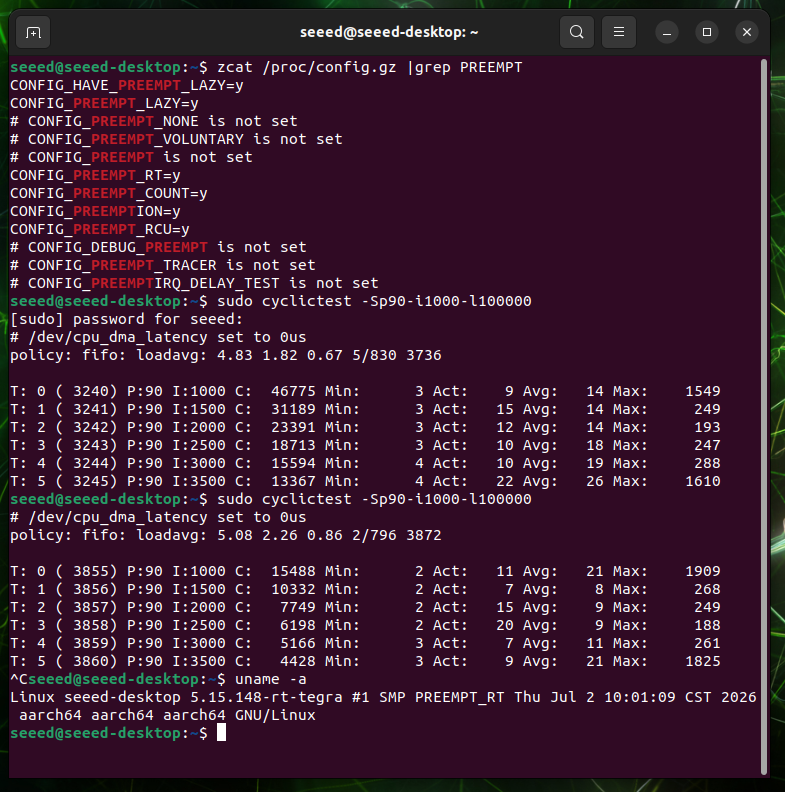
Se as verificações acima forem aprovadas, o kernel em tempo real PREEMPT_RT foi instalado com sucesso.
Suporte Técnico e Discussão de Produtos
Obrigado por escolher nossos produtos! Estamos aqui para fornecer diferentes tipos de suporte para garantir que sua experiência com nossos produtos seja a mais tranquila possível. Oferecemos vários canais de comunicação para atender a diferentes preferências e necessidades.