Frigate NVR com Raspberry Pi 5/CM5
Introdução
Frigate NVR é um gravador de vídeo em rede de código aberto projetado para detecção de objetos em tempo real com modelos de IA. Em conjunto com o Raspberry Pi 5/CM5, ele permite vigilância por vídeo eficiente na borda. Este guia irá conduzir você pelo processo de instalação e configuração para uma configuração ideal.
Frigate Oficial
Preparar Hardware
Componentes Recomendados
| reComputer AI R2130 | reComputer AI Industrial R2145 | reComputer Industrial R20xx | reComputer Industrial R21xx |
|---|---|---|---|
 |  |  |  |
Como alternativa, você também precisa de pelo menos uma câmera para transmissão de vídeo. Você pode consultar Recommended hardware para ver as câmeras recomendadas.
Instalar o Driver Hailo PCIe
Passo 1: Ativar PCIe Gen 3
Abra um terminal e execute o seguinte comando.
sudo apt update
sudo raspi-config
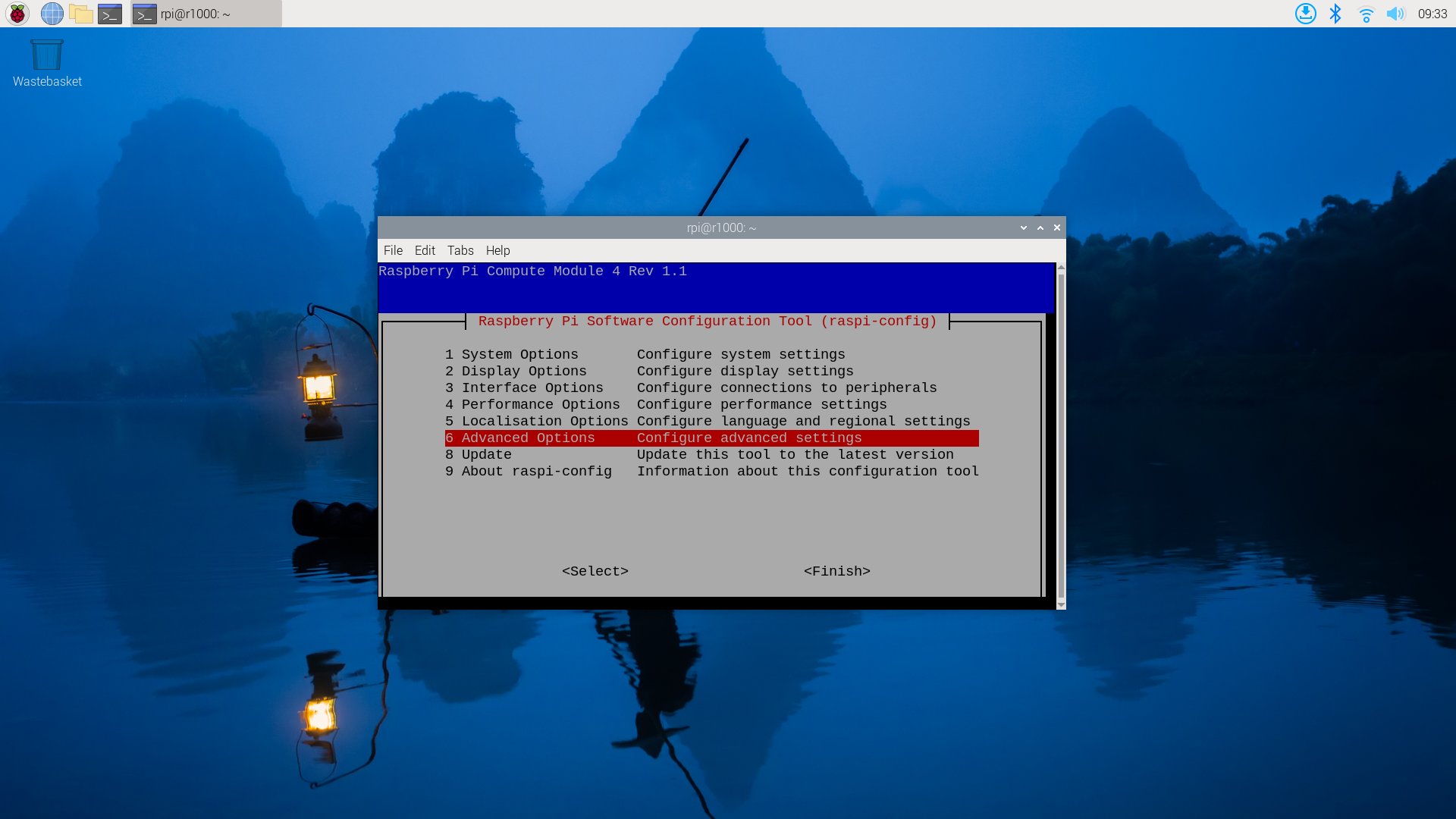
Na janela de diálogo, selecione 6 Advanced Options e depois A8 PCIe Speed.
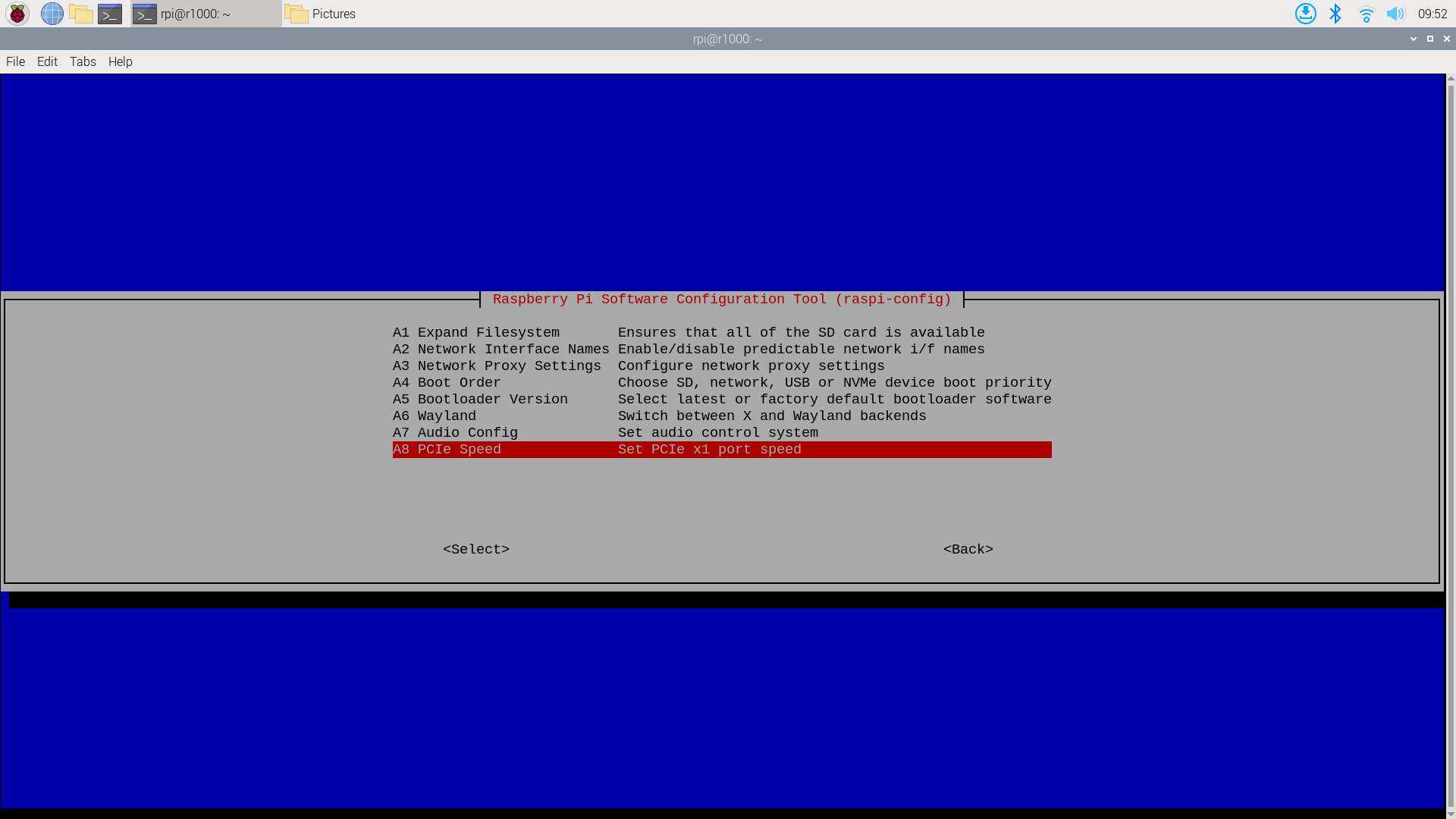
Escolha "Yes" para ativar o modo PCIe Gen 3.
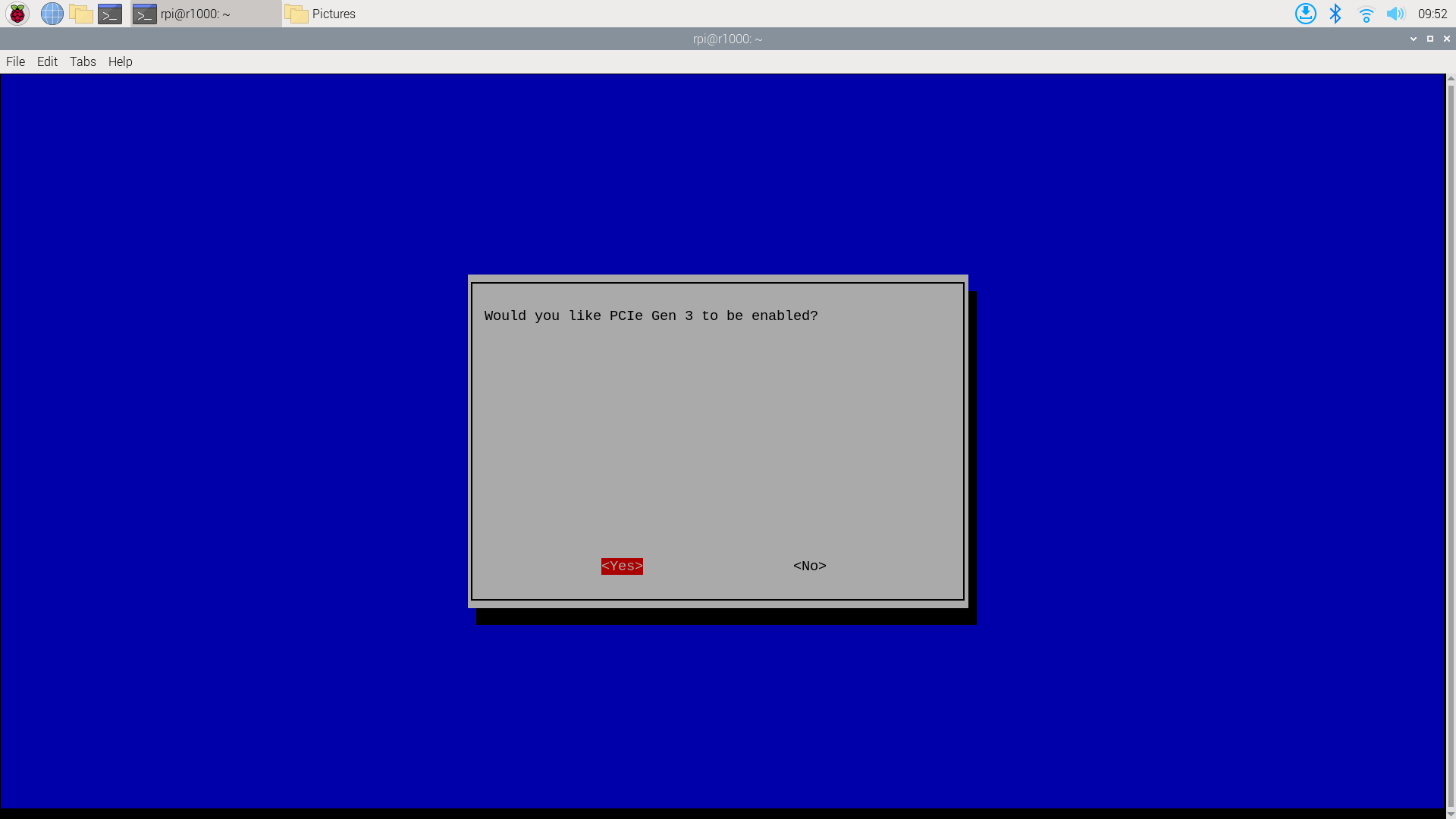
Em seguida, clique em "Finish" para sair.
Edite /boot/firmware/config.txt e acrescente a seguinte linha ao final do arquivo.
dtoverlay=pciex1-compat-pi5,no-mip
Passo 2: Instalar o Driver Hailo PCIe
Instale o pacote dkms. Este pacote é necessário para instalar o driver Hailo PCIe.
sudo apt update
sudo apt install dkms
Obtenha o driver Hailo PCIe no GitHub.
git clone https://github.com/hailo-ai/hailort-drivers
cd hailort-drivers/linux/pcie
git checkout 24e7ff2fb58fab7029024c1a1d3f2d1914f56d7b
Em seguida, instale o driver Hailo PCIe.
sudo make install_dkms
Após a instalação, baixe o firmware para o Hailo e copie-o para o diretório /lib/firmware/hailo.
cd ../..
./download_firmware.sh
sudo mkdir -p /lib/firmware/hailo
sudo cp hailo8_fw*.bin /lib/firmware/hailo/hailo8_fw.bin
Para evitar o problema de PCIe max_desc_page_size, também precisamos criar uma regra em /etc/modprobe.d/hailo_pci.conf com o seguinte conteúdo.
options hailo_pci force_desc_page_size=4096
Reinicie o sistema para que as alterações tenham efeito.
sudo reboot
Após a reinicialização do sistema, o driver Hailo PCIe estará instalado com sucesso. O dispositivo /dev/hailo0 será criado. Verifique o dispositivo executando o seguinte comando.
$ ls /dev/hailo*
/dev/hailo0
Instalar Frigate NVR
Nesta parte, assumimos que você já configurou sua câmera e que ela está pronta para transmitir com o protocolo RTSP em resolução 1920x1080.
- Exemplo de URL RTSP:
rtsp://admin:[email protected]:554/cam/realmonitor?channel=1&subtype=0
Passo 1: Preparar o Ambiente
-
Atualize o seu sistema:
sudo apt update -
Instale o Docker:
curl -fsSL get.docker.com | bash
sudo usermod -aG docker $USER -
Reinicie o sistema:
sudo reboot
Passo 2: Implantando o Frigate
-
Baixe a Imagem do Frigate:
Vá para Package frigate, escolha uma imagem com o sufixo
-h8l. Neste exemplo, escolhemosghcr.io/blakeblackshear/frigate:0.15.0-rc2-h8l.docker pull ghcr.io/blakeblackshear/frigate:0.15.0-rc2-h8l -
Criar o Arquivo Docker Compose:
Aqui está um exemplo do arquivo
frigate.yml, o dispositivohailo0é aquele que você criou na etapa anterior, arquivos de configuração estão no diretório./confige arquivos de dados estão no diretório./data.services:
frigate-hailo:
container_name: frigate-hailo
privileged: true
restart: unless-stopped
image: ghcr.io/blakeblackshear/frigate:0.15.0-rc2-h8l
shm_size: 1024mb
devices:
- /dev/hailo0:/dev/hailo0
volumes:
- /etc/localtime:/etc/localtime:ro
- ./config/:/config
- ./data/db/:/data/db
- ./data/storage:/media/frigate
- type: tmpfs
target: /tmp/cache
tmpfs:
size: 1g
ports:
- 5000:5000 -
Editar a Configuração do Frigate:
Aqui está um exemplo do arquivo
config/config.yml, que é para a aplicação Frigate:database:
path: /data/db/frigate.db
go2rtc:
streams:
home:
- rtsp://admin:[email protected]:554/cam/realmonitor?channel=1&subtype=0
cameras:
home:
ffmpeg:
inputs:
- path: rtsp://admin:[email protected]:554/cam/realmonitor?channel=1&subtype=0
roles:
- record
- detect
mqtt:
enabled: False
objects:
track:
- person
- cat
detectors:
hailo8l:
type: hailo8l
device: PCIe
model:
width: 300
height: 300
model_type: ssd
path: /config/model_cache/h8l_cache/ssd_mobilenet_v1.hef
version: 0.15-1 -
Iniciar a Instância Docker:
docker compose -f frigate.yml up -dApós o Frigate estar em execução, você pode acessar a interface web do Frigate em
http://<seu-ip-do-raspberry-pi>:5000para verificar o fluxo da câmera.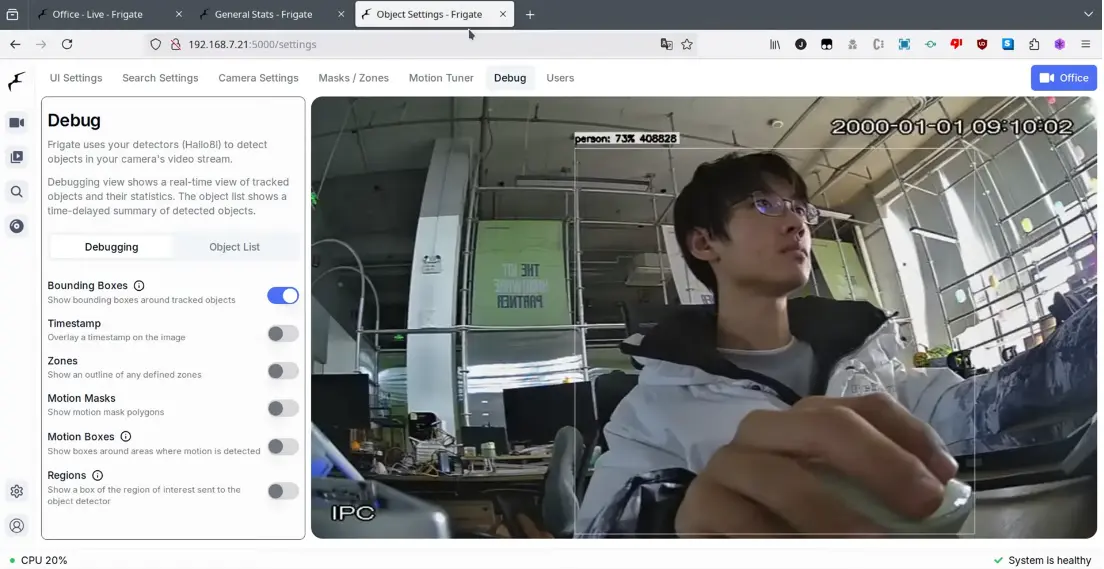
Seeed Frigate
Modificar configurações de PCIe
Abra o config.txt
sudo nano /boot/firmware/config.txt
Adicione o seguinte texto ao config.txt
dtparam=pciex1_gen=3
dtoverlay=pciex1-compat-pi5,no-mip
Depois use Ctrl+x para salvar o arquivo e reiniciar o AI box
Instalar docker e hailo-all
sudo apt update
sudo apt install hailo-all
curl -fsSL https://get.docker.com -o get-docker.sh
sudo sh get-docker.sh
sudo usermod -aG docker $USER
sudo apt install docker-compose-plugin
Criar arquivo yml
Crie frigate.yml para o docker compose executar o Frigate
cd ~
sudo nano frigate.yml
Aqui está um exemplo de frigate.yml
version: "3.9"
services:
    frigate-hailo:
        container_name: frigate-hailo
        privileged: true
        restart: unless-stopped
        image: mjqx2023/frigate_seeed:latest
        shm_size: 1024mb
        environment:
            - HAILO_MONITOR=1
        devices:
            - /dev/hailo0:/dev/hailo0
        volumes:
            - /etc/localtime:/etc/localtime:ro
            - ./config/:/config
            - ./data/db/:/data/db
            - ./data/storage:/media/frigate
            - type: tmpfs
              target: /tmp/cache
              tmpfs:
                  size: 1000000000
        ports:
            - 5000:5000
            - 1984:1984
            - 5002:5002
            - 5003:5003
Baixe o modelo yolo e crie config.yml.
mkdir config && cd config && mkdir model_cache
cd model_cache && wget https://hailo-model-zoo.s3.eu-west-2.amazonaws.com/ModelZoo/Compiled/v2.14.0/hailo8/yolov8n.hef

cd .. && nano config.yml
Aqui está um exemplo de config.yml
database:
  path: /data/db/frigate.db

go2rtc:
  streams:
    home:
      - rtsp://admin:[email protected]:554/cam/realmonitor?channel=1&subtype=1
    home1:
      - rtsp://admin:[email protected]:554/cam/realmonitor?channel=1&subtype=1
    yard:
      - rtsp://admin:[email protected]:554/cam/realmonitor?channel=1&subtype=1
    yard1:
      - rtsp://admin:[email protected]:554/cam/realmonitor?channel=1&subtype=1

cameras:
  home:
    ffmpeg:
      inputs:
        - path: rtsp://127.0.0.1:8554/home
          roles:
            - detect

    motion:
      threshold: 45
      contour_area: 60
      improve_contrast: true

  yard:
    ffmpeg:
      inputs:
        - path: rtsp://127.0.0.1:8554/yard
          roles:
            - detect

    motion:
      threshold: 45
      contour_area: 60
      improve_contrast: true

  home1:
    ffmpeg:
      inputs:
        - path: rtsp://127.0.0.1:8554/home1
          roles:
            - detect


    motion:
      threshold: 45
      contour_area: 60
      improve_contrast: true

  yard1:
    ffmpeg:
      inputs:
        - path: rtsp://127.0.0.1:8554/yard1
          roles:
            - detect

    motion:
      threshold: 45
      contour_area: 60
      improve_contrast: true
mqtt:
  enabled: false

objects:
  track:
    - person
    - cat

detectors:
  hailo8l:
    type: hailo8l
    device: PCIe

model:
  width: 640
  height: 640
  path: /config/model_cache/yolov8n.hef

version: 0.16-0

camera_groups:
  test:
    order: 1
    icon: LuAlignEndHorizontal
    cameras:
      - home
      - home1
      - yard
      - yard1
Fazer pull da imagem docker e executar o frigate
Fazer pull da imagem frigate_seeed
cd ~
docker pull mjqx2023/frigate_seeed
docker compose -f frigate.yml start
Em seguida, abra localhost:5000 no navegador web da sua AI box:

Suporte Técnico e Discussão sobre o Produto
Obrigado por escolher nossos produtos! Estamos aqui para oferecer diferentes tipos de suporte para garantir que sua experiência com nossos produtos seja a mais tranquila possível. Oferecemos vários canais de comunicação para atender a diferentes preferências e necessidades.