Uso dos periféricos onboard
Esta página reúne demos autônomos em nível de função para cada periférico onboard do display IPS de 1,47''. Cada seção é independente — você pode escolher a que corresponde ao seu caso de uso sem precisar ler as demais.
Os GIFs de demonstração nesta página estão acelerados para mantê-los curtos.
Todos os demos desta página exigem esp32 Boards by Espressif (3.3.11) conforme descrito em Getting Started, além da biblioteca Seeed_GFX2 instalada manualmente conforme descrito abaixo.
- Seeed_GFX2 (instalação manual) — esta biblioteca não está disponível no Library Manager e deve ser instalada manualmente:
Passo 1. Clique no botão acima para baixar Seeed_GFX2 v1.0.0 como um arquivo ZIP (fixado em uma tag de release para que o tutorial permaneça reprodutível). Como alternativa, clone o repositório em Seeed-Studio/Seeed_GFX2.
Passo 2. No Arduino IDE, vá em Sketch > Include Library > Add .ZIP Library... e selecione o ZIP baixado. O IDE lê library.properties e o instala automaticamente na pasta Seeed_GFX2 correta — você não precisa renomear a pasta extraída. (Para instalar manualmente em vez disso, descompacte o arquivo e renomeie a pasta extraída para Seeed_GFX2 antes de colocá-la em Documents/Arduino/libraries/.)
Passo 3. Reinicie o Arduino IDE para que a nova biblioteca seja detectada.
- Seeed_GFX2 é a biblioteca gráfica da Seeed Studio construída sobre uma arquitetura em camadas
Board+Panel Config. Cada demo inicializa o display com uma única chamadadisplay.begin<Board_..., Config_...>()— o template Board contém o mapa de pinos (CS/DC/SCK/MOSI/RST/BL), e o Panel Config incorpora a resolução, ordem de cores (BGR) e orientação. Nenhumdriver.hou configuração manual de pinos é necessária. - Nesta placa os demos usam
Board_XIAO_1inch47_Touch_Display<13, 12>(RST=13, BL=12) comConfig_Seeed_1inch47_Touch_JD9853A(172×320, BGR, sem inversão). - O controlador de toque (AXS5106L) é tratado pela camada de toque (
Touch_AXS5106L) doSeeed_GFX2— nenhuma biblioteca extra é necessária. A IMU é lida via I2C puro (Wire) nos sketches. - Os exemplos SD BMP Reader e SD Recorder usam o
SD.hembutido no pacote de placas ESP32 para acesso ao cartão SD.
Obtendo o código de demonstração
Cada demo desta página está no repositório Display-Gadgets, dentro do diretório code_GFX2/Function/. Cada demo é uma pasta contendo um único sketch .ino. Sempre baixe a pasta completa em vez de copiar o código-fonte .ino da visualização web do GitHub.
Opção A — Baixar o repositório como ZIP (recomendado):
- Abra github.com/Seeed-Projects/Display-Gadgets e clique em Code > Download ZIP, depois extraia o arquivo em qualquer lugar conveniente.
- Navegue até
code_GFX2/Function/e abra a pasta mostrada na linha Code location de cada demo. Por exemplo, o demo GraphicTest para esta placa está emcode_GFX2/Function/147_ESP32/xiao_esp32s3_147_graphictest/. - Dê um clique duplo no arquivo
.inopara abri-lo no Arduino IDE.
Opção B — git clone:
git clone https://github.com/Seeed-Projects/Display-Gadgets.git
Em seguida, abra o arquivo .ino do demo a partir da pasta clonada code_GFX2/Function/....
Exibição na tela — GraphicTest
Este demo executa um benchmark gráfico completo no painel JD9853A de 1,47 polegada, cobrindo barras de cores, linhas, retângulos, círculos, triângulos, retângulos arredondados, texto e um gradiente de pixels. Use-o para verificar se a tela está conectada corretamente e se todas as chamadas de desenho funcionam como esperado.
Code location: code_GFX2/Function/147_ESP32/xiao_esp32s3_147_graphictest/
Como funciona
O sketch inicializa o painel JD9853A via Seeed_GFX2 e, em seguida, executa dez primitivas gráficas em sequência, medindo o tempo de execução de cada uma via micros() e imprimindo o resultado no monitor serial.
O display é inicializado com uma única chamada de template:
display.begin<Board_XIAO_1inch47_Touch_Display<13, 12>,
              Config_Seeed_1inch47_Touch_JD9853A>();
O template Board contém o mapa de pinos — CS=D2, DC=D3, SCK=D8, MOSI=D10 — e seus parâmetros de template <RST, BL> recebem números GPIO puros, então <13, 12> define RST=GPIO13 (D17) e BL=GPIO12 (D18). O Panel Config incorpora a resolução 172×320, a ordem de cores BGR e nenhuma inversão — nenhum driver.h ou escrita manual de MADCTL é necessária.
Executando o demo
Passo 1. Abra xiao_esp32s3_147_graphictest.ino no Arduino IDE.
Passo 2. Selecione Tools > Board > esp32 > XIAO_ESP32S3_PLUS e a Port correta.
Passo 3. Clique em Upload.
Passo 4. Abra Tools > Serial Monitor (115200 baud). Você deverá ver a saída de tempo para cada teste:
=== XIAO ESP32-S3 Plus 1.47 graphic test ===
LCD width: 172
LCD height: 320
Color bars: 162.32 ms
Lines: 4562.40 ms
Fast lines: 240.45 ms
Rectangles: 189.31 ms
Filled rectangles: 644.85 ms
Circles: 667.74 ms
Triangles: 531.25 ms
Round rectangles: 236.16 ms
Text: 1899.09 ms
Pixel gradient: 7933.69 ms
Graphic test finished.
Na tela, você verá cada padrão de teste exibido por cerca de um segundo antes que o próximo comece. Quando todos os testes forem concluídos, aparecerá uma tela "Finished" com uma borda azul de retângulo arredondado.
Resultado esperado
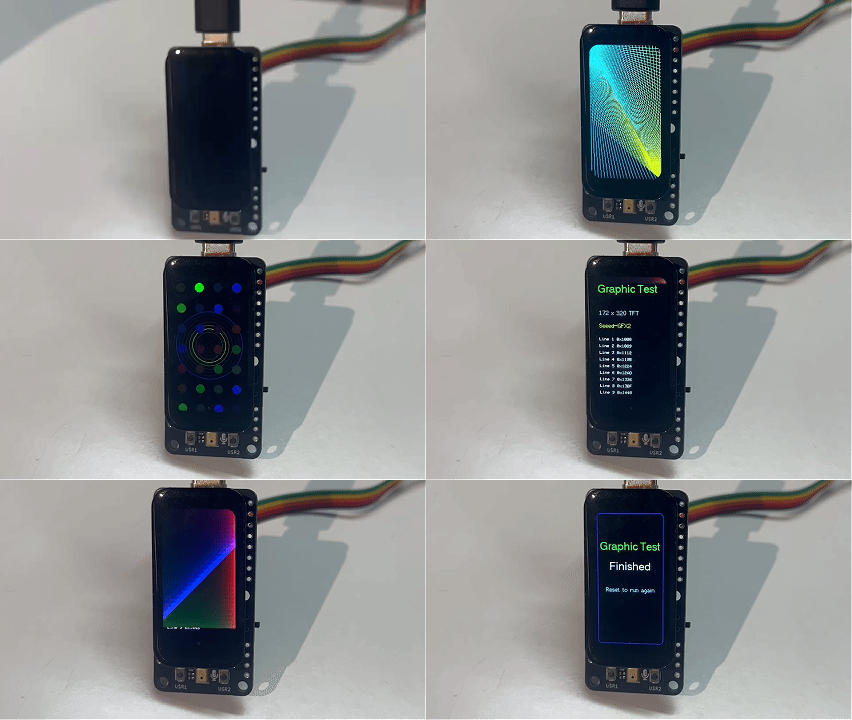
Depois que o sketch executar todos os padrões, a tela mostrará a mensagem "Graphic Test / Finished". Reinicie a placa para executar o teste novamente.
Toque — Touch Circle
Este demo transforma a tela sensível ao toque de 1,47 polegada em um bloco de desenho interativo. Toque em qualquer lugar da tela e um círculo branco aparecerá na ponta do seu dedo. Os círculos permanecem na tela, acumulando-se conforme você toca. Toque na barra CLEAR na parte inferior da tela para apagar todos os círculos e recomeçar.
Code location: code_GFX2/Function/147_ESP32/xiao_esp32s3_147_touch_circle/
Como funciona
O demo usa o controlador de toque capacitivo AXS5106L (endereço I2C 0x63) conectado via I2C em D4/D5. O controlador reporta coordenadas absolutas (X, Y) na faixa de pixels do display. O toque é tratado pela camada de toque (Touch_AXS5106L) do Seeed_GFX2:
Touch_AXS5106L touch(-1, D7, Wire, 172, 320);
display.attachTouch(touch, display.panel().driver().bus());
// ...
display.getTouch(&x, &y);
| Pino | Função |
|---|---|
| D4 (SDA) | Barramento de dados I2C — compartilhado com o IMU |
| D5 (SCL) | Barramento de clock I2C — compartilhado com o IMU |
| D7 | Interrupção de toque (INT) |
| RST | Compartilhado com o reset do LCD (GPIO13 / D17) |
Desenho acionado por borda. O sketch usa uma abordagem de detecção de borda: ele só adiciona um círculo na borda de descida de um toque (dedo pressionando), não enquanto o dedo é mantido na tela. Isso proporciona um comportamento nítido e intencional de toque‑para‑desenhar, em vez de pintar continuamente um rastro enquanto você arrasta.
Espelhamento do eixo X. O painel de toque é fisicamente montado em uma orientação diferente do LCD, então a coordenada X bruta precisa ser espelhada. display.getTouch() já aplica esse espelhamento internamente e retorna coordenadas de tela, portanto não é necessária nenhuma transformação manual screenX = 172 - 1 - rawX.
Buffer de círculos. Até 120 círculos são armazenados em um buffer circular. Quando o buffer está cheio, o círculo mais antigo é removido e a tela é redesenhada para manter a exibição limpa.
Zona CLEAR. Os 36 pixels inferiores da tela são reservados como uma barra CLEAR. Tocar nessa área apaga todos os círculos e reinicia o contador em vez de desenhar um novo círculo.
Área segura de desenho. Uma borda cinza escura delimita a área onde os círculos ficam totalmente visíveis.
Executando o Demo
Passo 1. Abra xiao_esp32s3_147_touch_circle.ino na Arduino IDE.
Passo 2. Selecione a placa e a porta e clique em Upload.
Passo 3. Abra Tools > Serial Monitor (115200 baud). Você deverá ver:
=== XIAO ESP32-S3 Touch Circle Demo ===
LCD: 172x320
Touch: AXS5106L ready
Tap screen to draw white circles.
Tap CLEAR bar at bottom to erase.
Passo 4. Toque na tela — cada toque imprime as coordenadas de tela mapeadas, e tocar na barra CLEAR imprime uma mensagem de apagamento:
Touch: (76,163)
Touch: (64,226)
Touch: (32,80)
Touch: (118,100)
Touch: (37,311)
Clear zone tapped — erasing all circles.
Touch: (72,143)
Touch: (134,61)
Touch: (61,293)
Clear zone tapped — erasing all circles.
Resultado Esperado
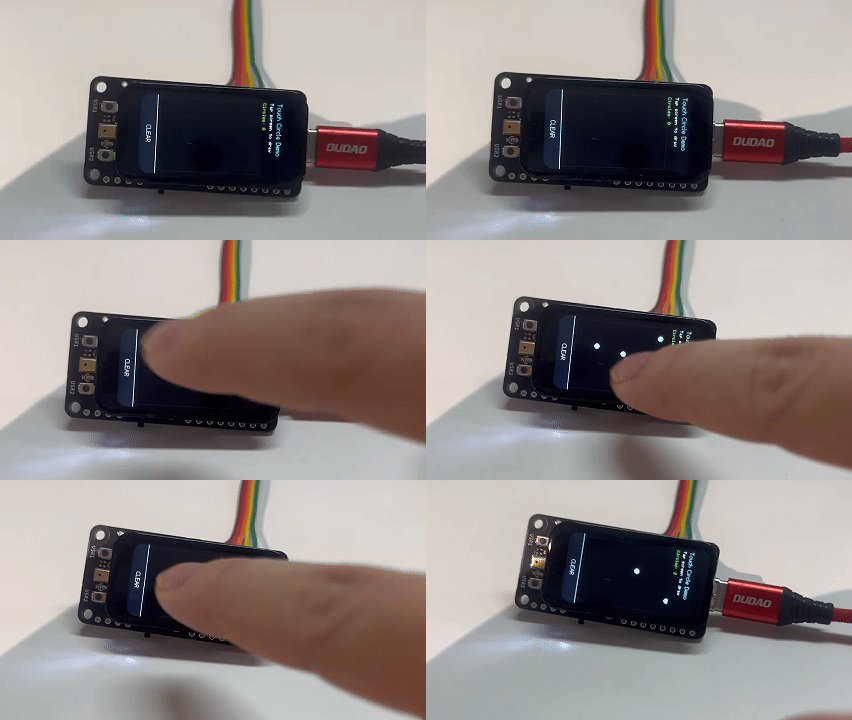
Cada toque deixa um círculo branco na ponta do seu dedo. A barra de título da tela mostra a contagem em execução. Toque na barra CLEAR e a tela é redefinida para em branco, com a borda e a barra de título redesenhadas.
Cartão SD — Leitor de BMP
Este demo lê uma imagem .bmp de 24 bits sem compactação de um cartão MicroSD e a exibe na tela. Ele inclui um teste de sondagem SD embutido (gravação/leitura) e imprime diagnósticos completos no monitor serial, tornando‑o útil para verificar tanto o acesso ao cartão SD quanto a decodificação BMP. Imagens maiores que 172×320 são recortadas ao centro; imagens menores são centralizadas na tela.
Localização do código: code_GFX2/Function/147_ESP32/xiao_esp32s3plus_147_sd_bmp_reader_diag_v0_8/
Como Funciona
O LCD e o cartão SD compartilham os mesmos pinos SPI físicos (SCK = D8, MOSI = D10, MISO = D9), mas usam hosts SPI separados: o LCD roda no host HSPI do Seeed_GFX2, enquanto o cartão SD roda no host FSPI padrão do ESP32. O chip‑select do SD (D6) é mantido em nível HIGH quando ocioso para que o cartão permaneça fora do barramento compartilhado. O sketch lê o cartão SD primeiro e depois inicializa o LCD — ele monta o SD, decodifica o BMP em um frame buffer na RAM, chama SD.end() e só então inicializa o display. Essa ordem impede que os dois hosts SPI disputem os pinos D8/D10 compartilhados.
O sketch monta o cartão SD em várias frequências SPI (4 MHz → 1 MHz → 400 kHz), depois executa uma rápida sondagem de gravação/leitura (/SDPROBE.TXT) para confirmar que o sistema de arquivos está acessível antes de decodificar qualquer imagem. Em seguida, ele procura um arquivo BMP na raiz do SD (nomes preferenciais: /test.bmp, /TEST.BMP, /image.bmp, /IMAGE.BMP, etc.), decodifica‑o linha por linha em um frame buffer RGB565 e desenha o resultado com um cabeçalho "BMP OK" (mostrando o tempo de decodificação) e o caminho do arquivo ao longo da borda inferior da tela.
Formatos BMP suportados:
| Formato | Profundidade de Cor | Observações |
|---|---|---|
| BMP sem compactação (BI_RGB) | 24 bits (16/32 bits também aceitos) | BGR888 convertido para RGB565 para exibição |
Imagens maiores que 172×320 são recortadas ao centro; imagens menores são centralizadas. Para melhores resultados, use um BMP sem compactação de 24 bits com tamanho exatamente 172×320 pixels chamado /test.bmp.
Executando o Demo
Passo 1. Formate um cartão MicroSD como FAT32.
Passo 2. Copie uma imagem BMP sem compactação de 24 bits chamada test.bmp (idealmente 172×320 pixels) para a raiz do cartão SD.
Passo 3. Insira o cartão SD no slot MicroSD na placa de display.
Passo 4. Abra xiao_esp32s3plus_147_sd_bmp_reader_diag_v0_8.ino na Arduino IDE, selecione a placa e a porta e clique em Upload.
Passo 5. Abra Tools > Serial Monitor (115200 baud). Você deverá ver:
=== XIAO ESP32-S3 Plus 1.47 SD BMP Reader Diagnostic v0.8 ===
[PIN] SD  CS=D6 SCK=D8 MISO=D9 MOSI=D10
[IMG] Put /test.bmp in SD root
[SD] Trying 4000000 Hz...
[SD] OK card=15193 MB freq=4000000 Hz
[PROBE] write /SDPROBE.TXT
[PROBE] write OK
[PROBE] read /SDPROBE.TXT
[PROBE] read OK: XIAO ESP32-S3 SD probe OK

[IMG] open start /test.bmp
[IMG] open done  /test.bmp
[IMG] file size=117814
[BMP] header OK path=/test.bmp size=122x320 bpp=24 row=368 offset=54
[IMG] BMP loaded /test.bmp
[DONE] BMP loaded path=/test.bmp readMs=7881 totalMs=8016
Os valores exatos (card=15193 MB, file size=117814, readMs=7881, etc.) dependem do seu cartão SD e do arquivo BMP — sua saída será diferente.
A tela então mostra a imagem decodificada com um cabeçalho verde "BMP OK" (exibindo o tempo de decodificação em milissegundos) e o caminho do arquivo ao longo da borda inferior.
Resultado Esperado
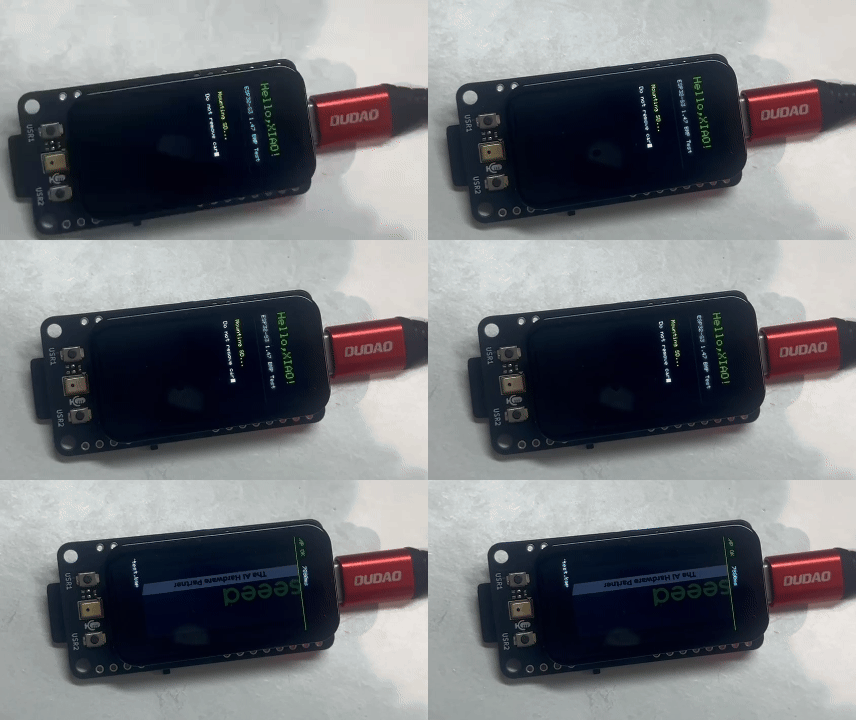
A imagem aparece na tela com um cabeçalho verde "BMP OK" (mostrando o tempo de decodificação) e o caminho do arquivo na parte inferior. Se nenhum arquivo BMP for encontrado, a tela mostra "No BMP loaded" com instruções para verificar o monitor serial e usar /test.bmp.
Microfone e Alto-falante
Demo 1: Barra de Volume
Este demo transforma o microfone PDM onboard em um grande e responsivo medidor de volume. Uma barra de 10 segmentos preenche o centro da tela — verde em níveis baixos, amarela na faixa média e vermelha quando está alto. A porcentagem é exibida acima da barra e muda de cor para corresponder ao nível.
Localização do código: code_GFX2/Function/147_ESP32/xiao_esp32s3_147_mic_canvas/
Como Funciona
O microfone digital PDM (Pulse Density Modulation) onboard é amostrado por meio do periférico I2S do ESP32-S3 configurado no modo PDM RX. No ESP-IDF v5 (Arduino core 3.3.11), isso usa a nova API do driver (driver/i2s_pdm.h):
| Pino | Sinal | Função |
|---|---|---|
| D0 | PDM_CLK | Saída de clock PDM para o microfone |
| D1 | MIC_DATA | Entrada de dados PDM do microfone |
O periférico I2S é configurado em 16 kHz mono com 4 descritores de DMA de 256 quadros cada. A intensidade de acionamento do PDM CLK é reduzida após a inicialização para minimizar o acoplamento elétrico. As amostras são lidas via i2s_channel_read() com um timeout de 20 ms no loop principal.
Processamento de sinal:
- Extração de pico — cada buffer de 256 amostras é varrido em busca do maior valor absoluto (amplitude de pico).
- Normalização — o pico bruto é mapeado de um piso de 40 para um teto de 16.000, produzindo um valor de volume entre 0,0 e 1,0. Valores abaixo do piso são tratados como silêncio.
- Suavização exponencial — o volume exibido é uma média móvel exponencial do pico bruto (α = 0,20) para evitar tremulação. Quando o silêncio é detectado, o valor exibido decai em ×0,94 por quadro.
Desenho da barra:
| Segmento | Cor | Faixa de volume |
|---|---|---|
| 0–4 (5 inferiores) | Verde | 0% – 50% |
| 5–8 (4 do meio) | Amarelo | 50% – 90% |
| 9 (topo) | Vermelho | 90% – 100% |
A barra usa renderização diferencial: apenas os segmentos cujo estado mudou desde o último quadro são redesenhados. Segmentos inalterados são deixados como estão, minimizando o tráfego SPI e evitando cintilação.
Executando o Demo
Passo 1. Abra xiao_esp32s3_147_mic_canvas.ino na Arduino IDE.
Passo 2. Selecione a placa e a porta e clique em Upload.
Passo 3. Abra Tools > Serial Monitor (115200 baud). Você deverá ver:
=== Volume Bar (ESP32-S3) ===
[MIC] PDM RX ready (IDF v5)
[MIC] ready — speak or blow into the mic
Passo 4. Fale no microfone PDM (localizado próximo ao canto inferior esquerdo da placa de display) ou assopre nele. A barra se preenche de verde para amarelo e vermelho, e a porcentagem é atualizada acima dela.
Resultado Esperado
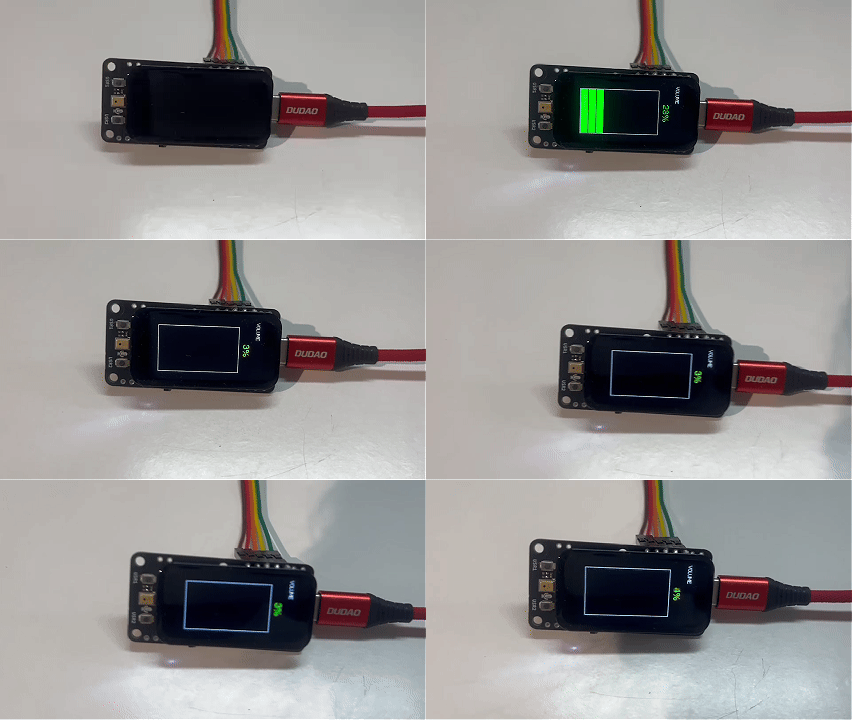
A barra responde em tempo real. Em um ambiente silencioso, a barra permanece vazia. Falar em volume normal a ~20 cm de distância acende os segmentos verdes. Assoprar diretamente no microfone empurra para a faixa amarela ou vermelha.
Demo 2: Gravador em SD
Este demo transforma a placa em um gravador de voz simples. Pressione USR1 para gravar 5 segundos de áudio do microfone PDM onboard, salve-o no cartão MicroSD como um arquivo WAV e, em seguida, pressione USR2 para reproduzir a gravação por meio de um amplificador I2S MAX98357A externo e alto-falante.
Localização do código: code_GFX2/Function/147_ESP32/xiao_esp32s3_147_sd_record/
Este demo usa Seeed_GFX2 para o display de status na tela e o SD.h integrado do pacote de placas esp32 para acesso a arquivos. Nenhum SdFat é necessário.
Configuração de Hardware
Cartão MicroSD. Insira um cartão MicroSD formatado em FAT32 no slot de cartão na placa de display antes de gravar o sketch ou ligar. O microfone PDM onboard não precisa de fiação externa.
Saída para alto-falante. Conecte um módulo amplificador I2S MAX98357A aos pads de breakout I2S inferiores:
| Pad I2S | Pino XIAO | GPIO | MAX98357A |
|---|---|---|---|
| I2S_SD | D11 | GPIO38 | DIN |
| I2S_SCK | D12 | GPIO39 | BCLK |
| I2S_WS | D13 | GPIO40 | LRC / WS |
| 3V3 | 3V3 | — | VIN |
| GND | GND | — | GND |
Conecte o alto-falante aos terminais SPK+ e SPK- do MAX98357A.
Como Funciona
O demo passa por quatro estágios, usando quatro periféricos diferentes em sequência:
Microfone PDM (gravação). O microfone PDM onboard é amostrado por meio do periférico I2S no modo PDM RX em D0 (PDM_CLK) e D1 (MIC_DATA) a 16 kHz mono. Os primeiros 300 ms de dados capturados são descartados como dados de aquecimento para evitar um clique no início da gravação.
Buffer em RAM. Uma gravação de 5 segundos a 16 kHz, 16 bits mono ocupa 160.000 bytes (5 s × 16,000 samples/s × 2 bytes). As amostras são mantidas em um buffer de RAM antes de serem gravadas no cartão SD.
Cartão SD (armazenamento). A gravação é gravada em /REC_RAW.WAV no cartão MicroSD usando o SD.h integrado do pacote de placas ESP32. O sketch monta o cartão em várias frequências SPI — tentando 8 MHz → 4 MHz → 1 MHz → 0,4 MHz — até que uma tenha sucesso. Cada nova gravação sobrescreve o arquivo anterior.
Este demo exclui /REC_RAW.WAV na inicialização. Copie a gravação para o seu computador antes de reiniciar a placa se quiser mantê-la.
Reprodução I2S. A reprodução usa o periférico I2S no modo mestre / transmissão a 16 kHz, 16 bits, Philips estéreo. As amostras mono são duplicadas em ambos os canais I2S esquerdo e direito, permitindo a reprodução independentemente da seleção de canal do MAX98357A.
Barramento LCD/SD compartilhado. O LCD e o cartão SD compartilham os pinos D8 (SCK), D9 (MISO) e D10 (MOSI). O demo evita colisões dando a cada um seu próprio host SPI:
- O LCD usa o host HSPI do Seeed_GFX2.
- O cartão SD usa o host FSPI padrão do ESP32.
- Antes de gravar ou ler do cartão SD, o sketch chama
display.end()para liberar o controle do LCD sobre os pinos compartilhados e, em seguida, reinicializa o display assim que a transferência SD é concluída.
Essa separação evita conflitos de transação SPI entre as atualizações do LCD e o acesso ao cartão SD.
Executando o Demo
Passo 1. Insira um cartão MicroSD FAT32 no slot de cartão na placa de display.
Passo 2. Conecte o amplificador MAX98357A e o alto-falante aos pads de breakout I2S conforme descrito acima.
Passo 3. Abra xiao_esp32s3_147_sd_record.ino na Arduino IDE.
Passo 4. Selecione Tools > Board > esp32 > XIAO_ESP32S3_PLUS (com o pacote de placas esp32 3.3.11) e a Port correta e clique em Upload.
Passo 5. Após o upload, a tela mostra "SD Recorder".
Passo 6. Pressione USR1 e fale no microfone PDM onboard por 5 segundos.
Passo 7. Aguarde até a tela mostrar "Saved SD WAV" — a gravação foi gravada no cartão SD.
Passo 8. Pressione USR2 para reproduzir a gravação pelo alto-falante.
Resultado Esperado
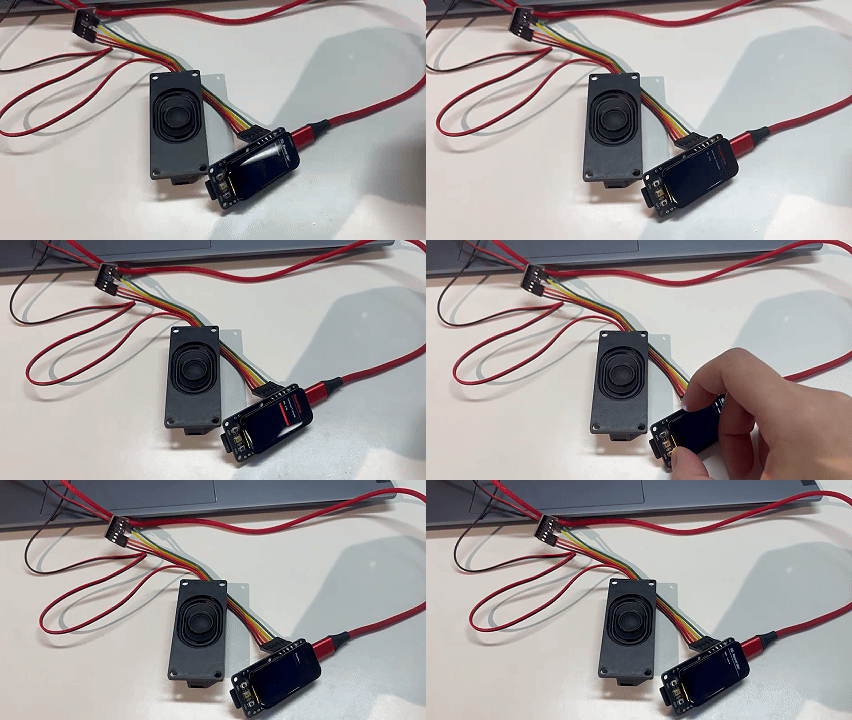
- A tela mostra o progresso da gravação durante a captura.
- Após o término da gravação, a tela mostra "Saved SD WAV".
- Um arquivo
/REC_RAW.WAVé criado no cartão SD. - Pressionar USR2 reproduz pelo alto-falante o áudio que você acabou de gravar.
IMU
O Display IPS de 1,47'' possui uma IMU de 6 eixos (LSM6DS3) onboard conectada via I2C em D4/D5. A linha de interrupção de movimento em D14 oferece suporte a wake-up por hardware e detecção de gestos.
A IMU onboard é a LSM6DS3 (confirmada pelo esquemático da placa, endereço I2C 0x6A). Os sketches de demonstração também sondam um sensor compatível com QMI8658 como fallback defensivo, mas o Display IPS de 1,47'' fornecido usa o LSM6DS3.
Ambos os demos abaixo leem a LSM6DS3 onboard via I2C. Os sketches também sondam um sensor compatível com QMI8658 como fallback defensivo, mas a configuração de levantar-para-acordar é direcionada aos registradores da LSM6DS3.
Demo 1: Areia Movediça Eletrônica
Este demo transforma a tela em uma simulação de fluido interativa — partículas de areia dourada que fluem e se acomodam de acordo com a gravidade, conforme medido pela IMU de 6 eixos onboard. Incline a placa e a areia muda de direção em tempo real.
Localização do código: code_GFX2/Function/147_ESP32/xiao_esp32s3_147_electronic_quicksand/
Como Funciona
A simulação usa uma grade de ocupação de 24×45 sobreposta na tela de 172×320, onde cada célula tem 7×7 pixels. Cerca de 180 partículas são colocadas na grade, cada uma com posição, velocidade e um gradiente de cor dourado.
O IMU é lido via I2C (D4/D5) a cada 8 ms. O sketch procura por um IMU em ambos os endereços conhecidos — primeiro QMI8658, depois LSM6DS3 — e usa aquele que responder. Os valores brutos de aceleração são filtrados com passa‑baixa e usados para derivar um vetor de gravidade. Quando você inclina a placa:
- Atualização do vetor de gravidade — os dados do acelerômetro são suavizados com uma média móvel exponencial para evitar tremores.
- Velocidade das partículas — cada partícula acelera na direção do vetor de gravidade, com amortecimento e um fator de mobilidade por partícula baseado em sua profundidade no fluxo.
- Ocupação das células — partículas mais profundas no fluxo (mais próximas do "fundo" em relação à gravidade) têm mobilidade reduzida, criando um efeito de empacotamento realista.
- Renderização diferencial — apenas as células para onde as partículas se moveram para dentro ou para fora são redesenhadas, minimizando o tráfego SPI e mantendo a animação suave.
As partículas próximas à superfície fluem livremente (maior mobilidade); partículas enterradas mais profundamente se empacotam firmemente (menor mobilidade) — imitando como a areia real se comporta.
Executando o Demo
Passo 1. Abra xiao_esp32s3_147_electronic_quicksand.ino na Arduino IDE.
Passo 2. Selecione a placa e a porta e clique em Upload.
Passo 3. Depois do upload, a tela se enche de partículas douradas na parte inferior. Incline a placa em diferentes direções — a areia flui como se fosse puxada pela gravidade.
Passo 4. Abra Tools > Serial Monitor (115200 baud) para confirmar a inicialização:
=== Electronic Quicksand ESP32-S3 1.47 ===
[IMU] LSM6-compatible at 0x6A, WHO=0x6A
Resultado Esperado
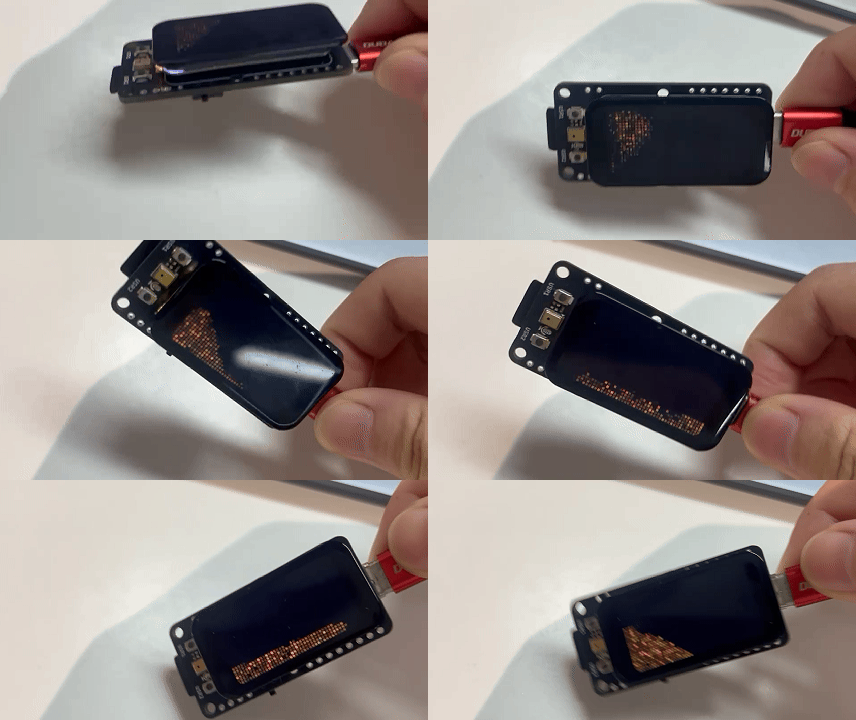
As partículas fluem em direção à borda mais baixa conforme você inclina a placa. Quando o display fica na horizontal, o demo mantém a direção de gravidade anterior.
Demo 2: Levantar para Despertar
Este demo implementa um sistema de suspensão/despertar da tela acionado pela interrupção de wake‑up integrada do IMU no D14. A tela desliga automaticamente (backlight desligado + light sleep do ESP32) após 8 segundos de inatividade e desperta instantaneamente quando você pega ou move o dispositivo.
Local do código: code_GFX2/Function/147_ESP32/xiao_esp32s3_147_wakeup/
Como Funciona
O demo usa o detector de evento de wake‑up incorporado do IMU — um recurso de hardware que monitora internamente os dados do acelerômetro e aciona o pino INT1 (conectado ao D14 nesta placa) quando o movimento excede um limite configurável. Isso significa que o MCU não precisa consultar o acelerômetro continuamente.
O demo de levantar‑para‑despertar configura o LSM6DS3 onboard para wake‑up acionado por movimento.
Configuração do IMU (LSM6DS3):
| Registrador | Valor | Finalidade |
|---|---|---|
CTRL1_XL | 0x40 | Acelerômetro @ 104 Hz, ±2g |
TAP_CFG | 0x80 | Habilitar interrupções incorporadas |
WAKE_UP_THS | 0x05 | Limite de wake‑up (sensibilidade média‑baixa) |
WAKE_UP_DUR | 0x00 | Sem filtro de duração (wake responsivo) |
MD1_CFG | 0x20 | Direcionar wake‑up para INT1 |
Fluxo de suspensão/despertar:
- Estado ativo — a tela está ligada, backlight em PWM 160. Os dados do IMU e a tensão da bateria são atualizados a cada 250 ms / 1000 ms, respectivamente. Um temporizador regressivo mostra os segundos restantes até a suspensão automática.
- Suspensão automática — após 8 segundos sem atividade, o sketch desliga o backlight, exibe a mensagem "Sleeping... Pick up device to wake", configura o D14 como fonte de wake‑up via
esp_sleep_enable_gpio_wakeup()e entra em light sleep do ESP32. - Wake‑up — quando o usuário pega a placa, o IMU detecta movimento e aciona o D14 em nível HIGH. O ESP32 sai do light sleep e redesenha a interface.
Botões de teste manual:
| Botão | Pino | Ação |
|---|---|---|
| USR1 | D19 | Forçar wake |
| USR2 | D15 | Forçar sleep |
Executando o Demo
Passo 1. Abra xiao_esp32s3_147_wakeup.ino na Arduino IDE, selecione a placa e a porta e clique em Upload.
Passo 2. A tela mostra um painel com estado de energia, dados de movimento e um temporizador regressivo. Deixe a placa parada por 8 segundos — ela entrará em suspensão automaticamente.
Passo 3. Pegue a placa ou agite‑a levemente — a tela desperta imediatamente.
Passo 4. Abra Tools > Serial Monitor (115200 baud) para observar a detecção do IMU e os eventos de wake:
=== XIAO ESP32-S3 Plus 1.47 IMU Wake Demo ===
[IMU] LSM6-compatible at 0x6A, WHO=0x6A
[IMU] wake config OK
[WAKE] IMU_D14  count=1
[WAKE] IMU_D14  count=2
Cada wake por movimento imprime uma nova linha [WAKE] IMU_D14 count=N com o contador incrementado. A transição para suspensão é mostrada apenas na tela — nenhuma linha serial é impressa quando a placa entra em sleep.
Resultado Esperado
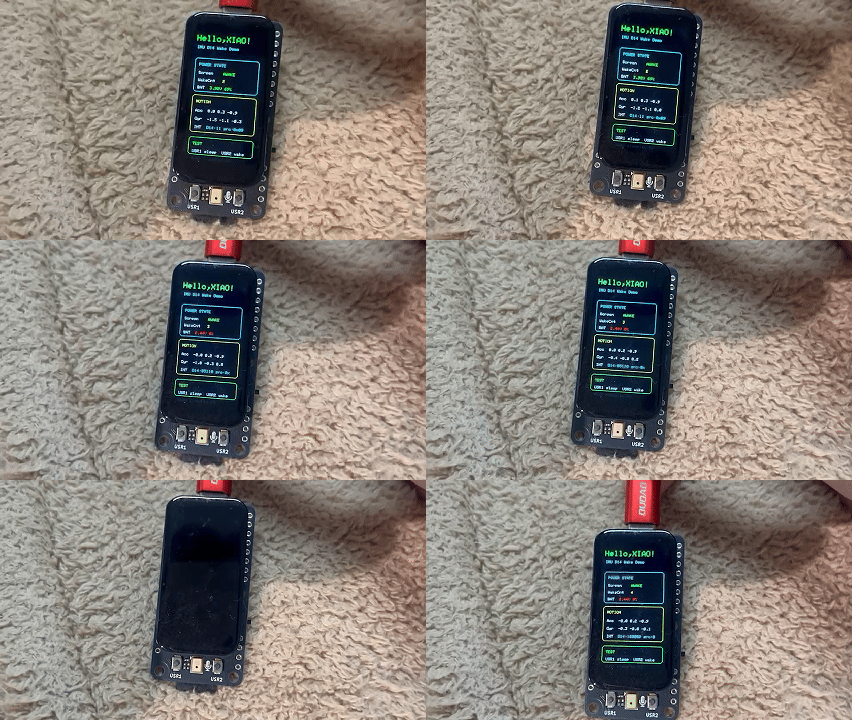
A tela exibe dados em tempo real do acelerômetro e giroscópio enquanto está acordada. Após 8 segundos de imobilidade, a tela escurece e o ESP32‑S3 entra em light sleep. Pegue o dispositivo e a tela é restaurada em uma fração de segundo, com o contador de wake incrementado.
Botão de Usuário
O Display IPS de 1,47'' possui dois botões físicos de pressão conectados ao XIAO ESP32‑S3 Plus:
| Botão | Pino | Lógica | Rótulo na Serigrafia |
|---|---|---|---|
| BTN_A | D19 | Ativo em nível baixo (pressionado = LOW) | USR1 |
| BTN_B | D15 | Ativo em nível baixo (pressionado = LOW) | USR2 |
Lendo um Botão
Ambos os botões usam os resistores de pull‑up internos do XIAO. Uma leitura simples por polling com debounce fica assim:
const int BTN_A = D19;
const int BTN_B = D15;

void setup() {
  pinMode(BTN_A, INPUT_PULLUP);
  pinMode(BTN_B, INPUT_PULLUP);
  Serial.begin(115200);
}

void loop() {
  if (digitalRead(BTN_A) == LOW) {
    Serial.println("BTN_A pressed");
    delay(200); // simple debounce
  }
  if (digitalRead(BTN_B) == LOW) {
    Serial.println("BTN_B pressed");
    delay(200);
  }
}
Debounce com Interrupções
Para um tratamento de botões responsivo e com debounce, você pode usar interrupções de GPIO com um curto atraso de estabilização:
volatile bool btnAFlag = false;
volatile bool btnBFlag = false;

void btnAIsr() { btnAFlag = true; }
void btnBIsr() { btnBFlag = true; }

void setup() {
  pinMode(D19, INPUT_PULLUP);
  pinMode(D15, INPUT_PULLUP);
  attachInterrupt(digitalPinToInterrupt(D19), btnAIsr, FALLING);
  attachInterrupt(digitalPinToInterrupt(D15), btnBIsr, FALLING);
}

void loop() {
  if (btnAFlag) {
    btnAFlag = false;
    delay(30); // debounce settling time
    if (digitalRead(D19) == LOW) {
      // handle BTN_A press
    }
  }
  if (btnBFlag) {
    btnBFlag = false;
    delay(30);
    if (digitalRead(D15) == LOW) {
      // handle BTN_B press
    }
  }
}
Comportamento Padrão no Painel de Fábrica
No firmware de fábrica pré‑carregado, os botões são mapeados da seguinte forma (você pode sobrescrever isso no seu próprio código):
| Botão | Ação |
|---|---|
| BTN_A (D19) | Pressão curta: alternar o brilho da tela 100% → 75% → 50% → 25% → 0% → 100% |
| BTN_B (D15) | Pressão curta: alternar tela desligada / restaurar para o último brilho |
Os pads de breakout dos botões (rotulados U1 e U2 na placa) espelham D19 e D15, respectivamente, permitindo que você conecte botões externos se desejar.
Detecção de Tensão da Bateria
Este demo lê o divisor de tensão da bateria onboard no D16 e mostra duas leituras amarelas em tempo real no Display IPS de 1,47'': a tensão bruta do divisor em D16 e a tensão calculada da bateria. Ele exibe apenas leituras de tensão; não estima a porcentagem da bateria nem informa o status de carregamento.
Local do código: code_GFX2/Function/147_ESP32/xiao_esp32s3_147_battery_status/
Como Funciona
Circuito da bateria:
O ESP32-S3 Plus lê a tensão da bateria LiPo por meio de um divisor de tensão onboard conectado ao D16:
| Sinal | Pino do ESP32-S3 | Função |
|---|---|---|
BAT_ADC | D16 | Entrada analógica que lê a tensão da bateria dividida. Conectado internamente a um circuito divisor de tensão (316K / 160K). Não use este pino externamente. |
Taxa do divisor de tensão: R14 = 316 kΩ, R15 = 160 kΩ → Taxa do divisor = (316 + 160) / 160 ≈ 2,975
Leitura:
O sketch inicializa o display com Board_XIAO_1inch47_Touch_Display<13, 12> e Config_Seeed_1inch47_Touch_JD9853A (172×320, BGR, sem inversão), depois amostra o D16 doze vezes (intervalo de 700 µs) usando analogReadMilliVolts() com resolução de 12 bits e atenuação de 11 dB. Ele faz a média das amostras para obter a tensão bruta no divisor, multiplica pela taxa do divisor para obter a tensão da bateria (Calc = D16 × 2.975) e desenha ambas como duas linhas amarelas centralizadas. A tela é atualizada apenas quando qualquer um dos valores muda de forma significativa (D16 ≥ 0,02 V ou Calc ≥ 0,05 V).
Nenhum sinal de status de carregamento está conectado a um GPIO do ESP32-S3. Esta demonstração exibe apenas leituras de tensão; ela não detecta a presença da bateria ou o status de carregamento, nem estima a porcentagem da bateria.
Executando a Demo
Passo 1. Abra xiao_esp32s3_147_battery_status.ino na Arduino IDE.
Passo 2. Selecione Tools > Board > esp32 > XIAO_ESP32S3_PLUS e a Port correta.
Passo 3. Clique em Upload.
Passo 4. Observe a tela — ela mostra duas linhas amarelas: a tensão bruta do divisor em D16 e a tensão da bateria calculada. Conecte ou desconecte uma bateria LiPo (ou o cabo USB-C) para ver os valores sendo atualizados.
Resultado Esperado
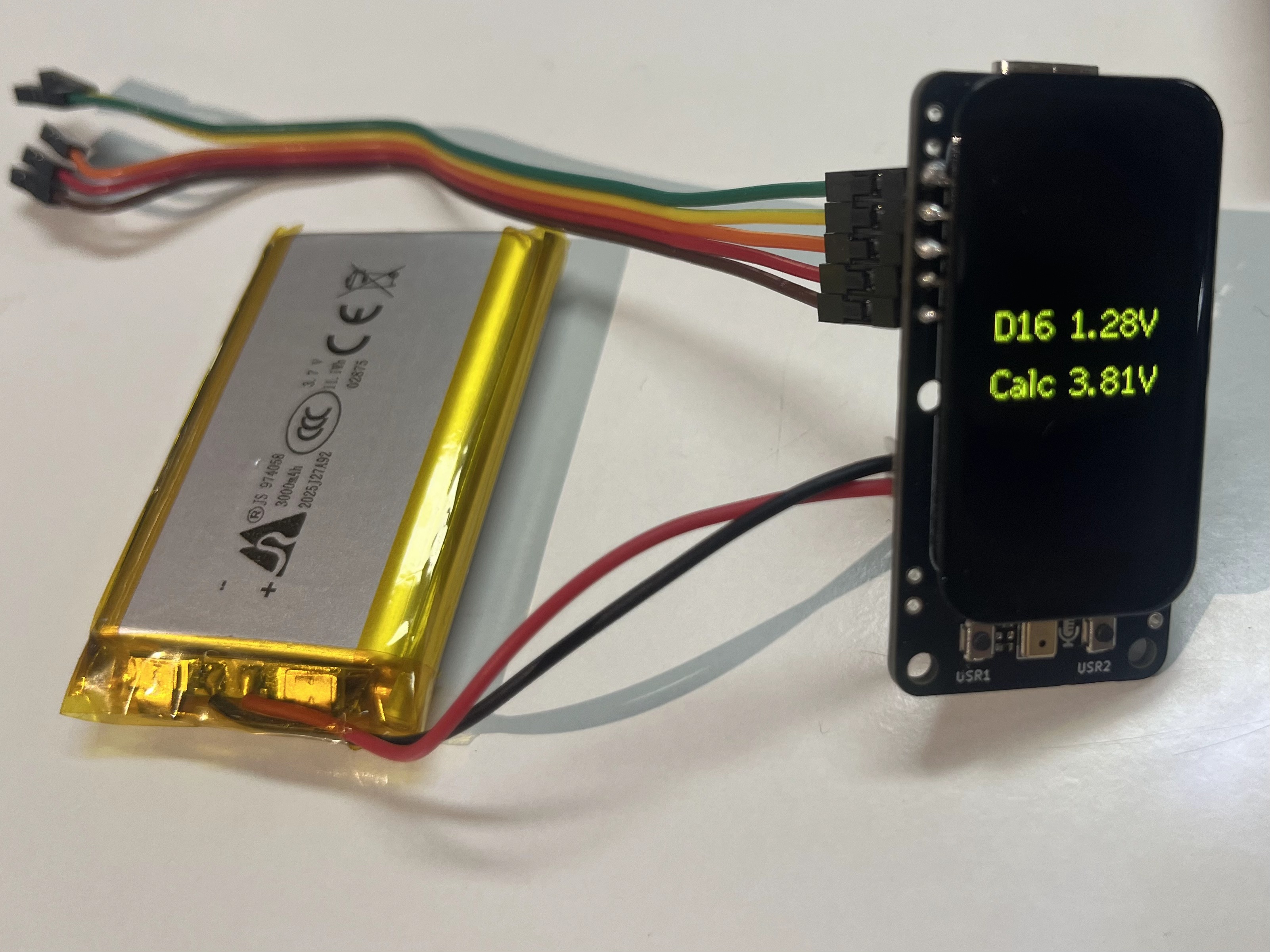 Leitura de tensão (D16 + Calc) | 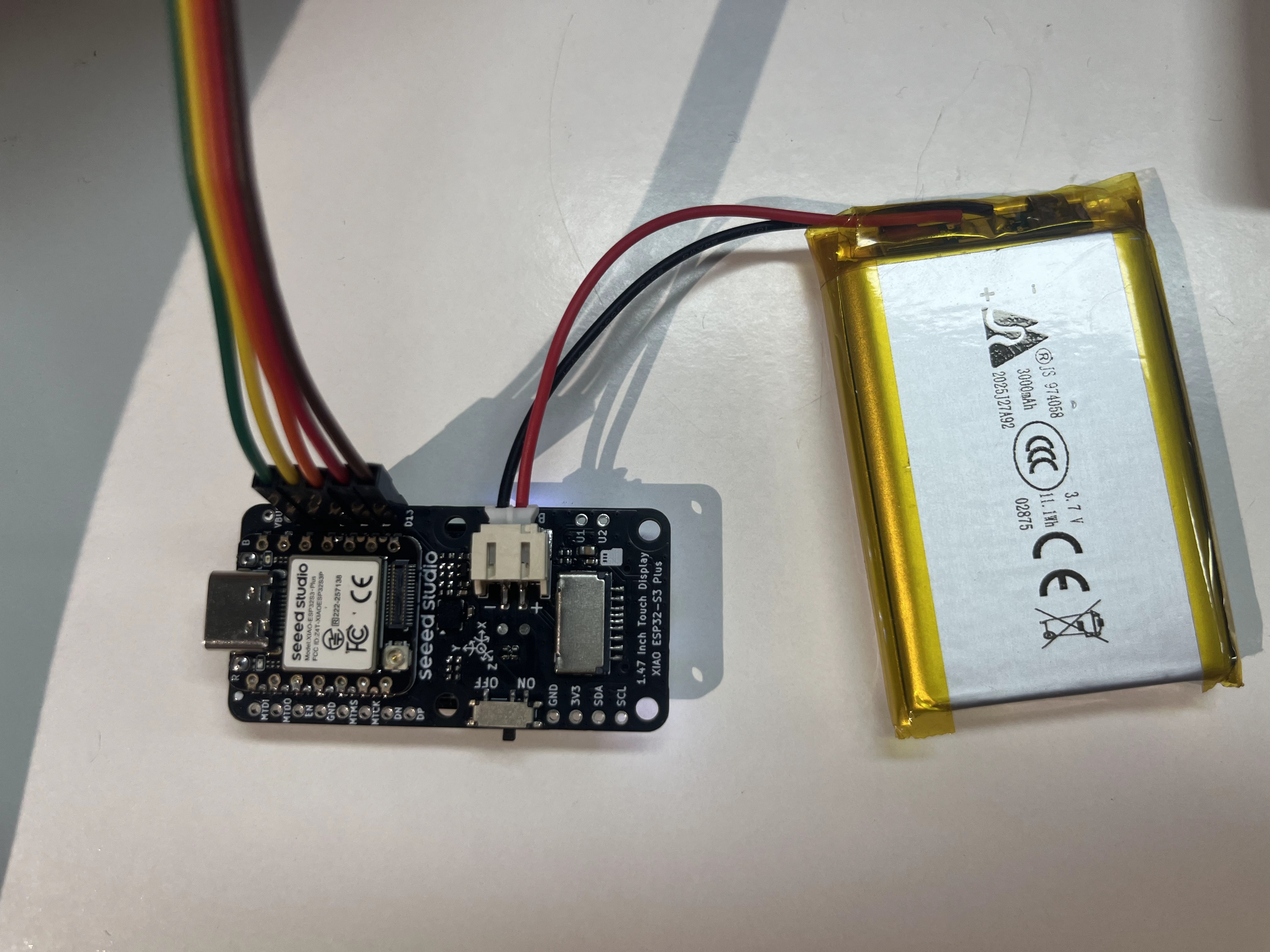 Conector da bateria (parte traseira) |
A tela mostra a tensão bruta do divisor em D16 na linha superior e a tensão da bateria calculada (Calc) na linha inferior. Com uma bateria LiPo conectada, Calc se aproxima da tensão no terminal da bateria. Uma leitura também pode aparecer apenas com alimentação via USB, portanto Calc não pode, por si só, confirmar se uma bateria está conectada.
A demo também imprime uma linha de diagnóstico no Serial Monitor a cada segundo, por exemplo:
D16 1.39V | Calc 4.14V
Recursos
- 🗃️[Arquivos de Projeto da PCB] XIAO 1.47'' IPS Display (ESP32-S3) KiCad Project
- 📄[Esquemático] XIAO 1.47'' IPS Display (ESP32-S3) Schematic
- 📦[Modelo 3D] XIAO 1.47'' IPS Display (STEP)
- 🖨️[Gabinete Impresso em 3D] XIAO 1.47'' IPS Display Enclosure (by gokul)
- 📄[Datasheet] 1.47 Inch Display Datasheet
- 💾[Firmware de Fábrica] XIAO 1.47'' IPS Display (ESP32-S3) Factory Firmware
- [Demo] Código de Demonstração da Placa XIAO Display — todas as demos de Function estão no diretório
code_GFX2/Function/147_ESP32/
Suporte Técnico e Discussão de Produtos
Obrigado por escolher nossos produtos! Estamos aqui para fornecer diferentes tipos de suporte para garantir que sua experiência com nossos produtos seja a mais tranquila possível. Oferecemos vários canais de comunicação para atender a diferentes preferências e necessidades.