Introdução ao Seeed Studio Round Display para XIAO
Introdução
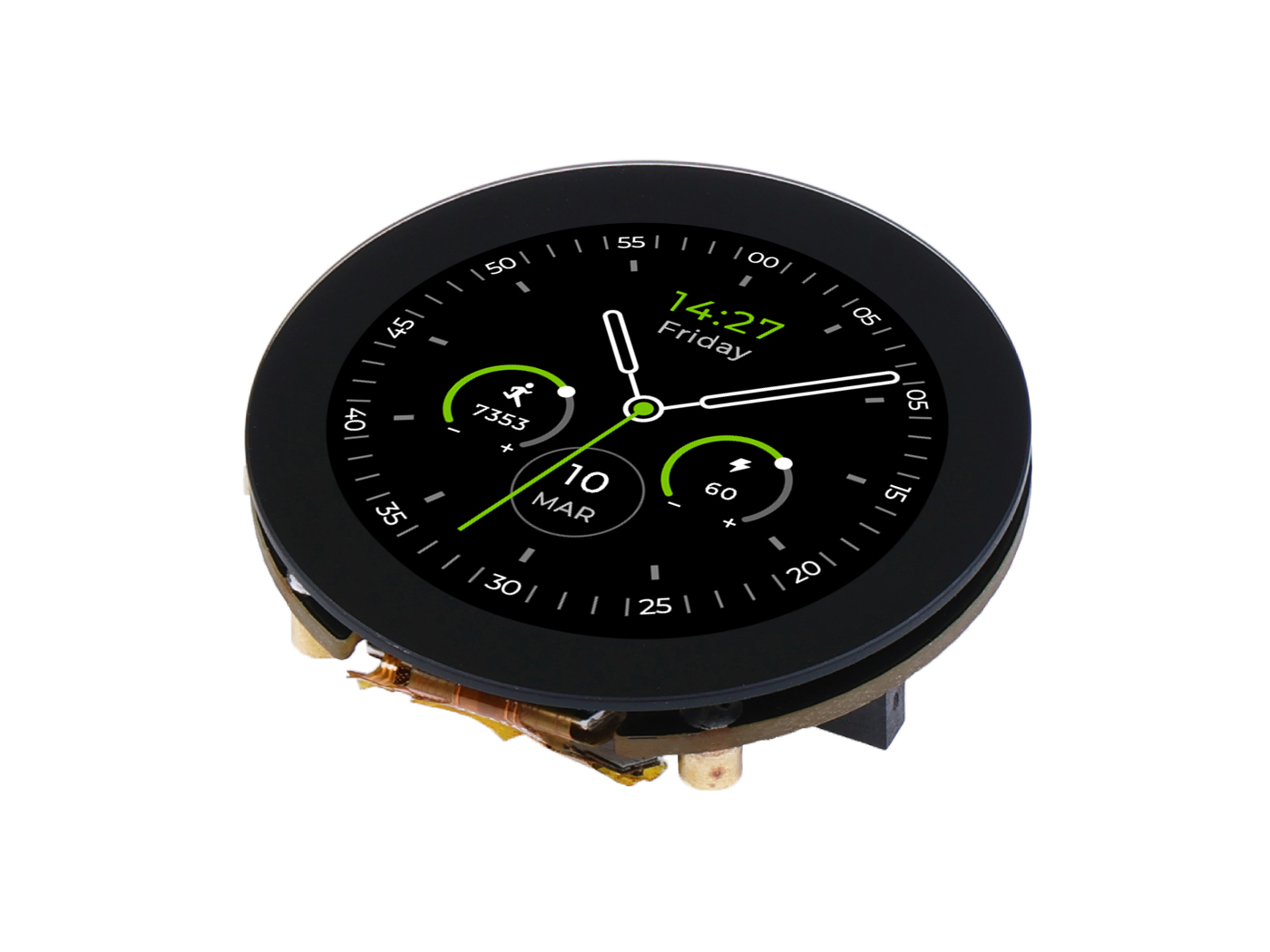
O Seeed Studio Round Display para XIAO é uma placa de expansão compatível com todas as placas de desenvolvimento XIAO. Ele possui uma tela sensível ao toque totalmente coberta em um lado, projetada como um disco de 39 mm. Contém RTC onboard, chip de carregamento, slot para cartão TF em seu tamanho compacto, perfeito para exibições interativas em casas inteligentes, wearables e muito mais.
| REV | Descrição | DATA | POR |
|---|---|---|---|
| v1.0 | Versão inicial | 2023/1/29 | Linus.Liao |
| v1.1 | 1.Alterar IC de carregamento da bateria de lítio 2.Adicionar uma chave para A0 e D6 | 2023/4/7 | Linus.Liao |
Especificações
| Item | Detalhes |
|---|---|
| Fonte de alimentação | USB Type-C: 5V @35 mA Carregamento da bateria: 3.7V @37mA |
| Corrente de carga | ~ 485 mA |
| Memória expansível | Slot para cartão TF de até 32GB FAT |
| Tela | Tela sensível ao toque de 1,28 polegada Resolução 240×240 65K cores |
| Outros equipamentos externos | Conector JST 1.25 |
| Dimensões | 39mm x 39mm |
Recursos
- Placa de expansão com tela sensível ao toque capacitiva: Tela redonda de 1,28 polegada, resolução 240×240, 65K cores, proporcionando exibição de imagens nítidas e coloridas
- Alta compatibilidade: Altamente compatível com todos os produtos da série XIAO, facilmente integrada aos seus projetos atuais
- Periféricos ricos: Possui RTC onboard, chip de carregamento de bateria, slot para cartão TF, conector JST 1.25, tudo dentro de seu tamanho compacto
- Design do tamanho de um relógio: Vem com design circular de 39 mm, adequado para projetos vestíveis e com espaço limitado
- Plug and Play: Todos os pinos são expostos, não é necessário soldar
Visão geral de hardware
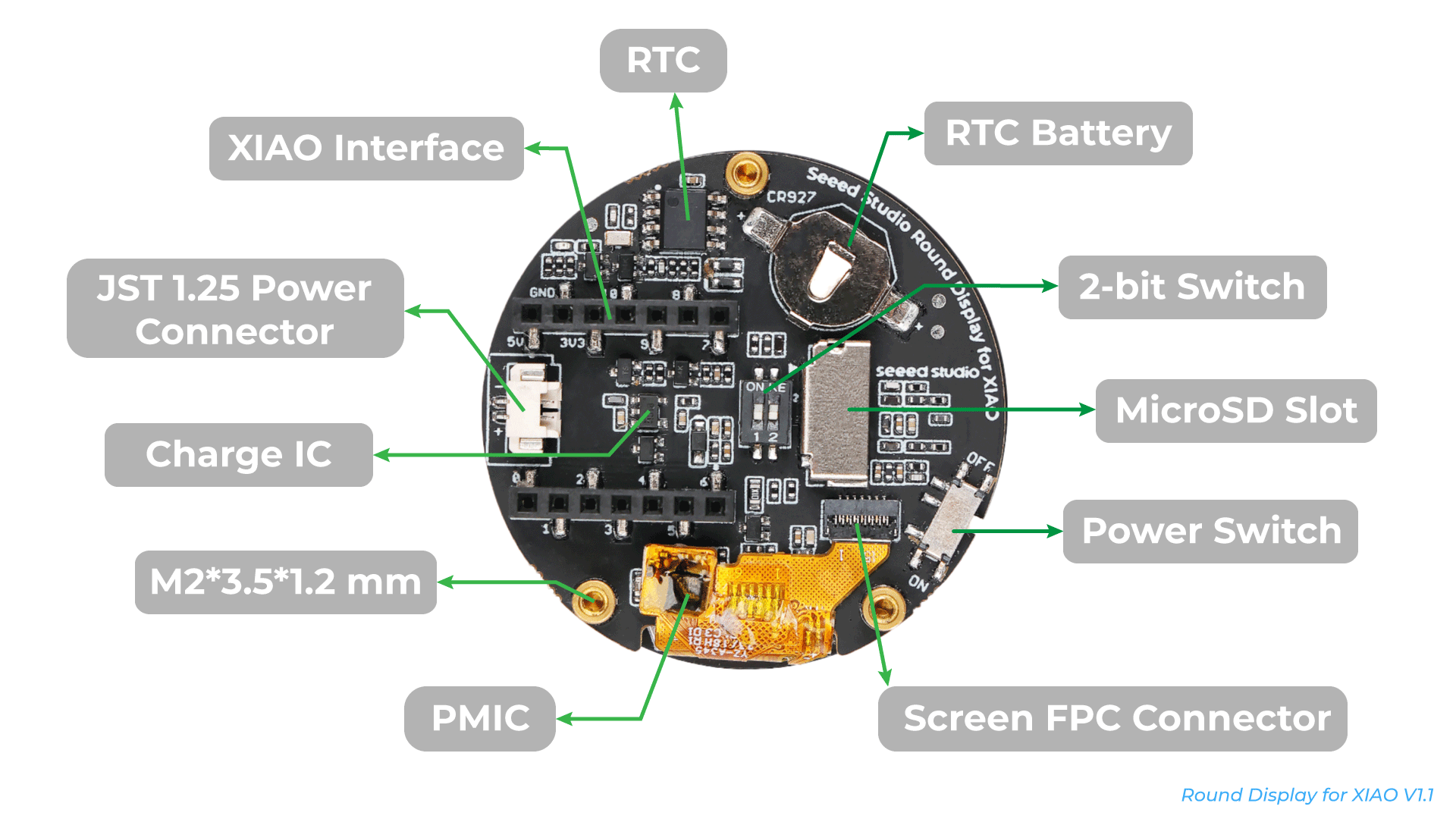
Antes de começarmos, podemos consultar as imagens a seguir para entender o design dos pinos do Round Display e facilitar nossa compreensão da função do Round Display.
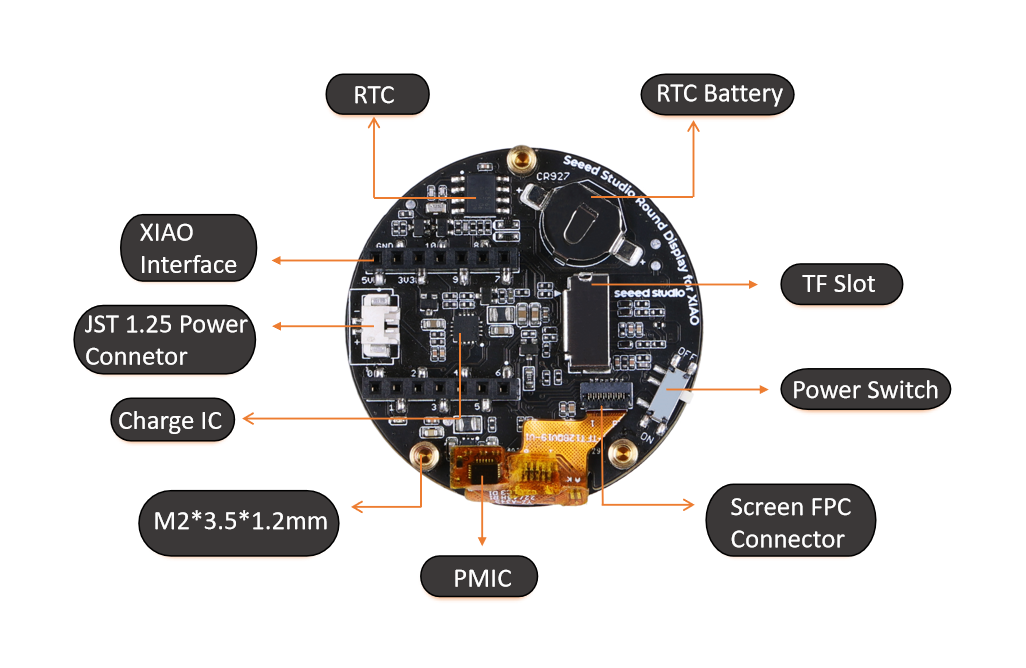
Desde 7 de abril de 2023, o Round Display reformulado adiciona uma chave de 2 bits para controlar a luz de fundo da tela e a leitura da tensão da bateria. Para que o usuário possa escolher livremente se deseja usar o pino ou liberá-lo. Clique aqui para ler mais detalhes.
Primeiros passos
Preparação de hardware
Se você quiser aproveitar totalmente os recursos do Round Display e ter uma ótima experiência, recomendamos fortemente que você adquira nossa série XIAO como placa-mãe para o Round Display.
XIAO SAMD21, RP2040 e RA4M1 podem não ser compatíveis com telas circulares devido à memória insuficiente.
| Seeed Studio XIAO nRF52840 (Sense) | Seeed Studio XIAO ESP32C3 | Seeed Studio XIAO ESP32S3 (Sense) | Seeed Studio XIAO ESP32C6 |
|---|---|---|---|
 |  |  |  |
A fileira de pinos na parte de trás do Round Display é projetada para a série XIAO. Se você já tiver um XIAO em mãos, não precisa preparar cabos adicionais, apenas alinhe os pinos do XIAO e conecte-os diretamente ao Round Display.
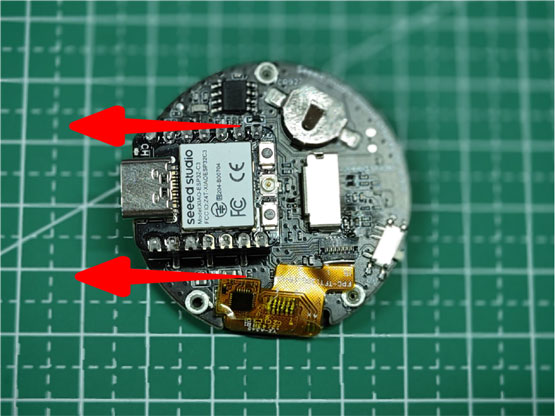
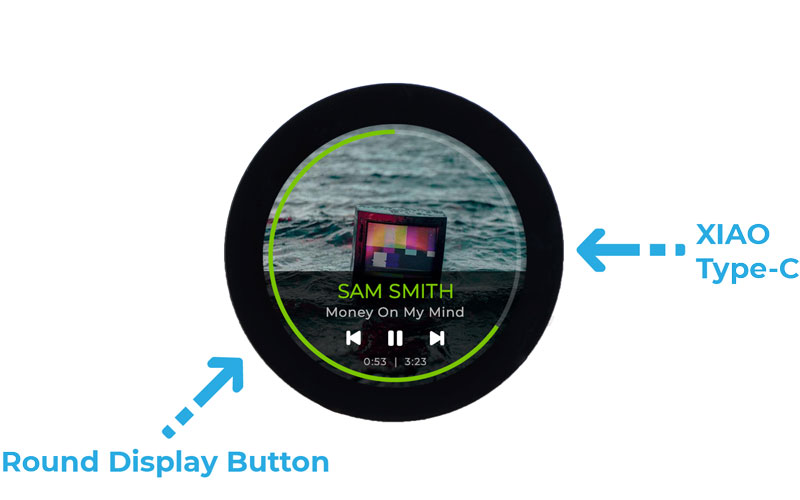
Observe que, ao conectar o XIAO, o conector Type-C do XIAO deve estar voltado para fora do Round Display. Se você inverter a polaridade acidentalmente, não se preocupe muito, o Round Display possui um circuito de proteção de energia que não será facilmente danificado, mas não recomendamos que você permaneça na conexão invertida por muito tempo.
A orientação recomendada para o Round Display é: quando você estiver de frente para o Round Display, o conector Type-C do XIAO fica voltado para a direita, de modo que o botão liga/desliga do Round Display fique no canto inferior esquerdo.
Preparação de software
Para usar o Round Display, precisamos programar a série XIAO. A ferramenta de programação recomendada é o Arduino IDE, e você precisa configurar o ambiente Arduino para o XIAO e adicionar o pacote da placa.
Se esta é a sua primeira vez usando o Arduino, recomendamos fortemente que você consulte Getting Started with Arduino.
Etapa 1. Baixe e instale a versão estável do Arduino IDE de acordo com o seu sistema operacional
Etapa 2. Inicie o aplicativo Arduino
Etapa 3. Configure o Arduino IDE para o XIAO que você está usando
-
Se você quiser usar o Seeed Studio XIAO RP2350 para as rotinas posteriores, consulte este tutorial para concluir a adição.
-
Se você quiser usar o Seeed Studio XIAO nRF52840 para as rotinas posteriores, consulte este tutorial para concluir a adição.
-
Se você quiser usar o Seeed Studio XIAO ESP32C3 para as rotinas posteriores, consulte este tutorial para concluir a adição.
-
Se você quiser usar o Seeed Studio XIAO ESP32C6 para as rotinas posteriores, consulte este tutorial para concluir a adição.
-
Se você quiser usar o Seeed Studio XIAO ESP32S3 para as rotinas posteriores, consulte este tutorial para concluir a adição.
Etapa 4. Instalação das bibliotecas gráficas e das bibliotecas de driver da tela
Para usar o round display, precisamos instalar duas bibliotecas com antecedência. Uma é a biblioteca de driver do dispositivo round display, que é usada para acionar as funções de tela e toque do dispositivo. A outra é a biblioteca de exibição gráfica, que fornece algumas interfaces muito comuns para desenhar gráficos.
- Baixe a biblioteca Seeed_Arduino_RoundDisplay do GitHub:
- Baixe a biblioteca Seeed_GFX do GitHub:
- Instale a biblioteca adicionando o arquivo ZIP na Arduino IDE. Vá em Sketch > Include Library > Add .ZIP Library e selecione o arquivo ZIP baixado.
Se você já tiver instalado a biblioteca TFT_eSPI anteriormente, talvez seja necessário removê-la temporariamente ou renomeá-la na pasta de bibliotecas do Arduino para evitar conflitos, pois Seeed_GFX é um fork de TFT_eSPI com recursos adicionais.
Visão geral da biblioteca Arduino
Como podemos perceber pelo tutorial acima, o Round Display utiliza principalmente as bibliotecas LVGL, TFT_eSPI e Arduino GFX. Por questão de espaço, apresentaremos o uso das bibliotecas LVGL e TFT_eSPI separadamente com o exemplo de desenhar um mostrador.
-
Você pode aprender sobre a interface e o uso da biblioteca TFT_eSPI clicando aqui.
-
Você pode aprender sobre a interface e o uso da biblioteca LVGL clicando aqui.
-
Você pode aprender sobre a interface e o uso da biblioteca Arduino GFX clicando aqui.
Acenda o seu Round Display
Demo 1: Arduino Life - Como usar a biblioteca Seeed_GFX no round display
Abra o sketch de exemplo da biblioteca Seeed_GFX: File > Seeed_GFX > Examples > Round Display > Arduino_Life
Crie um novo arquivo chamado driver.h na mesma pasta do seu sketch Arduino clicando na seta ao lado da aba do exemplo e selecionando "New Tab".
Nomeie o novo arquivo como driver.h.

Acesse a Seeed GFX Configuration Tool, e selecione "Round Display for Seeed Studio XIAO" como mostrado na imagem.

Copie o código gerado e cole no arquivo driver.h que você criou. O código deve ser semelhante a este:
#define BOARD_SCREEN_COMBO 501 // Round Display for Seeed Studio XIAO (GC9A01)
Agora você pode fazer o upload do exemplo para o seu Round Display e ver o LCD em ação!

Observe que o código de todas as telas subsequentes precisa ser acompanhado por um arquivo driver.h, que é usado para selecionar o tipo de tela a ser utilizada.
Demo 2: TFT Clock
Consulte o Demo1, crie um novo arquivo driver.h no mesmo diretório do arquivo .ino e mantenha o seguinte código nele: #define BOARD_SCREEN_COMBO 501
Precisamos usar a função de RTC no round display, então você também precisa procurar e instalar a biblioteca I2C BM8563 RTC.
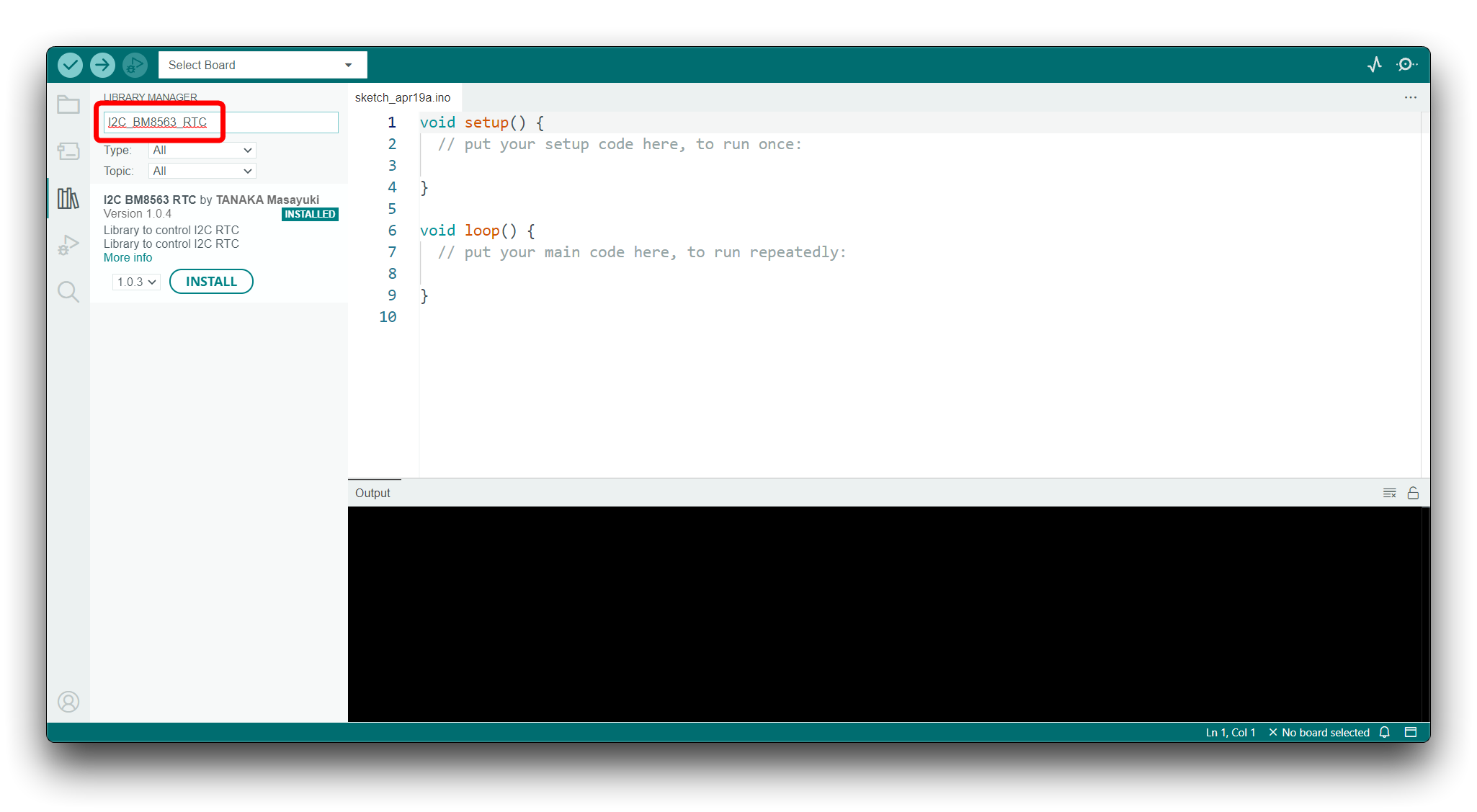
Quando o hardware e o software estiverem prontos, começamos a fazer o upload do nosso primeiro programa de exemplo. Este programa pode ser usado para verificar se o relógio RTC do Round Display está funcionando corretamente. Como este demo requer uma pequena quantidade de memória, é adequado para todos os modelos XIAO.
Se você quiser modificar este demo para implementar telas mais complexas, preste atenção ao tamanho da memória do XIAO que você está usando. O tamanho específico pode ser encontrado na página de introdução desse XIAO.
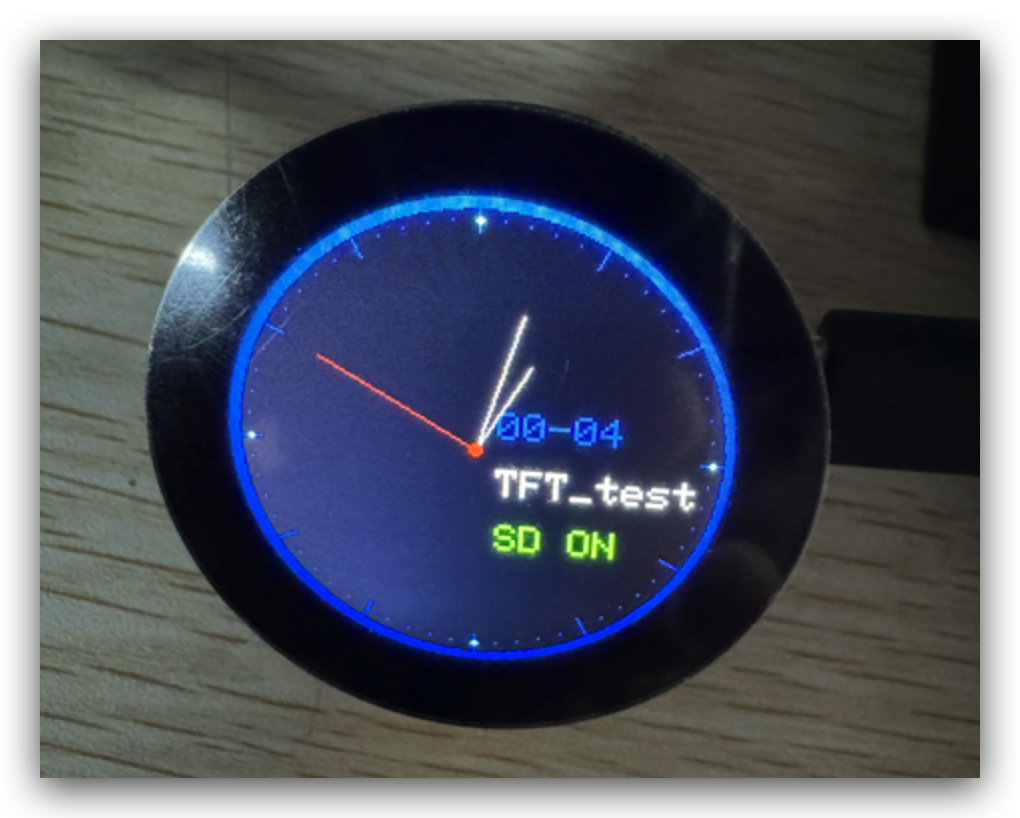
Você pode encontrar este programa de exemplo na Arduino IDE em File -> Examples -> Seeed Arduino Round display -> TFT_Clock.
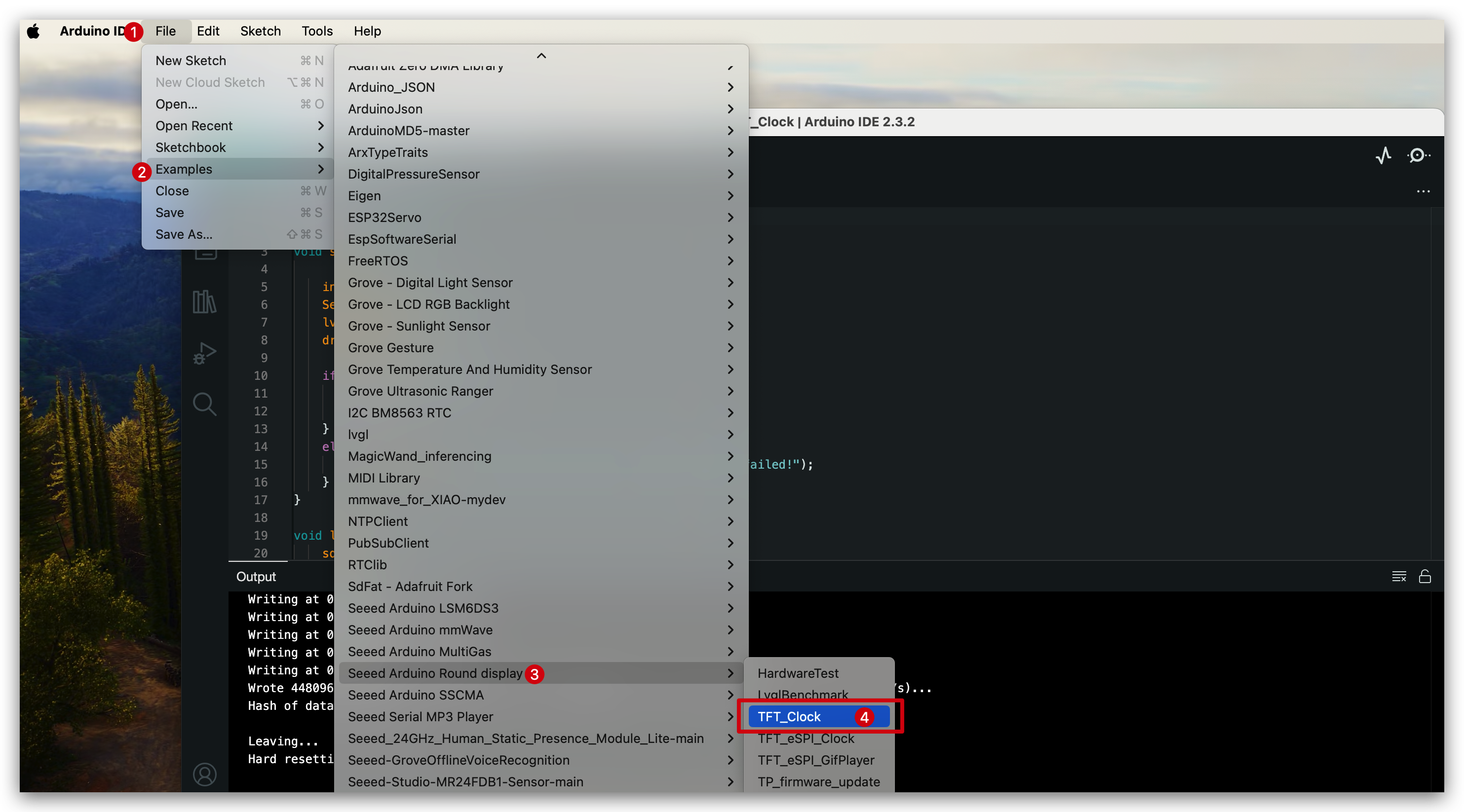
Basta selecionar o XIAO que você está usando e o número da porta onde o XIAO está conectado, compilar e fazer o upload.
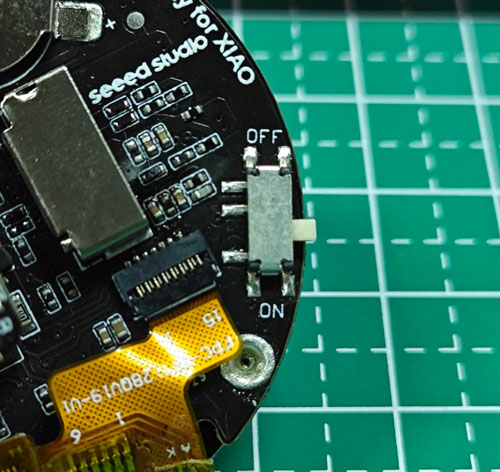
Certifique-se de que o interruptor do Round Display esteja na posição ON.
Se o programa rodar sem problemas, você verá o seguinte efeito.
Demo 3: Hareware Test
Consulte o Demo1, crie um novo arquivo driver.h no mesmo diretório do arquivo .ino e mantenha o seguinte código nele: #define BOARD_SCREEN_COMBO 501
Como o demo HardwareTest é um pouco complexo e ocupa uma quantidade maior de memória, alguns modelos XIAO podem falhar em executar com sucesso devido à memória insuficiente. Criamos uma tabela de teste para sua referência, usando a biblioteca TFT e a biblioteca Arduino GFX.
| Biblioteca TFT | Arduino GFX | |
|---|---|---|
| XIAO SAMD21 | ❌ | ❌ |
| XIAO RP2040 | ❌ | ❌ |
| XIAO RA4M1 | ❌ | ❌ |
| XIAO nRF52840 non mbed version | ✅ | ❌ |
| XIAO nRF52840 mbed version | ❌ | ✅ |
| XIAO ESP32C3 | ✅ | ✅ |
| XIAO ESP32C6 | ✅ | ❌ |
| XIAO ESP32S3 | ✅ | ✅ |
Este programa de exemplo pode ser usado para verificar se o relógio RTC, o cartão SD e as funções de toque do Round Display estão funcionando corretamente.
Precisamos usar a função de RTC no round display, então você também precisa procurar e instalar a biblioteca I2C BM8563 RTC.
Você pode encontrar este programa de exemplo na Arduino IDE em File -> Examples -> Seeed Arduino Round display -> HardwareTest.
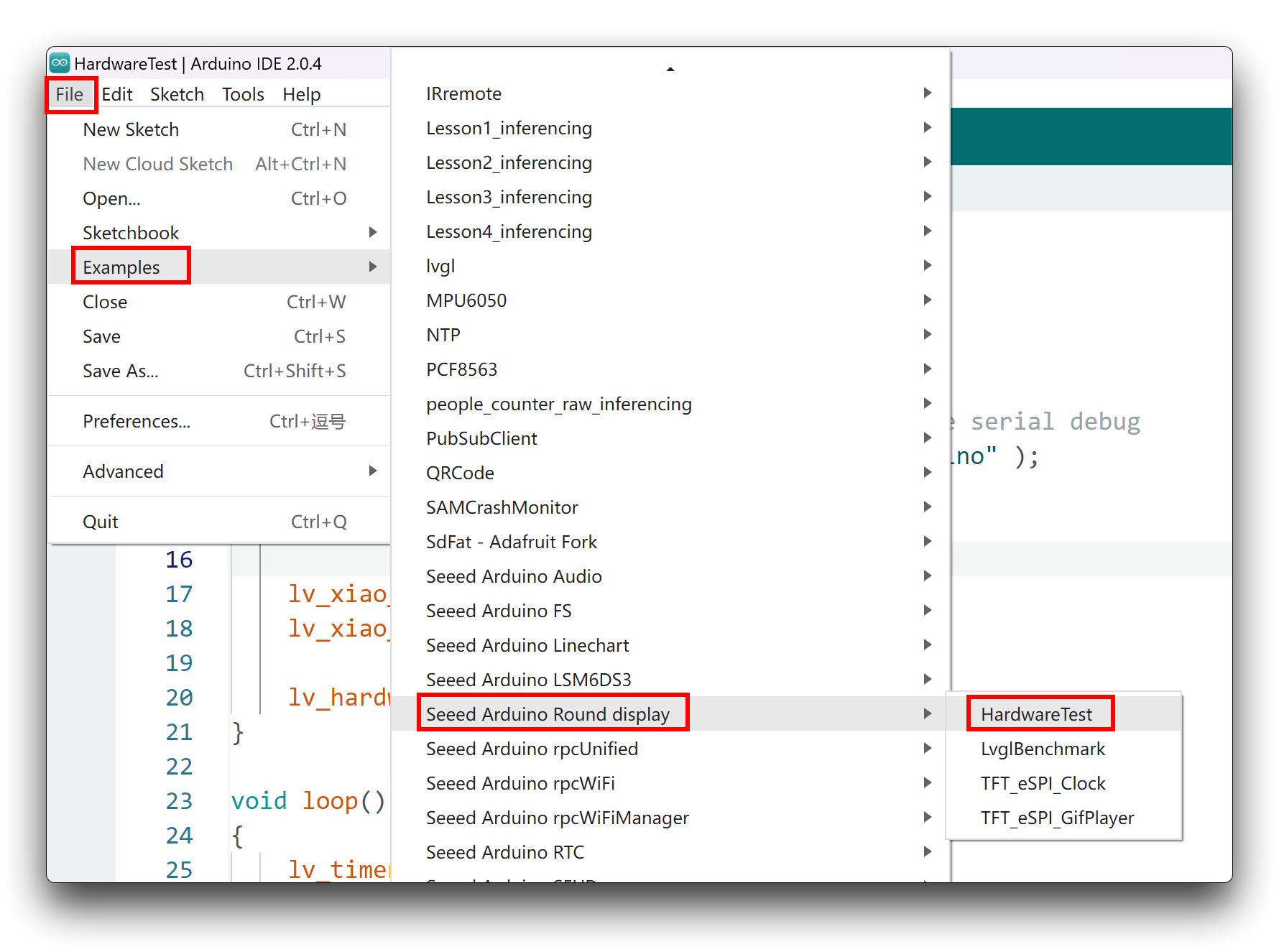
Basta selecionar o XIAO que você está usando e o número da porta onde o XIAO está conectado, compilar e fazer o upload.
Certifique-se de que o interruptor do Round Display esteja na posição ON.
Se o programa rodar sem problemas, você verá o seguinte efeito.
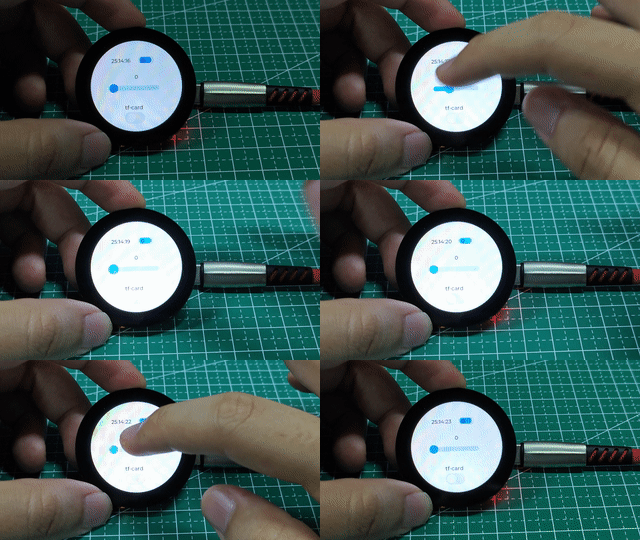
Este programa de exemplo irá testar todos os itens funcionais da placa de expansão, incluindo a função de RTC. Se você não tiver a biblioteca I2C BM8563 RTC instalada, poderá ocorrer um erro; você pode comentar a função lv_hardware_test(), então a detecção funcional do cartão SD também será desativada.
Atualização do firmware de calibração
Se você perceber que o toque às vezes não responde, pode seguir os passos abaixo para atualizar o firmware de calibração da tela.
- Baixe os códigos a partir deste link
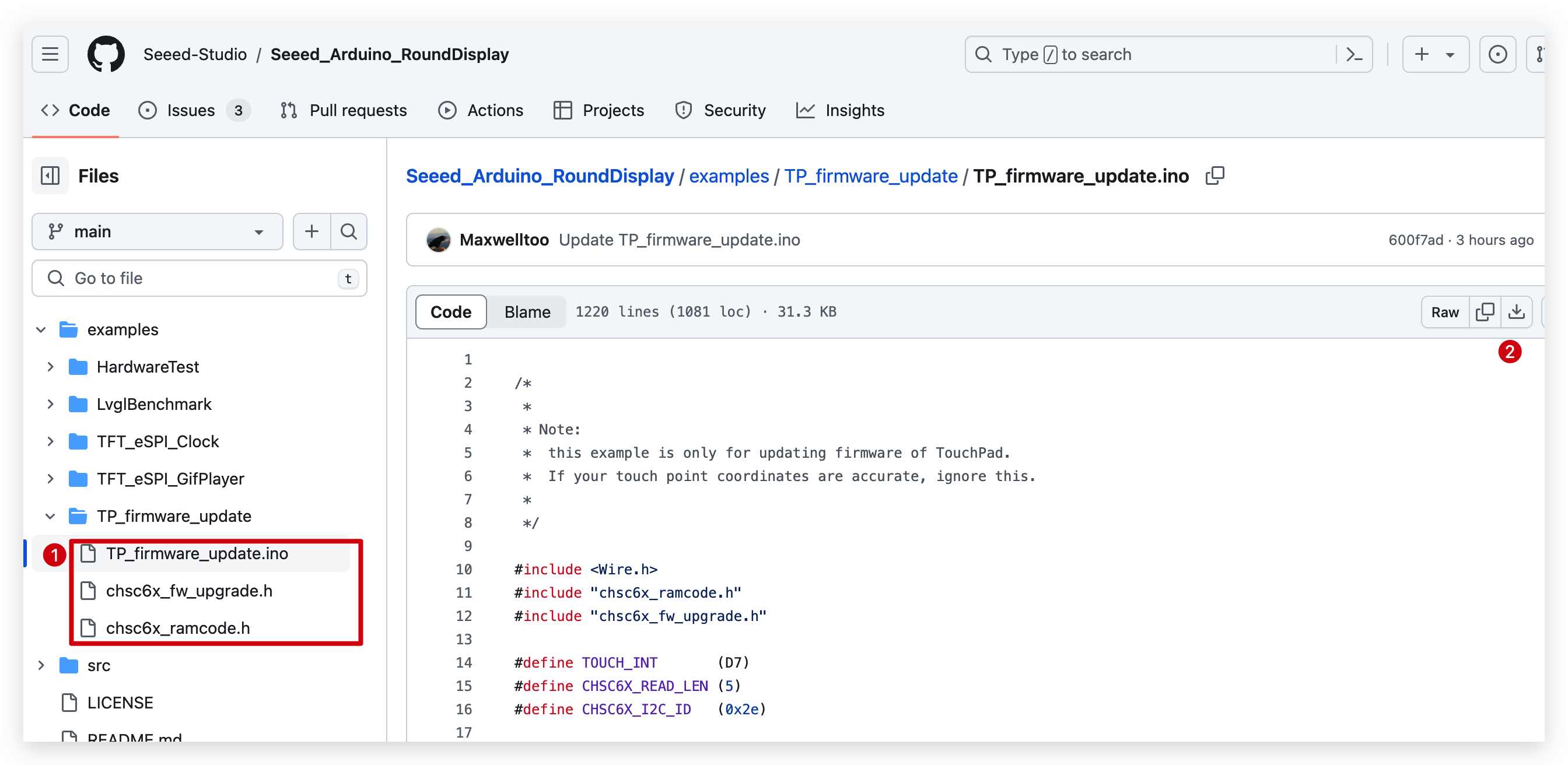
- Coloque-os no mesmo diretório e execute este firmware.
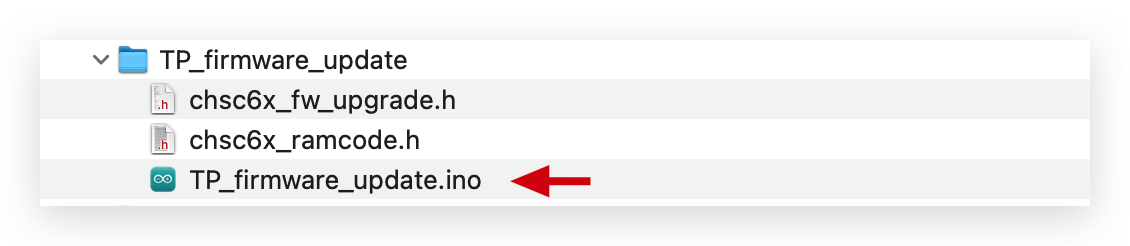
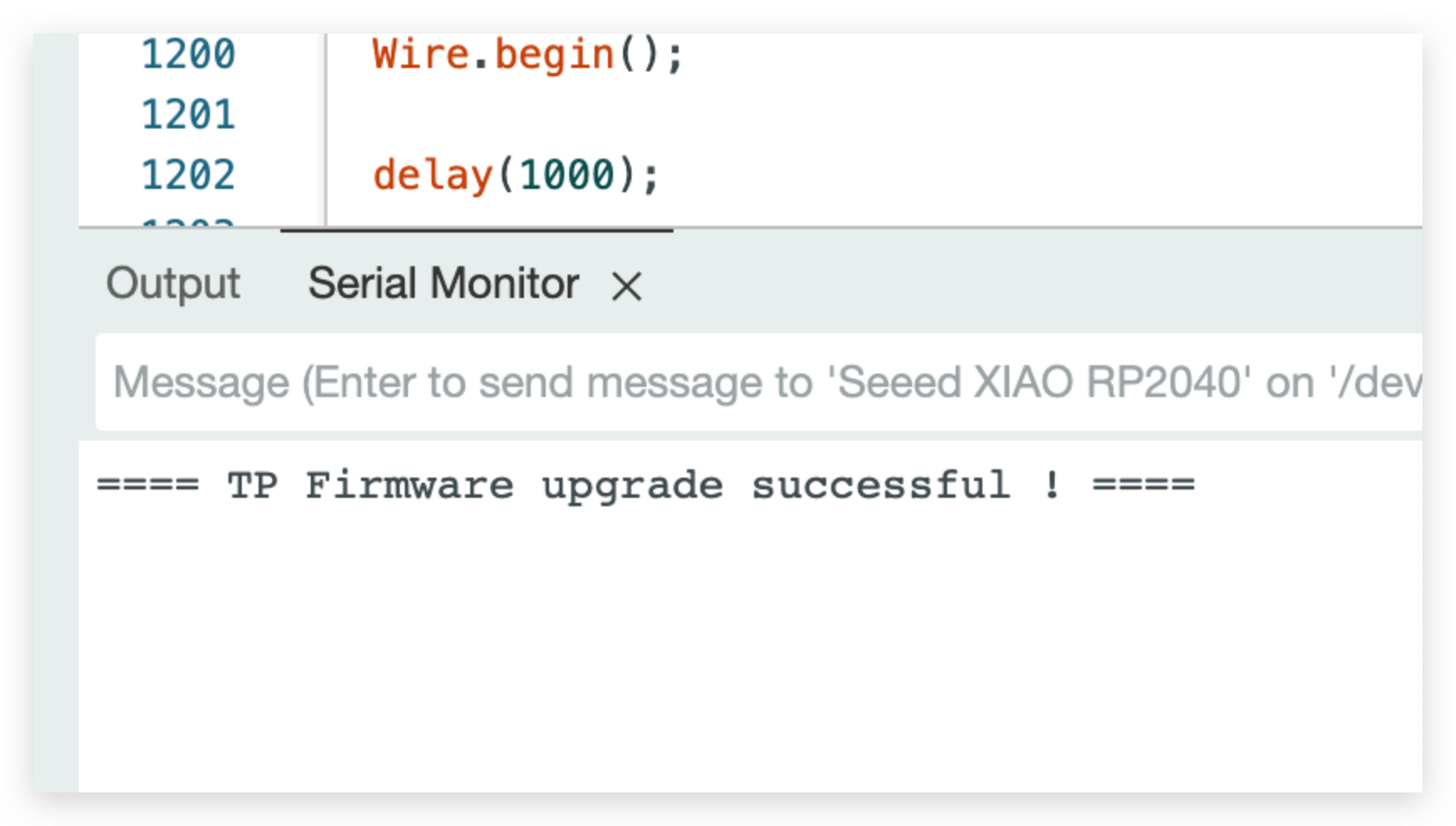
- Abra o monitor serial e você verá uma mensagem de sucesso como na imagem abaixo, o que significa que a atualização foi concluída com sucesso e você pode fazer o upload do seu programa para testá-la!
Solução de problemas
P1: Por que o display não mostra nada depois que eu faço o upload do programa?
R: Verifique se o interruptor do Round Display está ligado. Se você estiver usando o XIAO ESP32C3, talvez também seja necessário pressionar Reset após fazer o upload do programa para que ele funcione.
P2: Se eu quiser conectar o Seeed Studio XIAO ESP32S3 Sense a esta tela de expansão, haverá conflito com dois slots de cartão TF?
R: Isso não cria conflito. Os diferentes slots de cartão SD são controlados via chip select; se você quiser usar o slot de cartão microSD no Sense, o pino de chip select deve ser 21; se quiser usar o slot de cartão microSD no Round Display, o pino de chip select deve ser D2.
Temos exemplos de uso de ambos os hardwares e cartões microSD no tutorial da câmera S3 Sense.
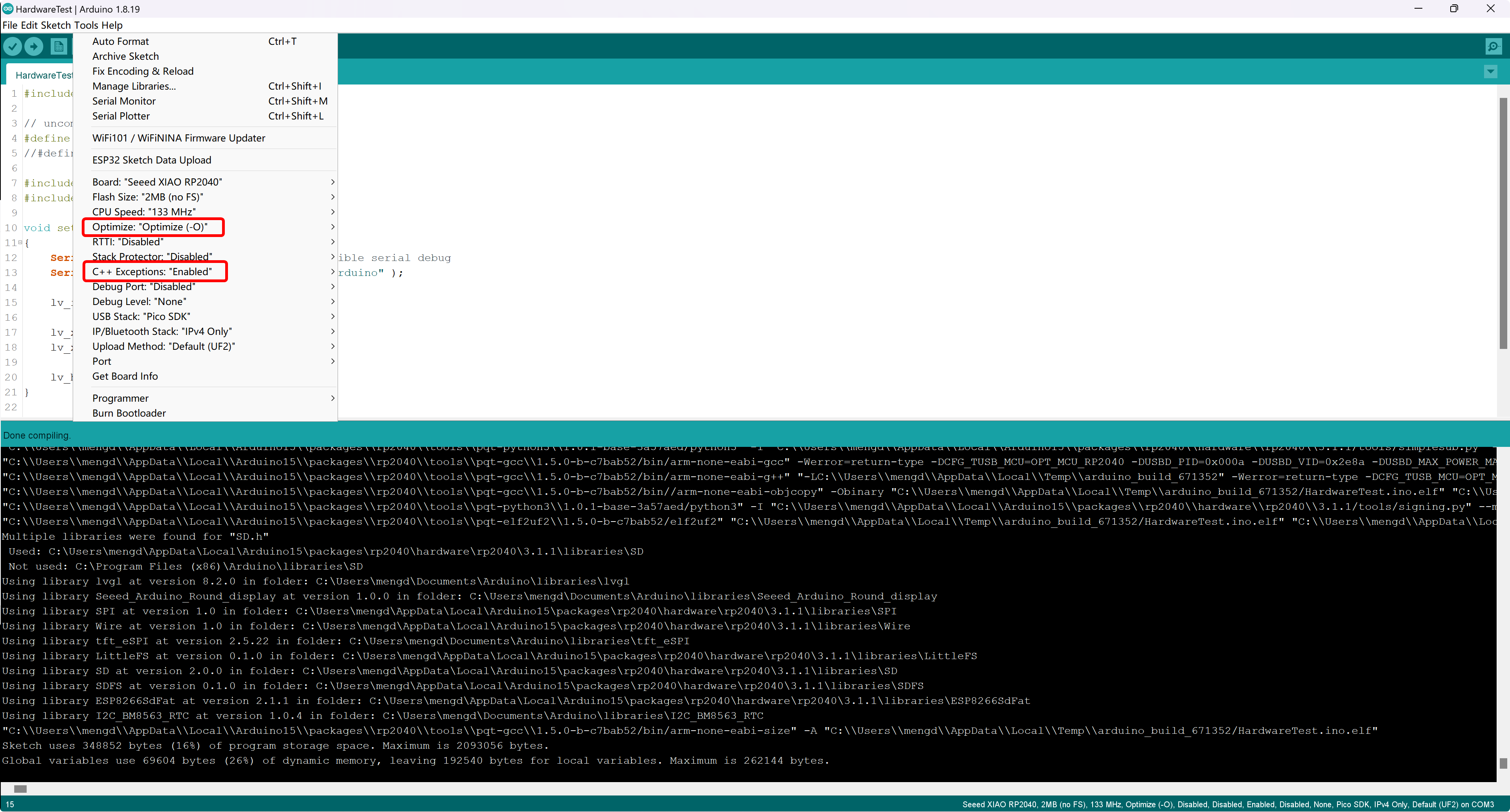
Q3: Por que meu XIAO RP2040 apresenta um erro C++ muito estranho ao usar o código de HardwareTest com o Round Display?
R: Isso pode ser causado por você não ter selecionado a opção de compilação apropriada para o XIAO RP2040. Consulte o diagrama abaixo para configurar e reenviar o programa.
Recursos
- [PDF] Folha de dados do CI de carregamento
- [PDF] Folha de dados ETA3410
- [PDF] Folha de dados do RTC PCF8563
- [PDF] Folha de dados do Display de Cristal Líquido TFT a-Si de 1,28''
- [PDF] Esquemático do Seeed Studio Round Display para XIAO
- [PDF] Esquemático do Seeed Studio Round Display para XIAO v1.1
- [PDF] Folha de dados GJX0128A4-15HY
- [ZIP] Esquemático e PCB do Seeed Studio Round Display para XIAO
- [ZIP] Esquemático e PCB do Seeed Studio Round Display para XIAO v1.1
- [3DM] O modelo 3D do Round Display para XIAO
- [STL] O diagrama do modelo 3D da carcaça para o Round Display
- [STL] Case Seeed Studio XIAO ESP32 S3 Sense com tela redonda
Suporte Técnico e Discussão de Produtos
Obrigado por escolher nossos produtos! Estamos aqui para fornecer diferentes tipos de suporte para garantir que sua experiência com nossos produtos seja a mais tranquila possível. Oferecemos vários canais de comunicação para atender a diferentes preferências e necessidades.