Introdução ao MeshCore no SenseCAP Solar Node
Quando o dispositivo estiver em um dos estados abaixo, não reinicie nem desligue manualmente. Caso contrário, o dispositivo poderá ser danificado permanentemente.
- Não concluiu o processo de transmissão de mensagem
- Está sendo configurado
Gravação de firmware
Método 1 via Web Flasher
Conecte seu dispositivo ao computador com um cabo USB. Certifique-se de que o cabo suporta transmissão de dados.
Mantenha o cabo USB conectado durante a transmissão de dados, caso contrário o dispositivo poderá ser danificado.
Acesse o Meshcore Web Flasher.
Escolha Seeed Studio SenseCAP Solar no grupo Community Firmware.
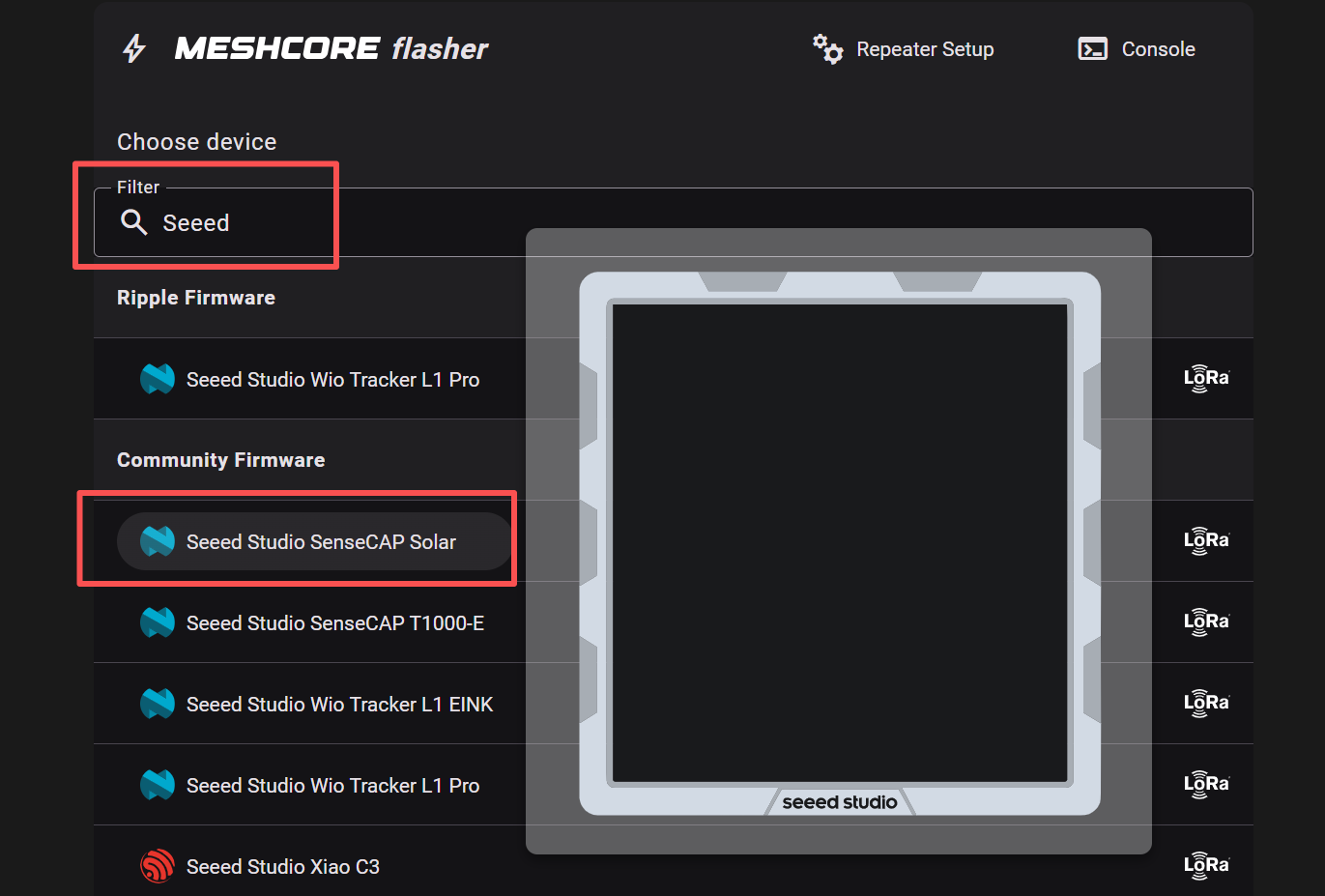
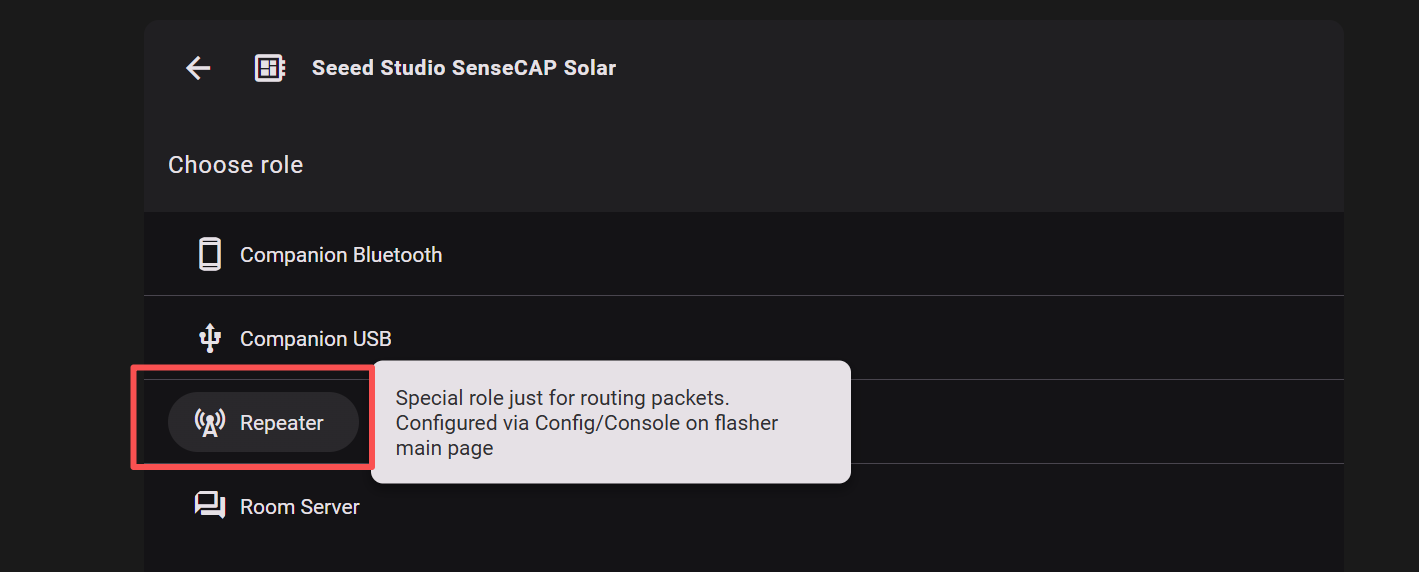
Escolha Repeater. Se você quiser gravar outro firmware, por favor clique aqui para ver o tutorial.
Apagar Flash
Clique em Enter DFU Mode, escolha a porta serial chamada "Solar Node" ou "TinyUSB serial". Em seguida clique em Erase Flash e escolha a porta serial.
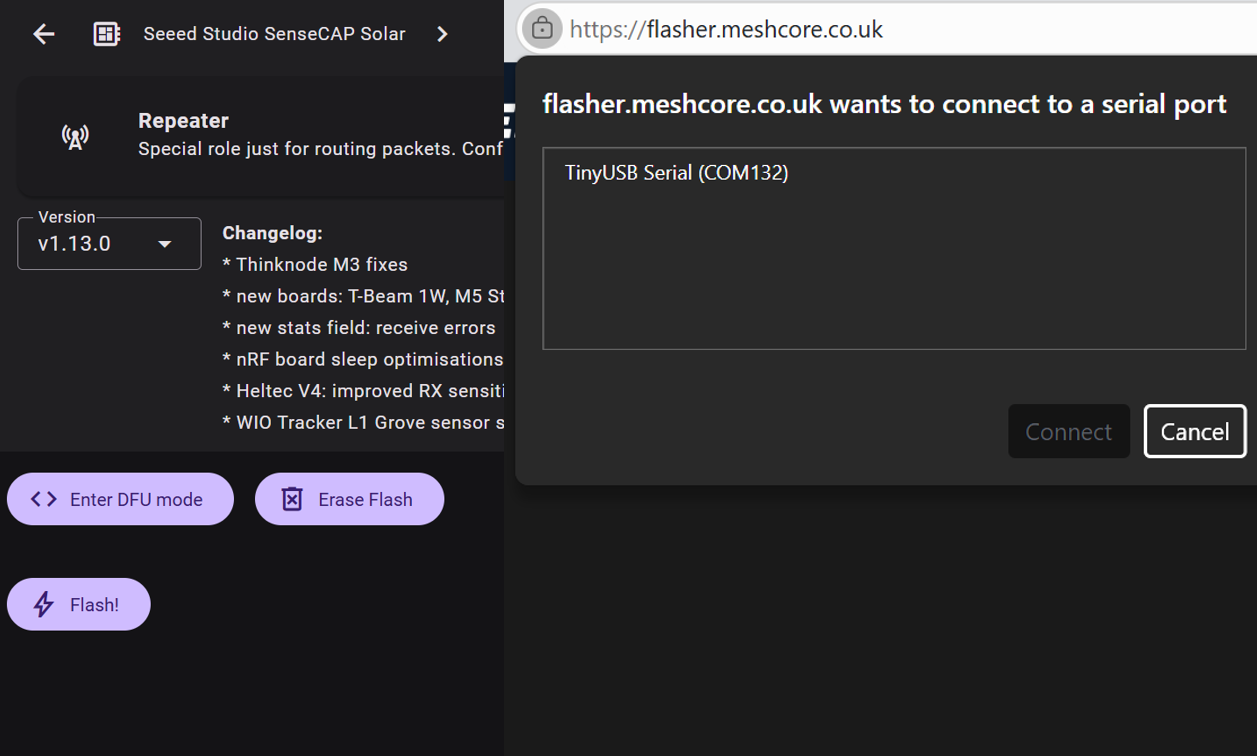
Se você clicou em Erase Flash mas não houve resposta, clique em Enter DFU novamente e depois em Erase Flash para garantir que entrou no modo DFU com sucesso.
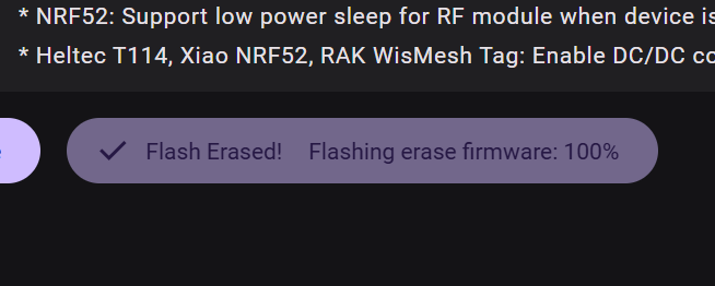
Se você vir "Flashing erase firmware:100%", o dispositivo foi apagado com sucesso.
Gravar firmware
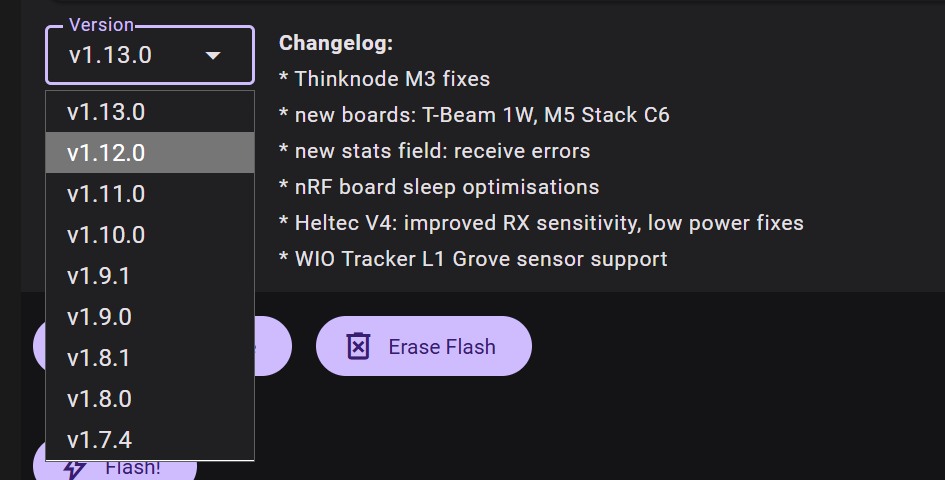
Selecione a versão do firmware.
Clique em Enter DFU Mode, escolha a porta serial chamada "P1 Pro" ou "TinyUSB" serial. Em seguida clique em Flash e escolha a porta serial.
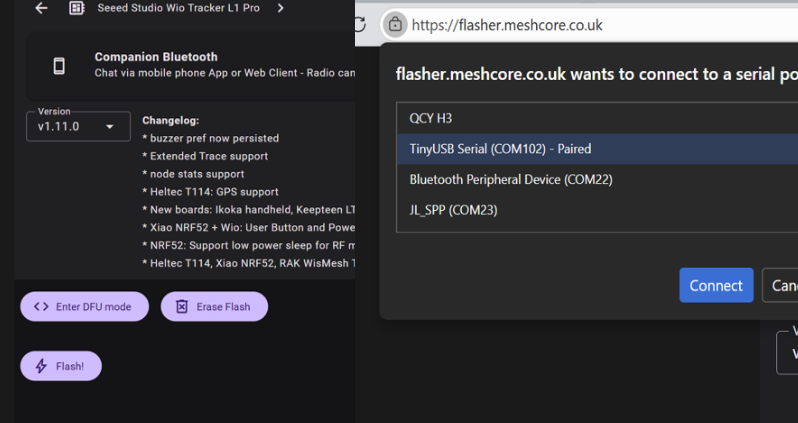
Se você clicou em Flash mas não houve resposta, clique em Enter DFU novamente e depois em Flash para garantir que entrou no modo DFU com sucesso.
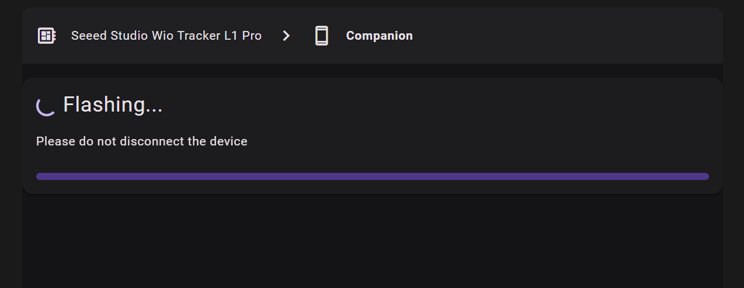
Quando a barra de progresso estiver completamente preenchida, isso indica que a gravação foi concluída. Em seguida o dispositivo será reiniciado automaticamente.
Método 2: arrastar e soltar
Conecte seu dispositivo ao computador com um cabo USB. Certifique-se de que o cabo suporta transmissão de dados.
Mantenha o cabo USB conectado durante a transmissão de dados, caso contrário o dispositivo poderá ser danificado.
Acesse o Meshcore Web Flasher.
Escolha Seeed Studio SenseCAP Solar no grupo Community Firmware.
Escolha Repeater. Se você quiser gravar outro firmware, por favor clique aqui para ver o tutorial.
Apagar Flash
Baixe o arquivo UF2.
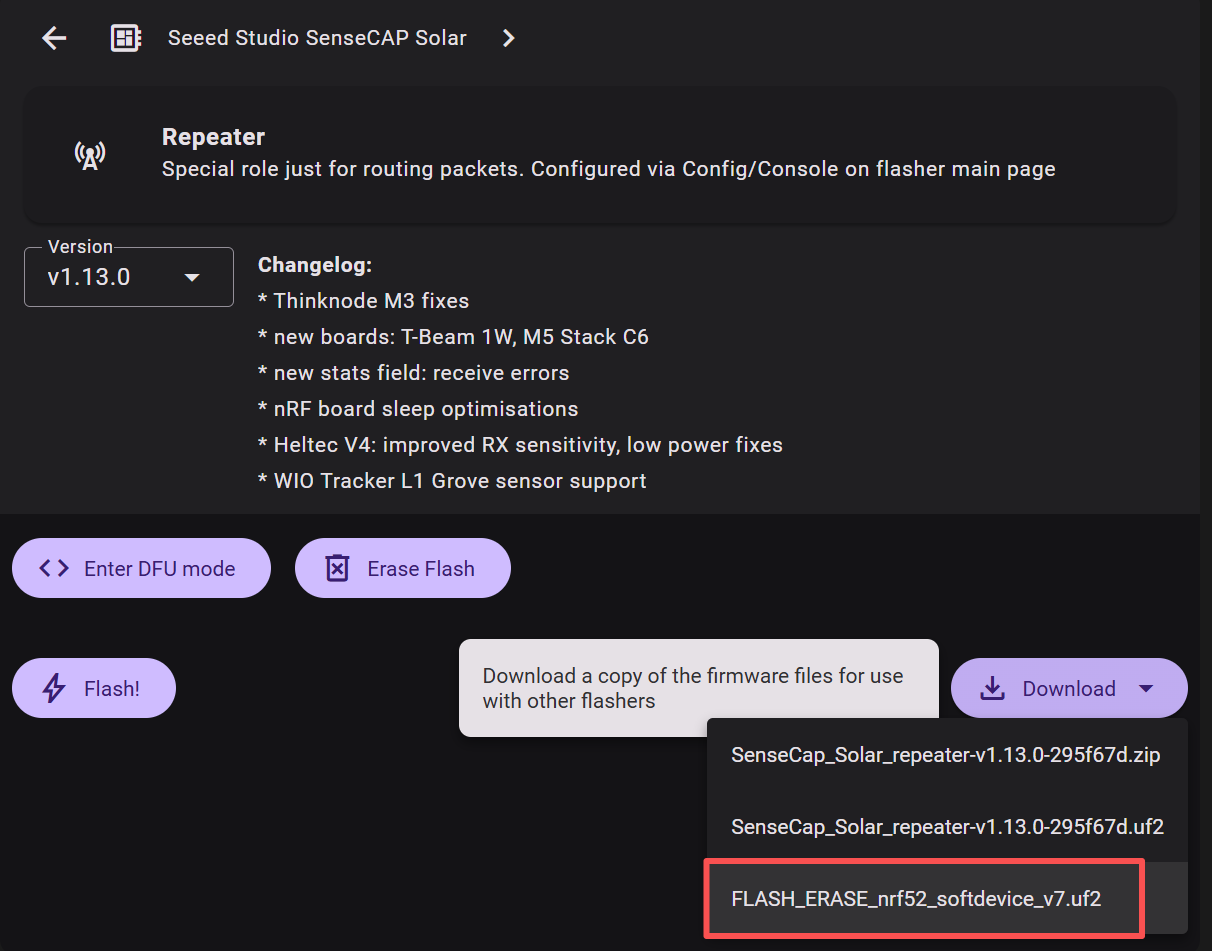
Clique duas vezes no botão RST para entrar manualmente no modo DFU. Você verá um disco chamado Xiao-Boot ou Solar Node aparecer após 10~15 s.
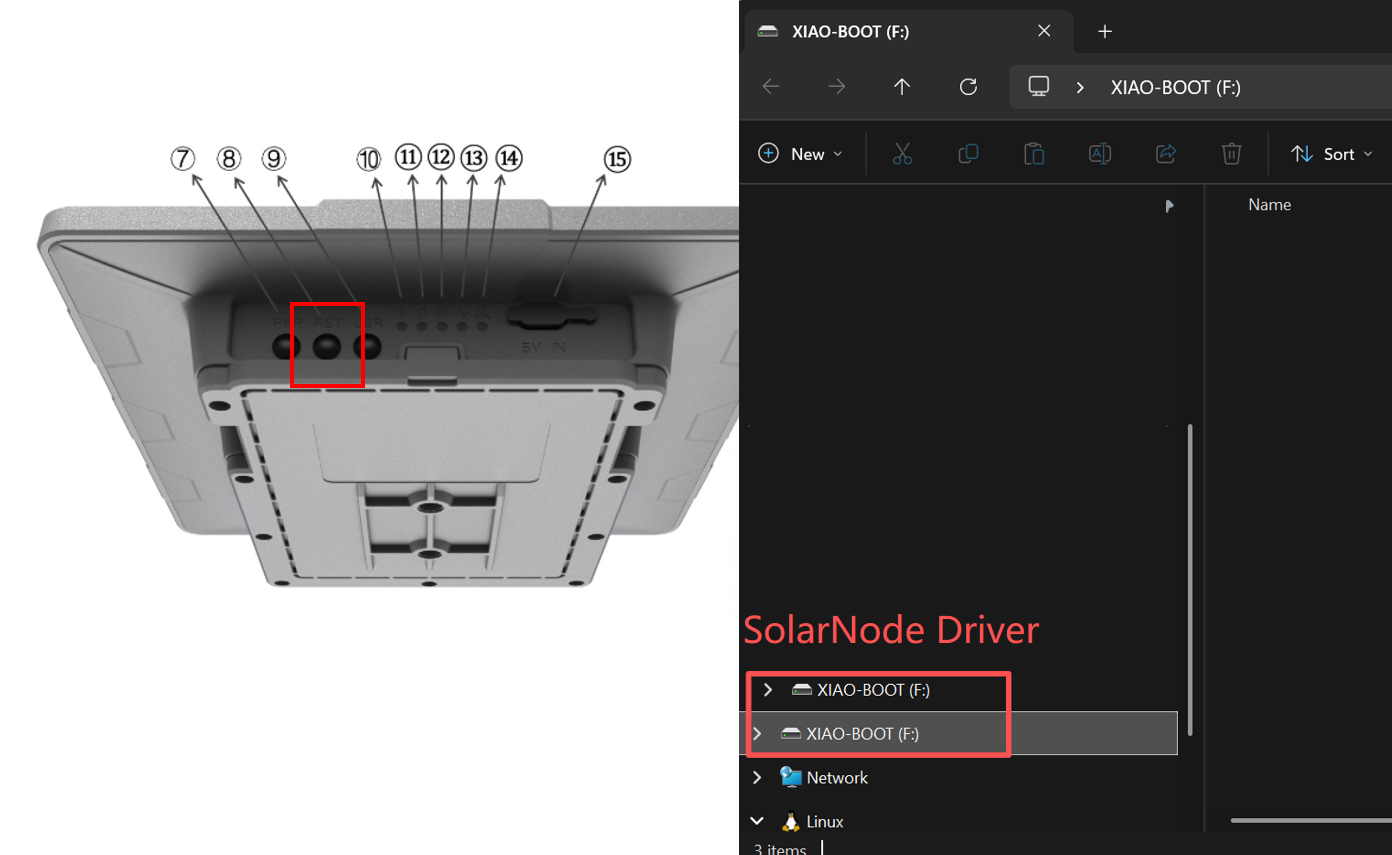
Arraste o arquivo UF2 baixado para o disco que apareceu.
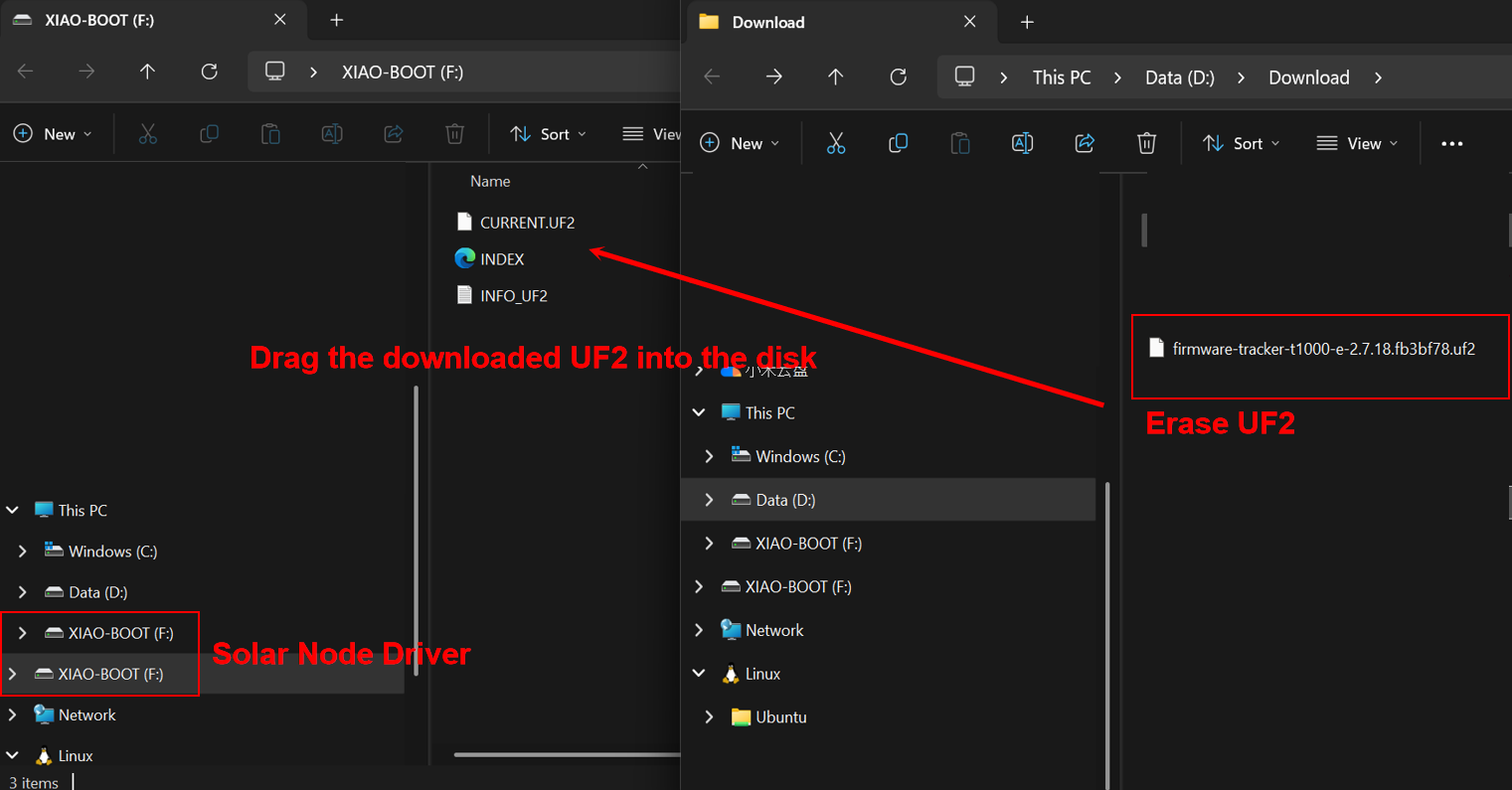
O disco desaparecerá depois que o firmware for gravado com sucesso. Neste momento não há firmware no dispositivo, portanto ele NÃO será reiniciado automaticamente.
Gravar firmware
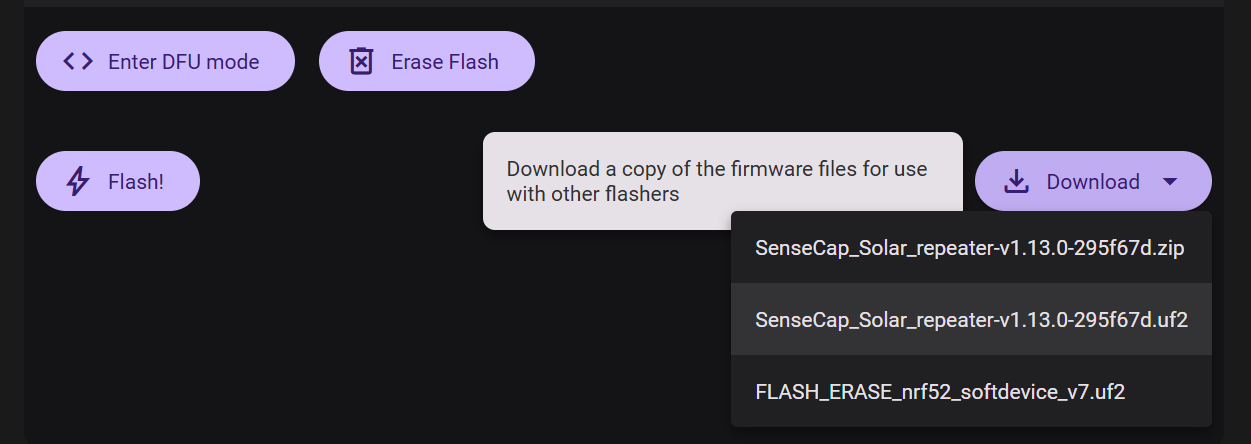
Escolha a versão mais recente do firmware.
Baixe o arquivo UF2.
Clique duas vezes no botão RST para entrar manualmente no modo DFU. Você verá um disco chamado Xiao-Boot ou Solar Node aparecer após 10~15 s.
Arraste o arquivo UF2 baixado para o disco que apareceu.
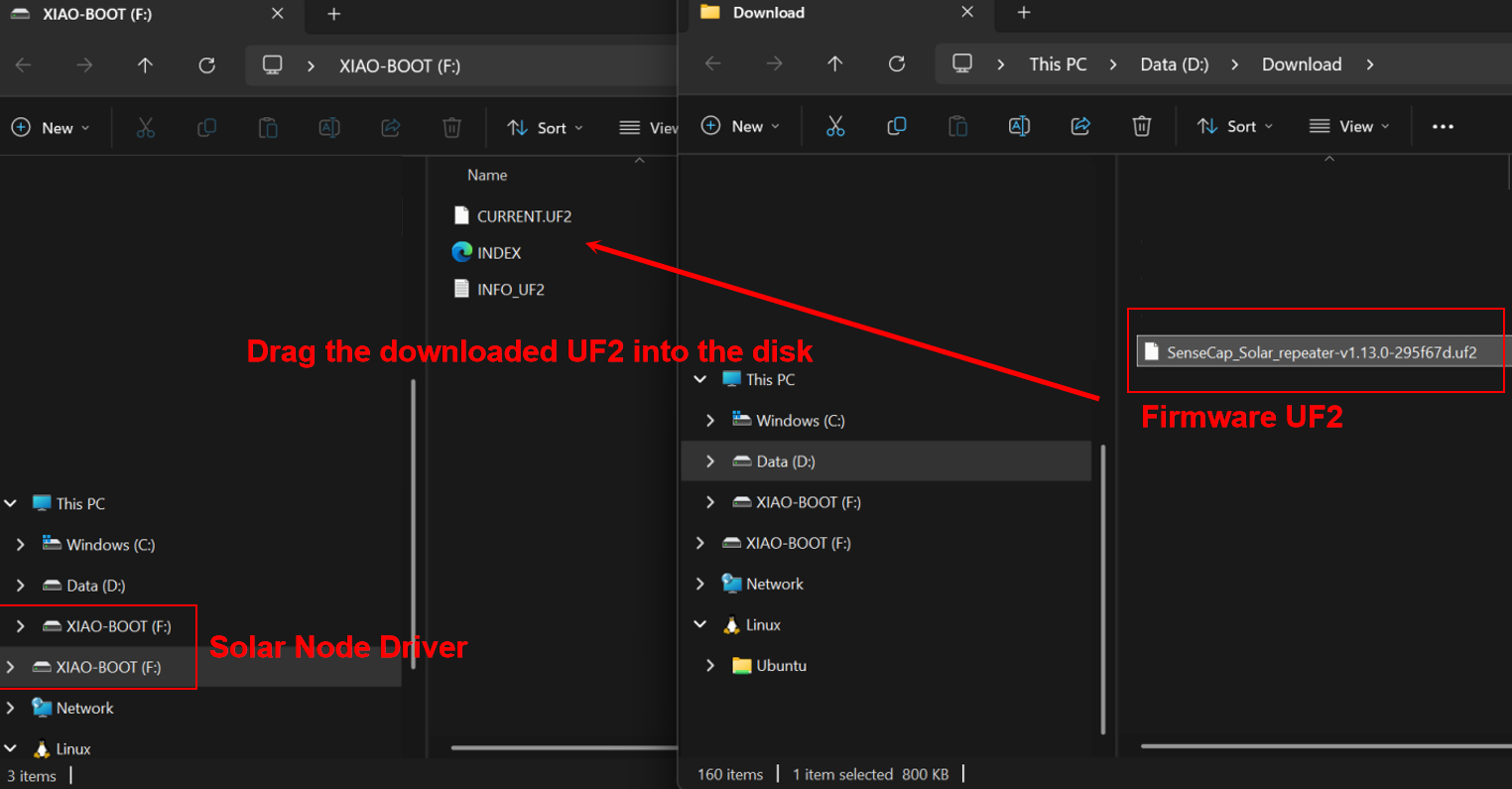
O disco desaparecerá depois que o firmware for gravado com sucesso. Neste momento não há firmware no dispositivo, portanto ele NÃO será reiniciado automaticamente.
Introdução
Antes da implantação formal, teste e configure o nó primeiro.
Instalação
Montar o dispositivo
Como o dispositivo será usado ao ar livre por longos períodos, evite instalar o painel na posição horizontal. Recomenda-se uma instalação inclinada ou diagonal para evitar o acúmulo de água. Além disso, certifique-se de que todos os parafusos estejam bem apertados e a tampa corretamente instalada. Para uma proteção à prova d’água aprimorada, você também pode considerar aplicar medidas de vedação adicionais.
- Lista de peças

- Etapa 1: conecte a peça 1 à parte inferior do dispositivo usando arruelas e parafusos.
- Etapa 2: conecte a junta universal (peça 2) e o suporte (peça 3) com parafusos.
- Etapa 3: conecte o cabo RF (peça 4) e a antena (peça 5).
- Etapa 4: instale o aro na posição apropriada.
- Etapa 5: conecte o suporte da junta universal.
- Etapa 6: afrouxe os parafusos, ajuste a junta universal para a posição adequada e depois aperte os parafusos.
- Etapa 7: conecte a antena ao dispositivo.
Instalar bateria e módulo GPS (opcional)
Quando precisar instalar ou substituir a bateria, use bateria Button-top 18650 (3,6 V).

A versão P1-Pro possui bateria e módulo GPS embutidos; para a versão P1, o usuário precisa instalar manualmente a bateria e o módulo GPS, se necessário.
- Etapa 1: remova todos os parafusos e a tampa.

- Etapa 2: instale a bateria e o módulo GPS.


- Etapa 3: monte a carcaça.
Certifique-se de que a carcaça esteja devidamente montada e os parafusos bem apertados para manter a integridade à prova d’água do dispositivo.
(Opcional) Atualizar antena
- Você pode substituir a antena por uma de fibra de vidro assistindo a este vídeo.
Se você precisar de uma antena com ganho maior, recomendamos a antena 860-930MHz 3dBi fiberglass e a antena 902-928MHz 5.8dBi fiberglass.
Ligar o dispositivo
O dispositivo precisa ser ativado conectando o cabo USB. O LED Mesh azul ficará aceso por cerca de 3s, isso significa que o dispositivo foi ligado com sucesso.
A luz azul do LED mesh não acenderá até que ele envie advert.
Somente a partir do lançamento da versão 1.14.1 o botão de energia foi habilitado. Pressione o dispositivo por 3s para ligar/desligar o dispositivo. Você verá uma luz branca piscar rapidamente. Isso indica que o dispositivo está sendo ligado com sucesso.
Configuração
- Etapa 1 Configuração inicial
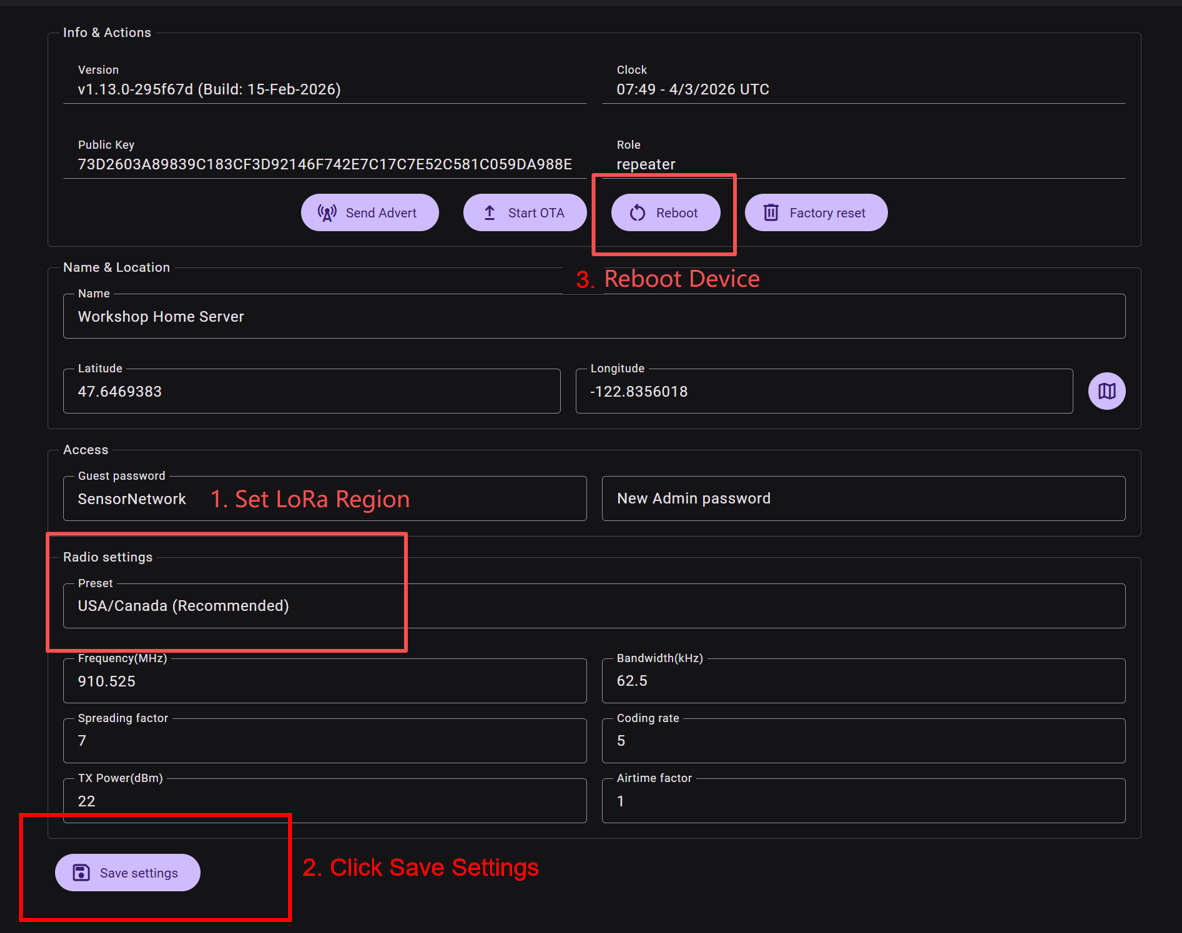
Quando o MeshCore é gravado em um dispositivo LoRa pela primeira vez, é necessário definir a frequência do dispositivo servidor para que ele utilize a frequência que é legal no seu país ou região.
Click here para configurar o repetidor.
Altere a região LoRa e salve a configuração. Em seguida Reboot o dispositivo, caso contrário a configuração não terá efeito.
Lista de regiões
| Código da Região | Descrição | Faixa de frequência (MHz) | Ciclo de trabalho (%) | Limite de potência (dBm) |
|---|---|---|---|---|
| UNSET | Não definido | N/A | N/A | N/A |
| US | Estados Unidos | 902.0 - 928.0 | 100 | 30 |
| EU_868 | União Europeia 868MHz | 869.4 - 869.65 | 10 | 27 |
EU_868 precisa obedecer a uma limitação de ciclo de trabalho horário de 10%, calculada a cada minuto em uma base contínua de 1 hora. Seu dispositivo deixará de transmitir se você atingir esse limite, até que seja permitido novamente.
- Etapa 2 Enviar Advert
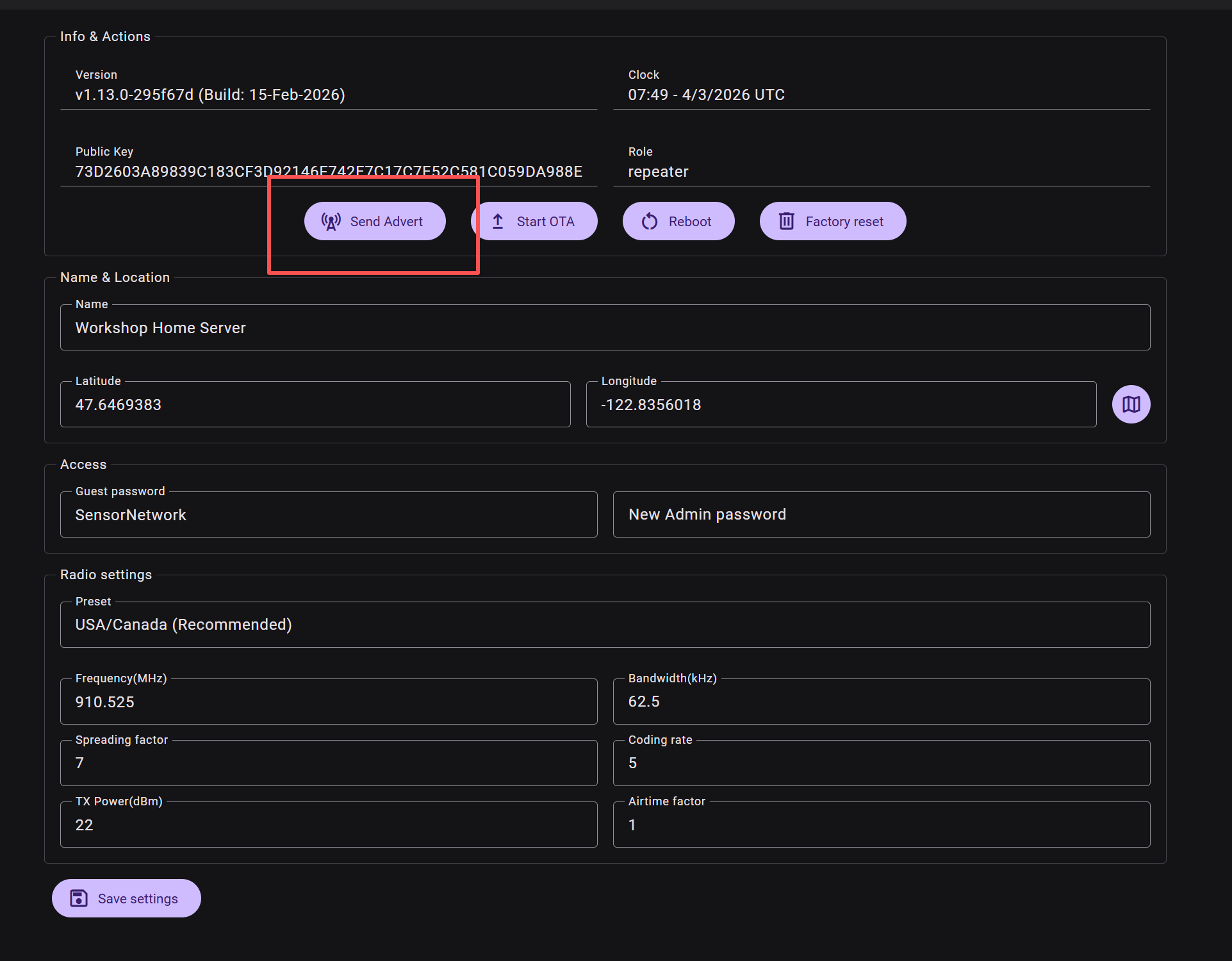
Clique em "send advert" para permitir que outros dispositivos Meshcore vejam este repetidor. Em seguida o repetidor poderá ser visto na lista de dispositivos.
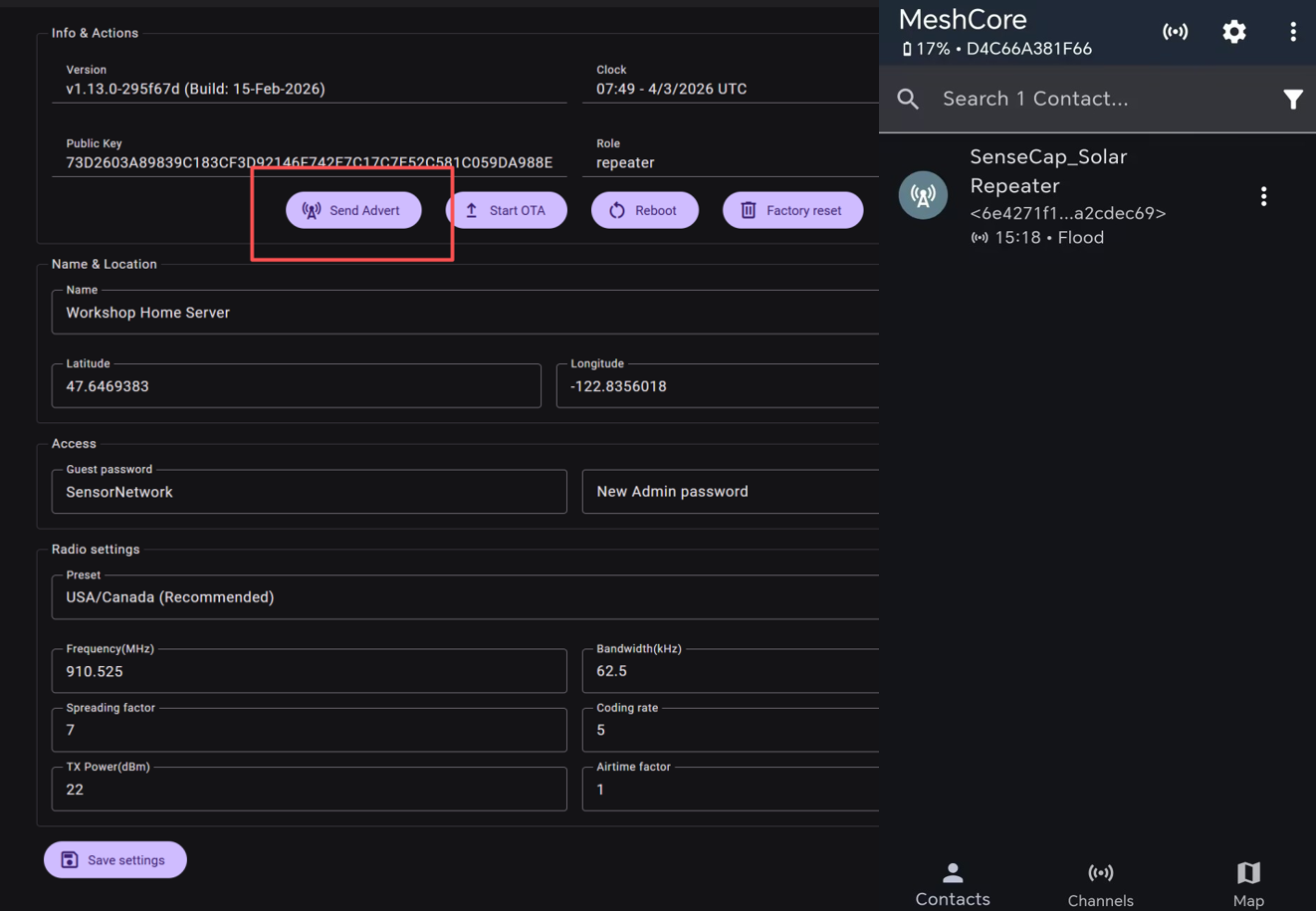
Após a configuração de inicialização, clique
- Etapa 3 (Opcional) Login do administrador
A senha padrão de administrador de um repetidor é password.
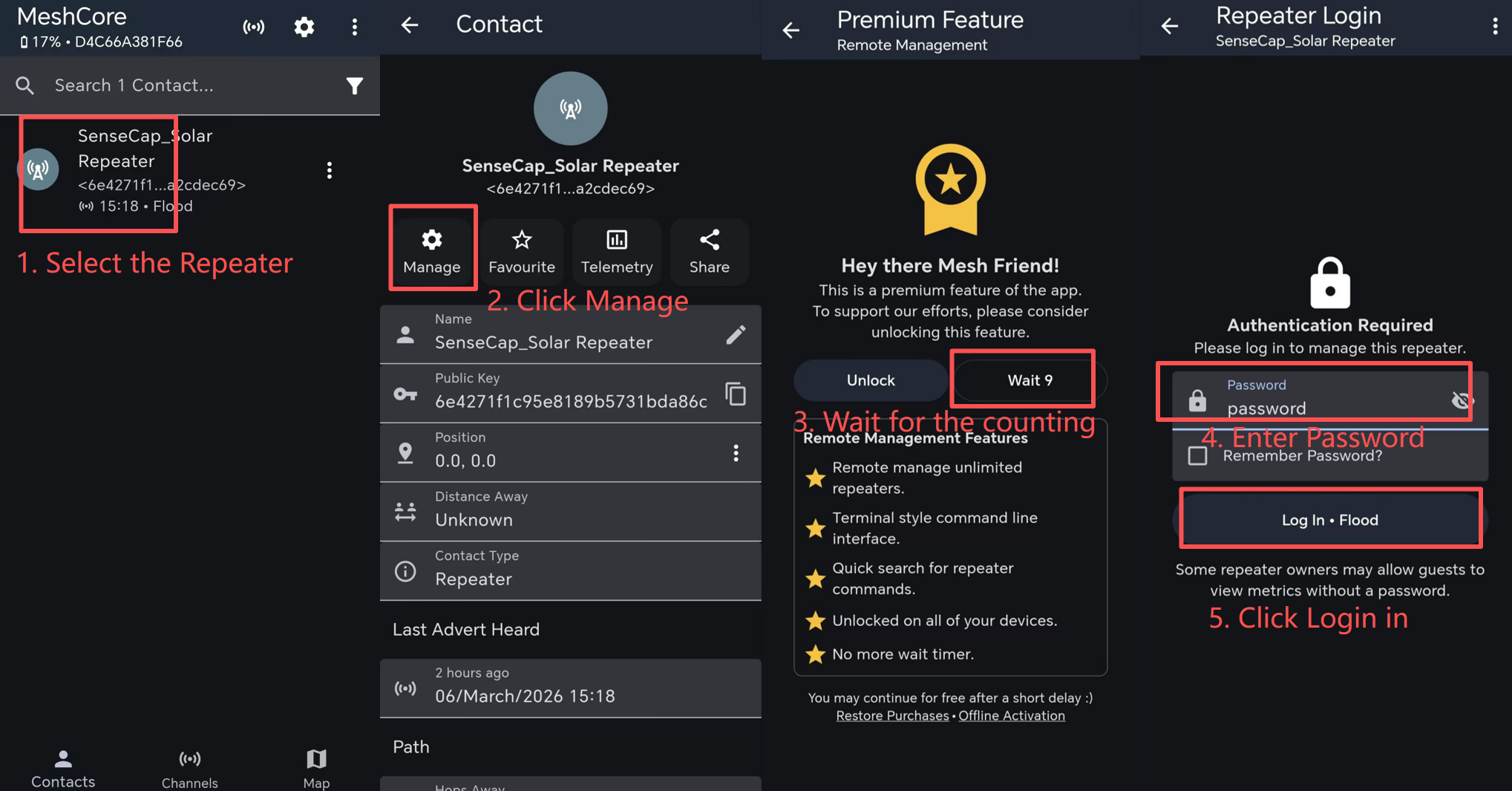
Após fazer login, você pode ver a página de configuração. Agora você pode ajustar a configuração do repetidor.
Se você quiser mostrar a posição do repetidor, pode habilitar o GPS.
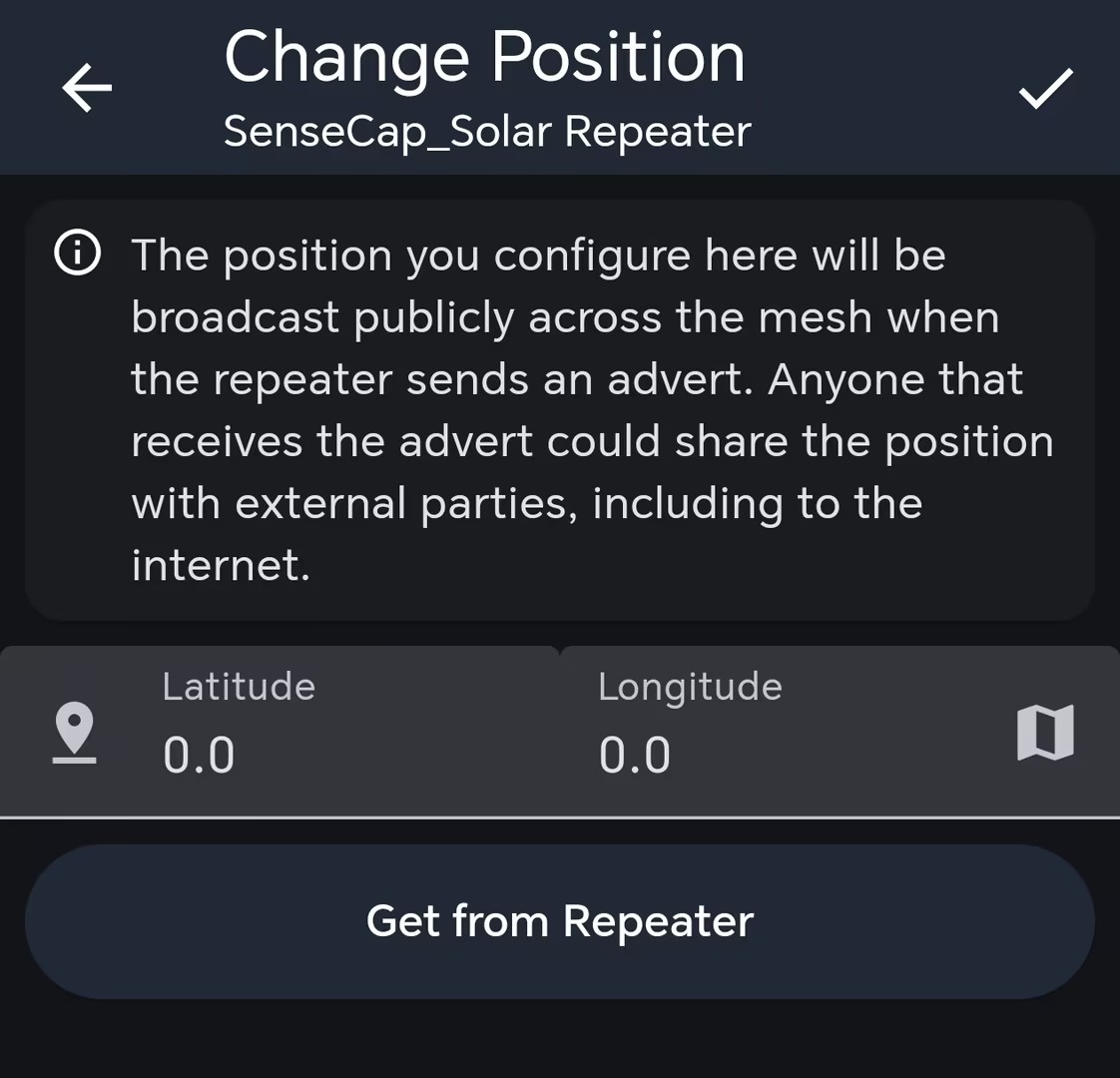
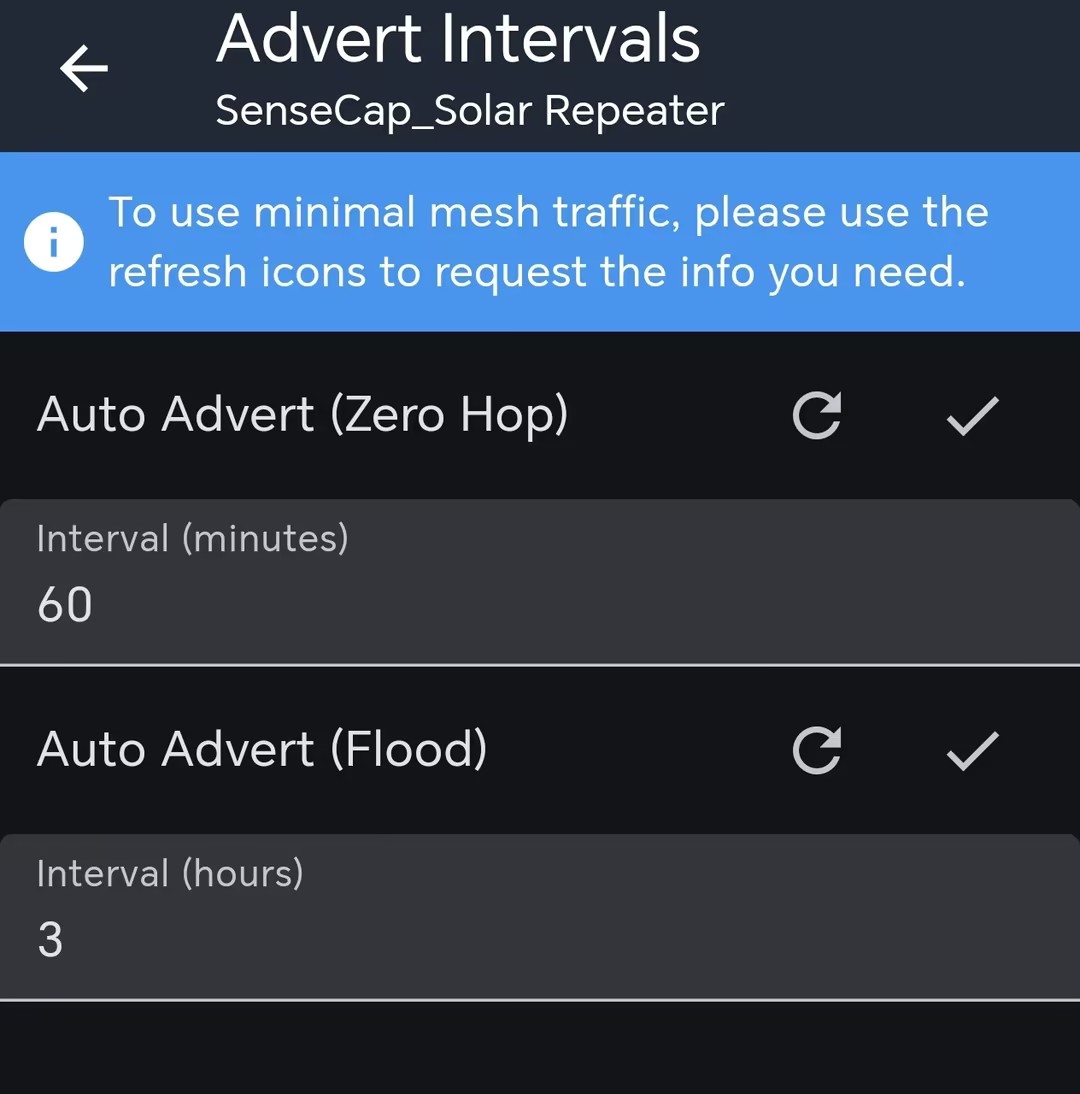
Além disso, você pode ajustar o intervalo de transmissão do advert. A faixa de intervalo de auto zero hop advert é de 60-240 minutos. A faixa de intervalo de auto flood advert é de 3-168 horas.
Definir caminho
Antes de adicionar o repetidor à sua rota, você pode precisar usar o repetidor para enviar advert primeiro. O repetidor enviará automaticamente em intervalos regulares. Esse intervalo pode ser de várias horas (padrão 3 horas). Portanto, você precisa enviar advert manualmente ou então terá que esperar.
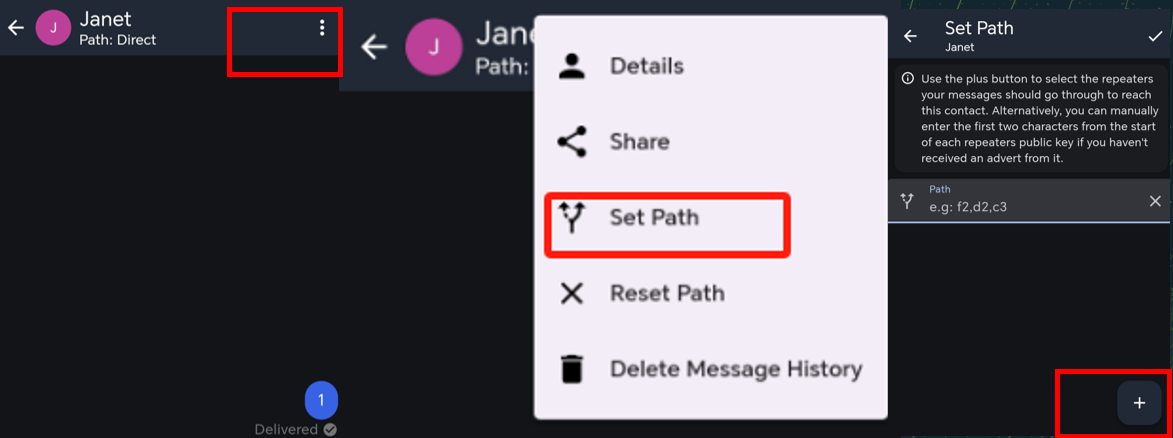
Você pode definir manualmente o caminho de envio das mensagens. Conecte seu dispositivo companheiro Bluetooth ao aplicativo do seu telefone. Abra uma janela de mensagem privada. Então você pode escolher o repetidor descoberto para formar o seu caminho.
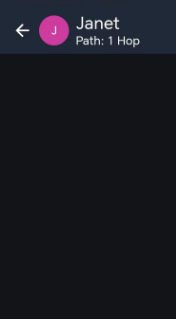
Após definir o caminho, o método de transmissão será alterado para "n hop". Por exemplo, se você adicionar 1 repetidor à sua rota, ele será alterado para 1 hop.
FAQ
Loop de inicialização
- Motivo
Isso geralmente é causado por falha ao gravar o firmware. Ao gravar o firmware, mantenha uma conexão estável.
- Solução de problemas
Click here para regravar o firmware.
Dispositivo brickado
Descrição
O dispositivo não responde, sem LED, não consegue parear com o seu App.
1) O dispositivo ainda consegue entrar no modo DFU, então tente gravar o bootloader.
Gravar o bootloader
Quando estiver gravando o bootloader, certifique-se de que a conexão do cabo esteja estável e NÃO a desconecte durante o processo de gravação.
Etapa 1: Instalação do Adafruit-nrfutil
Para usuário Windows, pressione a tecla "Win" e a tecla "r", depois digite "cmd" na janela que aparecer e clique em "Enter". Isso pode abrir a linha de comando.
Para usuário MAC, pressione a tecla "Command" e a tecla "Space", assim você pode abrir o Spotlight. Em seguida digite "termial" e clique em "Return". Isso pode abrir a linha de comando.
Pré-requisitos
Verifique na sua linha de comando se o python e o pip foram instalados com sucesso.
python --version
python -m pip --version
Em seguida, "Python xxx" e "pip xxx" devem aparecer. Se não aparecerem, tente instalar o python novamente.
- Instalando pelo PyPI
- Instalando a partir do código-fonte
Este é o método recomendado, para instalar a versão mais recente:
pip3 install --user adafruit-nrfutil
Verifique o caminho de instalação:
python -m pip show adafruit-nrfutil
Este é o local de instalação:
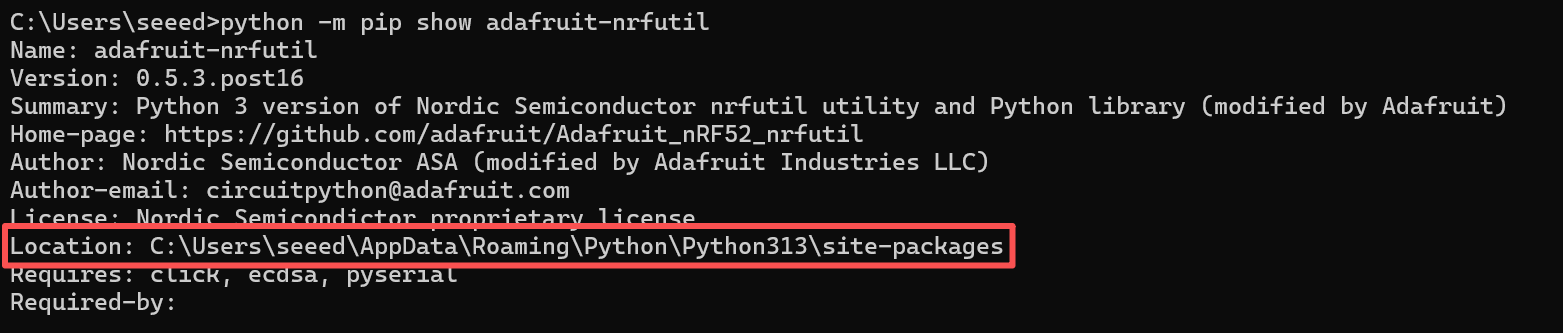
Para usuário Windows, talvez seja necessário adicionar o caminho manualmente. Copie o local de instalação exibido na última etapa. Em seguida, adicione-o como a seguir:

Use este método se você tiver problemas para instalar com o PyPi ou quiser modificar a ferramenta. Primeiro, clone este repositório e vá para sua pasta.
git clone https://github.com/adafruit/Adafruit_nRF52_nrfutil.git
cd Adafruit_nRF52_nrfutil
Observação: os comandos a seguir usam python3, porém se você estiver no Windows, talvez precise alterá-lo para python, já que a instalação do python 3.x no Windows ainda usa o nome python.exe
Para instalar no espaço do usuário em seu diretório pessoal:
pip3 install -r requirements.txt
python3 setup.py install
Se você receber erros de permissão ao executar pip3 install, seu pip3 é antigo ou está configurado para tentar instalar nos diretórios do sistema. Nesse caso, use a opção --user:
pip3 install -r --user requirements.txt
python3 setup.py install
Se você quiser instalar nos diretórios do sistema (geralmente não recomendado):
sudo pip3 install -r requirements.txt
sudo python3 setup.py install
Para gerar um binário executável autônomo da ferramenta (Windows e MacOS), execute estes comandos:
pip3 install pyinstaller
cd Adafruit_nRF52_nrfutil
pip3 install -r requirements.txt
cd Adafruit_nRF52_nrfutil\nordicsemi
pyinstaller __main__.py --onefile --clean --name adafruit-nrfutil
Você encontrará o .exe em Adafruit_nRF52_nrfutil\nordicsemi\dist\adafruit-nrfutil (com .exe se você estiver no Windows).
Copie ou mova-o para outro lugar para sua conveniência, como um diretório no seu %PATH%.
Etapa 2: Verifique o número da sua porta
Conecte seu dispositivo ao PC e verifique o número da porta.
Para usuário Windows, por exemplo:
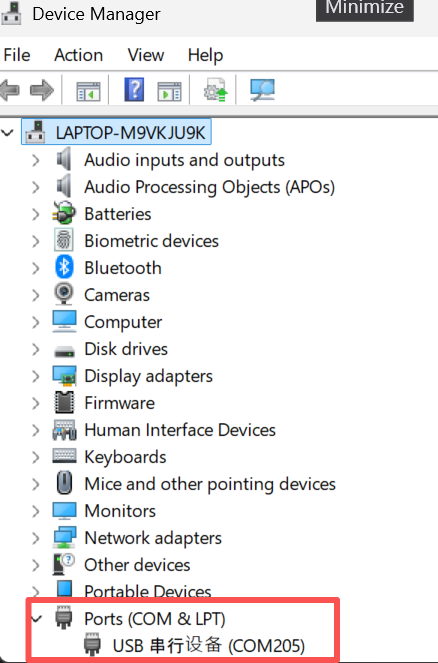
Para usuário Mac, por exemplo:

Etapa 3: Gravar o bootloader
No terminal ou prompt de comando, navegue até o diretório onde você baixou o pacote zip do bootloader e execute o seguinte comando, substituindo pela porta correta do seu dispositivo:
- Para Windows:
adafruit-nrfutil --verbose dfu serial --package xiao_nrf52840_ble_bootloader.zip -p COMXX -b 115200 --singlebank --touch 1200
Por favor, altere COMXX para o número da sua porta COM. Por exemplo, se o seu dispositivo estiver em com6, altere o comando para:
adafruit-nrfutil --verbose dfu serial --package xiao_nrf52840_ble_bootloader.zip -p COM6 -b 115200 --singlebank --touch 1200
Alguns dispositivos mudarão o número da porta após você inserir este comando. Portanto, se a instalação falhar, verifique o número da porta novamente.
- Para outros:
adafruit-nrfutil --verbose dfu serial --package xiao_nrf52840_ble_bootloader.zip -p /dev/tty.SLAB_USBtoUART -b 115200 --singlebank --touch 1200
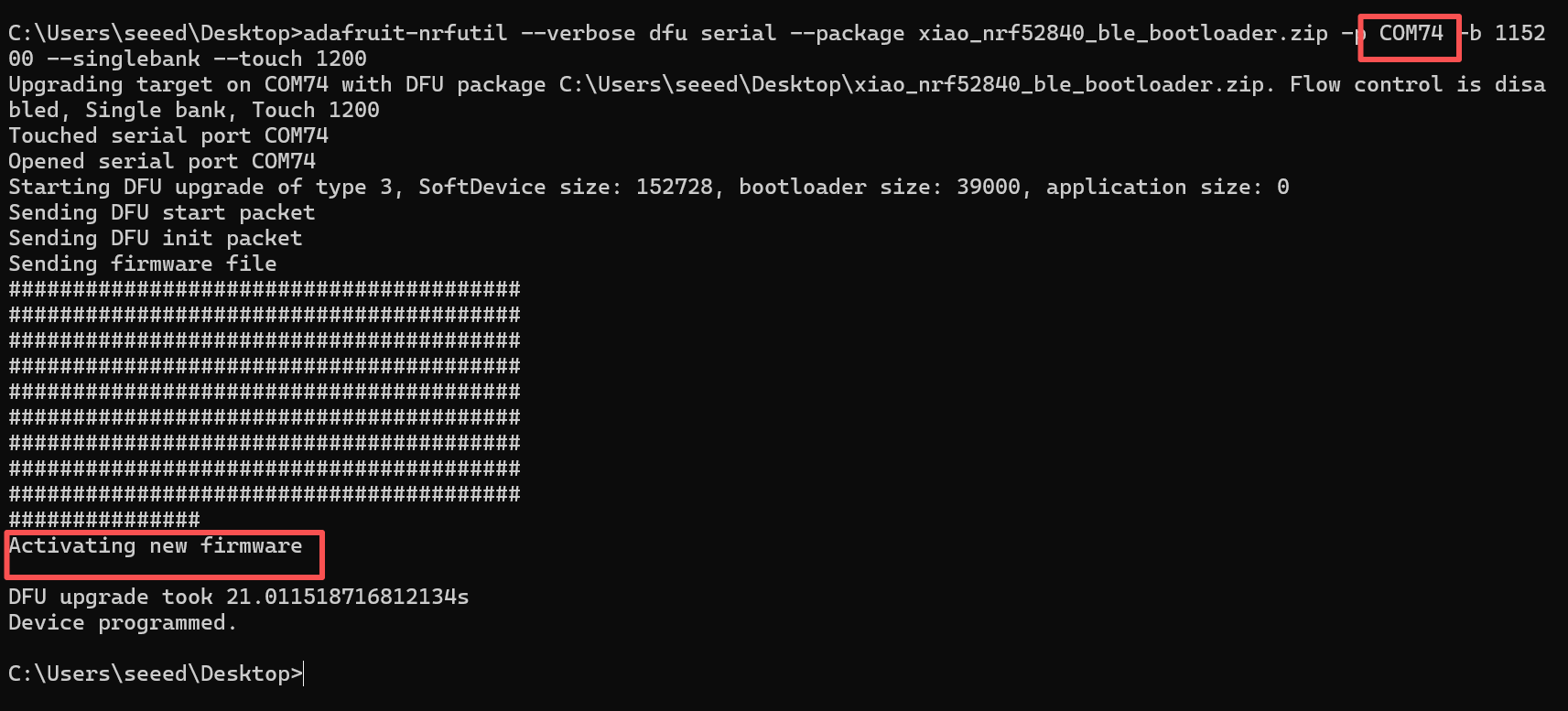
Quando você tiver concluído as etapas acima, poderá então gravar o firmware da aplicação.
Qualidade do sinal
-
SNR reflete a qualidade do enlace de comunicação. Um dispositivo normal geralmente opera acima de -7 dB. Um dispositivo com SNR menor que -10 dB indica desempenho ruim.
-
RSSI é determinado em conjunto pelo dispositivo e pelo ambiente ao seu redor. Um dispositivo normal geralmente opera acima de -110 dBm. Um dispositivo com RSSI menor que -115 dBm é considerado com desempenho ruim.
Para obter o melhor efeito de sinal, utilize o dispositivo em uma área aberta, sem obstruções e com interferência mínima.
Corrente de carregamento

A corrente máxima de carregamento do Xiao nRF-52840 Plus é 200 mA. O chip de gerenciamento de carregamento CN3165 é de 0,99 A. Portanto, a corrente máxima de carregamento é 1 A.