Introdução ao MeshCore
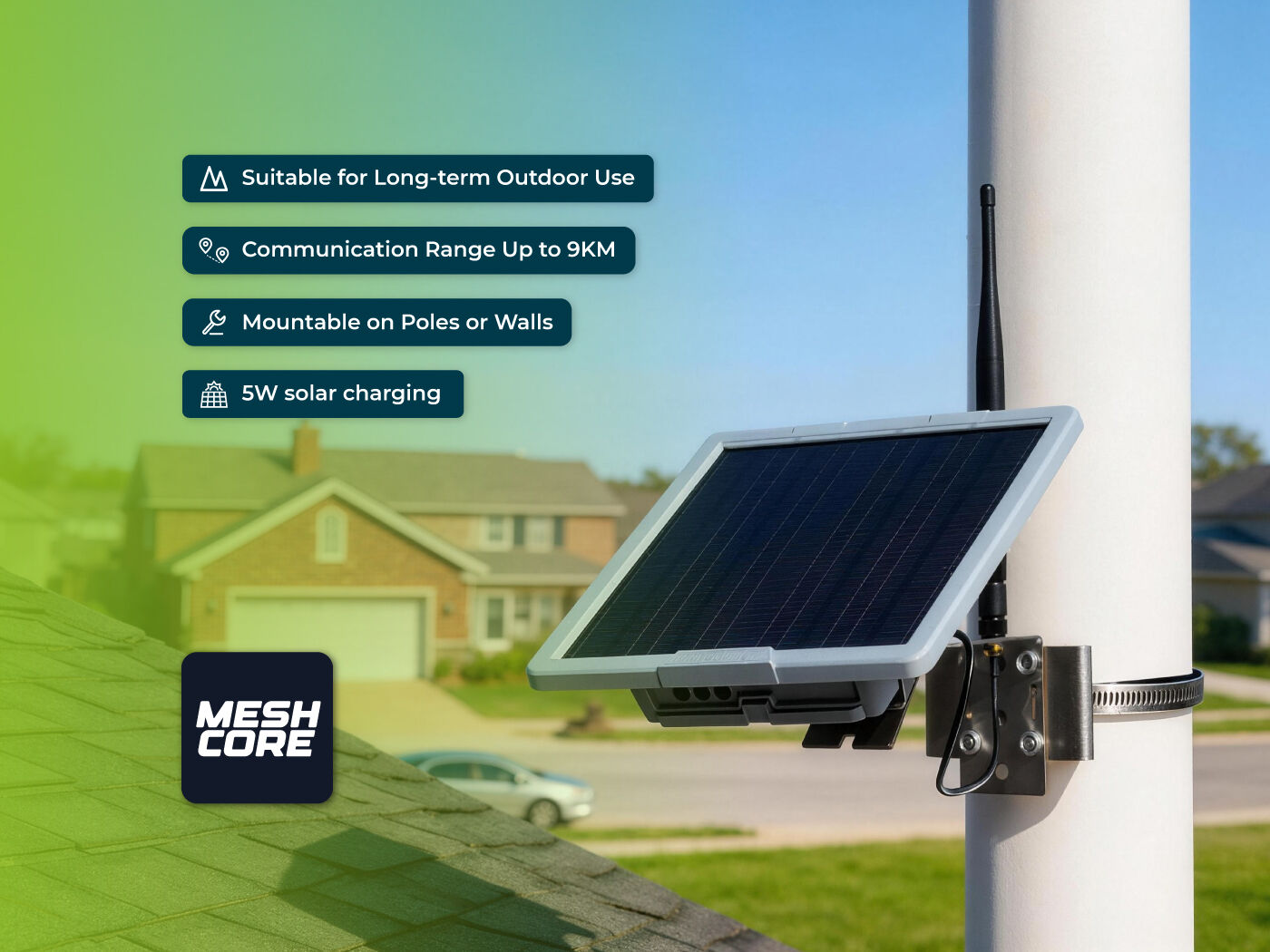
Quando o dispositivo estiver nos estados abaixo, não o reinicie ou desligue manualmente. Caso contrário, o dispositivo pode ficar inutilizável.
- Não tiver concluído o processo de transmissão de mensagens
- Estiver sendo configurado
Gravação de Firmware
Método 1 via Web Flasher
Conecte seu dispositivo ao computador com um cabo USB. Certifique-se de que o cabo suporta transmissão de dados.
Mantenha o cabo USB conectado durante a transmissão de dados, caso contrário o dispositivo pode ser danificado.
Acesse o Meshcore Web Flasher.
Escolha Seeed Studio SenseCAP Solar no grupo Community Firmware.
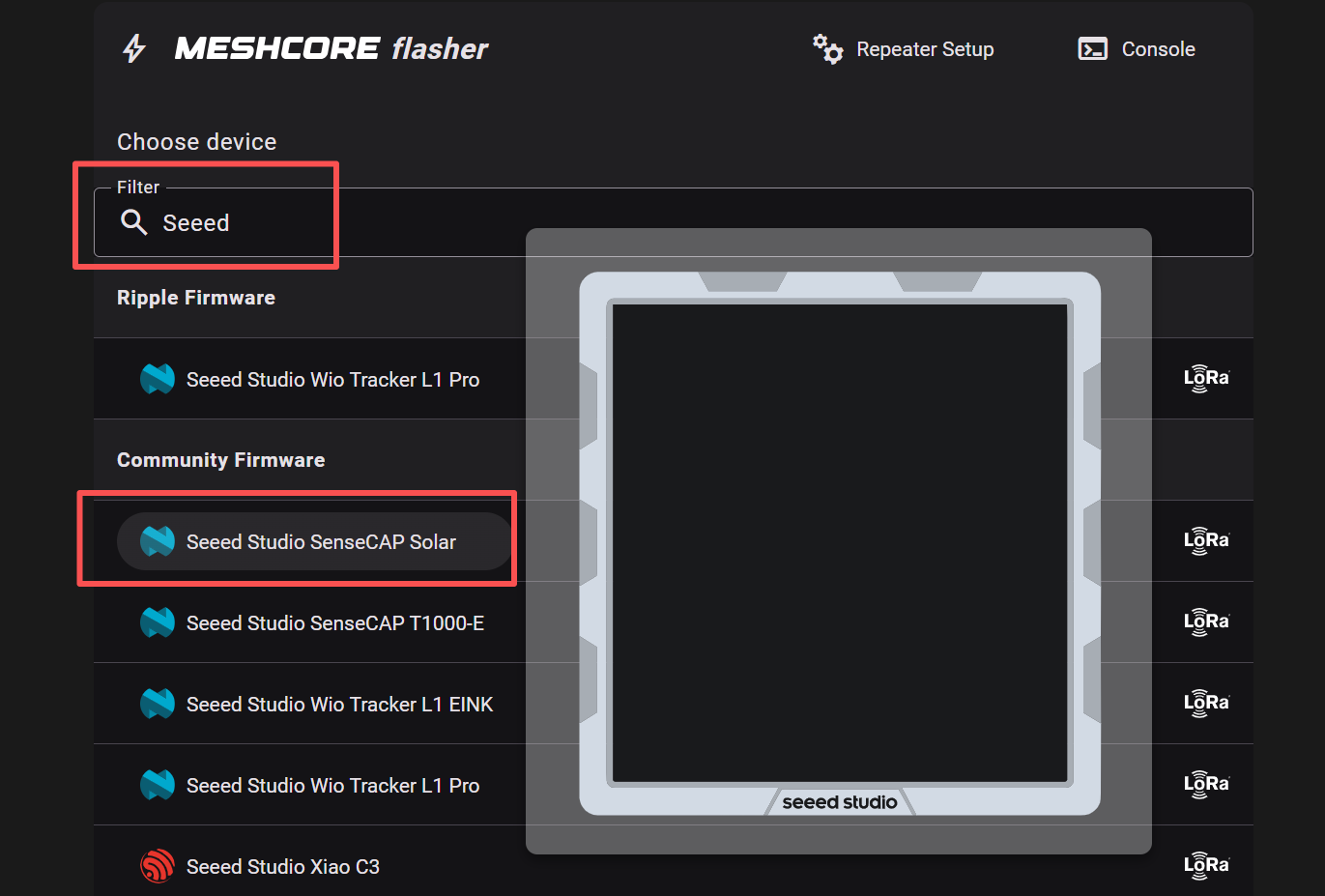
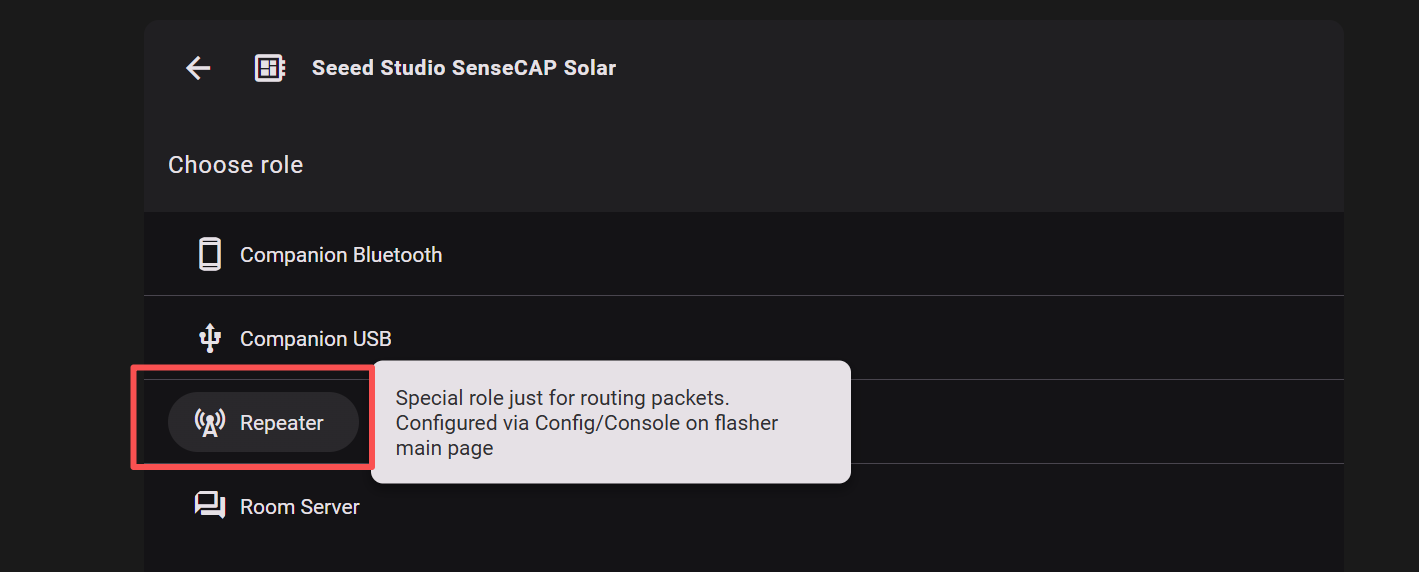
Escolha Repeater. Se você quiser gravar outro firmware, por favor clique aqui para ver o tutorial.
Apagar Flash
Clique em Enter DFU Mode, escolha a porta serial chamada "Solar Node" ou "TinyUSB serial". Em seguida, clique em Erase Flash e escolha a porta serial.
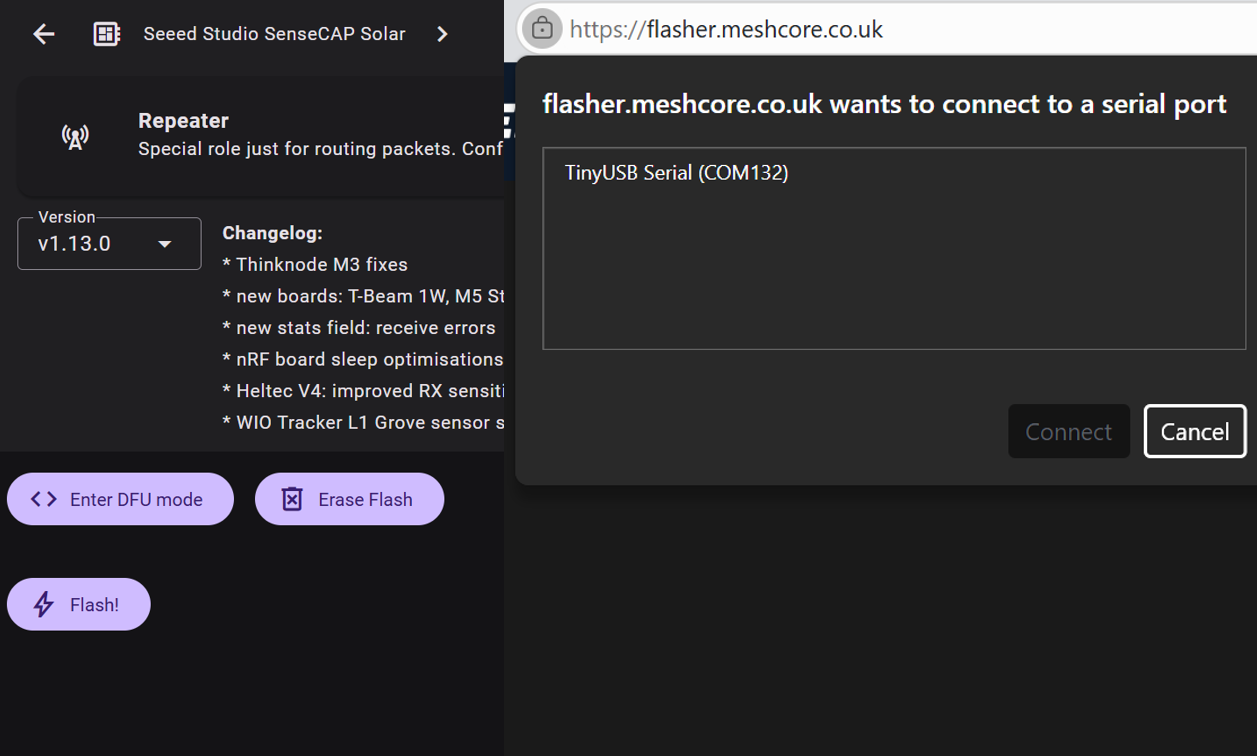
Se você clicou em Erase Flash mas não houve resposta, clique em Enter DFU novamente e depois clique em Erase Flash para garantir que entrou no modo DFU com sucesso.
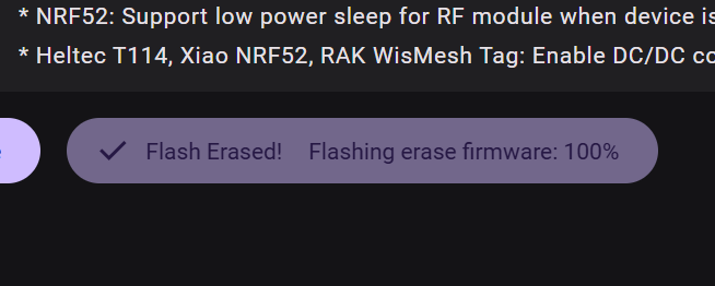
Se você vir "Flashing erase firmware:100%", o dispositivo foi apagado com sucesso.
Gravar Firmware
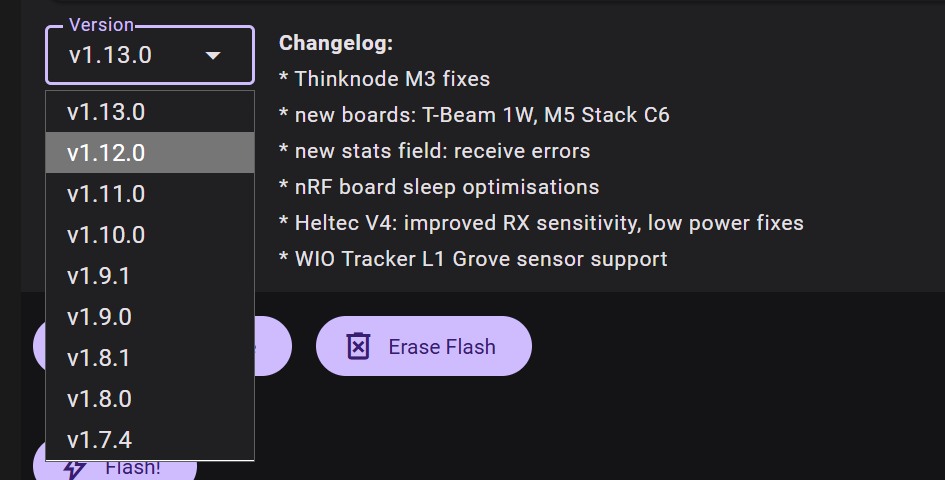
Selecione a versão do firmware.
Versões diferentes do firmware MeshCore diferem no indicador de LoRa TX e no comportamento do botão de energia. Antes de avaliar o status do dispositivo, confirme a versão de firmware que você está usando.
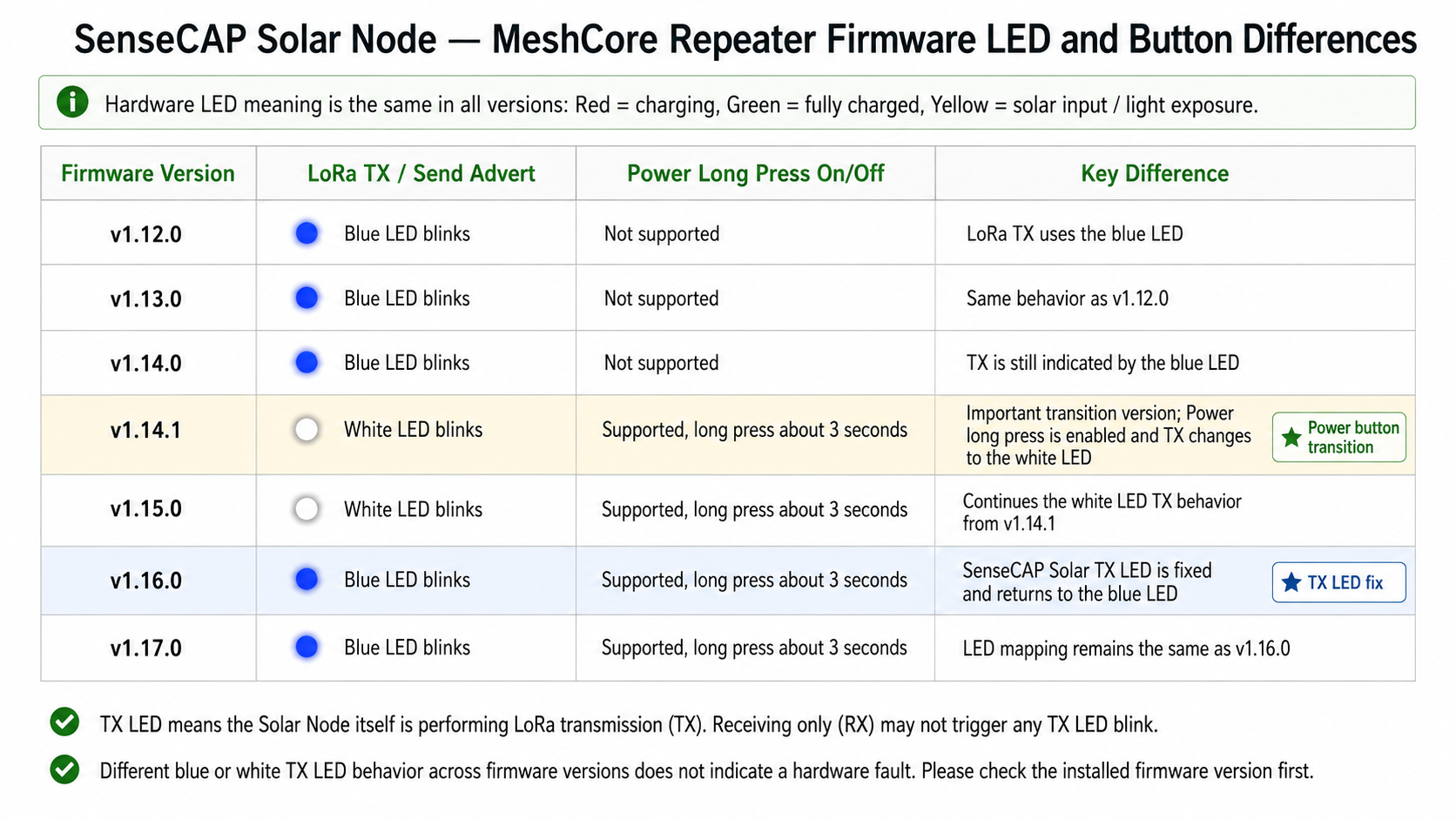
Diferenças entre versões de firmware (indicador LoRa TX)
Os LEDs indicadores são numerados na imagem abaixo, para que você possa identificar facilmente a qual LED as descrições de cores se referem:

- Nº 12 - LED amarelo: indicador de entrada solar / status de luz.
- Nº 13 - LED azul: indicador de LoRa TX.
- Nº 14 - LED branco: indicador de LoRa TX.
Versões diferentes do firmware MeshCore acendem LEDs físicos diferentes para LoRa TX:
- v1.12.0 ~ v1.14.0: o LED azul (Nº 13) pisca durante LoRa TX.
- v1.14.1 ~ v1.15.x: o LED branco (Nº 14) pisca durante LoRa TX.
- v1.16.0 e posteriores: o LED azul (Nº 13) volta a piscar durante LoRa TX.
- Ver um flash azul ou branco em versões diferentes não indica falha de hardware.
Os LEDs vermelho, verde e amarelo são principalmente indicadores de status de energia de hardware e não estão relacionados às diferenças de versão do indicador MeshCore TX:
- Vermelho: indica principalmente que o dispositivo está carregando.
- Verde: indica principalmente que a carga foi concluída.
- Amarelo (Nº 12): indica principalmente entrada solar / status de luz.
Clique em Enter DFU Mode, escolha a porta serial chamada "P1 Pro" ou "TinyUSB" serial. Em seguida, clique em Flash e escolha a porta serial.
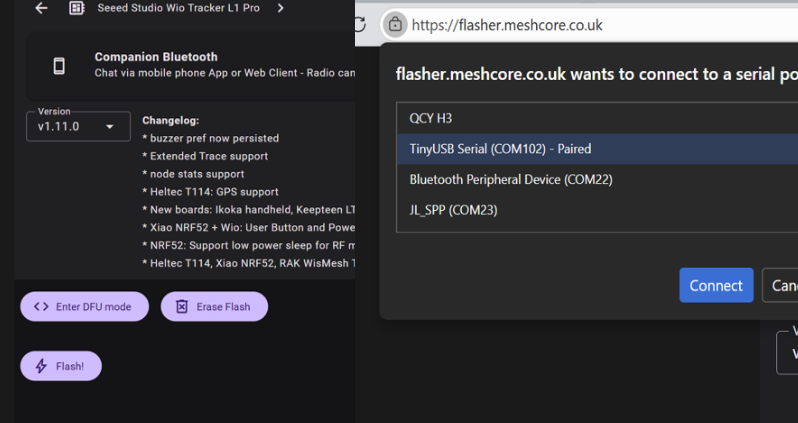
Se você clicou em Flash mas não houve resposta, clique em Enter DFU novamente e depois clique em Flash para garantir que entrou no modo DFU com sucesso.
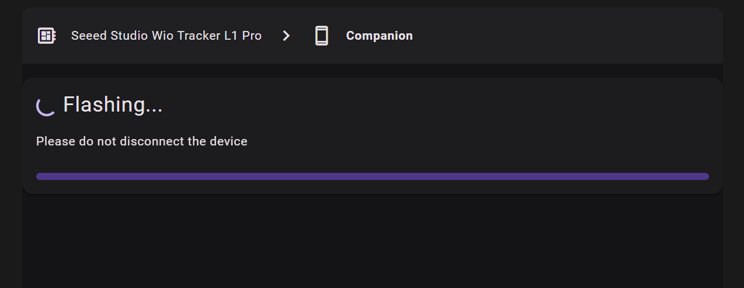
Quando a barra de progresso estiver completamente preenchida, isso indica que o Flash foi concluído. Em seguida, o dispositivo será reiniciado automaticamente.
Método 2 Arrastar e Soltar
Conecte seu dispositivo ao computador com um cabo USB. Certifique-se de que o cabo suporta transmissão de dados.
Mantenha o cabo USB conectado durante a transmissão de dados, caso contrário o dispositivo pode ser danificado.
Acesse o Meshcore Web Flasher.
Escolha Seeed Studio SenseCAP Solar no grupo Community Firmware.
Escolha Repeater. Se você quiser gravar outro firmware, por favor clique aqui para ver o tutorial.
Apagar Flash
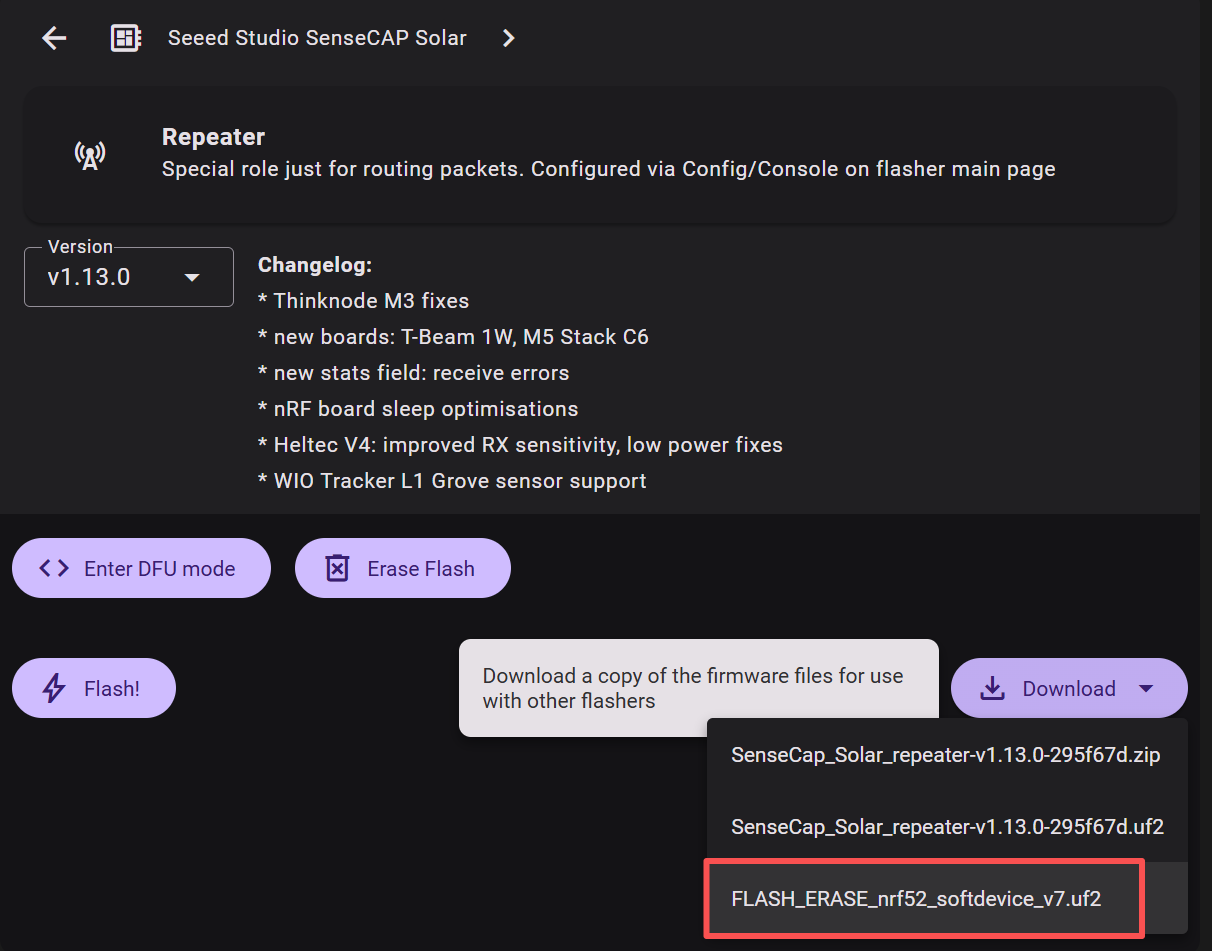
Baixe o arquivo UF2.
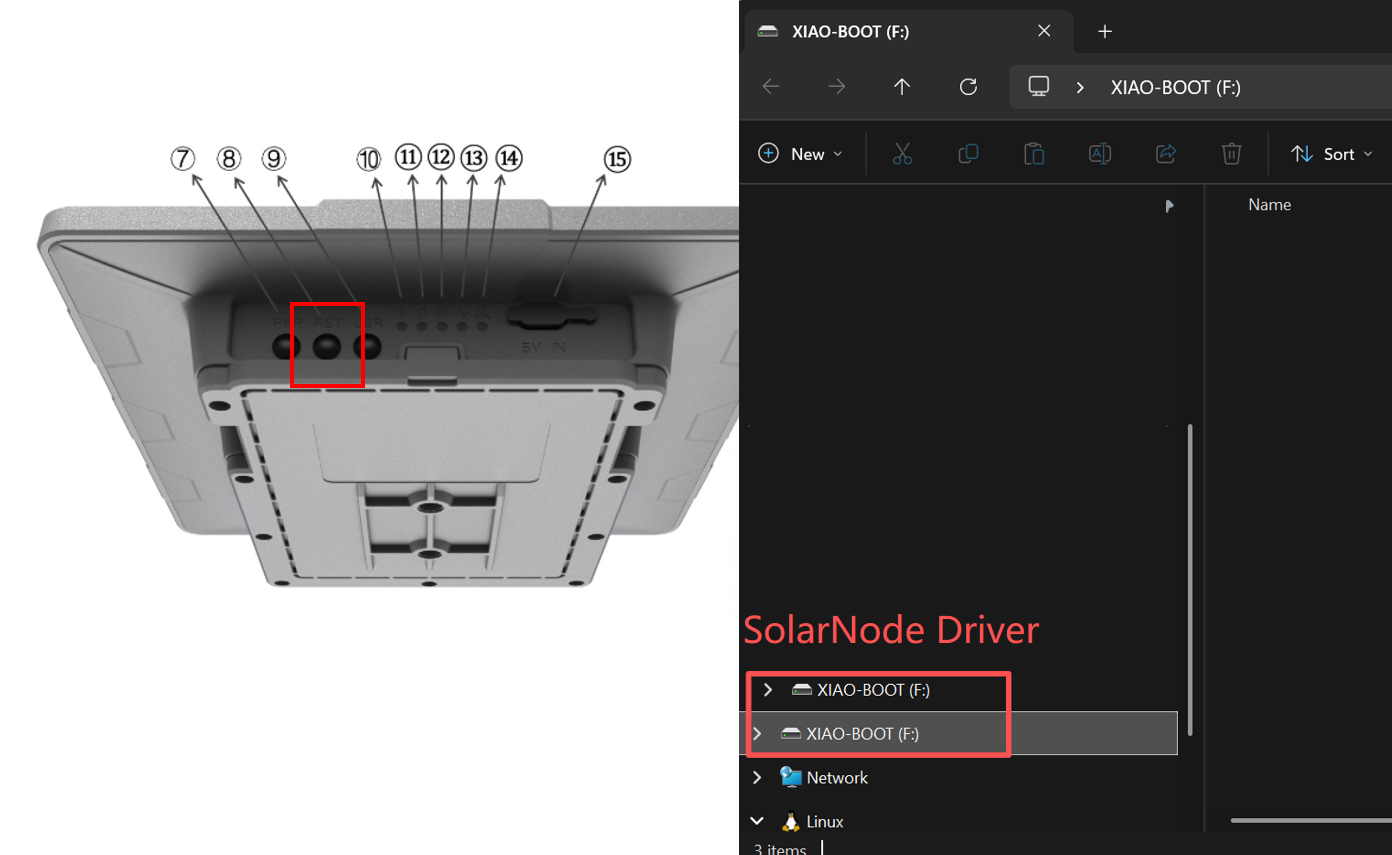
Clique duas vezes no botão RST para entrar manualmente no modo DFU. Você verá um disco chamado Xiao-Boot ou Solar Node aparecer após 10~15 s.
Arraste o arquivo UF2 baixado para o disco que apareceu.
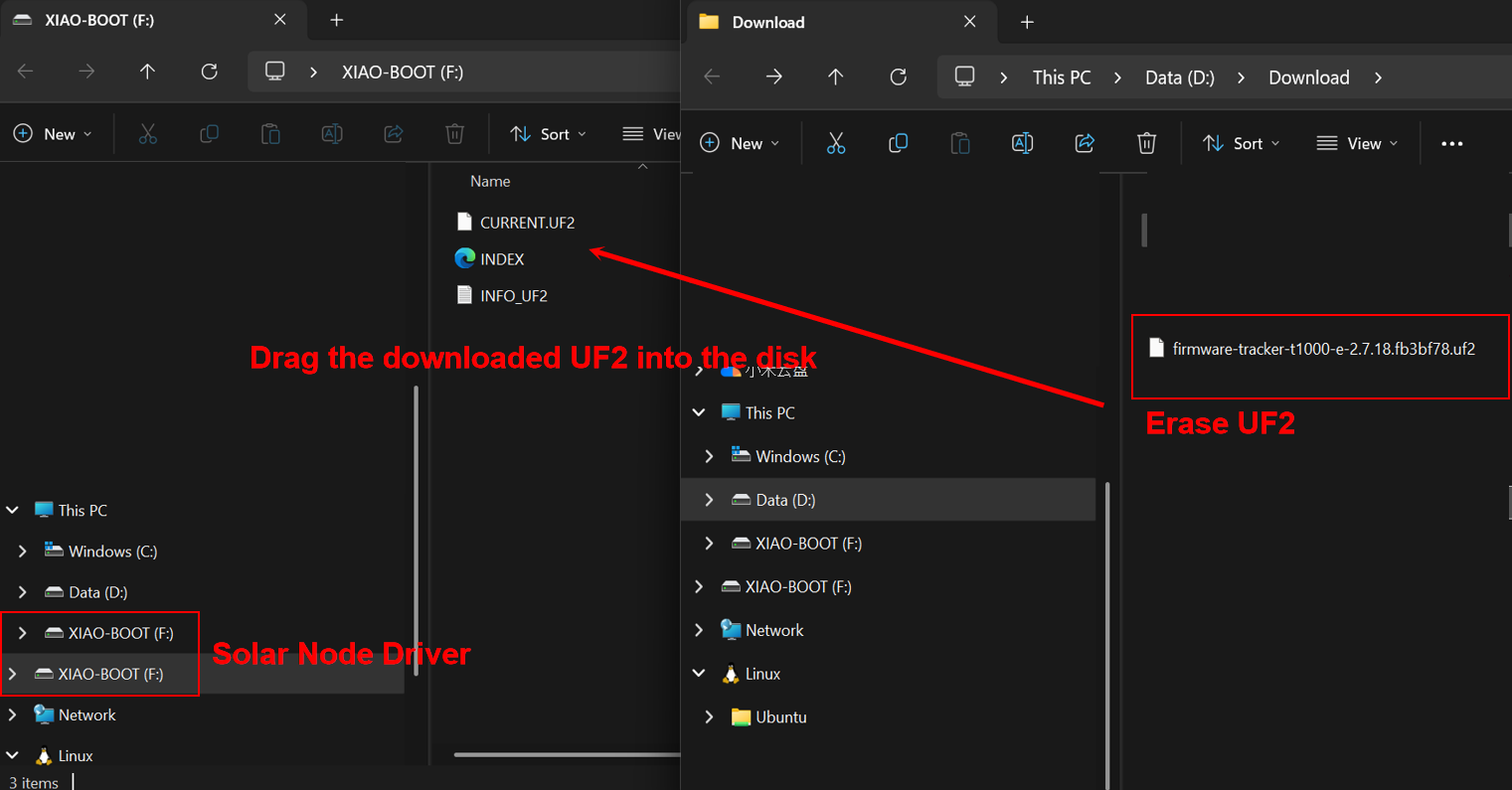
O disco desaparecerá após o firmware ser gravado com sucesso. Neste momento não há firmware no dispositivo, portanto ele NÃO será reiniciado automaticamente.
Gravar Firmware
Escolha a versão mais recente do firmware.
Baixe o arquivo UF2.
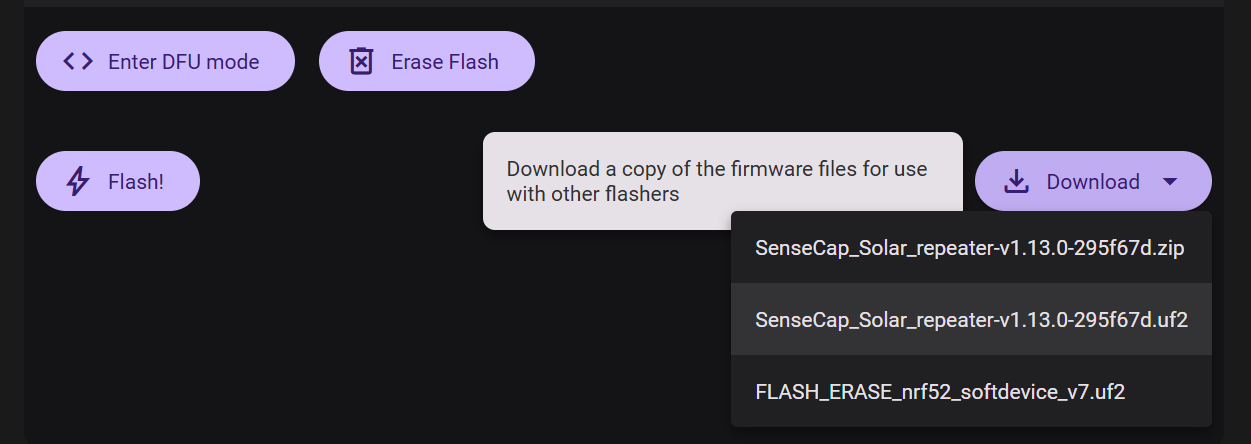
Clique duas vezes no botão RST para entrar manualmente no modo DFU. Você verá um disco chamado Xiao-Boot ou Solar Node aparecer após 10~15 s.
Arraste o arquivo UF2 baixado para o disco que apareceu.
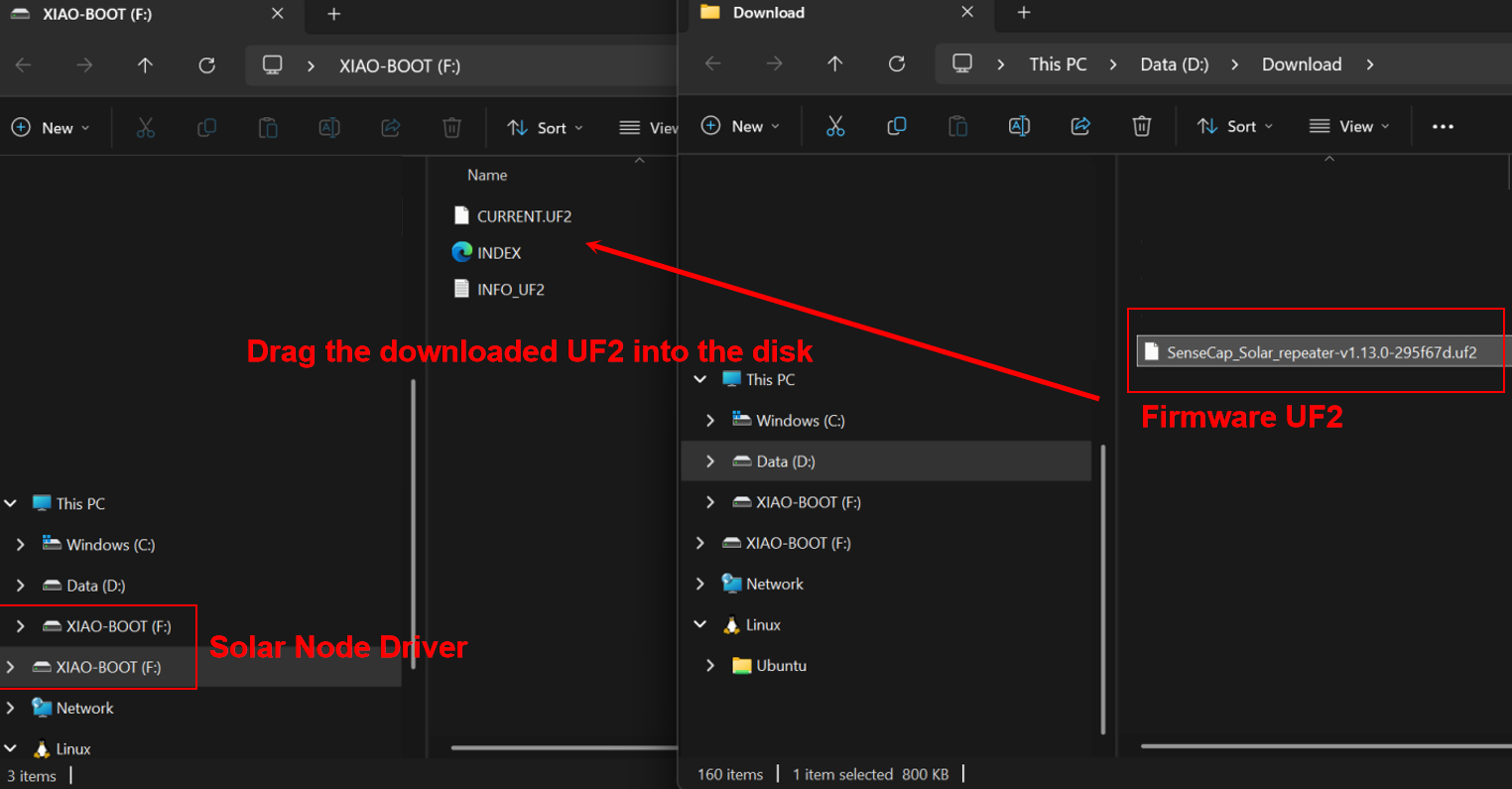
O disco desaparecerá após o firmware ser gravado com sucesso. Neste momento não há firmware no dispositivo, portanto ele NÃO será reiniciado automaticamente.
Introdução
Antes da implantação formal, teste e configure o nó primeiro.
Instalação
Montar o Dispositivo
Como o dispositivo será usado ao ar livre por longos períodos, evite instalar o painel em posição horizontal. Recomenda-se uma instalação inclinada ou diagonal para evitar acúmulo de água. Além disso, certifique-se de que todos os parafusos estejam bem apertados e a tampa esteja instalada corretamente. Para proteção extra contra água, você também pode considerar aplicar medidas adicionais de vedação.
- Lista de Peças

- Etapa 1: Conecte a peça 1 à parte inferior do dispositivo usando arruelas e parafusos.
- Etapa 2: Conecte a junta universal (peça 2) e o suporte (peça 3) com parafusos.
- Etapa 3: Conecte o cabo RF (peça 4) e a antena (peça 5).
- Etapa 4: Instale o aro de fixação na posição apropriada.
- Etapa 5: Conecte o suporte da junta universal.
- Etapa 6: Afrouxe os parafusos, ajuste a junta universal para a posição apropriada e, em seguida, aperte os parafusos.
- Etapa 7: Conecte a antena ao dispositivo.
Instalar bateria e módulo GPS (Opcional)
Quando você precisar instalar ou substituir a bateria, use bateria Button-top 18650(3.6V).

A versão P1-Pro possui bateria e módulo GPS integrados; para a versão P1, o usuário precisa instalar manualmente a bateria e o módulo GPS, se necessário.
- Etapa 1: Remova todos os parafusos e a tampa.

- Etapa 2: Instale a bateria e o módulo GPS.


- Etapa 3: Monte a carcaça.
Certifique-se de que a carcaça esteja corretamente montada e que os parafusos estejam bem apertados para manter a integridade à prova d'água do dispositivo.
(Opcional) Atualizar antena
- Você pode substituir a antena por uma de fibra de vidro assistindo a este vídeo.
Se você precisar de uma antena com ganho mais alto, recomendamos a antena 860-930MHz 3dBi fiberglass e a antena 902-928MHz 5.8dBi fiberglass.
Ligar o dispositivo
O dispositivo liga assim que a alimentação é aplicada: conectar USB, uma bateria ou uma fonte solar faz o MCU começar a rodar com o reset de energização (power-on funciona em todas as versões de firmware). Para firmware v1.14.1 e posteriores, se o dispositivo estiver desligado, você também pode pressionar e soltar rapidamente o botão de energia para despertá-lo.
Para confirmar que o dispositivo foi ligado com sucesso, use um destes dois métodos confiáveis:
- Cerca de 16 segundos após ligar, o LED TX pisca uma vez — após a inicialização, o dispositivo envia automaticamente um anúncio, e o LED TX pisca no momento da transmissão, indicando que o dispositivo está ligado.
- Ou abra
https://meshcore.io/flasher, clique em Console, conecte-se ao dispositivo via serial e envie o comandover. Se uma string de versão válida for retornada, o dispositivo foi ligado com sucesso e o firmware está rodando normalmente.
O LED TX só pisca quando o próprio Solar Node transmite dados LoRa (por exemplo, ao enviar um anúncio). Receber dados não acende o LED TX. A cor do LED TX depende da versão do firmware (veja "Diferenças entre versões de firmware" acima): v1.12.0–v1.14.0 = azul, v1.14.1–v1.15.0 = branco, v1.16.0 e posteriores = azul.
Botão de energia (ligar/desligar)
MeshCore v1.14.0 e anteriores não suportam ligar/desligar pressionando longamente o botão de energia. Para ligar, aplique alimentação (USB / bateria / solar — qualquer fonte única é suficiente para fazê-lo funcionar). O dispositivo não pode ser desligado com o botão de energia — este é o comportamento normal para essas versões de firmware, não é um defeito do botão.
MeshCore v1.14.1 e posteriores suportam o botão de energia, da seguinte forma:
- Ligar: aplique alimentação ou — quando o dispositivo estiver desligado — pressione rapidamente o botão de energia para despertá-lo;
- Desligar: pressione e segure o botão de energia por cerca de 1,5 segundos e depois solte, para entrar no estado desligado.
Observação: a própria ação de ligar/desligar não acende nenhum LED indicador — o firmware só faz o LED TX piscar ao transmitir dados LoRa, e sua cor é azul ou branca dependendo da versão.
Referência dos botões
- Botão de energia: ligar/desligar (suportado a partir da v1.14.1).
- Botão Reset: reinicia o dispositivo / entra no modo DFU ou Bootloader.
Por favor, não confunda pressionar longamente o botão de energia com clicar duas vezes em Reset.
Configuração
- Etapa 1 Configuração inicial
Quando o MeshCore é gravado em um dispositivo LoRa pela primeira vez, é necessário definir a frequência do dispositivo servidor para que ele utilize a frequência que é legal em seu país ou região.
Clique aqui para configurar o repetidor.
Altere a região LoRa e salve a configuração. Em seguida, Reboot o dispositivo, caso contrário a configuração não terá efeito.
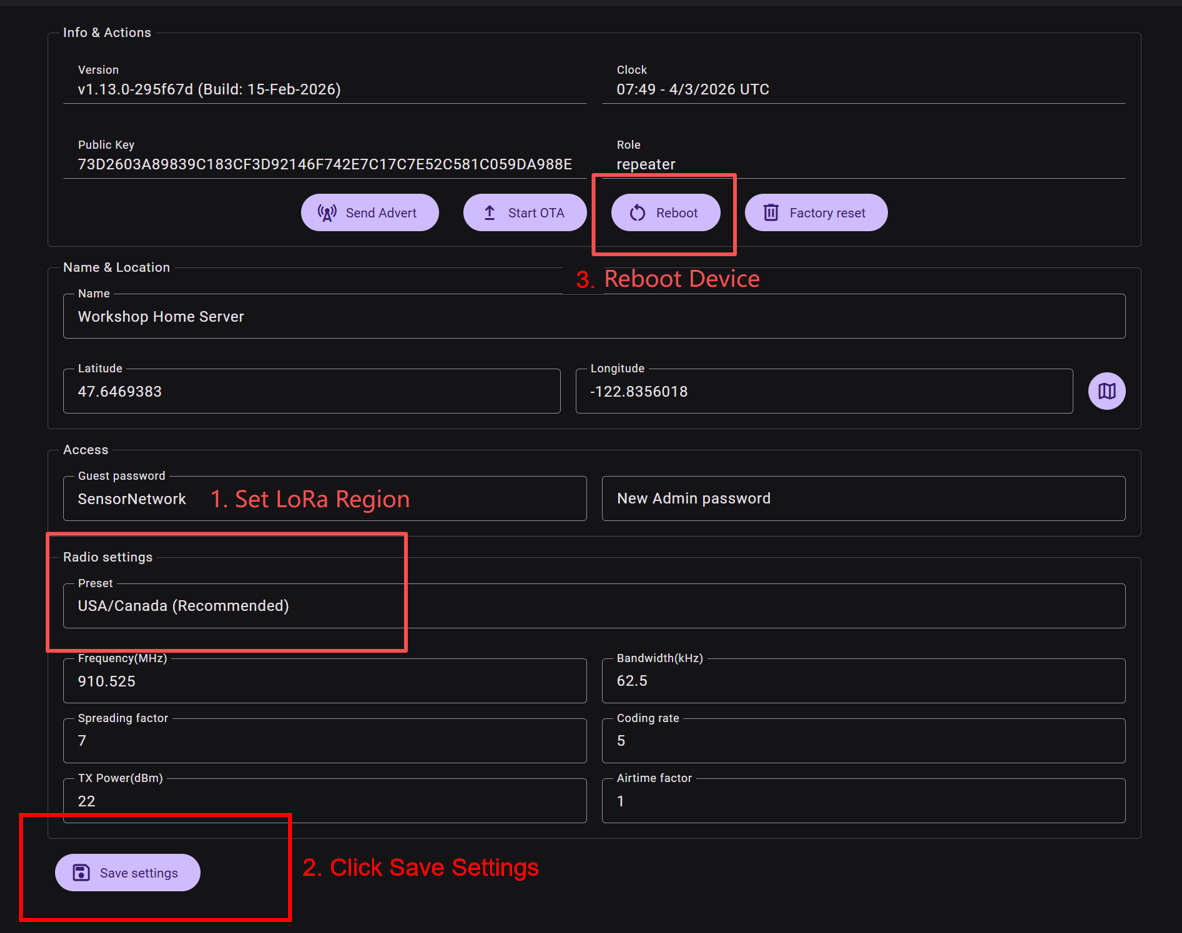
Lista de regiões
| Código da região | Descrição | Faixa de frequência (MHz) | Duty Cycle (%) | Limite de potência (dBm) |
|---|---|---|---|---|
| UNSET | Não definido | N/A | N/A | N/A |
| US | Estados Unidos | 902.0 - 928.0 | 100 | 30 |
| EU_868 | União Europeia 868MHz | 869.4 - 869.65 | 10 | 27 |
EU_868 deve obedecer a uma limitação de duty cycle horário de 10%, calculada a cada minuto com base em uma janela móvel de 1 hora. Seu dispositivo irá parar de transmitir se você atingir esse limite, até que seja permitido novamente.
- Etapa 2 Enviar anúncio
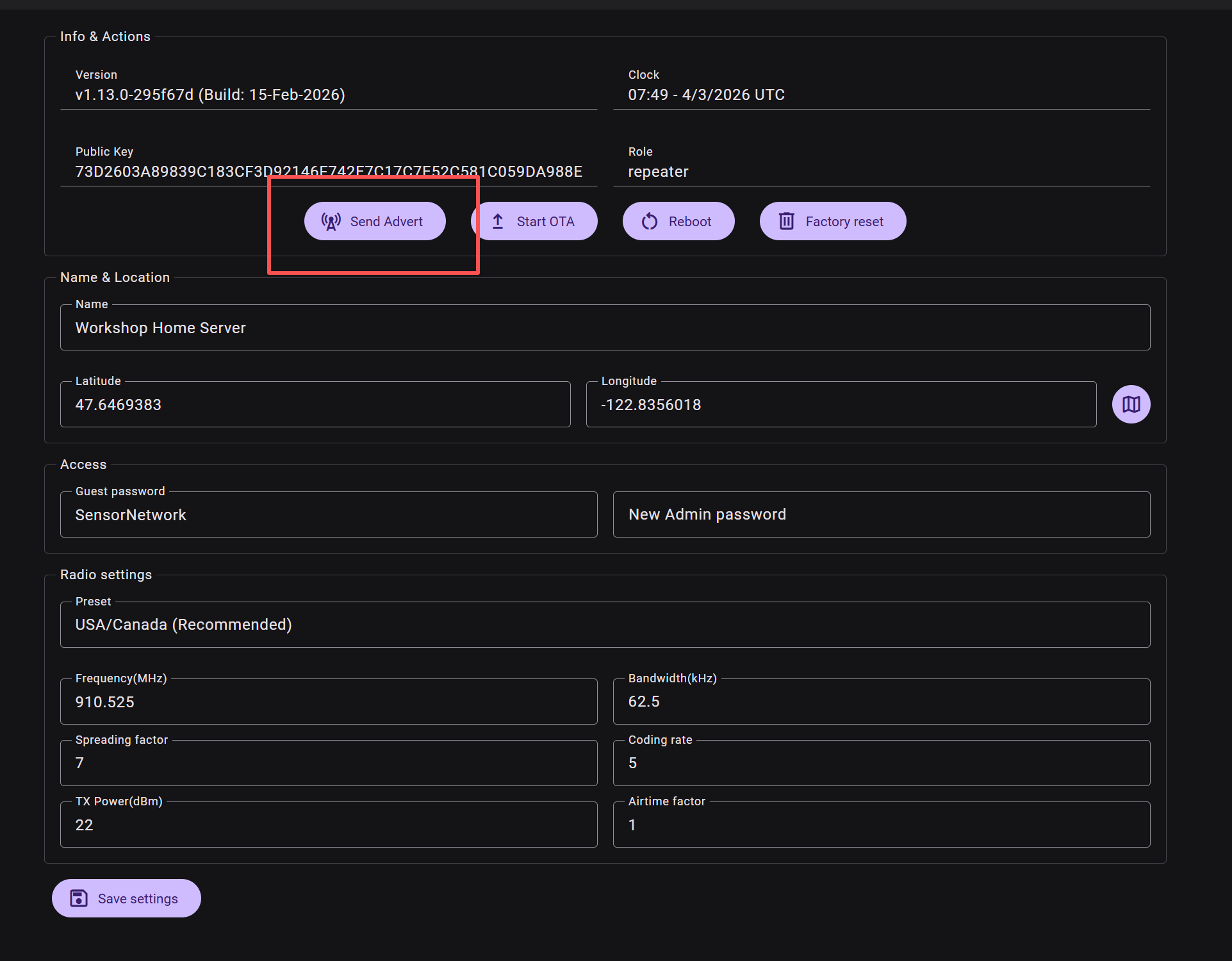
Clique em "send advert" para permitir que outros dispositivos Meshcore vejam este repetidor. Então o repetidor poderá ser visto na lista de dispositivos.
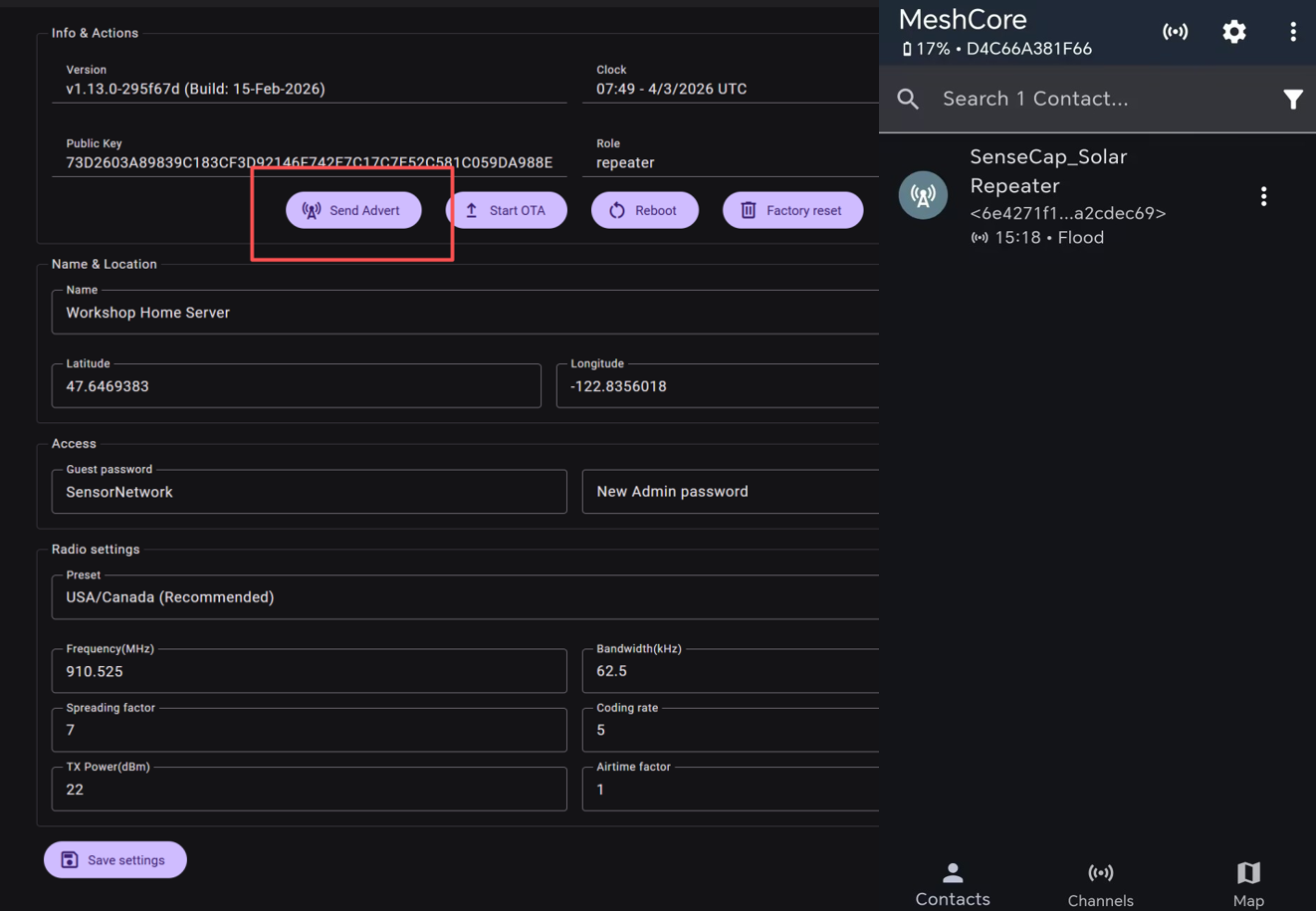
Clicar em Send Advert faz com que o Solar Node execute ativamente uma transmissão LoRa (TX), então o LED TX da versão de firmware correspondente deve piscar rapidamente:
- v1.12.0 ~ v1.14.0: LED azul pisca
- v1.14.1 ~ v1.15.x: LED branco pisca
- v1.16.0 e posteriores: LED azul pisca
O LED TX indica que o próprio Solar Node está transmitindo dados LoRa (TX). Ele não é um indicador de recepção (RX).
- Etapa 3 (Opcional) Login de administrador
A senha de administrador padrão de um repetidor é password.
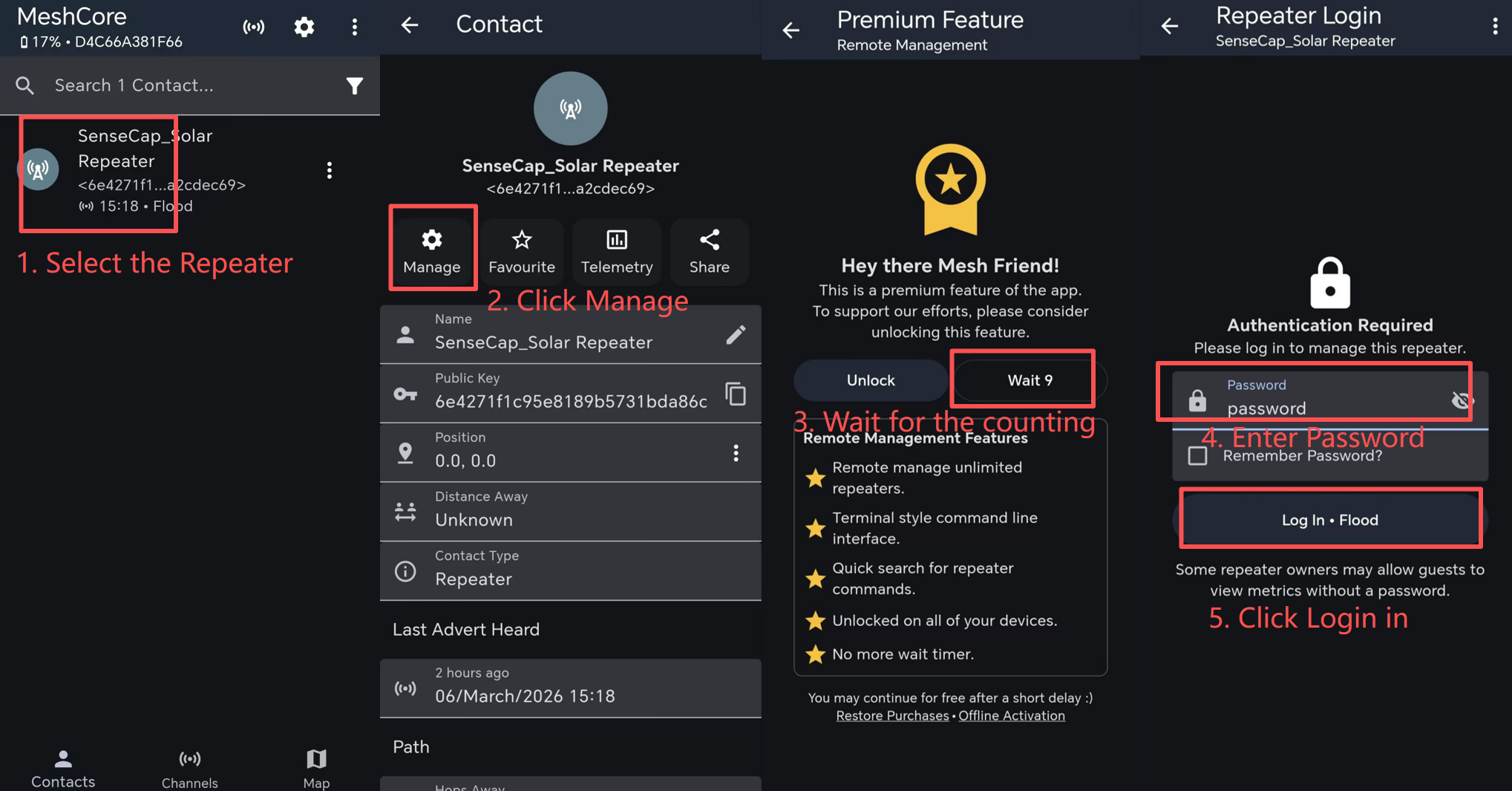
Após fazer login, você pode ver a página de configuração. Agora você pode ajustar a configuração do repetidor.
Se você quiser mostrar a posição do repetidor, pode ativar o GPS.
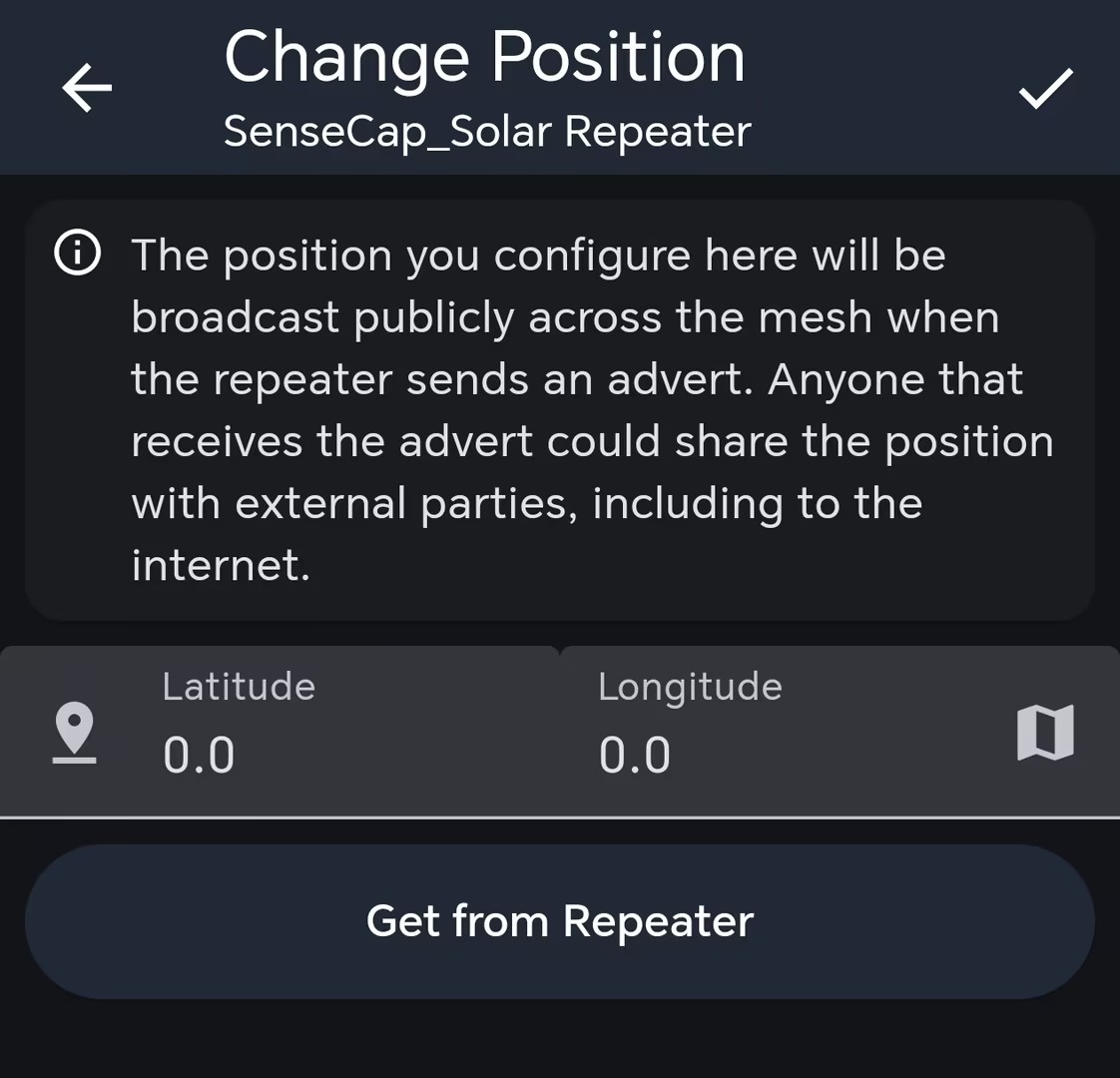
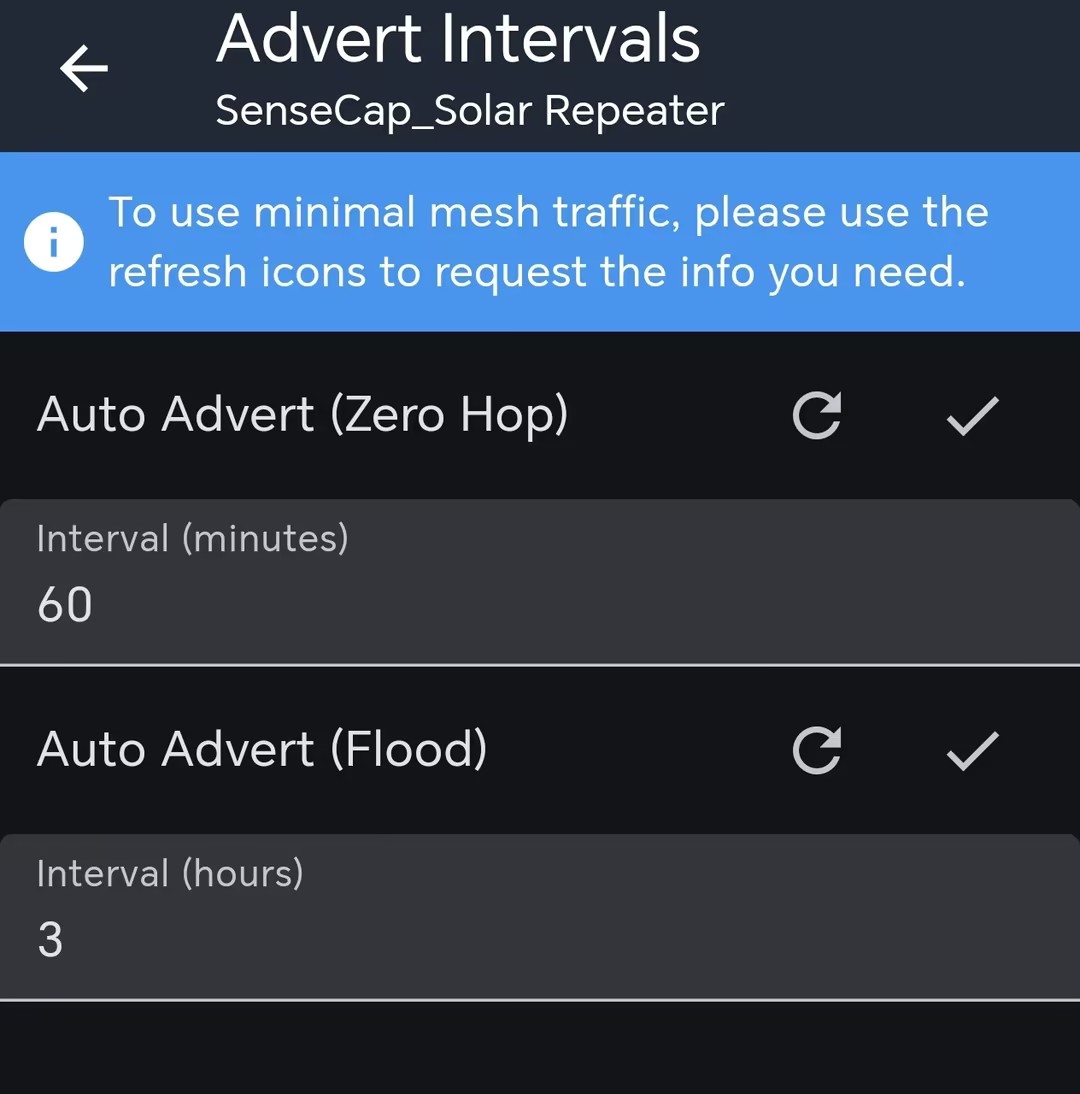
Além disso, você pode ajustar o intervalo de transmissão dos anúncios:
- Advert interval: o intervalo de envio do anúncio Local / zero-hop. A faixa de intervalo é de 60-240 minutos.
- Flood advert interval: o intervalo de envio do Flood Advert. A faixa de intervalo é de 3-168 horas.
O período real de anúncio depende da versão atual do firmware e da configuração salva no dispositivo, portanto, consulte sempre os valores reais de Advert interval e Flood advert interval na página de configuração. Se um intervalo for definido como 0, o anúncio automático correspondente será desativado.
Observação: Desde o MeshCore v1.16.0, o intervalo padrão do Flood advert foi alterado de 12 horas para 47 horas. Portanto, não recomendamos verificar o dispositivo aguardando o anúncio automático. Para verificar TX e LED, clique em Send Advert para acionar ativamente uma transmissão LoRa.
Definir rota
Antes de adicionar o repetidor à sua rota, talvez seja necessário usar o repetidor para enviar um anúncio primeiro. O repetidor envia automaticamente anúncios em intervalos regulares de acordo com o Advert interval e o Flood advert interval salvos no dispositivo. Os intervalos dependem da versão do firmware e da configuração atual do dispositivo, e podem ter duração de várias horas. Recomendamos clicar em Send Advert para acioná-lo imediatamente em vez de esperar pelo anúncio automático.
Você pode definir manualmente o caminho de envio das mensagens. Conecte seu dispositivo companheiro Bluetooth ao aplicativo do telefone. Abra uma janela de mensagem privada. Então você pode escolher o repetidor descoberto para formar sua rota.
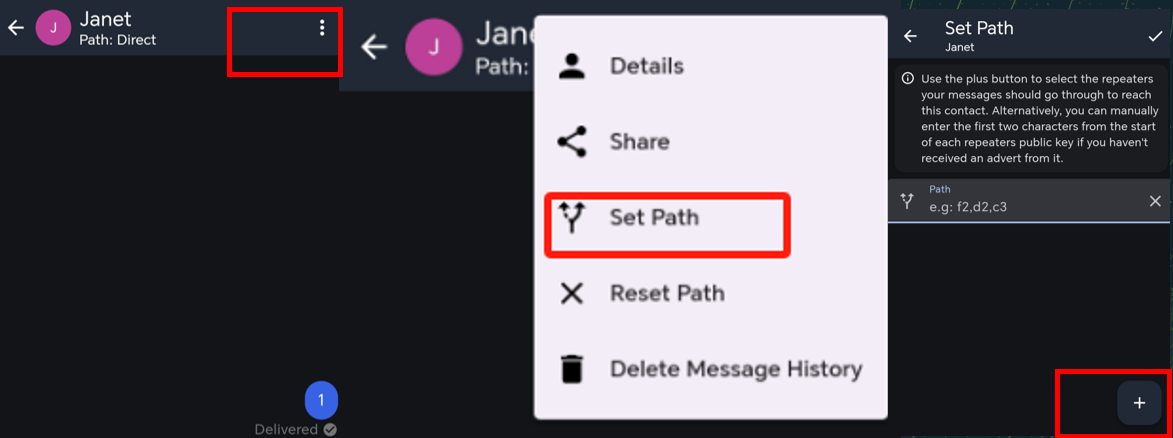
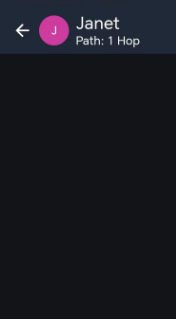
Após definir a rota, o método de transmissão será alterado para "n hop". Por exemplo, se você adicionar 1 repetidor à sua rota, ele será alterado para 1 hop.
O repetidor MeshCore não retransmite todo pacote LoRa que recebe.
- Caso 1: Um Companion envia dados → o Solar Node os recebe (RX) → nenhuma resposta ou encaminhamento é necessário → o Solar Node não realiza um TX → o LED TX não pisca. Isso é normal.
- Caso 2: O Solar Node recebe dados → é necessária uma resposta ou encaminhamento → o Solar Node realiza um TX LoRa → o LED TX pisca na cor da versão de firmware correspondente.
O Solar Node receber dados LoRa com sucesso não significa que o LED TX irá piscar. O LED TX apenas indica que o próprio Solar Node está transmitindo dados LoRa.
Por exemplo, quando há apenas um Companion e um Solar Node Repeater na rede, após o Companion enviar dados, o Solar Node pode receber o pacote com sucesso sem precisar reenviá‑lo. Nesse caso, não ver o LED TX piscar não pode ser usado para julgar diretamente o Repeater como anormal.
Verificar se o dispositivo está funcionando corretamente
Antes da verificação, confirme se você está usando apenas um dispositivo Solar Node ou se também possui outros dispositivos MeshCore Companion na sua configuração.
Para o modo Repeater, o seguinte comportamento é esperado:
- Quando o dispositivo é conectado via USB, ele pode aparecer online e ser configurado.
- Após desconectar a alimentação USB, o dispositivo muda para o modo bateria e continua funcionando como um repetidor.
- Quando o próprio Solar Node transmite dados LoRa, o LED TX pisca rapidamente na cor da versão de firmware correspondente. Isso é normal e indica atividade LoRa.
- Não se espera que o Solar Node Repeater se comporte como um dispositivo independente conectado ao telefone, a menos que seja usado junto com um dispositivo Companion.
Para verificar corretamente se o repetidor está funcionando, siga as duas etapas de verificação ativa abaixo. Não confie em esperar pelo anúncio automático como o principal método de verificação.
Etapa 1: Verificar o TX do Solar Node
- Conecte o Solar Node via USB.
- Abra a página de configuração do MeshCore: https://config.meshcore.io/.
- Clique em Send Advert.
- Observe o LED TX no Solar Node.
Quando o Solar Node envia o anúncio, o LED TX deve piscar rapidamente na cor da versão de firmware correspondente:
- v1.12.0 ~ v1.14.0: LED azul
- v1.14.1 ~ v1.15.x: LED branco
- v1.16.0 e posteriores: LED azul
O Companion deve conseguir receber o anúncio do Solar Node. Isso verifica ativamente o TX LoRa na direção Solar Node → Companion.
Etapa 2: Usar Ping para verificar a comunicação bidirecional
- No dispositivo Companion, abra o contato do Solar Node Repeater e use a função Ping.
Se o ping for bem‑sucedido, ambas as direções da comunicação são verificadas ao mesmo tempo:
- Companion → Solar Node: RX
- Solar Node → Companion: resposta TX
Quando o Solar Node envia a resposta ao ping, o LED TX deve piscar rapidamente na cor da versão de firmware correspondente.
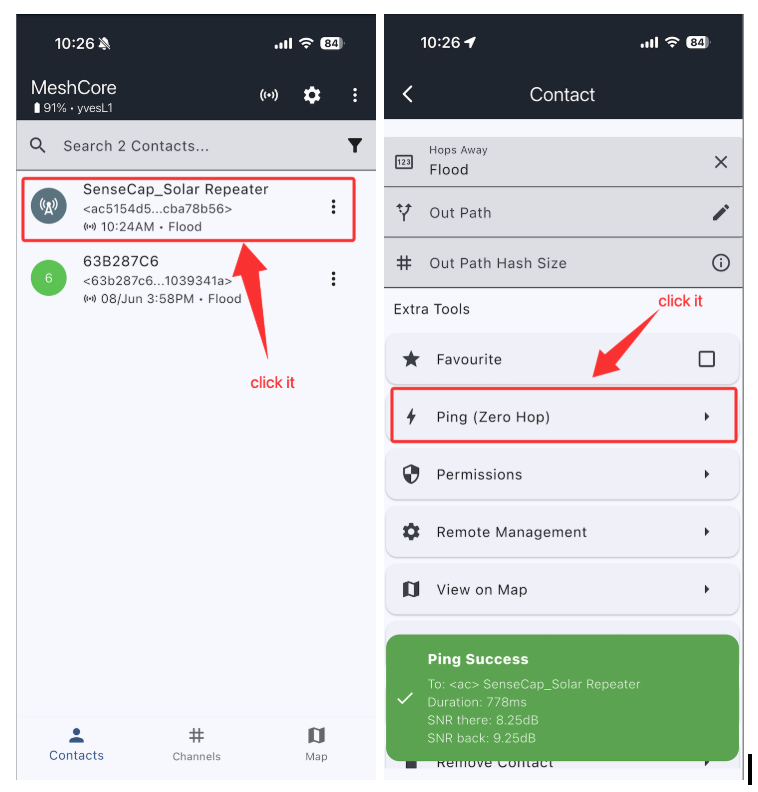
O LED TX não é um indicador de RX. Se o Solar Node apenas receber um pacote sem necessidade de responder ou encaminhar, o LED pode não piscar.
Não recomendamos esperar pelo anúncio automático para verificar se o dispositivo funciona, porque o intervalo de anúncio pode ser muito longo. Use Send Advert para acionar ativamente um TX imediatamente.
O aplicativo móvel é usado principalmente com um dispositivo Companion, não diretamente com um Repeater. O próprio repetidor não se comportará como um acessório de telefone conectado por Bluetooth normal.
Se o comportamento do LED e o estado de conexão USB corresponderem à descrição acima, isso geralmente indica um comportamento normal do repetidor.
FAQ
Loop de inicialização
- Motivo
Isso geralmente é causado por falha na gravação do firmware. Ao gravar o firmware, mantenha uma conexão estável.
- Solução de problemas
Clique aqui para regravar o firmware.
Dispositivo brickado
Descrição
O dispositivo não responde, nenhum LED, não consegue parear com o seu App.
1) O dispositivo ainda consegue entrar no modo DFU, então tente gravar o bootloader.
Gravar o Bootloader
Ao gravar o bootloader, certifique‑se de que a conexão do cabo esteja estável e NÃO a desconecte durante o processo de gravação.
Etapa 1: Instalação do Adafruit-nrfutil
Para usuários Windows, pressione a tecla "Win" e a tecla "r", depois digite "cmd" na janela pop‑up e pressione "Enter". Isso abrirá a linha de comando.
Para usuários Mac, pressione a tecla "Command" e a tecla "Space" para abrir o Spotlight. Em seguida, digite "termial" e pressione "Return". Isso abrirá a linha de comando.
Pré‑requisitos
Verifique na sua linha de comando se o Python e o pip foram instalados com sucesso.
python --version
python -m pip --version
Então "Python xxx" e "pip xxx" devem aparecer. Se não aparecerem, tente instalar o Python novamente.
- Instalando a partir do PyPI
- Instalando a partir do código‑fonte
Este é o método recomendado para instalar a versão mais recente:
pip3 install --user adafruit-nrfutil
Verifique o caminho de instalação:
python -m pip show adafruit-nrfutil
Este é o local de instalação:
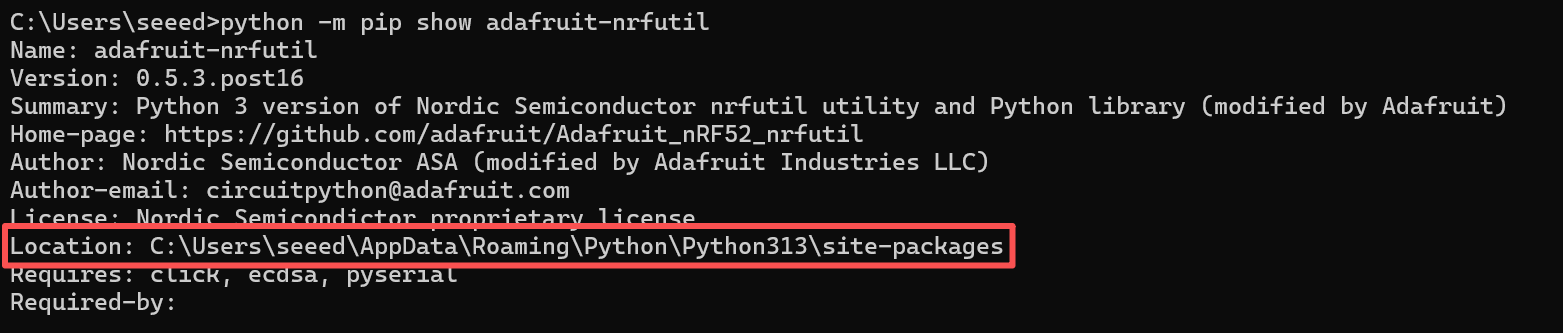
Para usuários Windows, talvez seja necessário adicionar o caminho manualmente. Copie o local de instalação mostrado na última etapa. Em seguida, adicione‑o conforme a seguir:

Use este método se você tiver problemas para instalar com o PyPi ou quiser modificar a ferramenta. Primeiro, clone este repositório e entre na pasta dele.
git clone https://github.com/adafruit/Adafruit_nRF52_nrfutil.git
cd Adafruit_nRF52_nrfutil
Observação: os comandos a seguir usam python3, porém, se você estiver no Windows, talvez precise alterá‑lo para python, já que a instalação do Python 3.x no Windows ainda usa o nome python.exe
Para instalar no espaço do usuário no seu diretório pessoal:
pip3 install -r requirements.txt
python3 setup.py install
Se você receber erros de permissão ao executar pip3 install, seu pip3 é antigo ou está configurado para tentar instalar nos diretórios do sistema. Nesse caso, use a flag --user:
pip3 install -r --user requirements.txt
python3 setup.py install
Se você quiser instalar nos diretórios do sistema (geralmente não recomendado):
sudo pip3 install -r requirements.txt
sudo python3 setup.py install
Para gerar um binário executável autônomo da ferramenta (Windows e MacOS), execute estes comandos:
pip3 install pyinstaller
cd Adafruit_nRF52_nrfutil
pip3 install -r requirements.txt
cd Adafruit_nRF52_nrfutil\nordicsemi
pyinstaller __main__.py --onefile --clean --name adafruit-nrfutil
Você encontrará o .exe em Adafruit_nRF52_nrfutil\nordicsemi\dist\adafruit-nrfutil (com .exe se você estiver no Windows).
Copie ou mova‑o para outro lugar para sua conveniência, como um diretório no seu %PATH%.
Etapa 2: Verifique o número da sua porta
Conecte seu dispositivo ao PC e verifique o número da porta.
Para usuários Windows, por exemplo:
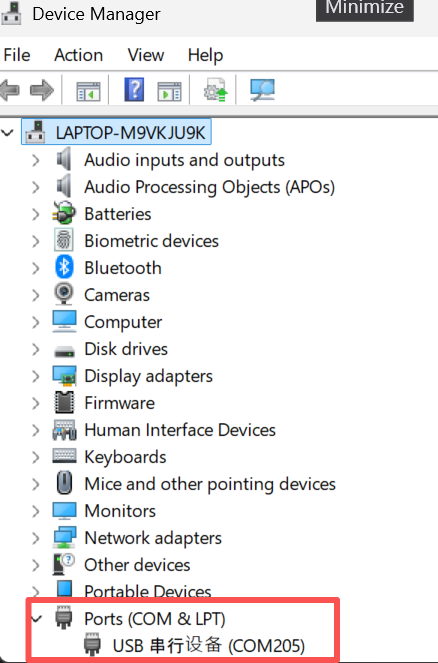
Para usuários Mac, por exemplo:

Etapa 3: Gravar o bootloader
No terminal ou prompt de comando, navegue até o diretório onde você baixou o pacote zip do bootloader e execute o seguinte comando, substituindo a porta correta do seu dispositivo:
- Para Windows:
adafruit-nrfutil --verbose dfu serial --package xiao_nrf52840_ble_bootloader.zip -p COMXX -b 115200 --singlebank --touch 1200
Altere COMXX para o número da sua porta COM. Por exemplo, se o seu dispositivo estiver na COM6, altere o comando para:
adafruit-nrfutil --verbose dfu serial --package xiao_nrf52840_ble_bootloader.zip -p COM6 -b 115200 --singlebank --touch 1200
Alguns dispositivos mudarão o número da porta após você inserir este comando. Portanto, se a instalação falhar, verifique o número da porta novamente.
- Para outros:
adafruit-nrfutil --verbose dfu serial --package xiao_nrf52840_ble_bootloader.zip -p /dev/tty.SLAB_USBtoUART -b 115200 --singlebank --touch 1200
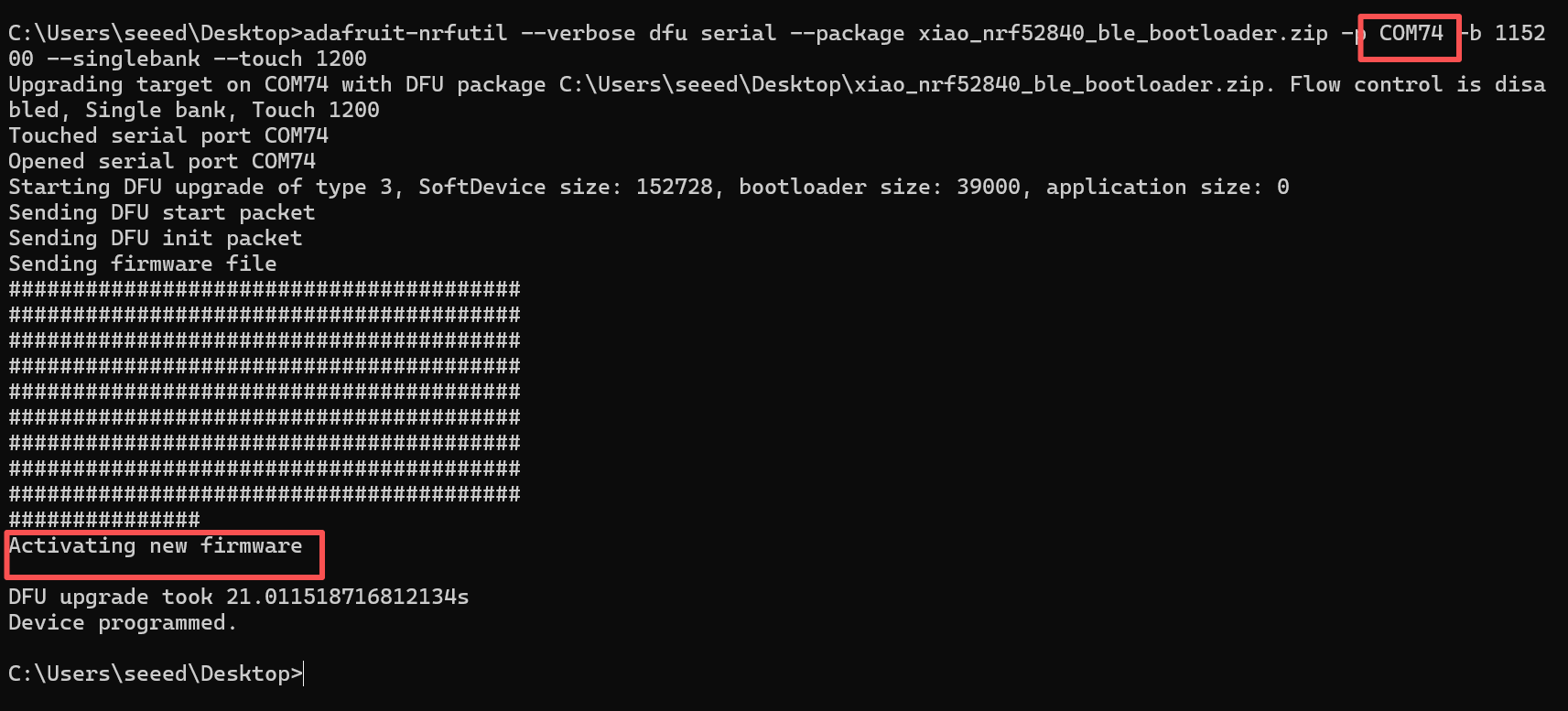
Quando você tiver concluído as etapas acima, poderá então gravar o firmware da aplicação.
Dispositivo não respondendo ou não detectado via USB
Se o seu Solar Node P1-Pro de repente ficar sem resposta, com apenas o LED verde aceso e o dispositivo não sendo reconhecido via USB, tente o seguinte:
- Desconecte o cabo USB e mantenha o painel solar longe da luz solar.
- Remova cuidadosamente a tampa traseira e as baterias, evitando curtos‑circuitos.
- Deixe as baterias removidas por algum tempo.
- Reinstale as baterias e verifique se o dispositivo inicia e pode ser reconhecido via USB.
Se o problema persistir, entre em contato com o suporte técnico.
Qualidade do sinal
-
SNR reflete a qualidade do link de comunicação. Um dispositivo normal geralmente opera acima de -7 dB. Um dispositivo com SNR inferior a -10 dB indica desempenho ruim.
-
RSSI é determinado em conjunto pelo dispositivo e pelo ambiente ao seu redor. Um dispositivo normal geralmente opera acima de -110 dBm. Um dispositivo com RSSI inferior a -115 dBm é considerado como tendo desempenho ruim.
Para obter o melhor efeito de sinal, utilize o dispositivo em uma área aberta, desobstruída e com interferência mínima.
Corrente de carregamento

A corrente máxima de carregamento do Xiao nRF-52840 Plus é 200 mA. O chip de gerenciamento de carregamento CN3165 é de 0,99 A. Portanto, a corrente máxima de carregamento é 1 A.
Por que meu Solar Node pisca em branco em vez de azul ao enviar dados?
Esta é uma diferença de versão do firmware MeshCore, não uma falha de hardware:
- v1.12.0 ~ v1.14.0: LED azul TX
- v1.14.1 ~ v1.15.x: LED branco TX
- v1.16.0 e posteriores: LED azul TX
Um flash branco nas versões v1.14.1 ~ v1.15.x não indica falha de hardware.
Por que não consigo desligar o dispositivo mantendo pressionado o botão Power?
Manter o botão Power pressionado para ligar/desligar é suportado a partir do MeshCore v1.14.1. Na v1.14.0 e anteriores, manter o botão Power pressionado não gera resposta, e este é o comportamento normal da versão do firmware.
Por que meu Solar Node não pisca há muito tempo?
- O LED TX só pisca quando o próprio Solar Node realiza uma transmissão LoRa (TX).
- A recepção (RX) não necessariamente aciona o LED TX.
- O Repeater não encaminha todos os pacotes que recebe.
- O intervalo automático de anúncio pode ser muito longo.
- Desde a v1.16.0, o intervalo padrão de anúncio Flood é de 47 horas.
- Se você precisar verificar imediatamente, use Send Advert.
Recursos
Suporte Técnico e Discussão de Produto