Introdução ao Meshtastic
Quando o dispositivo estiver em qualquer um dos estados abaixo, não reinicie nem desligue manualmente. Caso contrário, o dispositivo pode ficar inutilizável (bricked).
- Não tiver concluído o processo de transmissão de mensagem
- Estiver sendo configurado
Introdução
Antes da implantação formal, teste e configure primeiro o nó.
Gravar firmware
Não use NRF-OTA para atualizar o firmware, pois isso pode fazer com que o dispositivo fique completamente sem resposta.
Antes de gravar o firmware, execute primeiro a etapa de apagar o flash!
Visite o Meshtastic Web Flasher. Selecione Seeed SenseCAP Solar Node como o dispositivo de destino.
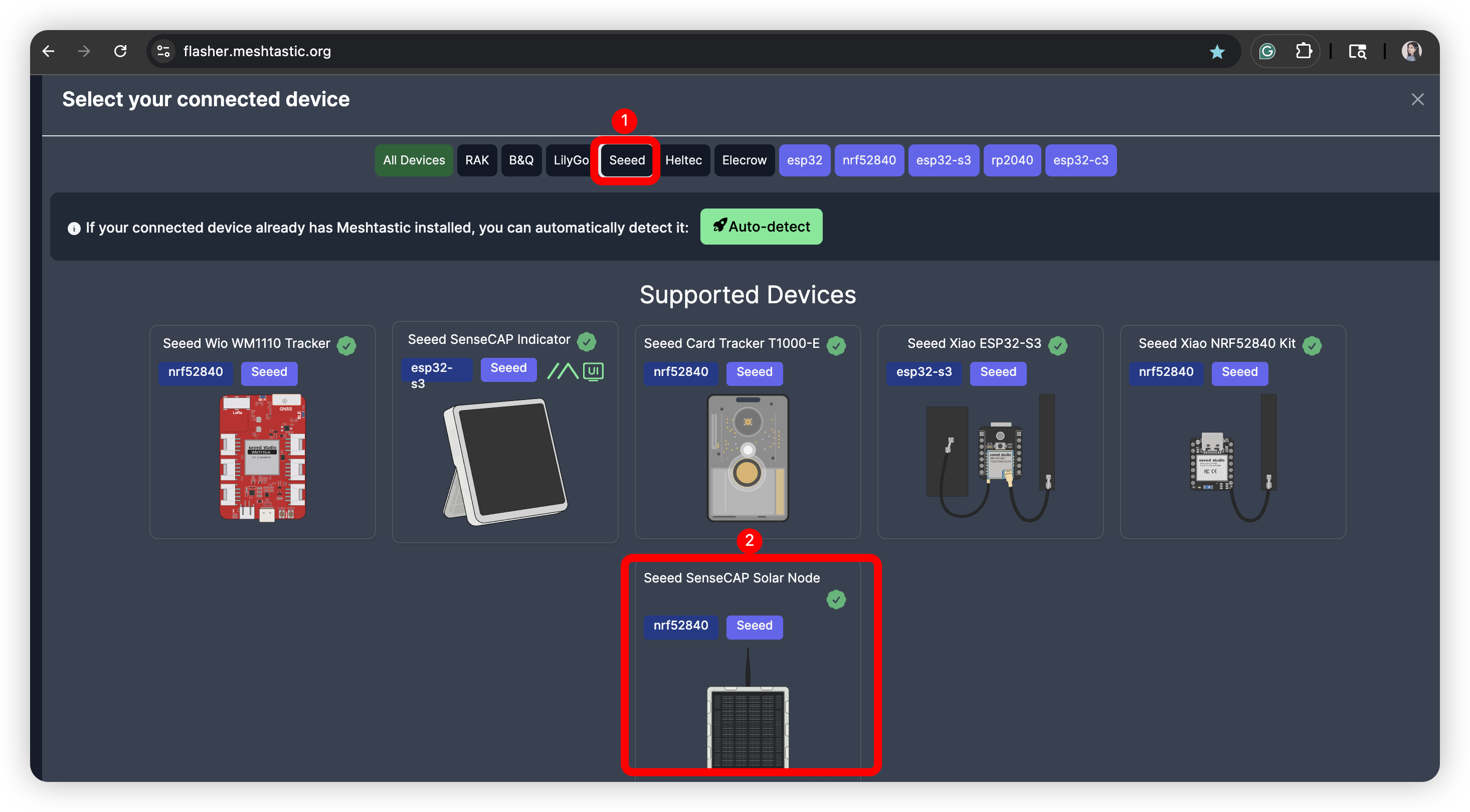
Apagar flash
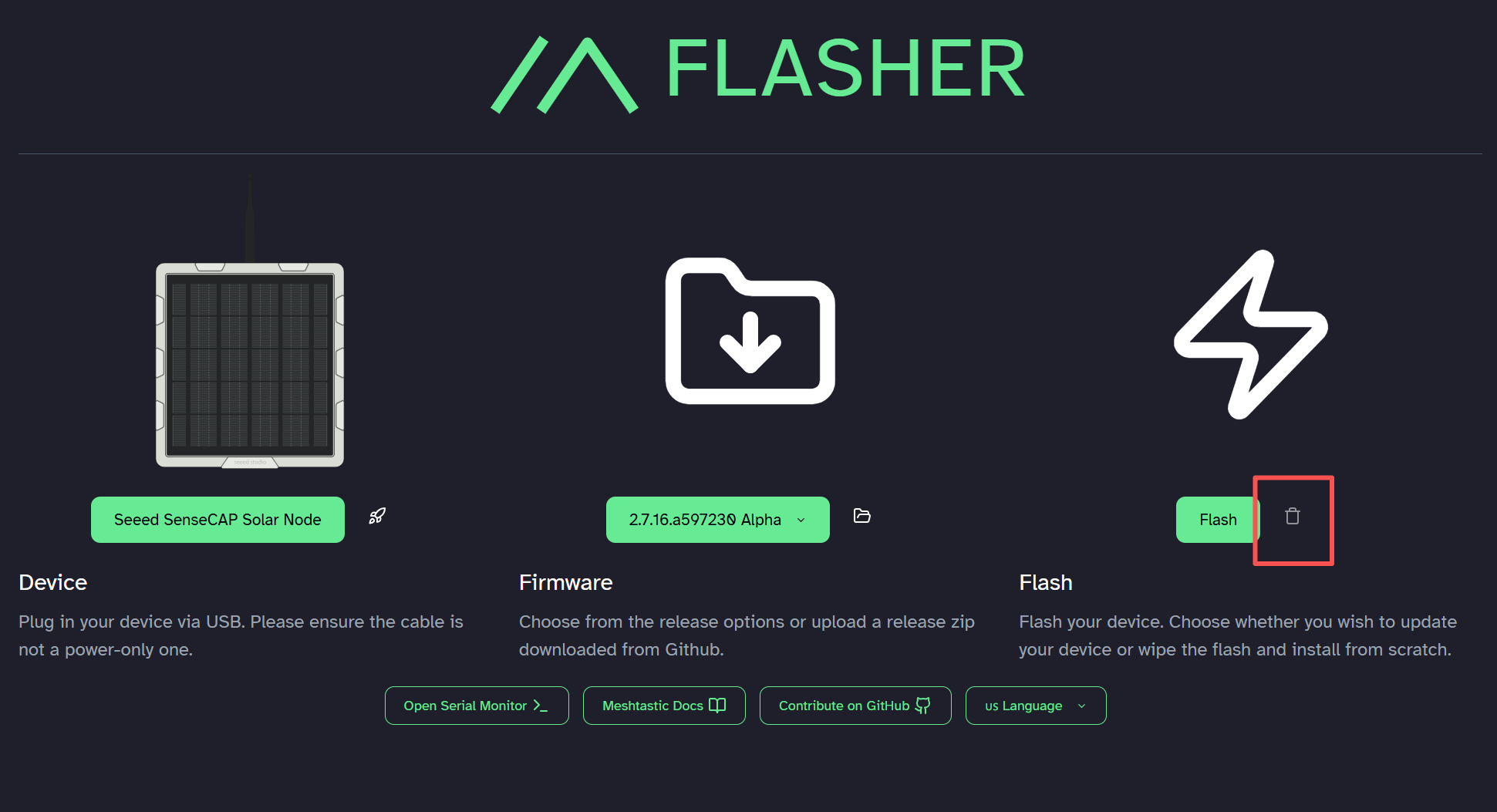
Clique no símbolo trash.
Baixe e copie o firmware de apagamento.
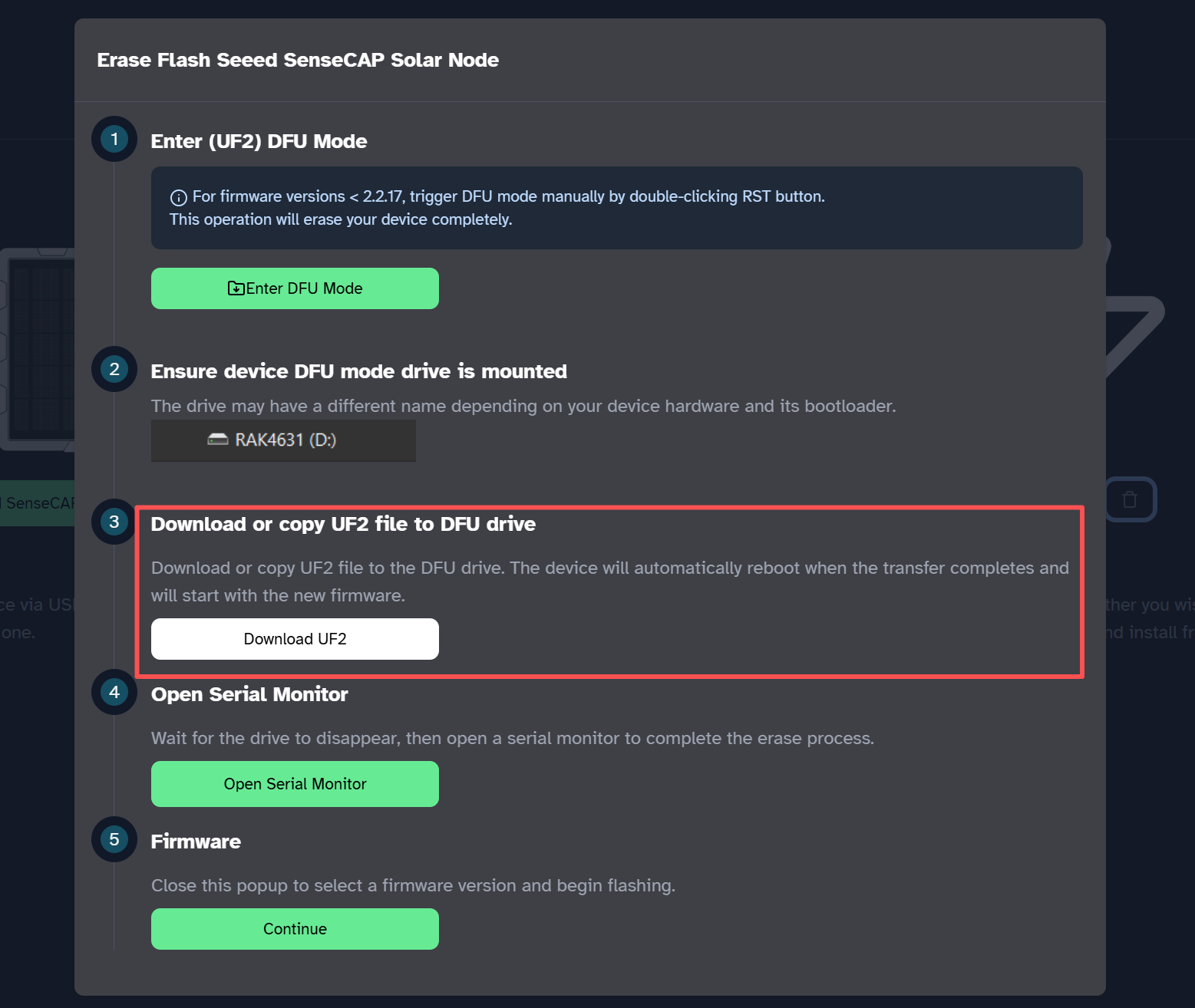
Clique em Enter DFU Mode, selecione e conecte-se à porta serial chamada XIAO-xxx, e uma unidade chamada XIAO-xxx deverá aparecer. Copie o firmware de apagamento para essa unidade.

Esse processo pode levar algum tempo. Aguarde até que a unidade "XIAO-XXX" desapareça.
Gravar o firmware de aplicação
Escolha a versão de firmware desejada. Clique em flash.
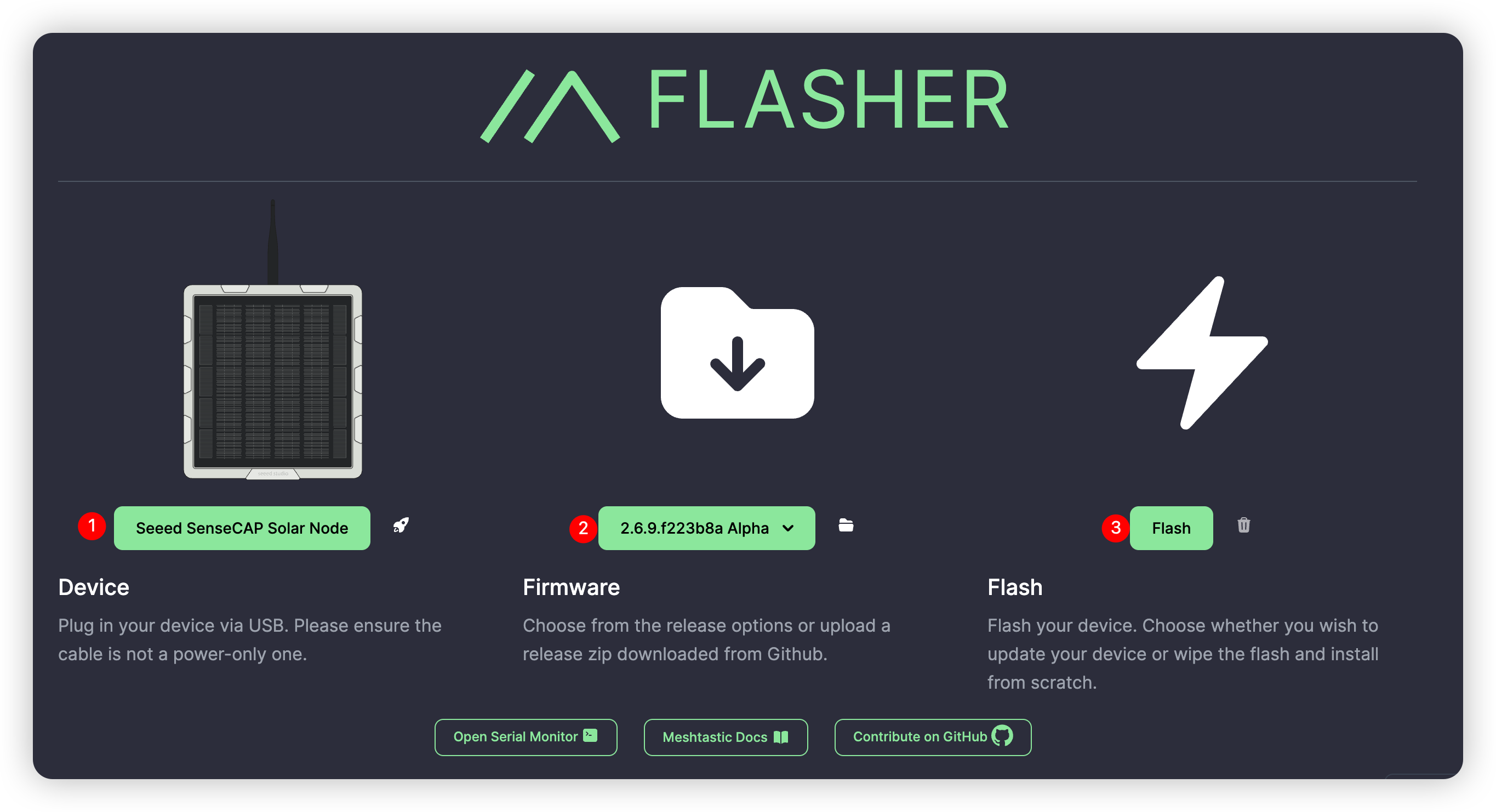
Baixe o arquivo UF2 e entre no modo DFU. Arraste o arquivo UF2 para a unidade DFU. O firmware deverá ser gravado após a cópia do arquivo e a reinicialização do dispositivo.
Instalar bateria e módulo GPS (opcional)
Quando precisar instalar ou substituir a bateria, use uma bateria 18650 (3,6 V) com button-top.

A versão P1-Pro possui bateria e módulo GPS integrados. Para a versão P1, os usuários precisam instalar manualmente a bateria e o módulo GPS, se necessário.
- Etapa 1: Remova todos os parafusos e a tampa.

- Etapa 2: Instale a bateria e o módulo GPS.


- Etapa 3: Monte a carcaça.
Certifique-se de que a carcaça esteja corretamente montada e os parafusos bem apertados para manter a integridade à prova d’água do dispositivo.
Ligar o dispositivo
O dispositivo precisa ser ativado conectando o cabo USB antes do primeiro uso. Se a luz azul Mesh piscar, o dispositivo foi ligado com sucesso, conforme mostrado no vídeo abaixo:
Se o dispositivo não responder quando você pressionar o botão, carregue-o primeiro. Não use carregador rápido.
Conectar via aplicativo
- App iOS
- App Android
- Selecione o dispositivo de destino no painel Bluetooth.
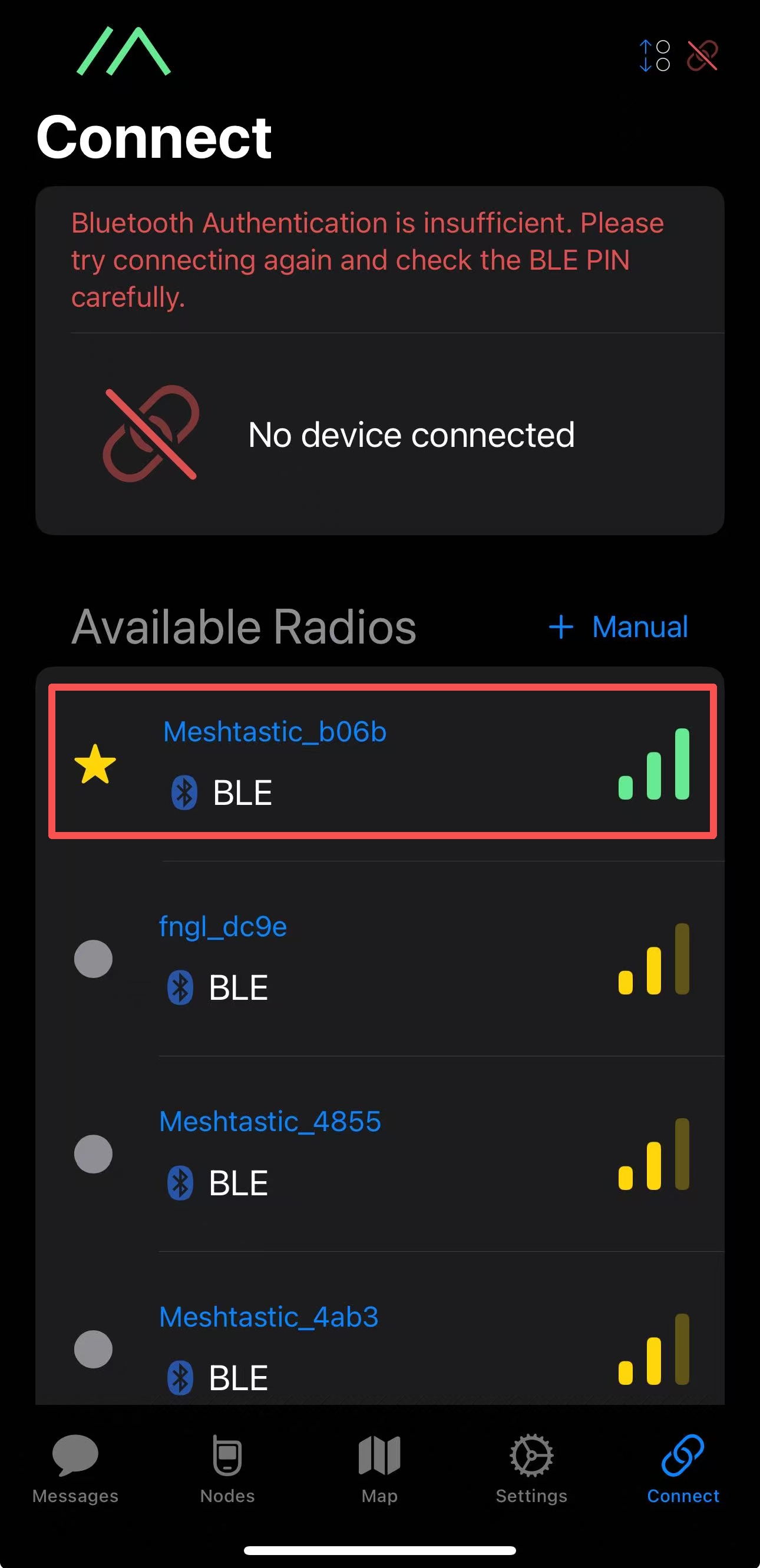
- Insira o código (o código padrão é
123456) e clique emOKpara conectar o dispositivo.
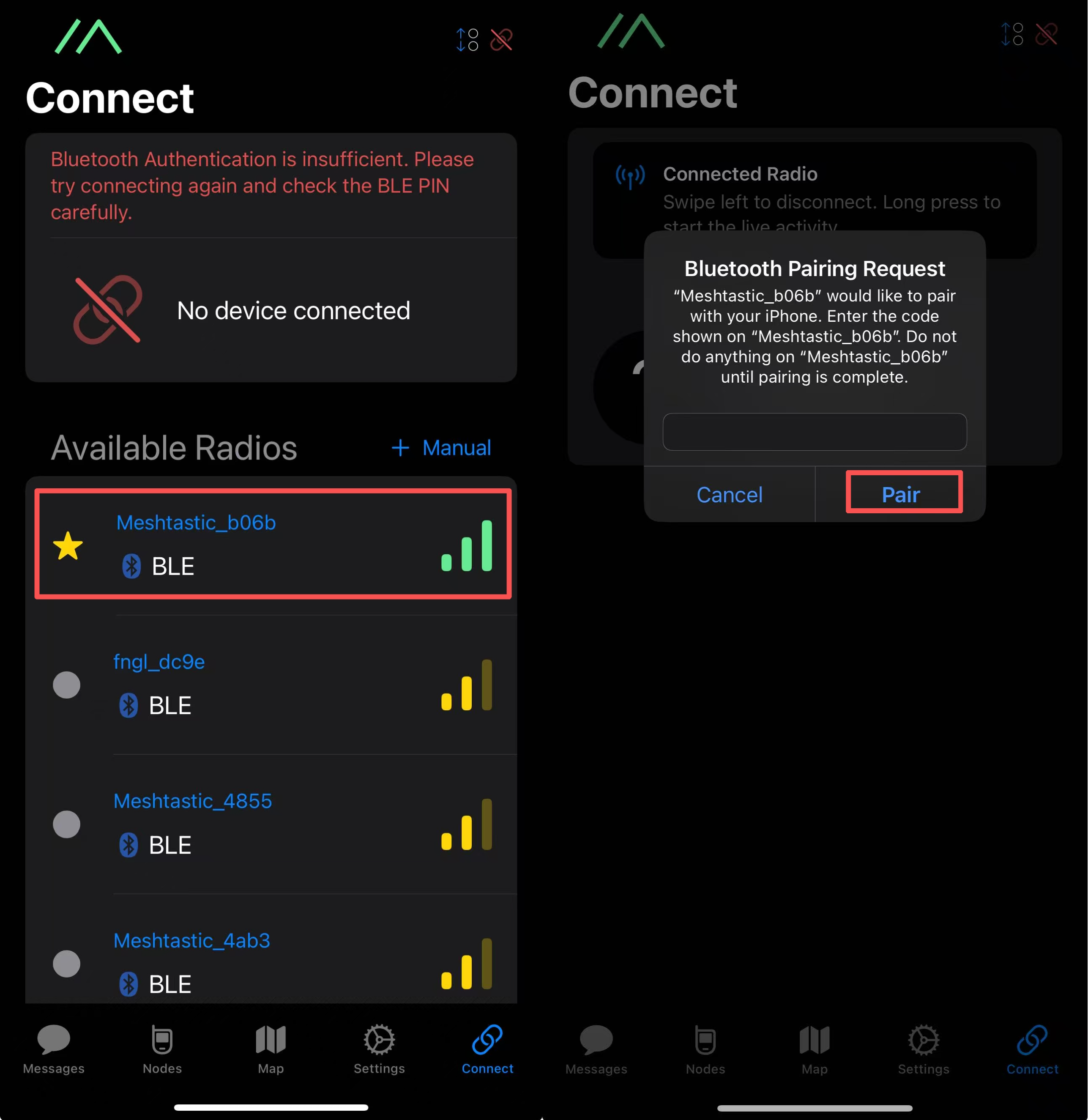
- Clique em
+e escolha o dispositivo de destino.

- Insira o código (o código padrão é
123456) e clique emOKpara conectar o dispositivo.

Conectar via site
Se você quiser enviar mensagens de texto e se comunicar com outros nós no cliente web, pode conectar o dispositivo ao Meshtastic Web Client agora.
Etapa 1: Abrir o site
Clique aqui para acessar o site.

Etapa 2: Adicionar o novo dispositivo
Clique em "+ New Connection".

Há duas maneiras de conectar. Você pode escolher o método de sua preferência.
Método 1: Via Bluetooth
Escolha o método Bluetooth. Selecione o ID do dispositivo na janela pop-up.

Método 2: Via Serial
Escolha o método serial. Abra o gerenciador de dispositivos para ver em qual porta o dispositivo está conectado. Selecione essa porta na janela pop-up.

Seu dispositivo será exibido na lista. Clique para conectar. Se a conexão for bem-sucedida, você poderá ver o status do dispositivo diretamente no site.

Configurar o LoRa
Para começar a se comunicar pela malha, você deve definir sua região. Essa configuração controla qual faixa de frequência seu dispositivo usa e deve ser ajustada de acordo com sua localização regional.
- App iOS
- App Android
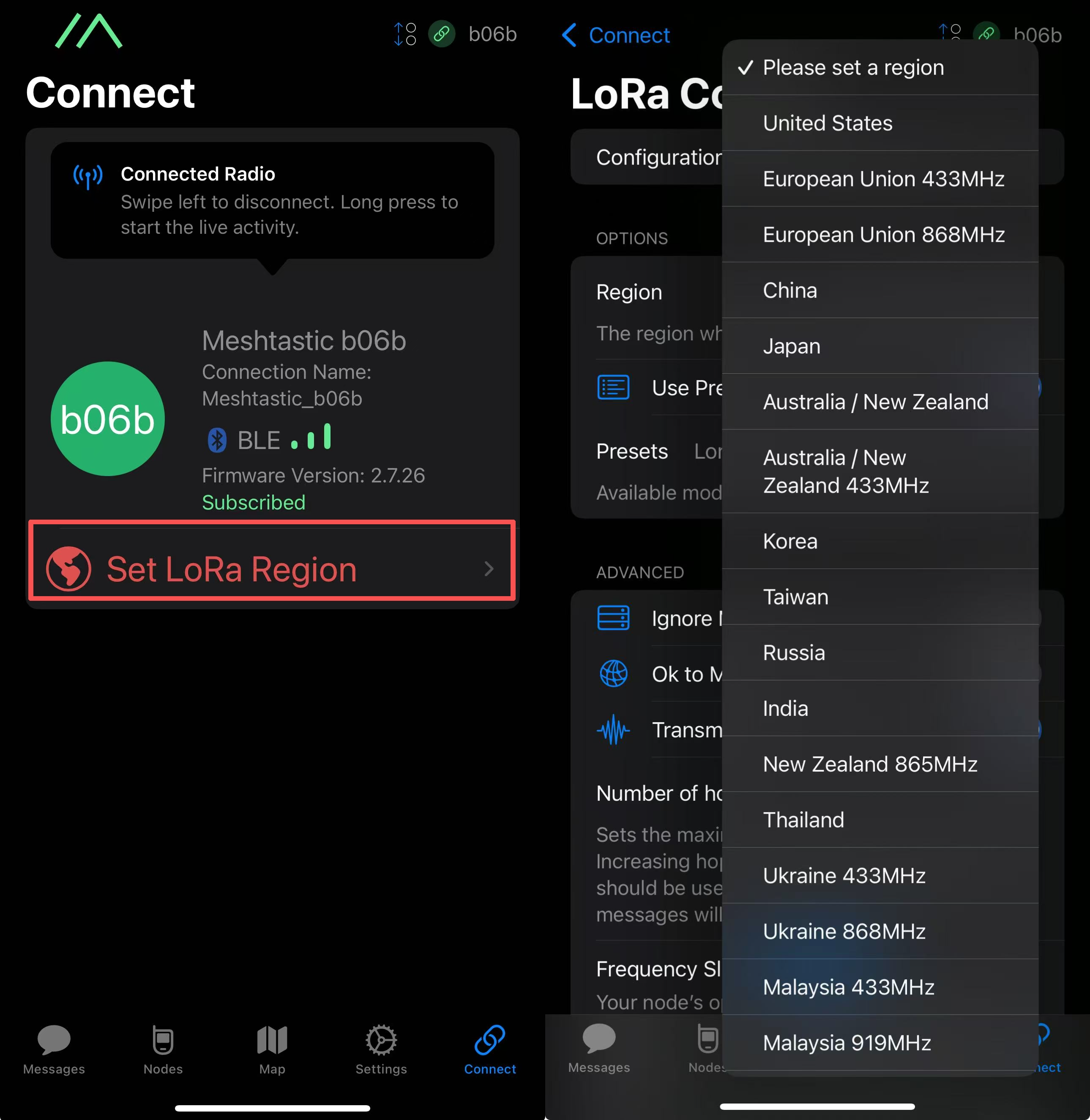

Lista de regiões
| Código da região | Descrição | Faixa de frequência (MHz) | Ciclo de trabalho (%) | Limite de potência (dBm) |
|---|---|---|---|---|
| UNSET | Não definido | N/A | N/A | N/A |
| US | Estados Unidos | 902.0 - 928.0 | 100 | 30 |
| EU_868 | União Europeia 868MHz | 869.4 - 869.65 | 10 | 27 |
Consulte LoRa Region by Country para uma lista mais abrangente.
EU_868 deve obedecer a uma limitação de ciclo de trabalho horário de 10%, calculada a cada minuto em uma janela contínua de 1 hora. Seu dispositivo deixará de transmitir se você atingir esse limite, até que seja permitido novamente.
Agora que você definiu a região LoRa no seu dispositivo, pode continuar configurando quaisquer LoRa Configs para atender às suas necessidades.
Configurar GPS
Ative o GPS. Você pode ajustar o intervalo de atualização e o intervalo de transmissão para obter informações de localização mais atualizadas.

No iOS, ative Accurate Location. Caso contrário, o posicionamento pode ser impreciso.

Botão
| Ação do botão | Descrição |
|---|---|
| Pressione PWR por 3s | Ligar |
| Pressione PWR duas vezes | Atualizar informações do nó/localização |
| Pressione PWR três vezes | Ligar/desligar o GPS |
| Pressione PWR por 5s | Desligar |
| Pressione RST duas vezes | Entrar manualmente em DFU |
Instalação
Como o dispositivo será usado ao ar livre por longos períodos, evite instalar o painel na posição horizontal. Recomenda-se uma instalação inclinada ou diagonal para evitar acúmulo de água. Além disso, certifique-se de que todos os parafusos estejam bem apertados e a tampa devidamente instalada. Para maior proteção contra água, você também pode considerar aplicar medidas extras de vedação.
- Lista de peças

Guia de instalação passo a passo
- Etapa 1: Conecte a peça 1 à parte inferior do dispositivo usando arruelas e parafusos.
- Etapa 2: Conecte a junta universal (parte 2) e o suporte (parte 3) com parafusos.
- Etapa 3: Conecte o cabo RF (parte 4) e a antena (parte 5).
- Etapa 4: Instale o anel de fixação na posição apropriada.
- Etapa 5: Conecte o suporte da junta universal.
- Etapa 6: Afrouxe os parafusos, ajuste a junta universal para a posição apropriada e, em seguida, aperte os parafusos.
- Etapa 7: Conecte a antena ao dispositivo.
Orientação completa de instalação
- Você pode concluir todo o processo de instalação e inicialização por meio de um vídeo.
Adicionar sensores ao Solar Node (Opcional)
- Você pode instalar seu sensor seguindo este vídeo.
- Os seguintes sensores foram verificados como compatíveis com a interface Grove no dispositivo.
| Tipo de sensor | Modelo do sensor | |
|---|---|---|
| Sensor ambiental | Pressão | BMP085 |
| Temperatura | MCP9808、PCT2075 | |
| Temperatura e umidade | SHT31/SHTC3/SHT4X、AHT10 | |
| Temperatura, umidade e pressão | BME280 | |
| Outros | Frequência cardíaca e SpO₂ | MAX30102 |
| Teclado I2C | CardKB | |
Atualizar antena (Opcional)
- Você pode substituir a antena por uma de fibra de vidro assistindo a este vídeo.
Se você precisar de uma antena com ganho mais alto, recomendamos a antena 860-930MHz 3dBi fiberglass e a antena 902-928MHz 5.8dBi fiberglass.
FAQ
Loop de inicialização
- Motivo
Isso geralmente é causado por uma falha na gravação do firmware. Ao gravar o firmware, mantenha uma conexão estável.
- Solução de problemas
Click here para regravar o firmware.
Dispositivo inutilizado (bricked)
Descrição
O dispositivo não responde, o LED não acende e ele não consegue parear com o seu aplicativo.
1) O dispositivo ainda consegue entrar no modo DFU, então tente gravar o bootloader.
Gravar o bootloader
Ao gravar o bootloader, certifique-se de que a conexão do cabo esteja estável e NÃO a desconecte durante o processo de gravação.
Etapa 1: Instalação do Adafruit-nrfutil
Para usuários do Windows, pressione a tecla "Win" e a tecla "R", depois digite "cmd" na janela pop-up e pressione "Enter". Isso abre a linha de comando.
Para usuários de Mac, pressione a tecla "Command" e a tecla "Space" para abrir o Spotlight. Em seguida, digite "terminal" e pressione "Return". Isso abre a linha de comando.
Para usuários de Linux, abra um terminal e use a guia Linux abaixo para instalar a ferramenta com pipx.
Pré-requisitos
Verifique na sua linha de comando se o Python e o pip foram instalados com sucesso. No Linux, use python3 em vez de python para essas verificações.
python --version
python -m pip --version
Em seguida, "Python xxx" e "pip xxx" devem aparecer. Se não aparecerem, tente instalar o Python novamente.
- Instalando a partir do PyPI
- Instalando a partir do código-fonte
- Linux
Para Windows e macOS, instale a versão mais recente com o seguinte comando. Usuários de Linux devem usar a guia Linux.
pip3 install --user adafruit-nrfutil
Verifique o caminho de instalação:
python -m pip show adafruit-nrfutil
Este é o local de instalação:
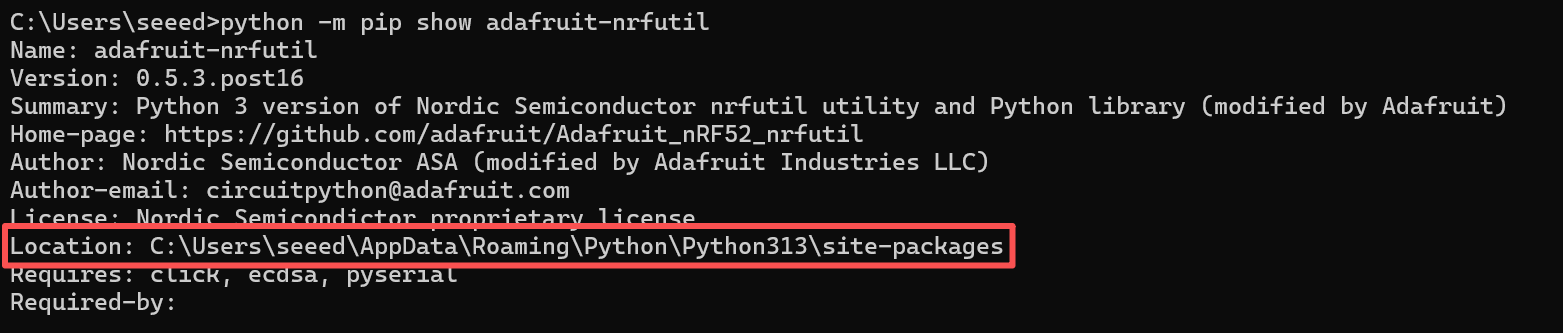
Para usuários do Windows, talvez seja necessário adicionar o caminho manualmente. Copie o local de instalação mostrado na última etapa. Em seguida, adicione-o da seguinte forma:

Use este método se você tiver problemas para instalar com o PyPI ou quiser modificar a ferramenta. Primeiro, clone este repositório e entre na pasta dele.
git clone https://github.com/adafruit/Adafruit_nRF52_nrfutil.git
cd Adafruit_nRF52_nrfutil
Observação: Os comandos a seguir usam python3; no entanto, se você estiver no Windows, talvez seja necessário alterá-lo para python, já que instalações do Python 3.x no Windows ainda usam o nome python.exe.
Para instalar no espaço do usuário no seu diretório pessoal:
pip3 install -r requirements.txt
python3 setup.py install
Se você receber erros de permissão ao executar pip3 install, seu pip3 é mais antigo ou está configurado para tentar instalar nos diretórios do sistema. Nesse caso, use a opção --user:
pip3 install -r --user requirements.txt
python3 setup.py install
Se você quiser instalar nos diretórios do sistema (geralmente não recomendado):
sudo pip3 install -r requirements.txt
sudo python3 setup.py install
Para gerar um binário executável autônomo da ferramenta (Windows e macOS), execute estes comandos:
pip3 install pyinstaller
cd Adafruit_nRF52_nrfutil
pip3 install -r requirements.txt
cd Adafruit_nRF52_nrfutil\nordicsemi
pyinstaller __main__.py --onefile --clean --name adafruit-nrfutil
Você encontrará o executável em Adafruit_nRF52_nrfutil\nordicsemi\dist\adafruit-nrfutil (com .exe se você estiver no Windows).
Copie ou mova-o para outro lugar para sua conveniência, como um diretório no seu %PATH%.
No Ubuntu/Debian, instale adafruit-nrfutil com pipx. Ele isola a ferramenta do ambiente Python do sistema e evita o erro externally-managed-environment:
sudo apt update
sudo apt install pipx
pipx install adafruit-nrfutil
pipx ensurepath
No Fedora, use sudo dnf install pipx em vez de apt. Reabra o seu terminal e, em seguida, verifique:
adafruit-nrfutil version
Use adafruit-nrfutil version, não adafruit-nrfutil --version. Se o comando não for encontrado, verifique se pipx ensurepath foi concluído e reabra o seu terminal.
Etapa 2: Verifique o número da sua porta
Conecte seu dispositivo ao PC e verifique o número da porta.
Para usuários do Windows, por exemplo:
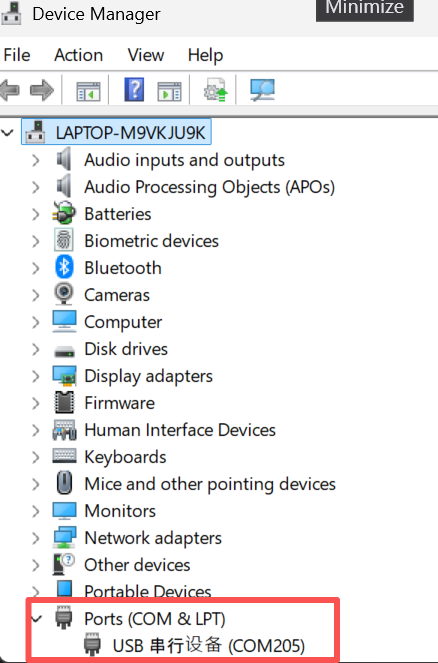
Para usuários de Mac, por exemplo:

Para usuários de Linux:
Conecte o Solar Node P1 / P1-Pro com um cabo de dados USB. Compare a saída a seguir antes e depois de conectá-lo para identificar sua porta serial:
ls /dev/ttyACM*
O dispositivo geralmente aparece como /dev/ttyACM0; se nada for listado, tente também ls /dev/ttyUSB*. Para entrar manualmente no modo DFU, pressione duas vezes o botão RST do dispositivo e, em seguida, verifique a porta novamente. Use a porta DFU atual para a gravação.
Verifique as permissões da porta, substituindo /dev/ttyACM0 pela sua porta real:
ls -l /dev/ttyACM0
No Ubuntu/Debian, as portas seriais geralmente pertencem ao grupo dialout. Se você receber Permission denied e a porta pertencer a dialout, adicione seu usuário a esse grupo:
sudo usermod -aG dialout "$USER"
Saia da sessão e entre novamente para que a alteração tenha efeito. Em outras distribuições, use o grupo de acesso serial mostrado por ls -l e siga as instruções da sua distribuição.
Passo 3: Grave o bootloader
No terminal ou prompt de comando, navegue até o diretório onde você baixou o pacote zip do bootloader e execute o seguinte comando, substituindo a porta pela correta para o seu dispositivo:
Mantenha xiao_nrf52840_ble_bootloader.zip como um arquivo ZIP; não o extraia. Feche qualquer monitor serial ou gravador via navegador conectado ao dispositivo. Se o dispositivo já estiver em modo DFU após pressionar duas vezes RST, omita --touch 1200 e use sua porta DFU atual.
- Para Windows:
adafruit-nrfutil --verbose dfu serial --package xiao_nrf52840_ble_bootloader.zip -p COMXX -b 115200 --singlebank --touch 1200
Altere COMXX para o número da sua porta COM. Por exemplo, se o seu dispositivo estiver em COM6, altere o comando para:
adafruit-nrfutil --verbose dfu serial --package xiao_nrf52840_ble_bootloader.zip -p COM6 -b 115200 --singlebank --touch 1200
Se a porta serial mudar após este comando, siga o Passo 4 abaixo.
- Para macOS:
adafruit-nrfutil --verbose dfu serial --package xiao_nrf52840_ble_bootloader.zip -p /dev/tty.SLAB_USBtoUART -b 115200 --singlebank --touch 1200
- Para Linux:
Se você entrou no modo DFU manualmente no Passo 2, execute este comando sem --touch 1200. Substitua /dev/ttyACM0 pela sua porta DFU atual:
adafruit-nrfutil --verbose dfu serial --package xiao_nrf52840_ble_bootloader.zip -p /dev/ttyACM0 -b 115200 --singlebank
Se o dispositivo ainda estiver executando o firmware de aplicação e tiver uma porta serial, você pode adicionar --touch 1200 para solicitar o modo DFU. Se ele não responder, pressione duas vezes RST, identifique novamente a porta DFU e use o comando sem --touch 1200.
Passo 4: Lidar com mudança de porta serial
--touch 1200 solicita o modo DFU abrindo e fechando a porta serial a 1200 baud. O sistema operacional pode então atribuir uma porta diferente. Se a saída mostrar Touched serial port seguida de um erro de porta não encontrada, verifique se apareceu uma nova porta DFU. Esse erro por si só não confirma uma gravação bem-sucedida nem significa que o dispositivo foi danificado.
Mantenha o cabo USB conectado. No Linux, execute ls /dev/ttyACM* novamente (ou ls /dev/ttyUSB* se aplicável). No Windows, atualize o Gerenciador de Dispositivos; no macOS, verifique ls /dev/cu.*. Tente novamente usando a nova porta DFU e omita --touch 1200. Por exemplo, se a nova porta Linux for /dev/ttyACM1:
adafruit-nrfutil --verbose dfu serial --package xiao_nrf52840_ble_bootloader.zip -p /dev/ttyACM1 -b 115200 --singlebank
Use o nome real da sua porta. Se a porta não puder ser aberta, verifique suas permissões conforme descrito no Passo 2 e certifique-se de que nenhum outro aplicativo a esteja usando. Se nenhuma porta DFU aparecer, pressione duas vezes RST e verifique novamente antes de tentar de novo.
Passo 5: Confirme o resultado e reinstale o firmware de aplicação
Aguarde a conclusão da transferência e a ferramenta exibir:
Device programmed.
Esta mensagem confirma que a transferência do bootloader foi concluída com sucesso. Mantenha o cabo conectado durante a transferência. Uma mudança de porta ou o aparecimento de uma unidade USB por si só não é confirmação de uma gravação bem-sucedida.
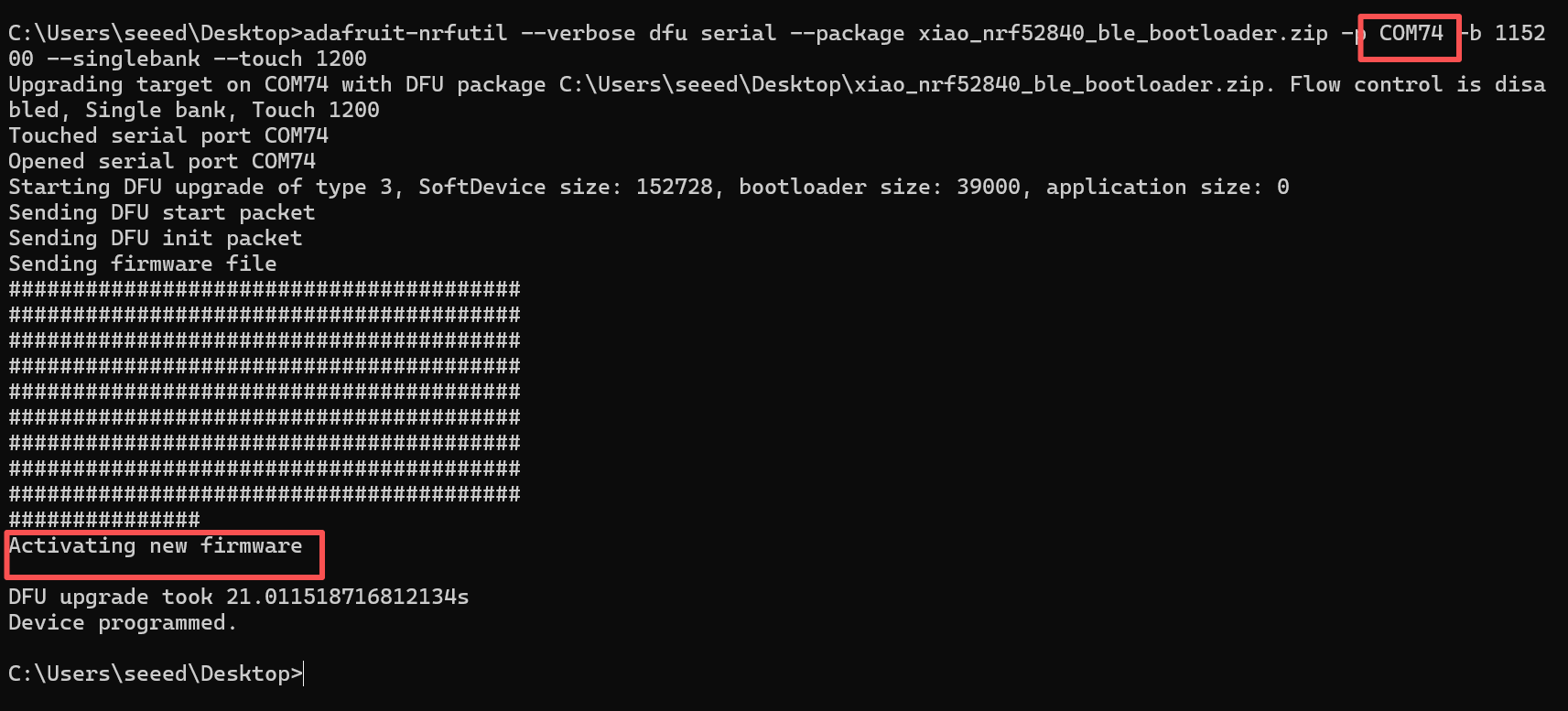
Gravar o bootloader não reinstala o firmware de aplicação Meshtastic. Após a transferência bem-sucedida, siga Flash Firmware para instalá-lo antes de usar o dispositivo.
Dispositivo não responde ou não é detectado via USB
Se o seu Solar Node P1-Pro de repente ficar sem resposta, com apenas o LED verde aceso e o dispositivo não sendo reconhecido via USB, tente o seguinte:
- Desconecte o cabo USB e mantenha o painel solar longe da luz solar.
- Remova cuidadosamente a tampa traseira e as baterias, evitando curtos-circuitos.
- Deixe as baterias removidas por algum tempo.
- Reinstale as baterias e verifique se o dispositivo inicia e pode ser reconhecido via USB.
Se o problema persistir, entre em contato com o suporte técnico.
Não é possível se comunicar no canal primário
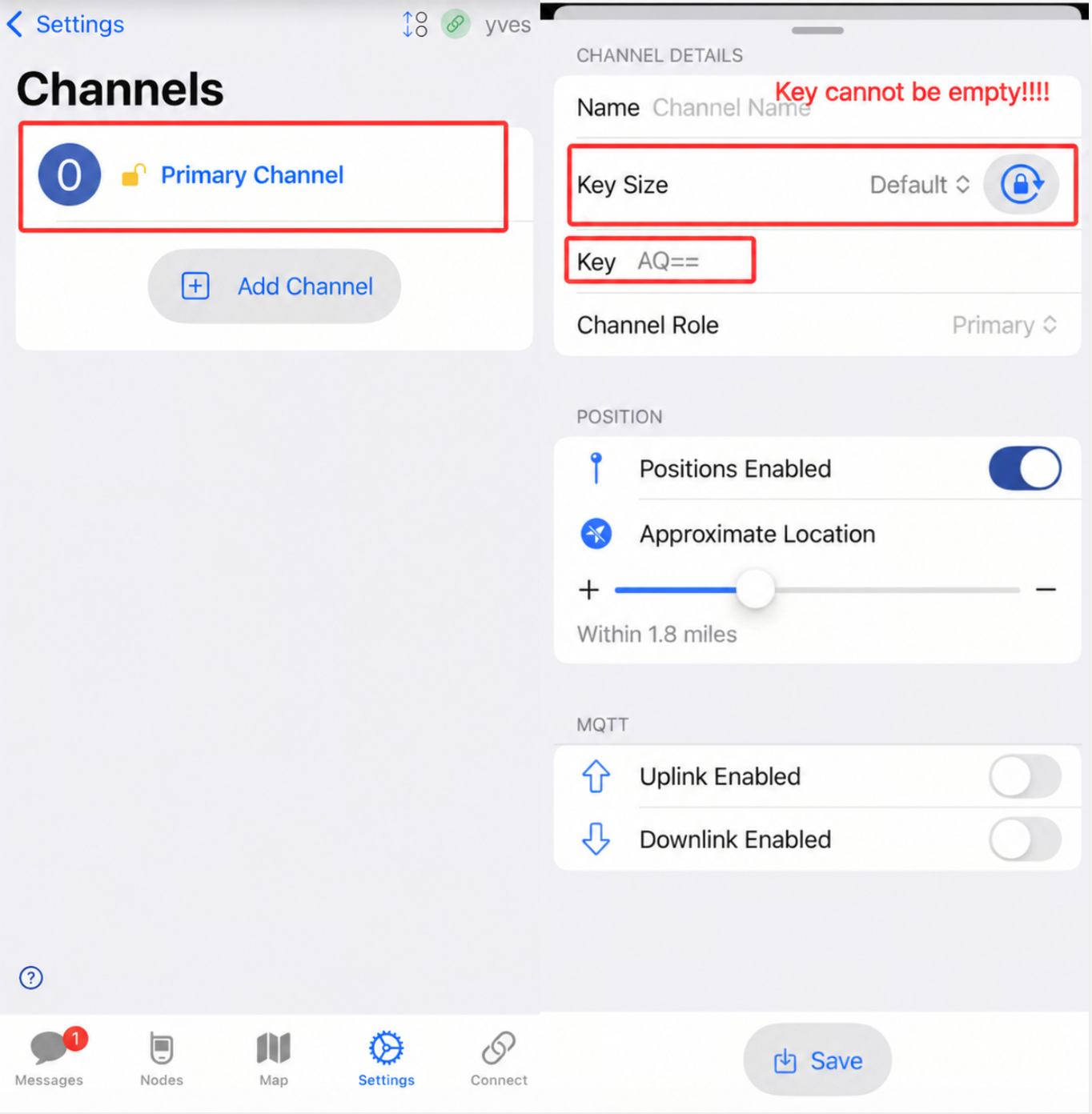
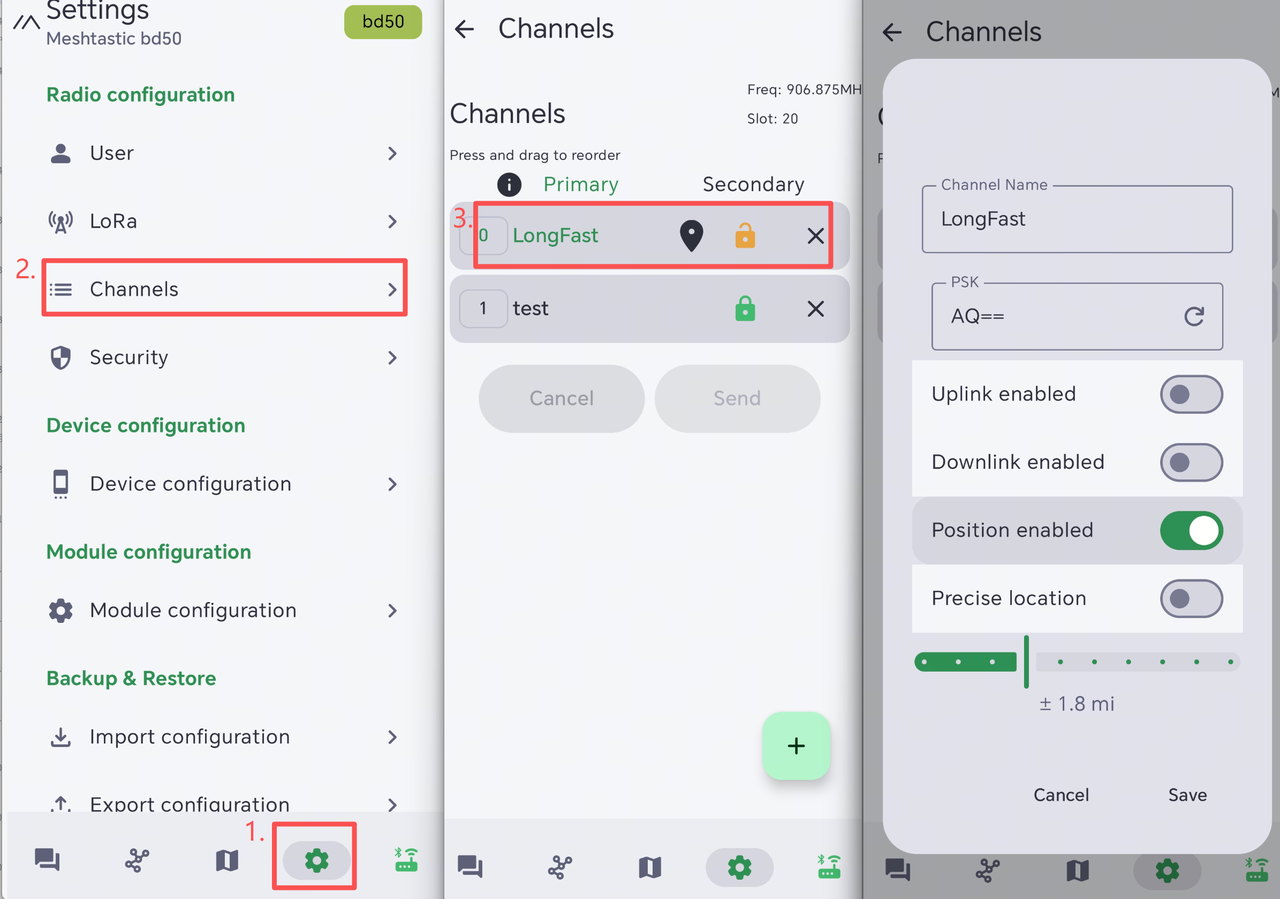
Se o dispositivo não conseguir se comunicar com nós próximos ou enviar mensagens, primeiro verifique se a região LoRa e o modem preset correspondem aos nós ao redor. Você também deve verificar se o PSK padrão foi alterado. Um PSK diferente no canal primário impedirá o dispositivo de se comunicar com outros nós nesse canal.
A maneira mais fácil de encontrar esse problema é por meio do aplicativo móvel. Abra o app, conecte-se ao dispositivo de destino e navegue até Settings -> Channels. Selecione o canal primário e verifique o valor de PSK. Se for diferente dos nós ao redor, atualize-o para o mesmo PSK e salve as configurações do canal.
- App iOS
- App Android
Solução
Se você não tiver certeza de quais configurações foram alteradas, restaure o dispositivo para as configurações padrão seguindo o guia Factory Reset. Se apenas o PSK foi alterado, defina-o novamente para AQ==.
Dispositivo desliga automaticamente
Descrição
- Após o dispositivo ligar, ele desliga ou reinicia automaticamente depois de um tempo.
- O log da porta serial executou por um tempo e depois parou.
Isso pode ser causado por reiniciar ou desligar manualmente e à força o dispositivo enquanto ele está em um dos seguintes estados: sem concluir o processo de transmissão de mensagem ou estando em configuração.
Solução de problemas
Clique aqui para executar um apagamento da flash e, em seguida, gravar novamente o firmware mais recente.
Factory Reset
Se você quiser restaurar as configurações padrão, pode realizar um factory reset. Existem dois métodos para fazer o factory reset.
-
Clique aqui para executar um apagamento da flash e, em seguida, gravar novamente o firmware mais recente.
-
Clique no botão
Factory Resetno app. O dispositivo será reiniciado automaticamente com a configuração de fábrica.
Falha em mensagem direta
Reset do NodeDB
NodeDB é o banco de dados local que armazena informações sobre os nós descobertos na rede Mesh atual. Se você encontrar uma situação em que não consegue se comunicar com um determinado nó, isso pode ocorrer porque seu NodeDB armazenou informações desatualizadas para esse nó. Você precisará atualizá-lo.
NodeDB armazena detalhes como:
- ID do nó
- Nome de usuário
- Informações de localização
- Informações de sinal (SNR)
- Horário da última visualização
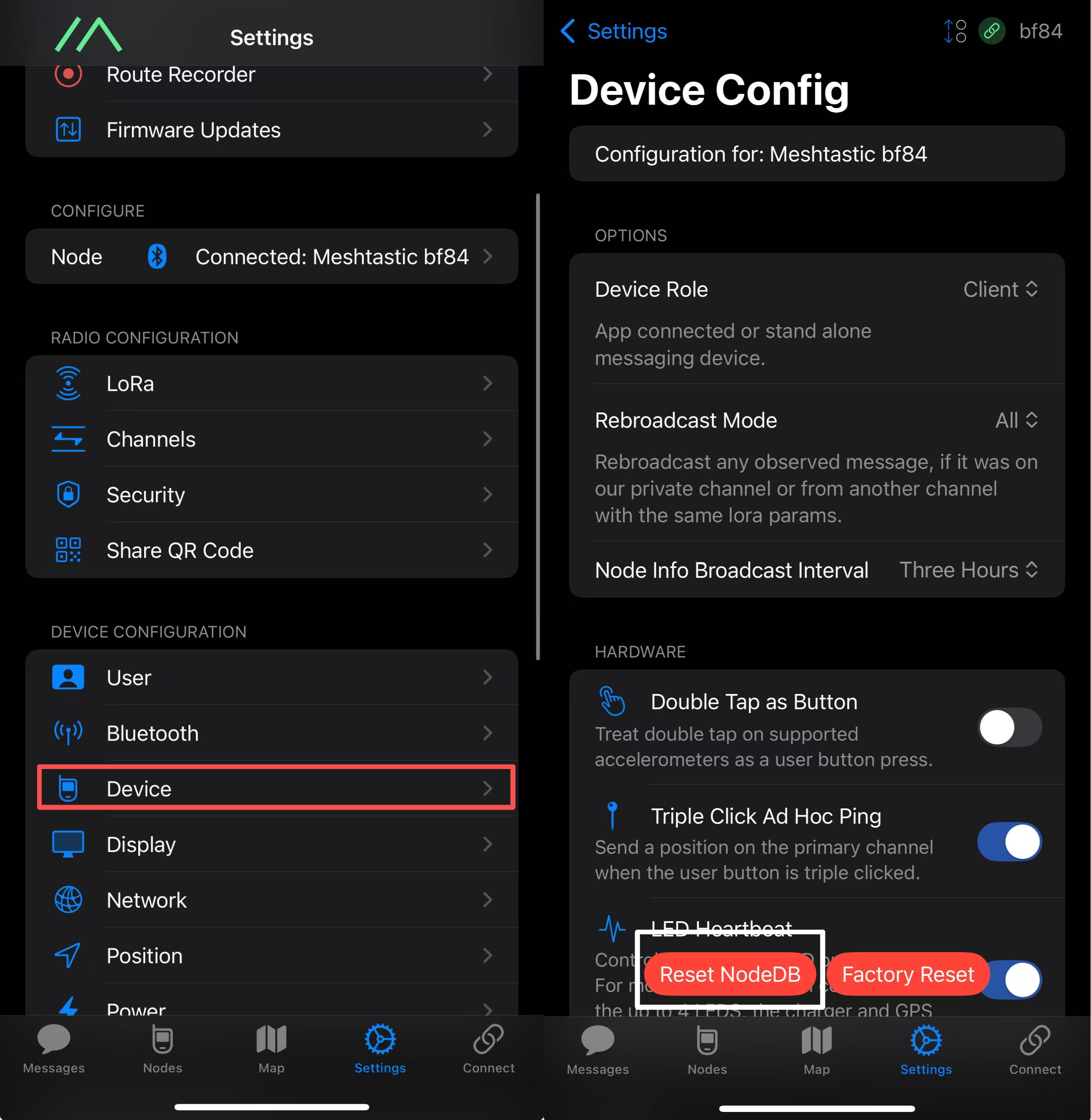
Abra o app e conecte-se ao dispositivo de destino. Vá para Settings->Device->Device Config->Reset NodeDB.
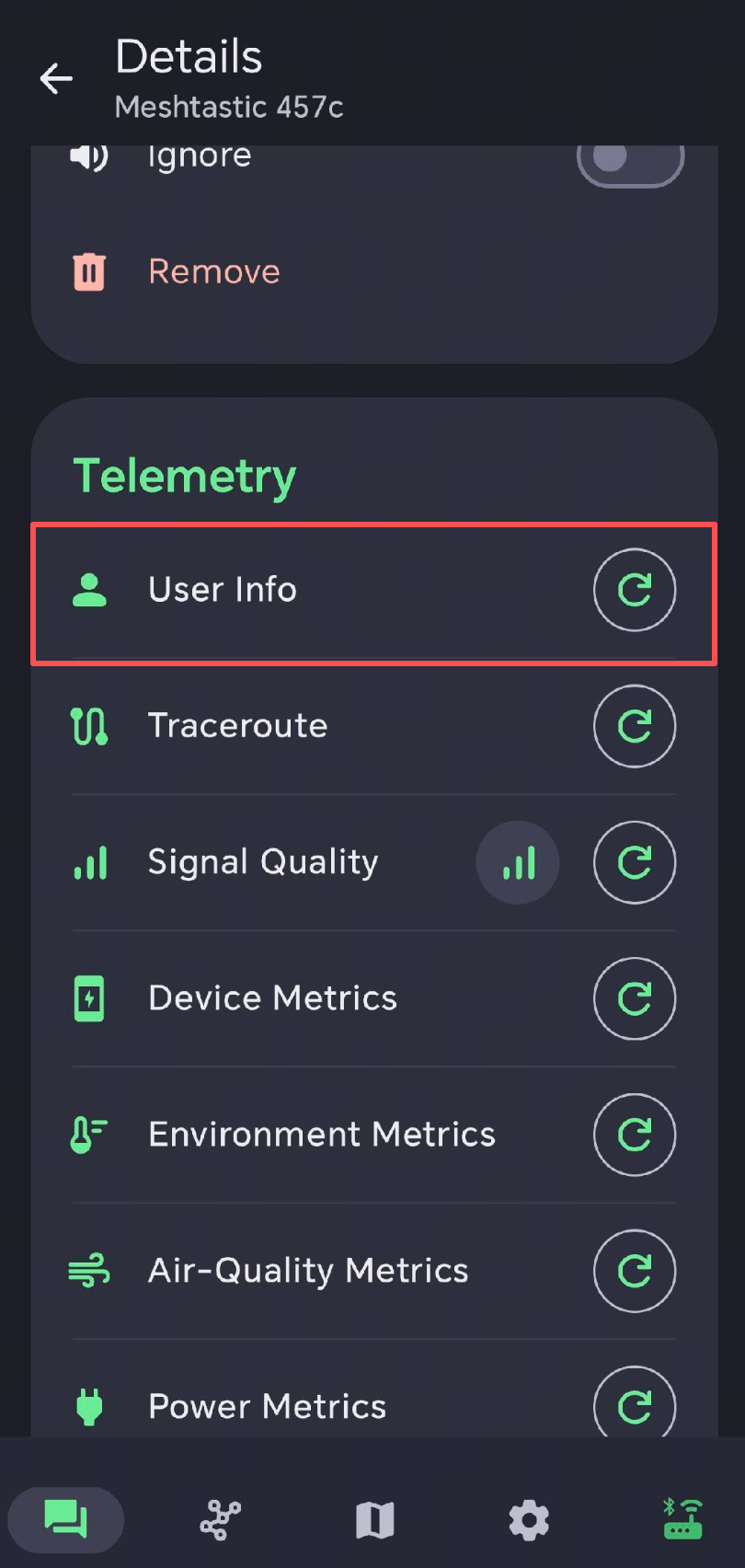
Trocar informações de usuário
Cada nó enviará periodicamente suas próprias informações de nó, permitindo que outros nós na malha o "vejam" e "reconheçam". Dois nós precisam trocar suas informações de nó entre si para poder se comunicar um com o outro. Se você não conseguir enviar ou receber mensagens privadas com outro nó na lista, pode solicitá-los manualmente a trocar informações no app.
Regenerar chave privada
Cada nó possui um par de chaves pública/privada. Para trocar uma mensagem privada criptografada, o remetente a criptografa com a chave pública do destinatário, e somente a chave privada desse destinatário pode descriptografá-la. Dois nós podem, portanto, se comunicar de forma privada assim que conhecerem a chave pública um do outro. Se um nó continuar falhando na transmissão de mensagens privadas, tente regenerar sua chave privada. Após a regeneração, exclua esse nó das listas de nós dos outros dispositivos para que eles possam se reconectar e obter sua nova chave pública.
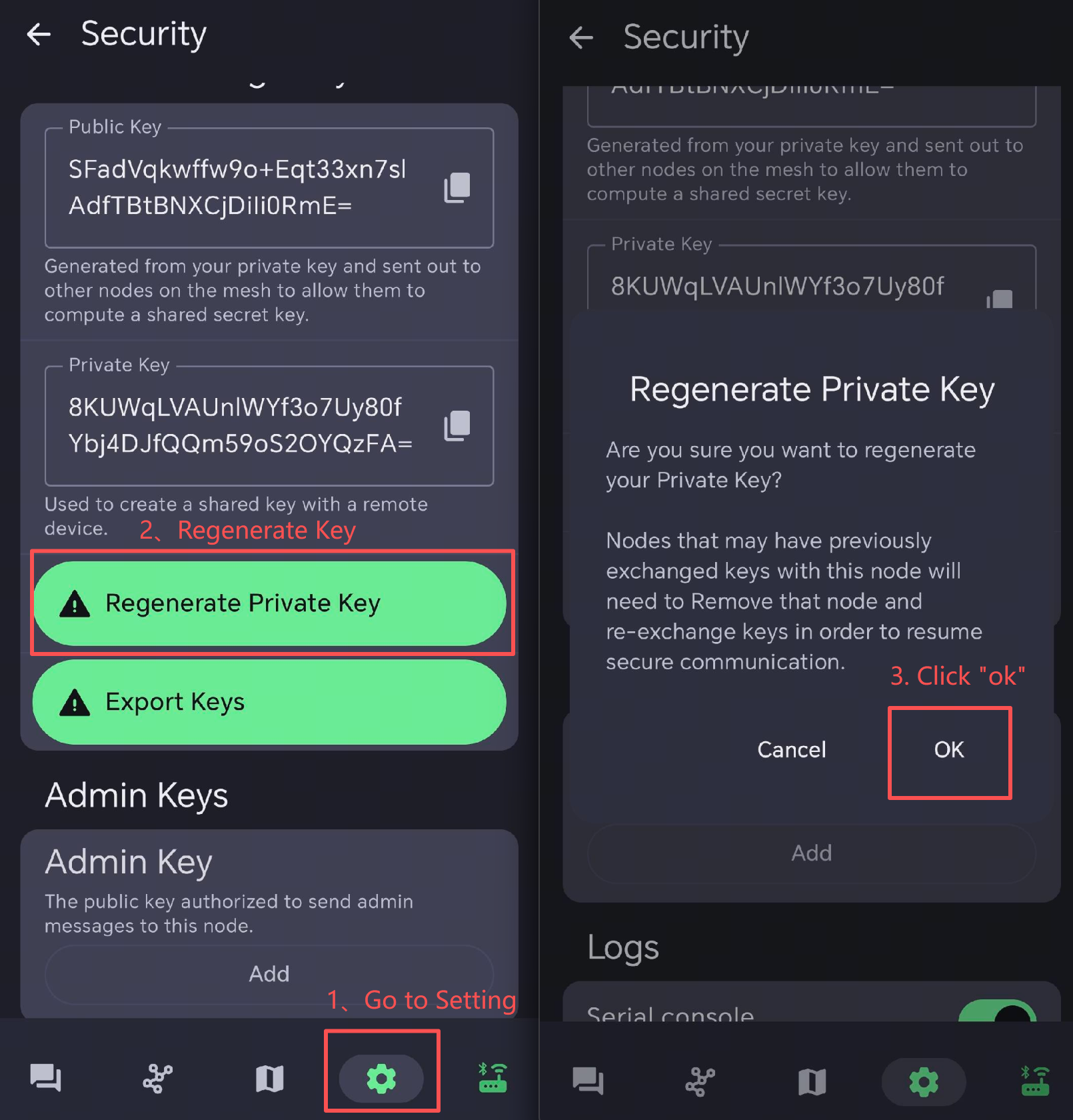
Reinicie o dispositivo com falha para que a configuração tenha efeito.
Após a regeneração da chave, outro dispositivo precisa se reconectar ao nó. Portanto, é melhor excluir o nó da lista de nós de outro dispositivo.
Observe a diferença entre as seguintes opções:
- Reset NodeDB: Apenas limpa o banco de dados de nós.
- Redefinição de fábrica: Restaura o dispositivo para as configurações de fábrica e remove os dados de configuração adicionais.
Consumo de energia
O consumo de energia depende principalmente de fatores como a frequência de transmissão de dados e a taxa de atualização do GPS. Os valores abaixo são apenas para referência; o consumo real pode variar com base nas condições de uso no mundo real.
- Consumo de energia no modo de suspensão com desligamento
| Descrição | Consumo |
|---|---|
| Corrente de operação do GPS_LED | 1.02 mA |
| Alimentado, mas não ativado | 56.195 μA |
| Alimentado e ativado | 611 μA |
Exemplo:
| Capacidade da bateria | Vida útil da bateria |
|---|---|
| 3350 | 136.8 |
| 12000 | 490.2 |
- Consumo de energia em modo ativo
| Modo | Corrente |
|---|---|
| Corrente estática | 10.65 mA |
| Corrente de transmissão EU868 | 157.74 mA |
| Corrente de transmissão US915 | 205.22 mA |
| Corrente de operação do GPS | 50 mA |
| Corrente de operação do GPS_LED | 1.02 mA |
Qualidade do sinal
-
SNR reflete a qualidade do link de comunicação. Um dispositivo normal geralmente opera acima de -7 dB. Um dispositivo com SNR inferior a -10 dB indica desempenho ruim.
-
RSSI é determinado em conjunto pelo dispositivo e pelo ambiente ao seu redor. Um dispositivo normal geralmente opera acima de -110 dBm. Um dispositivo com RSSI inferior a -115 dBm é considerado como tendo desempenho ruim.
Para obter o melhor desempenho de sinal, utilize o dispositivo em uma área aberta, desobstruída e com interferência mínima.
Corrente de carregamento

A corrente máxima de carregamento do Xiao nRF-52840 Plus é 200 mA. O chip de gerenciamento de carregamento CN3165 suporta 0.99 A. Portanto, a corrente máxima de carregamento é 1 A.
Recurso
Suporte técnico e discussão sobre o produto