Primeiros Passos com Wio Tracker L1
A Série Wio Tracker L1 compartilha a mesma estrutura de hardware. Embora o guia em vídeo seja para o L1 Pro, ele é aplicável a todos os outros produtos da série L1.
Tutorial em Vídeo
Parte 1 Unboxing
Ao usar os modelos L1, L1 Lite ou L1 E-Ink pela primeira vez, após conectar à fonte de alimentação USB, levante o interruptor de energia para ligá-lo.
Parte 2 Gravação de Firmware
Por favor, don't use NRF-OTA para atualizar o firmware, isso pode fazer com que o dispositivo fique completamente inutilizado.
Parte 3 Uso do Dispositivo
Joystick de Quatro Direções
O firmware do L1 E-Ink atualmente não suporta o joystick de quatro direções. Se você quiser usar o joystick, por favor adquira outros modelos.
Barra de Menu
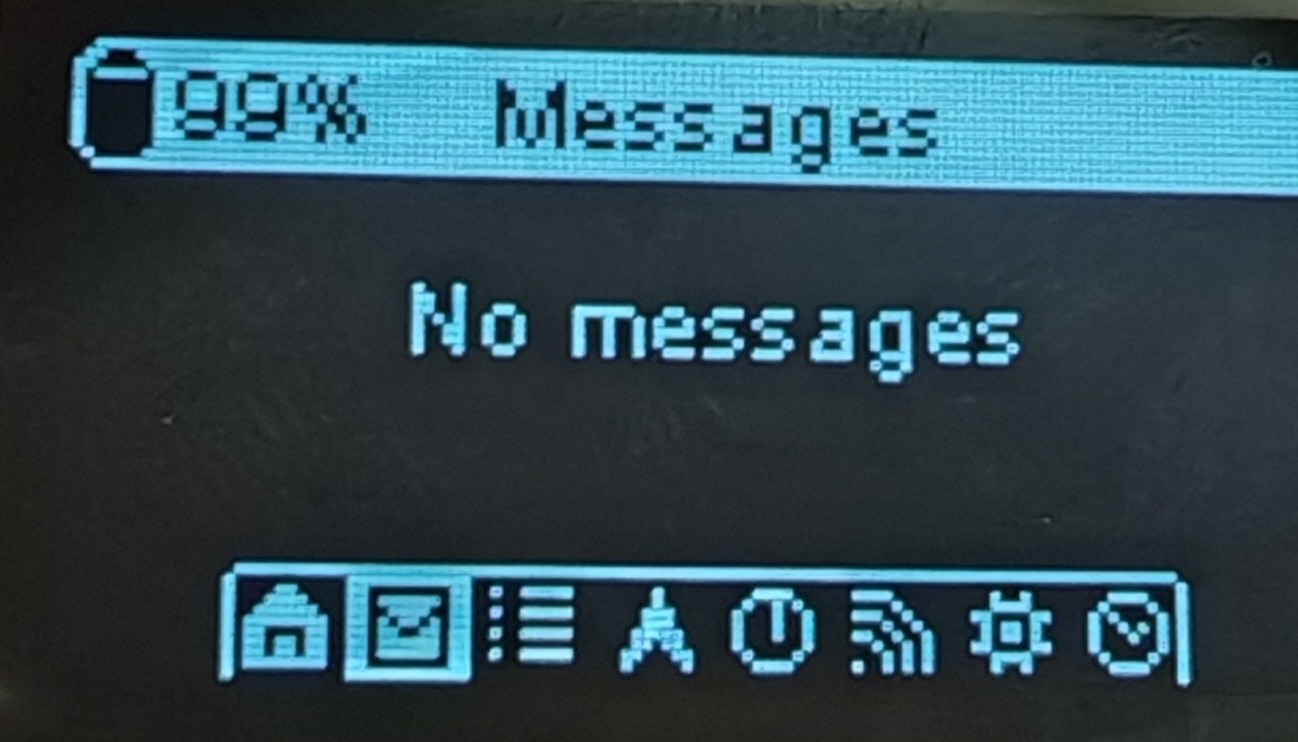
Apenas o firmware 2.7 suporta a barra de menu. Se quiser usar a barra de menu, siga o Flash Firmware Tutorial para atualizar o firmware.
Buzzer
Se você quiser ligar ou desligar o buzzer, primeiro update the firmware para a versão 2.7. Pois somente o firmware da versão 2.7 possui a barra de menu.
- Ligar o buzzer Setting (ícone em forma de engrenagem) -> Notification -> Buzzer Action -> Disable
- Desligar o buzzer Setting (ícone em forma de engrenagem) -> Notification -> Buzzer Action -> All enabled
Parte 4 Conexão com o Celular
Parte 5 Diferentes Estados
Primeiros Passos
Quando o dispositivo estiver nos estados abaixo, por favor não o reinicie nem desligue manualmente. Caso contrário, o dispositivo pode ser danificado.
- Não tiver terminado o processo de transmissão de mensagem
- Estiver sendo configurado
Gravar Firmware
Por favor, don't use NRF-OTA para atualizar o firmware, isso pode fazer com que o dispositivo fique completamente inutilizado.
Visite o Meshtastic Web Flasher.
Para L1, L1 Lite e L1 Pro, selecione o dispositivo de destino como Seeed Wio Tracker L1 e escolha o firmware mais recente, depois clique em Flash.


Para L1 E-Ink, selecione o dispositivo de destino como Seeed Wio Tracker L1 E-Ink e escolha o firmware mais recente, depois clique em Flash.
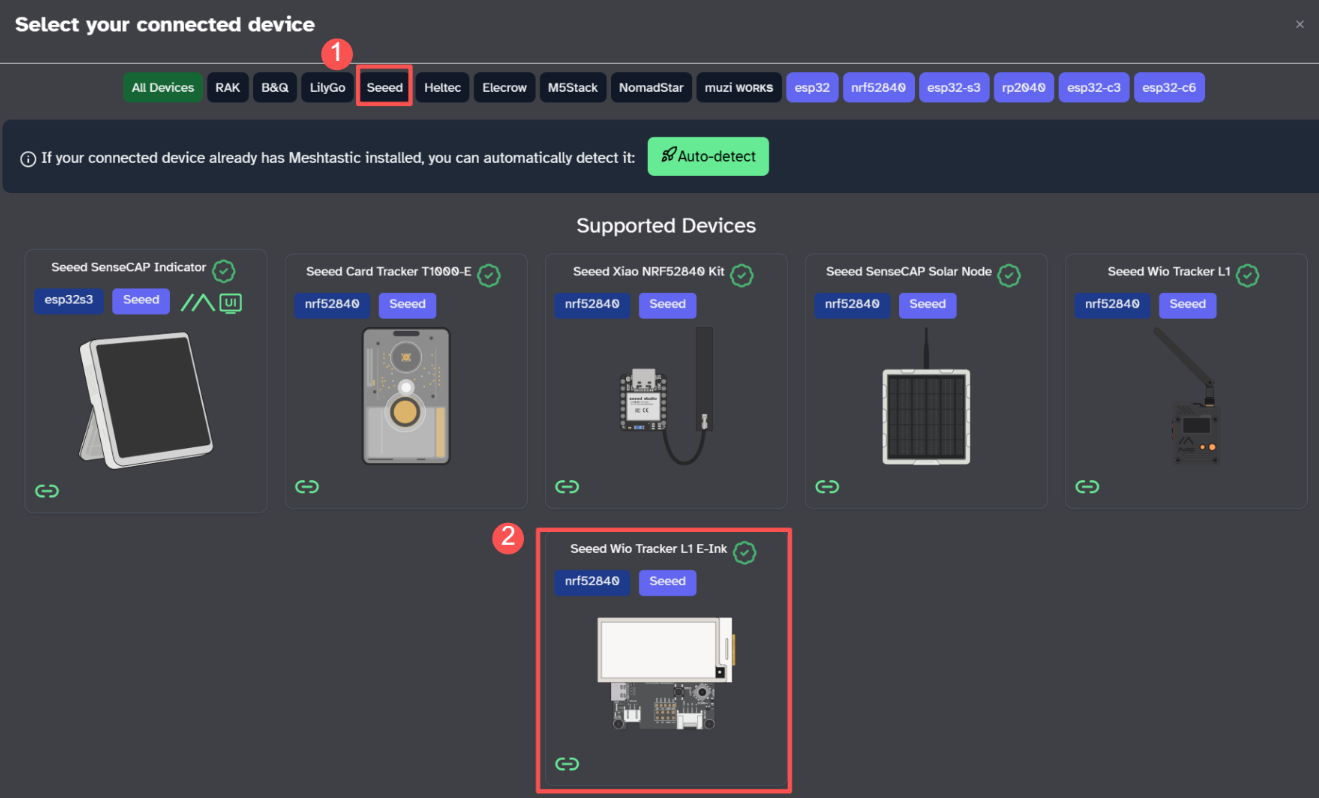
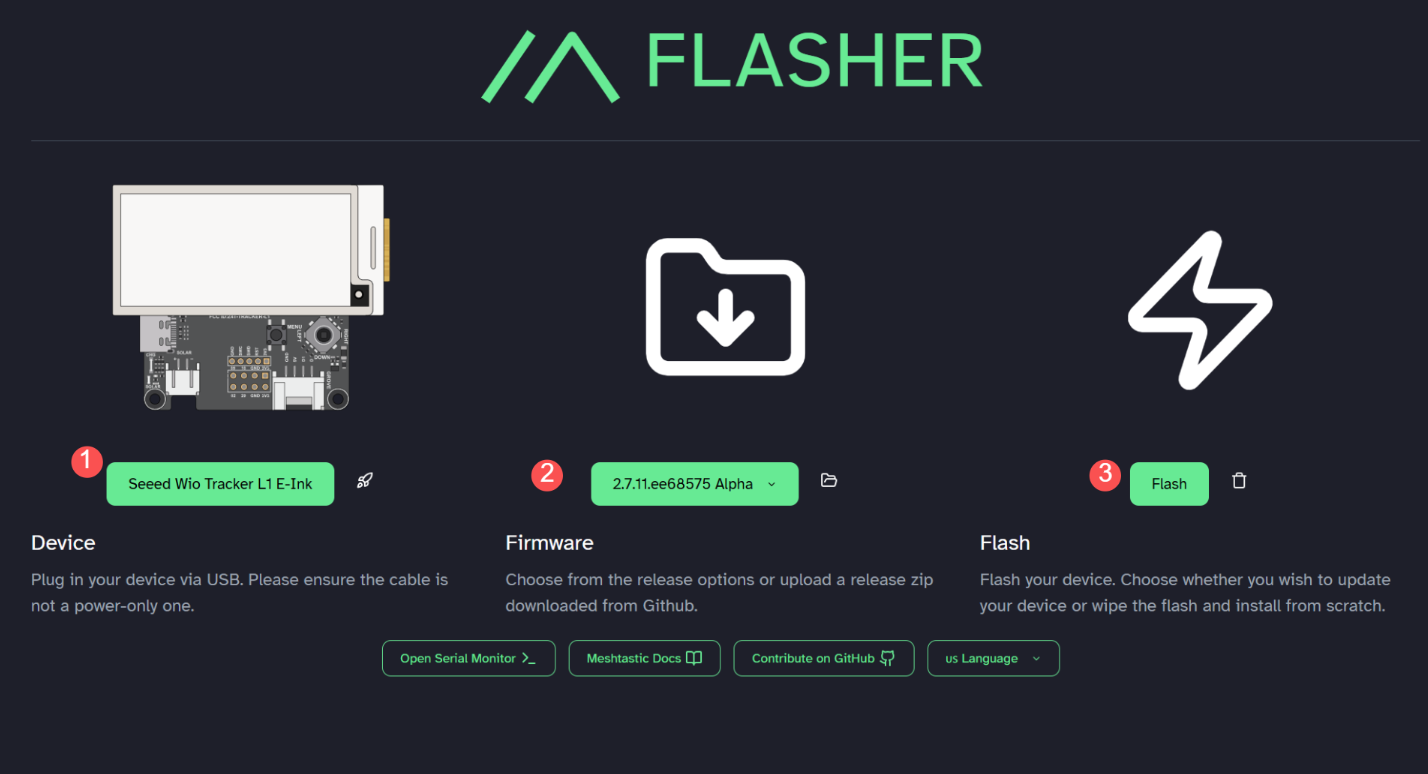
Ligue o dispositivo, clique em Enter DFU Mode, aparecerá uma porta serial chamada Tracker L1, clique e conecte-a, e deve ser exibida uma unidade chamada Tracker L1.

Arraste o arquivo UF2 para a unidade DFU. O firmware deverá ser gravado após o download do arquivo e a reinicialização do dispositivo.
Ligar o dispositivo
Conecte o cabo USB para ativar o dispositivo. Levante o interruptor de energia para ligá-lo.
Se o dispositivo não responder quando você pressionar o botão, por favor carregue-o primeiro. Não use carregador de carga rápida.
Conectar via App
- App IOS
- App Android
- Selecione o dispositivo de destino no painel Bluetooth.
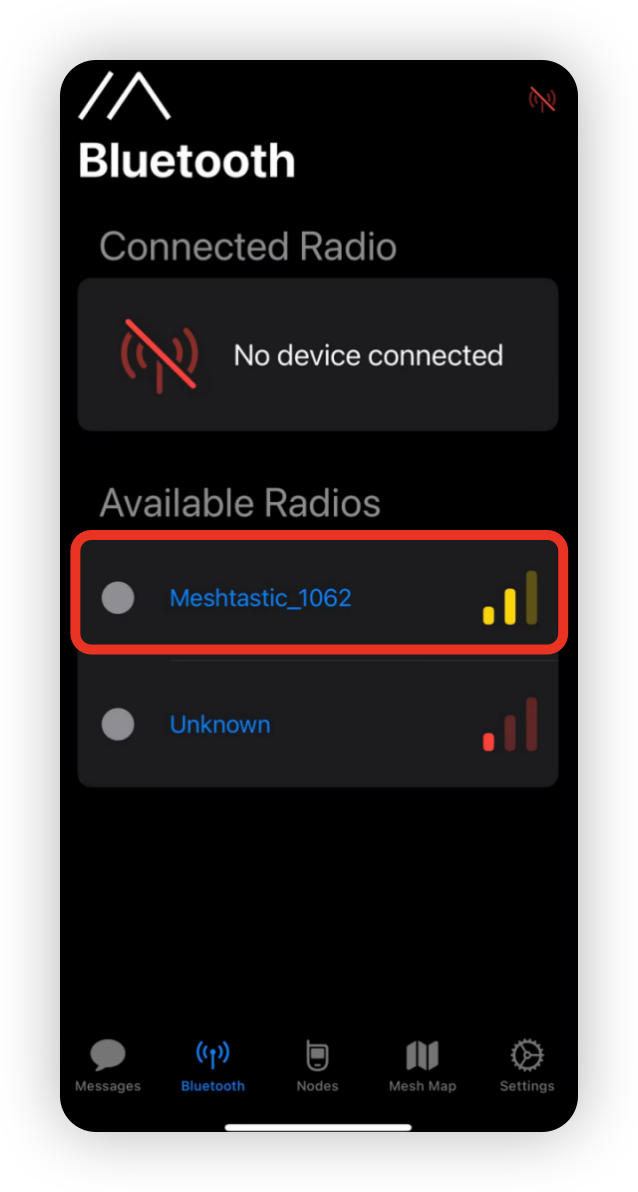
- Insira o código exibido na tela e então clique em
OKpara conectar o dispositivo.

- Clique em
+e escolha o dispositivo de destino.

- Insira o código (o código padrão é
123456) e então clique emOKpara conectar o dispositivo.

Conectar via Website
Se você quiser enviar mensagens de texto e se comunicar com outros nós no site, pode conectar o dispositivo ao Meshtastic Website agora.
Passo 1: Abra o Website
Click here para ir ao site.

Passo 2: Adicionar o novo dispositivo
Clique em "+ New Connection".

Há duas maneiras de conectar. Você pode escolher o método de sua preferência.
Método 1: Via Bluetooth
Escolha o método bluetooth. Selecione o ID do dispositivo na janela pop-up.

Método 2: Via Serial
Escolha o método serial. Abra o gerenciador de dispositivos para ver em qual porta o dispositivo está conectado. Selecione essa porta na janela pop-up.

Seu dispositivo será exibido na lista. Clique para conectar. Se a conexão for bem-sucedida, você poderá ver o status do dispositivo diretamente no site.

Configurar o LoRa
Para começar a se comunicar pela malha, você deve definir sua região. Esta configuração controla qual faixa de frequência seu dispositivo usa e deve ser definida de acordo com sua localização regional.
- App IOS
- App Android


Lista de Regiões
| Código da Região | Descrição | Faixa de Frequência (MHz) | Ciclo de Trabalho (%) | Limite de Potência (dBm) |
|---|---|---|---|---|
| UNSET | Não definido | N/A | N/A | N/A |
| US | Estados Unidos | 902.0 - 928.0 | 100 | 30 |
| EU_868 | União Europeia 868MHz | 869.4 - 869.65 | 10 | 27 |
Consulte LoRa Region by Country para uma lista mais abrangente.
EU_868 deve obedecer a uma limitação de ciclo de trabalho horário de 10%, calculada a cada minuto em uma base contínua de 1 hora. Seu dispositivo deixará de transmitir se você atingir esse limite, até que seja permitido novamente.
Agora que você definiu a região LoRa no seu dispositivo, você pode continuar configurando quaisquer LoRa Configs para atender às suas necessidades.
Configurar GPS
Defina o GPS como habilitado. Você pode ajustar o intervalo de atualização e o intervalo de transmissão para obter informações de localização mais atualizadas.

Para IOS, ative o Accurate Location. Caso contrário, o posicionamento pode desviar.

Conexão de sensor
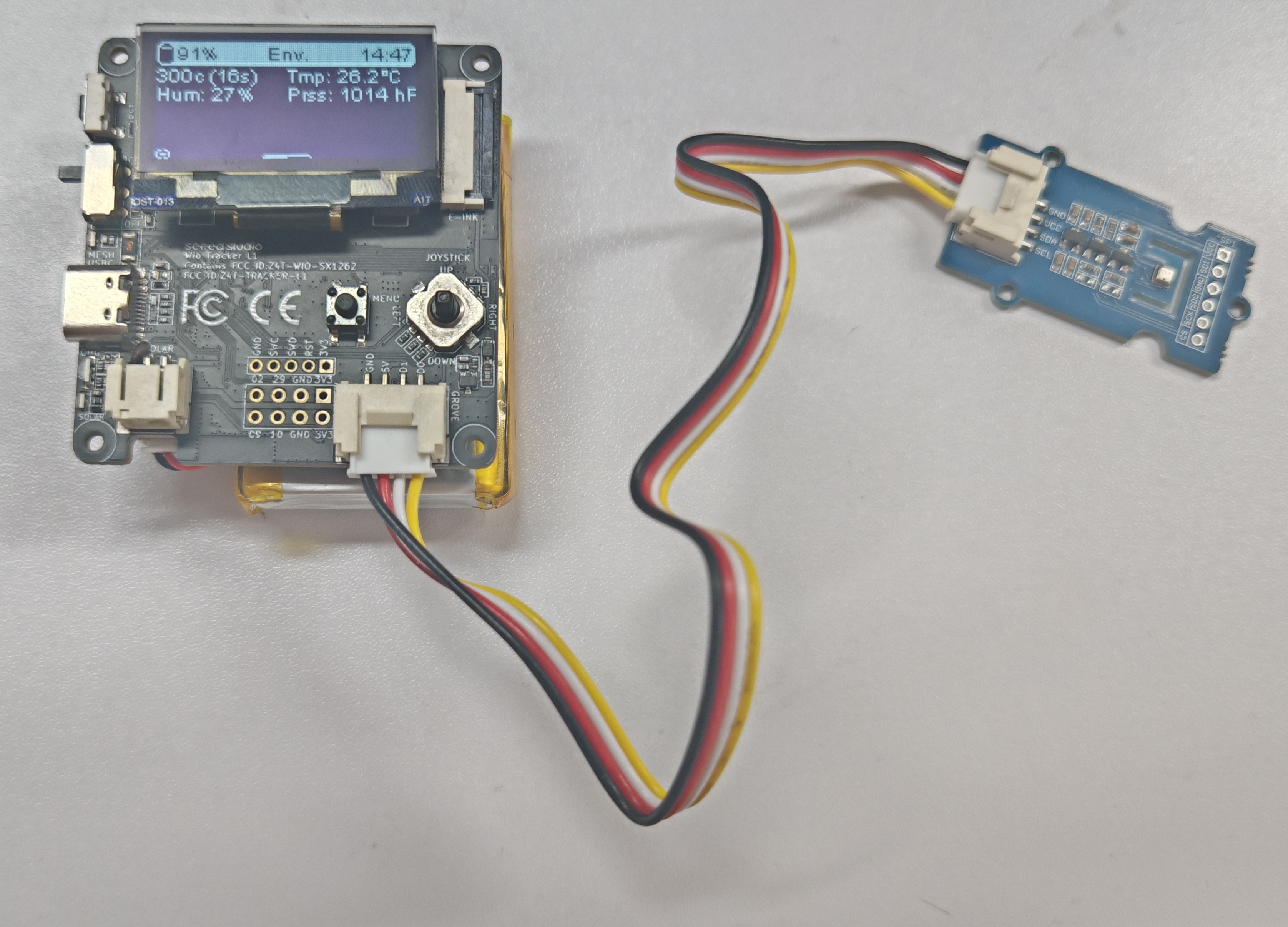
Você pode adicionar sensor ao dispositivo através da interface Grove. Os seguintes sensores foram verificados como compatíveis com a interface Grove no dispositivo.
| Tipo de sensor | Modelo de sensor | |
|---|---|---|
| Sensor ambiental | Pressão | BMP085 |
| Temperatura | MCP9808 、PCT2075 | |
| Temperatura e umidade | SHT31/SHTC3/SHT4X、AHT10 | |
| Temperatura, umidade e pressão | BME280 | |
| Outros | Frequência cardíaca e SpO₂ | MAX30102 |
| Teclado I2C | CardKB | |
- IOS
- Android
- Habilite Telemetry para obter dados do sensor. Se você quiser mostrar os dados do sensor na tela OLED, habilite
on screen
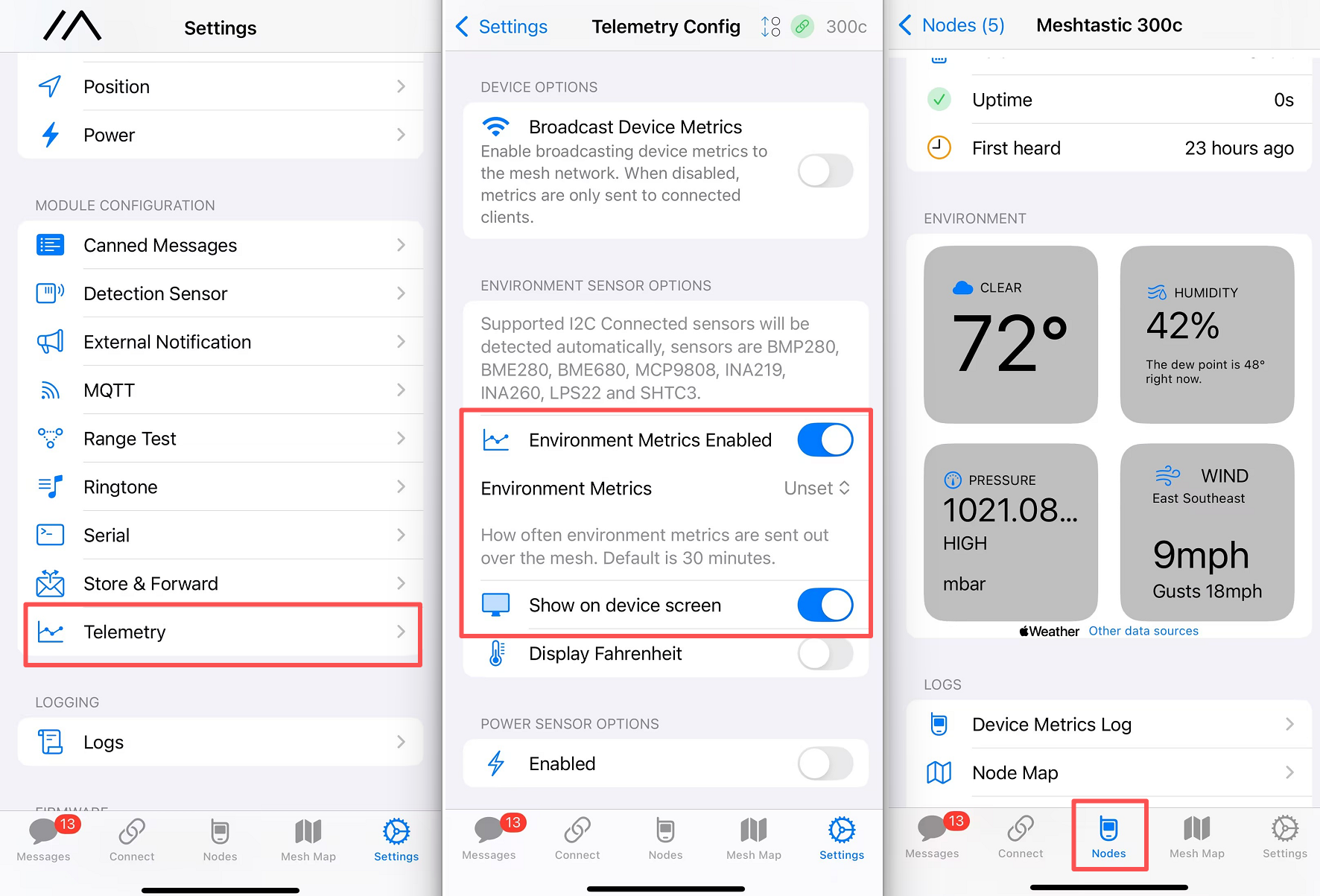
- Habilite Telemetry para obter dados do sensor. Se você quiser mostrar os dados do sensor na tela OLED, habilite
on screen
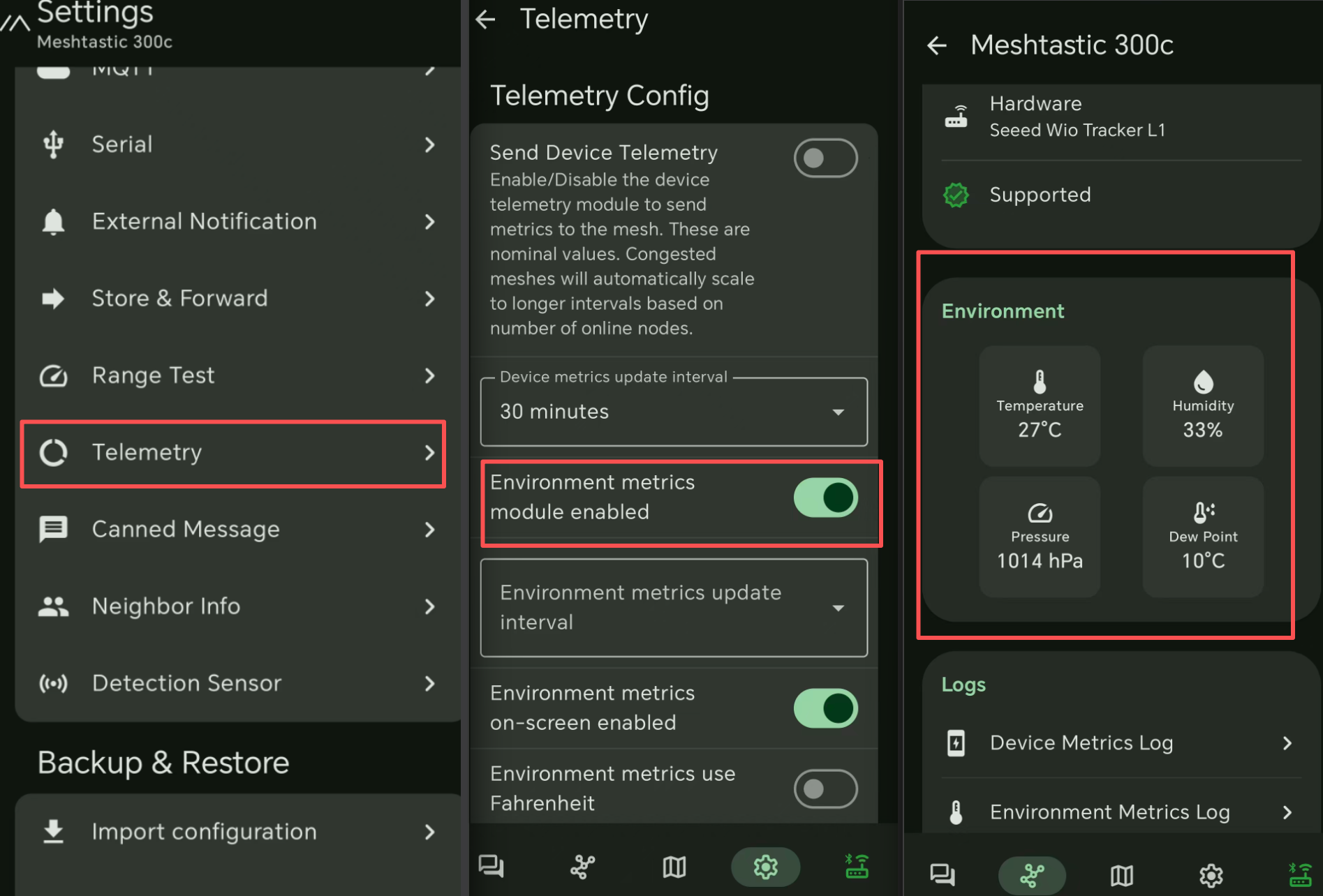
O OLED mostrará os dados do sensor se você habilitar on screen.
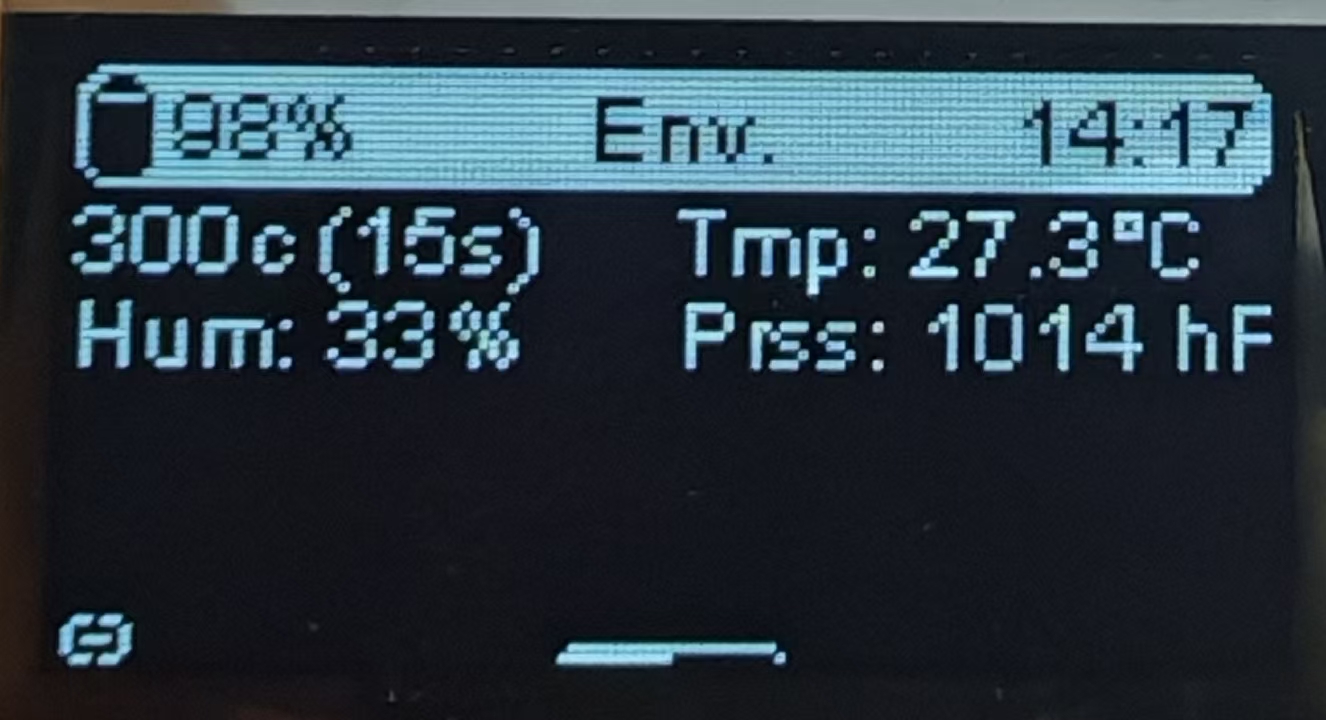
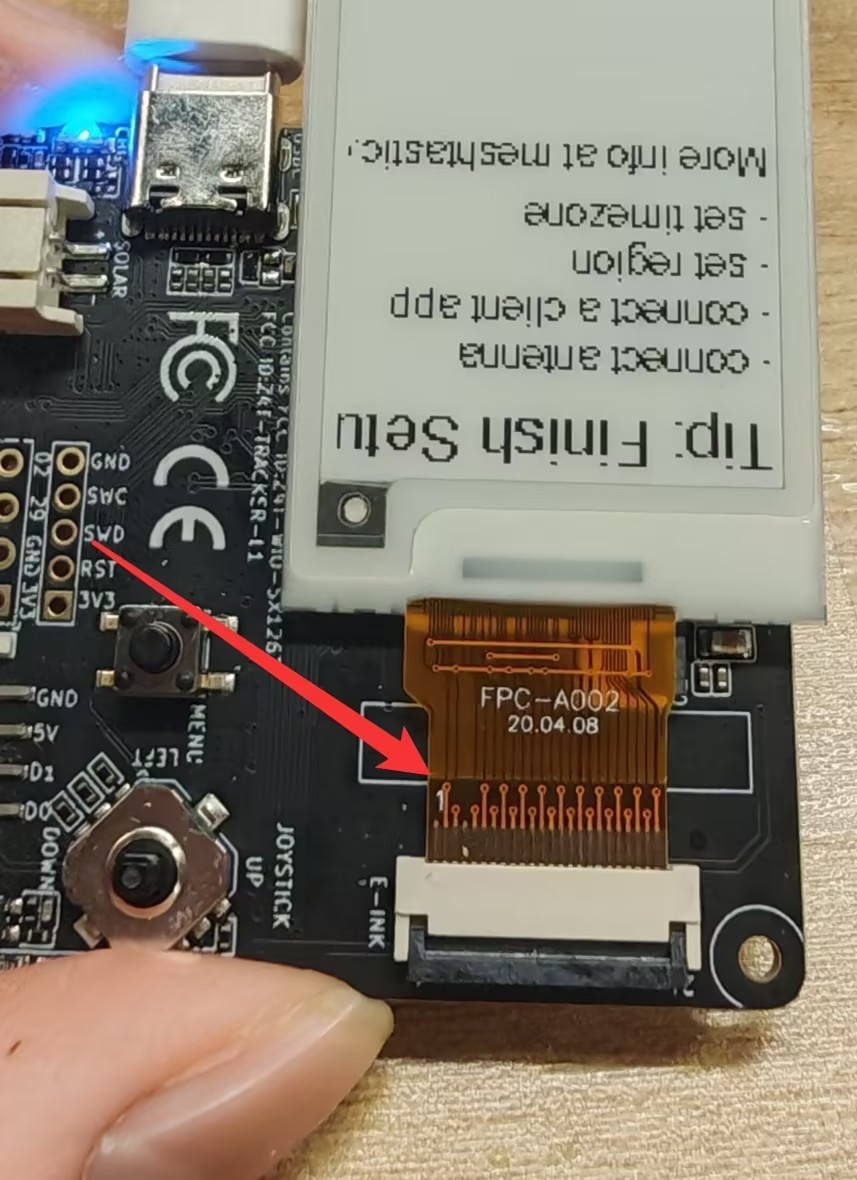
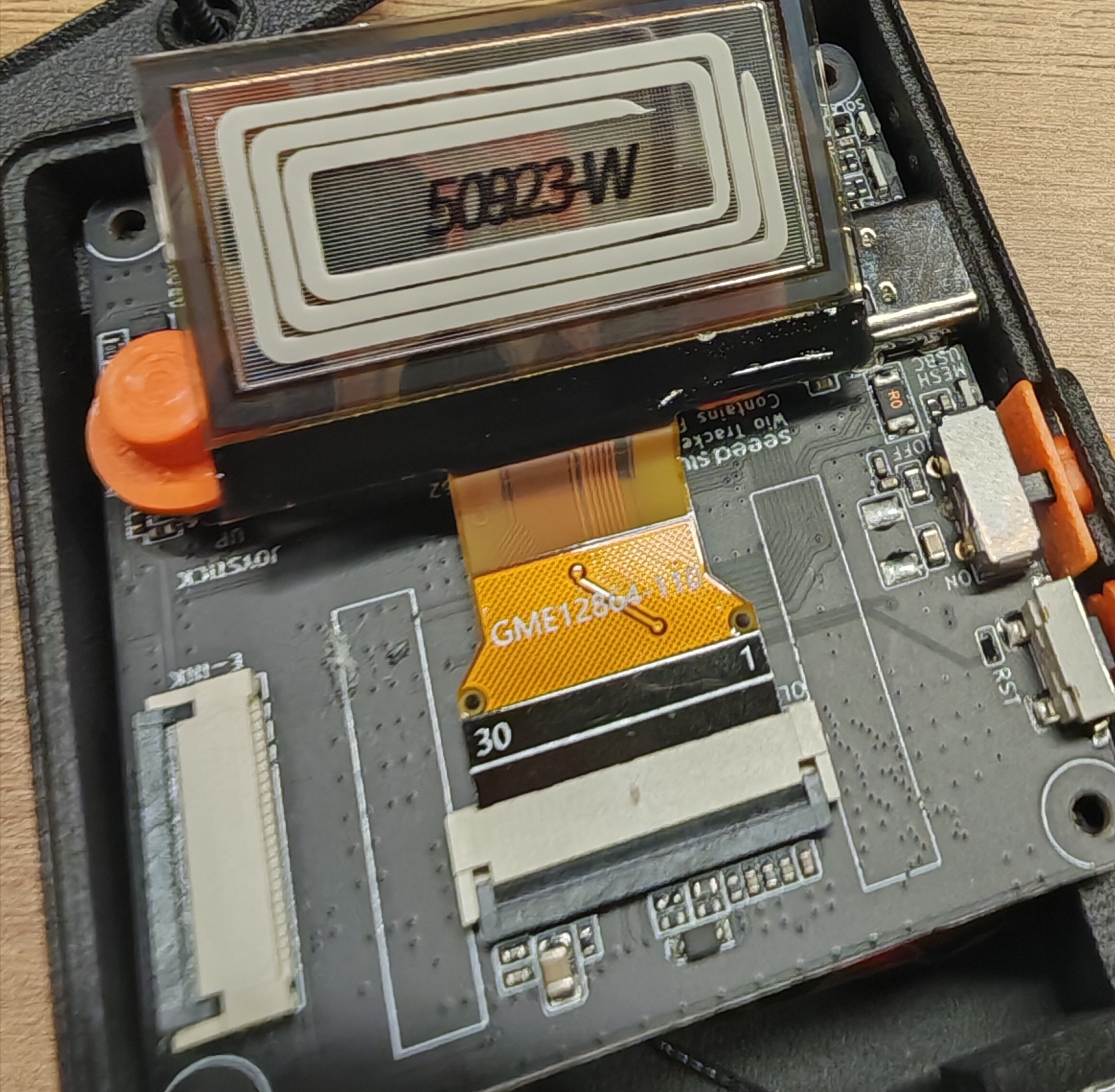
Conexão de tela
- Tela E-Ink Clique aqui para obter a tela E-Ink compatível.
- Tela OLED Clique aqui para obter a tela OLED compatível. O driver OLED atual é o SSD1306.
Teclado virtual
A versão de firmware 2.7 agora suporta teclado virtual! Você pode digitar mensagens diretamente no dispositivo para se comunicar com outro dispositivo. Siga o Tutorial de Gravação de Firmware para atualizar o firmware.
FAQ
Dispositivo brickado e instalação do bootloader
Descrição:
O dispositivo não está respondendo, nenhum LED, não é possível parear com o seu App. Se você achar que o dispositivo está completamente morto após gravar seu próprio firmware, você também pode tentar reinstalar o bootloader.
Quando você estiver gravando o bootloader, verifique se a conexão do cabo está estável e NÃO o desconecte durante o processo de gravação.
-
Passo 1: Clique aqui para baixar o Bootloader
-
Passo 2: Entre no modo DFU
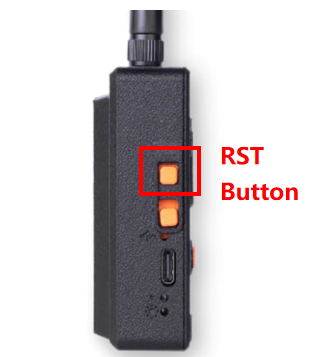
Clique duas vezes no botão RST para entrar no modo DFU. O disco com o nome "Tracker L1" irá aparecer.
-
Passo 3: Cole o arquivo do bootloader
Substitua todos os arquivos no disco pelo arquivo de bootloader baixado.
-
Passo 4: Grave o firmware
Quando você tiver concluído as etapas acima, poderá seguir este passo para gravar o firmware da aplicação. Pode ser necessário entrar no modo DFU manualmente
Impossível entrar em DFU e entrar no modo DFU manualmente
Conecte o dispositivo ao seu PC, pressione duas vezes o botão Reset. O LED amarelo permanecerá aceso e uma nova unidade USB chamada Tracker L1 aparecerá no seu PC.
Saindo do modo DFU
Pressione o botão Reset uma vez para sair do modo DFU.
Dispositivo desliga automaticamente
Descrição
- Após o dispositivo ligar, ele desligará ou reiniciará automaticamente após um tempo.
- O log da porta serial roda por um tempo e depois para.
Isso pode ser causado por reiniciar ou desligar o dispositivo manualmente e à força quando o dispositivo está nos seguintes estados: sem terminar o processo de transmissão de mensagens, estando em configuração......
Solução de problemas
clique aqui para ver o vídeo. Você precisa executar um apagamento de flash e então regravar o firmware mais recente.
Restauração de fábrica
Se você quiser restaurar as configurações padrão, pode fazer a restauração de fábrica. Há dois métodos para você fazer a restauração de fábrica.
-
clique aqui para ver o vídeo. Você precisa executar um apagamento de flash e então regravar o firmware mais recente.
-
Clique no botão
Factory Resetno App. O dispositivo irá reiniciar automaticamente com a configuração de fábrica.
Reset do NodeDB
NodeDB é o banco de dados local que armazena informações sobre nós descobertos na rede Mesh atual, incluindo:
- ID do nó
- Nome de usuário
- Informações de localização
- Informações de sinal (SNR)
- Horário da última visualização
Quando fazer o reset
Redefina o NodeDB quando:
- A lista de nós contiver entradas desatualizadas, duplicadas ou inválidas.
- Você se mover para um ambiente Mesh diferente e quiser redescobrir nós próximos.
- As informações do nó no aplicativo parecerem incorretas ou incompletas.
Redefinir o NodeDB apenas limpa o banco de dados de nós armazenado no dispositivo. Isso não executa uma restauração de fábrica e não remove a configuração básica do dispositivo.
Método 1: Reset a partir do dispositivo
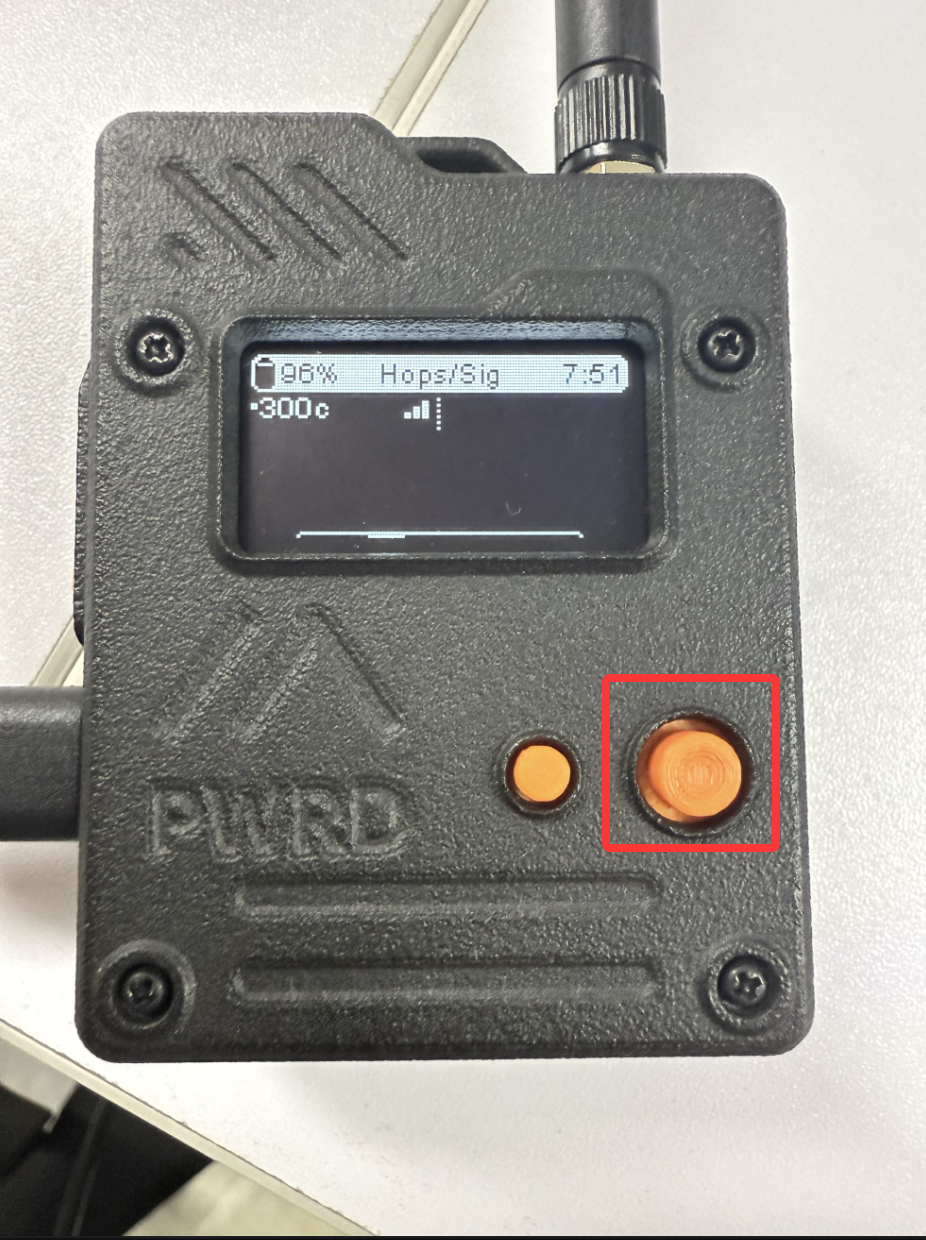
- Abra o menu no dispositivo.
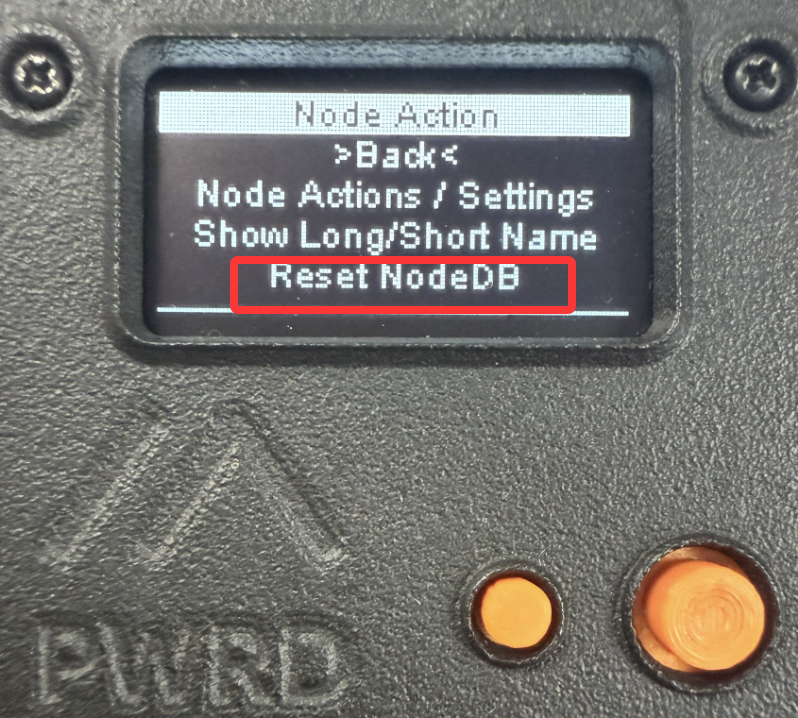
- Vá para Node Actions / Settings.
- Selecione Reset NodeDB.
- Confirme o reset.
Exemplos de telas
Passo 1: Pressione o botão do dispositivo para entrar no menu.
Passo 2: Encontre Reset NodeDB no menu.
Método 2: Reset a partir do App
- Abra o aplicativo e conecte-se ao dispositivo de destino.
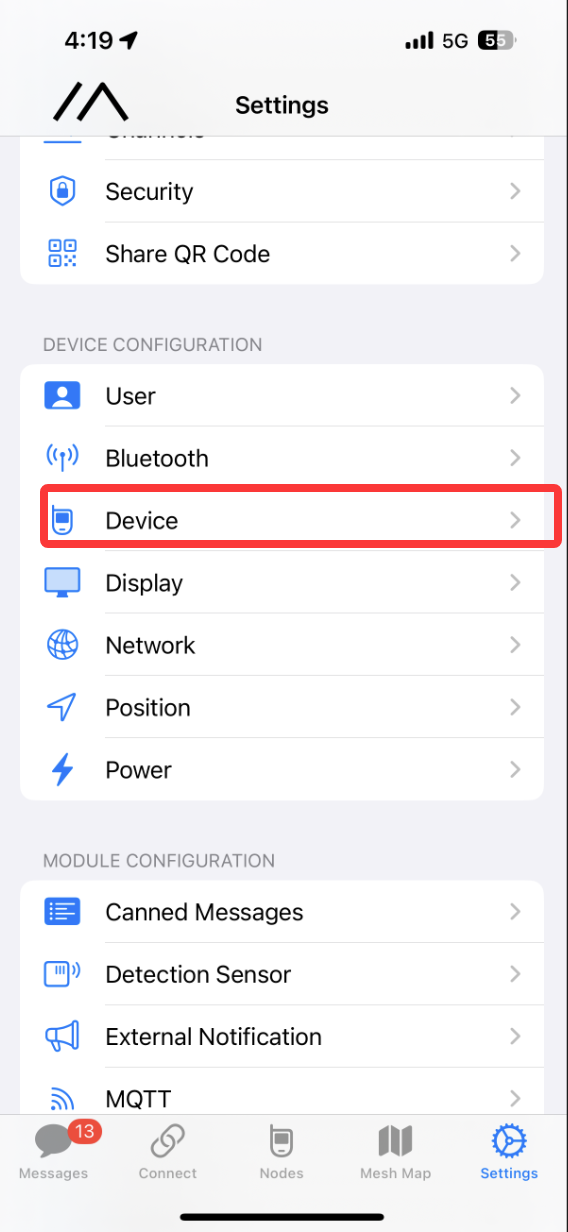
- Vá para Settings.
- Toque em Device.
- Role até o final da página Device Config e encontre Reset NodeDB.
- Toque nele e confirme a ação.
Caminho no App
Settings > Device > Reset NodeDB
Exemplos de telas
Passo 1: Abra Device na página Settings.
Passo 2: Toque em Reset NodeDB na página Device Config.
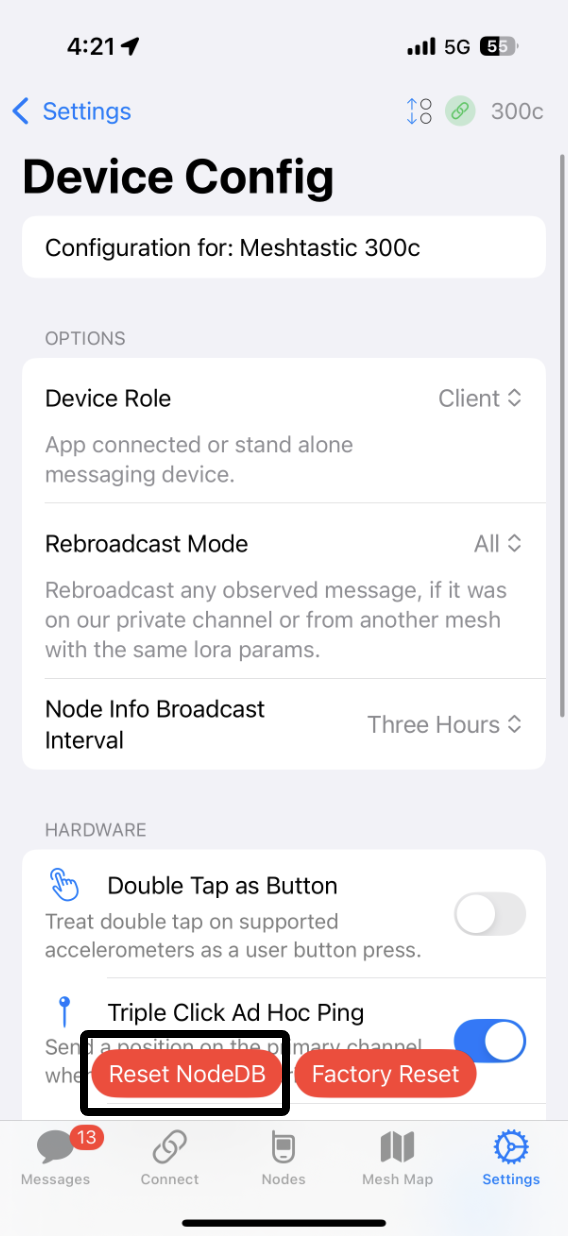
Observe a diferença entre as seguintes opções:
- Reset NodeDB: Apenas limpa o banco de dados de nós.
- Factory Reset: Restaura o dispositivo às configurações de fábrica e remove mais dados de configuração.
O que acontece após o reset
Depois que o Reset NodeDB é executado, o dispositivo limpa a lista de nós armazenada no momento. À medida que o dispositivo continua em funcionamento, ele voltará a descobrir e registrar nós próximos.
Você pode observar o seguinte:
- A lista de nós pode ficar temporariamente vazia ou menor.
- Os nós voltarão a aparecer gradualmente à medida que o dispositivo continuar operando.
- Os registros históricos de nós armazenados anteriormente não estarão mais disponíveis.
Notas
- Antes de redefinir, certifique-se de que o problema está realmente relacionado a uma lista de nós anormal.
- Se o problema for apenas um atraso na exibição dos nós, aguarde um pouco primeiro para ver se ele se recupera automaticamente.
- Se o problema persistir após redefinir o NodeDB, continue solucionando a configuração do dispositivo ou outras possíveis causas.
- Use o Factory Reset com cuidado para evitar remover acidentalmente a configuração do dispositivo.
Qualidade do Sinal
-
SNR reflete a qualidade do link de comunicação. Um dispositivo normal geralmente opera acima de -7 dB. Um dispositivo com SNR menor que -10 dB indica baixo desempenho.
-
RSSI é determinado conjuntamente pelo dispositivo e seu ambiente ao redor. Um dispositivo normal geralmente opera acima de -110 dBm. Um dispositivo com RSSI menor que -115 dBm é considerado como tendo baixo desempenho.
Para obter o melhor efeito de sinal, use o dispositivo em uma área aberta, desobstruída e com interferência mínima.
Antena Compatível
Se você precisar substituir a antena do L1 Pro, clique aqui para obter uma.