Comece a usar o Meshtastic
Quando o dispositivo estiver nos estados abaixo, não o reinicie ou desligue manualmente. Caso contrário, o dispositivo pode deixar de funcionar.
- Não ter concluído o processo de transmissão de mensagem
- Estar sendo configurado
Gravar firmware
Visite o Meshtastic Web Flasher.
Selecione o dispositivo de destino como Seeed Wio Tracker L2 e escolha o firmware mais recente, depois clique em Flash.
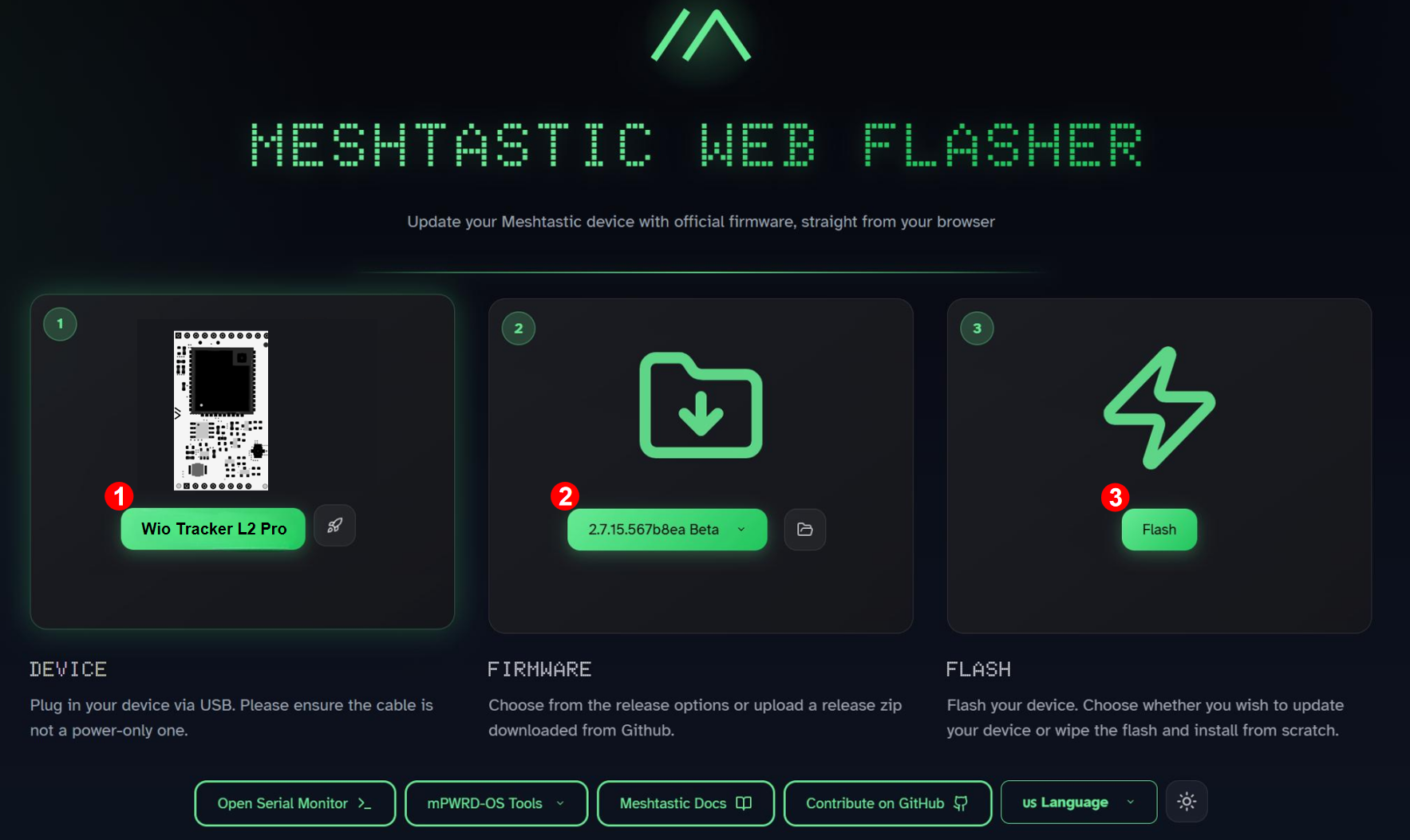
Ligue o dispositivo, clique em Enter DFU Mode, haverá uma porta serial chamada Tracker L2, clique nela e conecte.
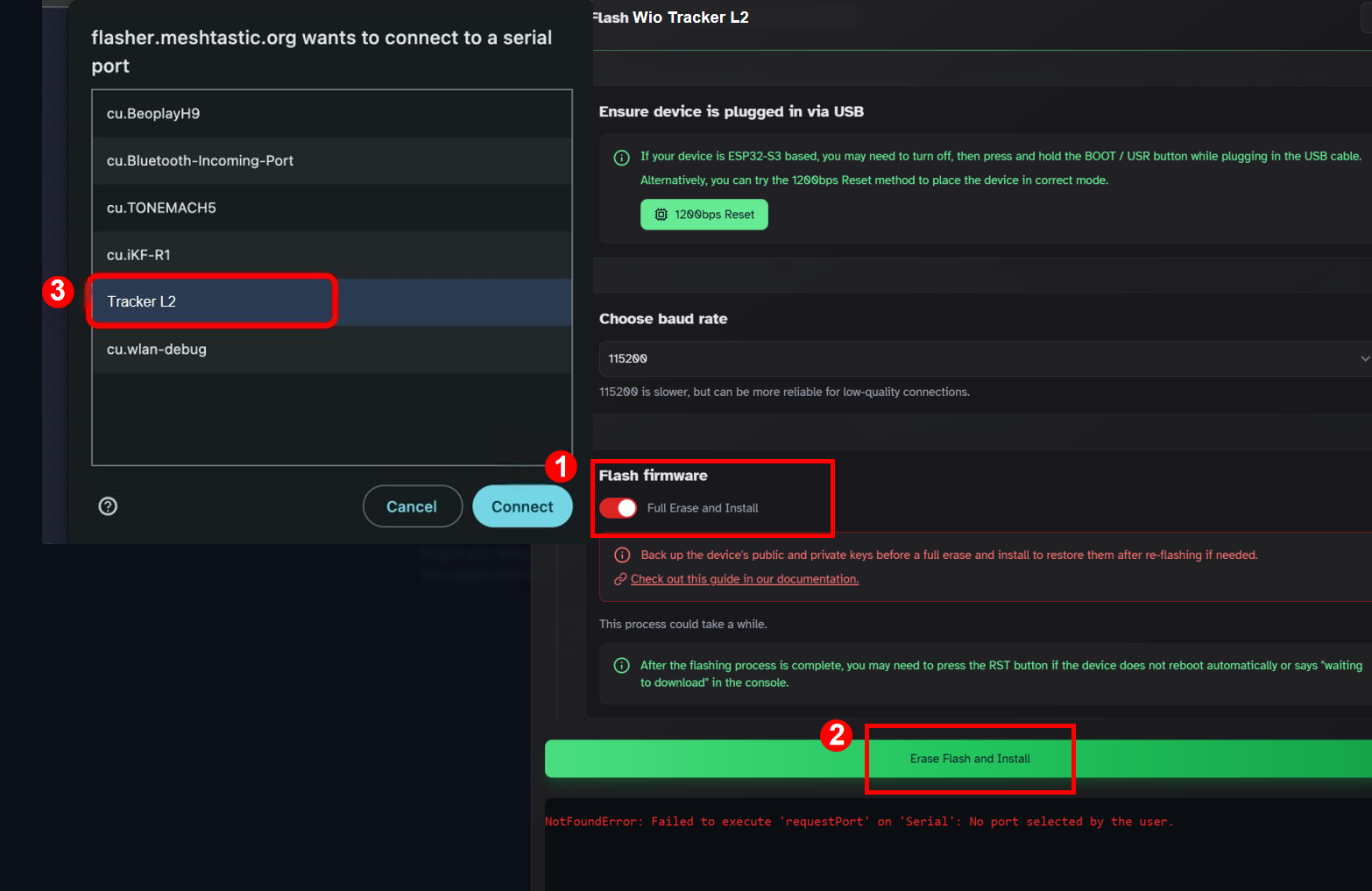
Em seguida, clique em "Flash". Não se esqueça de marcar "Full Erase and Install" se quiser substituir o firmware anterior.
Primeiros passos
Alternar interface de usuário
- MUI to BaseUI
- BaseUI to MUI
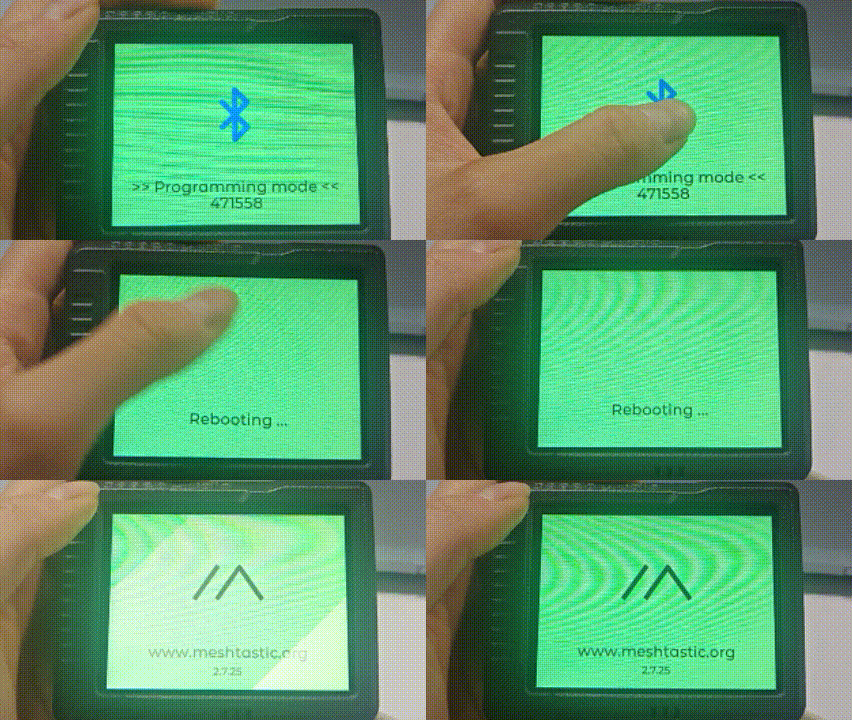
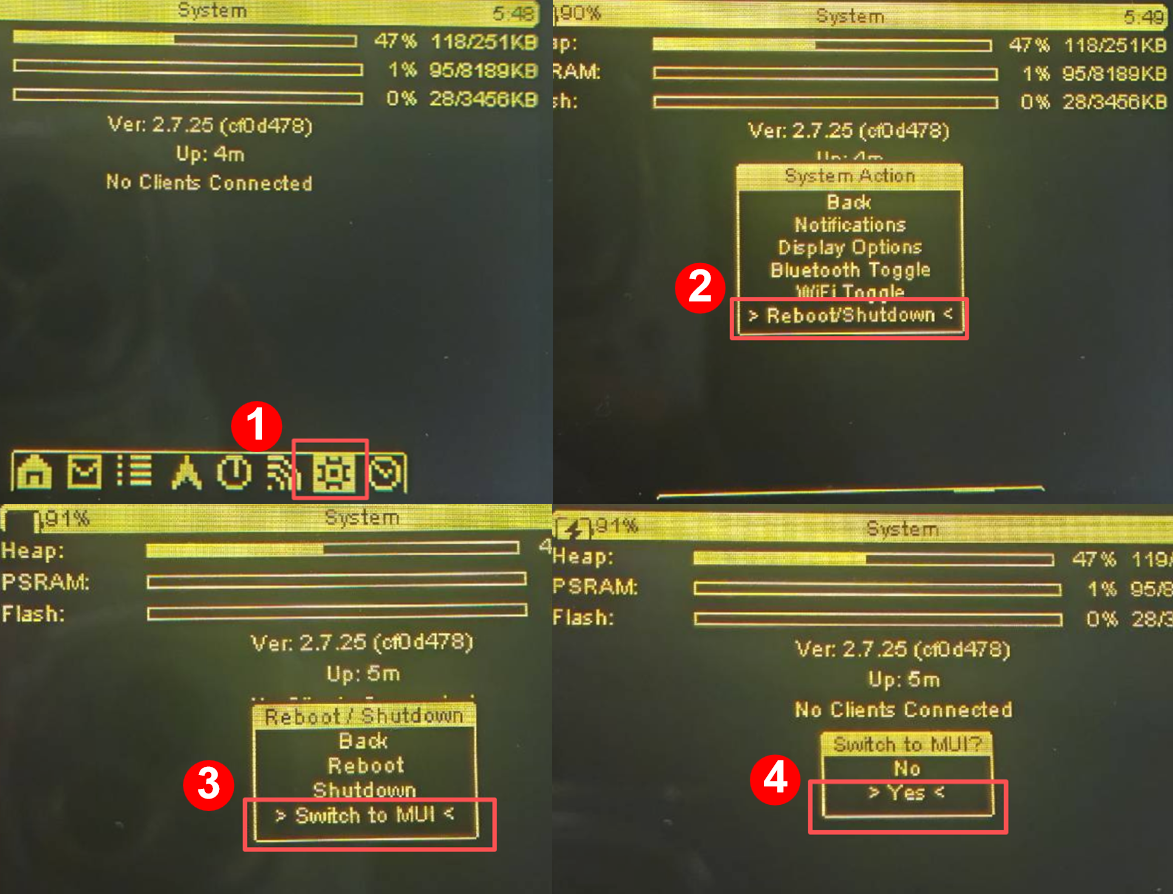
Vá para a página Setting -> Escolha Reboot/Shutdown -> Pressione e segure o ícone de Bluetooth -> Clique em OK
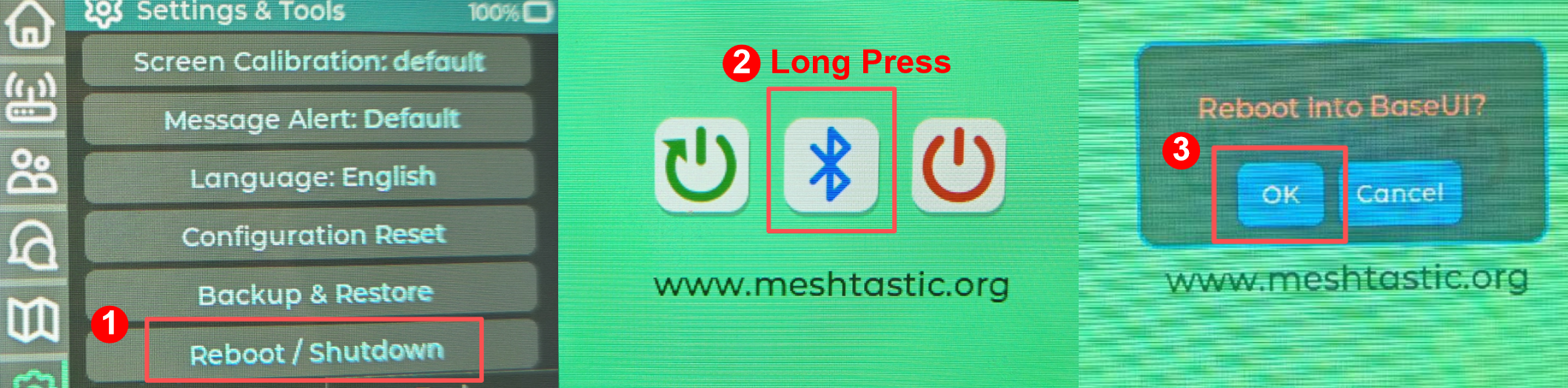
A janela de alternância para BaseUI aparece quando você long-press o ícone de Bluetooth.
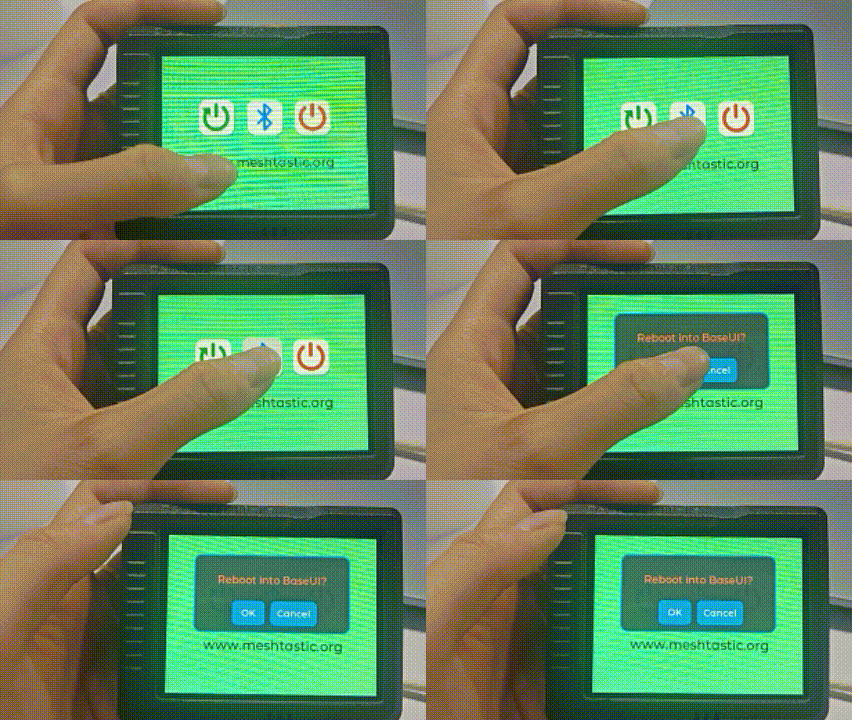
Se você apenas clicar no ícone de Bluetooth, entrará no modo Bluetooth. Nesse caso, pressione e segure o ícone de Bluetooth mostrado na tela e o dispositivo será reiniciado automaticamente para MUI.
Conexão com o telefone
Passo 1. Entrar no modo de conexão Bluetooth
- MUI
- BaseUI
Vá para a página Setting, clique em Reboot/Shutdown e depois clique no ícone de Bluetooth.
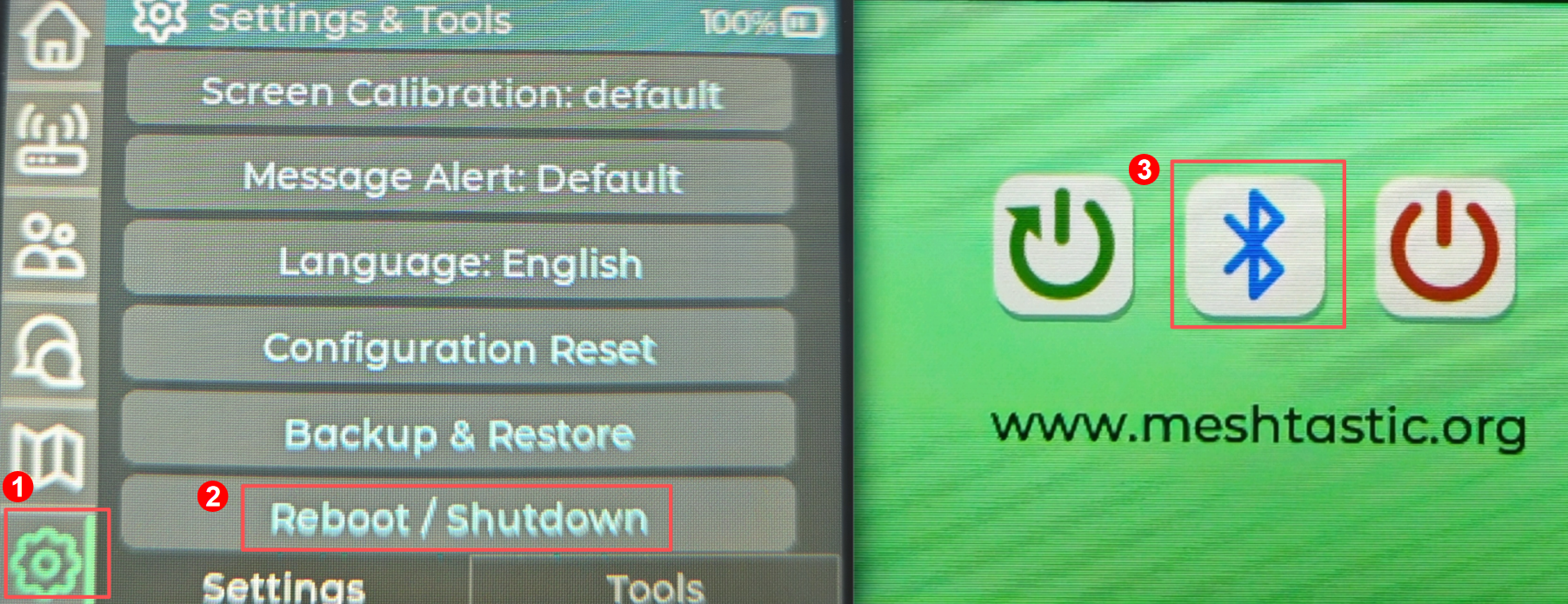
Ao usar MUI, primeiro altere para o modo de pareamento Bluetooth antes de parear com o seu telefone. Caso contrário, seu telefone não conseguirá reconhecer o dispositivo.
O dispositivo será então reiniciado em modo Bluetooth. O código de pareamento Bluetooth será exibido na tela.
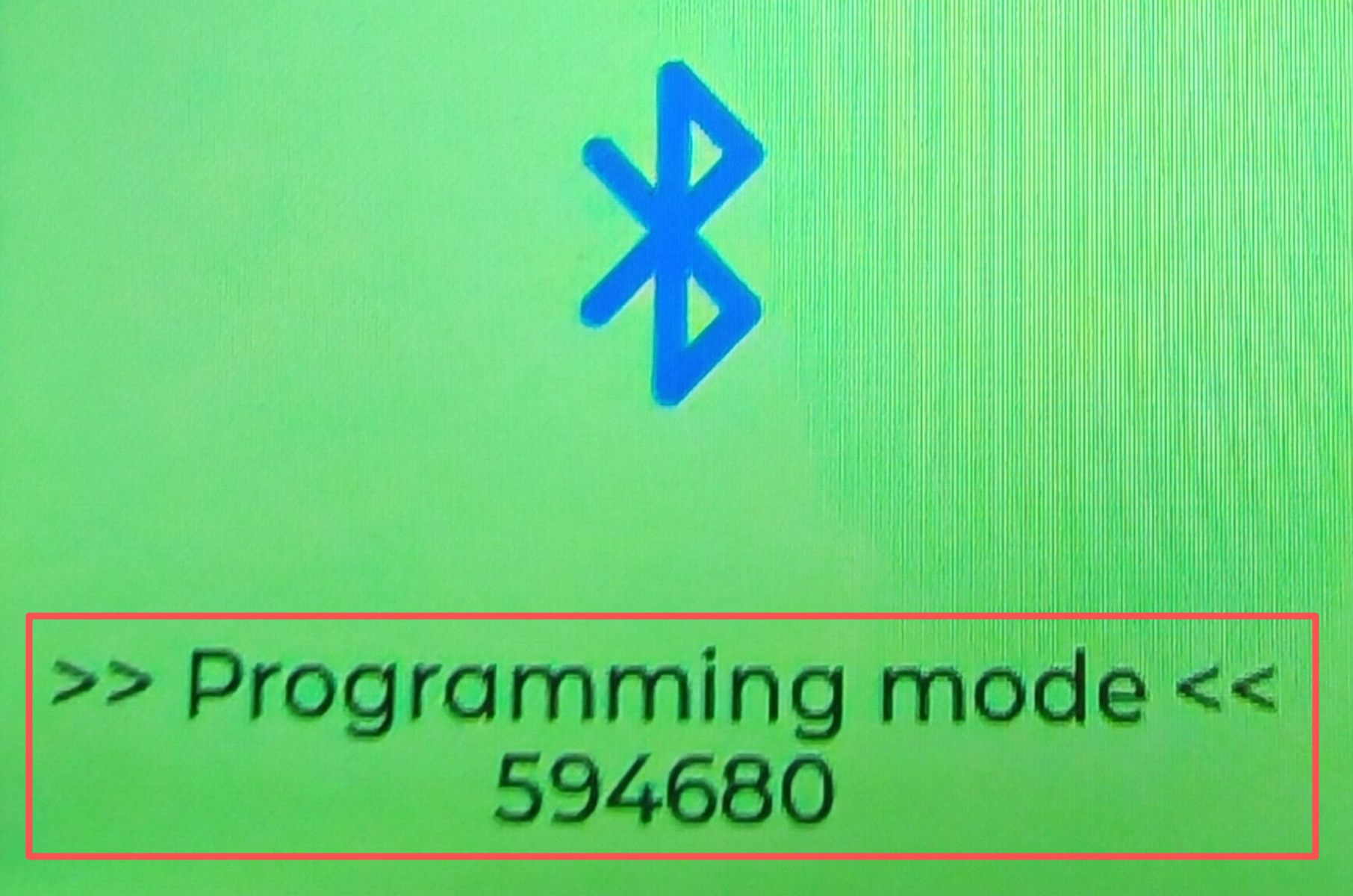
O dispositivo está sempre em modo de pareamento Bluetooth, não sendo necessária nenhuma operação especial.
Passo 2. Baixar o aplicativo Meshtastic
Clique aqui para baixar o aplicativo Meshtastic.
Passo 3. Parear com o dispositivo
- IOS
- Android
- Selecione o dispositivo de destino no painel Bluetooth.
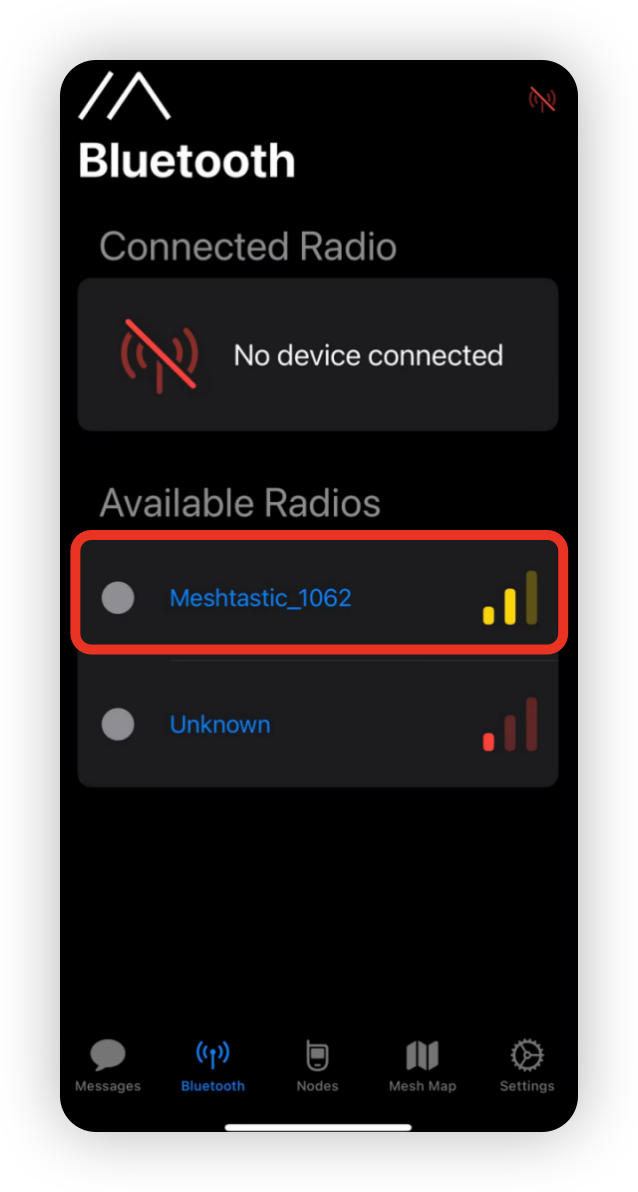
- Digite o código exibido na tela e clique em
Pairpara conectar o dispositivo.

- Selecione o dispositivo de destino no painel Bluetooth.
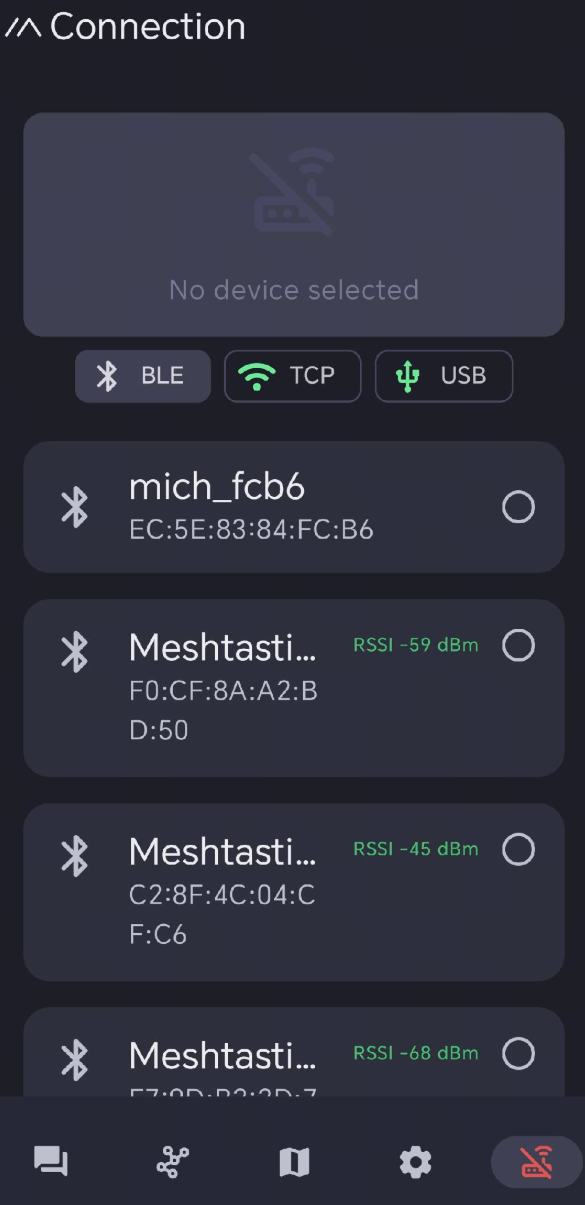
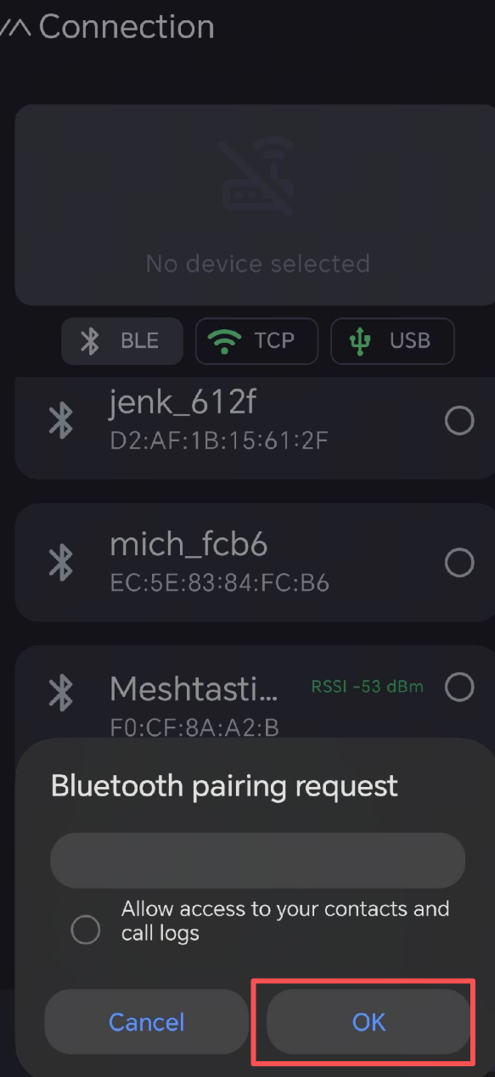
- Digite o código exibido na tela e clique em
OKpara conectar o dispositivo.
Configurar LoRa
Para começar a se comunicar pela malha, você deve definir sua região. Essa configuração controla qual faixa de frequência seu dispositivo usa e deve ser ajustada de acordo com sua localização regional.
Lista de regiões
| Region Code | Description | Frequency Range (MHz) | Duty Cycle (%) | Power Limit (dBm) |
|---|---|---|---|---|
| UNSET | Unset | N/A | N/A | N/A |
| US | United States | 902.0 - 928.0 | 100 | 30 |
| EU_868 | European Union 868MHz | 869.4 - 869.65 | 10 | 27 |
Consulte LoRa Region by Country para uma lista mais abrangente.
EU_868 deve obedecer a uma limitação de duty cycle horário de 10%, calculada a cada minuto em uma janela móvel de 1 hora. Seu dispositivo deixará de transmitir ao atingir esse limite, até que seja permitido novamente.
- Configure on MUI
- Configure on BaseUI
- Configure on Phone
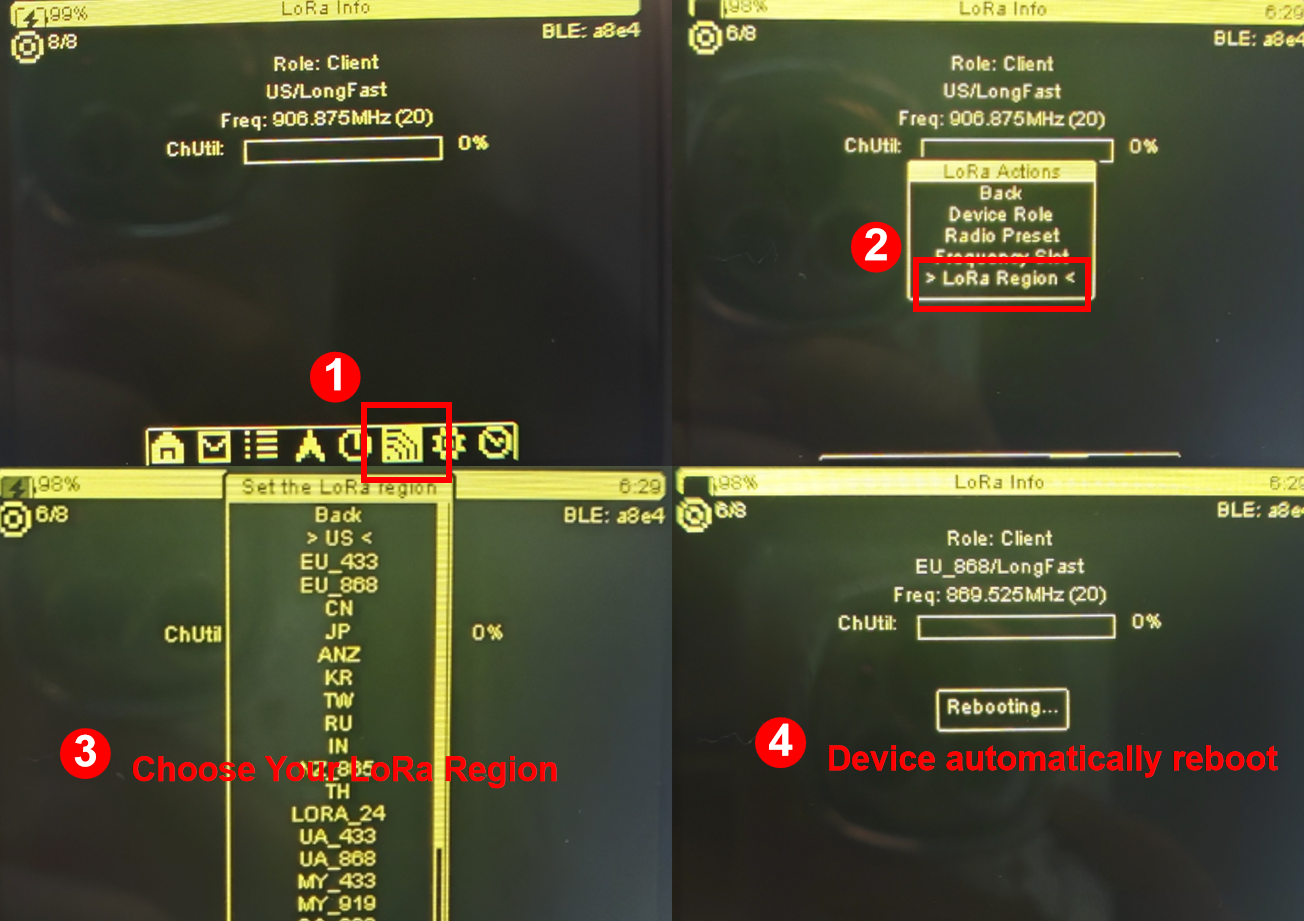
Vá para a página Setting, clique em LeoR Region, o dispositivo será reiniciado automaticamente.
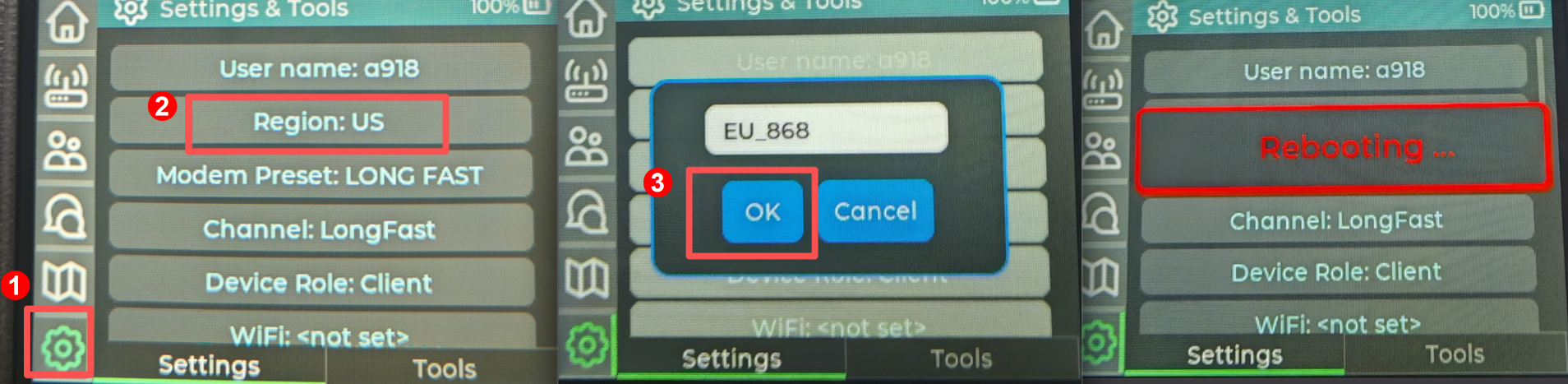
Vá para a página LoRa Info, clique em Region, escolha a região e depois clique em OK.
- IOS App
- Android App

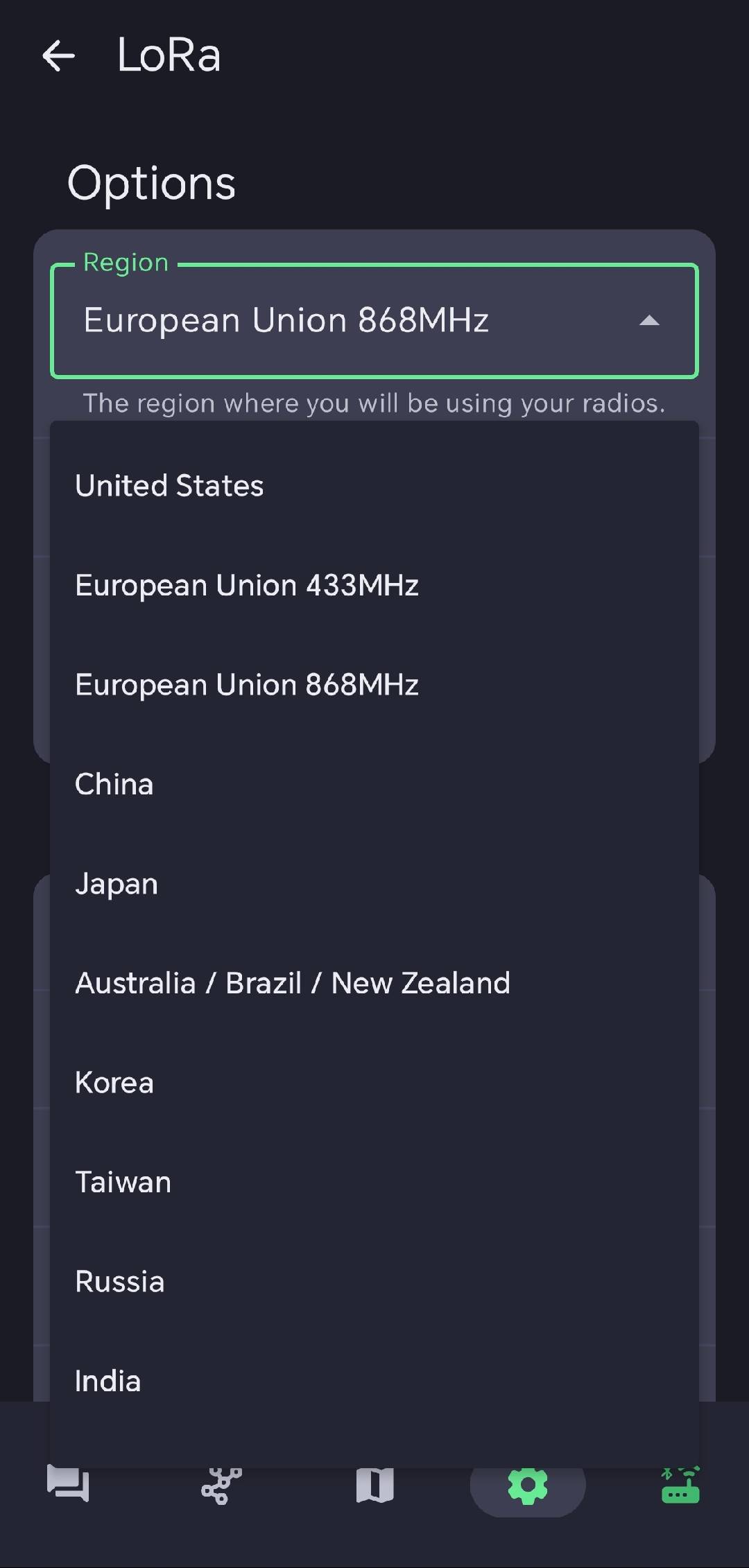
Agora que você definiu a região LoRa no seu dispositivo, pode continuar configurando quaisquer LoRa Configs para atender às suas necessidades.
Uso de mapa
- Offline Map
- Online Map
Passo 1. Ativar GPS
Você precisa ativar o GPS para obter a posição. Isso pode ser configurado diretamente no dispositivo long pressing the position icon.
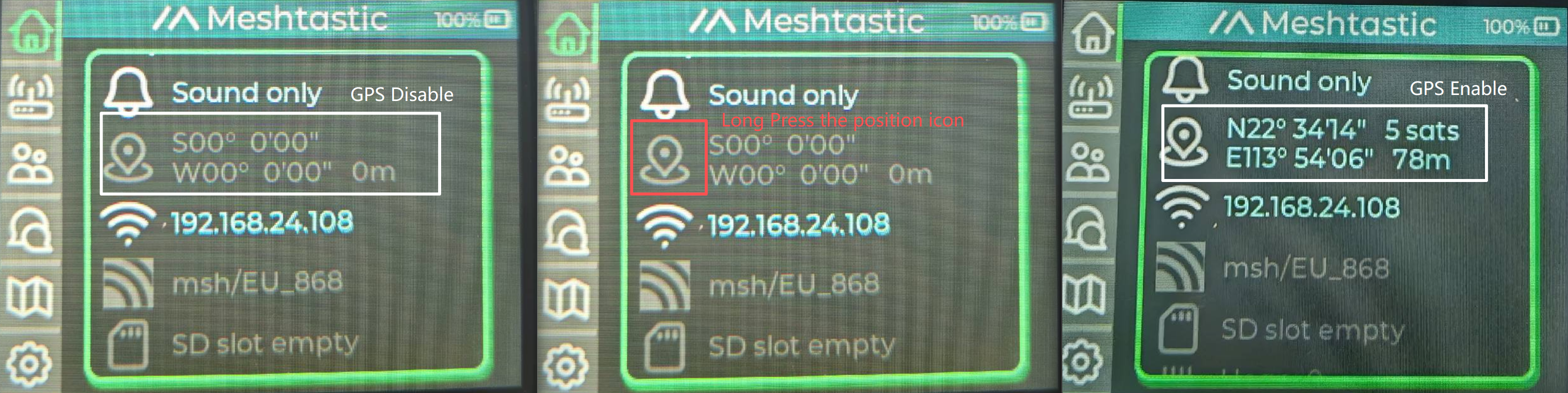
Você também pode configurá-lo no aplicativo do seu telefone.
Passo 2. Preparação do cartão SD
Você precisa formatar e instalar o mapa no seu cartão SD. Para um tutorial detalhado de uso do cartão SD, clique aqui para visualizar.
Passo 3. Instalar o cartão SD
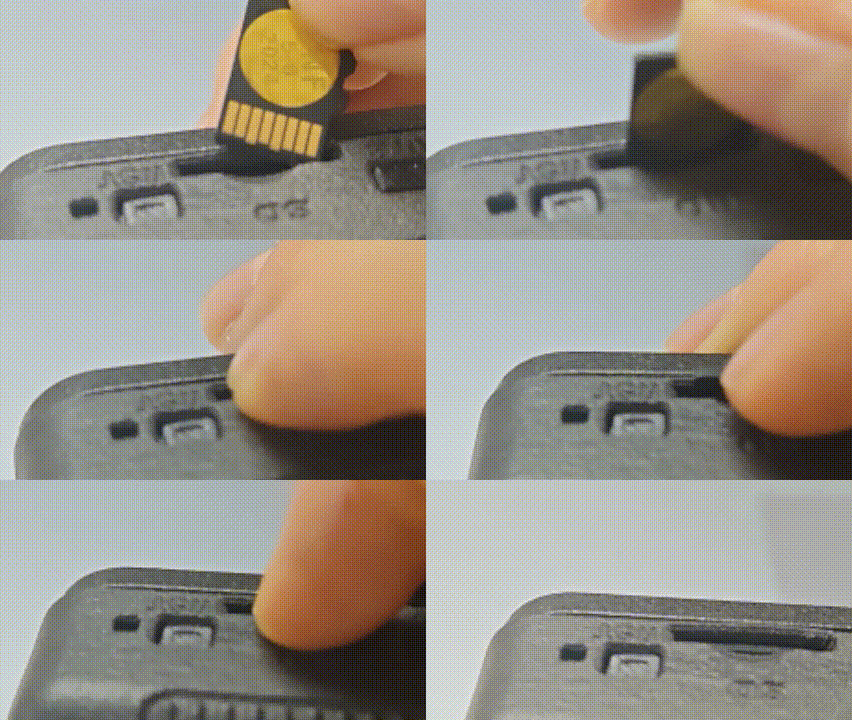
Passo 4. Visualizar o mapa
Aguarde o carregamento do mapa. Após conectar-se com sucesso ao Wi-Fi e obter a localização, o dispositivo exibirá um mapa offline.
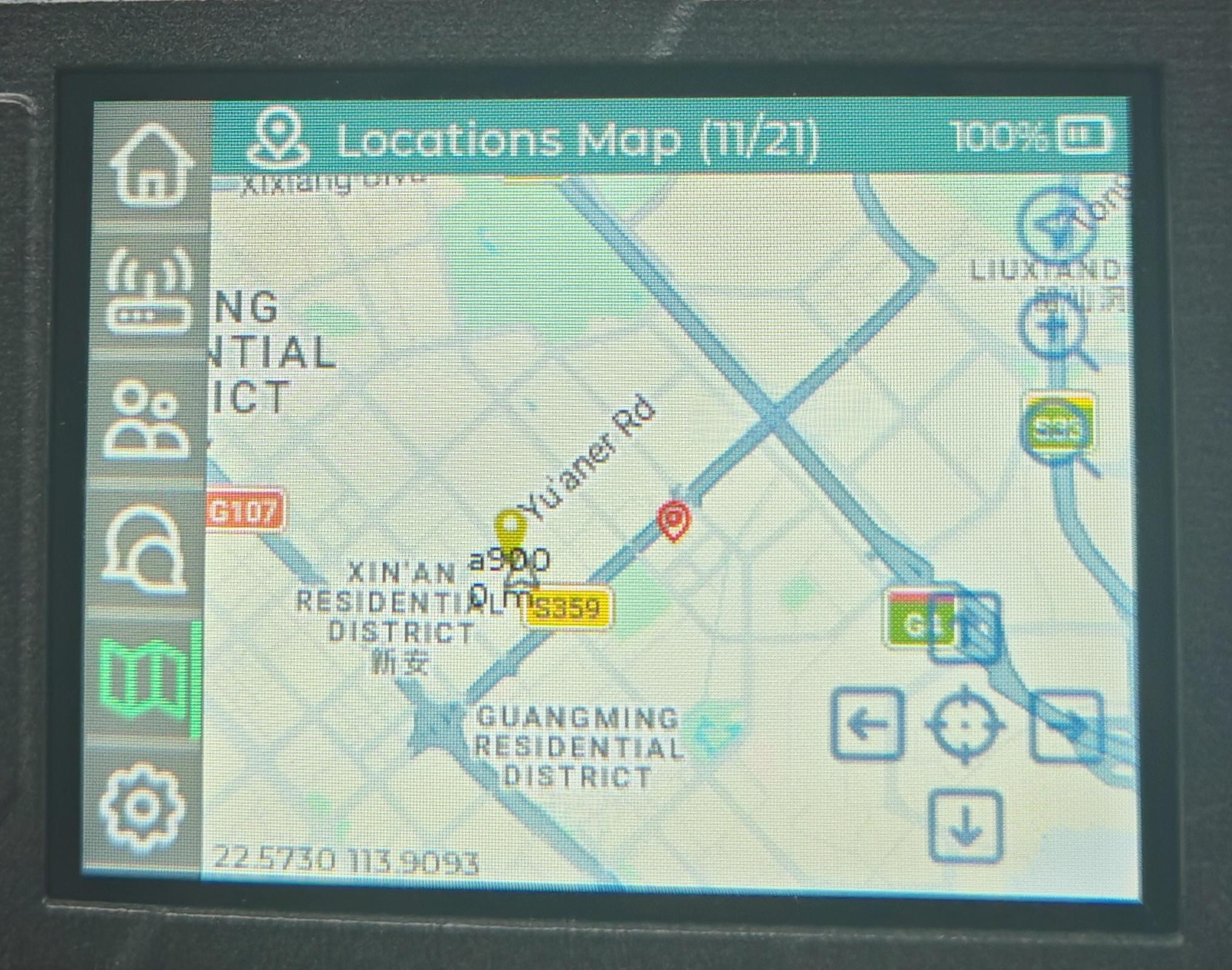
Passo 1. Ativar GPS
Você precisa ativar o GPS para obter a posição. Isso pode ser configurado diretamente no dispositivo long pressing the position icon.
Você também pode configurá-lo no aplicativo do seu telefone.
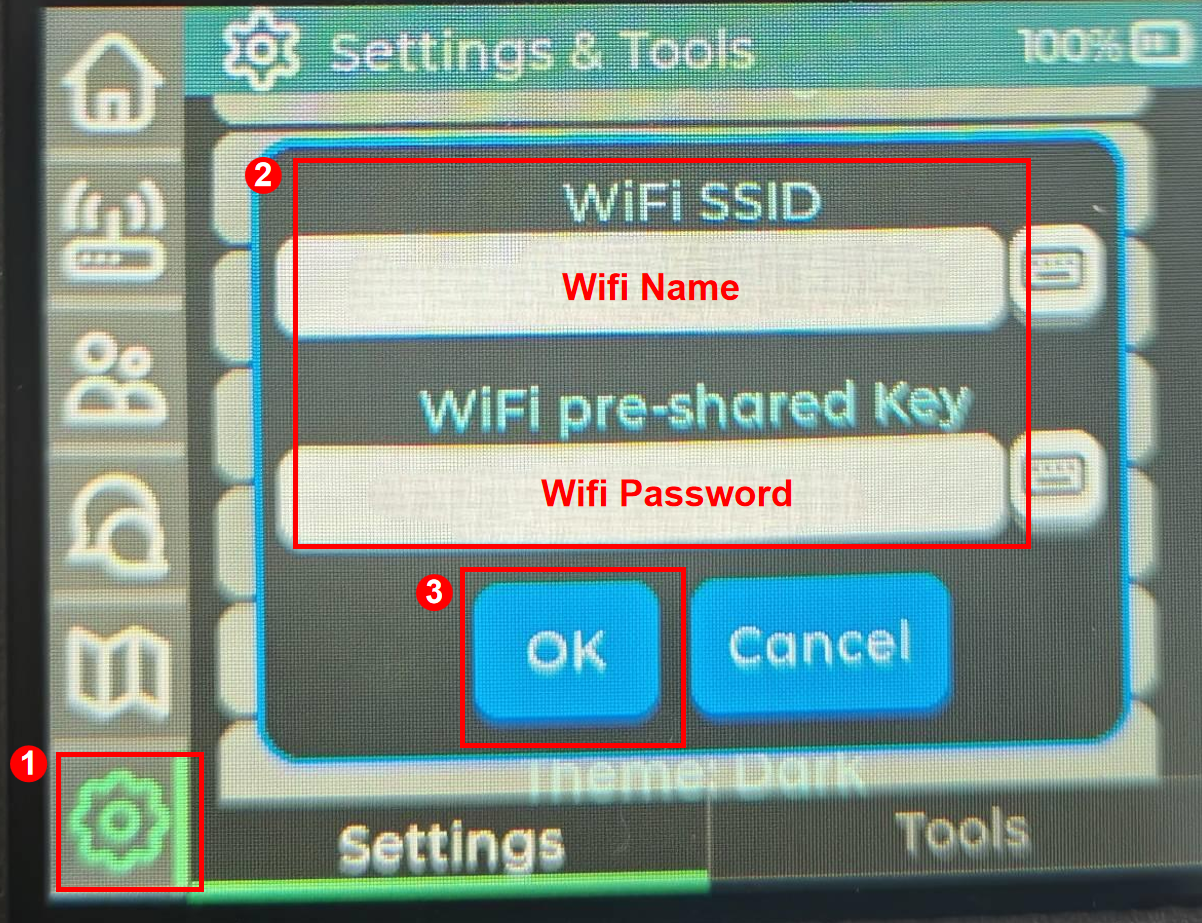
Passo 2. Definir e ativar o Wi-Fi
Defina o nome e a senha do Wi-Fi. Isso pode ser feito diretamente no dispositivo.
O Wi-Fi conectado deve ser 2.4G. Wi-Fi 5G não pode ser usado pelo dispositivo.
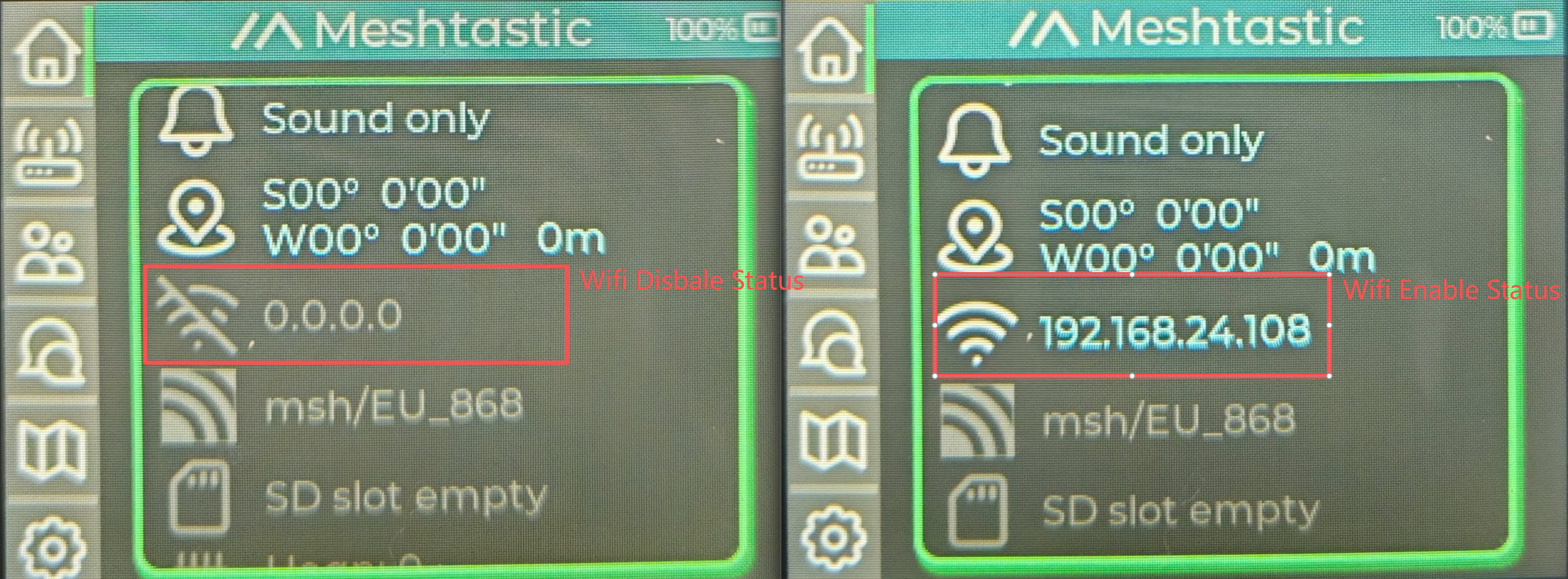
O Wi-Fi está desativado quando o IP do Wi-Fi está vazio e o ícone de Wi-Fi está cinza. O Wi-Fi está ativado quando o IP do Wi-Fi é exibido e o ícone de Wi-Fi está branco.
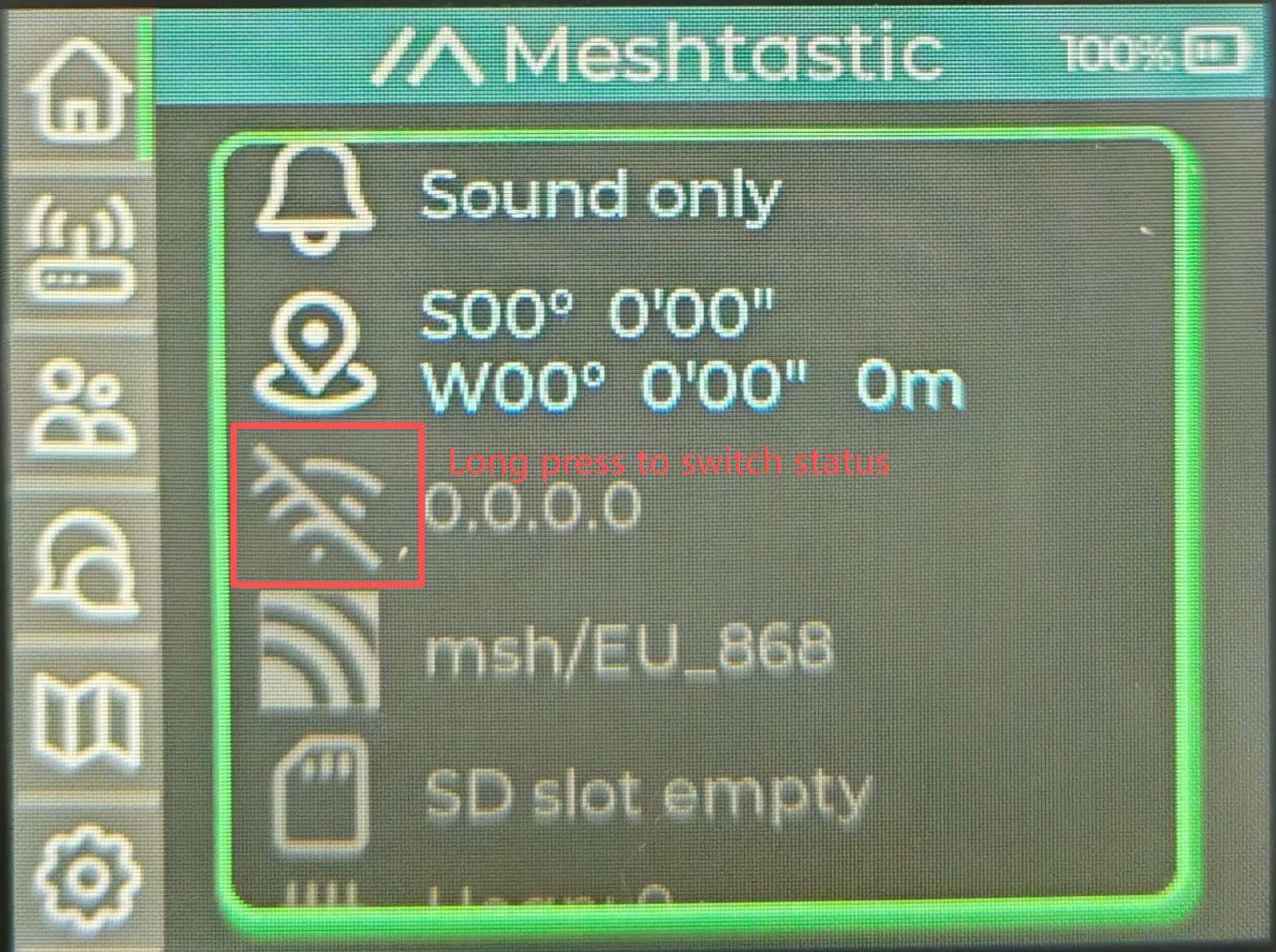
Pressione e segure o ícone Wifi para alternar o status.
Passo 3. Visualizar o mapa
Aguarde o carregamento do mapa. Após conectar-se com sucesso ao Wi-Fi e obter a localização, o dispositivo exibirá um mapa online.
Uso avançado
Conectar via site
Se você quiser enviar mensagens de texto e se comunicar com outros nós pelo site, pode conectar o dispositivo ao site Meshtastic agora.
Passo 1: Alternar para BaseUI
Passo 2: Abrir o site
Clique aqui para ir para o site.

Passo 3: Adicionar o novo dispositivo
Clique em "+ New Connection".

Escolha o método serial. Abra o gerenciador de dispositivos para ver em qual porta o dispositivo está conectado. Escolha essa porta na janela pop-up.

Seu dispositivo será exibido na lista. Clique para conectar. Se a conexão for bem-sucedida, você poderá ver o status do dispositivo diretamente no site.

Configurar GPS
Você pode ajustar o intervalo de atualização e o intervalo de transmissão para obter informações de localização mais atualizadas.

Para IOS, ative o Accurate Location. Caso contrário, o posicionamento pode desviar.

Conexão de sensor
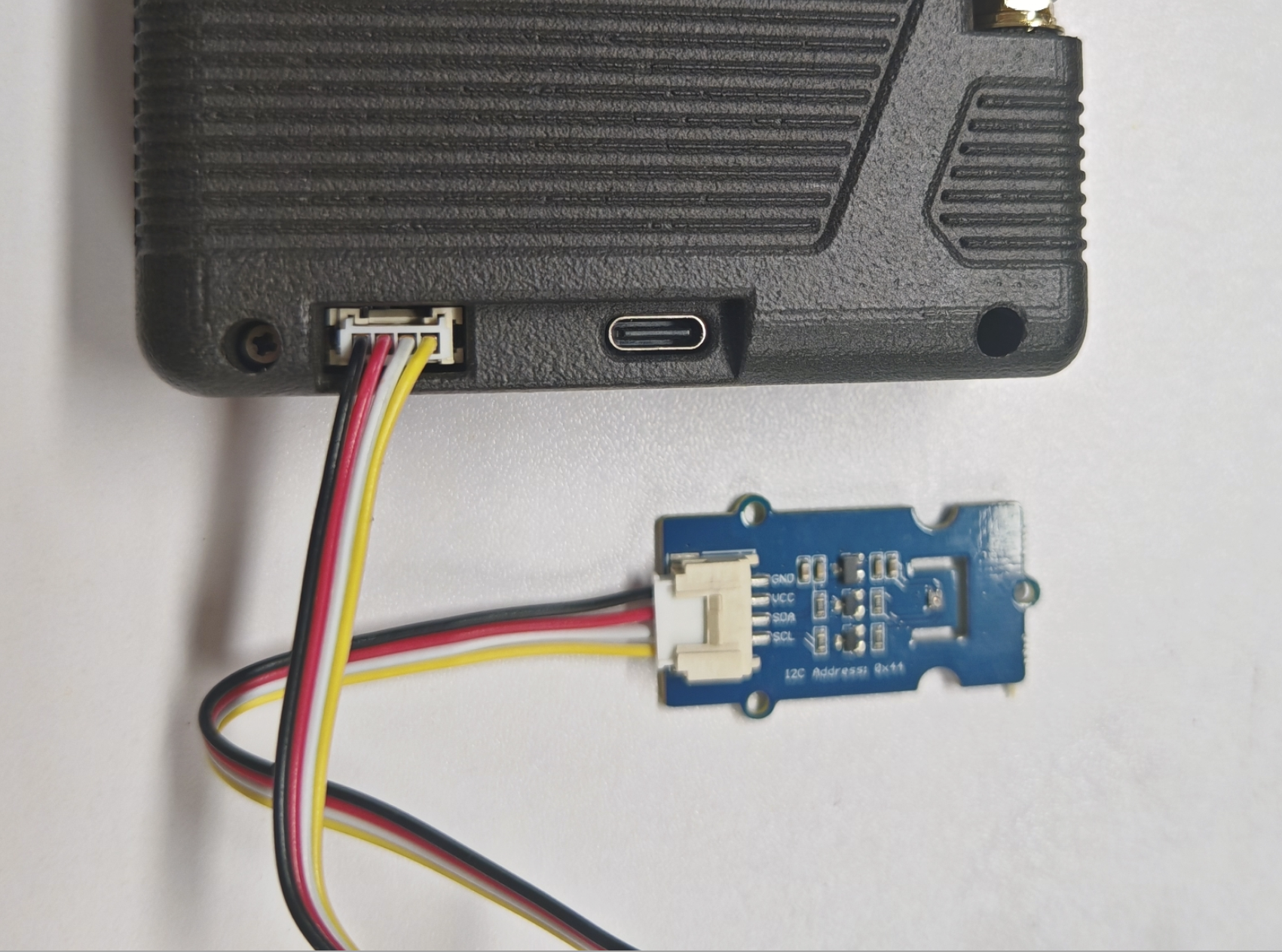
Você pode adicionar sensores ao dispositivo por meio da interface Grove. Os seguintes sensores foram verificados como compatíveis com a interface Grove no dispositivo.
| Tipo de sensor | Modelo de sensor | |
|---|---|---|
| Sensor ambiental | Pressão | BMP085 |
| Temperatura | MCP9808 、PCT2075 | |
| Temperatura e umidade | SHT31/SHTC3/SHT4X、AHT10 | |
| Temperatura, umidade e pressão | BME280 | |
| Outros | Frequência cardíaca e SpO₂ | MAX30102 |
| Teclado I2C | CardKB | |
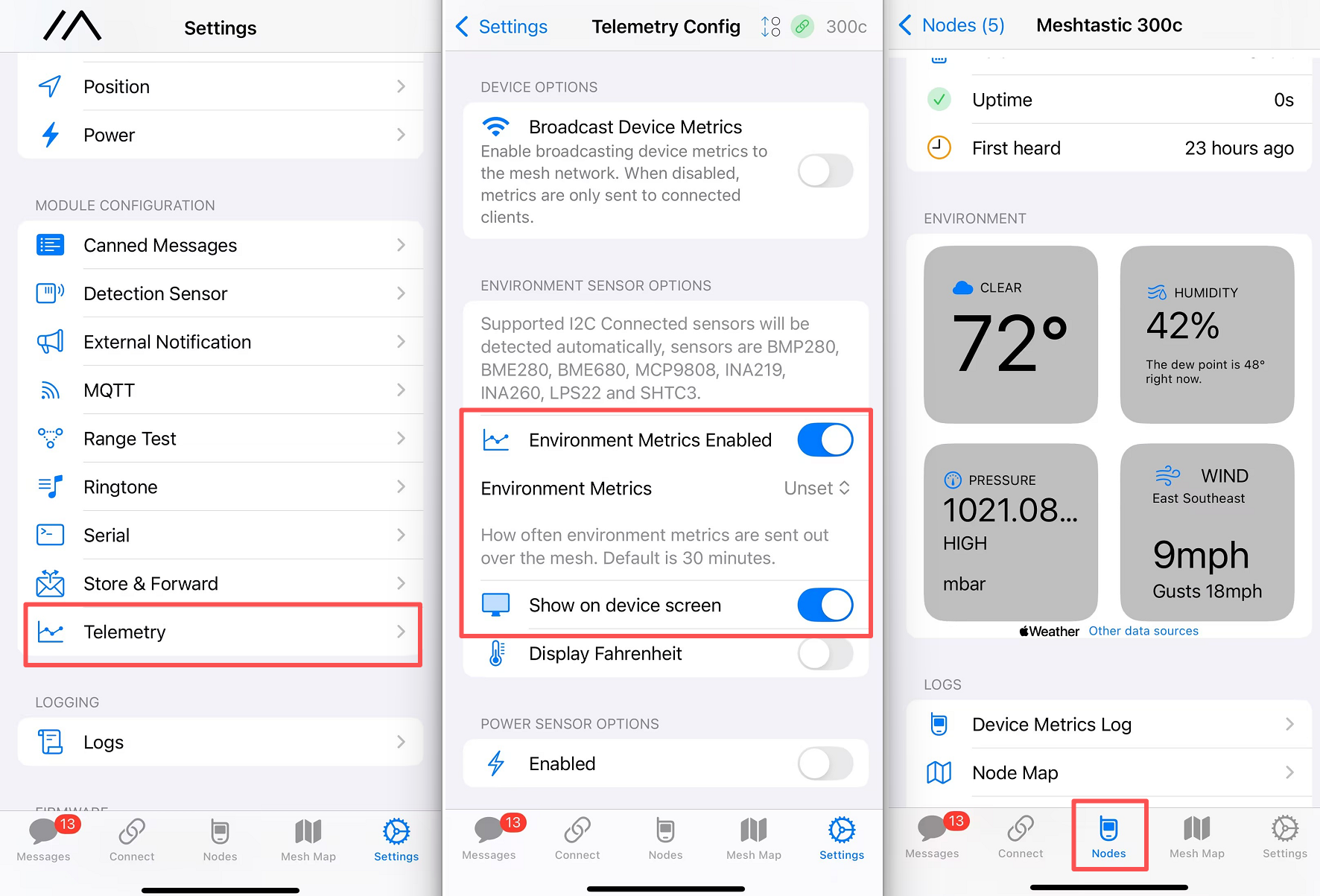
- IOS
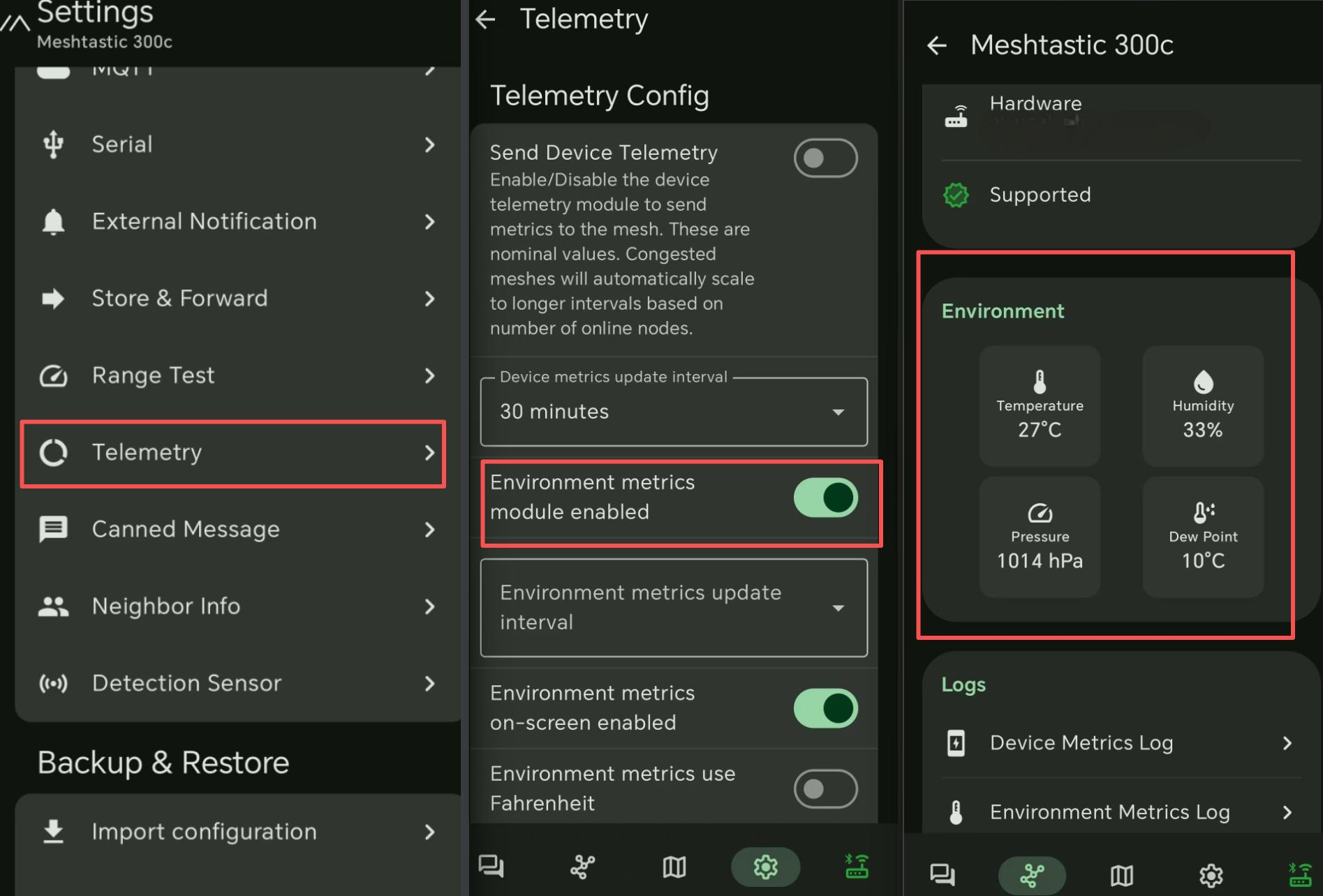
- Android App
- Ative Telemetry para obter dados do sensor. Se você quiser mostrar os dados do sensor na tela OLED, ative
on screen
- Ative Telemetry para obter dados do sensor. Se você quiser mostrar os dados do sensor na tela OLED, ative
on screen
Outras funções
- MUI
- BaseUI
- Barra de menu
- Página inicial
- Página de nós
- Página de canais
- Página de mensagens
- Página de configurações
- Ferramenta
| Método de interação | Efeito |
|---|---|
| Pressione e segure o ícone inicial | Resincronizado |
| Pressione e segure o ícone da lista de nós | Entra na página de filtro de nós |
| Pressione e segure o ícone de configurações | A tela desliga |
| Método de interação | Efeito |
|---|---|
| Clique no ícone Mensagem | Navega para a página de mensagens |
| Clique no ícone Nó | Navega para a página de nós |
| Clique no ícone Relógio | Alterna entre hora real/tempo de atividade |
| Pressione e segure o ícone LoRa | LoRa TX desligado/ligado |
| Pressione e segure o ícone de Notificação | Notificação ativada/desativada |
| Clique no ícone de Notificação | Alterna entre Som/Banner/Som e Banner |
| Pressione e segure o ícone de GPS | GPS ligado/desligado |
| Pressione e segure o ícone de WiFi | WiFi ligado/desligado |
| Pressione e segure o ícone MQTT | MQTT ligado/desligado |
| Clique no ícone de código QR | Exibe o código QR do dispositivo |
| Método de interação | Efeito |
|---|---|
| Clique em um nó | Exibe informações detalhadas |
| Pressione e segure um nó | Entra no chat privado |
| Ver a posição de um nó | Exibe a localização do nó no mapa |
Pressione e segure um canal para desativar/ativar notificações. Escolha e clique em um canal para entrar na janela de chat.
Pressione e segure um chat para excluí-lo. Escolha e clique em um chat para entrar na janela de chat.
| Método de interação | Efeito |
|---|---|
| Nome curto do usuário | Altera o nome curto do dispositivo |
| Nome longo do usuário | Altera o nome longo do dispositivo |
| PIN da tela | Define a senha para inicialização do dispositivo |
| PIN de configuração | Define a senha para alterações de configuração |
| Região | Configura a região LoRa |
| Modem Preset | Configura o preset LoRa |
| Canal | Edita o canal |
| Função do dispositivo | Configura a função |
| WiFi | Define o SSID e a senha do WiFi |
| Tempo limite da tela | Define o tempo limite da tela |
| Brilho da tela | Define o brilho da tela |
| Tema | Alterna o tema entre fundos escuros e claros |
| Calibração da tela | Calibra a tela |
| Idioma | Alterna o idioma exibido |
| Restauração de fábrica | Configuração restaurada para os padrões |
| Redefinir NodeDB | Dados dos nós apagados |
| Limpar histórico de chat | Histórico de chat apagado |
| Reiniciar (ícone verde) | O dispositivo reinicia |
| Desligar (ícone vermelho) | O dispositivo desliga |
| Método de interação | Efeito |
|---|---|
| Mesh Detector | Exibe os nós ativos detectados |
| Signal Scanner | Exibe o RSSI e o SNR do nó selecionado |
| Trace Route | Exibe o caminho de roteamento do nó selecionado |
| Estatística | Exibe informações de decodificação de pacotes |
| Registro de pacotes | Mostra o log do dispositivo |
- Início
- Nó
- Posição
- LoRa
- Sistema
| Método de interação | Efeito |
|---|---|
| Selecione "Sleep Screen" | Desliga o visor temporariamente; acorda com o pressionar do botão do usuário |
| Selecione "Send Position" | Anuncia manualmente a posição do dispositivo para os nós na malha (acelera a descoberta) |
Navegue até "Node Action"
| Método de interação | Efeito |
|---|---|
| Selecione "Favorite" | Marca o nó selecionado como favorito |
| Selecione "Trace Route" | Executa um trace route para o nó selecionado |
| Método de interação | Efeito |
|---|---|
| Selecione "GPS Toggle" | GPS ligado/desligado |
| Selecione "GPS Format" | Alterna o formato de GPS |
| Selecione "Compass Headings" | Alterna entre dinâmico, fixo e congelado para o rumo de "N" |
| Selecione "Compass Calibrate" | Inicia uma rotina de calibração da bússola de 30 segundos |
| Método de interação | Efeito |
|---|---|
| Selecione "LoRa Region" | Seleciona a região LoRa |
| Selecione "Device Role" | Alterna entre funções do dispositivo |
| Selecione "Radio Preset" | Escolhe entre os presets disponíveis |
| Método de interação | Efeito |
|---|---|
| Selecione "Notifications" | Ativa/desativa bipes |
| Selecione "Bluetooth Toggle" | Ativa/desativa Bluetooth |
| Selecione "Reboot/Shutdown" | Reinicia ou desliga o dispositivo manualmente |
FAQ
O dispositivo não consegue parear com o telefone via BLE
- Ao usar MUI, primeiro altere para o modo de pareamento Bluetooth antes de parear com seu telefone. Caso contrário, seu telefone não conseguirá reconhecer o dispositivo. Vá para a página
Setting, clique emReboot/Shutdowne depois clique noBluetooth icon.
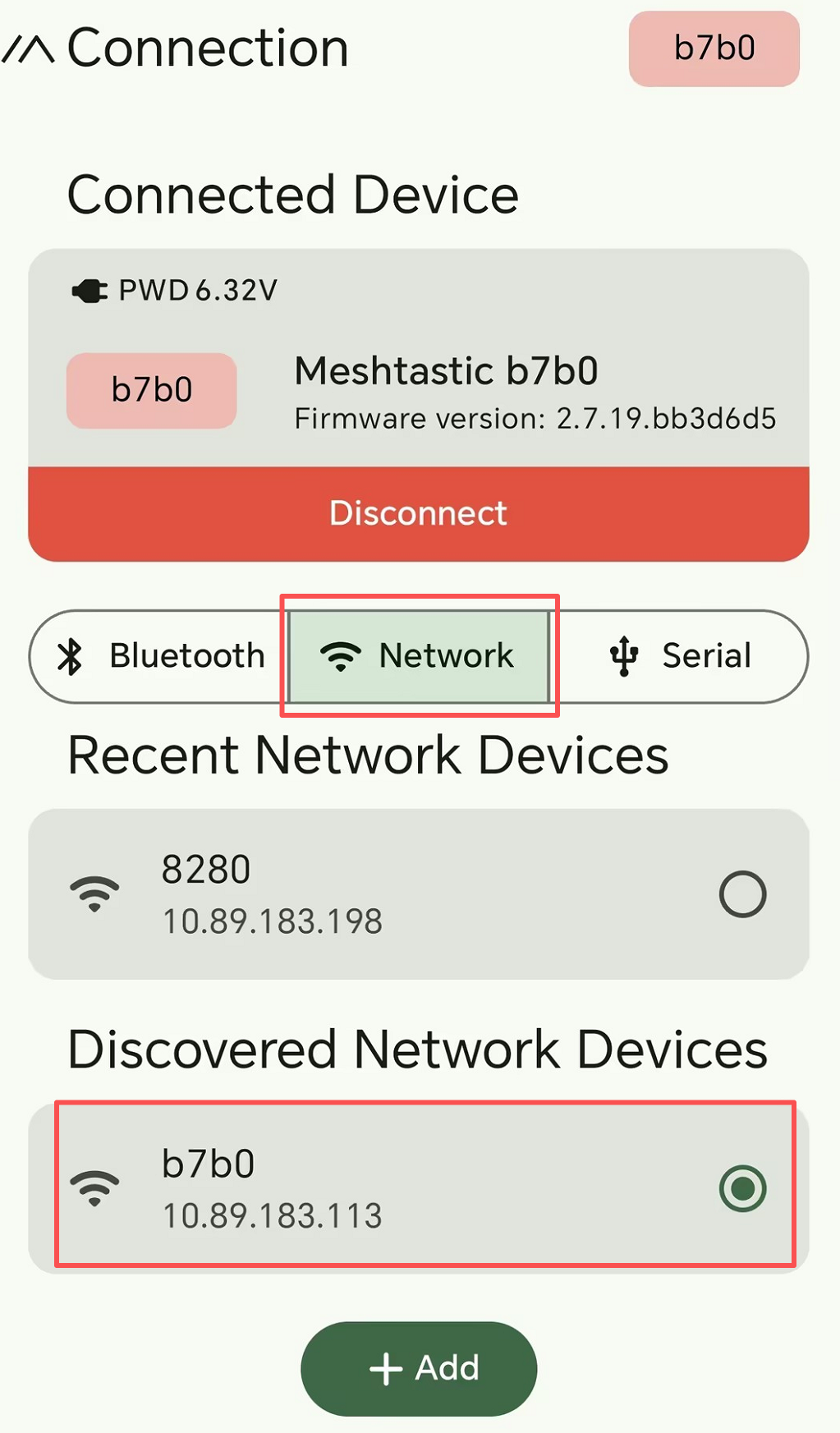
- Ao usar BaseUI, depois de configurar e ativar o Wifi, você só poderá conectar seu dispositivo ao aplicativo do telefone via rede.
O dispositivo não consegue se conectar ao meu Wifi
-
Certifique-se de que você está conectando a um
2.4g Wifi. O dispositivo não consegue parear com Wifi 5G. Normalmente o hotspot do telefone pode ser ajustado para 2.4g nas configurações do telefone. Portanto, você pode testar primeiro o hotspot do seu telefone. -
Ative o Wifi depois de definir o nome e a senha do Wifi.
O Wifi está desativado quando o IP do wifi está vazio e o ícone do wifi está cinza. O Wifi está ativado quando o IP do wifi é exibido e o ícone do wifi está branco.
O dispositivo desliga automaticamente
Descrição
- Depois de o dispositivo ligar, ele desliga ou reinicia automaticamente após um tempo.
- O log da porta serial roda por um tempo e depois para.
Isso pode ser causado por reiniciar ou desligar o dispositivo manualmente e à força quando ele está nos seguintes estados: sem terminar o processo de transmissão de mensagens, sendo configurado......
Solução de problemas
Você precisa executar um apagamento do flash e, em seguida, regravar o firmware mais recente.
Restauração de fábrica
Se você quiser restaurar as configurações padrão, pode fazer a restauração de fábrica. Há dois métodos para fazer a restauração de fábrica.
- Configurar no MUI
- Configurar no telefone
Vá para a página Setting, clique em Configure Reset, escolha Factory Reset e depois clique em OK.

O dispositivo será reiniciado com a configuração padrão.
Clique no botão Factory Reset no aplicativo. O dispositivo será reiniciado automaticamente com a configuração de fábrica.

Falha em mensagem direta
Resetar NodeDB
NodeDB é o banco de dados local que armazena informações sobre os nós descobertos na rede Mesh atual. Se você encontrar uma situação em que não consegue se comunicar com um determinado nó, isso pode ser porque o seu nodedB armazenou informações desatualizadas para esse nó. Você precisará atualizá-lo.
- Configurar no MUI
- Configurar no telefone
Vá para a página Setting, clique em Configure Reset, escolha NodedB Reset e então clique em OK.
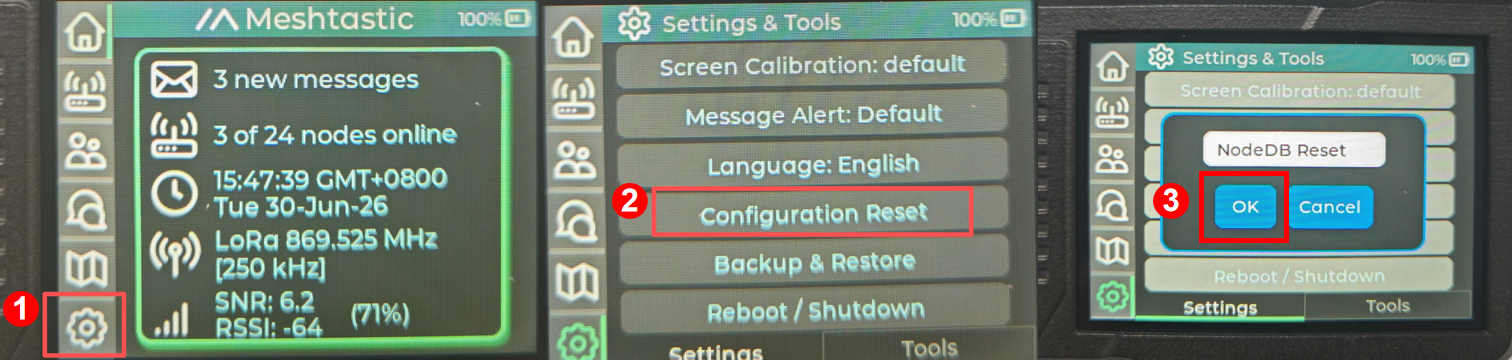
O dispositivo será reiniciado.
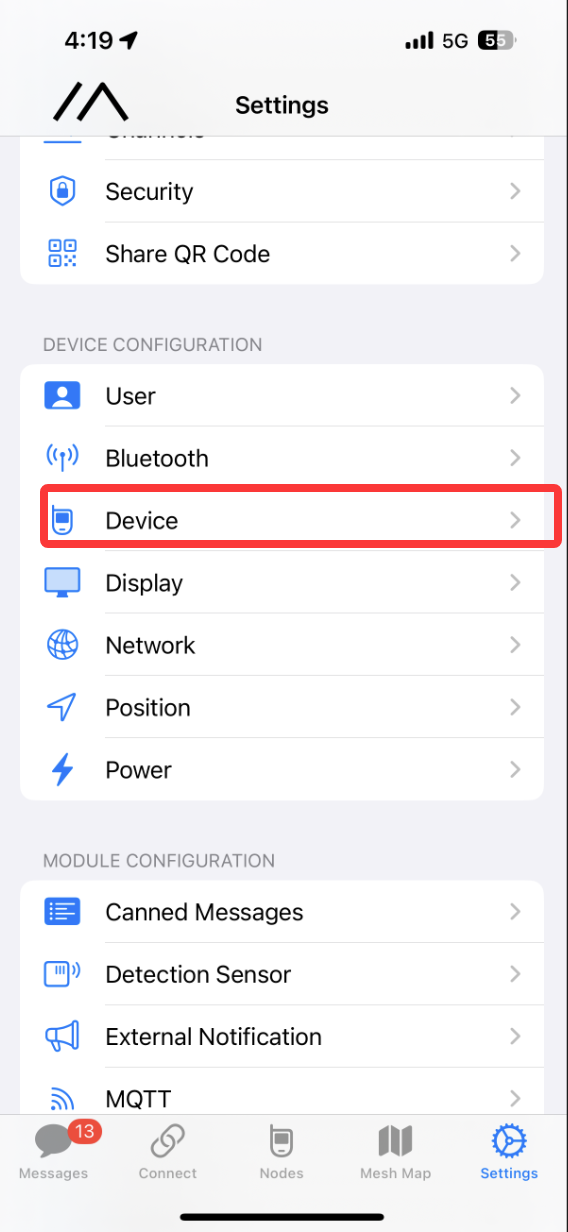
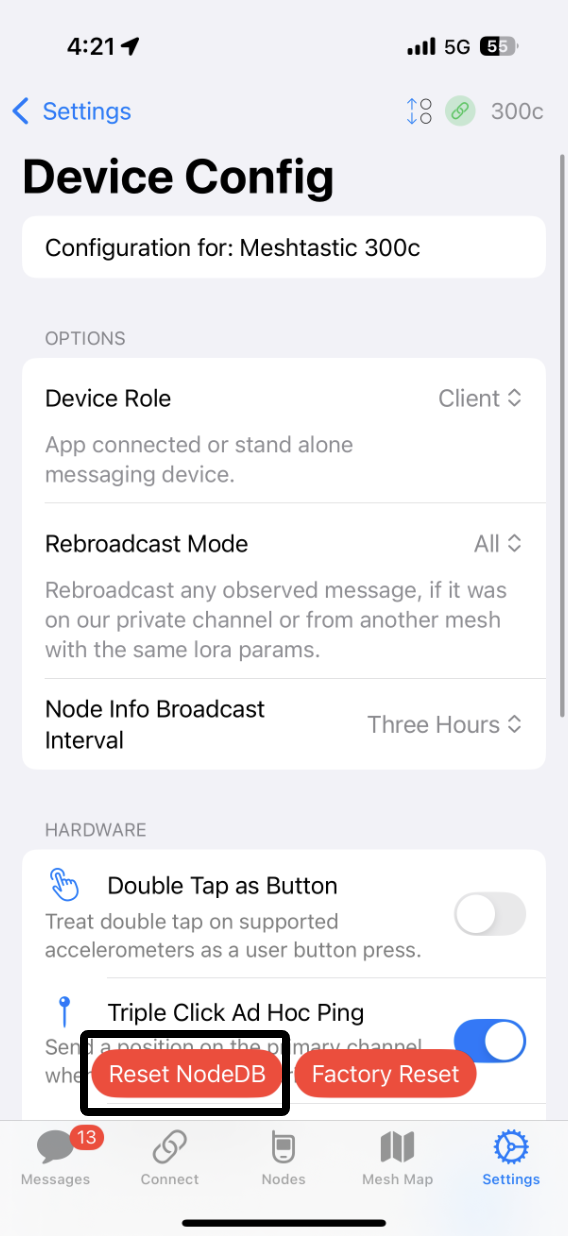
Abra o aplicativo e conecte-se ao dispositivo de destino. Vá para Settings->Device->Device Config->Reset NodeDB.
Trocar informações de usuário
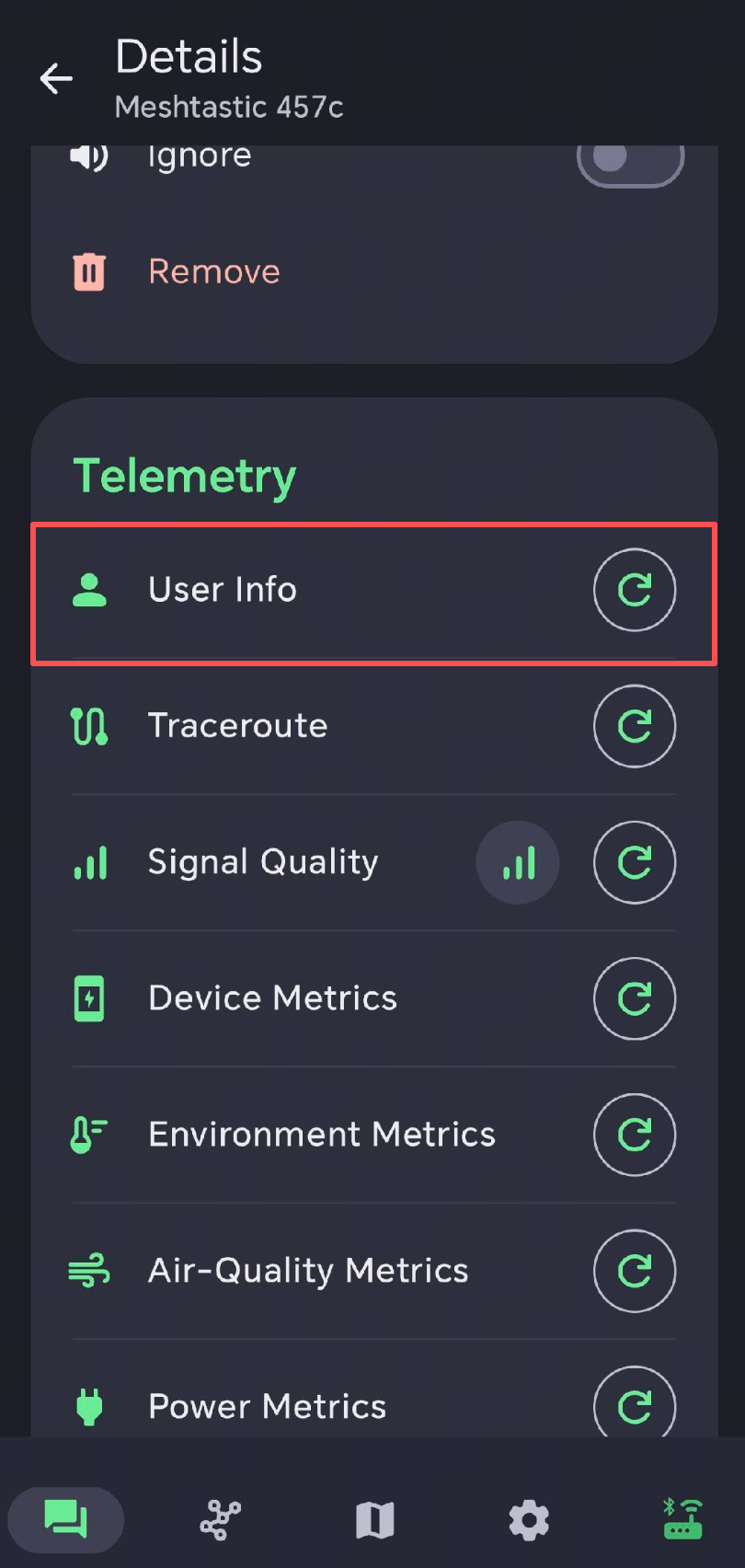
Cada nó enviará periodicamente suas próprias informações de nó, permitindo que outros nós na malha o "vejam" e o "reconheçam". Dois nós precisam trocar suas informações de nó entre si para poder se comunicar um com o outro. Se você não conseguir enviar ou receber mensagens privadas com outro nó na lista, você pode solicitá-los manualmente para trocar informações no aplicativo.
Regenerar chave privada
Cada nó possui um par de chaves pública/privada. Para trocar uma mensagem privada criptografada, o remetente a criptografa com a chave pública do destinatário, e somente a chave privada desse destinatário pode descriptografá-la. Dois nós podem, portanto, se comunicar de forma privada assim que souberem a chave pública um do outro. Se um nó continuar falhando na transmissão de mensagens privadas, tente regenerar sua chave privada. Após a regeneração, exclua esse nó das listas de nós dos outros dispositivos para que eles possam se reconectar e obter sua nova chave pública.
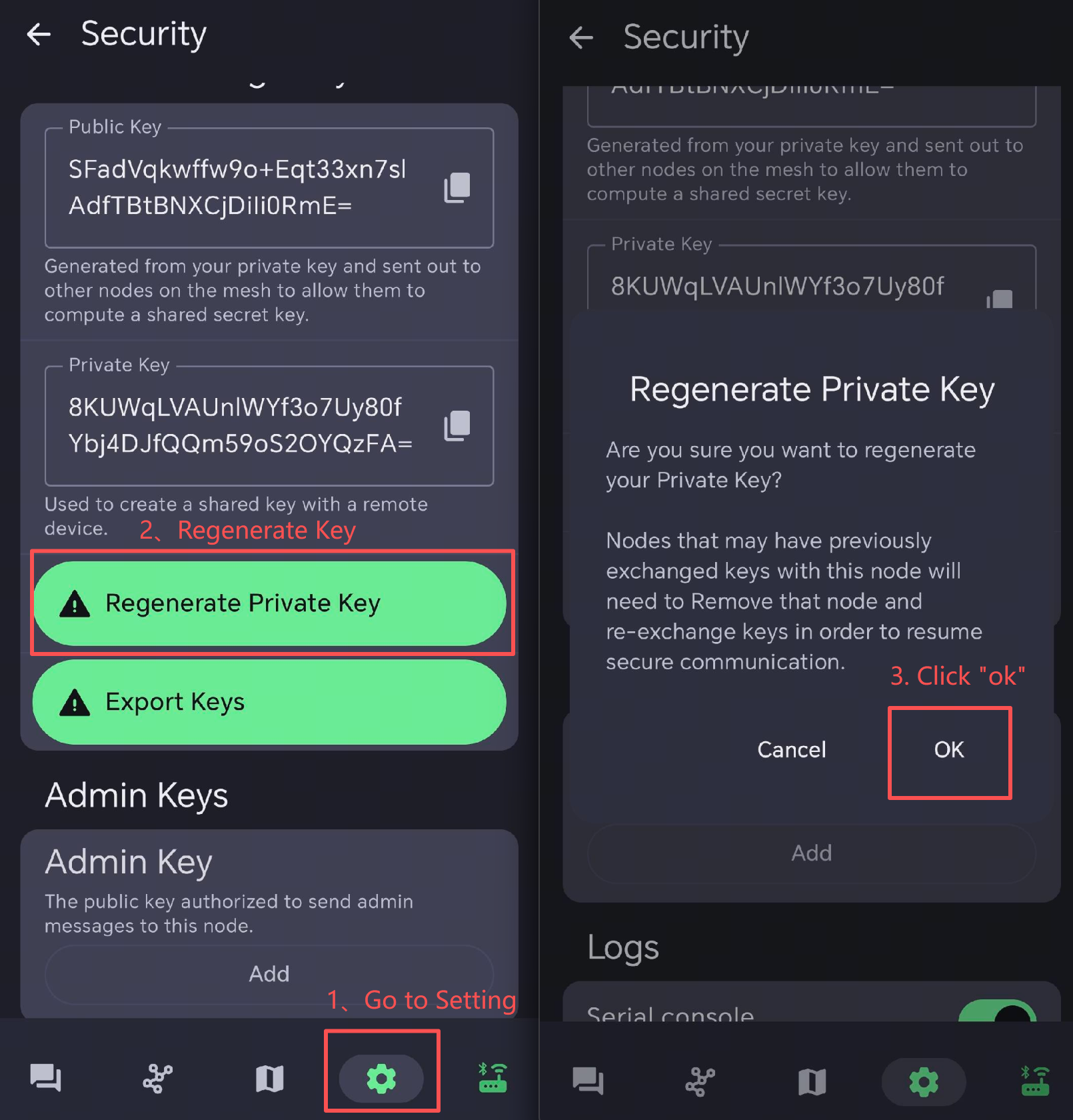
Reinicie o dispositivo com falha para que a configuração tenha efeito.
Após a regeneração da chave, outro dispositivo precisa se reconectar ao nó. Portanto, é melhor excluir o nó da lista de nós de outro dispositivo.
Qualidade do sinal
-
SNR reflete a qualidade do link de comunicação. Um dispositivo normal geralmente opera acima de -7 dB. Um dispositivo com SNR inferior a -10 dB indica baixo desempenho.
-
RSSI é determinado em conjunto pelo dispositivo e seu ambiente ao redor. Um dispositivo normal geralmente opera acima de -110 dBm. Um dispositivo com RSSI inferior a -115 dBm é considerado como tendo baixo desempenho.
Para obter o melhor efeito de sinal, use o dispositivo em uma área aberta, desobstruída e com interferência mínima.