Primeiros passos com MeshCore no Wio Tracker L1 Pro
Gravação de firmware
Método 1 via Web Flasher
Conecte seu dispositivo ao computador com um cabo USB. Certifique-se de que o cabo suporta transmissão de dados.
Mantenha o cabo USB conectado durante a transmissão de dados, caso contrário o dispositivo pode ser danificado.
Acesse o Meshcore Web Flasher.
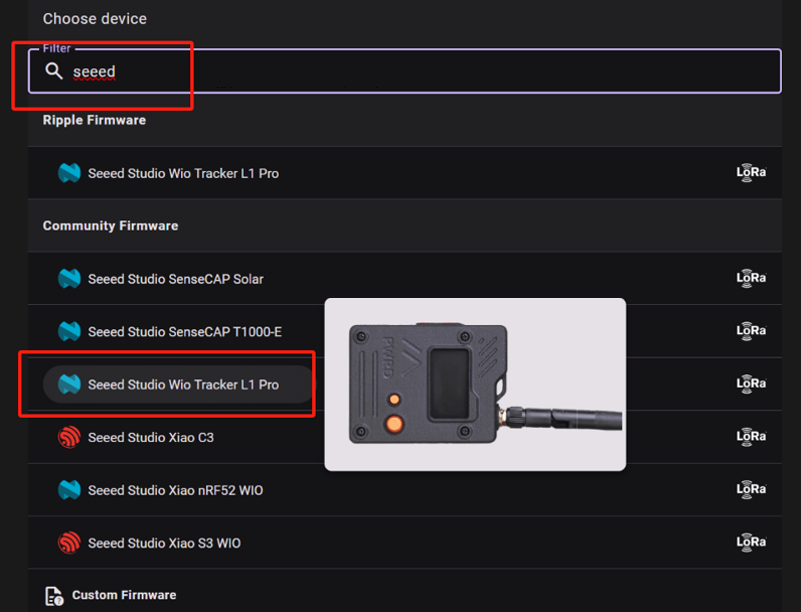
Escolha Seeed Studio Wio Tracker L1 Pro no grupo Community Firmware.
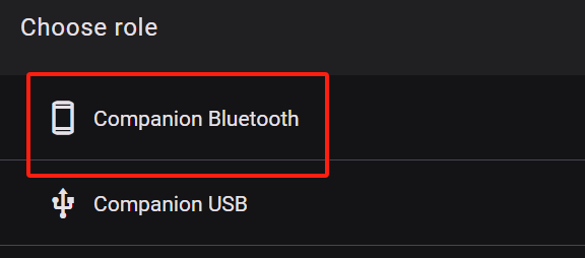
Escolha Companion Bluetooth. Dispositivos gravados com o firmware Companion Bluetooth podem ser conectados ao APP. Se quiser gravar outro firmware, por favor clique aqui para ver o tutorial.
Apagar Flash
Clique em Enter DFU Mode, escolha a porta serial chamada "L1 Pro" ou "TinyUSB serial". Em seguida, clique em Erase Flash e escolha a porta serial.
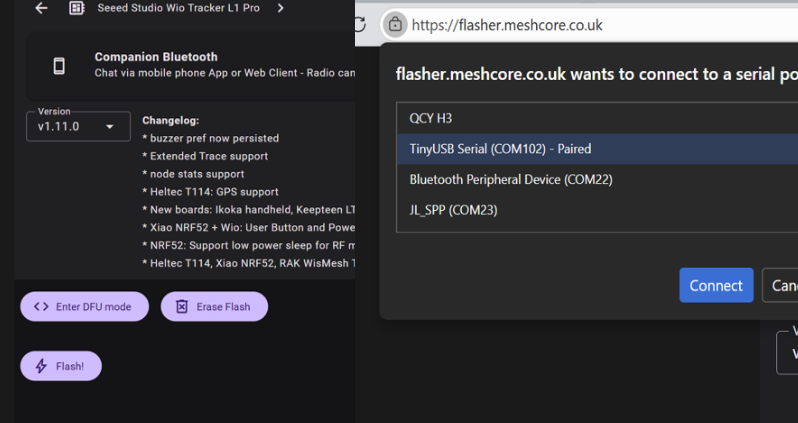
Se você clicou em Erase Flash mas não houve resposta, clique em Enter DFU novamente e depois clique em Erase Flash para garantir que entrou no modo DFU com sucesso.
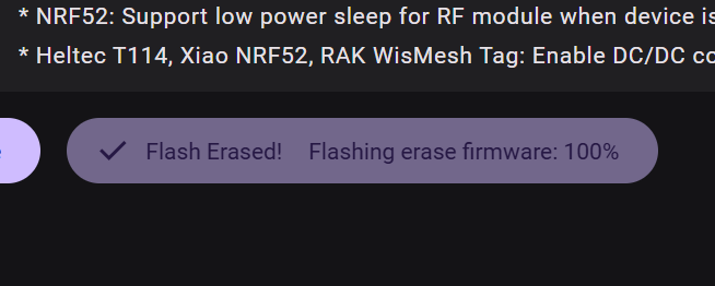
Se você vir "Flashing erase firmware:100%", o dispositivo foi apagado com sucesso.
Gravar Firmware
Clique em Enter DFU Mode, escolha a porta serial chamada "L1 Pro" ou "TinyUSB" serial. Em seguida, clique em Flash e escolha a porta serial.
Se você clicou em Flash mas não houve resposta, clique em Enter DFU novamente e depois clique em Flash para garantir que entrou no modo DFU com sucesso.
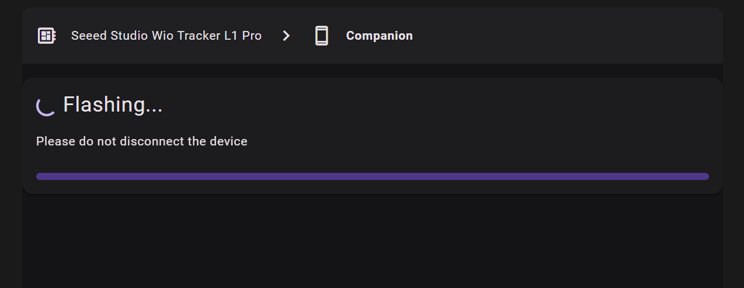
Quando a barra de progresso estiver completamente preenchida, isso indica que o Flash foi concluído. Em seguida, o dispositivo será reiniciado automaticamente.
Método 2 Arrastar e Soltar
Conecte seu dispositivo ao computador com um cabo USB. Certifique-se de que o cabo suporta transmissão de dados.
Mantenha o cabo USB conectado durante a transmissão de dados, caso contrário o dispositivo pode ser danificado.
Acesse o Meshcore Web Flasher.
Escolha Seeed Studio Wio Tracker L1 Pro no grupo Community Firmware.
Escolha Companion Bluetooth. Dispositivos gravados com o firmware Companion Bluetooth podem ser conectados ao APP. Se quiser gravar outro firmware, por favor clique aqui para ver o tutorial.
Apagar Flash
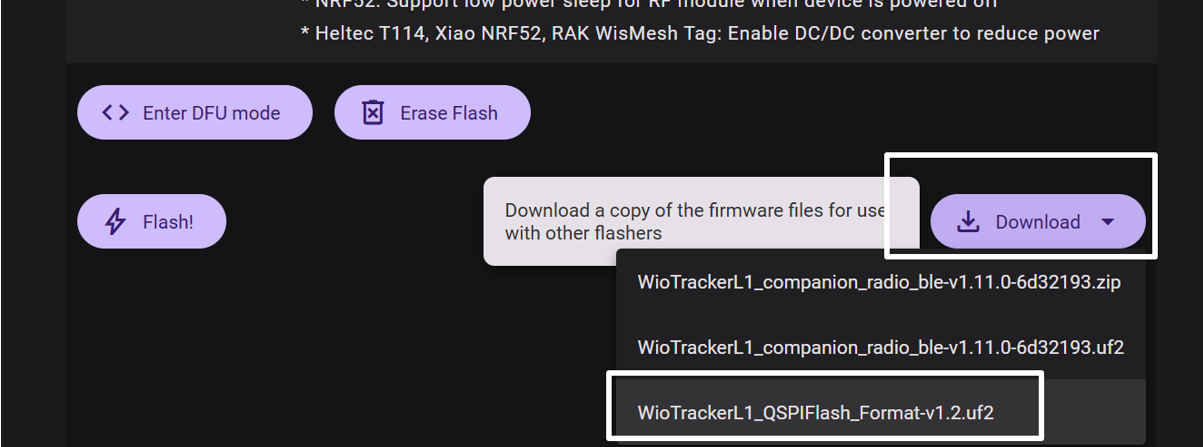
Baixe o arquivo UF2.
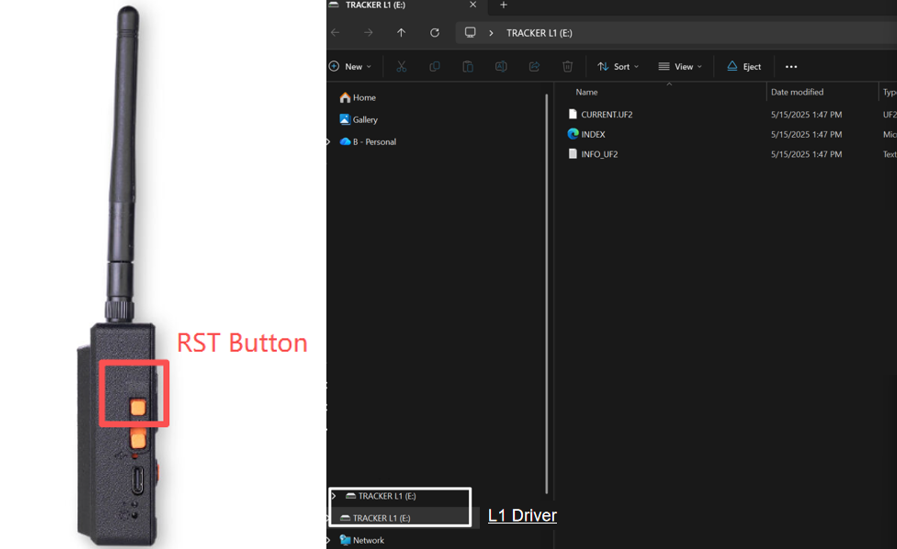
Dê um clique duplo no botão RST para entrar manualmente no modo DFU. Você verá que um disco chamado TRACKER L1 aparecerá após 10~15 s.
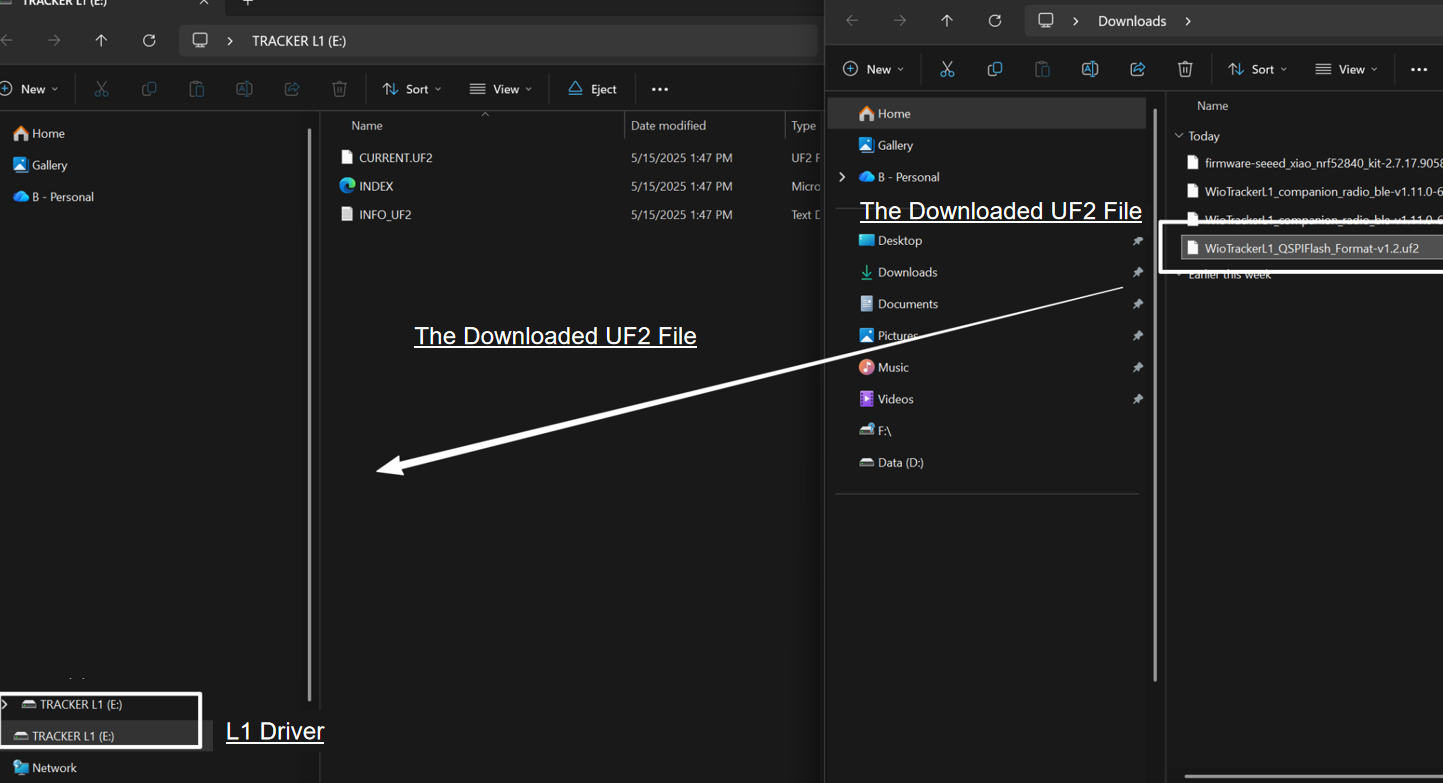
Arraste o arquivo UF2 baixado para o disco que apareceu.
O disco desaparecerá após o firmware ser gravado com sucesso. Neste momento não há firmware no dispositivo, portanto ele NÃO será reiniciado automaticamente.
Gravar Firmware
Escolha a versão mais recente do firmware.
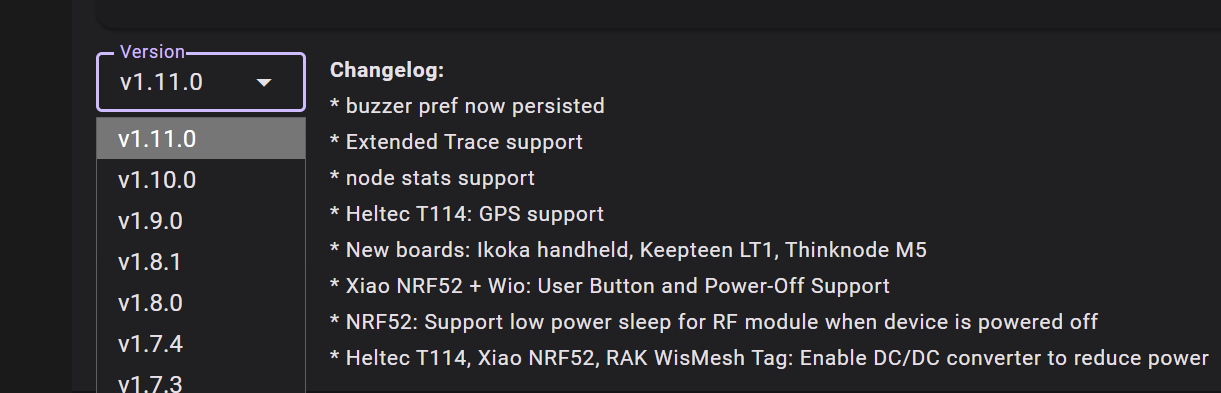
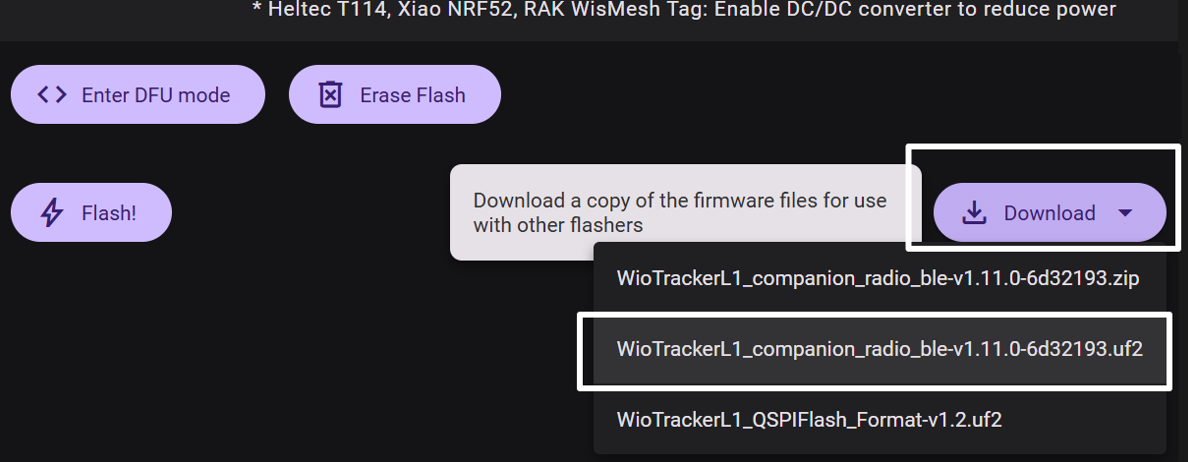
Baixe o arquivo UF2.
Dê um clique duplo no botão RST para entrar manualmente no modo DFU. Você verá que um disco chamado TRACKER L1 aparecerá após 10~15 s.
Arraste o arquivo UF2 baixado para o disco que apareceu.
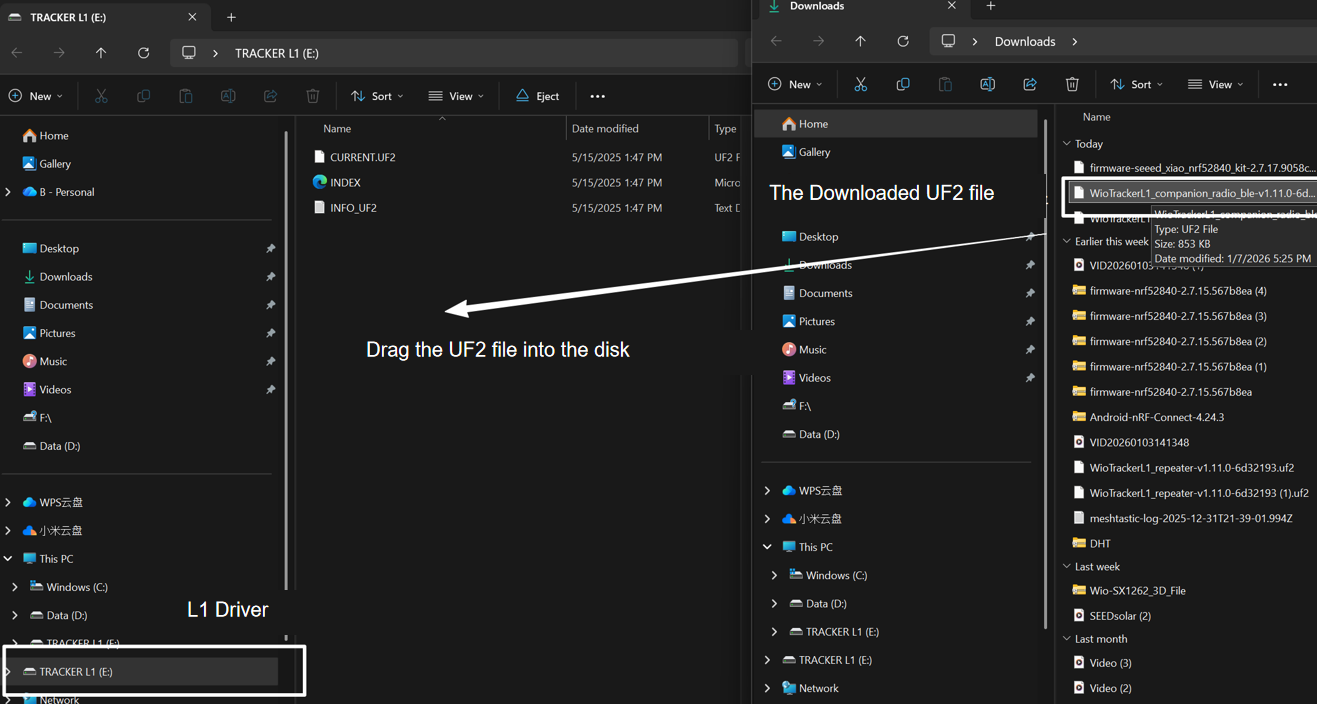
O disco desaparecerá após o firmware ser gravado com sucesso. Neste momento não há firmware no dispositivo, portanto ele NÃO será reiniciado automaticamente.
Configuração
Ligar o dispositivo
Levante o interruptor de energia para ligá-lo.
Se o dispositivo não responder quando você pressionar o botão, por favor carregue-o primeiro. Não use o carregador de carregamento rápido.
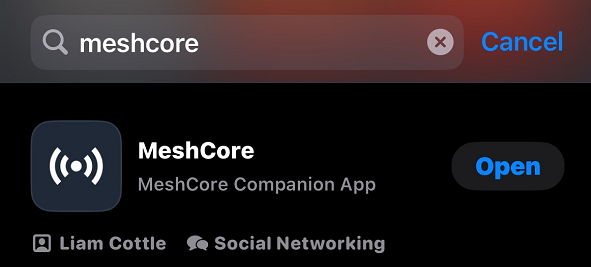
Obter o APP
Baixe na Google Store ou Apple Store. Ou clique aqui para obter o APP Meshcore.
Conectar via App
Clique em Connect e escolha o dispositivo de destino. O ID de dispositivo padrão é Meshcore-MAC Address. O endereço MAC pode ser visto na etiqueta na parte inferior do dispositivo.
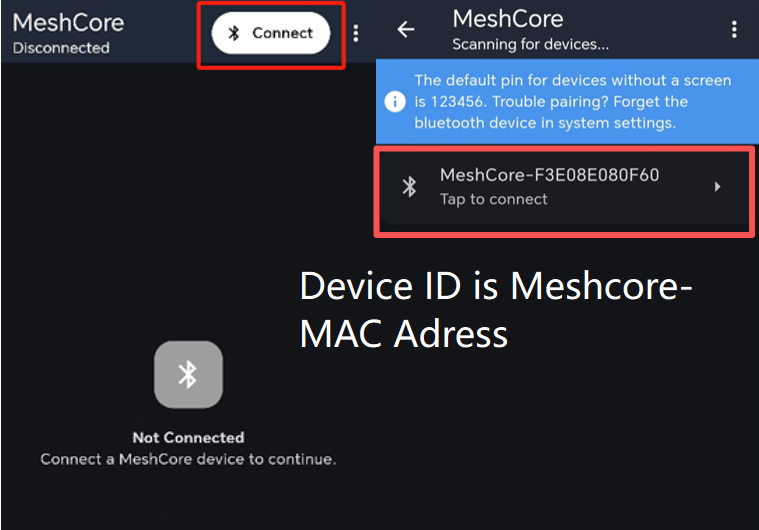
Digite o código PIN mostrado na tela do dispositivo e depois clique em Pair para conectar o dispositivo.
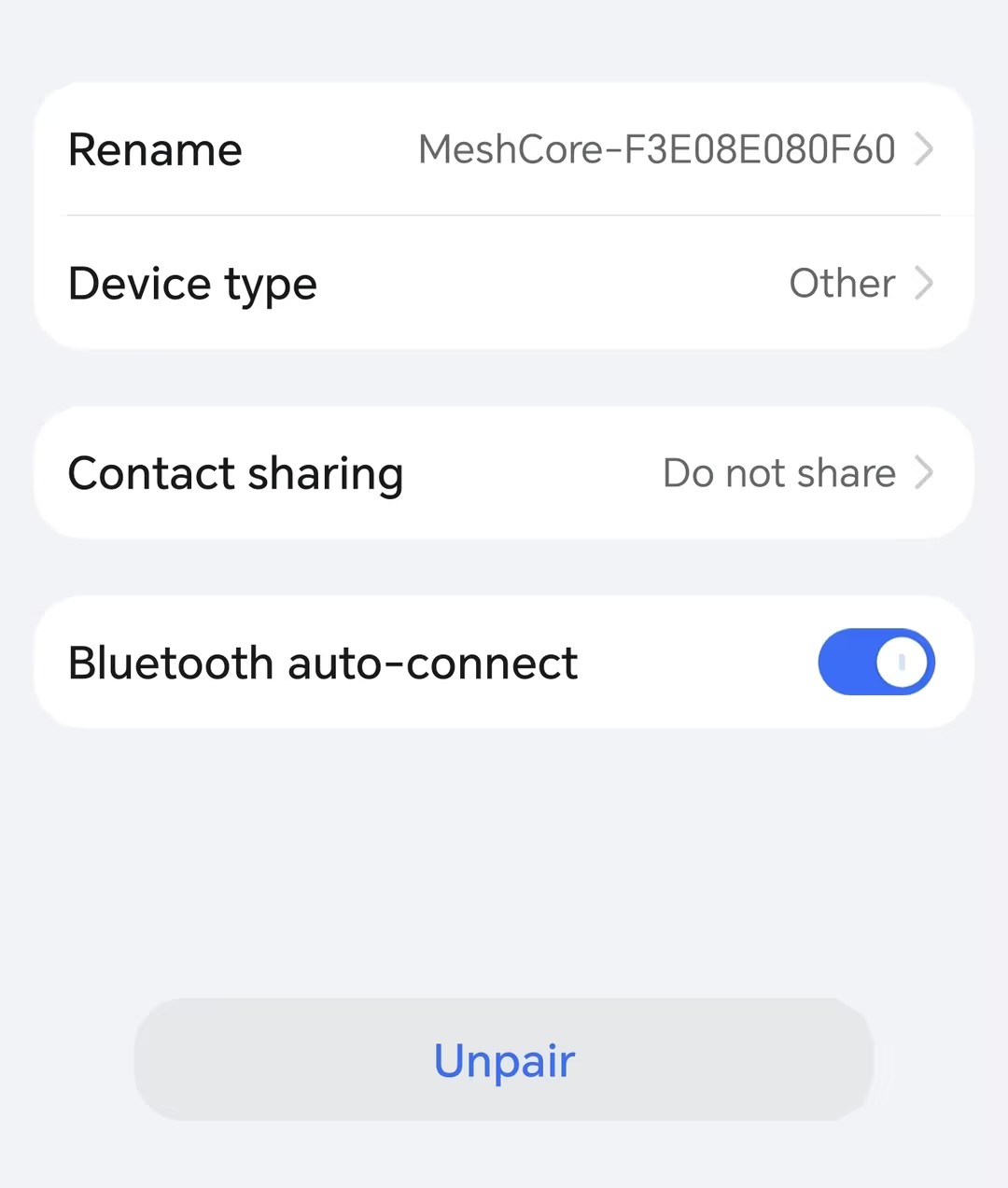
Se a conexão falhar, abra a lista de Bluetooth do seu telefone e forget ou Unpair o dispositivo. Em seguida, tente conectar novamente.
Conectar via interface web (BLE)
- Abra o MeshCore Web App e clique no ícone Settings.
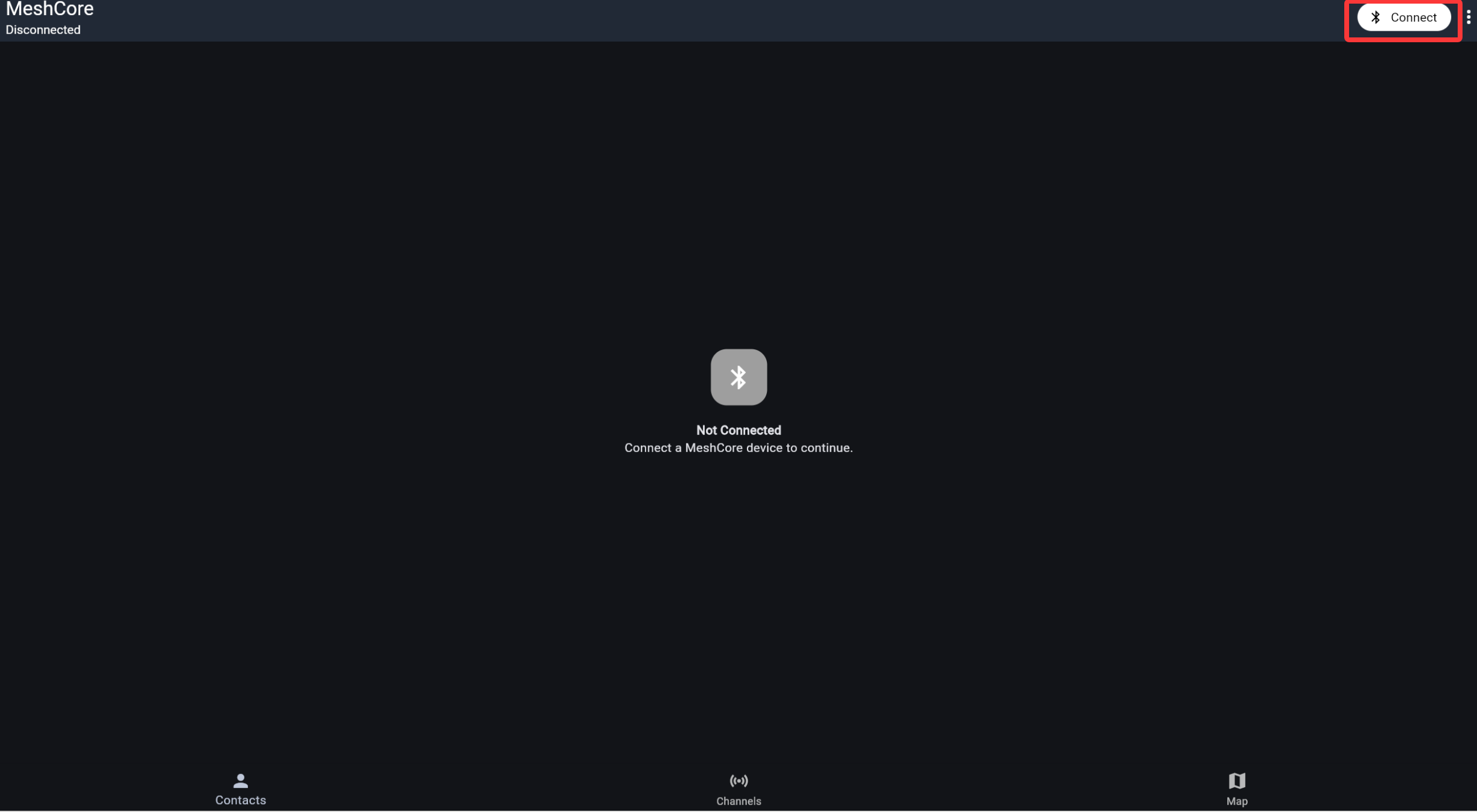
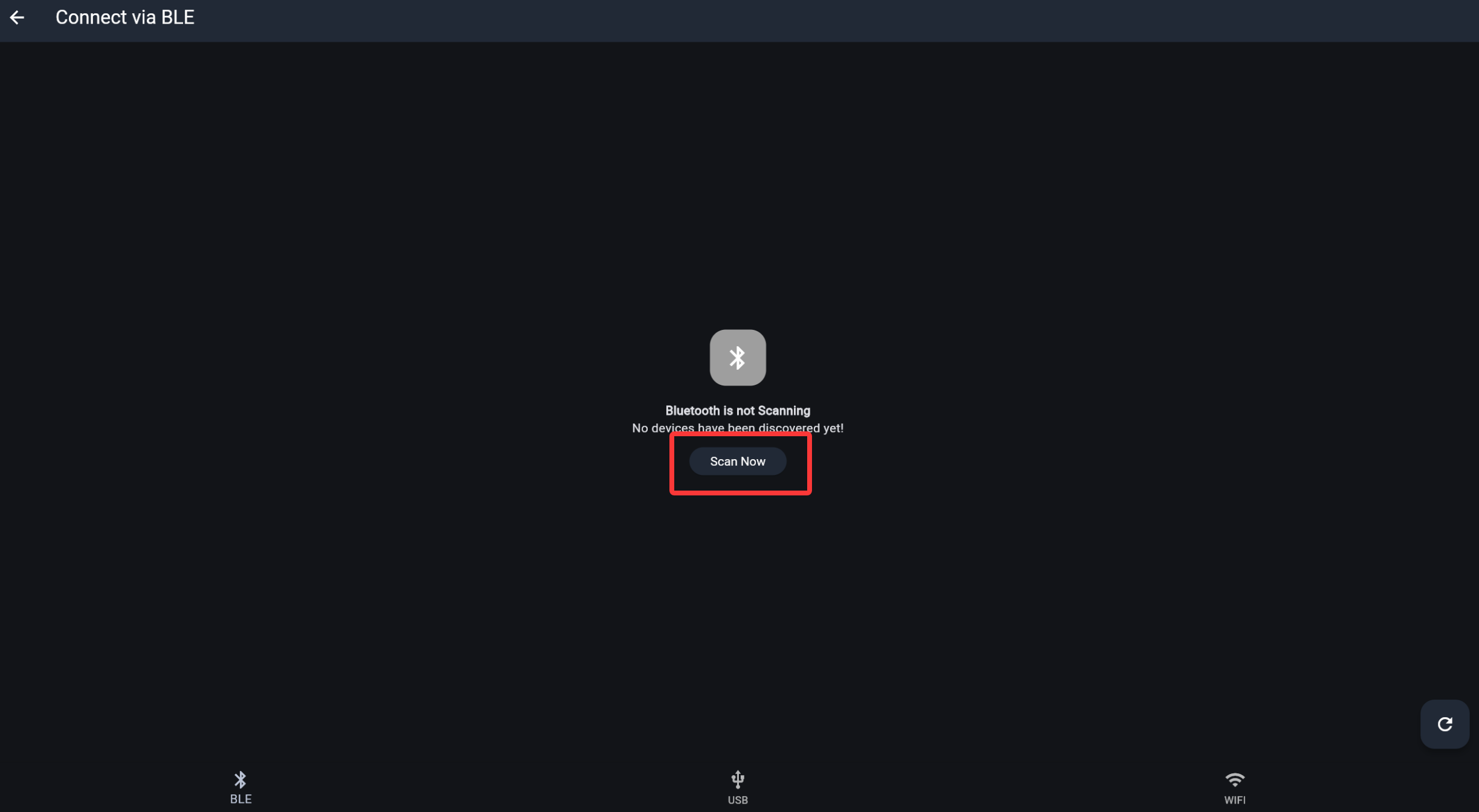
- Selecione a aba BLE e clique em Scan Now.
- Na janela pop-up Bluetooth do sistema, selecione seu dispositivo (por exemplo, MeshCore-xxxxxx) e clique em Pair.
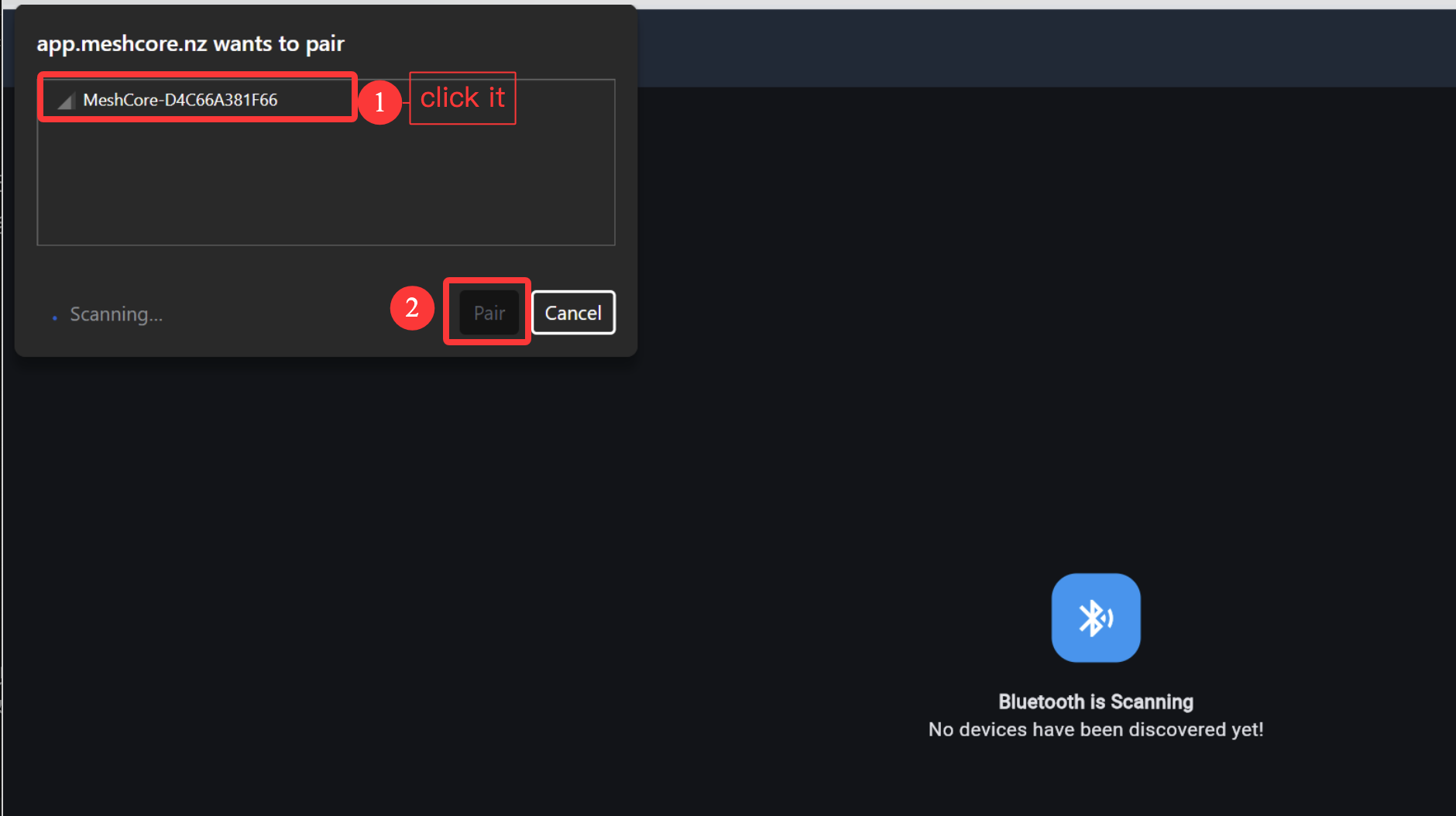
- Quando solicitado, insira a chave de acesso Bluetooth mostrada na tela do dispositivo e clique em OK. Esta chave não é
123456.
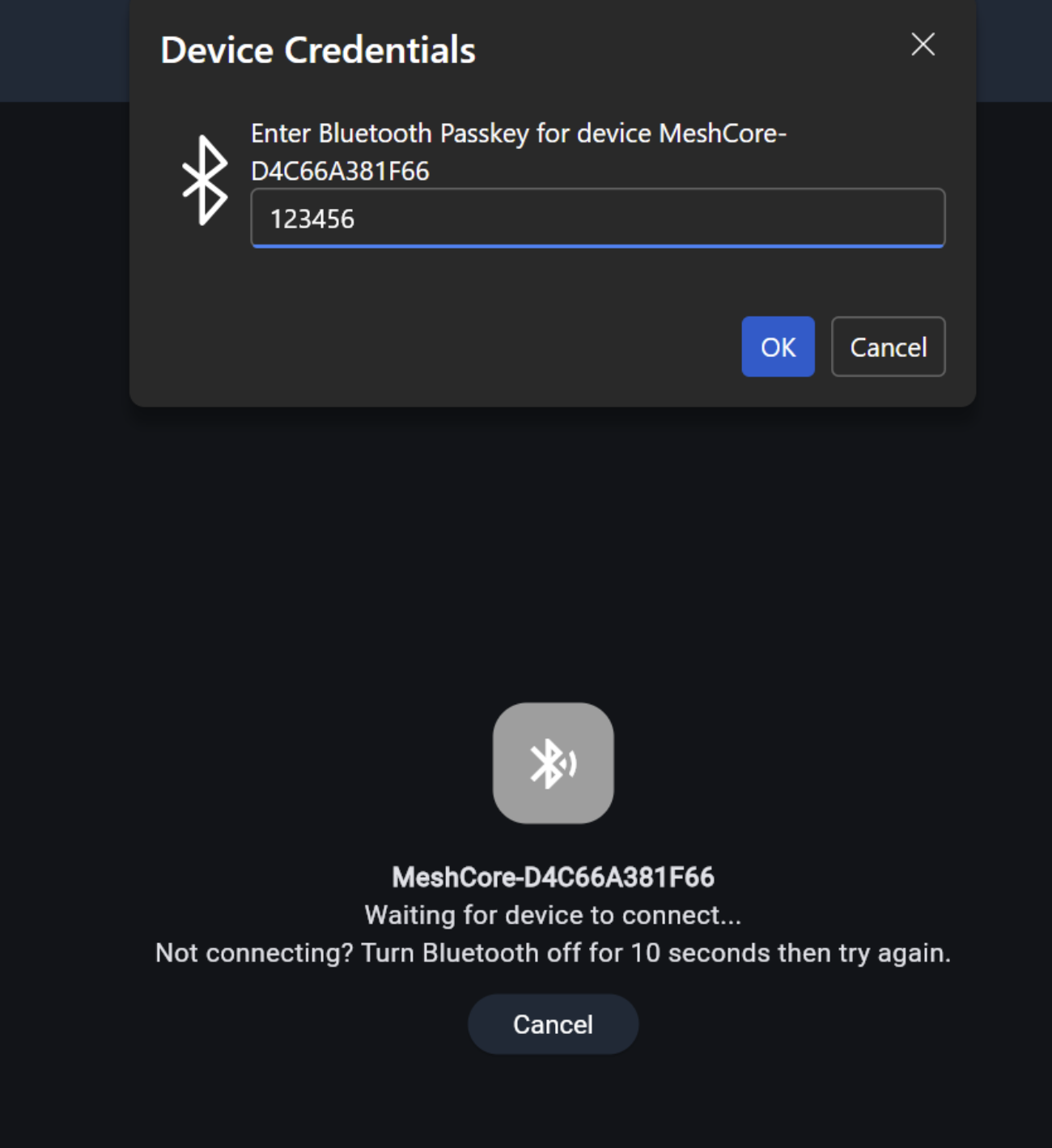
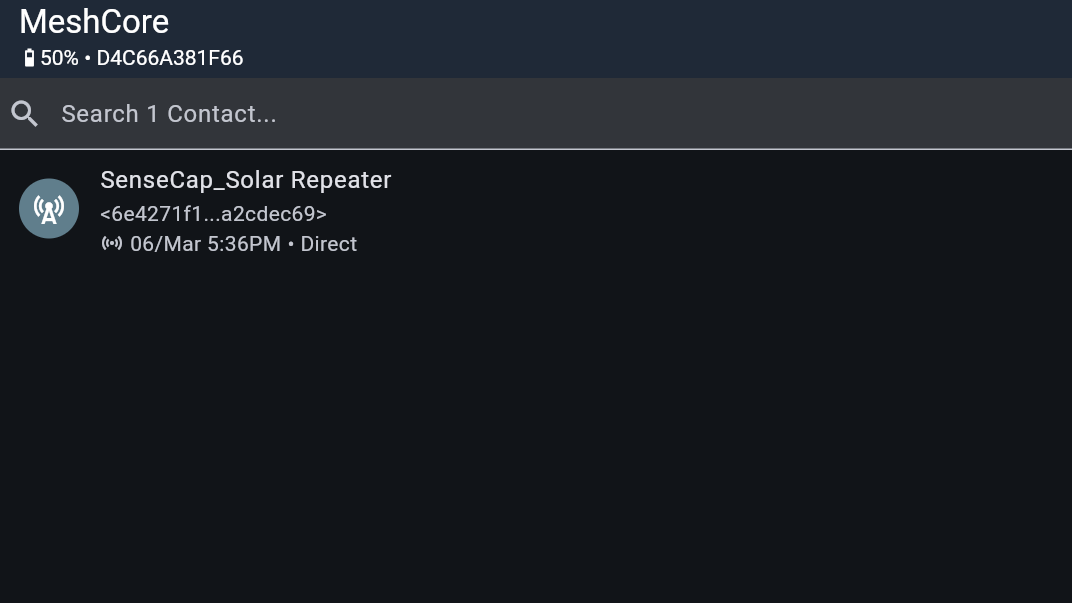
- Aguarde até que o status mude para conectado e seu nó apareça na interface do MeshCore.
Configurar o LoRa
Para começar a se comunicar pela malha, você deve definir a sua região. Esta configuração controla qual faixa de frequência o dispositivo usa e deve ser ajustada de acordo com a sua localização regional.
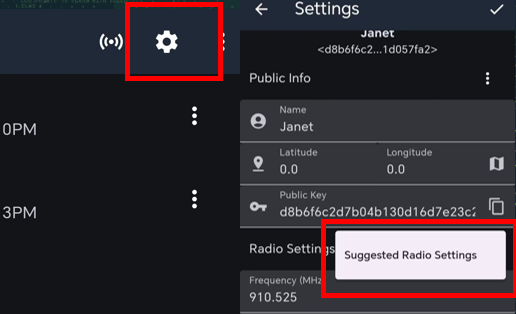
Em seguida, reinicie o dispositivo, caso contrário a configuração não terá efeito.
Lista de Regiões
| Region Code | Description | Frequency Range (MHz) | Duty Cycle (%) | Power Limit (dBm) |
|---|---|---|---|---|
| UNSET | Não definido | N/A | N/A | N/A |
| US | Estados Unidos | 902.0 - 928.0 | 100 | 30 |
| EU_868 | União Europeia 868 MHz | 869.4 - 869.65 | 10 | 27 |
Agora que você definiu a região LoRa no seu dispositivo, pode continuar configurando qualquer parâmetro LoRa para atender às suas necessidades.
Configurar GPS
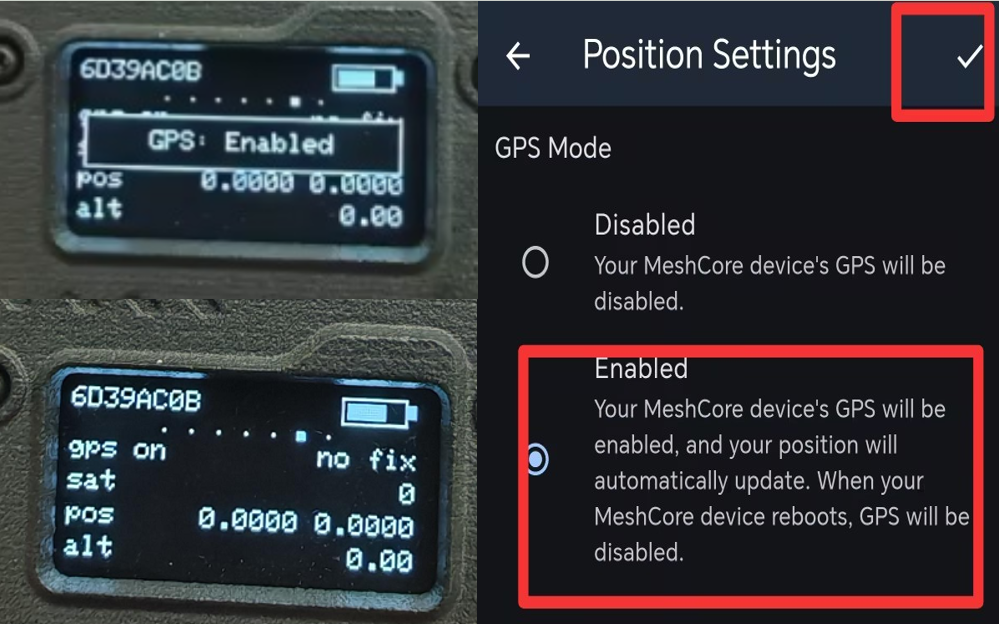
Se você quiser usar o GPS, certifique-se de habilitá-lo.
Você pode ir para Position Settings no APP para habilitar o GPS. Ou pode ir para a página de GPS do dispositivo e pressionar o joystick de quatro direções para ligar ou desligar o GPS.
Configurar o buzzer
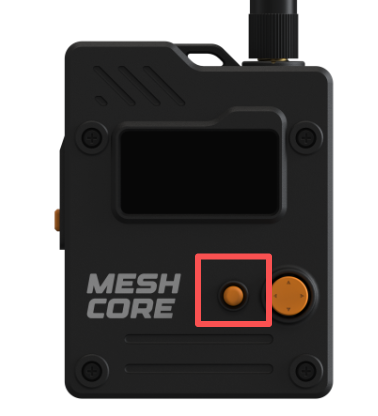
Clique no botão de usuário quatro vezes para controlar o buzzer ligando ou desligando.
Transmissão de mensagens
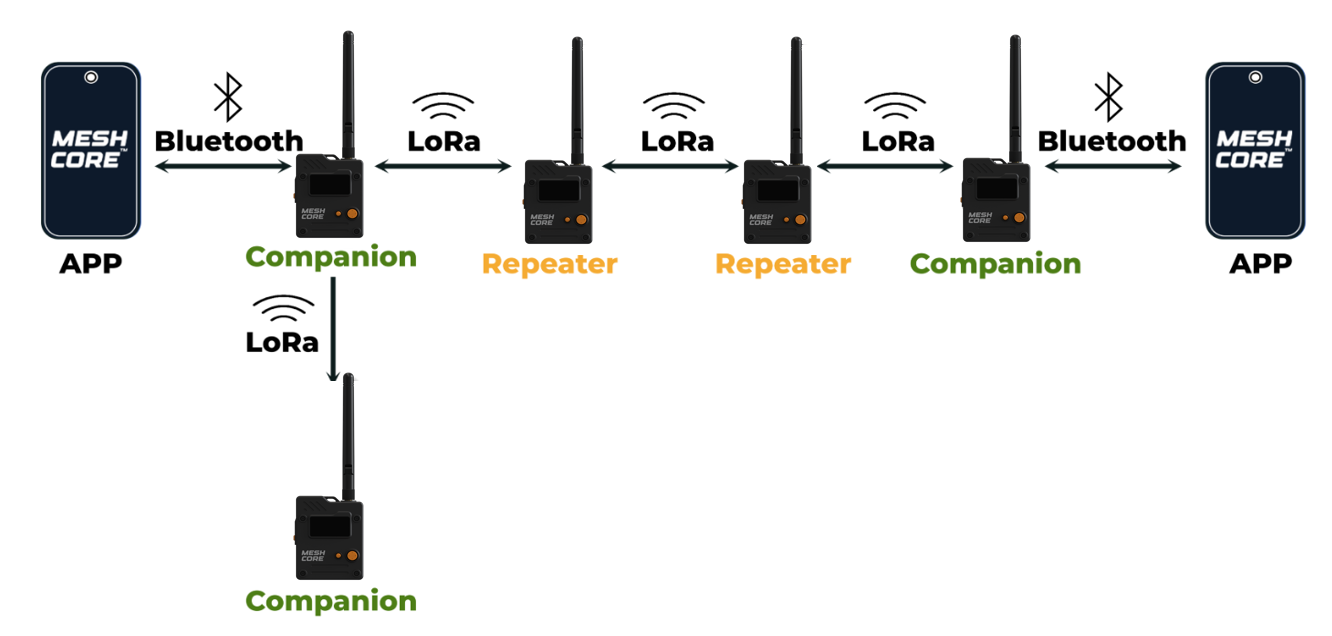
Se você tiver dois dispositivos compatíveis e não houver muitos usuários MeshCore perto de você, grave ambos com o firmware BLE Companion para que possa usar seus dispositivos para se comunicar com amigos e familiares próximos.
Anúncio
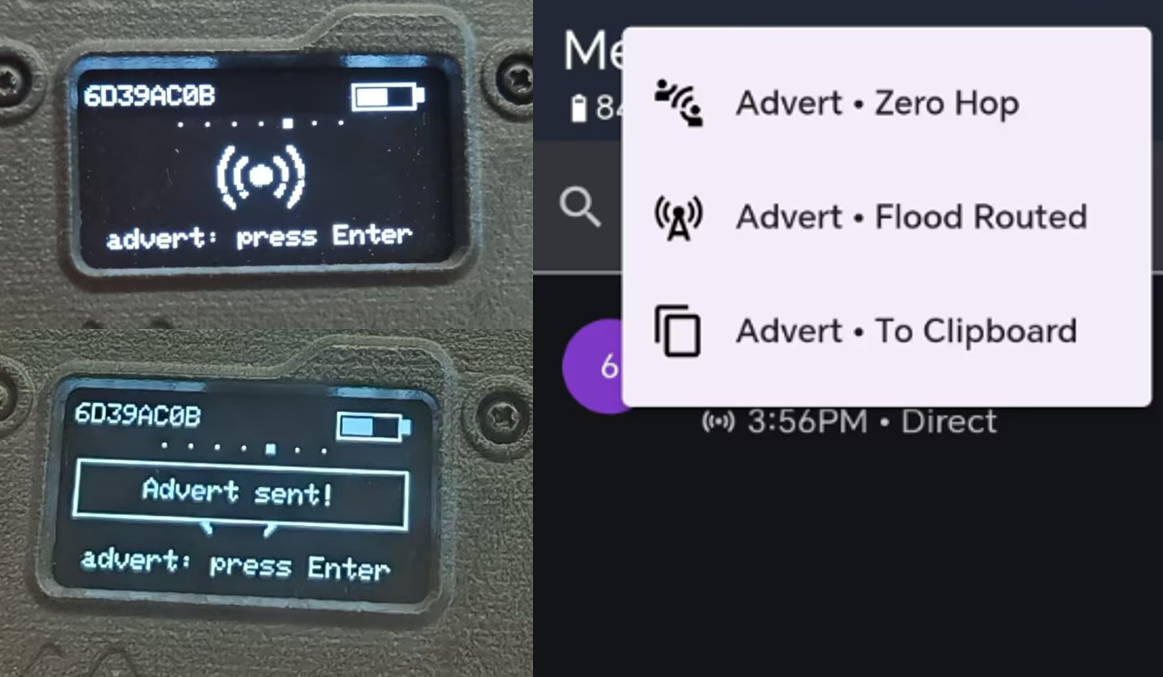
MeshCore permite que você transmita manualmente seu nome, posição e chave pública de criptografia, que também é assinada para evitar falsificação. Quando você clica no botão de anúncio, ele transmite esses dados via LoRa. MeshCore chama isso de Anúncio. Existem duas maneiras de anunciar, "zero hop" e "flood".
- Zero hop significa que seu anúncio é transmitido para qualquer pessoa que puder ouvi-lo, e só isso.
- Flooded significa que ele é transmitido e depois repetido por todos os repetidores que o ouvirem.
Você pode enviar anúncios no APP. Você também pode enviar anúncios diretamente na página de anúncios do dispositivo.
Mensagem pública
Depois de configurar o LoRa, você pode enviar mensagens no canal primário. Todas as pessoas próximas na mesma faixa de frequência irão ouvi-las.
Mensagem privada
Os dois dispositivos só estabelecem uma conexão quando ambos tiverem recebido o anúncio um do outro.
FAQ
Dispositivo brickado e instalação do Bootloader
Descrição:
O dispositivo não está respondendo, nenhum LED, não é possível parear com seu aplicativo. Se você perceber que o dispositivo está completamente morto após gravar seu próprio firmware, você também pode tentar reinstalar o bootloader.
Quando estiver gravando o bootloader, certifique-se de que a conexão do cabo esteja estável e NÃO o desconecte durante o processo de gravação.
-
Etapa 1: Clique aqui para baixar o Bootloader
-
Etapa 2: Entre no modo DFU
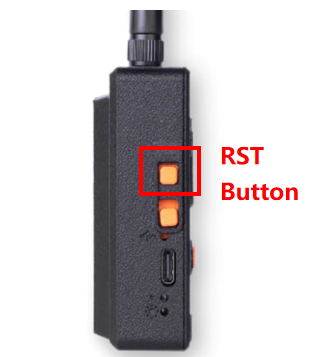
Clique duas vezes no botão RST para entrar no modo DFU. O disco com o nome "Tracker L1" aparecerá.
-
Etapa 3: Cole o arquivo do bootloader
Substitua todos os arquivos no disco pelo arquivo de bootloader baixado.
-
Etapa 4: Grave o firmware
Quando você tiver concluído as etapas acima, poderá seguir esta etapa para gravar o firmware do aplicativo. Talvez seja necessário entrar no modo DFU manualmente
Incapaz de entrar em DFU e entrar no modo DFU manualmente
Conecte o dispositivo ao seu PC, pressione duas vezes o botão Reset. O LED amarelo ficará aceso continuamente e uma nova unidade USB chamada Tracker L1 aparecerá no seu PC.
Saindo do modo DFU
Pressione o botão User uma vez para sair do modo DFU.
Dispositivo desliga automaticamente
Descrição
- Depois que o dispositivo é ligado, ele desliga ou reinicia automaticamente após um tempo.
- O log da porta serial roda por um tempo e depois para.
Isso pode ser causado por reiniciar ou desligar manualmente e à força o dispositivo quando ele estiver nos seguintes estados: não ter concluído o processo de transmissão de mensagens, estar sendo configurado......
Solução de problemas
Flash Erase o firmware
Reset de fábrica
Se quiser restaurar as configurações padrão, você pode fazer o reset de fábrica. Existem dois métodos para você fazer um reset de fábrica.
-
Flash Erase o firmware
-
Clique no botão
Factory Resetno aplicativo. O dispositivo será reiniciado automaticamente com a configuração de fábrica.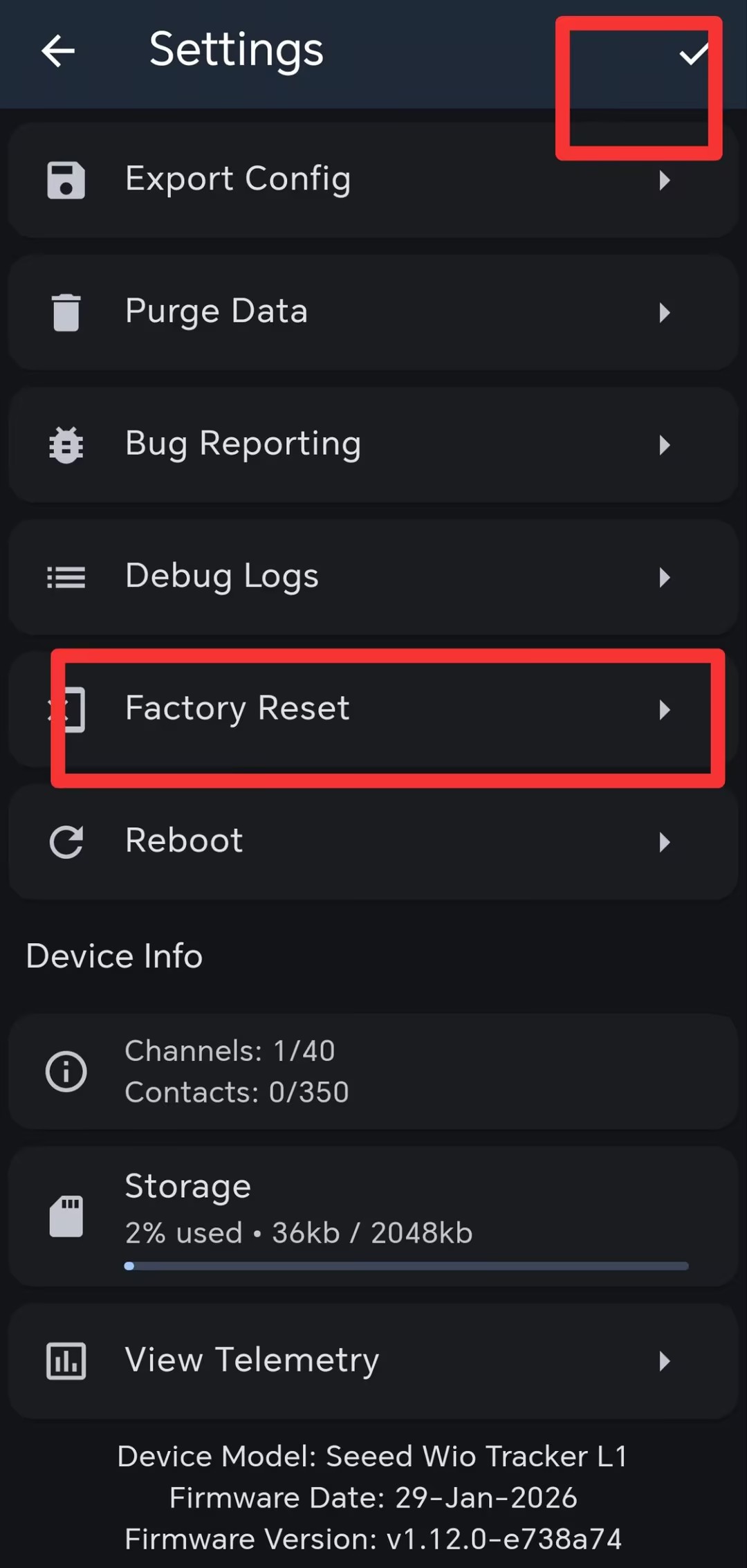
Qualidade do sinal
-
SNR reflete a qualidade do link de comunicação. Dispositivos normais geralmente operam acima de -7 dB. Um dispositivo com SNR inferior a -10 dB indica desempenho ruim.
-
RSSI é determinado conjuntamente pelo dispositivo e pelo ambiente ao seu redor. Um dispositivo normal geralmente opera acima de -110 dBm. Um dispositivo com RSSI inferior a -115 dBm é considerado como tendo desempenho ruim.
Para obter o melhor efeito de sinal, use o dispositivo em uma área aberta, desobstruída e com interferência mínima.
Antena compatível
Se você precisar substituir a antena do L1 Pro, clique aqui para obter uma.
Recurso
- Bootloader
- Arquivo de referência para impressão 3D (V1)
- Arquivo de referência para impressão 3D (V2 Novo joystick de quatro direções)
- Desafio de design do gabinete L1
- Arquivo de contorno
- Certificação TELEC
- Certificação FCC
- Certificação CE
- Teste de consumo de energia e cálculo da vida útil da bateria