Introdução ao Ripple
O que é o Ripple?
Ripple UI é um firmware com tela sensível ao toque para o L2 Pro. Ele permite adicionar contatos, enviar e receber mensagens, visualizar mapas e registrar suas trilhas de GPS diretamente no dispositivo, sem usar um telefone para essas tarefas.
Como o Ripple se relaciona com o MeshCore?
MeshCore gerencia a comunicação em malha. Ripple UI permite usá-lo diretamente na tela sensível ao toque do L2 Pro.
| Nome | Finalidade |
|---|---|
| MeshCore | Comunicação em malha LoRa |
| Firmware Ripple UI | Operação autônoma com tela sensível ao toque |
| Firmware MeshCore Companion | Operação por meio de um telefone ou outro cliente |
Grave o Ripple UI diretamente; não é necessário instalar o Companion antes.
O firmware atualizado usa perfis MeshCore e não oferece mais Ripple na tela New Network.
Para quem é o Ripple?
-
Usuários que desejam conversar diretamente no dispositivo sem manter um telefone conectado.
-
Usuários ao ar livre que desejam mapas offline e um registro da própria rota.
-
Usuários que desejam alternar entre diferentes perfis de rede MeshCore.
-
Usuários avançados que precisam gerenciar repetidores MeshCore, Room Servers ou nós de sensores. Alguns recursos de gerenciamento exigem um código de desbloqueio pago.
Recursos
-
Mensagens autônomas: Envie mensagens diretas e em grupo pela tela sensível ao toque.
-
Vários perfis de rede: Mantenha configurações de rádio, identidades, contatos e preferências separados.
-
Tela inicial personalizável: Adicione atalhos para contatos, canais e configurações.
-
Mapas: Carregue mapas a partir de um microSD, arraste para mover e toque nos botões para aplicar zoom.
-
Trilhas de GPS: Registre sua posição e carimbos de data e hora e, em seguida, visualize sua rota no mapa.
-
Capturas de tela: Pressione e segure o canto superior esquerdo da tela para capturar a visualização atual.
-
Administração remota: Desbloqueie recursos de gerenciamento de nós com a autorização do nó de destino.
Gravar o firmware
Se o seu dispositivo já tiver a versão do Ripple UI descrita aqui, pule para Configuração inicial.
Duas variantes de firmware estão disponíveis:
-
Ripple GUI: dados no cartão SD (-SD): Armazena configuração e dados em um cartão microSD. Insira um cartão formatado em FAT32 de 32 GB ou menos antes de usar.
-
Ripple GUI (Interno): Armazena configuração e dados na memória flash interna do dispositivo.
Etapa 1: Abra o gravador web
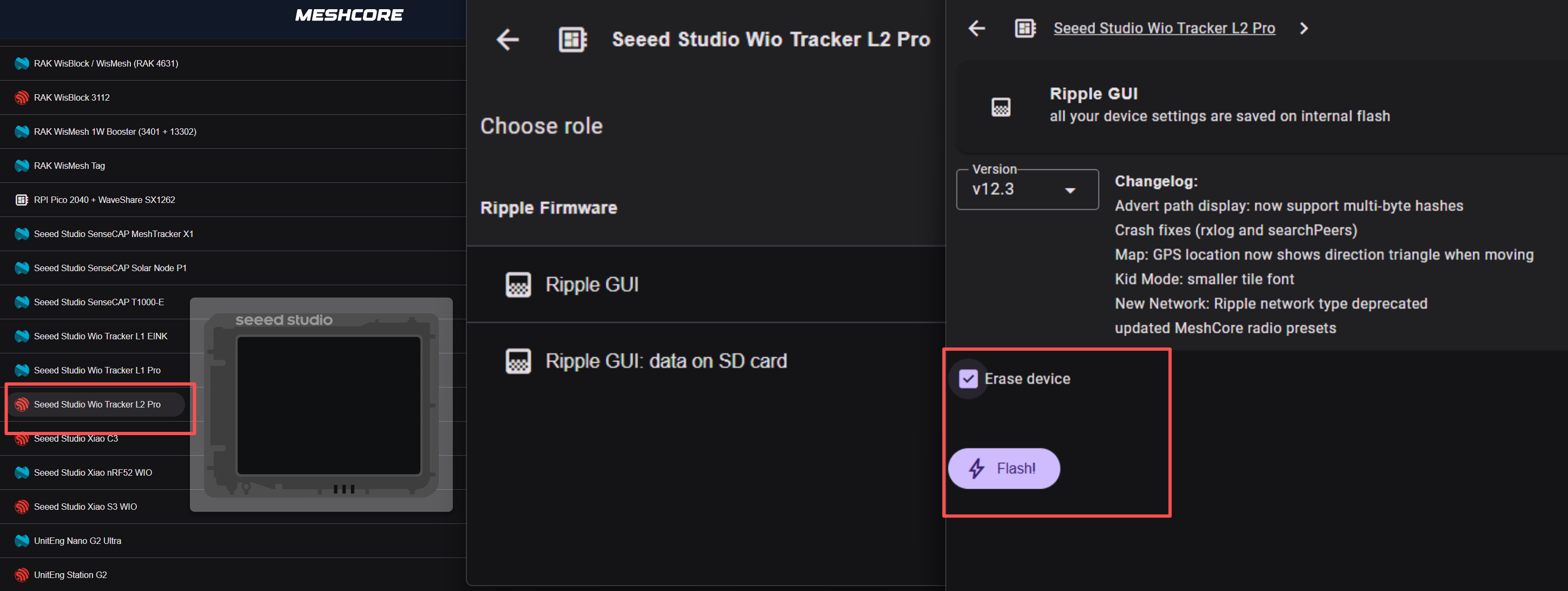
Visite o Wio Tracker L2 Web Flasher e selecione o firmware Ripple UI e a variante de armazenamento para o L2. Use um navegador de desktop que ofereça suporte a acesso serial, como Chrome ou Edge.
Selecione Seeed Studio Wio Tracker L2 Pro, escolha uma variante Ripple GUI e selecione a versão do firmware. A captura de tela abaixo mostra a v12.3.
Etapa 2: Entre manualmente no modo de download
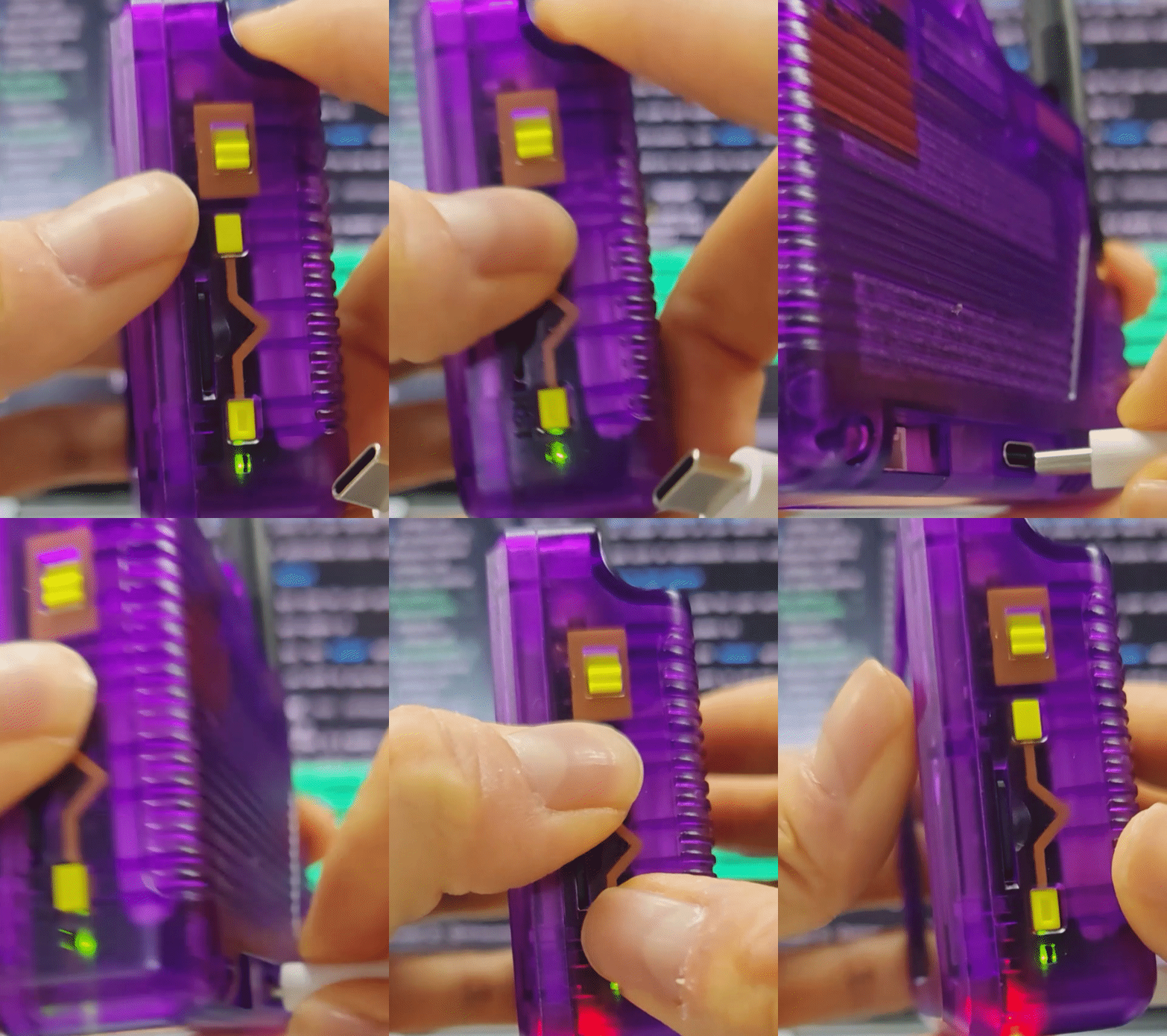
Mantenha pressionado o botão U/B enquanto conecta o cabo de dados USB e, em seguida, pressione RST para entrar no modo de download de firmware.
Etapa 3: Selecione a porta e grave
Clique em Flash!, selecione seu dispositivo na caixa de diálogo de porta serial e conecte. Siga as instruções na tela para concluir a gravação.
A opção Erase device mostrada acima apaga dados e configurações na memória flash interna, incluindo o estado de desbloqueio. Faça backup de dados importantes e mantenha seu Unlock Code antes de apagar.
Etapa 4: Reinicie
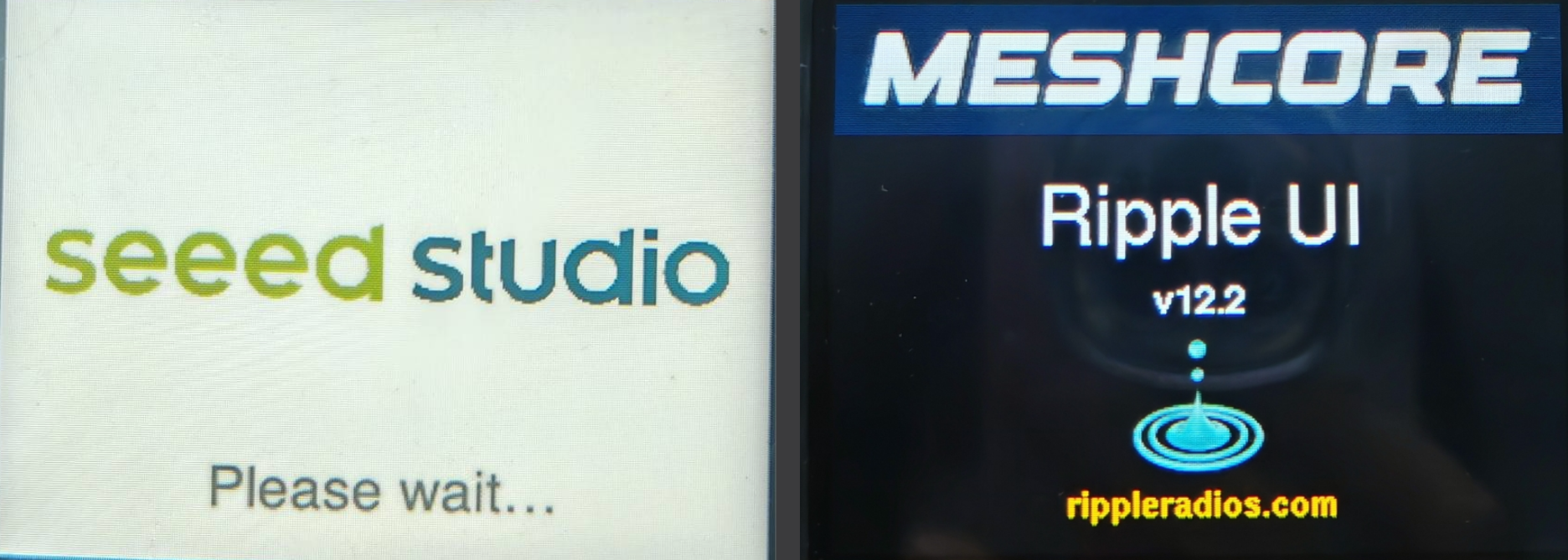
Após a conclusão da gravação, pressione RST para iniciar o Ripple UI.
Se você não conseguir prosseguir após clicar em Flash, confirme se o dispositivo está no modo de download. Verifique também o cabo de dados USB, as permissões seriais do navegador e se outro aplicativo está usando a porta.
Configuração inicial
Siga os tutoriais de tela sensível ao toque e botões na primeira inicialização.
Botões de hardware
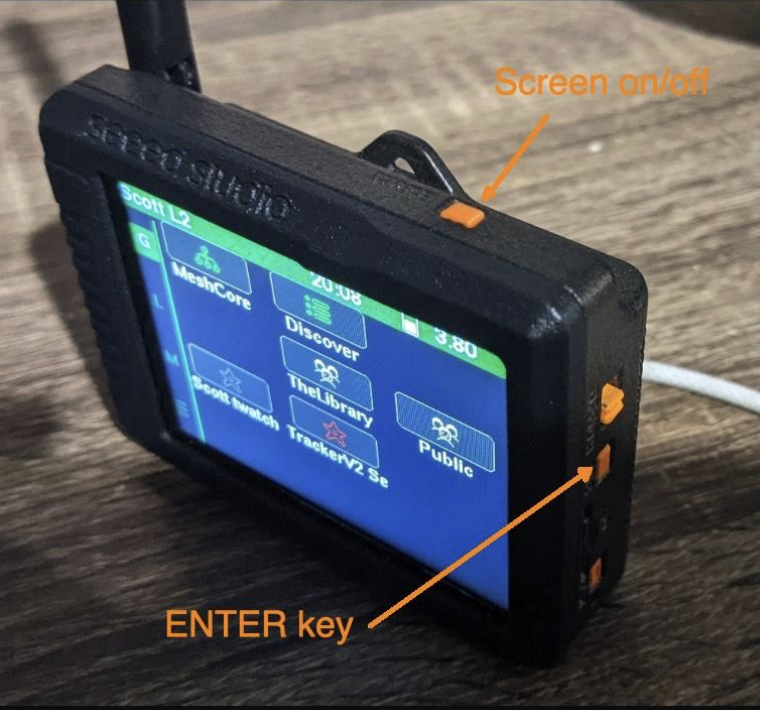
Ripple UI combina entrada por tela sensível ao toque com dois botões de hardware:
- Tela ligar/desligar (botão superior): Pressione para ativar a tela ou desligá-la. Desligar a tela não desliga o dispositivo.
- ENTER (botão lateral U/B): Pressione para confirmar uma seleção, salvar alterações ou enviar uma entrada quando solicitado.
Criar um perfil de rede
-
Conclua os tutoriais de tela sensível ao toque e do botão Select exibidos na primeira inicialização.
-
Escolha um preset de rádio apropriado para sua região ou insira a frequência, o fator de espalhamento (SF) e outros parâmetros usados pela sua rede local.
-
Dê um nome ao perfil usando letras e números, sem espaços.
-
Salve o perfil. Se solicitado, reinicie o dispositivo para aplicar as configurações.
Para um teste com dois dispositivos, use configurações de rádio correspondentes em ambos os dispositivos. Selecionar o mesmo preset é a opção mais simples. Com configurações personalizadas, verifique também a largura de banda, a taxa de codificação e outros parâmetros, em vez de corresponder apenas frequência e SF.
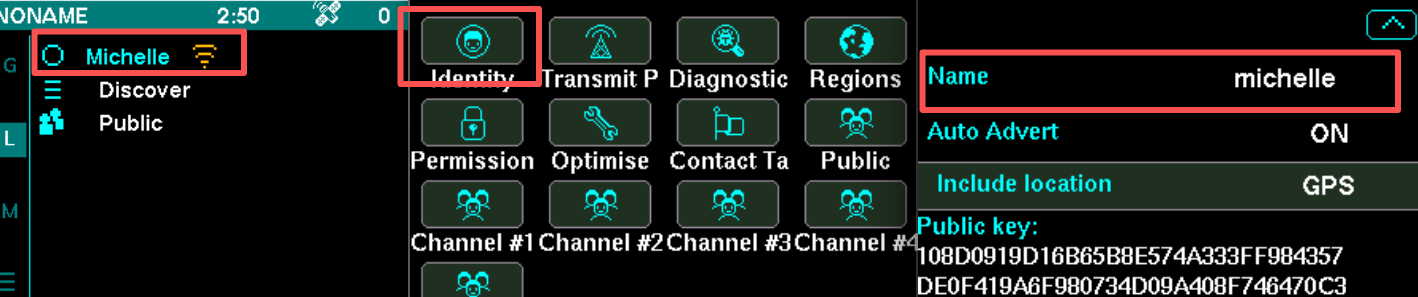
Defina seu nome
-
Toque em
Là esquerda, abra o perfil de rede atual e selecioneIdentity. -
Altere o nome padrão para algo reconhecível, como
michaoumichb. Os nomes podem conter até 31 caracteres.
Explore a interface
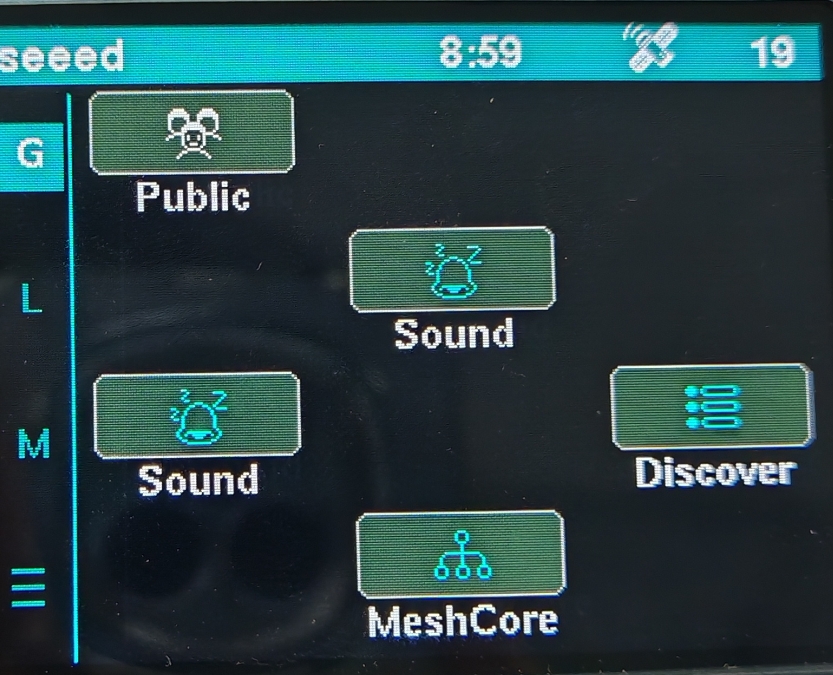
Toque em G, L ou M no lado esquerdo da tela para alternar entre as três telas iniciais.
- G: Grid
- L: List
- M: Map
- Extra
G é uma tela inicial personalizável com uma grade de 3 × 4.
-
Pressione e segure uma célula vazia para adicionar um atalho para um contato, canal de grupo ou configuração.
-
Pressione e segure um atalho existente para removê-lo.
L lista seus perfis de rede, contatos, canais de grupo e Discover. Use esta página para adicionar contatos, editar sua Identity e abrir conversas.
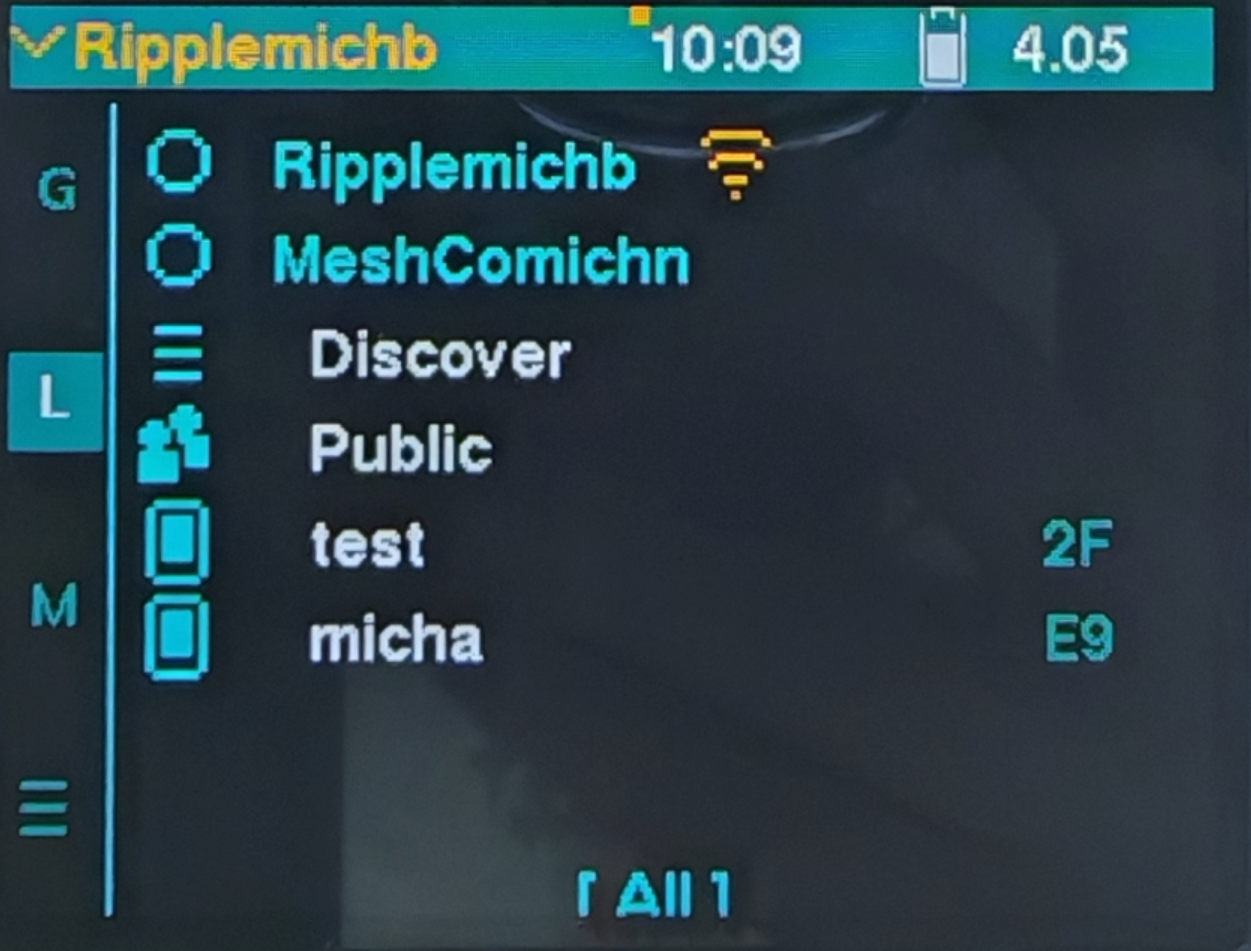
A captura de tela mostra nomes usados durante os testes. Sua lista dependerá de seus perfis e contatos.
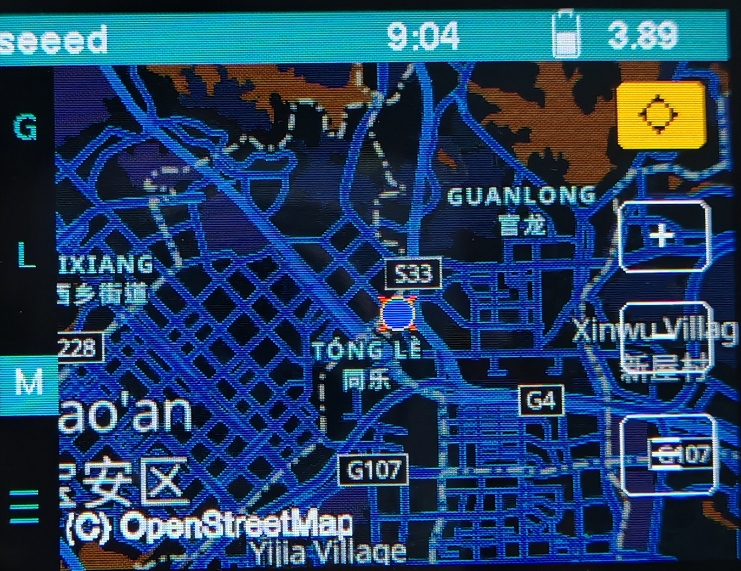
M exibe o mapa, posições e qualquer trilha de GPS carregada.
-
Arraste a tela para mover o mapa.
-
Toque em
+ou−para aplicar zoom. Pinçar para aplicar zoom não é suportado. -
Toque no botão de seguir localização para manter o mapa centralizado na sua posição. O botão fica laranja quando ativado e a tela permanece ligada.
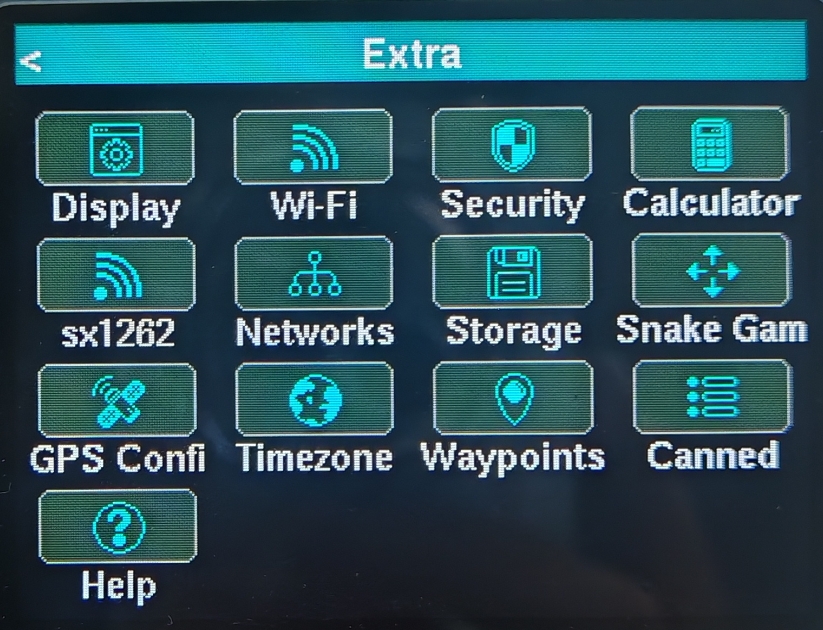
Abra o menu da tela inicial no canto inferior esquerdo para acessar Extra, que contém configurações e ferramentas do dispositivo.
-
Display: Ajuste o tamanho da fonte, tema, animações e cor de destaque.
-
Wi-Fi: Configure sua conexão e downloads de mapas. O download de mapas requer um código de desbloqueio.
-
Networks: Crie e gerencie perfis de rede.
-
GPS Config: Configure as configurações de comunicação do GPS; os padrões normalmente funcionam para o L2 Pro.
-
Timezone: Defina o deslocamento UTC local.
-
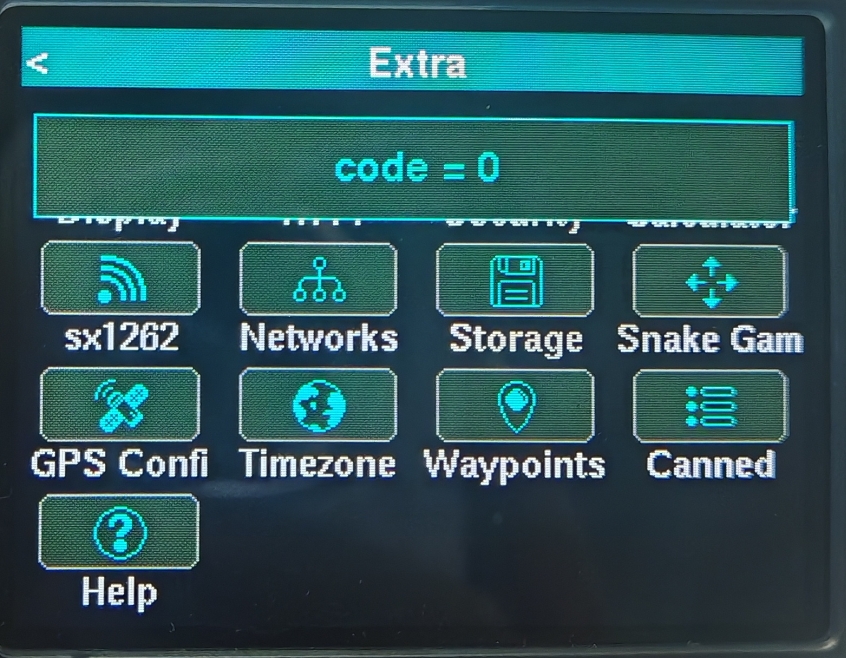
SX1262: Verifique o status de inicialização do rádio LoRa.
code=0significa sucesso.
Barra de título e menu do sistema
| Área | Função |
|---|---|
| Toque no lado esquerdo da barra de título | Abre Switch To para alterar perfis de rede |
| Pressione e segure o canto superior esquerdo | Captura uma captura de tela |
| Meio da barra de título | Abre alternâncias rápidas |
| Lado direito da barra de título | Abre informações de GPS |
| Menu inferior esquerdo na tela inicial | Abre as configurações do sistema, incluindo Display, Wi-Fi, Networks e Timezone |
Fazer uma captura de tela
Pressione e segure o canto superior esquerdo da tela para capturar a visualização atual. Você pode usar capturas de tela para compartilhar configurações ou relatar um problema.
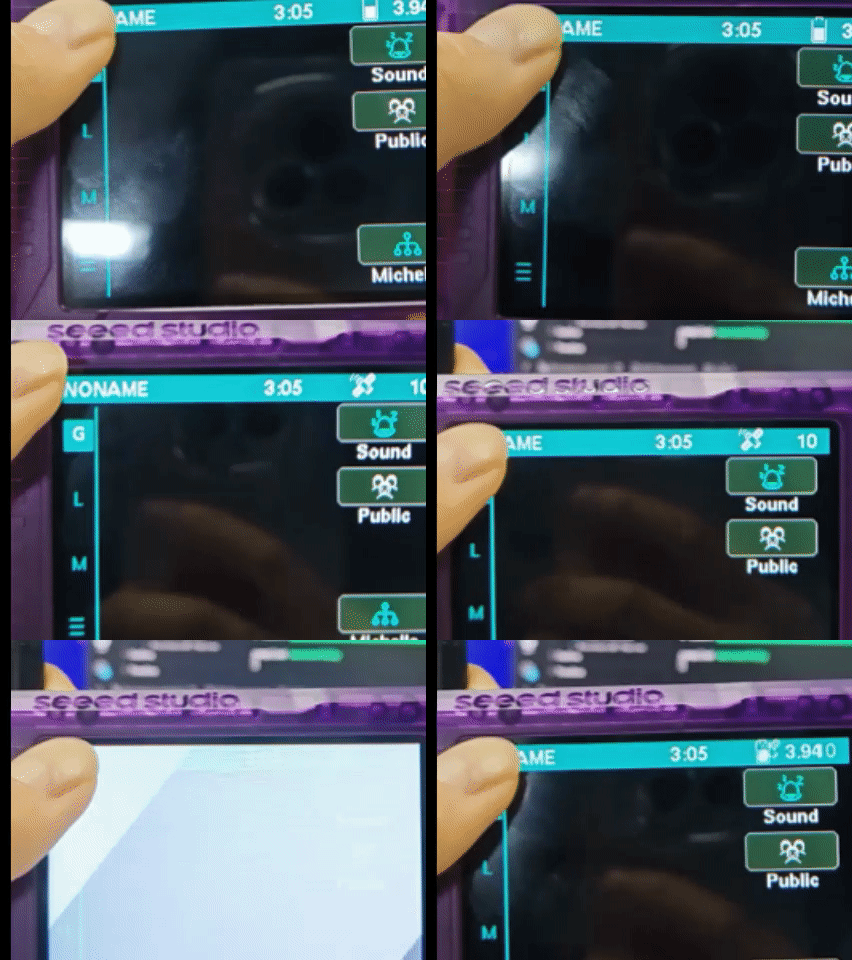
As capturas de tela são arquivos BMP com nomes de arquivo contendo data e hora, como mostrado abaixo.

Envie sua primeira mensagem
Torne seus dispositivos detectáveis
-
Configure ambos os dispositivos com configurações de rádio MeshCore correspondentes.
-
Dê a cada dispositivo um nome de
Identitydiferente. -
Defina
AdvertcomoOnpara permitir anúncios de identidade. -
Abra
Discoverna páginaLe aguarde os nós próximos aparecerem.
Para enviar um anúncio de identidade imediatamente, abra o menu Discover:
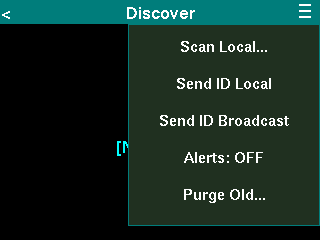
| Opção | Função |
|---|---|
Send ID Local | Envia um anúncio de identidade de zero salto para dispositivos próximos |
Send ID Broadcast | Transmite sua identidade para a malha |
Scan Local | Solicita respostas de nós próximos que oferecem suporte a respostas de descoberta; comumente usado para descobrir repetidores |
Scan Local não lista todos os dispositivos. Um nó deve estar dentro do alcance e configurado para responder.
Adicionar contatos
-
Selecione o nó de destino em
Discover. -
Abra o menu no canto superior direito e selecione
Add to Contacts. -
Volte para
Le confirme que o contato está listado. -
Repita no outro dispositivo.

Enviar uma mensagem direta
-
Abra o contato.
-
Toque no campo de entrada e digite uma mensagem.
-
Pressione
ENTERpara enviar e aguarde o reconhecimento. -
Abra a conversa no outro dispositivo e responda.
Mensagens diretas aguardam um reconhecimento (ACK) do destinatário. Se o envio falhar, verifique as configurações de rádio e a distância, depois tente novamente. Se a rota anterior não puder mais ser usada, selecione Flood (reset) em Path para encontrar uma nova rota.
Mapas e trilhas de GPS
Preparar mapas offline
-
Prepare um cartão microSD formatado em FAT32 de 32 GB ou menos.
-
Salve os blocos de mapa raster usando esta estrutura de pastas no cartão:
/tiles/{zoom}/{x}/{y}.png
-
Insira o cartão, ligue o dispositivo e abra
M. O dispositivo precisará ser reiniciado se o cartão SD for montado ou desmontado. -
Desloque o mapa até uma área coberta pelos seus blocos e selecione um nível de zoom disponível.
zoom é o nível de zoom; x e y são coordenadas dos blocos. Dispositivos bloqueados renderizam apenas níveis de zoom 1–9. Níveis de zoom mais detalhados exigem um código de desbloqueio.
Baixar mapas via Wi-Fi (desbloqueio necessário)
-
Desbloqueie o dispositivo usando as instruções abaixo.
-
Abra
Wi-Fino menu do sistema da tela inicial. -
Insira o nome e a senha da sua rede e ative o download de mapas.
-
Pressione
ENTERpara salvar e reinicie quando solicitado. -
Confirme que o menu Wi-Fi mostra um indicador de conexão laranja.
-
Abra o mapa e desloque ou aplique zoom até a área desejada. Os blocos são baixados sob demanda e armazenados em cache no cartão SD.
Definir a localização usada em anúncios
| Configuração de localização do anúncio | Localização usada |
|---|---|
GPS | A posição obtida pelo GPS do dispositivo |
Manual | Uma posição fixa selecionada com Advert Loc no mapa |
Para usar um ponto selecionado no mapa, primeiro defina Advert Location como Manual. No modo GPS, os anúncios continuam usando a posição do GPS.
Desbloquear recursos premium
Você pode testar a troca de mensagens básica antes de comprar um código de desbloqueio. Desbloqueie o dispositivo quando precisar de mapas detalhados, downloads de mapas via Wi-Fi, trilhas mais longas ou recursos avançados de administração.
Encontrar o número de série do seu dispositivo
Encontre e abra Unlock nos menus do dispositivo. Anote o Serial number exibido nessa tela. Use esse número de série completo para sua compra, em vez dos últimos caracteres de um endereço MAC ou de um PIN de Pair Device.
Obter um código de desbloqueio
Abra a página de código de desbloqueio do Ripple Ultra do Scott, siga as instruções de compra e forneça o número de série exibido no seu dispositivo. As licenças são emitidas por dispositivo; insira apenas um número de série de dispositivo para cada licença.
Se o seu dispositivo veio com um código de desbloqueio aplicável, prossiga para a próxima etapa.
Inserir o código no seu dispositivo
-
Quando você receber o código de desbloqueio para o seu número de série, abra
Unlocknovamente. -
Insira o código completo e envie.
-
Após a ativação bem-sucedida, a opção
Unlockdesaparece. -
Abra o recurso premium que você deseja usar e confirme que ele está disponível.
Guarde o código junto com o número de série do dispositivo. Em nosso teste, apagar a flash com erase_flash e reinstalar o firmware exigiu inserir novamente o código de desbloqueio do dispositivo.
Recursos premium
-
Telemetria automática: Solicita telemetria quando você abre uma conversa com um caminho direto. Mostra localização, direção e distância se o outro nó permitir telemetria de GPS.
-
Room Admin CLI: Acesse a linha de comando do Room Server com sua senha de administrador.
-
Repeater Admin: Verifique o status do repetidor e gerencie o nó remotamente.
-
Sensor Admin: Acesse comandos de sensor, telemetria e gerenciamento de permissões.
-
Zoom de mapa mais detalhado: Exiba blocos de mapa acima do nível de zoom 9.
-
Download via Wi-Fi: Baixe blocos de mapa sob demanda e armazene-os em cache no cartão SD.
-
Trilhas de GPS mais longas: Registre mais do que os 64 pontos de GPS permitidos em dispositivos bloqueados.
Uso avançado
Criar e alternar perfis de rede
-
Abra o menu do sistema na tela inicial e selecione
Networks. -
Selecione
New Network, configure as configurações de rádio e nomeie o perfil. -
Salve e reinicie se solicitado.
-
Toque no lado esquerdo da barra de título e selecione um perfil em
Switch To.
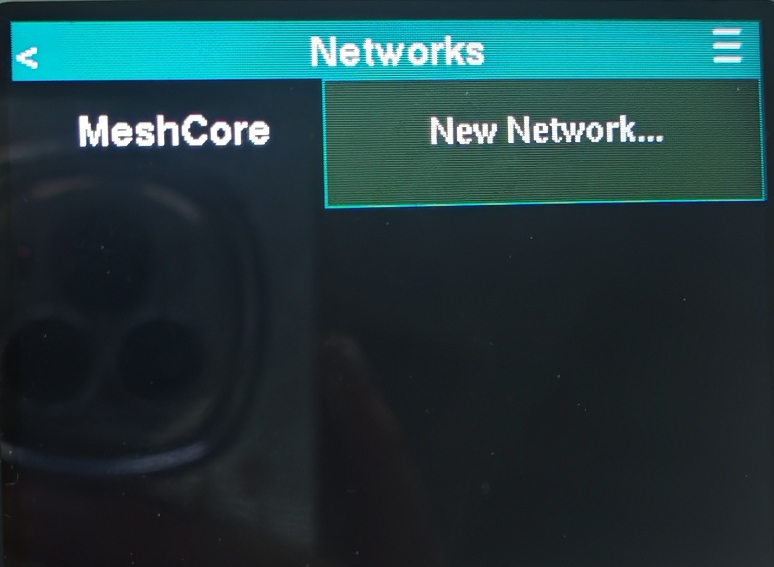
Cada perfil tem sua própria identidade, contatos e preferências. Abrir um contato pertencente a outro perfil pode solicitar que você alterne de perfil. Esse aviso não indica que o dispositivo detectou qual rede o outro nó está usando no momento.
FAQ
Código de status SX1262
Esta tela mostra o código de retorno RadioLib da inicialização do rádio LoRa. 0 significa que a inicialização foi bem-sucedida. A tela é destinada a diagnósticos de rádio.
Descobrir outro dispositivo
-
Confirme que ambos os dispositivos usam perfis MeshCore compatíveis com configurações de rádio correspondentes.
-
Ative Advert no outro dispositivo ou peça para ele enviar
Send ID Local. -
Comece com um teste de curta distância em uma área aberta.
-
Scan Locallista apenas nós que respondem a solicitações de descoberta; ele não substitui anúncios de identidade de todos os dispositivos.
Por que o mapa está em branco
Verifique o formato do cartão SD, os caminhos dos blocos e se existem blocos para a área exibida. Em um dispositivo bloqueado, verifique também se o nível de zoom está entre 1–9. Uma posição de GPS válida não significa que os blocos de mapa foram baixados.
Recursos
Suporte técnico e discussão sobre o produto