Introdução ao SenseCAP Combo
Este capítulo mostra como configurar rapidamente o seu SenseCAP Combo Sensor 5-em-1 com 4G e conectá-lo à Plataforma em Nuvem SenseCAP.
O SenseCAP Combo Sensor 5-em-1 com 4G usa conectividade 4G Cat.1 e o protocolo MQTT para enviar dados para a Plataforma em Nuvem SenseCAP ou para o seu próprio servidor MQTT de terceiros. Certifique-se de que você tenha um cartão Micro SIM (3FF) válido com cobertura de dados móveis na área de implantação.
Ambiente de operação
O SenseCAP Combo é projetado para operar de forma confiável dentro de uma faixa de temperatura específica para garantir desempenho estável e segurança da bateria. Certifique-se de que o dispositivo seja usado e carregado dentro dessas faixas de temperatura para evitar degradação de desempenho ou problemas na bateria.
| Parâmetro | Especificação |
|---|---|
| Temperatura de operação | 0°C ~ 40°C |
| Temperatura de carregamento | 0°C ~ 40°C |
| Umidade de operação | 0 ~ 100% RH (sem condensação) |
A temperatura de operação do dispositivo é limitada pelo adaptador de energia incluso, que suporta uma faixa de temperatura de operação de 0°C a 40°C.
O adaptador de energia foi projetado apenas para uso interno. Não exponha o adaptador de energia diretamente a ambientes externos. O adaptador de energia deve ser instalado dentro de um gabinete à prova d'água ou quadro elétrico para garantir proteção adequada.
Instalar o cartão SIM
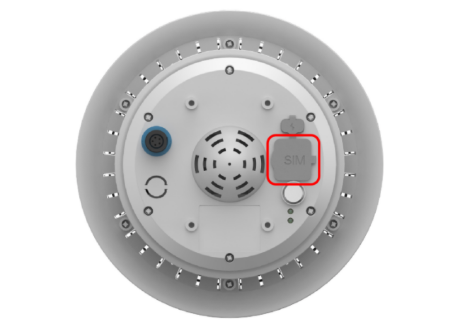
- Abra a tampa de borracha marcada como “SIM” e levante o suporte metálico.
- Insira o cartão SIM no slot, prenda-o com o suporte metálico e feche bem a tampa de borracha.
Após instalar o cartão SIM, certifique-se de que a tampa de borracha esteja totalmente vedada. Caso contrário, o desempenho à prova d'água do dispositivo pode ser afetado.
Conexão do sensor
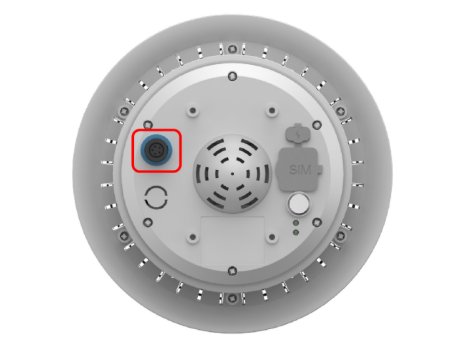
O dispositivo fornece uma porta RS-485 para conectar sensores Modbus-RTU externos.
- Desrosqueie a tampa protetora da interface e conecte o sensor à porta RS-485.
- Após conectar o sensor, certifique-se de que o conector de aviação esteja totalmente apertado. Se o conector não estiver em uso, ele também deve ser apertado para evitar entrada de água e danos ao dispositivo.
- Conecte os sensores antes de ligar o dispositivo. Caso contrário, eles podem não ser detectados. Nesse caso, reinicie o dispositivo.
- Ao usar um divisor, não conecte sensores com o mesmo endereço Modbus à interface RS-485.
- Se você conectar um sensor de 12V, o dispositivo deve ser alimentado por uma fonte de alimentação DC externa.
Configurar para a Plataforma em Nuvem SenseCAP
Antes da implantação, certifique-se de que o dispositivo possa operar normalmente e enviar dados.
Etapa 1. Baixar o aplicativo SenseCraft
Baixe o aplicativo SenseCraft na App Store ou Google Play para gerenciar seu dispositivo.

Etapa 2. Criar nova conta
Crie uma conta pelo aplicativo SenseCraft ou pelo PC na plataforma em nuvem SenseCAP: https://sensecap.seeed.cc/portal
- Clique em "Register", insira seu e-mail e envie. Um e-mail de verificação será enviado.
- Abra o e-mail de "SenseCAP", clique no link e conclua o registro.
- Abra o aplicativo, selecione "Global Server", insira sua conta e senha e faça login.

Etapa 3. Vincular dispositivo
- Vá para a página "Devices". Clique no ícone "+" no canto superior direito.
- Escaneie o código QR na etiqueta do dispositivo para vinculá-lo.

Ligar o dispositivo (status do indicador)
Antes de ligar, certifique-se de que os sensores e o cartão SIM estejam instalados.
Ao instalar sensores, certifique-se de que o dispositivo esteja desligado. Caso contrário, os sensores externos podem não ser detectados.
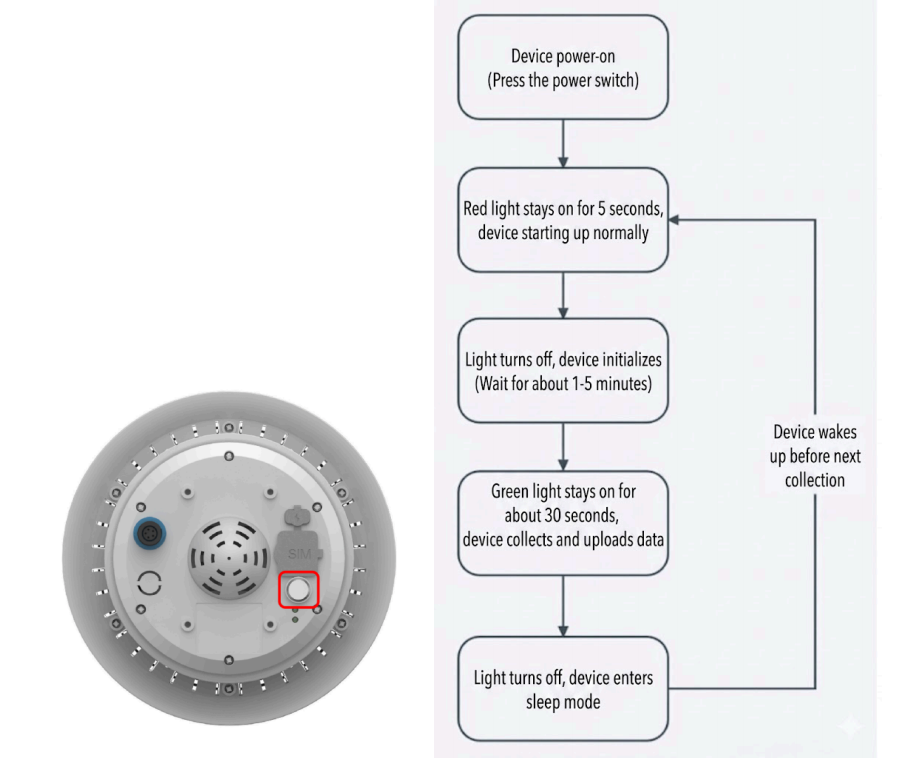
Pressione o botão metálico na parte inferior do dispositivo. O indicador vermelho acenderá. Aguarde cerca de 3 minutos para o dispositivo ficar online. (O tempo depende da quantidade e do tipo de sensores. Mais sensores exigem mais tempo.)
- O dispositivo inclui um painel solar integrado para carregamento.
- Ao usar sensores de 12V, é necessário um adaptador externo. Garanta proteção adequada contra água ao usar um adaptador.
Visualizar dados e status
Você pode visualizar os dados e o status do dispositivo pelo aplicativo ou PC.
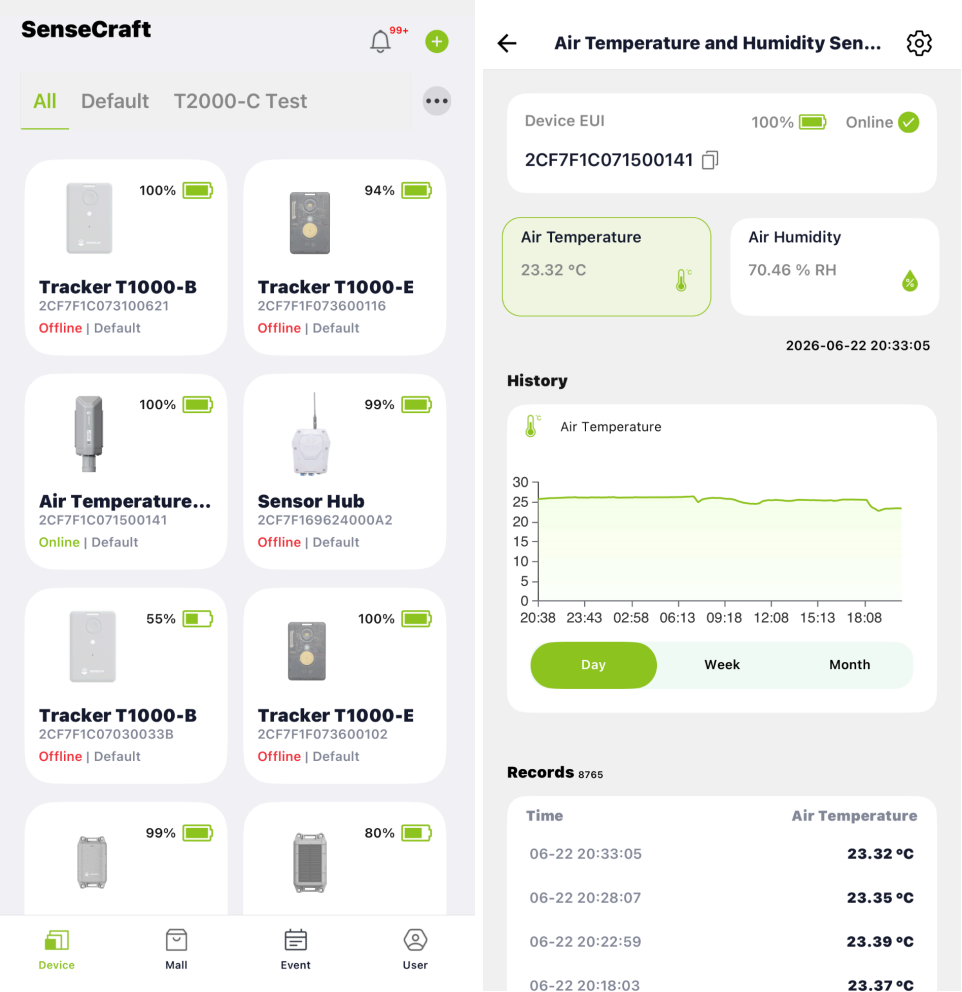
Pelo aplicativo SenseCraft
Visualize os dados diretamente no aplicativo após o dispositivo estar vinculado e online.
Pelo portal SenseCAP
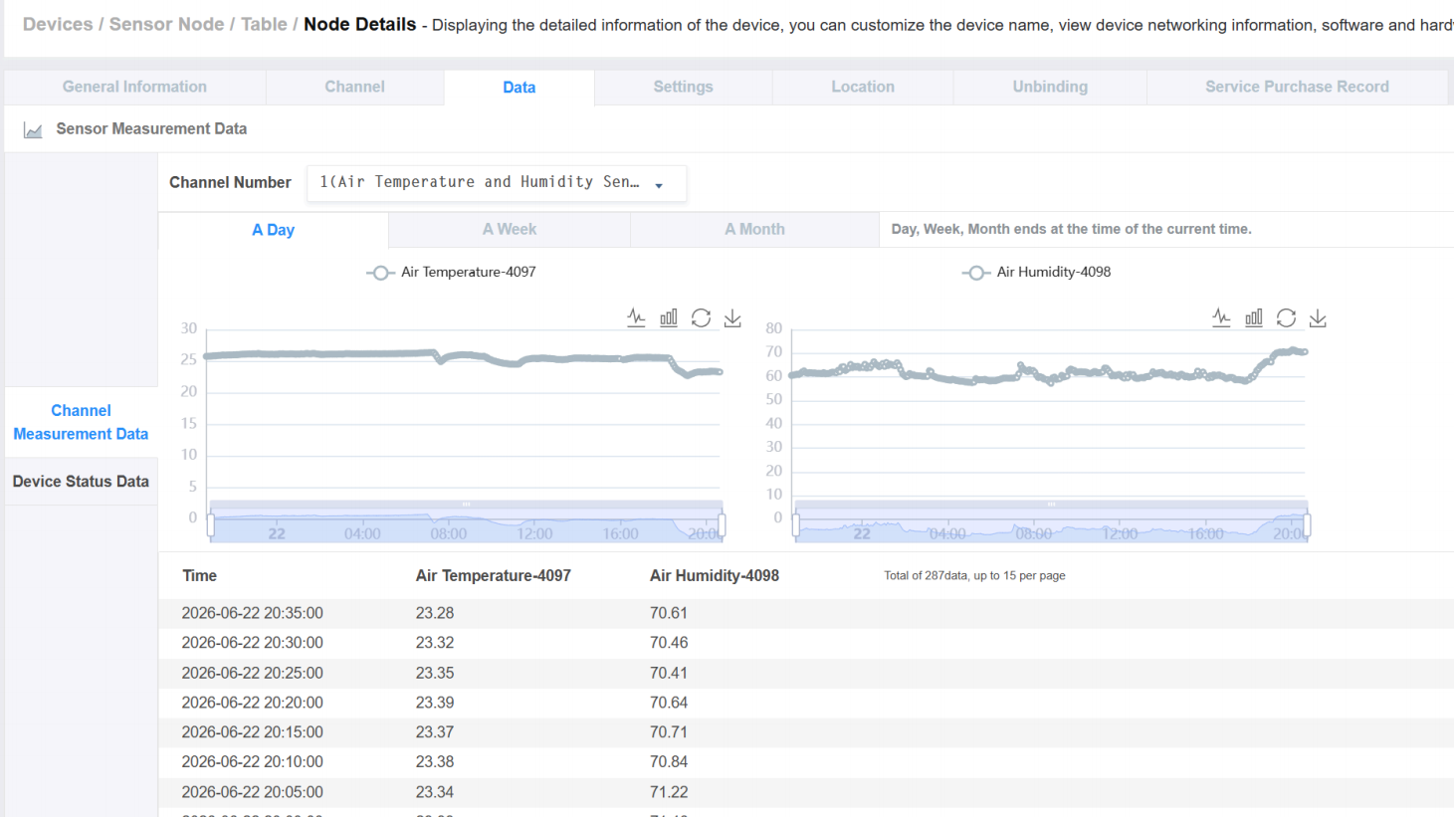
Acesse https://sensecap.seeed.cc e faça login. Clique em "Data" para verificar se os dados foram enviados com sucesso.
SenseCAP API
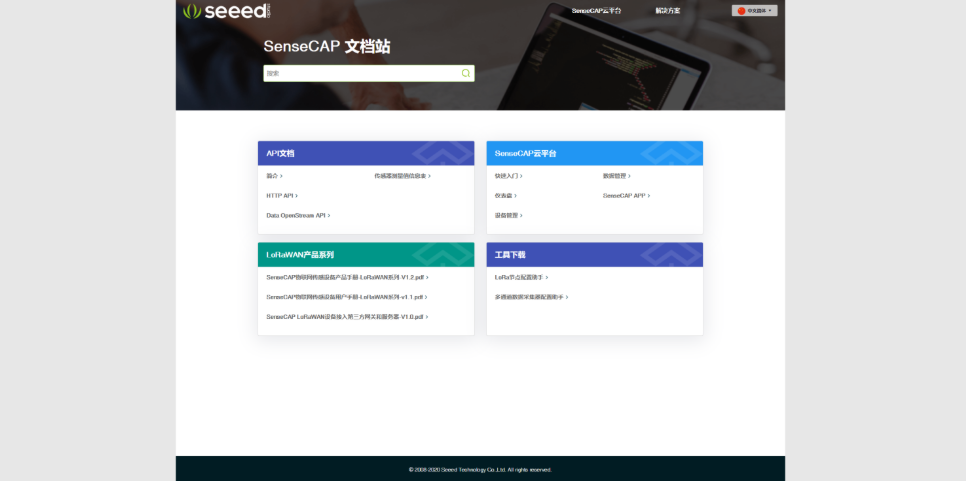
A SenseCAP API é para usuários gerenciarem dispositivos IoT e dados. Ela inclui 3 tipos de métodos de API: protocolo HTTP, protocolo MQTT e protocolo Websocket.
- Com a HTTP API, os usuários podem gerenciar dispositivos LoRa, obter dados brutos ou dados históricos.
- Com a MQTT API, os usuários podem assinar os dados de medição em tempo real do sensor por meio do protocolo MQTT.
- Com a Websocket API, os usuários podem obter dados de medição em tempo real dos sensores por meio do protocolo Websocket.
Consulte o API User Guide para mais detalhes.
Configurações gerais
Para configurar o endereço do servidor, adicionar sensores ou alterar intervalos de envio de dados, use a ferramenta de configuração para PC:
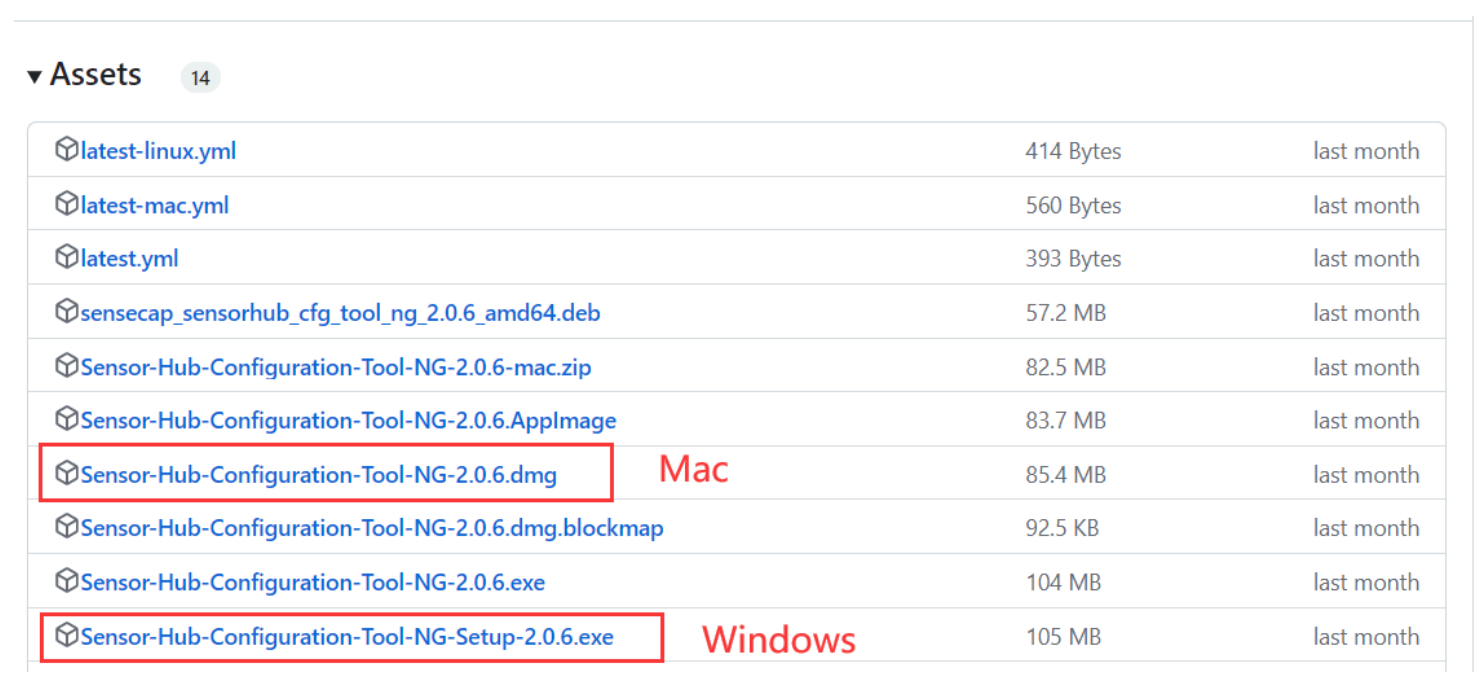
- Baixar ferramenta: SenseCAP Sensor Hub Configuration Tool NG
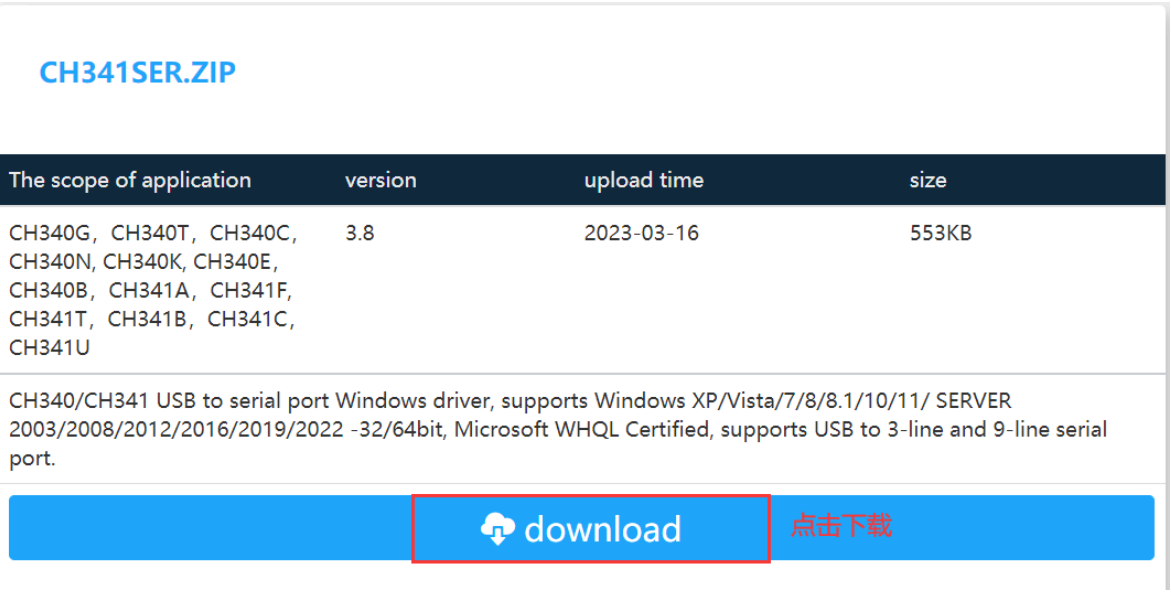
- Driver (primeiro uso): CH341 USB Driver
Configuração do servidor MQTT
- Conecte o dispositivo a um PC usando um cabo USB Type-C.
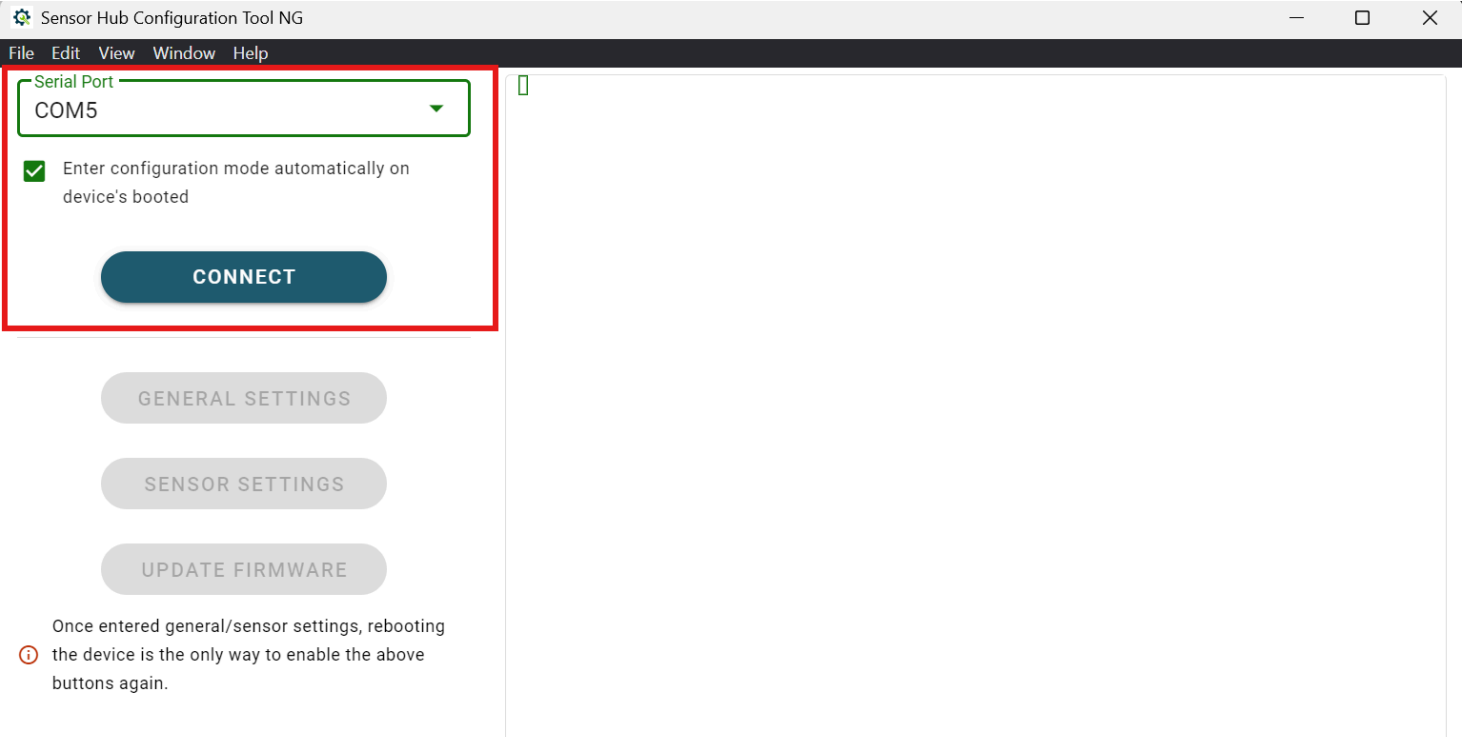
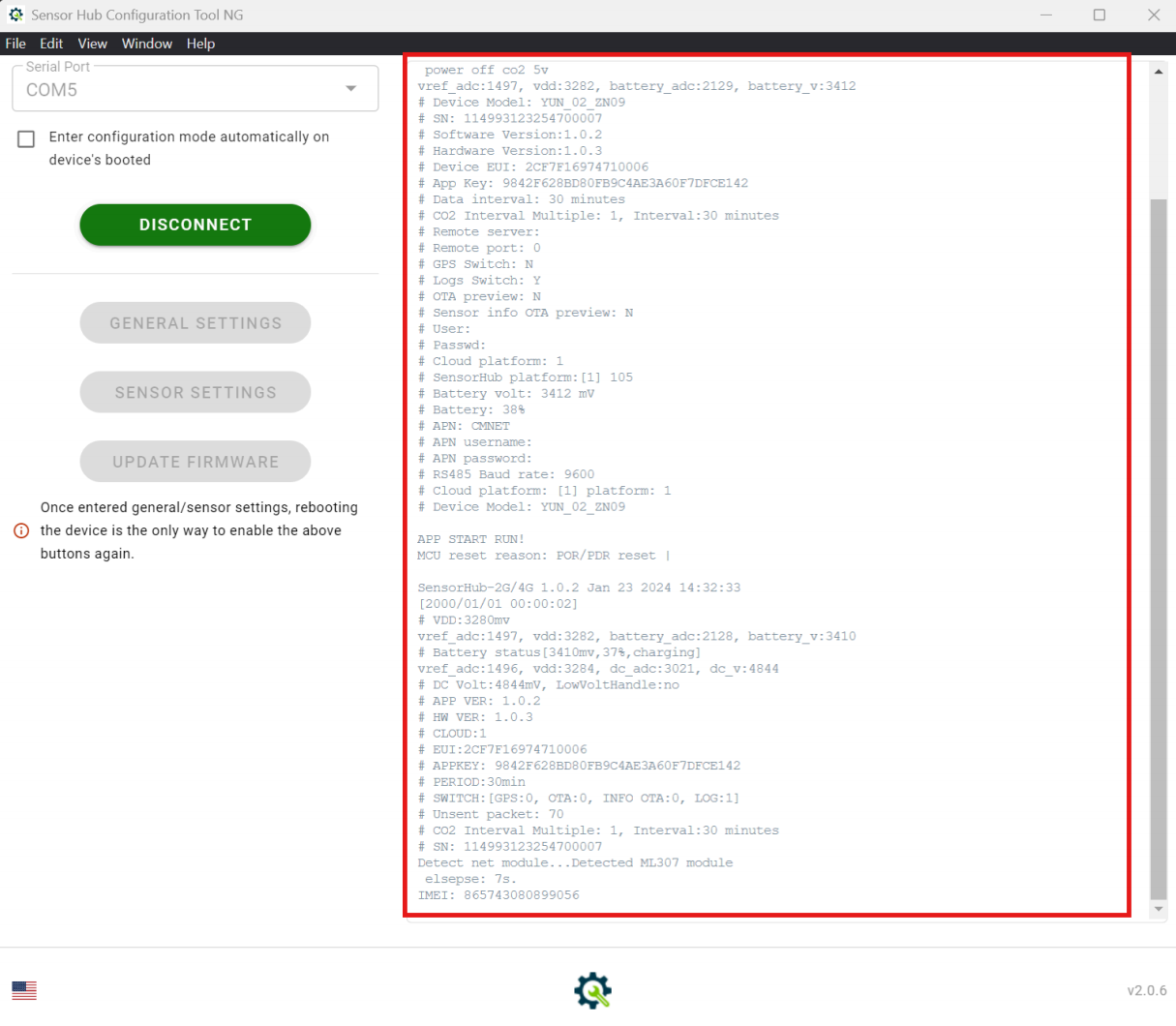
- Abra a ferramenta, selecione a porta COM, ative "Enter configuration mode automatically on device's booted", clique em "Connect" e depois pressione o botão metálico. (Os botões "General Settings" e "Sensor Settings" ficarão azul escuro.)
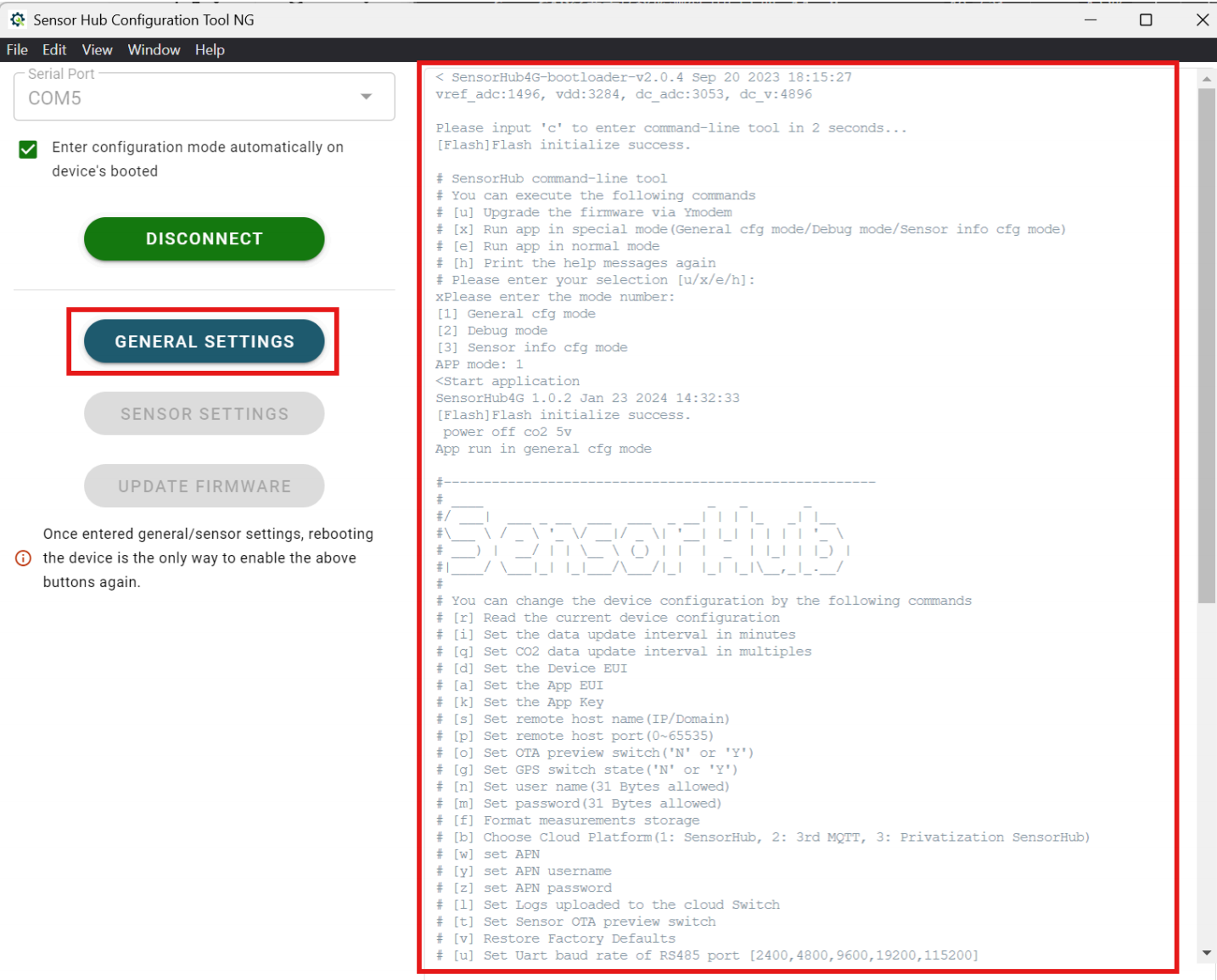
- Clique em "General Settings". Mensagens de depuração aparecerão no painel direito.
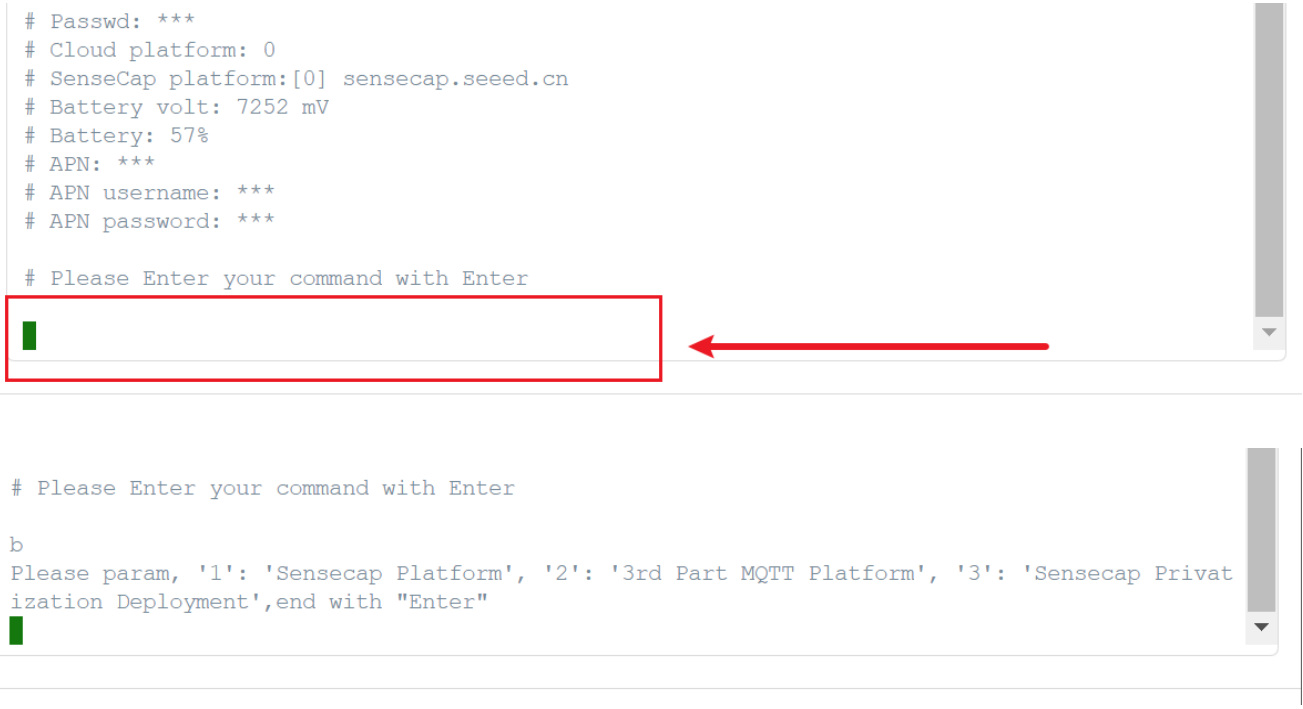
- Clique na área de entrada e digite: b
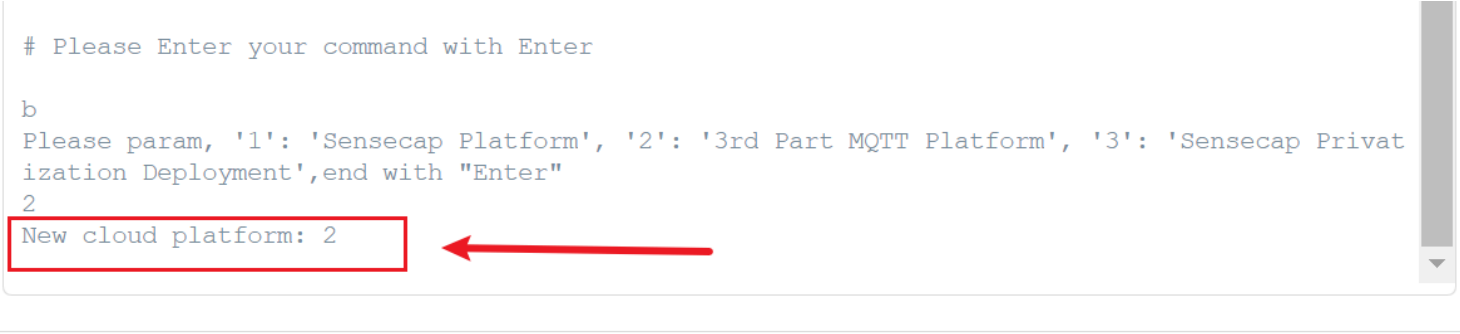
- Após inserir o comando: 2, pressione Enter. Isso indica que você mudou para a nova plataforma em nuvem 2.
- 1 é a plataforma em nuvem SenseCAP (padrão)
- 2 é o servidor MQTT de terceiros do usuário
- 3 é a implantação privada SenseCAP
- Clique em "General Settings". Insira o endereço do servidor MQTT, porta, nome de usuário e senha. Clique em "Write".
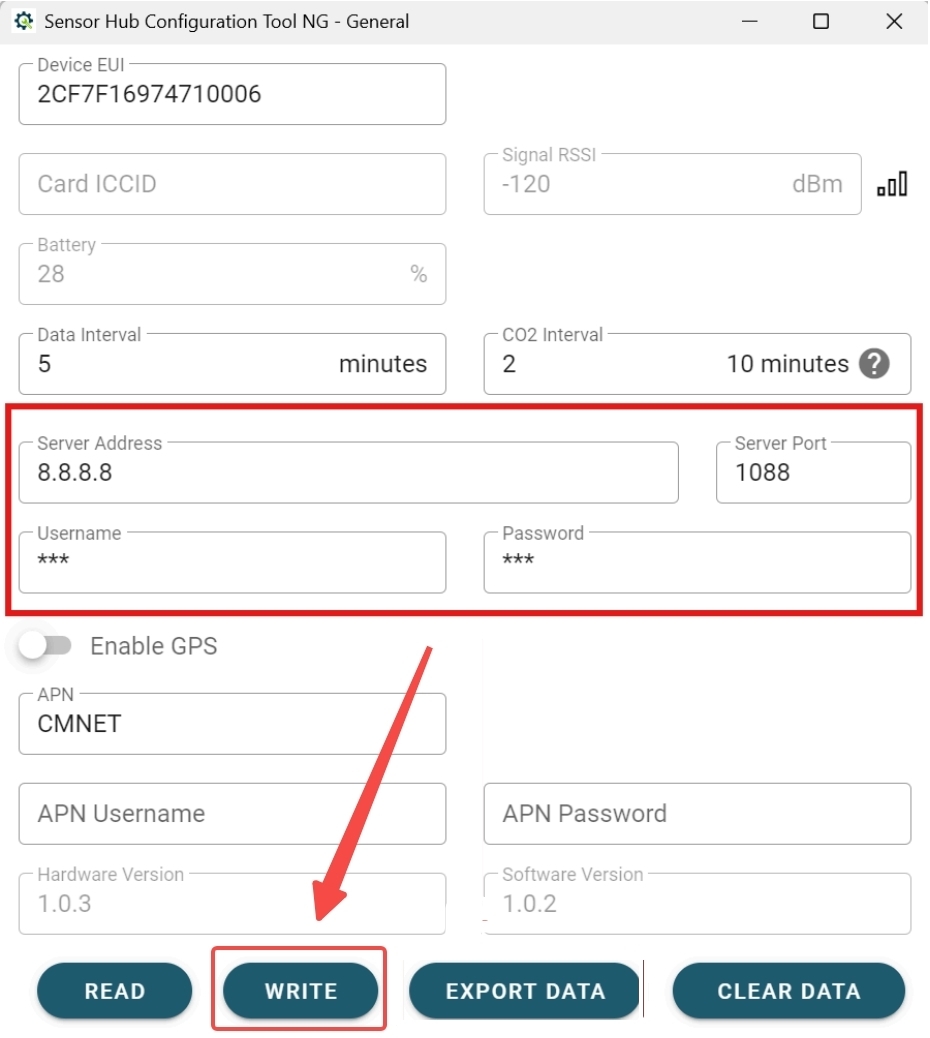
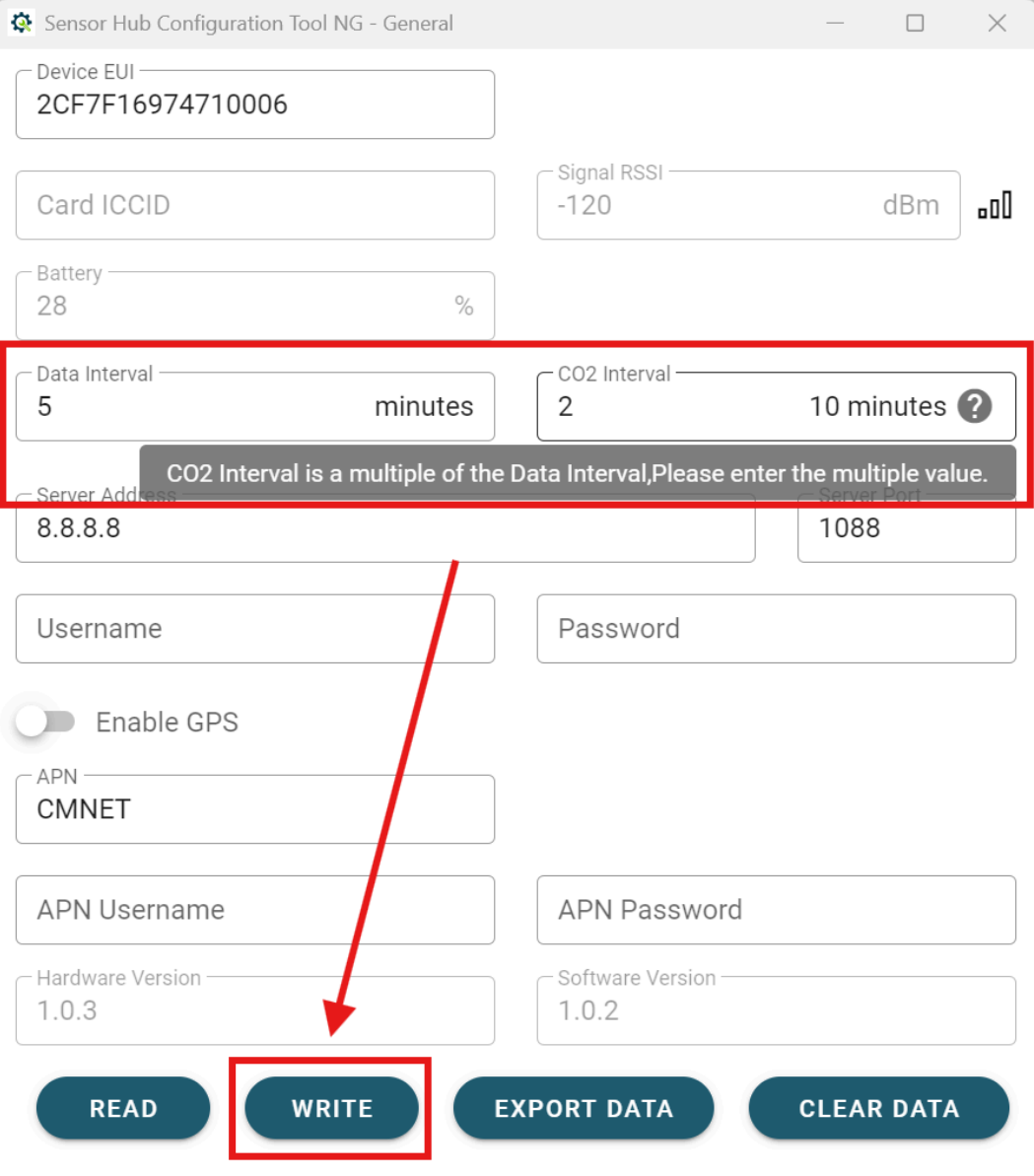
Intervalo de envio de dados e intervalo de envio de CO₂
- Reporting interval: para todos os sensores, exceto CO₂
- CO₂ interval: múltiplo do intervalo de envio
Clique em "Write" após a configuração.
Intervalos curtos podem fazer com que a taxa de carregamento solar seja menor que a taxa de descarga, resultando em o dispositivo não conseguir carregar.
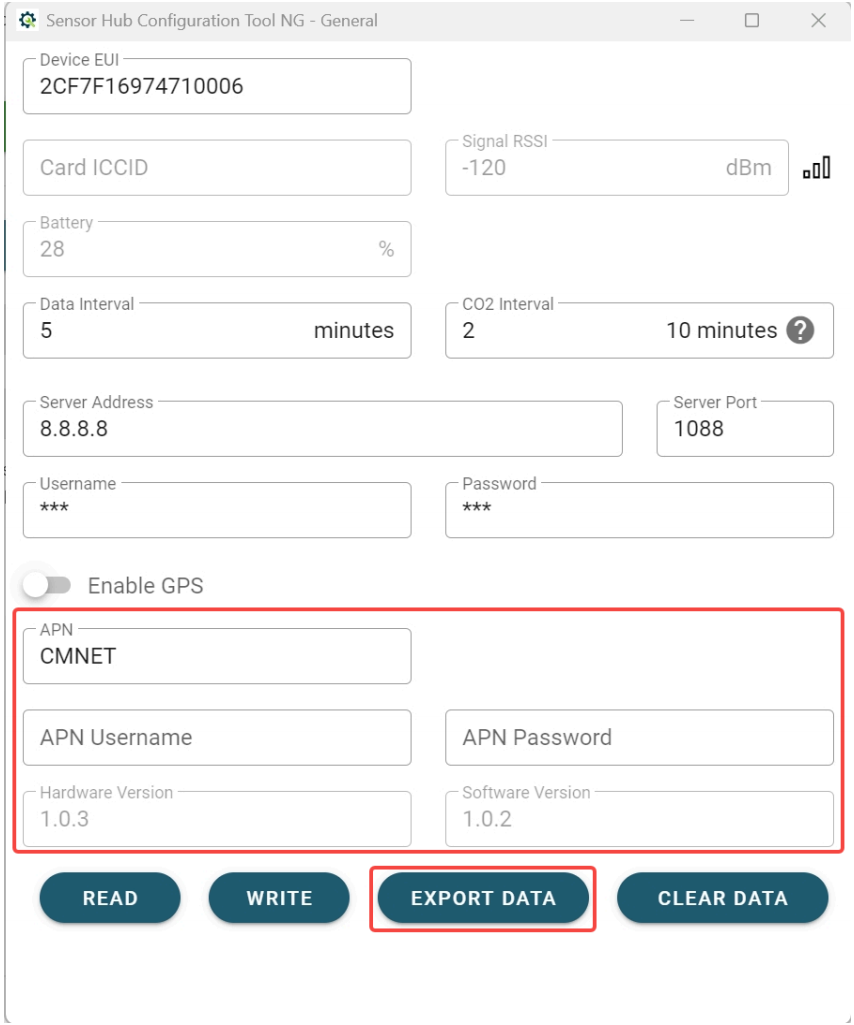
Configuração de APN
Insira APN, nome de usuário e senha, se necessário. O padrão é automático.
Exportar dados em cache
Clique em "Export Cache Data" para exportar todos os dados históricos.
Verificar envio de dados para o servidor
Após configurar o servidor:
- Feche a ferramenta
- Desconecte o cabo USB
- Pressione o botão metálico para reiniciar o dispositivo
Aguarde alguns minutos e, em seguida, assine as mensagens de acordo com o formato de tópico usando a ferramenta de assinatura MQTT para verificar se você consegue receber os dados do dispositivo.
Solução de problemas
Status anormal do canal do sensor na plataforma em nuvem
- Normalmente causado por um sensor ser desconectado durante a operação.
[ERROR] No sensor found. Is the sensor connected?
Verifique o seguinte:
- Verifique se a sequência de fiação do sensor (positivo/negativo/RS485 A, B) está correta;
- Certifique-se de que o endereço Modbus do sensor corresponda ao endereço definido em "Sensor Settings";
- Verifique se o tipo de alimentação do sensor está configurado corretamente;
- Certifique-se de que o tempo de aquecimento, o tempo de inicialização e o tempo limite de resposta atendam aos requisitos do sensor;
- Verifique se o código de função e os registradores para os valores medidos estão configurados corretamente;
[ERROR] RS485 err code: XX
Alguns sensores exigem um tempo de aquecimento. Se a comunicação for iniciada antes que esse tempo de aquecimento seja atingido, o sensor retornará um erro de código de função.
Ao testar um sensor, o primeiro passo é verificar se o sensor existe. Essa verificação requer apenas aguardar o tempo de inicialização, não o tempo de aquecimento. Por exemplo, se o tempo de inicialização do sensor for 1 segundo e o tempo de aquecimento for 5 minutos, e a unidade de aquisição de dados tentar se comunicar após ligar o sensor, mas aguardar apenas 1 segundo, um erro de código de função será recebido. A janela exibirá "[ERROR] rs485 err code". Ao adquirir dados, o tempo de aquecimento será aguardado antes da comunicação para garantir a aquisição dos dados.
Instalação e observações
Uso da bateria interna em ambientes de baixa temperatura
- Faixa de descarga: 0°C ~ 50°C
- Faixa de carregamento: 0°C ~ 40°C
Observe que, como o dispositivo possui uma bateria de lítio interna, ao usar energia solar ou um adaptador:
- Se a temperatura ambiente permanecer abaixo de 0 °C, a bateria permanecerá sem carga até que a temperatura ambiente suba acima de 0 °C.
- Durante o período em que o carregamento é interrompido, se a bateria for completamente descarregada, o dispositivo não poderá operar usando energia solar ou um adaptador. Será necessário aguardar que a temperatura ambiente suba acima de 0 °C e que a bateria de íons de lítio seja carregada até um nível seguro para que o dispositivo possa funcionar normalmente.
Suporte técnico e discussão sobre o produto
Obrigado por escolher nossos produtos! Estamos aqui para fornecer diferentes tipos de suporte para garantir que sua experiência com nossos produtos seja a mais tranquila possível. Oferecemos vários canais de comunicação para atender a diferentes preferências e necessidades.