Introdução ao XIAO 0.96'' IPS Display (ESP32-S3)
| XIAO 0.96'' IPS Display (ESP32-S3) |
|---|
 |
Introdução
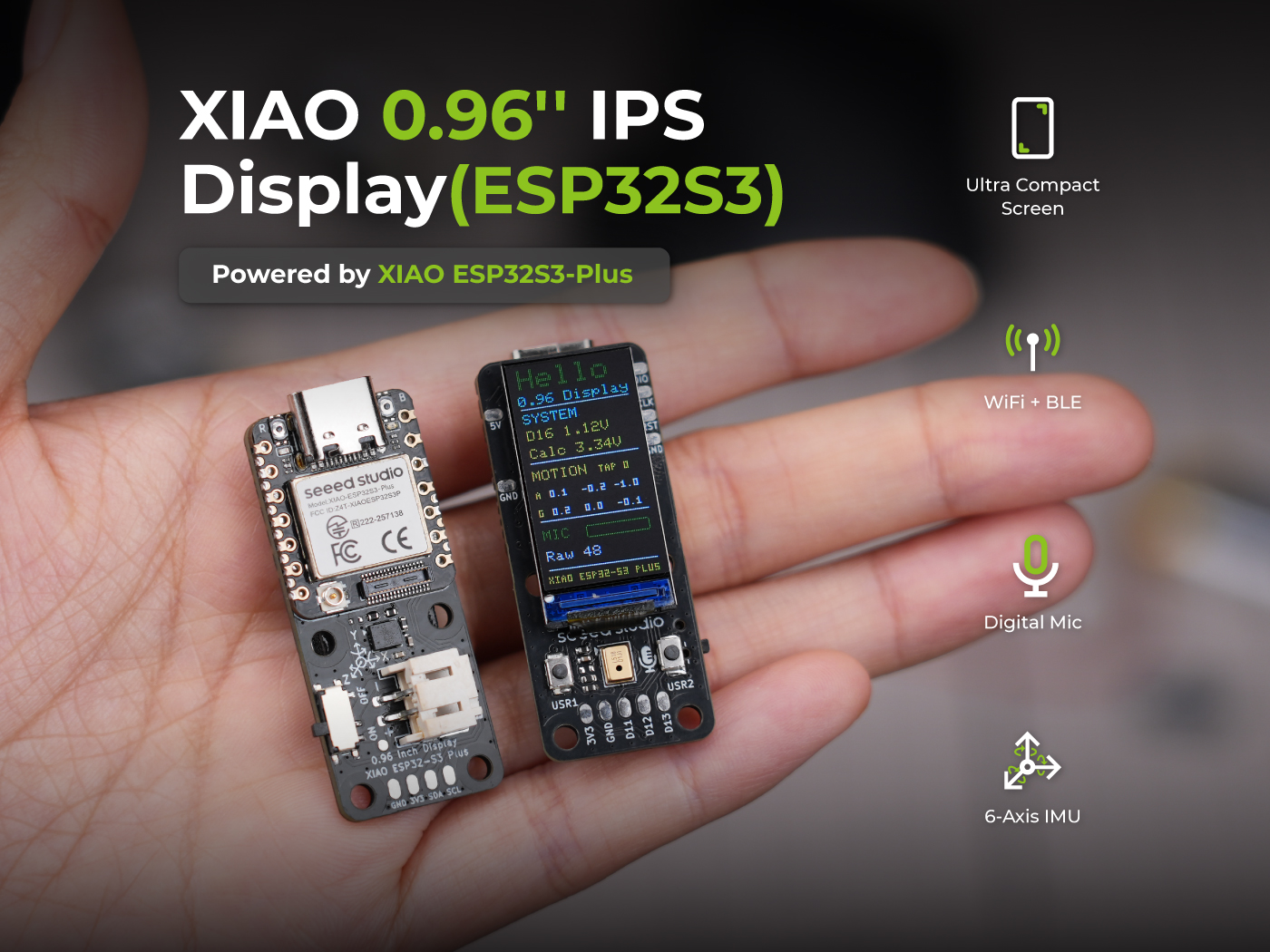
O 0.96'' IPS Display é uma placa de expansão compacta alimentada pelo XIAO ESP32-S3 Plus. Ele combina um LCD colorido IPS 80×160, um microfone PDM onboard, um IMU de 6 eixos, dois botões de usuário, pads de expansão I2C e I2S e detecção de tensão de bateria em um formato projetado para pequenos dispositivos conectados.
O ESP32-S3 Plus adiciona conectividade Wi-Fi e Bluetooth, tornando a placa adequada para wearables compactos, painéis de sensores portáteis, gadgets de chaveiro e protótipos IoT sem fio.
| Especificação | Detalhe |
|---|---|
| Posicionamento do Produto | Ultra-compacto |
| Controlador Principal | Seeed Studio XIAO ESP32-S3 Plus |
| Processador | ESP32-S3R8, Dual-Core, até 240 MHz |
| Memória | 8 MB PSRAM + 16 MB Flash |
| Conectividade Sem Fio | Wi-Fi 2,4 GHz + BLE 5.0 |
| Tipo de Display | 0.96" IPS TFT LCD |
| Resolução | 80 × 160 |
| Driver do Display | ST7789 |
| Interface do Display | SPI |
| Entrada por Toque | Não |
| IMU de 6 Eixos | Sim |
| Microfone Digital PDM | Sim |
| Slot para Cartão MicroSD | Não |
| Conector Grove I2C | Não |
| Botões de Usuário | 2 |
| Conector de Bateria | JST de 2 pinos, LiPo 3,7 V |
| Monitoramento de Bateria | Monitoramento da tensão da bateria via D16 ADC; o nível da bateria pode ser estimado a partir da tensão medida. Detecção de status de bateria não é suportada. |
| Interfaces de Expansão | 1x Interface I2C, 1x Interface I2S, 1x Interface JTAG, 2x Interfaces de Botão de Usuário |
| Tamanho da Placa | 18,8 × 43,6 × 10,6 mm |
| Melhor Uso | Dispositivos IoT minúsculos, wearables, displays de status |
Esta placa de display foi projetada para o XIAO ESP32-S3 Plus. Se você estiver usando a versão XIAO nRF52840 Plus, consulte o guia XIAO 0.96'' IPS Display (nRF52840).
A versão ESP32-S3 Plus usa D16 para medir a tensão do divisor da bateria; ela não fornece um indicador de estado de carregamento.
Visão Geral de Hardware
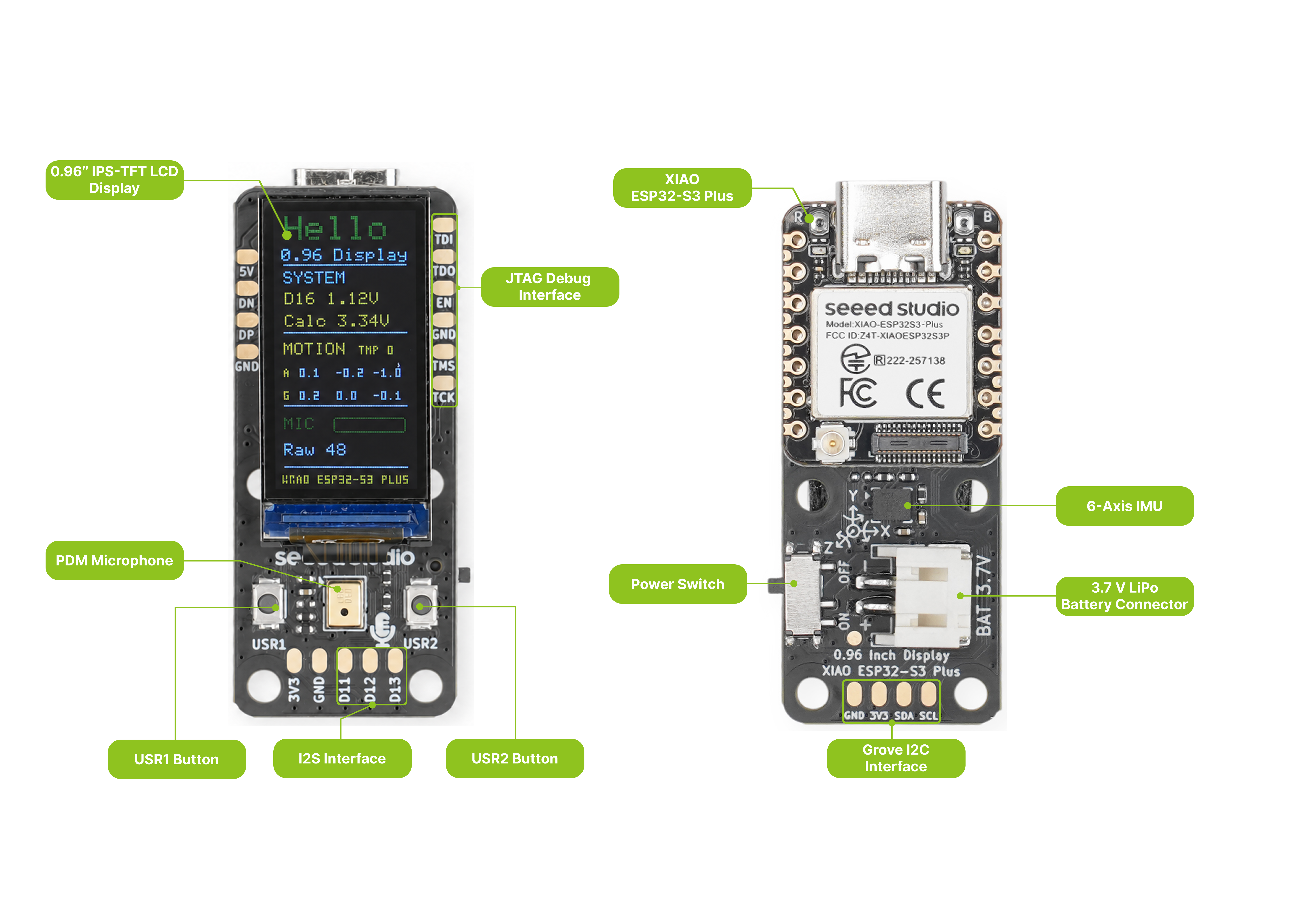
Consulte a visão a seguir para identificar os conectores e componentes onboard antes de conectar o hardware de expansão.
Mapa de Pinos
A tabela abaixo lista os pinos do XIAO ESP32-S3 Plus usados pela placa de display e seus periféricos onboard.
| Pino XIAO | Nome da Rede | Descrição da Função | Observações de Conexão de Hardware |
|---|---|---|---|
| D0 | PDM_CLK | Clock do microfone PDM | Conectado internamente ao microfone PDM onboard |
| D1 | PDM_DATA | Dados do microfone PDM | Conectado internamente ao microfone PDM onboard |
| D2 | LCD_CS | Chip select do LCD | Conectado internamente ao LCD |
| D3 | LCD_DC | Seleção de dados/comando do LCD | Conectado internamente ao LCD |
| D4 | I2C_SDA | Dados I2C | Compartilhado pelo IMU onboard e pelo pad de teste I2C traseiro |
| D5 | I2C_SCL | Clock I2C | Compartilhado pelo IMU onboard e pelo pad de teste I2C traseiro |
| D6 | BTN_USR1 | Botão de usuário 1 | Ativo em nível baixo |
| D7 | BTN_USR2 | Botão de usuário 2 | Ativo em nível baixo |
| D8 | LCD_SCK | Clock SPI de hardware | Conectado internamente ao LCD |
| D9 | NC | Não conectado | Nenhuma conexão física |
| D10 | LCD_MOSI | Saída de dados SPI de hardware | Conectado internamente ao LCD |
| D11 | I2S_SD | Dados de áudio I2S | Exposto externamente ao pad de expansão inferior |
| D12 | I2S_SCK | Clock de bits I2S | Exposto externamente ao pad de expansão inferior |
| D13 | I2S_WS | Seleção de palavra I2S | Exposto externamente ao pad de expansão inferior |
| D14 | IMU_INT | Interrupção do IMU | Conectado internamente ao LSM6DS3 para eventos de movimento e toque duplo |
| D15 | NC | Não conectado | Nenhuma conexão física |
| D16 | VBAT_ADC | Detecção de tensão da bateria | Conectado ao divisor de 316 kΩ / 160 kΩ. Não use externamente |
| D17 | LCD_RST | Reset do LCD | Conectado internamente ao LCD |
| D18 | LCD_BL_PWM | Controle de retroiluminação do LCD | Conectado internamente ao circuito driver da retroiluminação |
| D19 | NC | Não conectado | Nenhuma conexão física |
D4 e D5 são compartilhados com o IMU onboard. Qualquer dispositivo I2C externo conectado ao pad de teste deve usar um endereço exclusivo e suportar lógica de 3,3 V.
Introdução
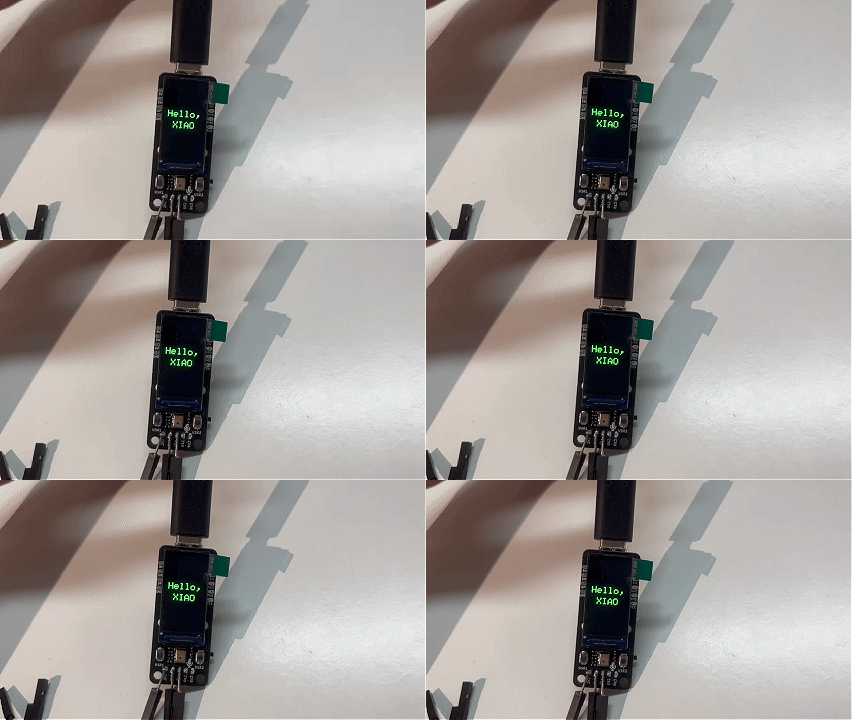
Este guia faz o upload de um sketch mínimo "Hello, XIAO" para a placa de display: a tela liga a retroiluminação, preenche de preto e imprime "Hello," e "XIAO" como duas linhas centralizadas de texto grande em verde. É a maneira mais rápida de confirmar que a tela e o seu ambiente de desenvolvimento estão funcionando antes de mergulhar nas demos individuais de periféricos.
Preparação de Software
Você precisará das seguintes ferramentas e bibliotecas:
- Arduino IDE (versão 1.8 ou posterior)
- esp32 Boards by Espressif (3.3.11) — adicione a seguinte URL em File > Preferences > Additional Boards Manager URLs:
https://espressif.github.io/arduino-esp32/package_esp32_index.json
Em seguida, vá em Tools > Board > Boards Manager, pesquise por esp32 e instale a versão 3.3.11.
- Seeed_GFX2 (Instalação Manual) — esta biblioteca não está disponível no Library Manager e deve ser instalada manualmente:
Passo 1. Clique no botão acima para baixar Seeed_GFX2 v1.0.0 como um arquivo ZIP (fixado em uma tag de release para que o tutorial permaneça reprodutível). Alternativamente, clone o repositório em Seeed-Studio/Seeed_GFX2.
Passo 2. No Arduino IDE, vá em Sketch > Include Library > Add .ZIP Library... e selecione o ZIP baixado. O IDE lê library.properties e o instala automaticamente na pasta Seeed_GFX2 correta — você não precisa renomear a pasta extraída. (Para instalar manualmente em vez disso, descompacte o arquivo e renomeie a pasta extraída para Seeed_GFX2 antes de colocá-la em Documents/Arduino/libraries/.)
Passo 3. Reinicie o Arduino IDE para que a nova biblioteca seja detectada.
- Seeed_GFX2 é a biblioteca gráfica da Seeed Studio construída sobre uma arquitetura em camadas
Board+Panel Config. Cada demo inicializa o display com uma única chamadadisplay.begin<Board_..., Config_...>()— o template Board contém o mapa de pinos (CS/DC/SCK/MOSI/RST/BL), e o Panel Config incorpora a resolução 80×160, a ordem de cores (BGR) e a orientação. Nenhumdriver.hou configuração manual de pinos é necessária. - Nesta placa, o sketch usa
Board_XIAO_0inch96_LCD<13, 12>(RST=13, BL=12) comConfig_Seeed_0inch96_LCD_ST7789.
Baixar o código
O sketch de exemplo está disponível no GitHub:
Navegue até code_GFX2/getting_started_code/xiao_esp32s3_096_hello/ e abra xiao_esp32s3_096_hello.ino na Arduino IDE. Baixe a pasta completa em vez de copiar o código-fonte .ino da visualização web do GitHub.
Enviar o sketch
Passo 1. Conecte o XIAO ESP32-S3 Plus ao seu computador através de USB-C.
Passo 2. Selecione Tools > Board > esp32 > XIAO_ESP32S3_PLUS.
Passo 3. Selecione a Porta correta em Tools > Port.
Passo 4. Clique em Upload. O sketch será compilado e enviado para a placa.
Saída esperada
Após o envio, a tela acende com um fundo preto e mostra duas linhas centralizadas de texto grande em verde — "Hello," na primeira linha e "XIAO" na segunda. A saudação permanece na tela sem redesenho.
Se o display não inicializar, o sketch imprime a mensagem de erro da biblioteca no monitor serial a 115200 baud. Abra Tools > Serial Monitor e defina a taxa de baud para 115200 para lê-la.
O que vem a seguir
A placa de display reúne vários periféricos onboard. A página Function fornece uma demonstração independente para cada um:
| Periférico | Demo |
|---|---|
| Tela | GraphicTest — dez primitivas gráficas com medições de tempo |
| IMU | Electronic Quicksand + Raise to Wake — efeitos de movimento de 6 eixos e despertar por movimento |
| Microfone e alto-falante | Flash Recorder — gravar e reproduzir áudio |
| Botões | User Buttons — ler pressionamentos e fazer debounce com interrupções |
| Bateria | Battery Voltage Detection — medir a tensão do divisor |
FAQ
A placa não aparece no menu Tools > Board
-
Abra File > Preferences e adicione a URL do ESP32 Boards Manager:
https://espressif.github.io/arduino-esp32/package_esp32_index.json -
Abra Tools > Board > Boards Manager, pesquise por esp32 e instale a versão 3.3.11.
-
Selecione Tools > Board > esp32 > XIAO_ESP32S3_PLUS.
Reinicie a Arduino IDE se a entrada da placa ainda não aparecer.
Como devo segurar a placa?
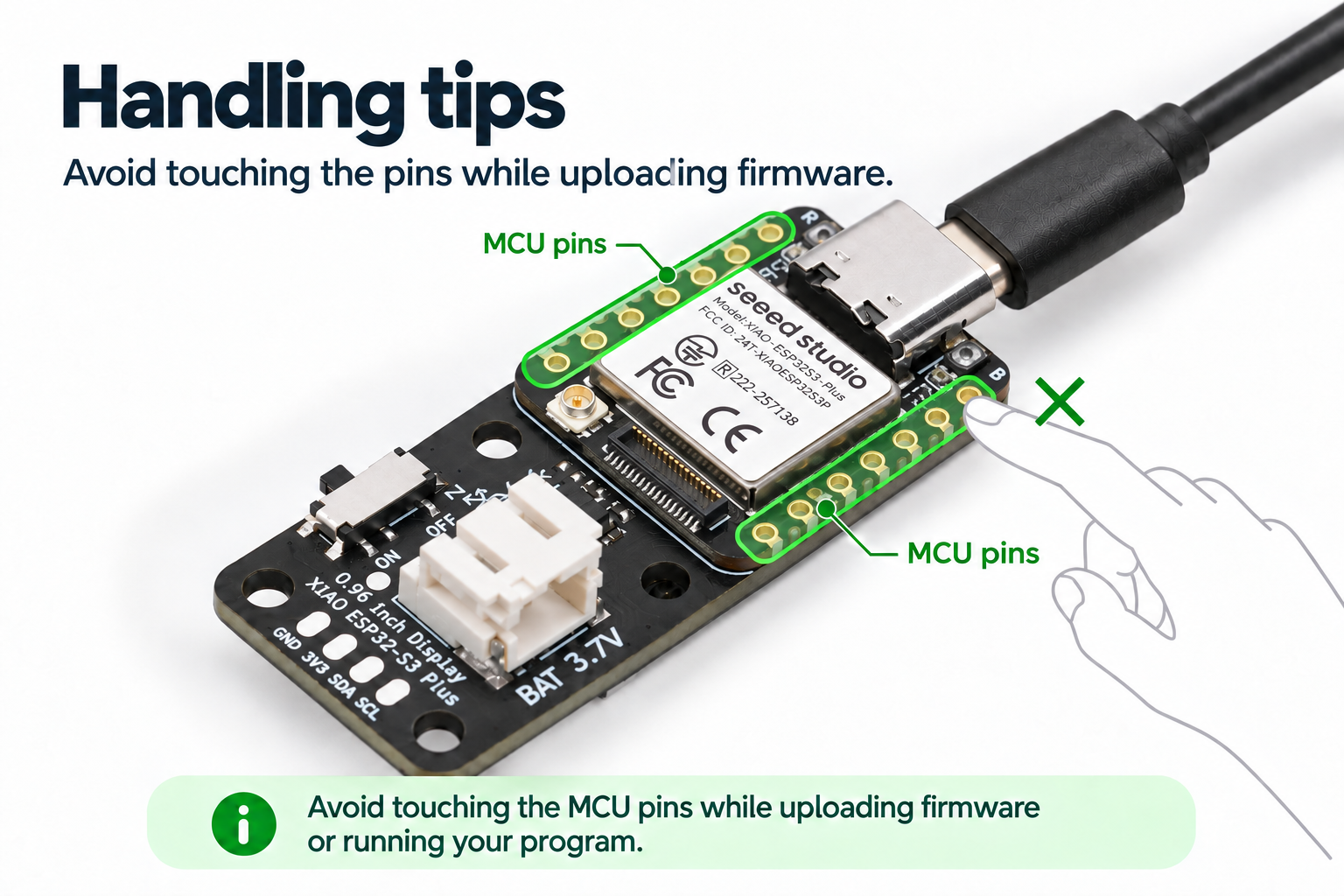
Segure a placa perto dos botões e não toque no módulo XIAO. Em vez disso, segure a placa pela área dos botões.
[Sobre o firmware de fábrica - DashBoard]
Por que minha tela não fica brilhante quando conecto o cabo USB-C?
A luz de fundo da tela pode estar desligada. Pressione o botão USR2 (D7) para alternar a luz de fundo de volta para ligada — o display acenderá normalmente.
Recursos
- 🗃️[Arquivos de design de PCB] XIAO 0.96'' IPS Display (ESP32-S3) KiCad Project
- 📄[Esquemático] XIAO 0.96'' IPS Display (ESP32-S3) Schematic
- 📦[Modelo 3D] XIAO 0.96'' IPS Display (STEP)
- 🖨️[Gabinete impresso em 3D] XIAO 0.96'' IPS Display Enclosure (by gokul)
- 📄[Datasheet] 0.96 Inch Display Datasheet
- 💾[Firmware de fábrica] XIAO 0.96'' IPS Display (ESP32-S3) Factory Firmware
Suporte técnico e discussão sobre o produto
Obrigado por escolher nossos produtos! Estamos aqui para fornecer diferentes tipos de suporte para garantir que sua experiência com nossos produtos seja a mais tranquila possível. Oferecemos vários canais de comunicação para atender a diferentes preferências e necessidades.