Primeiros passos para Home Assistant com reCamera
Introdução
O Home Assistant é um sistema de plataforma de casa inteligente de código aberto, e o usuário pode facilmente conectar seus próprios dispositivos de Internet das Coisas ao sistema para gerenciamento unificado. No entanto, o principal ponto especial do Home Assistant não é apenas realizar a visualização de vários dispositivos de detecção, mas realizar a vinculação automática de dispositivos de diferentes plataformas, somente uma plataforma de casa inteligente assim é suficientemente cheia de vitalidade.
Preparação de hardware
Uma reCamera (pode ser qualquer uma da série 2002, versão HQ POE ou versão com pan-tilt, mas observe que a versão POE não possui funcionalidade WiFi e requer um switch com função POE conectado no mesmo segmento de rede)
um reComputer (qualquer versão serve, aqui uso o reComputer AI R2130-12 como exemplo)
um computador
| reCamera 2002 Série | reCamera Gimbal | reCamera HQ POE | reComputer AI R2000 Série |
|---|---|---|---|
 |  |  |  |
Instalação do Home Assistant (tomando o reComputer AI R2130-12 como exemplo)
Preparação do sistema
Se o Home Assistant já tiver sido instalado, então prossiga diretamente para a etapa "Find the path of the configuration file" para a configuração subsequente.
1.atualizar sistema
sudo apt update && sudo apt upgrade -y
2.Instalar dependências necessárias
sudo apt install -y ca-certificates curl gnupg lsb-release
Instalar Docker
1.Instalação com script oficial
curl -fsSL https://get.docker.com | sh
2.Permitir que o usuário atual use o Docker
sudo usermod -aG docker $USER
3.Reinicie o sistema para que as permissões entrem em vigor
sudo reboot
4.Verificar instalação
docker run hello-world
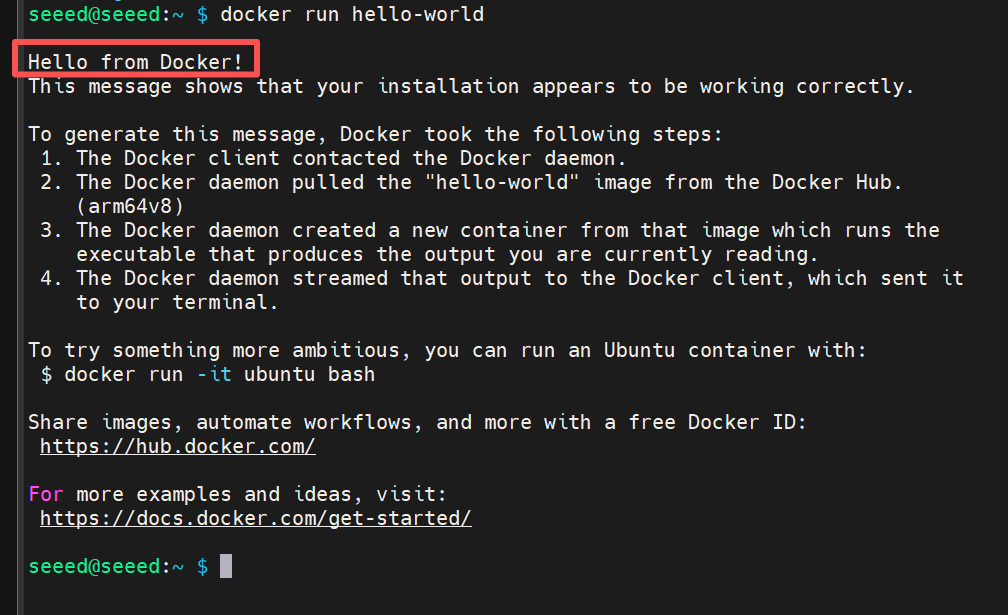
Se você vir as palavras "Hello from Docker!", isso indica que a instalação foi bem-sucedida.
Instalar Home Assistant (Modo Container)
- Criar o diretório de montagem Para o propósito de persistir o arquivo de configuração:
mkdir -p ~/homeassistant/config
- Iniciar o contêiner
Execute o seguinte comando para iniciar o Home Assistant
(esta etapa pode levar um tempo, a velocidade depende da sua rede)
docker run -d \
  --name homeassistant \
  --privileged \
  --restart=unless-stopped \
  -e TZ=Asia/Shanghai \
  -v ~/homeassistant/config:/config \
  -v /etc/localtime:/etc/localtime:ro \
  --network=host \
  ghcr.io/home-assistant/home-assistant:stable
Explicação dos parâmetros:
--network=host: O Home Assistant pode acessar diretamente a rede do host (necessário para descoberta automática de dispositivos)-v ~/homeassistant/config:/config: Salvar arquivos de configuração--restart=unless-stopped: Reiniciar automaticamente--privileged: Ativar acesso ao hardware (USB Zigbee/Z-Wave, etc.)
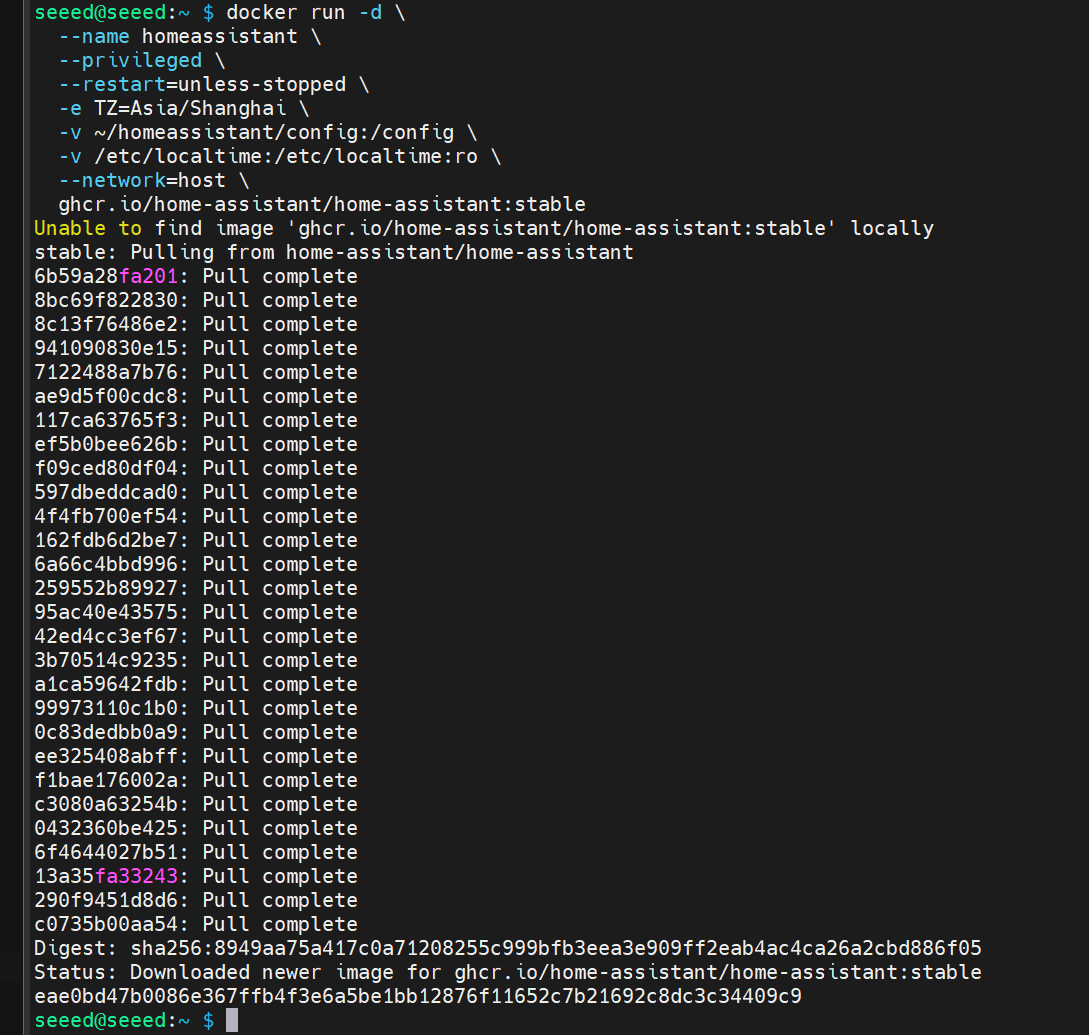
Acessar Home Assistant
- Verificar IP
hostname -I
- Acessar pelo navegador
Depois que o Docker for iniciado, aguarde de 1 a 2 minutos e então acesse no navegador:
http://<your IP>:8123
ex.:
http://192.168.1.88:8123
A inicialização inicial o levará para a interface de inicialização. Você pode então começar a criar uma conta e configurar sua casa inteligente.
Encontrar o caminho do arquivo de configuração
Todas as configurações do Home Assistant são salvas em:
/homeassistant/config/
Você pode visualizá-las por meio dos seguintes comandos:
cd /homeassistant/config
ls
Você verá estes arquivos:
automations.yaml configuration.yaml scripts.yaml ...
Configurar automação para receber dados da reCamera
- Instalar o editor nano
sudo apt install nano -y
- Editar
automations.yaml:
sudo nano /homeassistant/config/automations.yaml
Substitua o conteúdo por:
- alias: "ReCamera Detection"
  description: "Receive the detection results from ReCamera"
  trigger:
    - platform: webhook
      webhook_id: recamera_detection

  action:
    - service: input_text.set_value
      target:
        entity_id: input_text.recamera_people_raw
      data:
        value: "{{ trigger.json.payload }}"

  mode: single
Salvar e sair:
- Ctrl + O → Enter (Salvar)
- Ctrl + X (Sair)
- Editar configuration.yaml:
sudo nano /homeassistant/config/configuration.yaml
Substitua o conteúdo por:
# ==========================
# Basic Configuration of Home Assistant
# ==========================

# Load default integration (do not delete)
default_config:

# Load the front-end theme
frontend:
  themes: !include_dir_merge_named themes

# Load the independent configuration file
automation: !include automations.yaml
script: !include scripts.yaml
scene: !include scenes.yaml


# ==========================
# ReCamera Physical Configuration Section
# ==========================

# Define an "input_text" entity to store the latest detection results from ReCamera.
input_text:
  recamera_people_raw:
    name: Original detection result of ReCamera
    max: 255
    icon: mdi:account-group  # Optional: Display as "Group" icon

# Define a template sensor to display the detection results of ReCamera
sensor:
  - platform: template
    sensors:
      recamera_people_count:
        friendly_name: "ReCamera Personnel Counting Function"
        value_template: "{{ states('input_text.recamera_people_raw') }}"
        icon_template: mdi:camera-outline
Salvar e sair:
- Ctrl + O → Enter (Salvar)
- Ctrl + X (Sair)
- Após salvar e sair, reinicie o Home Assistant
docker restart homeassistant
A configuração da reCamera (tomando a versão 2002w como exemplo)
Após inserir a reCamera no computador, acesse 192.168.42.1
Se a interface não puder ser aberta continuamente, consulte a seção Factory Reset para redefinir o dispositivo. Após a redefinição, visite 192.168.42.1 novamente. Depois da redefinição, você será solicitado a alterar a senha.
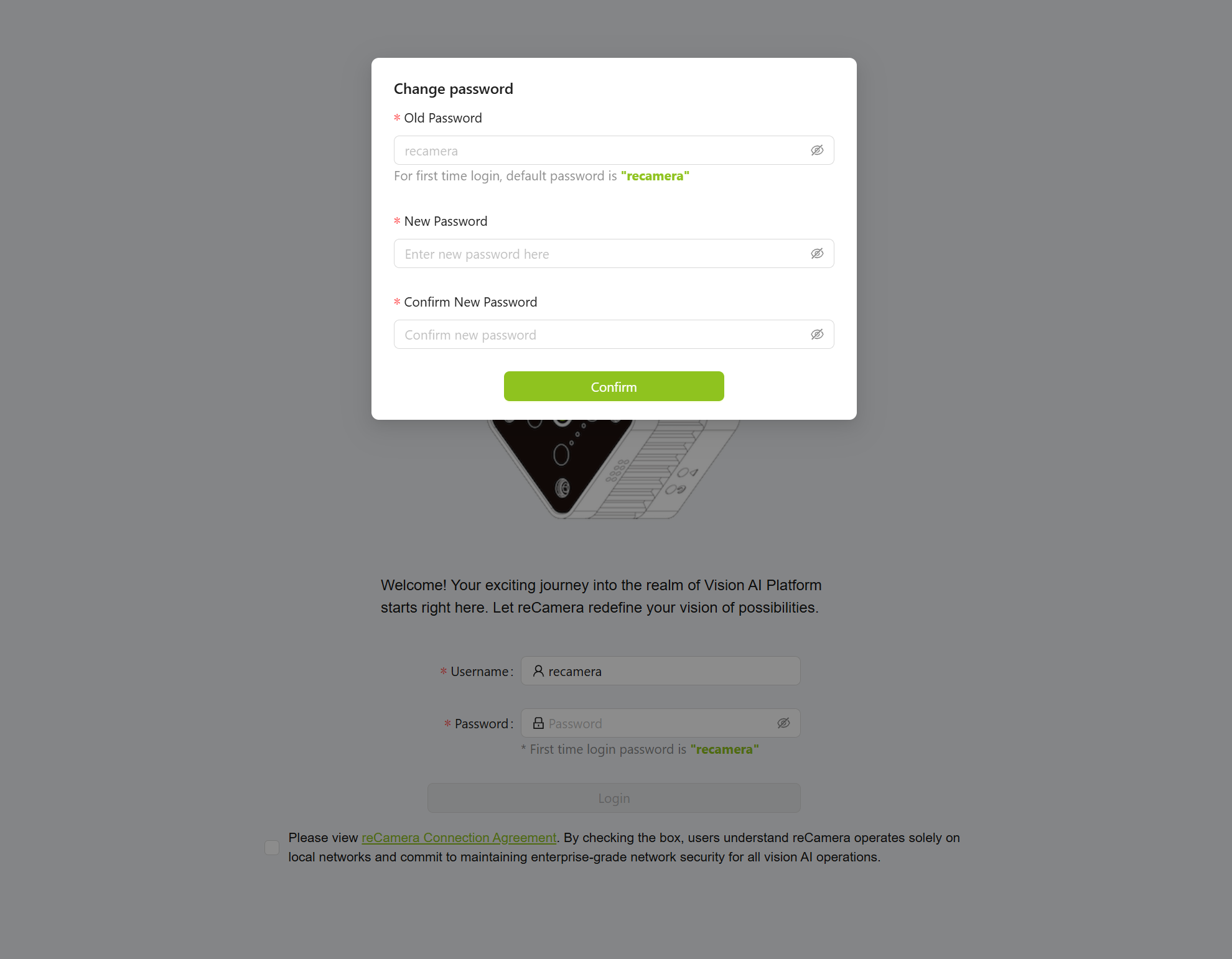
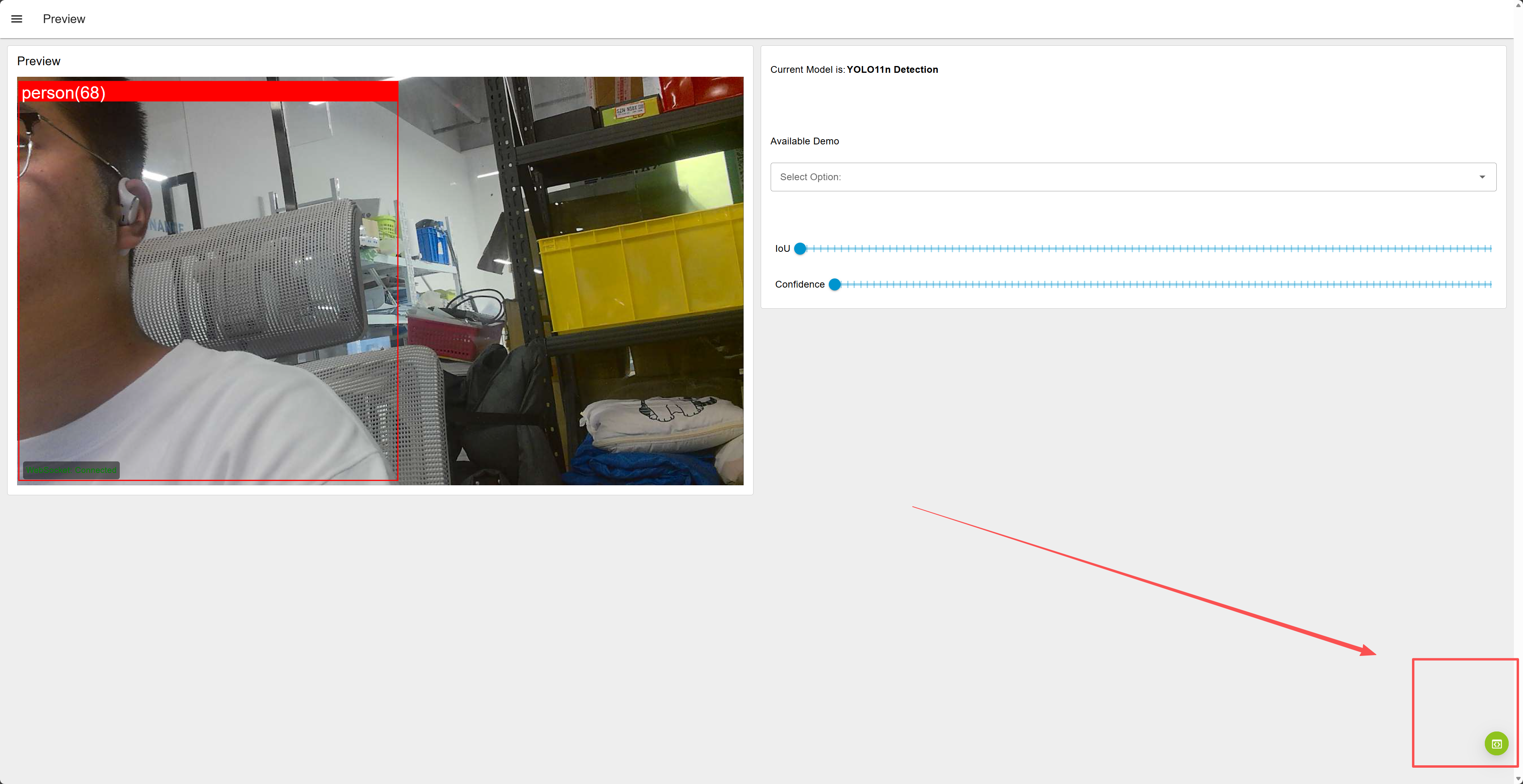
Após fazer login, clique no canto inferior direito para entrar em "Workspace"
Após entrar no Workspace, configure os nós.
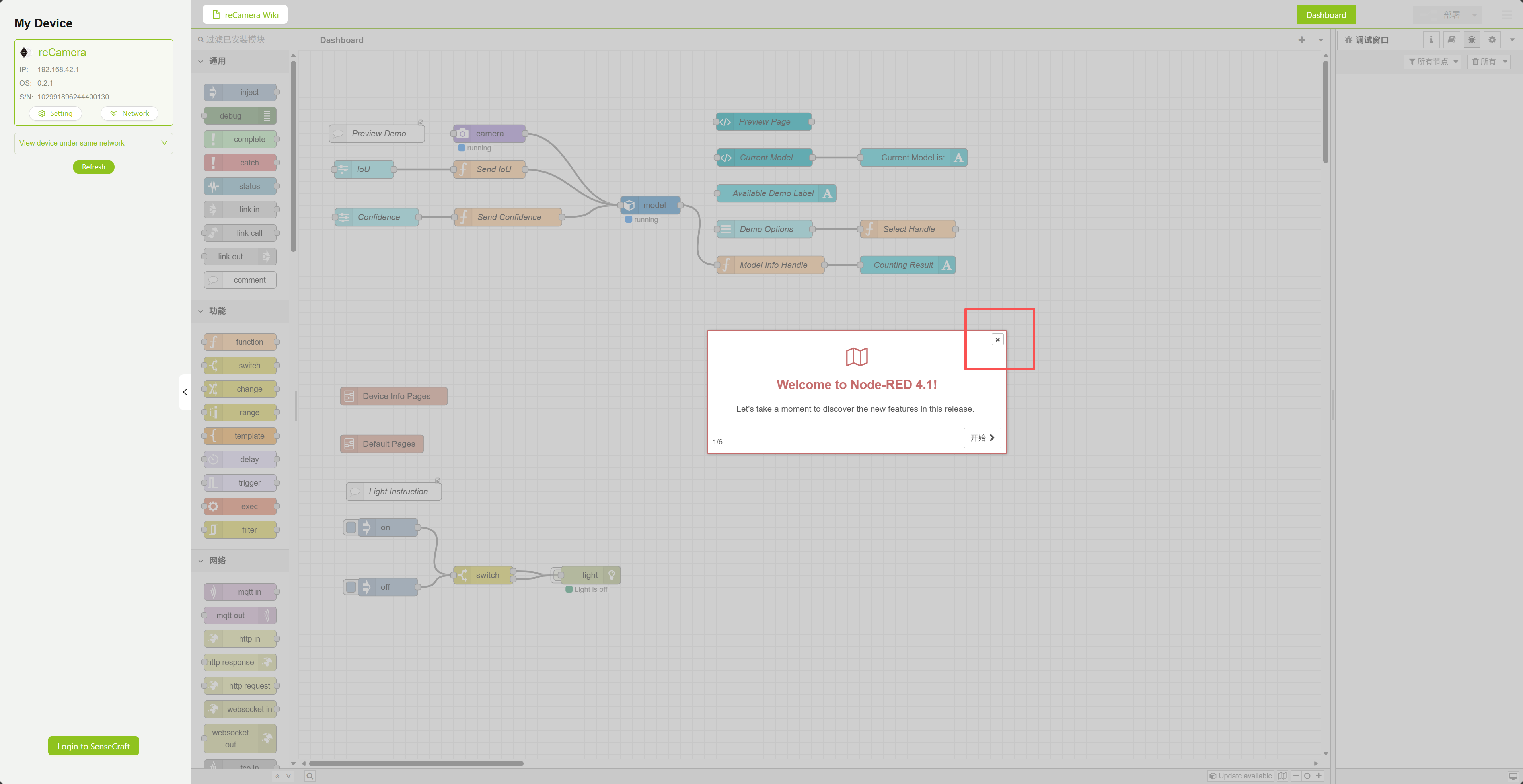
Foram adicionados quatro novos nós: "debug1", "debug2", "function1" e "HTTP request".
debug1 e debug2 são usados para observar as informações de saída, opcionais ou não; function1 é usado para processar dados; o nó HTTP request é usado para enviar dados para o Home Assistant
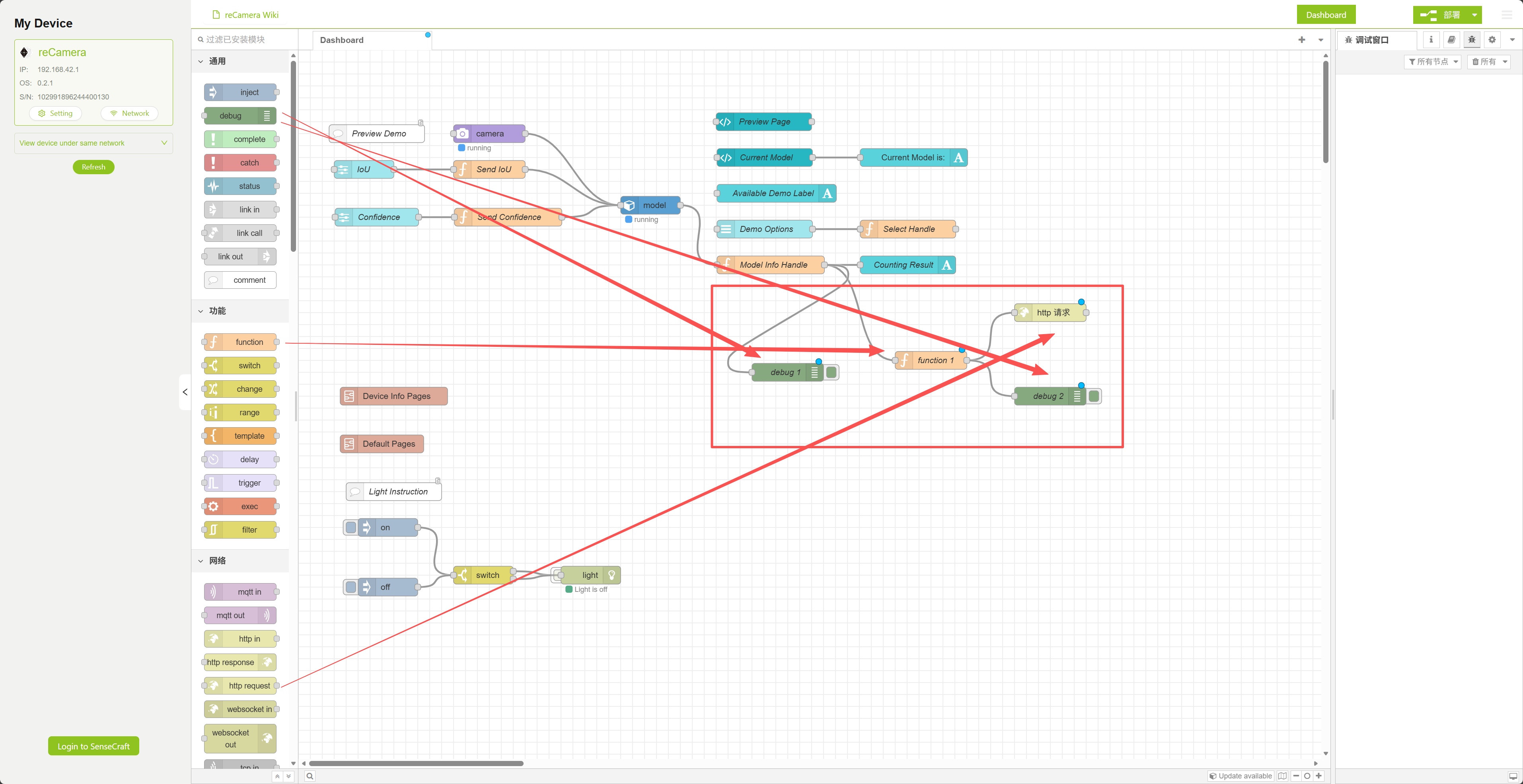
Em seguida, precisamos modificar o nó original "Model Info Handle" para que ele apenas produza a quantidade de um alvo de detecção específico.
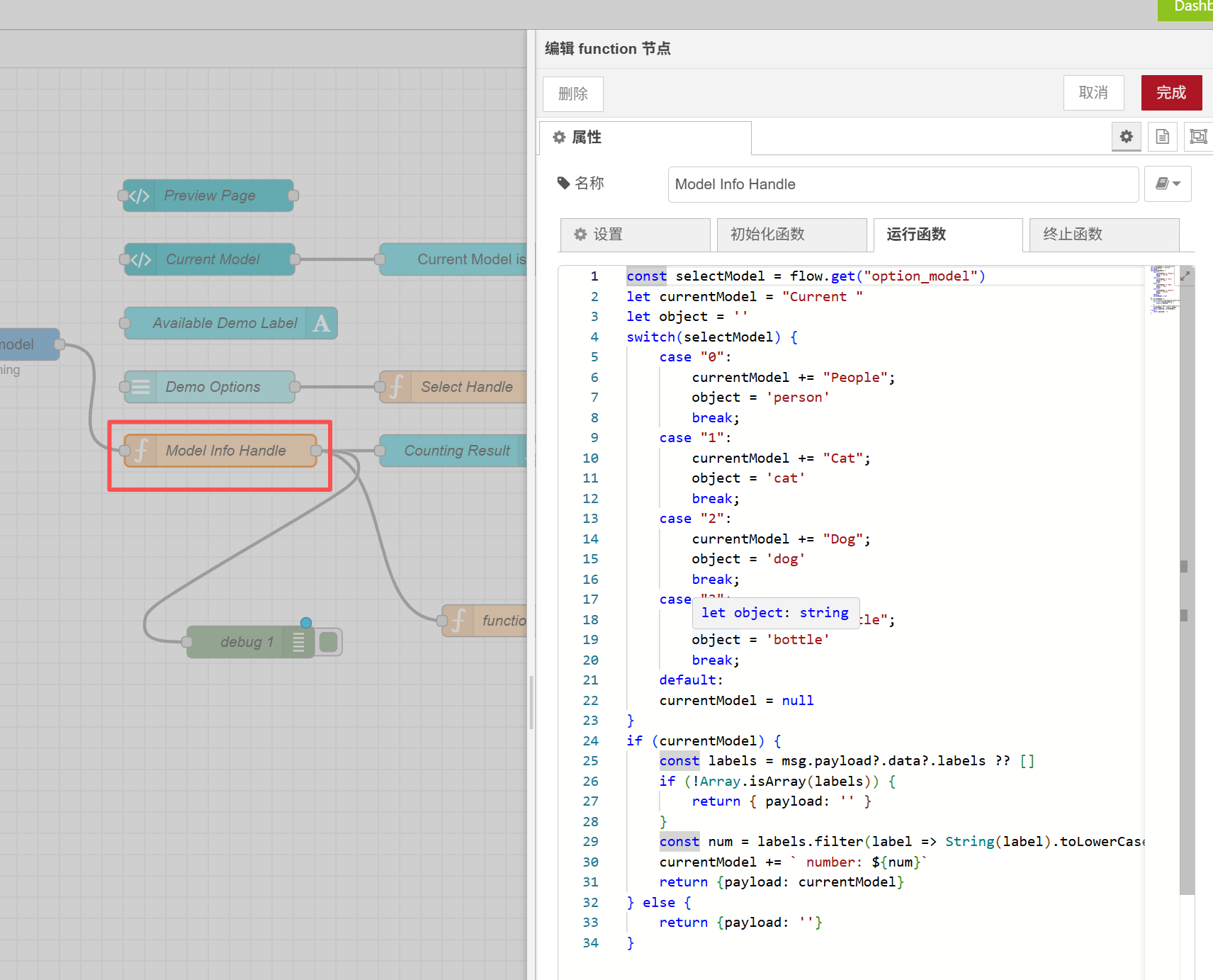
Clique duas vezes para abrir este nó e substitua o código pelo seguinte conteúdo:
let currentModel = "Current People";
const object = 'person';

const labels = msg.payload?.data?.labels ?? [];

if (!Array.isArray(labels)) {
    return { payload: '' };
}

const num = labels.filter(label => String(label).toLowerCase() === object).length;
currentModel += ` number: ${num}`;

return { payload: currentModel };
Após fazer as modificações, clique no botão "Finish" no canto superior direito.
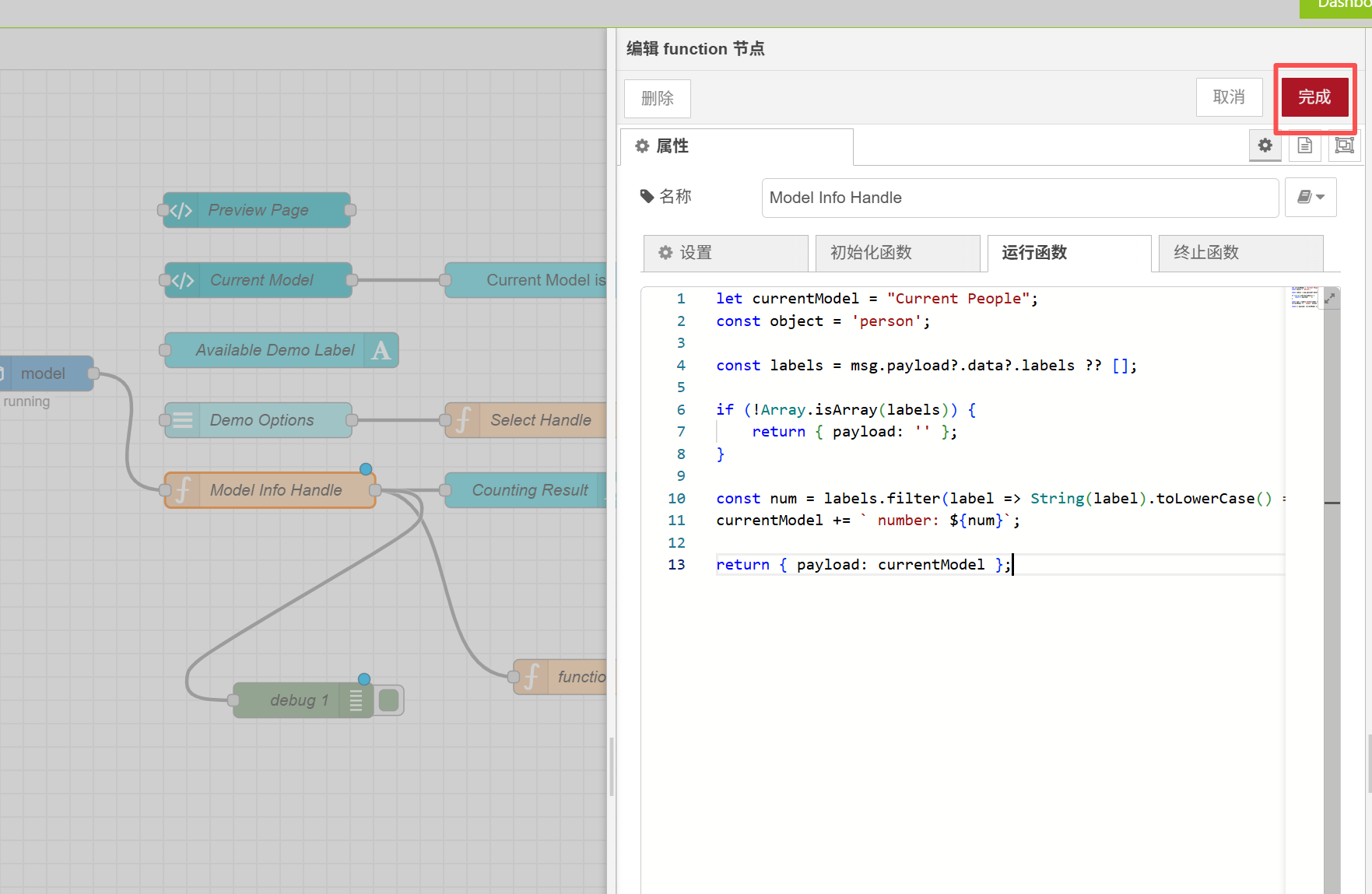
Este código apenas gera o número de pessoas detectadas. Se você quiser fazer alterações, pode modificar o objeto de detecção.
Você pode aprender quais tipos de objetos podem ser detectados verificando o nó do modelo.
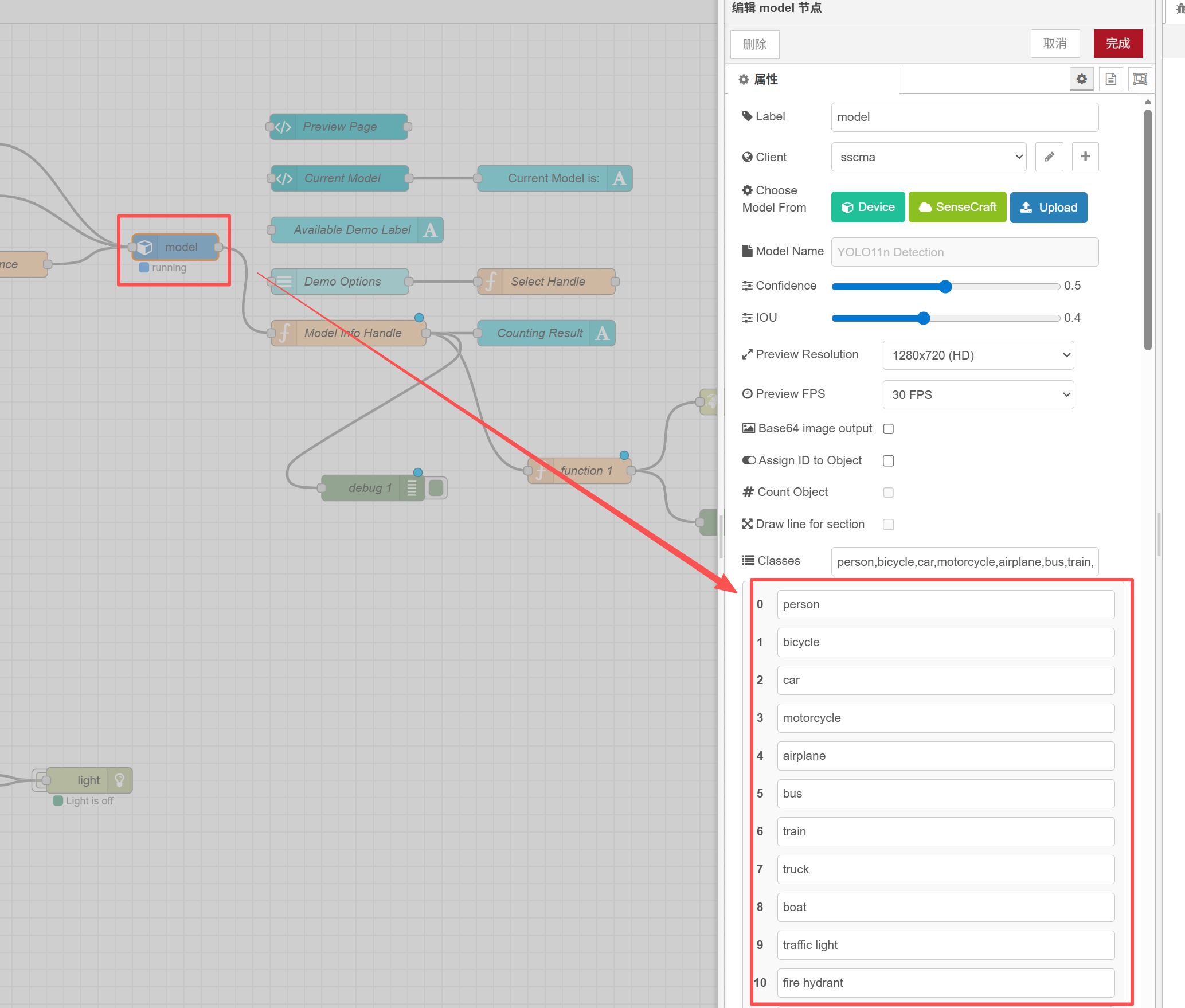
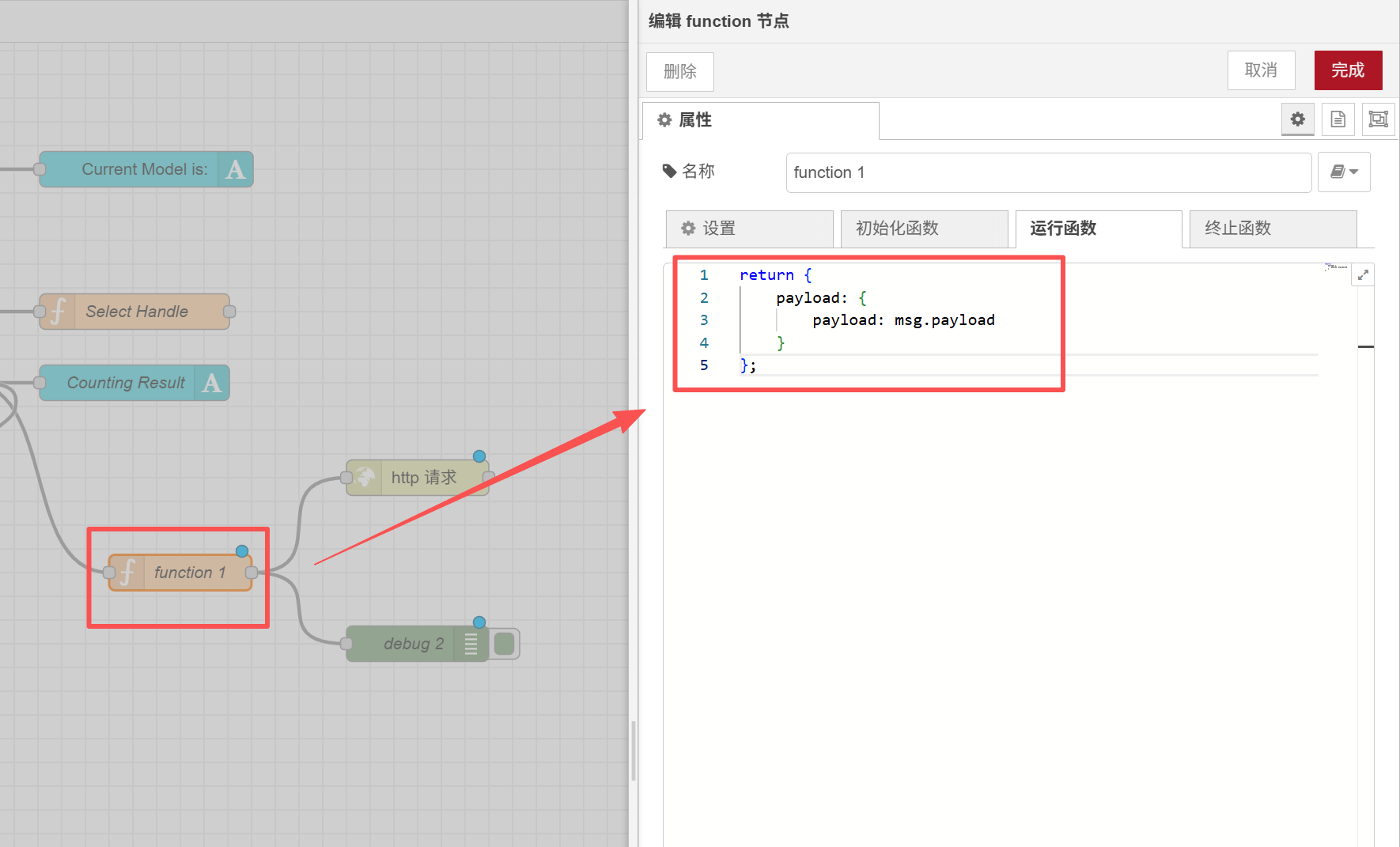
Em seguida, configure o nó function1 e substitua o código original pelo seguinte:
return {
    payload: {
        payload: msg.payload
    }
};
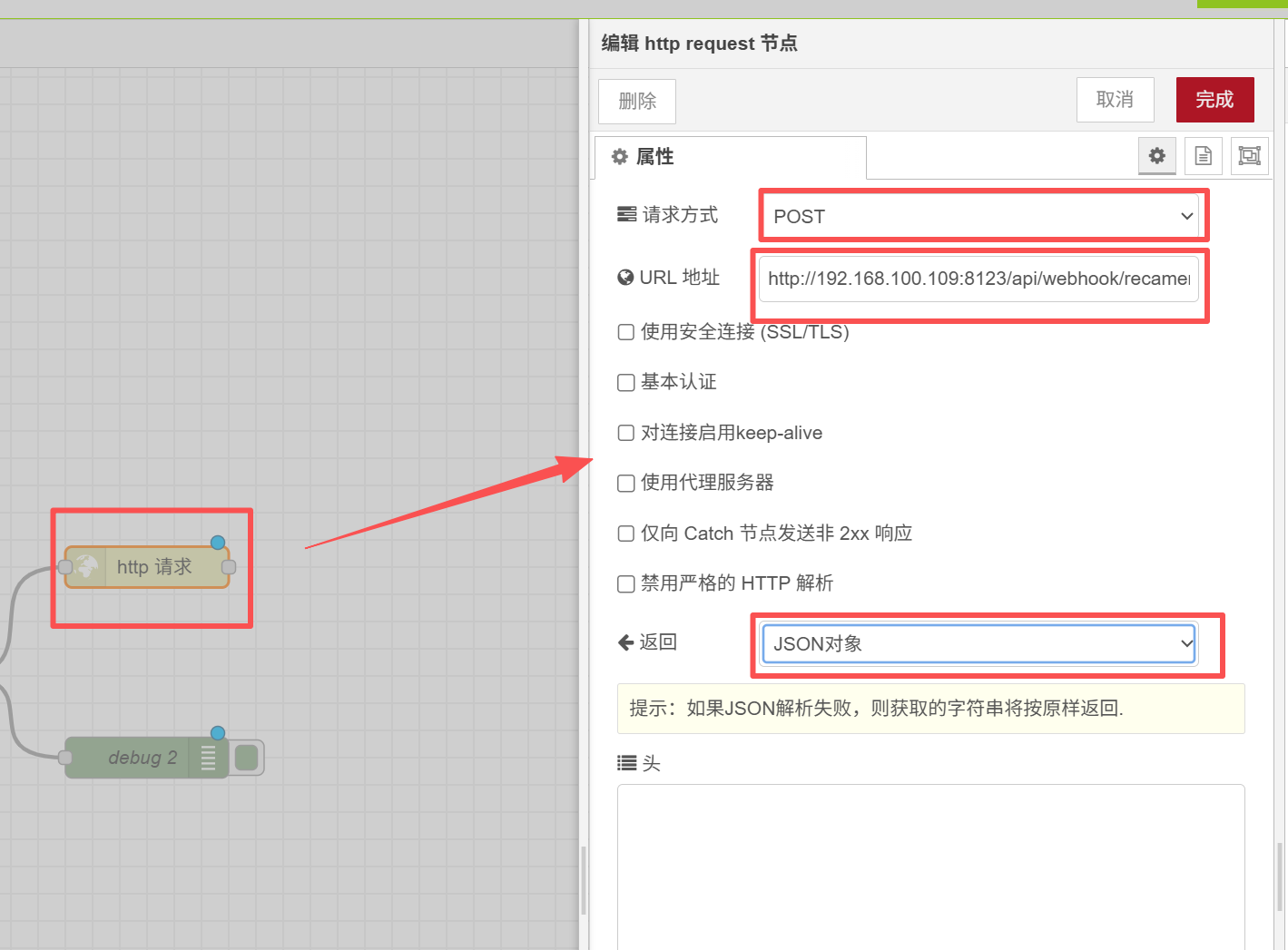
Em seguida, vamos configurar o nó de solicitação HTTP. Aqui, precisamos fazer alterações em três áreas:
| Opção | Valor de Configuração |
|---|---|
| Método de Solicitação | POST |
| Endereço URL | http://<your IP>:8123/api/webhook/recamera_detection |
| Resposta | Objeto JSON |
Após a configuração, clique no botão "Deploy" no canto superior direito. Quando a implantação for bem-sucedida, haverá um aviso.
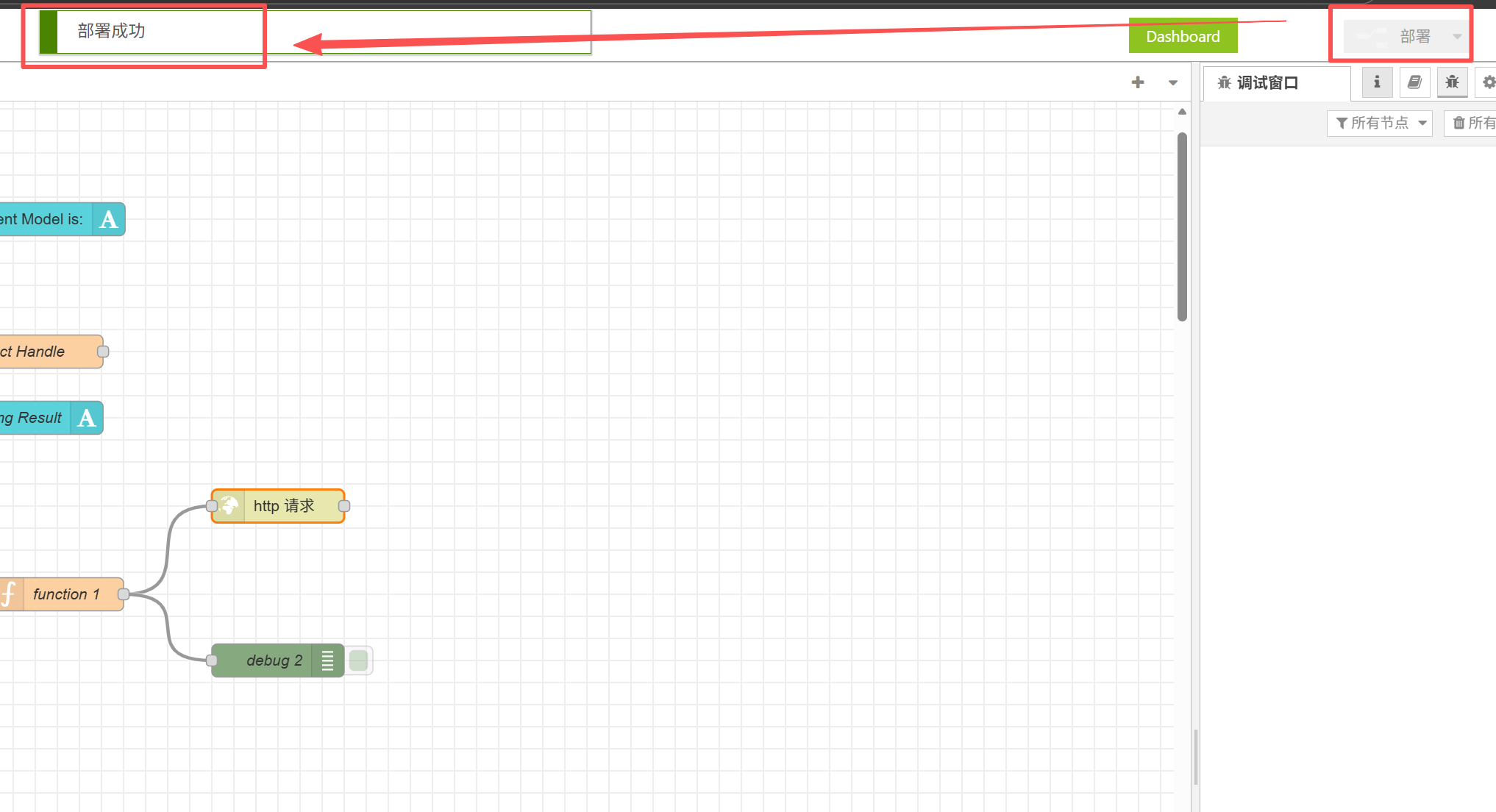
Aqui, você precisa realizar mais uma etapa, que é conectar o WiFi à reCamera. Ela deve estar na mesma rede que a configurada para o reComputer (observe que a versão POE não possui funcionalidade WiFi e requer o uso de um switch com função POE para conectar no mesmo segmento de rede).
Clique no botão "Network" no canto superior esquerdo para configurar a rede.
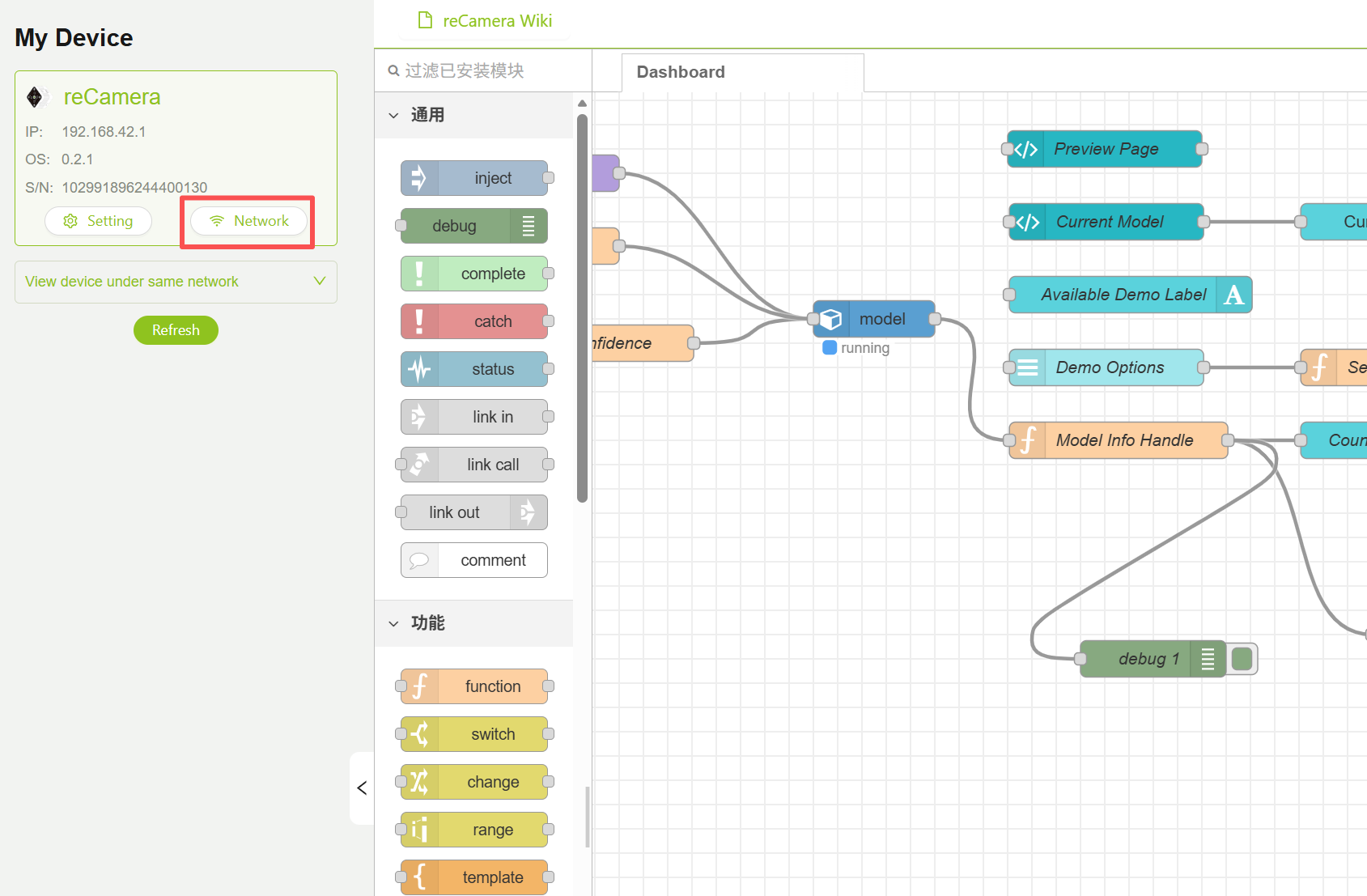
Por favor, lembre-se! Certifique-se de conectar a Recamera à rede!!! Caso contrário, a comunicação não será possível.
Ver a interface de visão geral do Home Assistant
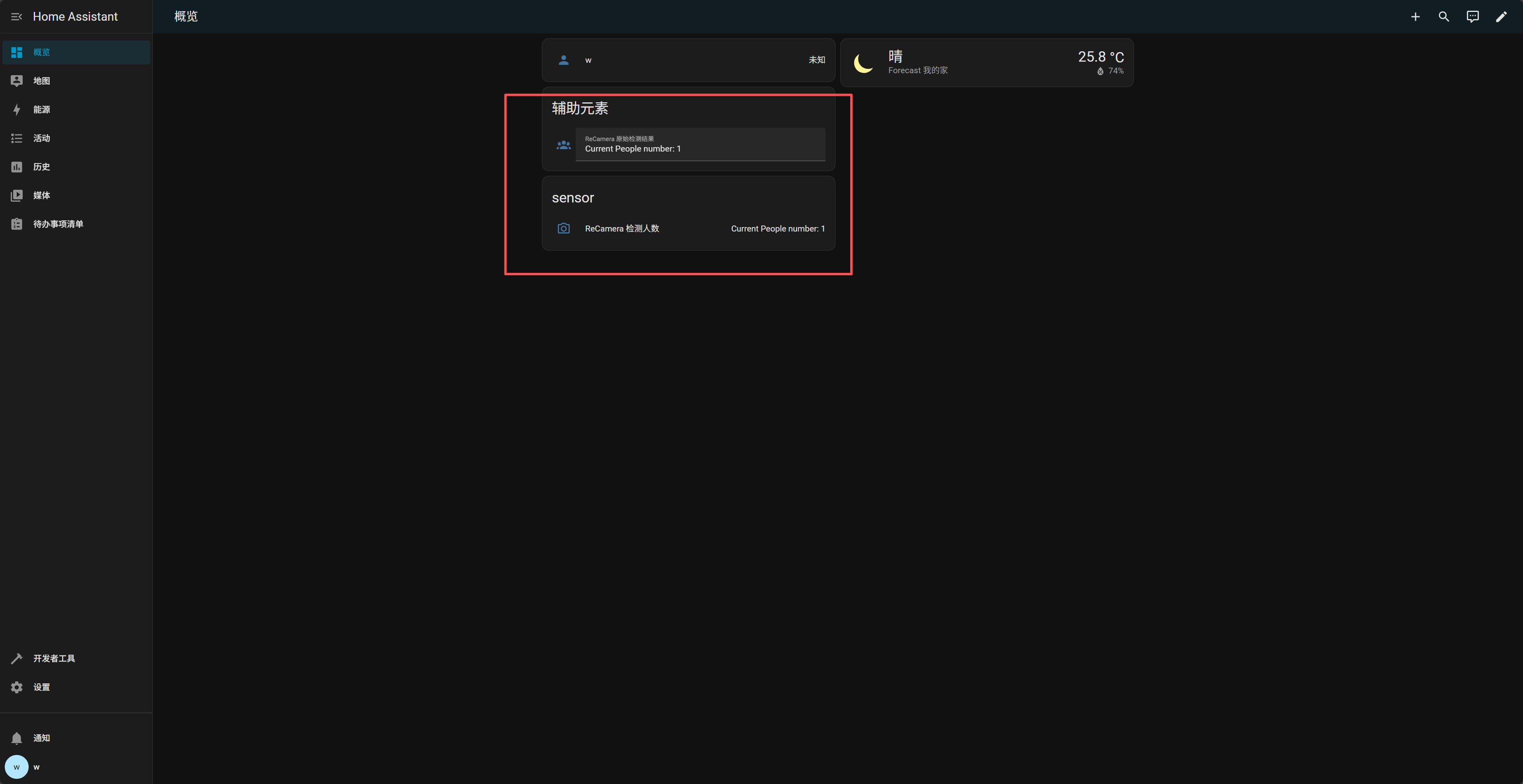
Se nenhum efeito tiver sido observado ainda, primeiro verifique se o link não está conectado corretamente. Ou seja, verifique se o Webhook está funcionando corretamente:
Execute no terminal de qualquer dispositivo (ReCamera ou computador):
curl -X POST http://192.168.100.109:8123/api/webhook/recamera_detection \
-H "Content-Type: application/json" \
-d '{"payload":"Test from curl"}'
Se for bem-sucedido, a notificação do Home Assistant irá mostrar:
ReCamera Detection Results
Teste a partir de curl
Suporte Técnico e Discussão de Produto
Obrigado por escolher nossos produtos! Estamos aqui para fornecer a você diferentes tipos de suporte para garantir que sua experiência com nossos produtos seja a mais tranquila possível. Oferecemos vários canais de comunicação para atender a diferentes preferências e necessidades.