Primeiros passos com n8n e reCamera
Introdução
A reCamera é uma câmera inteligente que suporta reconhecimento visual local e pode gerar resultados de detecção em tempo real no próprio dispositivo. O n8n é uma ferramenta de automação de fluxos de trabalho de código aberto. Os usuários podem construir rapidamente vários processos de notificação, armazenamento ou integração de aplicativos por meio de uma interface visual. Este tutorial apresenta como enviar ao n8n, em forma de texto, as informações reconhecidas pela reCamera, permitindo que ela sirva como fonte de disparo para o fluxo de trabalho. Dessa forma, os usuários podem integrar facilmente eventos de detecção da câmera em seus próprios sistemas de automação, alcançando funções básicas como alertas de mensagem, registro de logs e chamadas de serviços de terceiros, estabelecendo a base para lógicas de negócio mais complexas no futuro.
Preparação de Hardware
Uma reCamera (pode ser qualquer uma da Série 2002, versão HQ POE ou versão com pan-tilt, mas observe que a versão POE não possui função WiFi e requer um switch com função POE conectado no mesmo segmento de rede)
um computador (Uma máquina virtual configurada com Ubuntu 22.04, usada para instalar o n8n)
| Série reCamera 2002 | reCamera Gimbal | reCamera HQ POE |
|---|---|---|
 |  |  |
1. Instalar n8n (na máquina virtual)
(1) Instalar Docker
sudo apt update
sudo apt install -y docker.io
Após a conclusão da instalação, habilite e configure a inicialização automática
sudo systemctl enable docker
sudo systemctl start docker
Verifique se a instalação foi bem-sucedida:
docker --version
Se você vir algo como:
Docker version 28.2.2, build ...
(2) Permitir que o usuário atual use docker diretamente (sem sudo toda vez)
sudo usermod -aG docker $USER
Em seguida, saia do terminal atual e faça login novamente.
docker ps
(3) Executar o contêiner n8n
sudo docker run -it --rm \
  --name n8n \
  --network host \
  -v ~/.n8n:/home/node/.n8n \
  n8nio/n8n
Na primeira execução, a imagem do n8n será baixada automaticamente, com alguns centenas de MB, podendo levar um tempo
(4) Acessar o n8n
Abra um navegador Firefox na máquina virtual e digite:
http://localhost:5678
Você pode entrar na interface do n8n para criar uma conta.
2. Configurar n8n
(1) Criar um nó "Webhook" para receber dados da reCamera
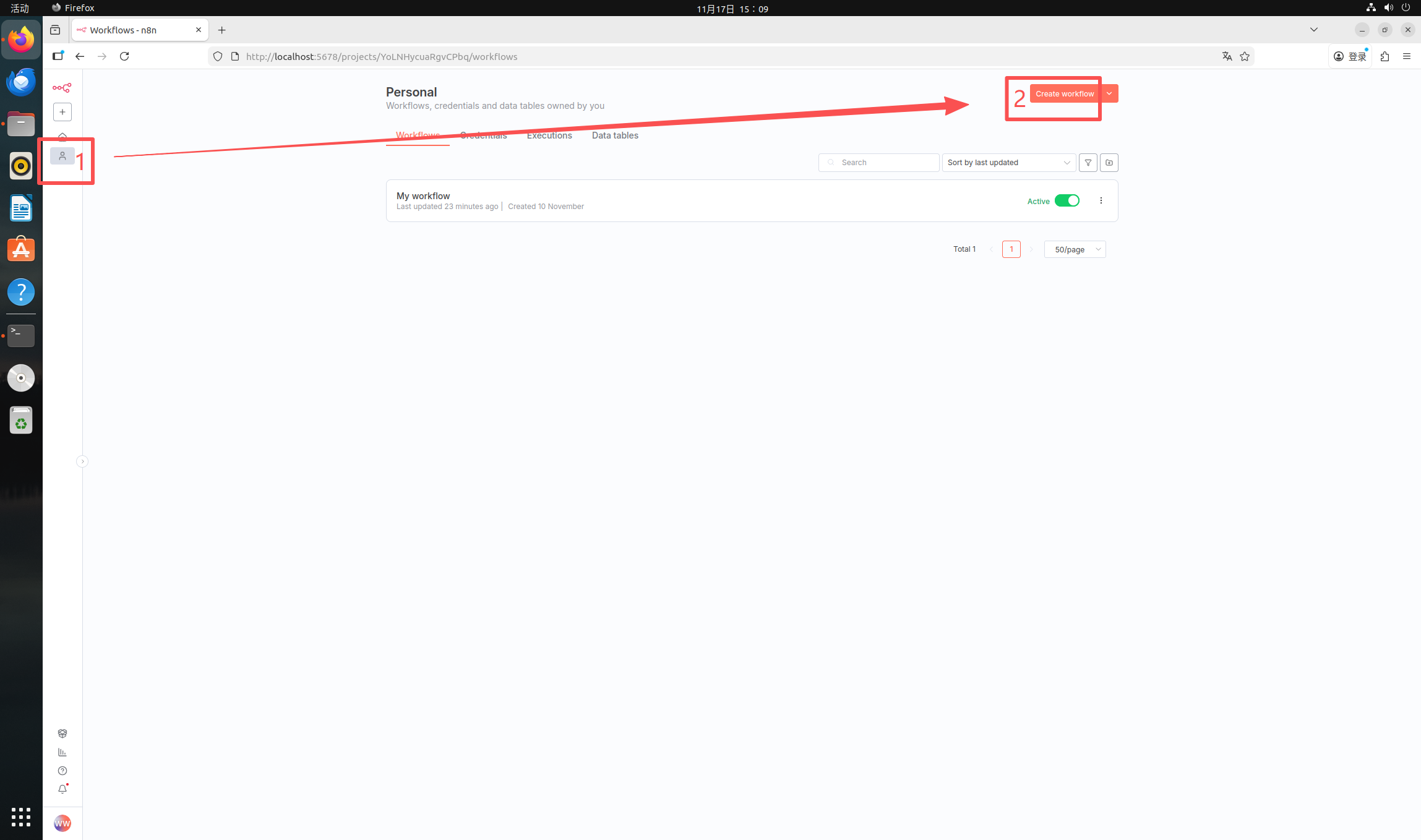
Clique em Personal-Create workflow
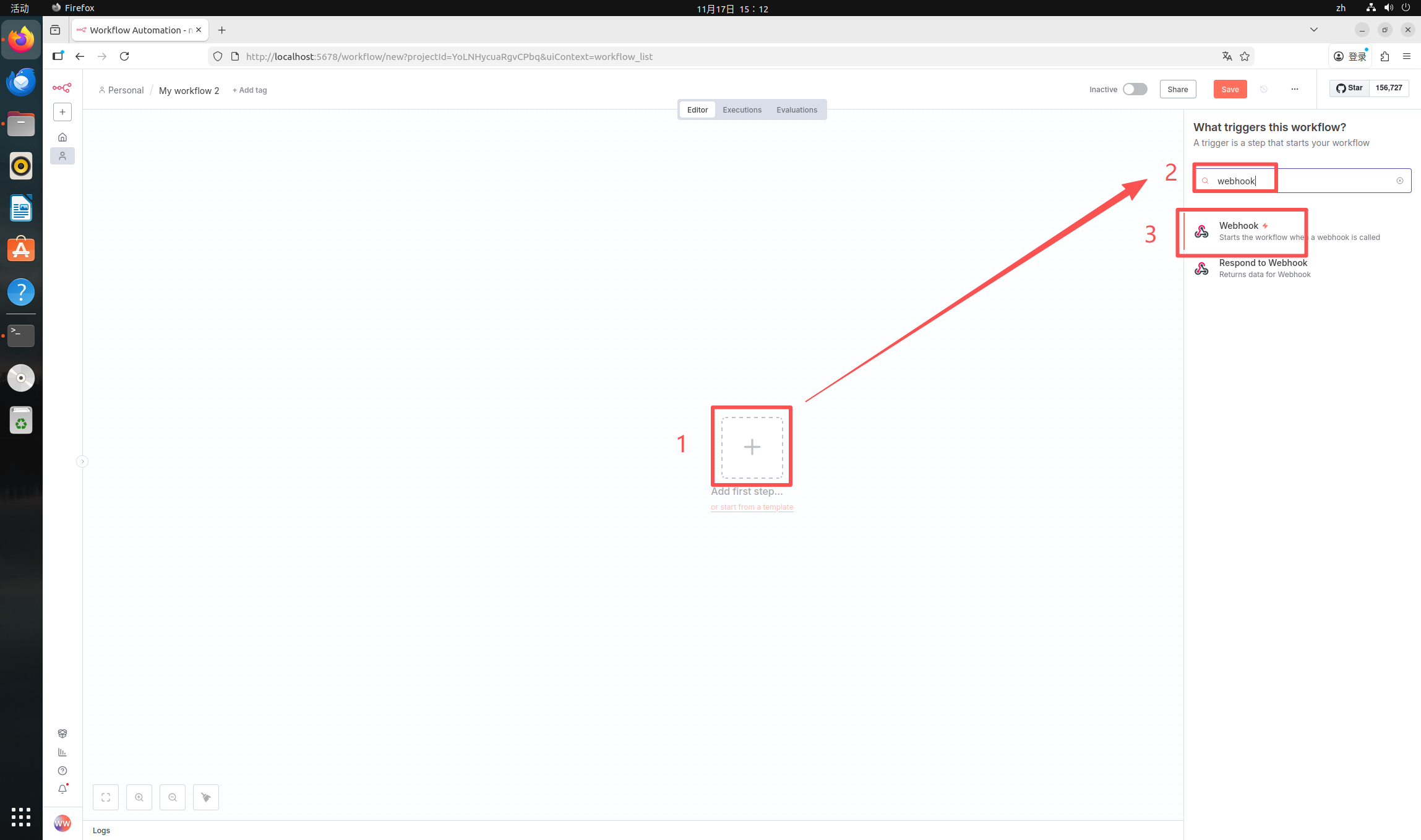
Clique no sinal de mais – na caixa de busca digite "webhook" – clique no primeiro nó "Webhook"
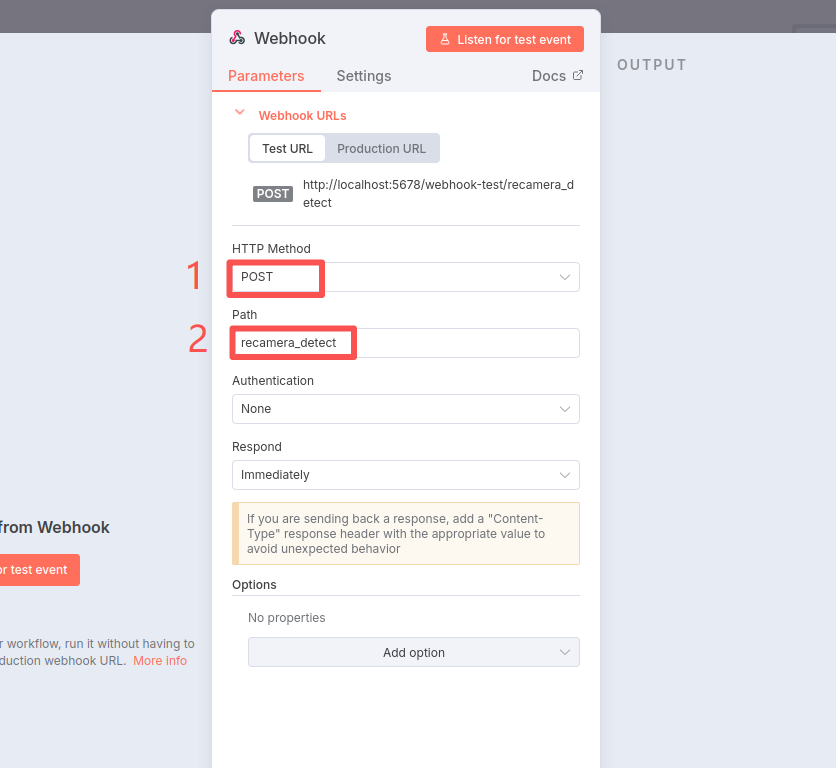
Agora entramos na interface de configuração. Aqui precisamos modificar dois pontos. Primeiro, selecione "HTTP Method" como "POST". Em seguida, modifique "Path" para qualquer nome. Aqui vou usar "recamera_detect" como exemplo.
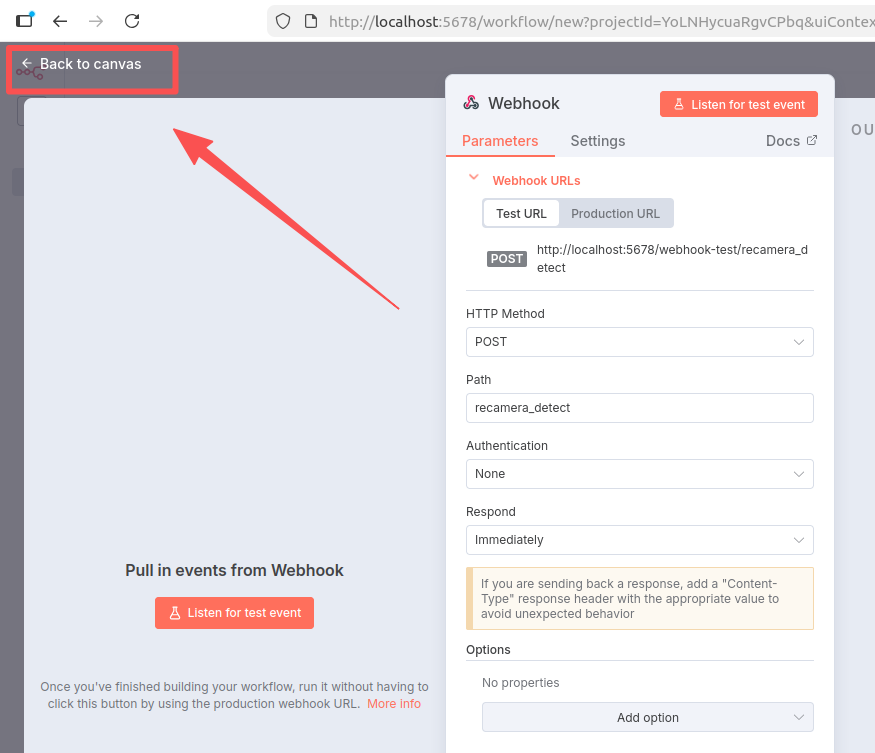
Após esta etapa, ele já foi salvo automaticamente. Neste momento, clique em "Back to canvas" no canto superior esquerdo para voltar à interface principal e preparar a criação do próximo nó.
(2) Criar nó "Code" para processar os dados recebidos
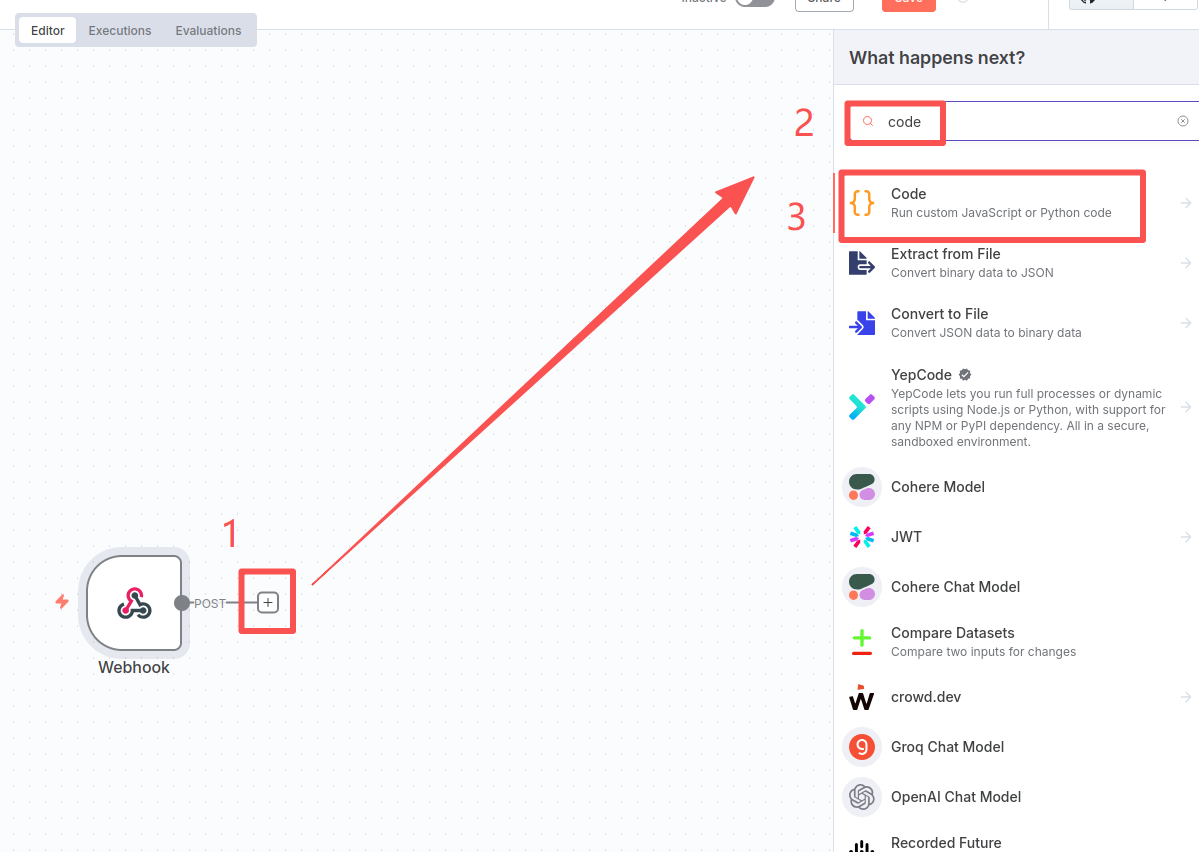
Clique no sinal de mais – na caixa de busca digite "code" – clique no primeiro nó "Code"
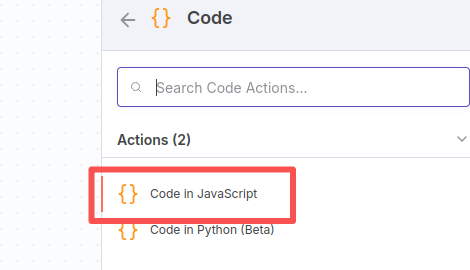
Em seguida, selecione "Code in JavaScript"
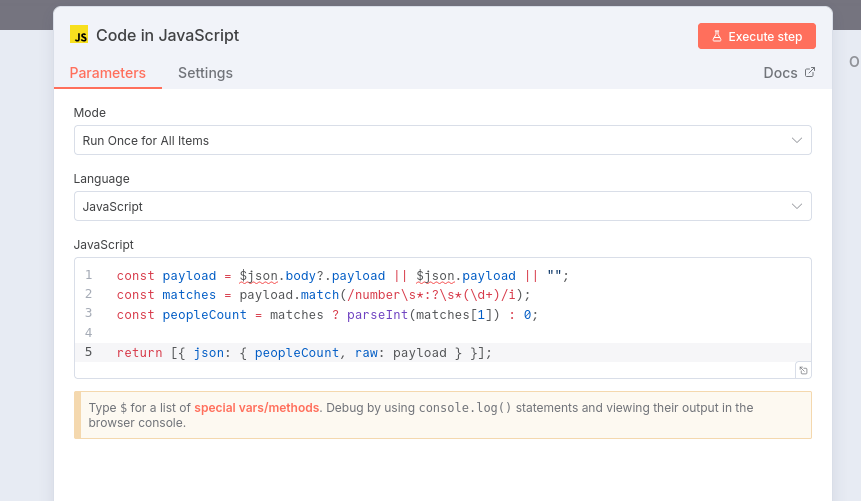
Substitua o conteúdo original pelo seguinte código:
const payload = $json.body?.payload || $json.payload || "";
const matches = payload.match(/number\s*:?\s*(\d+)/i);
const peopleCount = matches ? parseInt(matches[1]) : 0;

return [{ json: { peopleCount, raw: payload } }];
Clique em "Back to canvas" no canto superior esquerdo para voltar à interface principal
3. Configurar Node-Red
Primeiro abra a interface do n8n na máquina virtual, clique duas vezes no nó "Webhook" que você configurou anteriormente, entre na interface de configuração do nó Webhook e clique em "Production URL" para copiar o endereço "POST" mostrado abaixo
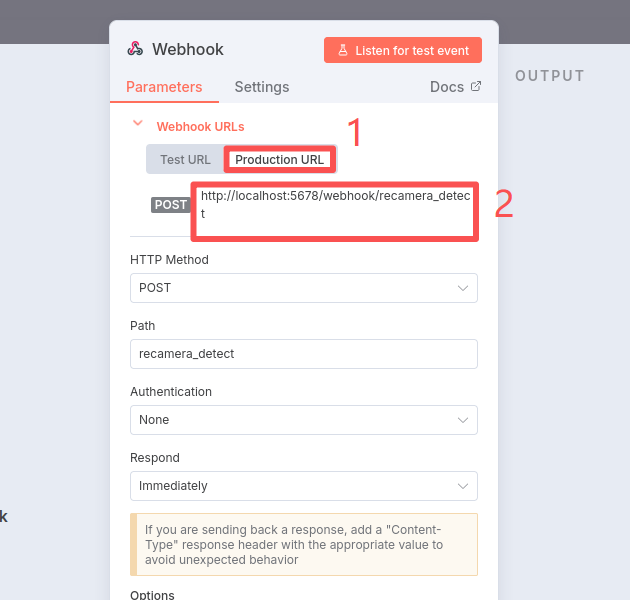
As etapas de configuração anteriores são as mesmas do Home Assistant, exceto que, ao configurar o nó "http request", o endereço de URL precisa ser modificado, ou seja, o endereço POST que você acabou de copiar na máquina virtual, e então o endereço localhost precisa ser alterado para o endereço IP da sua máquina virtual.
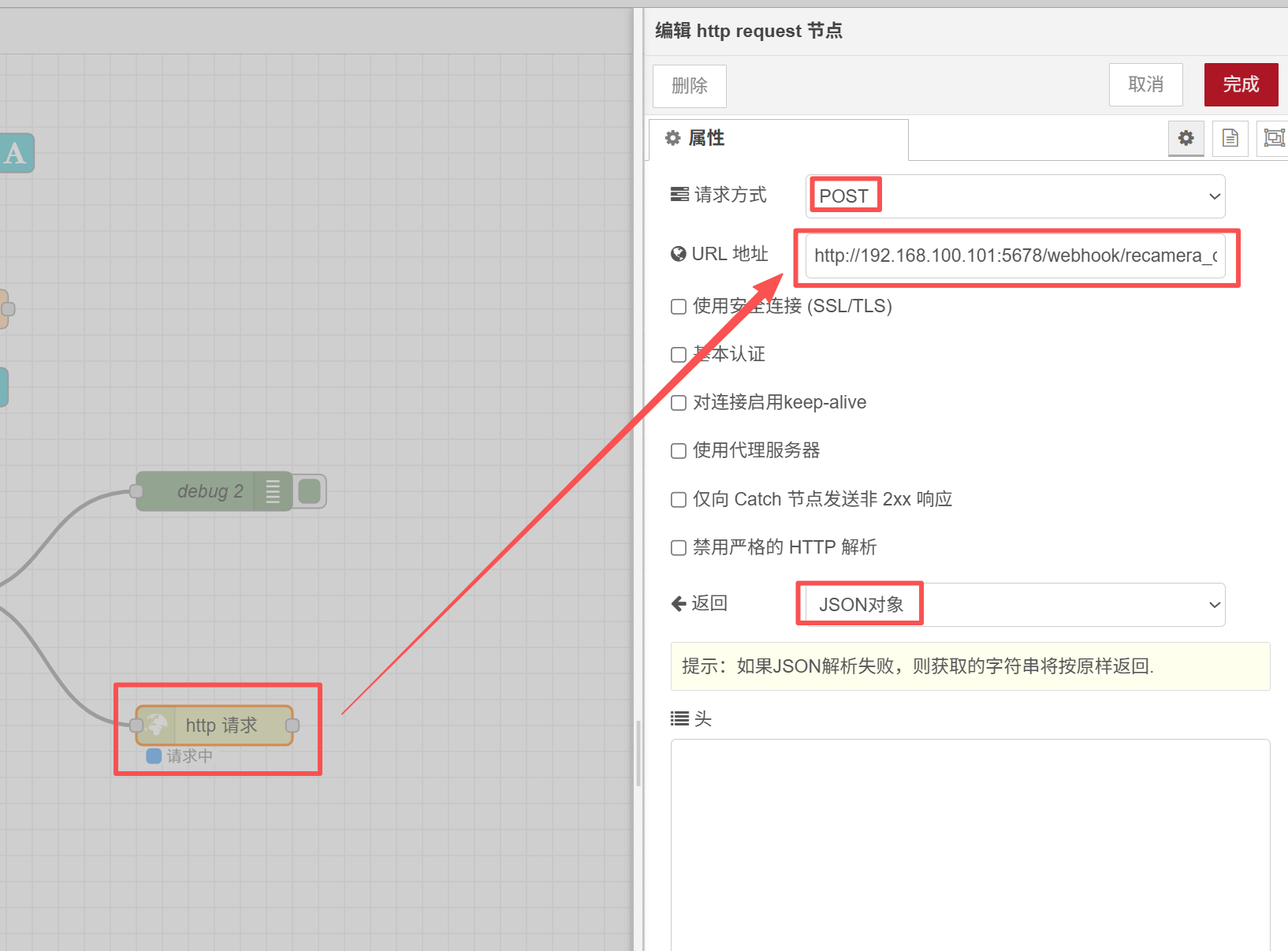
Ver IP da Máquina Virtual
ifconfig
Por favor, lembre-se! Certifique-se de conectar a reCamera à rede!!! Caso contrário, a comunicação não será possível.
4. Ativar e entrar na interface Executions para visualizar a mensagem
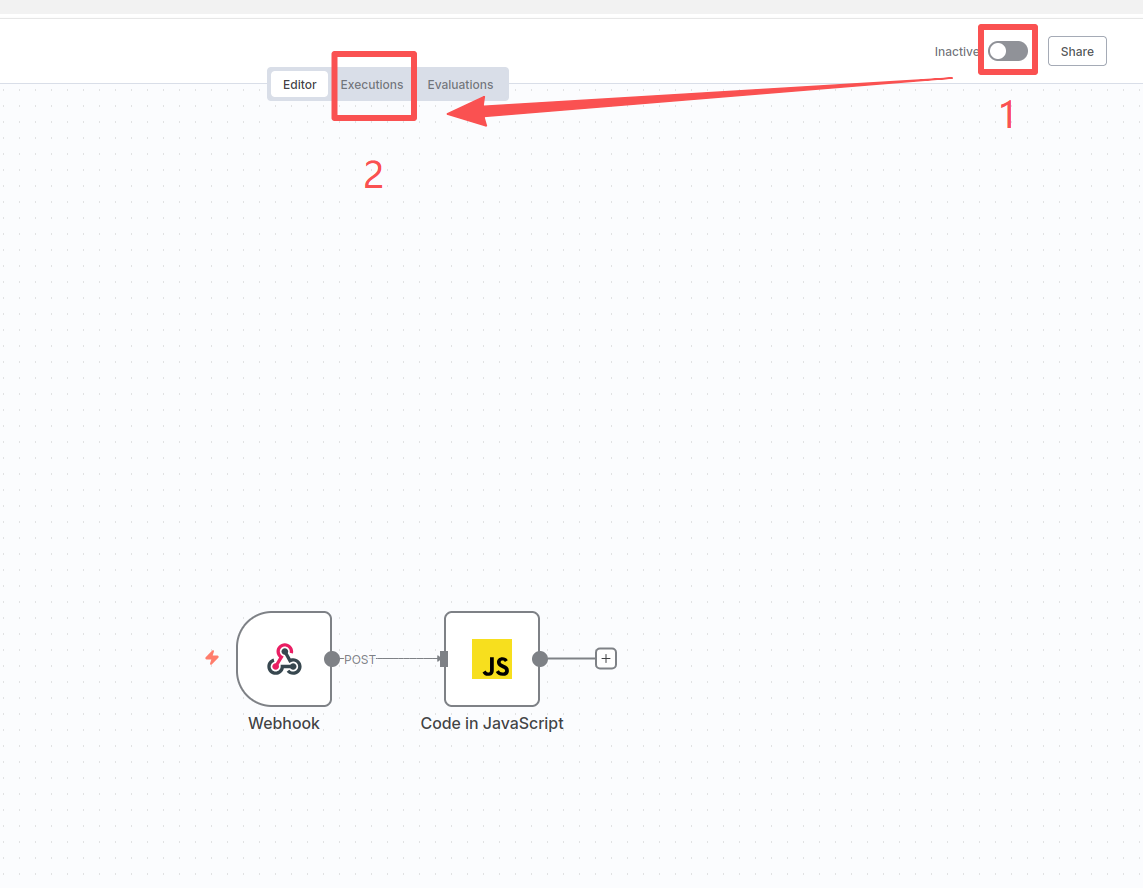
Clique no interruptor "Inactive" no canto superior direito para torná-lo verde (Active), depois clique em "Executions"
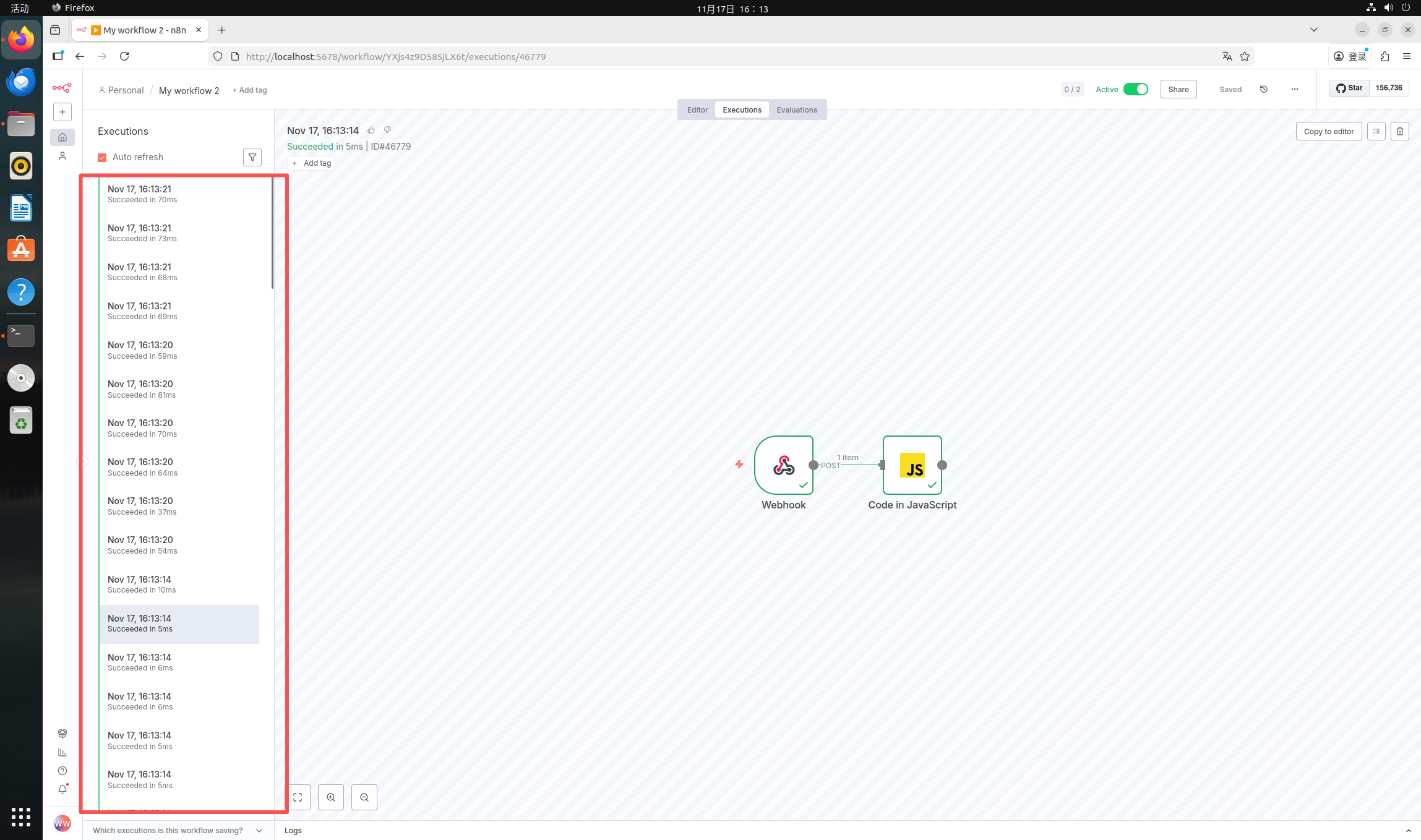
Neste momento, você verá que há muitos carimbos de data/hora à esquerda sendo atualizados. Se você vir que os carimbos de data/hora estão sendo atualizados continuamente, significa que os dados da sua reCamera já foram conectados à plataforma n8n!
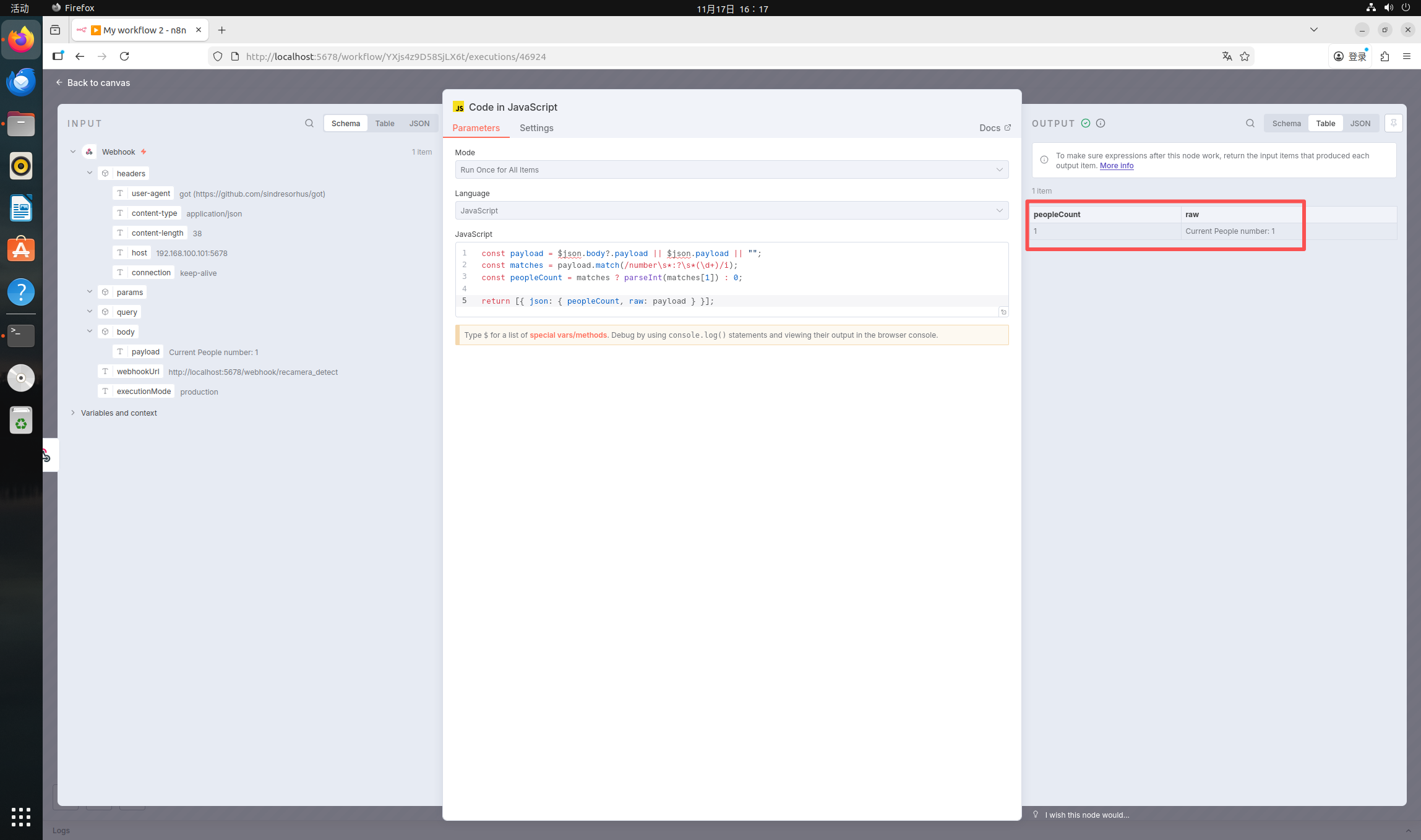
Se você quiser visualizar o conteúdo de detecção de um determinado horário, pode clicar duas vezes nesse carimbo de data/hora e depois clicar duas vezes em "Code in JavaScript" para visualizar o OUTPUT à direita.
Suporte Técnico & Discussão de Produto
Obrigado por escolher nossos produtos! Estamos aqui para lhe oferecer diferentes formas de suporte para garantir que sua experiência com nossos produtos seja a mais tranquila possível. Oferecemos vários canais de comunicação para atender a diferentes preferências e necessidades.