Acoplando reCamera n8n Telegram
Introdução
Entre vários cenários de aplicação de IoT, a troca de informações e o processamento automático entre dispositivos geralmente demonstram mais o valor do sistema do que apenas a capacidade de reconhecimento. A reCamera oferece capacidades estáveis de reconhecimento visual de IA local, enquanto o n8n fornece uma plataforma flexível de orquestração visual para processamento de dados e automação de processos. Quando os dois são combinados, as informações de detecção deixam de ficar limitadas aos dispositivos locais e passam a se tornar uma fonte de eventos que pode ser ainda mais aproveitada.
Este tutorial apresenta um método de integração simples e eficiente: os resultados de reconhecimento da reCamera são enviados em forma de texto para o n8n, e então o n8n os envia automaticamente para o Bot pessoal do Telegram criado pelo usuário via API. Por meio desse elo, qualquer evento de reconhecimento pode ser imediatamente enviado para o dispositivo móvel, construindo assim um sistema de notificações leve que abrange vários dispositivos e plataformas. Todo o processo não requer a escrita de código complexo; basta concluir a configuração necessária dos nós para atingir rapidamente o objetivo.
Preparação de hardware
Uma reCamera (pode ser qualquer uma da série 2002, versão HQ POE ou versão com pan-tilt, mas observe que a versão POE não possui funcionalidade WiFi e requer um switch com função POE conectado no mesmo segmento de rede)
um computador (uma máquina virtual configurada com Ubuntu 22.04, usada para instalar o n8n)
| reCamera 2002 Series | reCamera Gimbal | reCamera HQ POE |
|---|---|---|
 |  |  |
1. Instalar n8n (na máquina virtual)
(1) Instalar Docker
sudo apt update
sudo apt install -y docker.io
Após a conclusão da instalação, habilite e configure a inicialização automática
sudo systemctl enable docker
sudo systemctl start docker
Verifique se a instalação foi bem-sucedida:
docker --version
Se você vir algo como:
Docker version 28.2.2, build ...
(2) Permitir que o usuário atual use o docker diretamente (sem sudo toda vez)
sudo usermod -aG docker $USER
Em seguida, saia do terminal atual e faça login novamente.
docker ps
(3) Executar o contêiner n8n
sudo docker run -it --rm \
  --name n8n \
  --network host \
  -v ~/.n8n:/home/node/.n8n \
  n8nio/n8n
Na primeira execução, a imagem do n8n será baixada automaticamente, com alguns centenas de MB, levando um pouco de tempo
(4) Acessar o n8n
Abra um navegador Firefox na máquina virtual e digite:
http://localhost:5678
Você pode entrar na interface do n8n para criar uma conta.
2. Configurar n8n
(1) Criar um nó "Webhook" para receber dados da reCamera
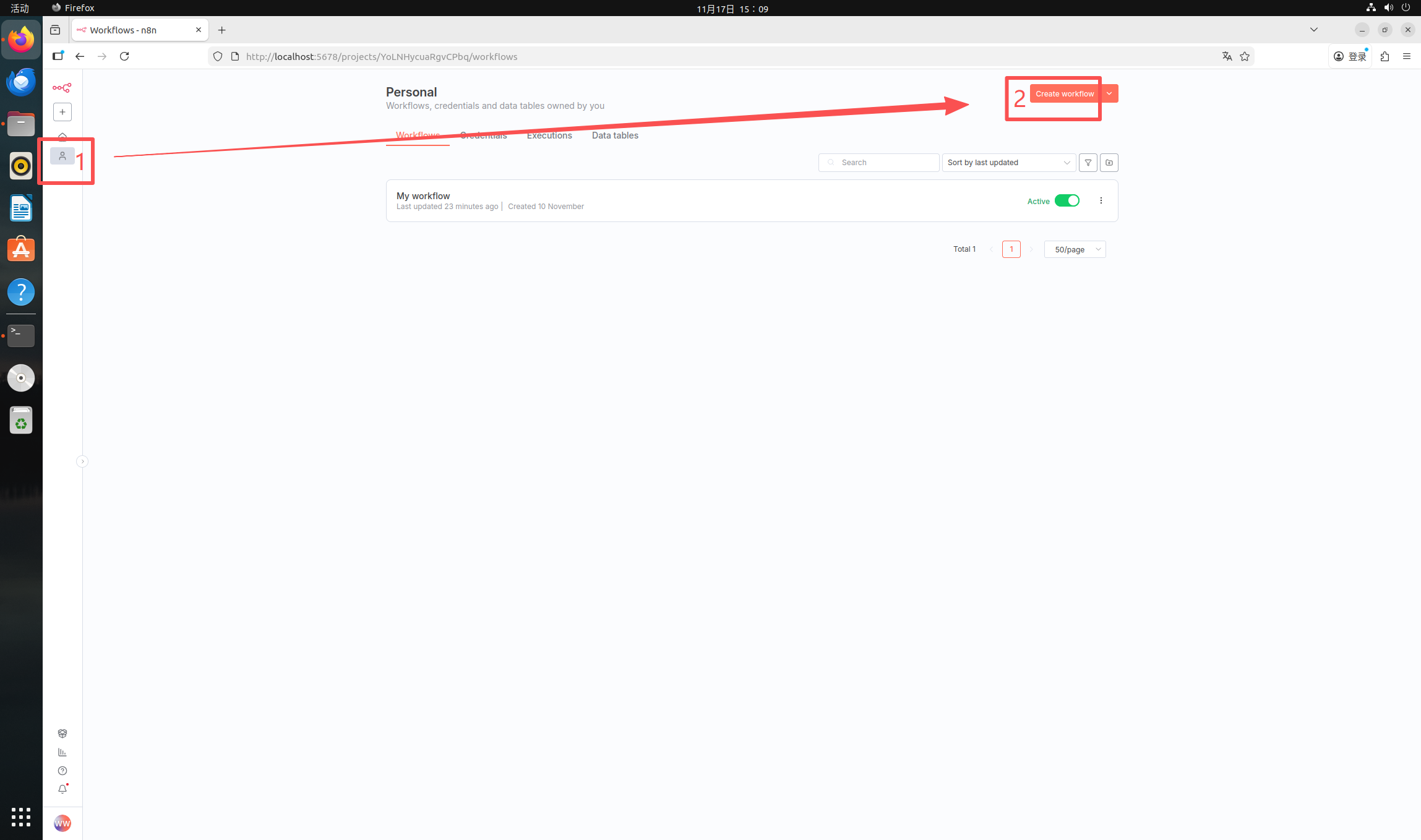
Clique em Personal-Create workflow
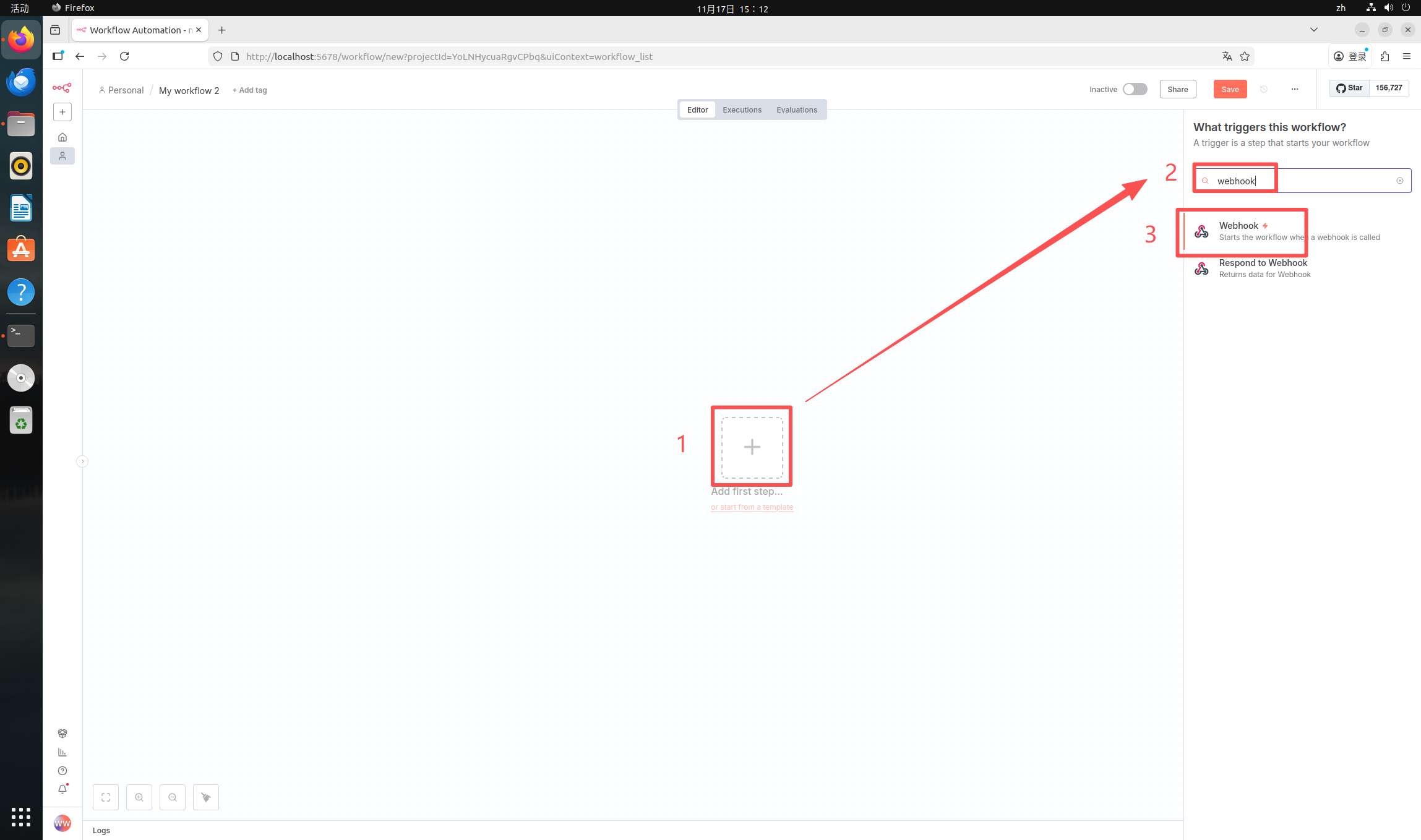
Clique no sinal de mais – na caixa de pesquisa digite "webhook" – clique no primeiro nó "Webhook"
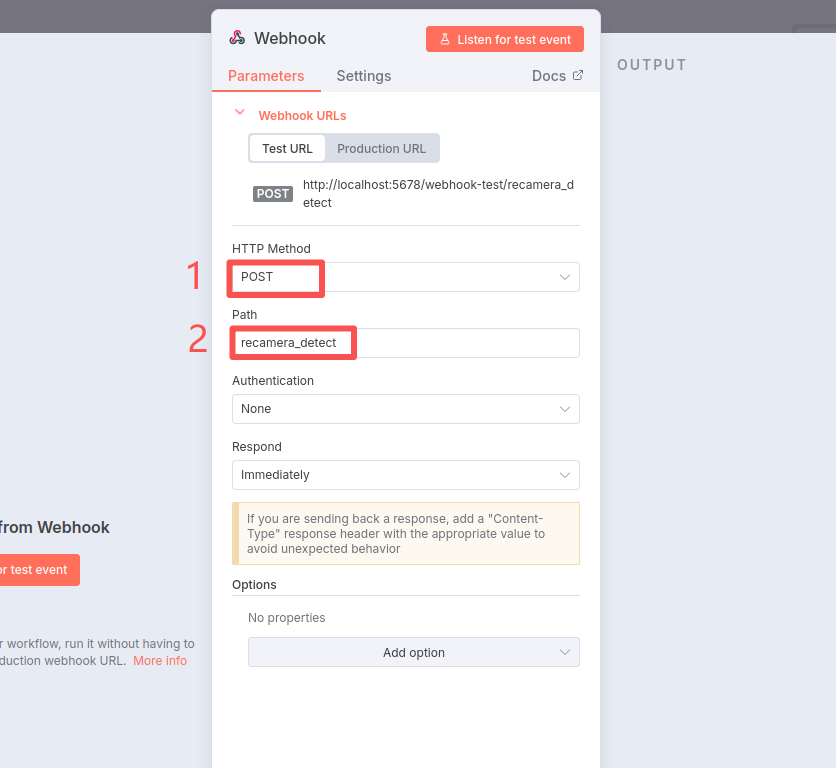
Agora entramos na interface de configuração. Aqui precisamos modificar dois lugares. Primeiro, selecione "HTTP Method" como "POST". Em seguida, modifique "Path" para qualquer nome. Aqui vou usar "recamera_detect" como exemplo.
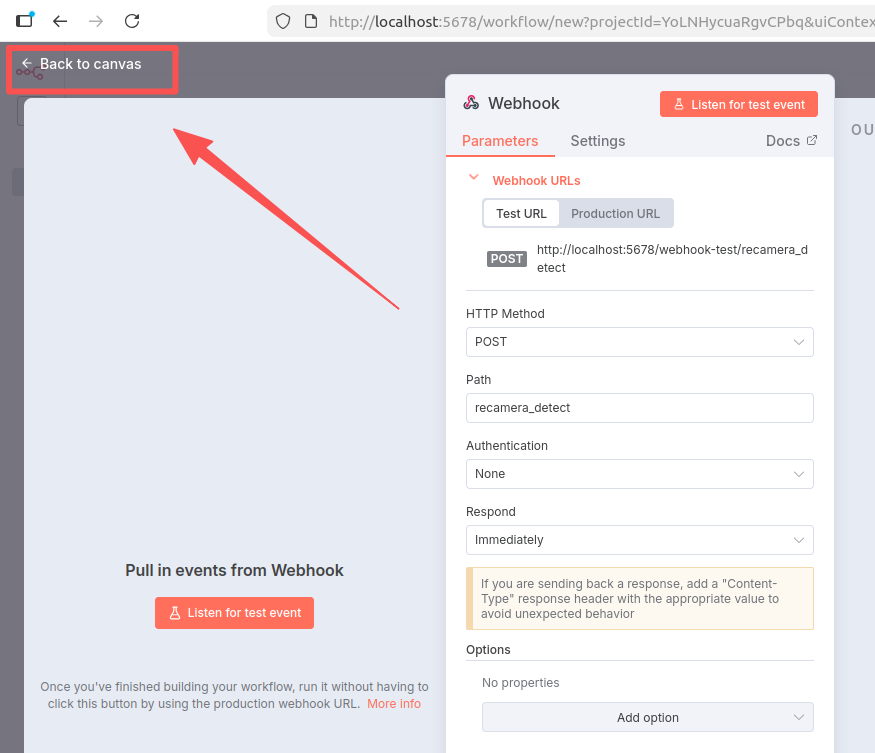
Após esta etapa, ele já foi salvo automaticamente. Neste momento, clique em "Back to canvas" no canto superior esquerdo para voltar à interface principal e se preparar para criar o próximo nó.
(2) Criar nó "Code" para processar os dados recebidos
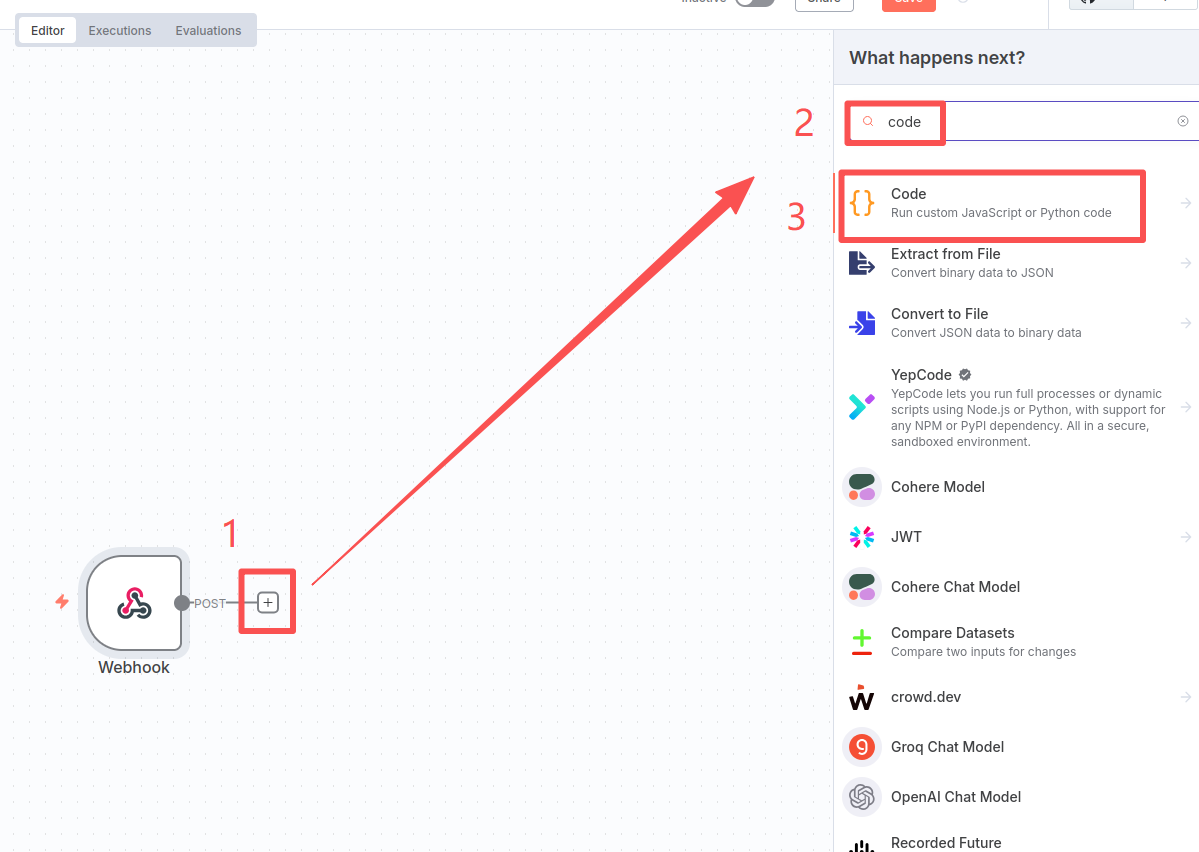
Clique no sinal de mais – na caixa de pesquisa digite "code" – clique no primeiro nó "Code"
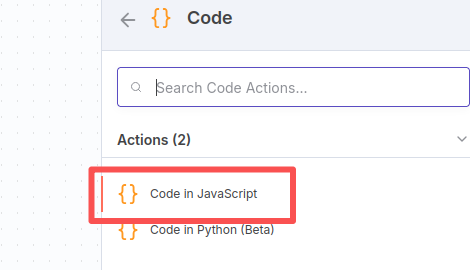
Em seguida, selecione "Code in JavaScript"
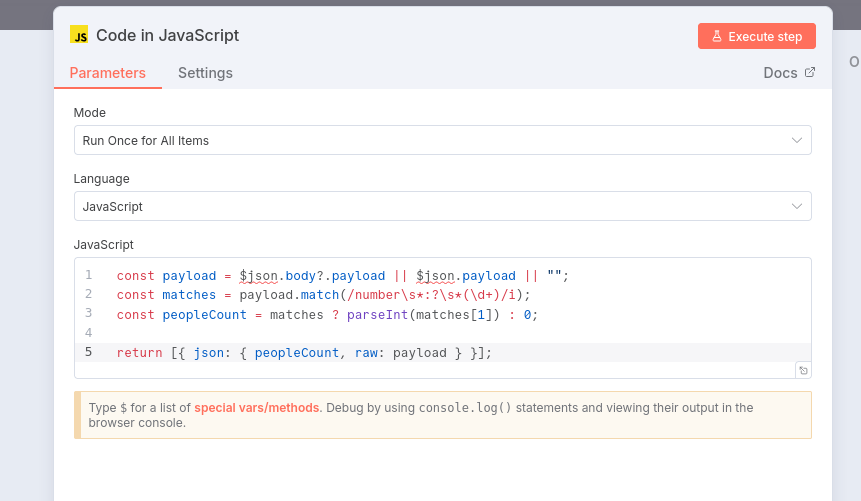
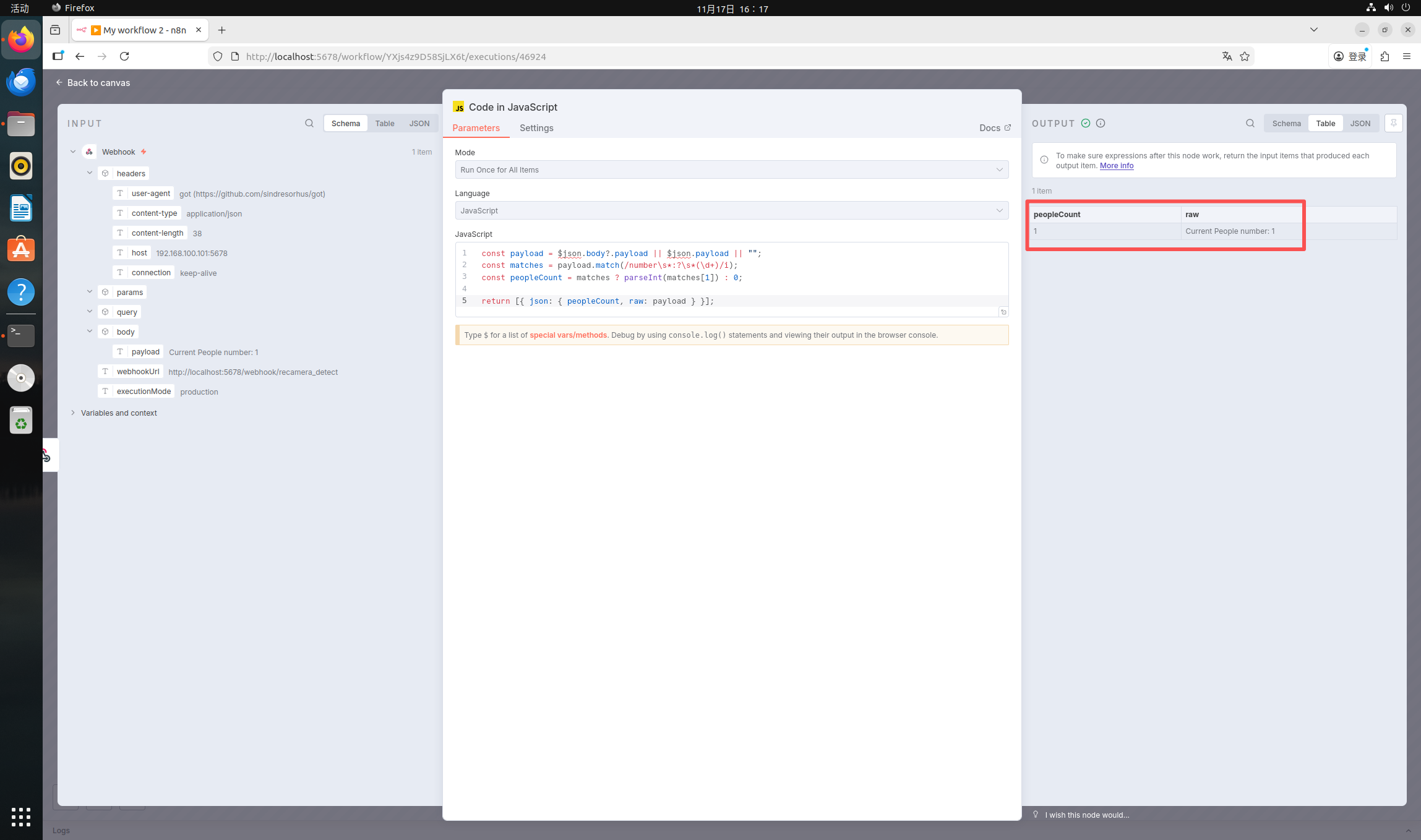
Substitua o conteúdo original pelo seguinte código:
const payload = $json.body?.payload || $json.payload || "";
const matches = payload.match(/number\s*:?\s*(\d+)/i);
const peopleCount = matches ? parseInt(matches[1]) : 0;

return [{ json: { peopleCount, raw: payload } }];
Clique em "Back to canvas" no canto superior esquerdo para voltar à interface principal
3. Configurar Telegram
(1) Criar um Bot do Telegram e obter sua API
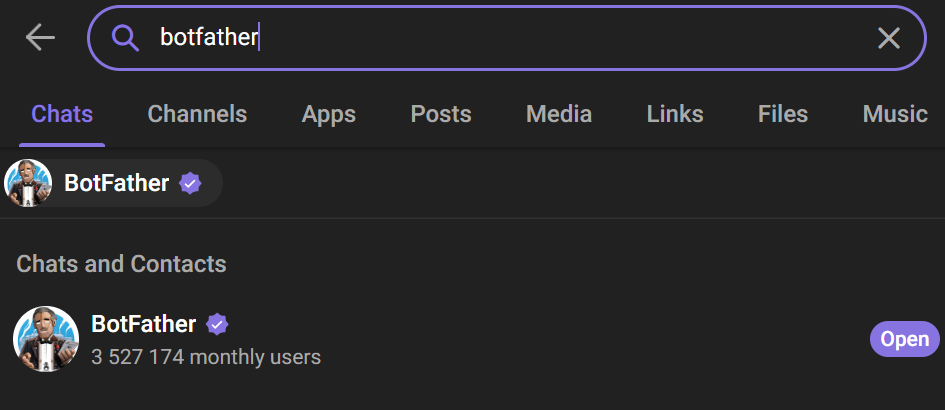
Abra o Telegram e pesquise por "BotFather"
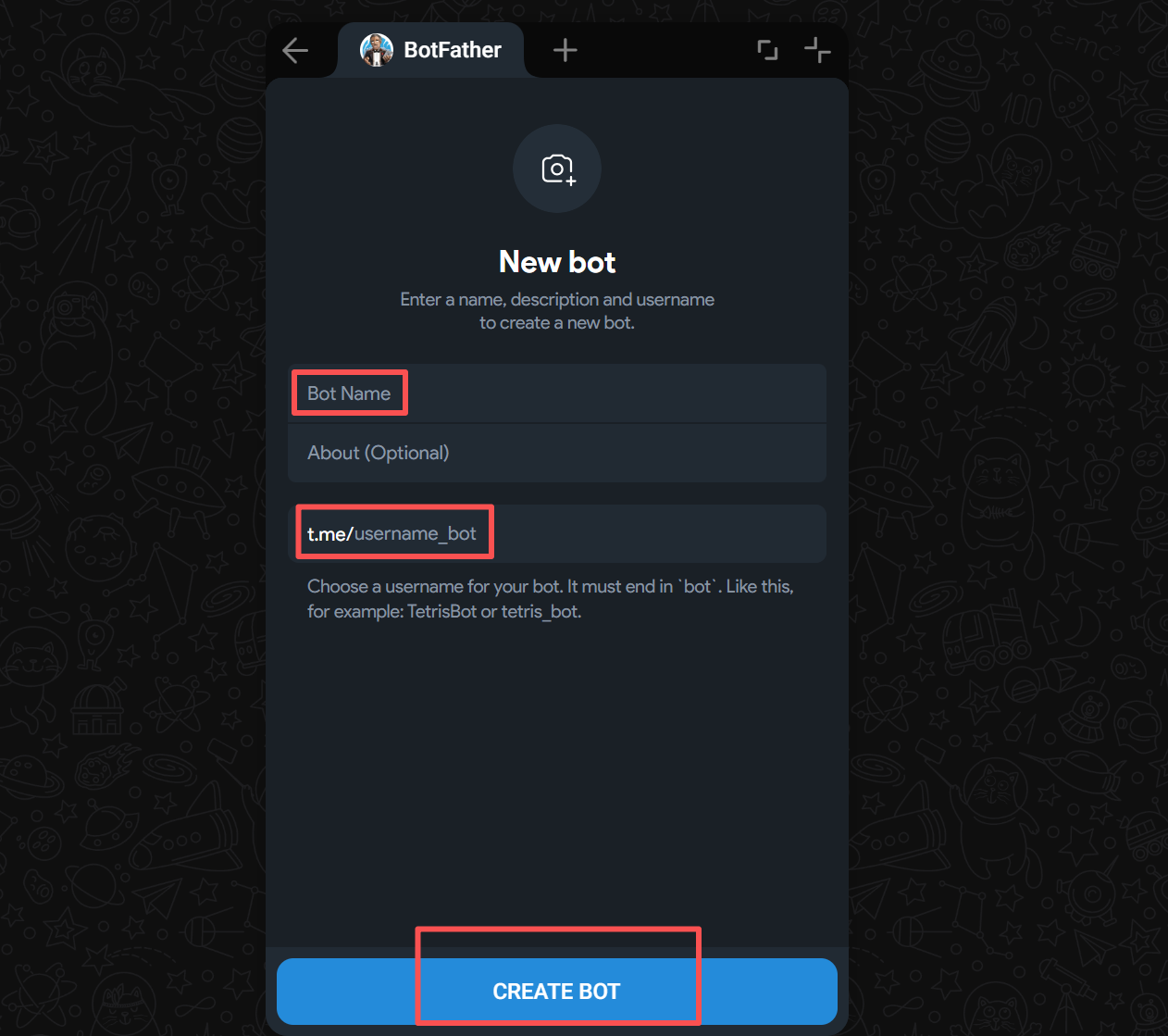
Crie seu Bot, preencha o nome do robô e o nome de usuário e clique em "CREATE BOT"
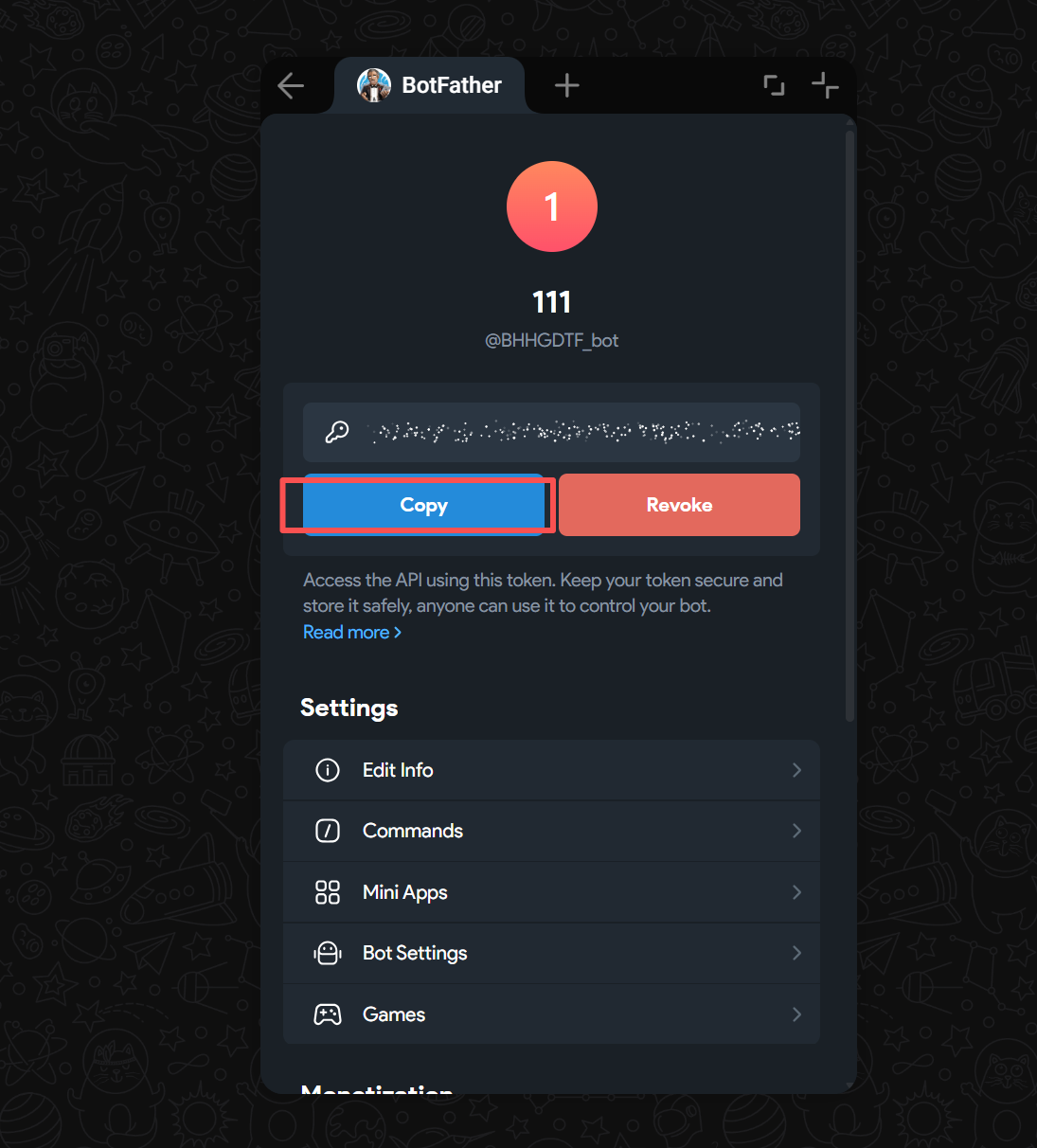
Em seguida, esta interface aparecerá. Após o ícone de chaveiro, há uma sequência de efeitos de partículas, que é a API do Bot que você criou. Clique em "Copy" e você a usará mais tarde.
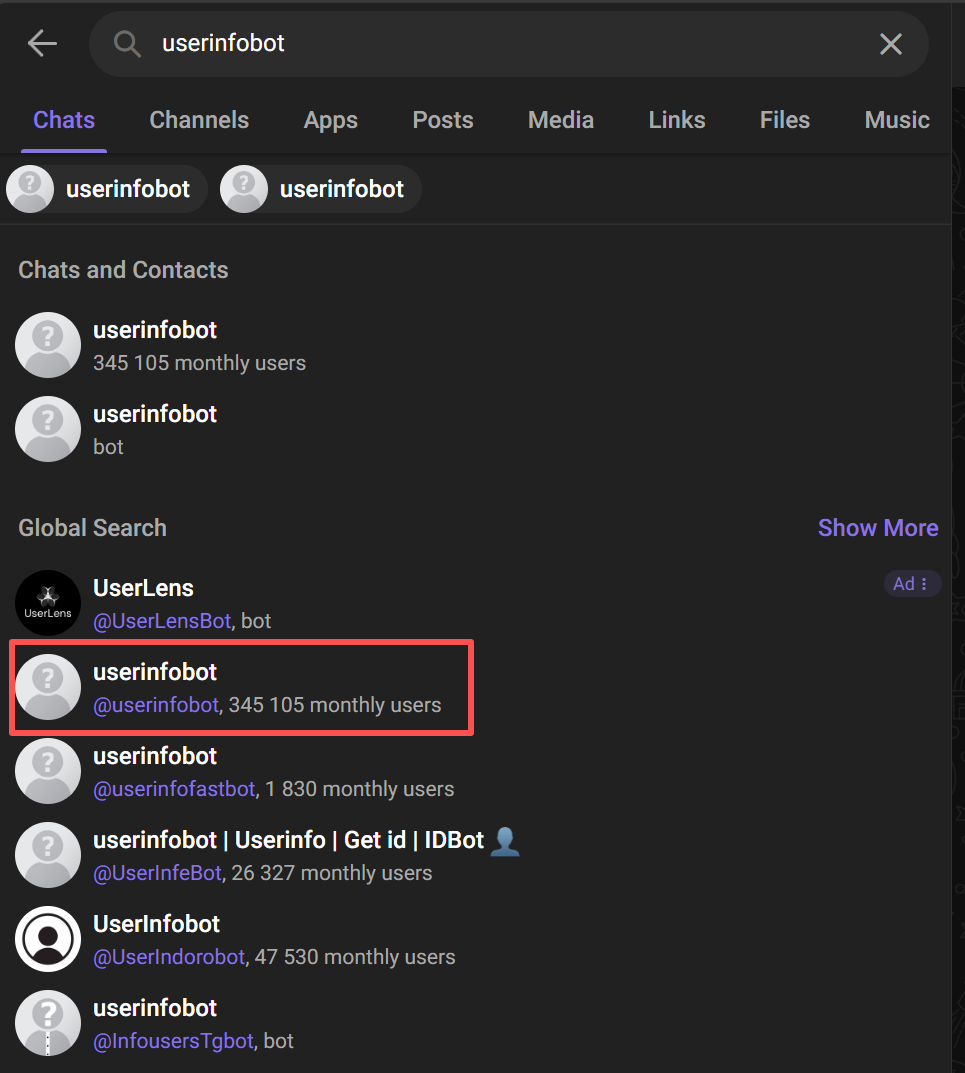
(2) Pesquise userinfobot para obter seu Chat ID pessoal
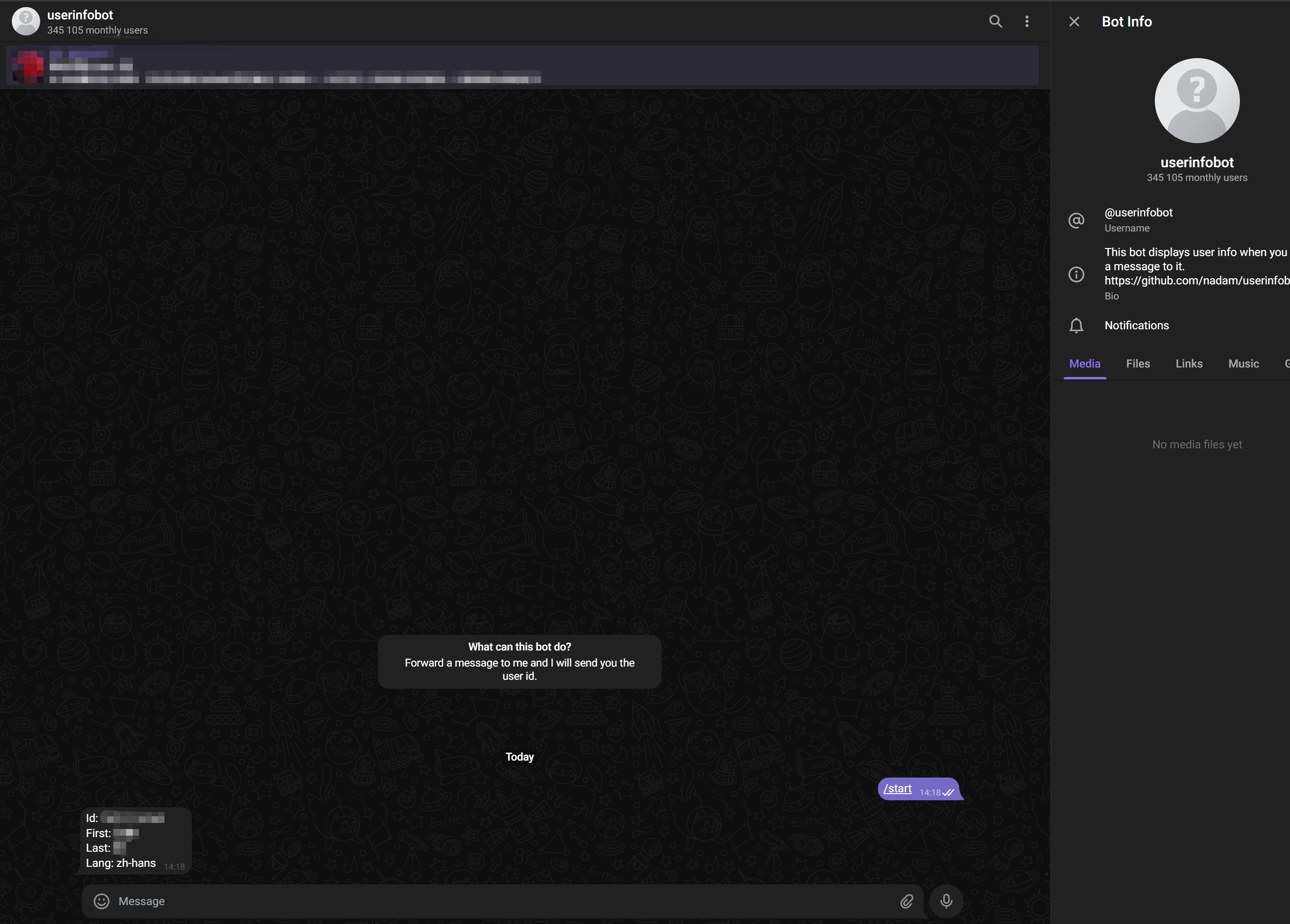
Depois de clicar para entrar, clique em "Start" no canto superior direito. Neste momento, será retornada uma mensagem contendo o seu ID. Lembre-se desse ID, pois ele será usado mais tarde.
(3) continuar a configurar o n8n e adicionar um terceiro nó
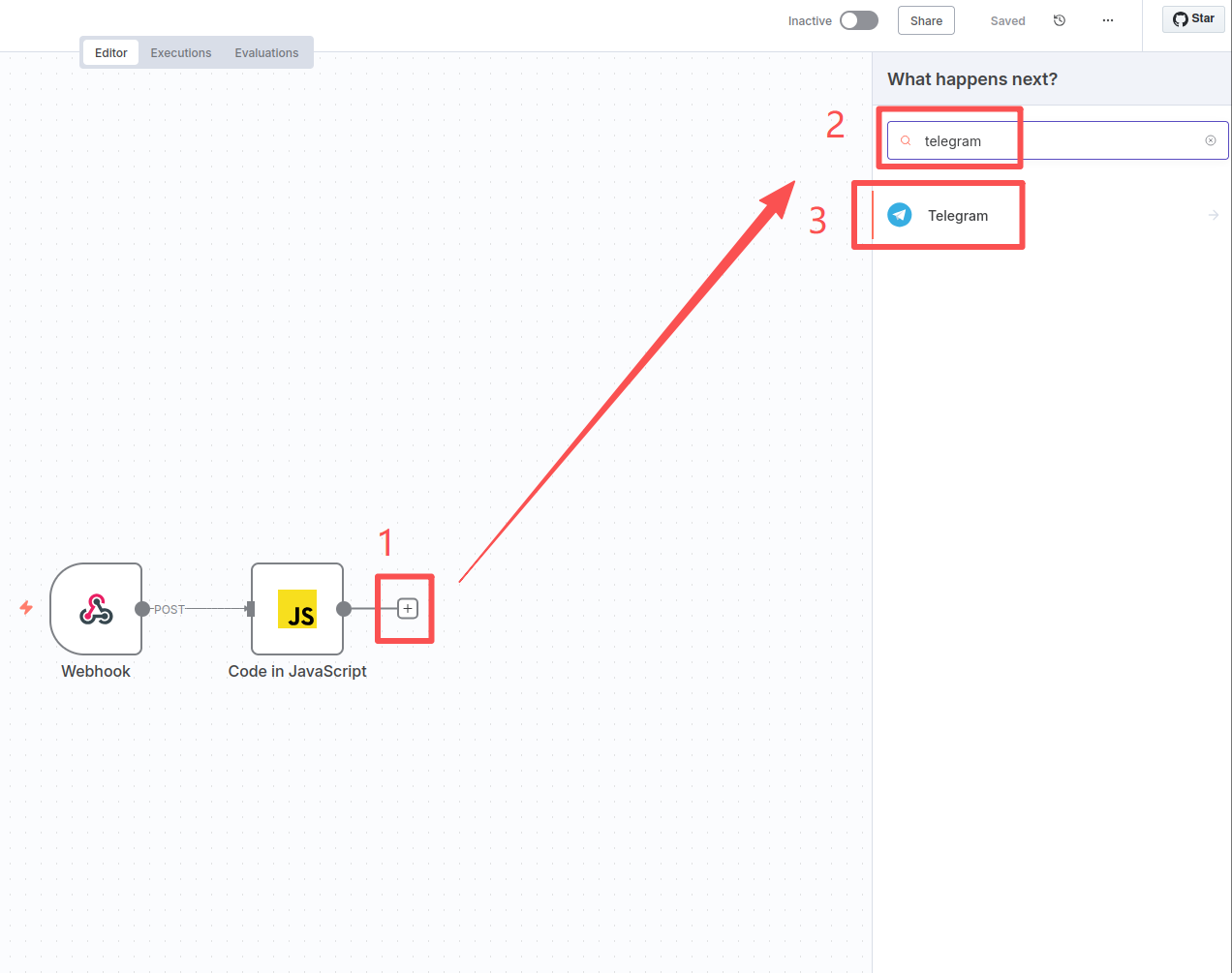
Clique no sinal de mais – na caixa de pesquisa digite "telegram" – clique no primeiro nó "Telegram"
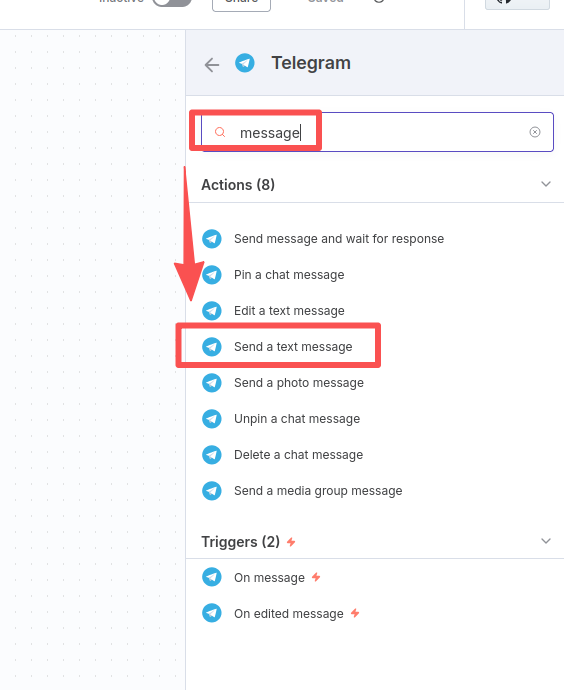
Depois de clicar, continue digitando "message" e selecione "Send a text message"
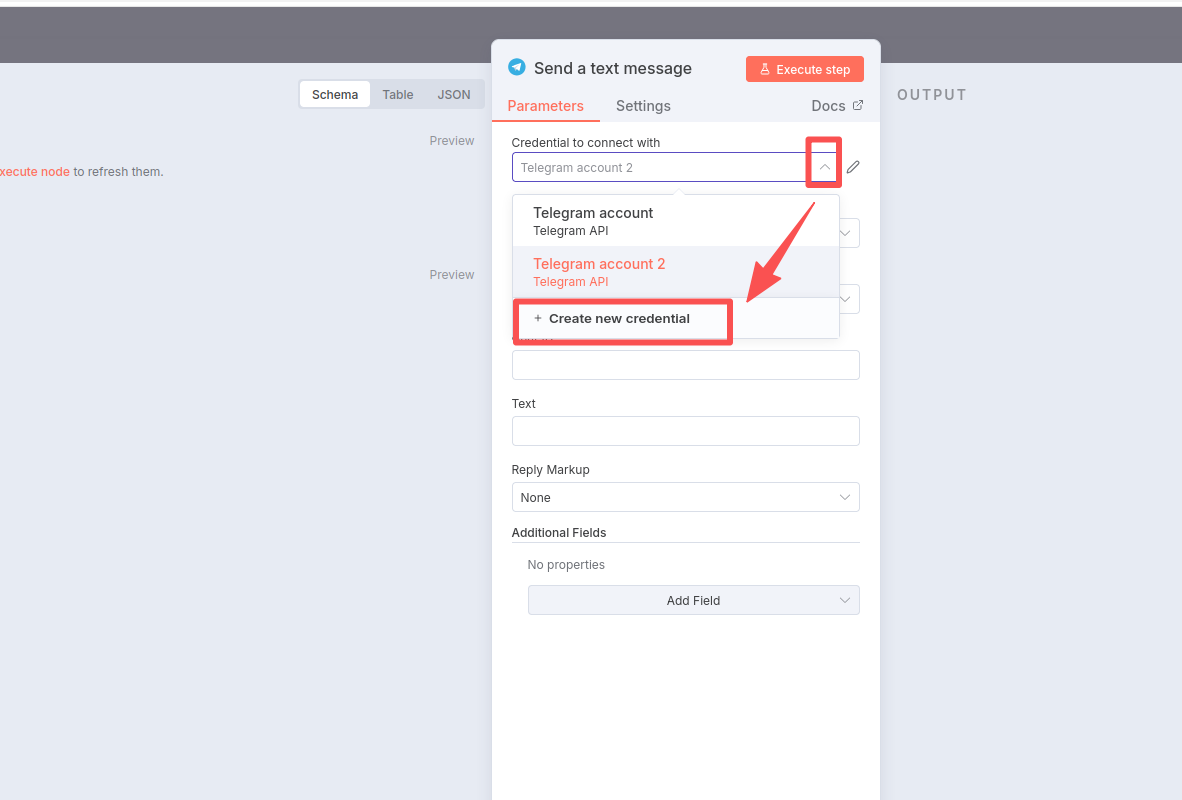
Após entrar no nó, selecione "Create new credentila"
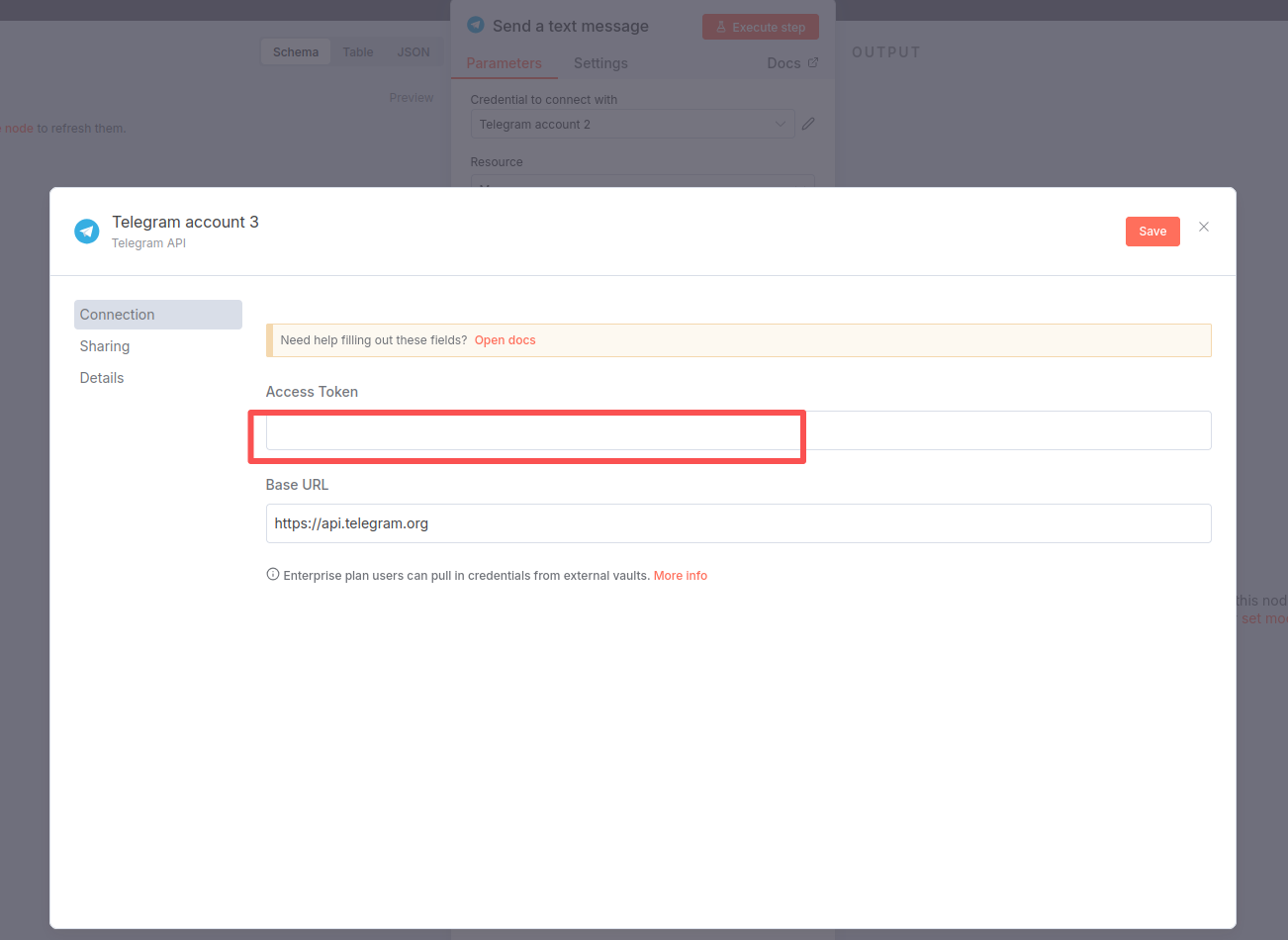
Em seguida, copie a API do seu Bot que você acabou de copiar para "Access Token" e clique em "Save" no canto superior direito"
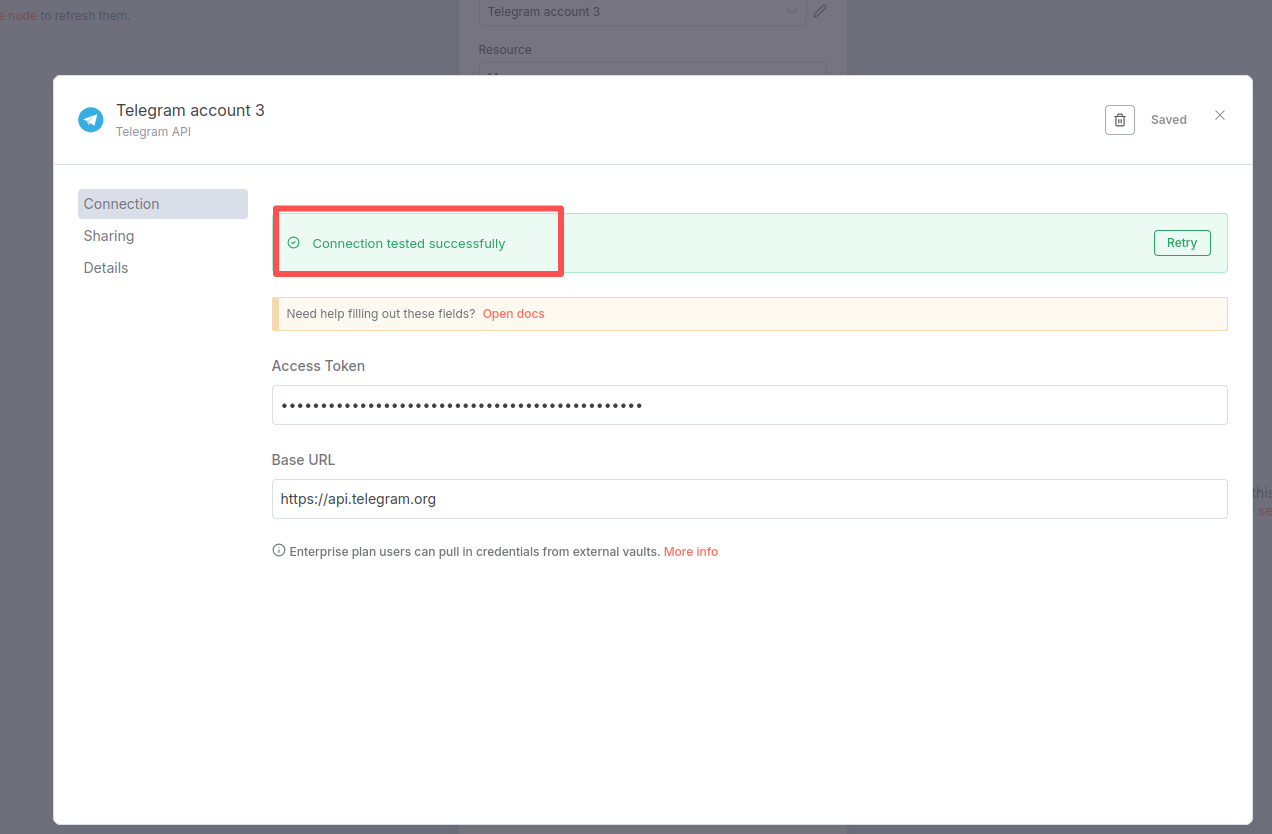
Depois de clicar em "Save", o sistema verificará se a API existe. Se estiver tudo correto, aparecerá a mensagem "Connection tested successfully". Neste momento, clique em Exit no canto superior direito.
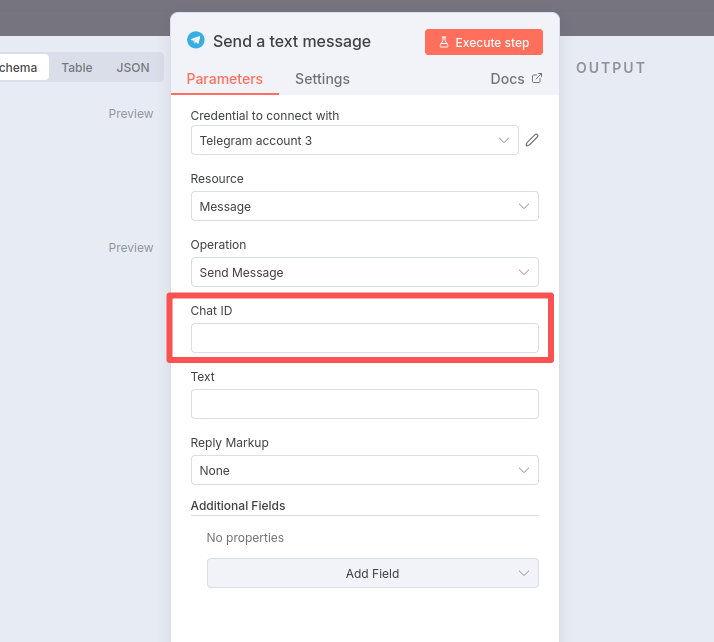
Em seguida, preencha o Chat ID pessoal que você obteve anteriormente.
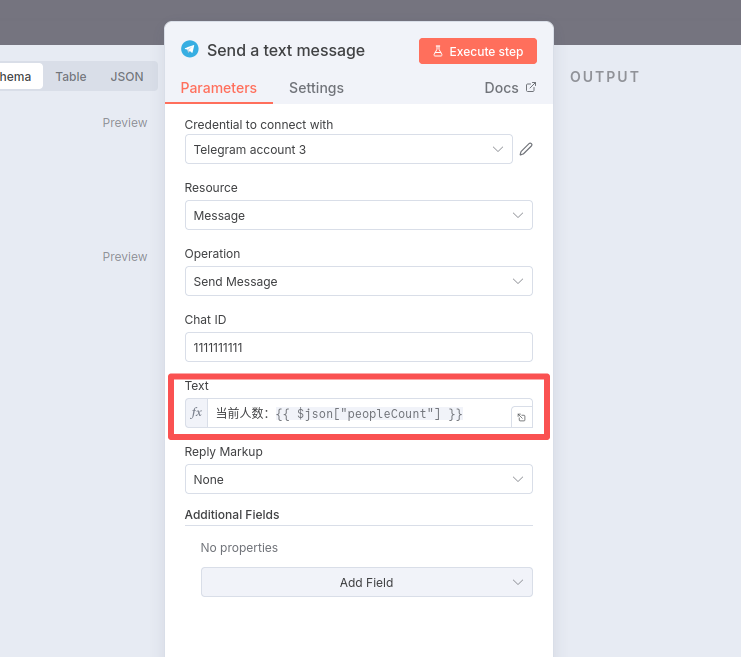
Depois, preencha "Text":
当前人数:{{ $json["peopleCount"] }}
Clique em "Back to canvas" no canto superior esquerdo para voltar à interface principal
4. Configurar Node-Red
Primeiro, abra a interface do n8n na máquina virtual, clique duas vezes no nó "Webhook" que você configurou anteriormente, entre na interface de configuração do nó Webhook e clique em "Production URL" para copiar o seguinte endereço "POST"
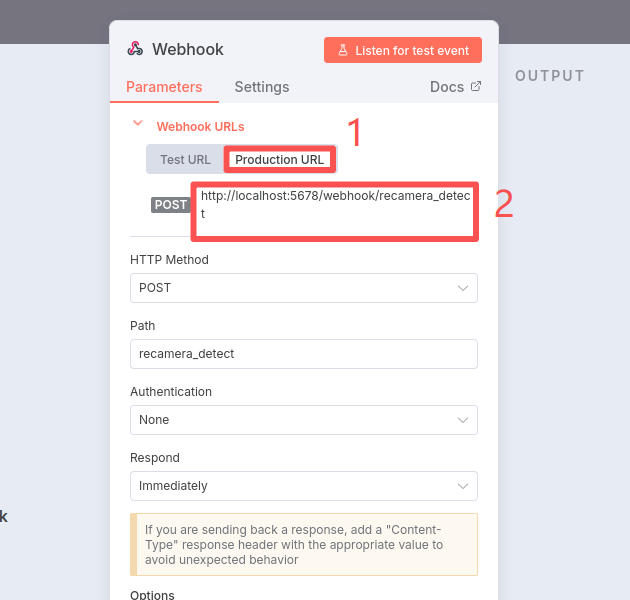
As etapas de configuração anteriores são as mesmas do Home Assistant, apenas ao configurar o nó "http request", o endereço de URL precisa ser modificado, ou seja, o endereço POST que você acabou de copiar na máquina virtual, e depois modificar o localhost para o endereço IP da sua máquina virtual
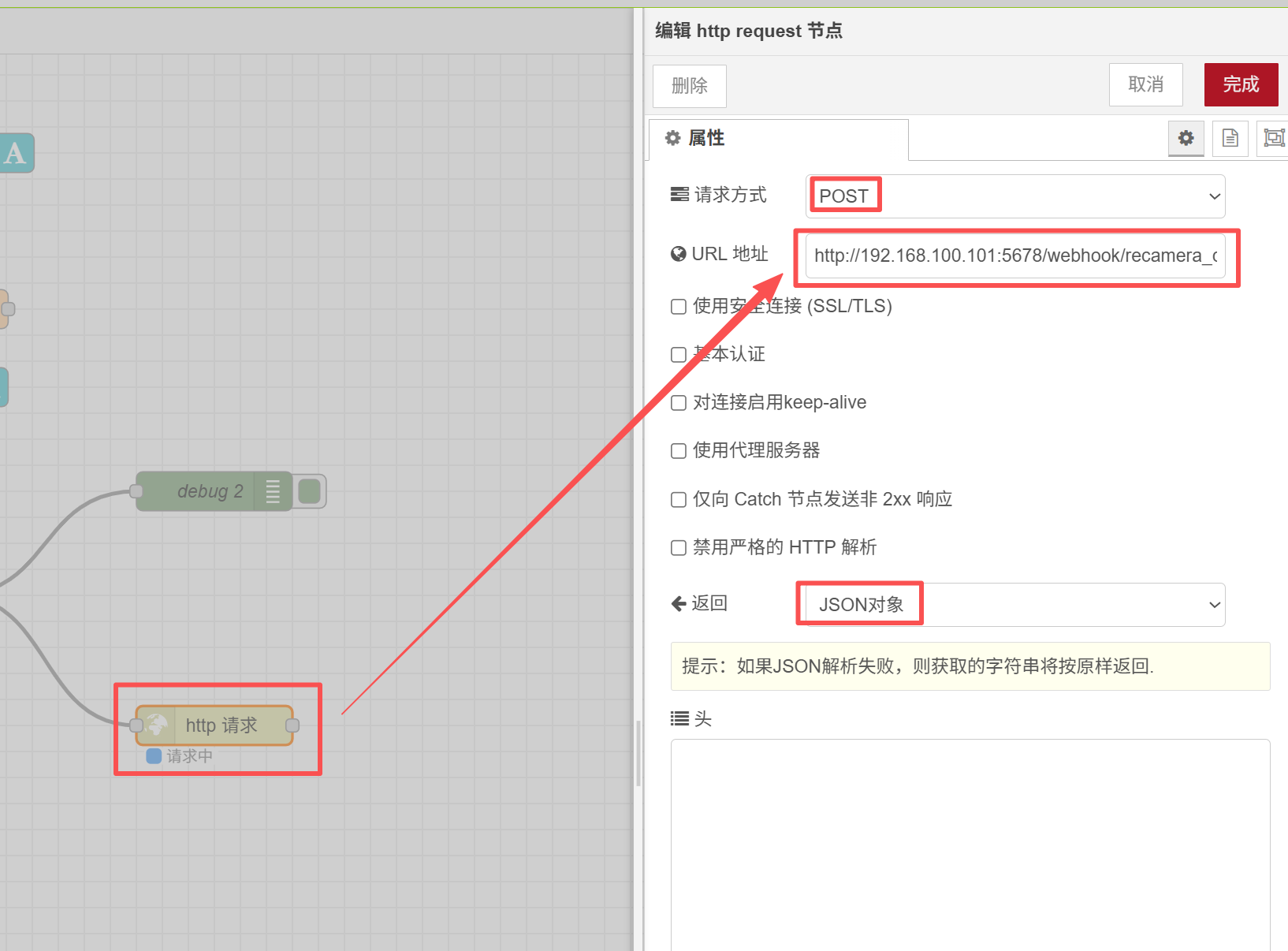
Ver IP da máquina virtual
ifconfig
Por favor, lembre-se! Certifique-se de conectar a Recamera à rede!!! Caso contrário, a comunicação não será possível.
5. Ativar Active e entrar na interface Executions para visualizar a mensagem
Clique no interruptor "Inactive" no canto superior direito para deixá-lo verde como Active e, em seguida, clique em "Executions"
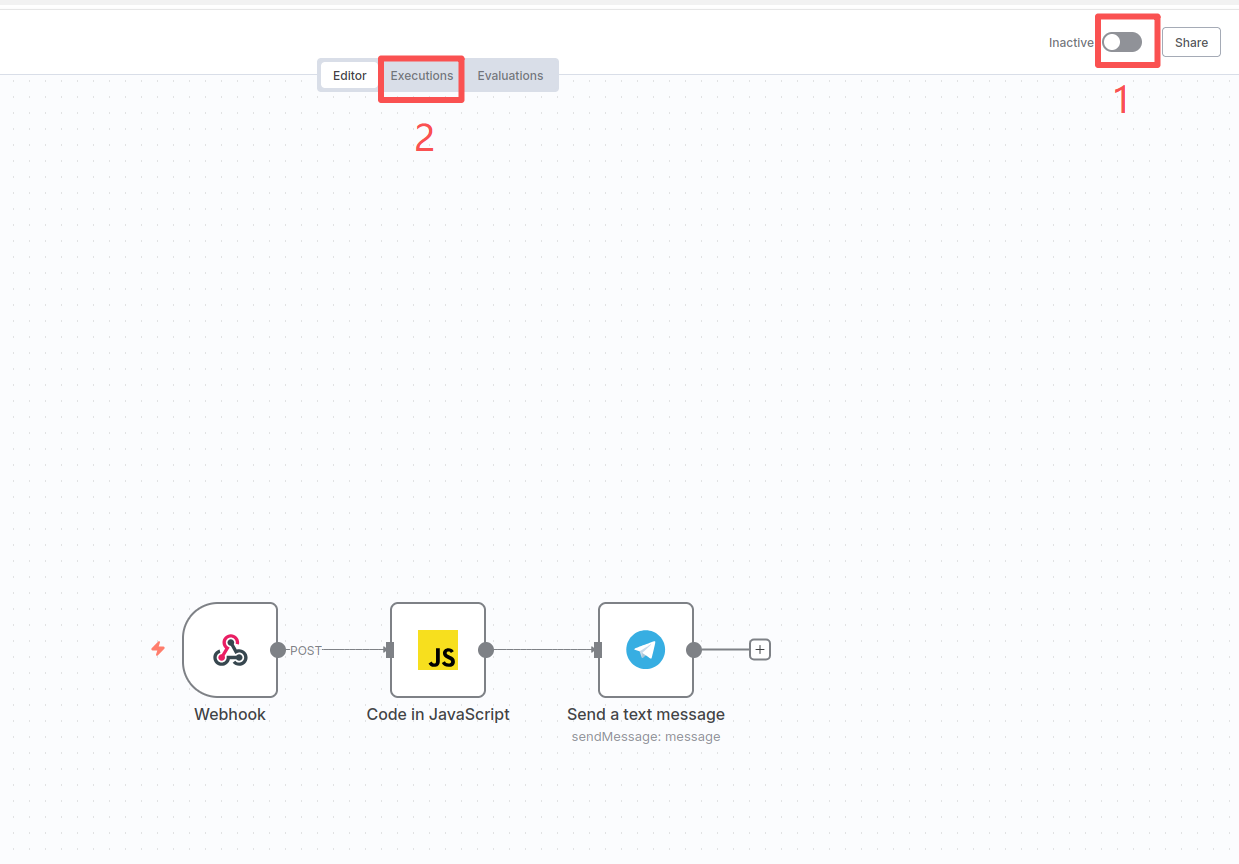
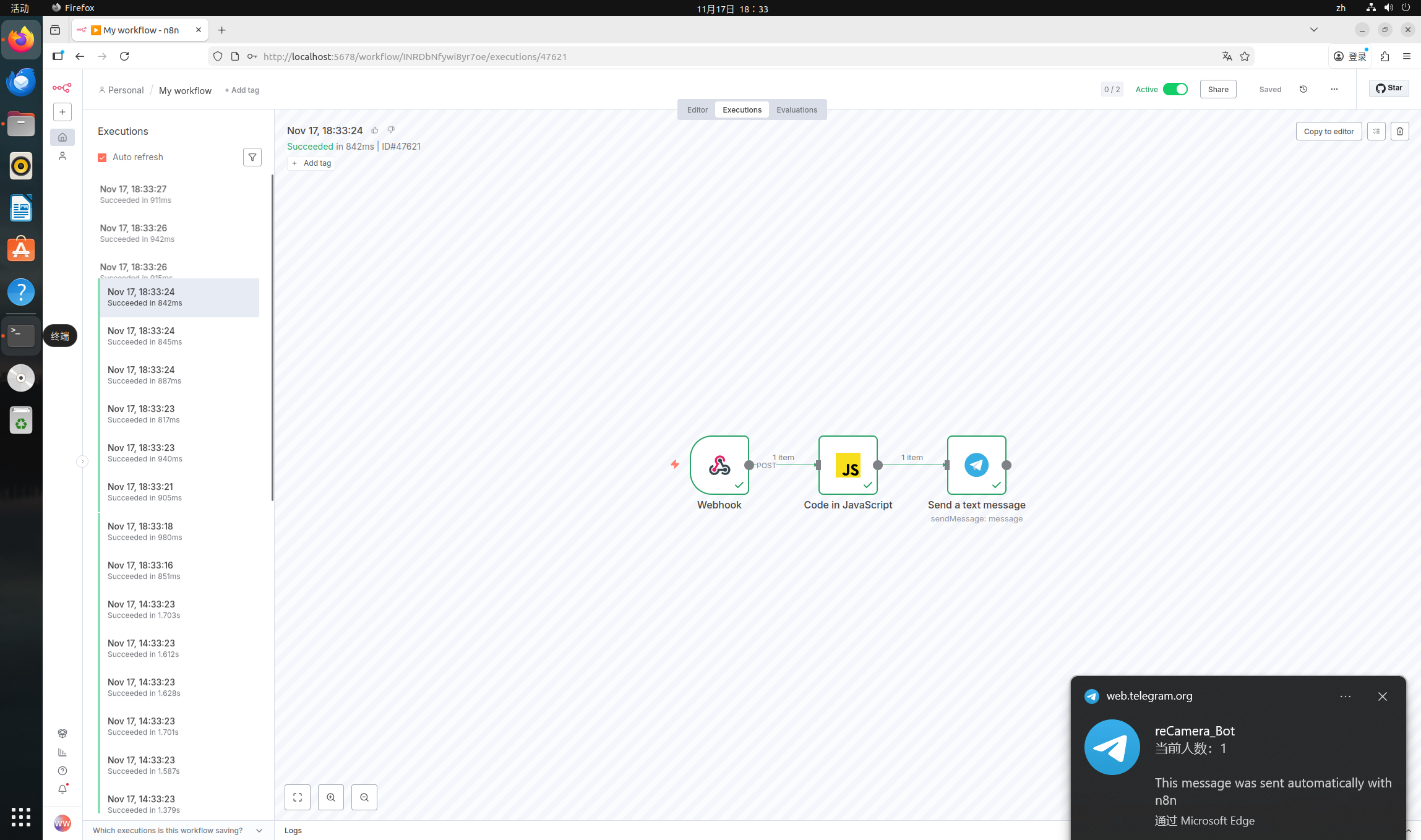
Neste momento, você verá que há muitos carimbos de data e hora à esquerda que vêm sendo atualizados. Se você vir que os carimbos de data e hora estão sendo atualizados, isso significa que os dados da sua reCamera foram conectados à plataforma n8n!
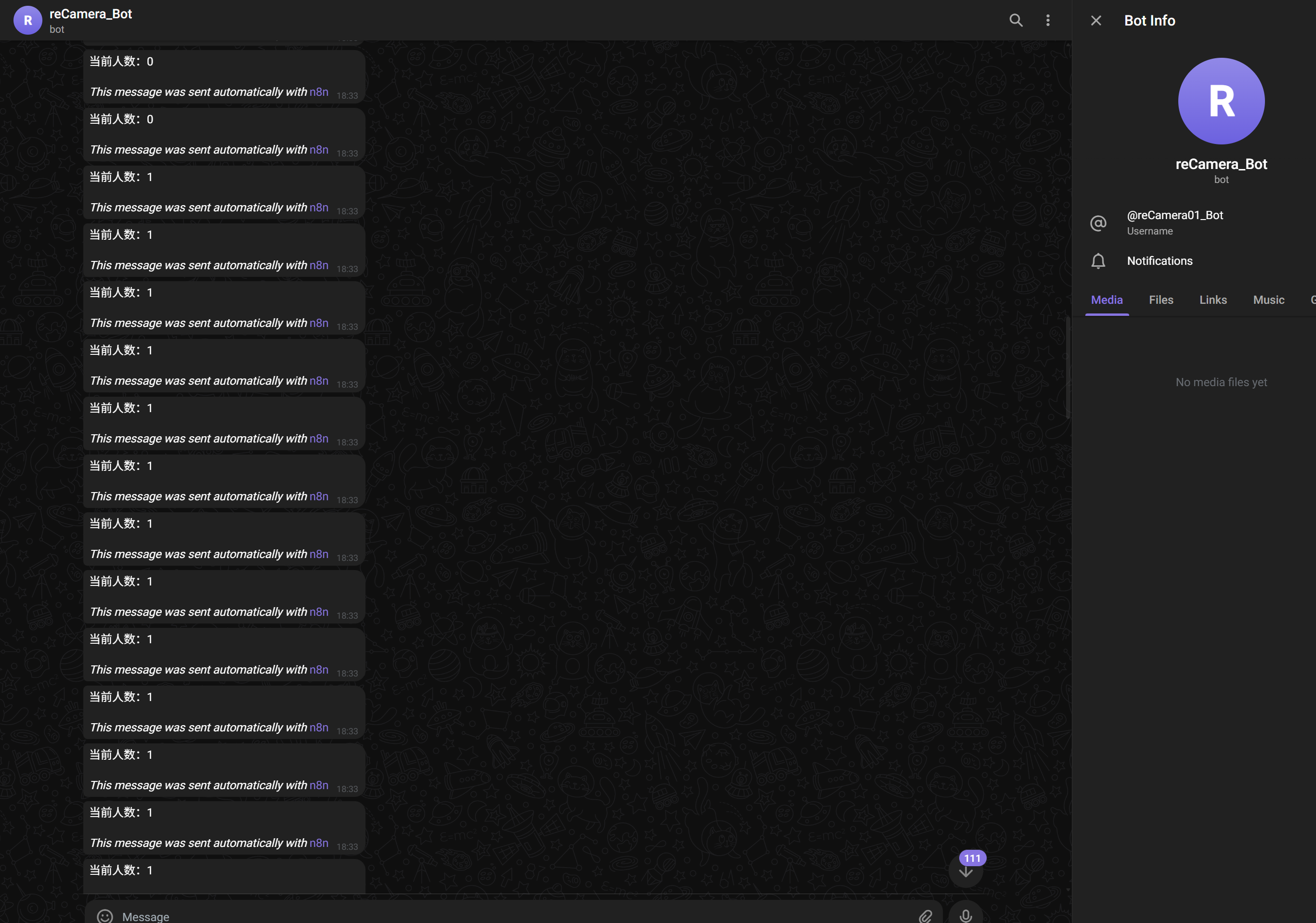
Em seguida, verifique o seu Telegram, deve haver muitos avisos de mensagens; neste momento, você terá enviado com sucesso a mensagem da reCamera para o Telegram!!!
Se você quiser visualizar o conteúdo da detecção de um determinado horário, pode clicar duas vezes nesse carimbo de data e hora e, em seguida, clicar duas vezes em "Code in JavaScript" para visualizar o OUTPUT à direita.
Suporte Técnico e Discussão de Produtos
Obrigado por escolher nossos produtos! Estamos aqui para oferecer diferentes tipos de suporte para garantir que sua experiência com nossos produtos seja a mais tranquila possível. Oferecemos vários canais de comunicação para atender a diferentes preferências e necessidades.