Acoplamento reCamera Home Assistant WeChat Empresarial
Introdução
Um sistema inteligente verdadeiramente dinâmico nunca se trata apenas de “ver o mundo”, mas de ser capaz de compreender eventos, disparar ações e alcançar interconexão entre plataformas. Nesta solução, usaremos a reCamera baseada em IA como dispositivo de sensoriamento de front-end, concluiremos a análise e formatação de dados por meio do Node-RED e, em seguida, utilizaremos o Home Assistant como centro de automação para apresentar os resultados de detecção em tempo real, tomar decisões e, ainda, vinculá-los ao robô do WeChat Empresarial para obter notificações imediatas. Toda a cadeia forma um conjunto de sistema de cenários inteligentes expansível, observável e que responde automaticamente. A reCamera usa o modelo YOLO para detectar em tempo real objetos como pessoas e animais de estimação; o Node-RED processa os resultados da detecção e os envia para o Home Assistant; o HA utiliza Webhook para automatizar o processo de gravação de dados nas entidades, realizar julgamentos de condição e enviar informações de alarme para o grupo do WeChat Empresarial, alcançando alertas em tempo real entre plataformas. Essa arquitetura não apenas demonstra a forte capacidade de acoplamento entre reCamera e HA, como também reflete como combinar visão de IA, regras de automação e sistemas de notificação em nível corporativo em aplicações práticas, a fim de construir uma solução IoT integrada verdadeiramente “utilizável e inteligente”.
Preparação de hardware
Uma reCamera (pode ser qualquer modelo da Série 2002, versão HQ POE ou versão com pan-tilt, mas note que a versão POE não possui funcionalidade WiFi e requer um switch com função POE conectado no mesmo segmento de rede)
um reComputer (qualquer versão serve, aqui uso o reComputer AI R2130-12 como exemplo)
um computador (com WeChat Empresarial já instalado.)
| Série reCamera 2002 | reCamera Gimbal | reCamera HQ POE | Série reComputer AI R2000 |
|---|---|---|---|
 |  |  |  |
1.Configuração do WeChat Empresarial
(1) Criar um robô inteligente
Clique em Catálogo de Endereços - Robô Inteligente - Criar Robô Inteligente
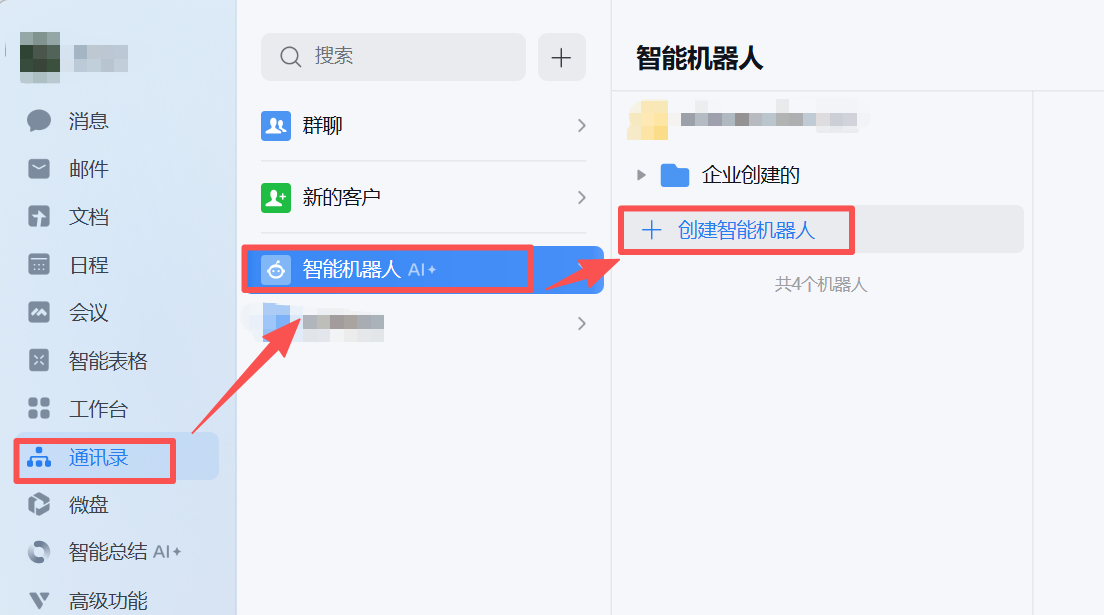
(2) Configurar o robô
Após concluir os itens obrigatórios, clique em Salvar
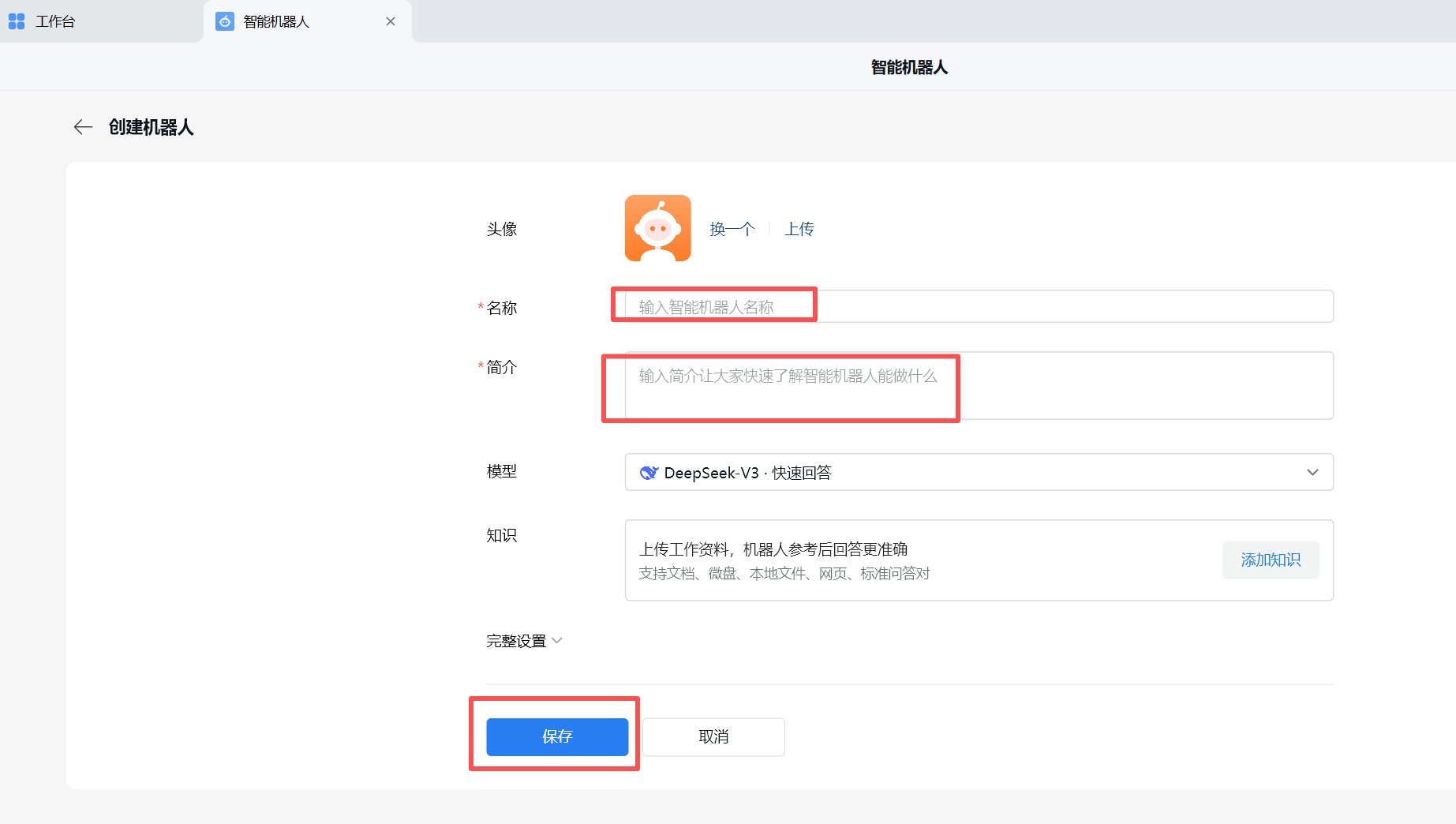
(3) Criar um novo grupo de bate-papo
Adicione ao grupo o robô que você acabou de criar e qualquer colega (porque é necessário ter mais de 3 pessoas para criar o grupo, e você pode remover o colega do bate-papo em grupo após a criação bem-sucedida)
(4) Configurar o envio de mensagens
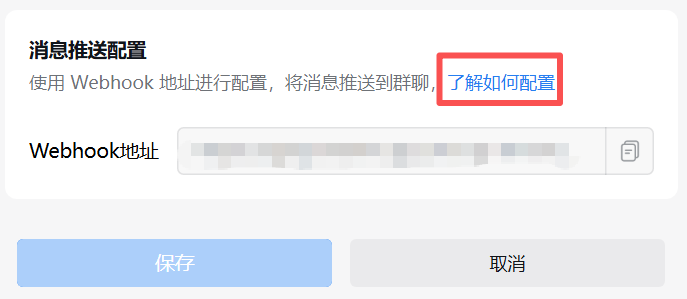
Os passos de configuração são mostrados na figura a seguir. Depois de preencher o nome e a introdução, clique em Salvar.
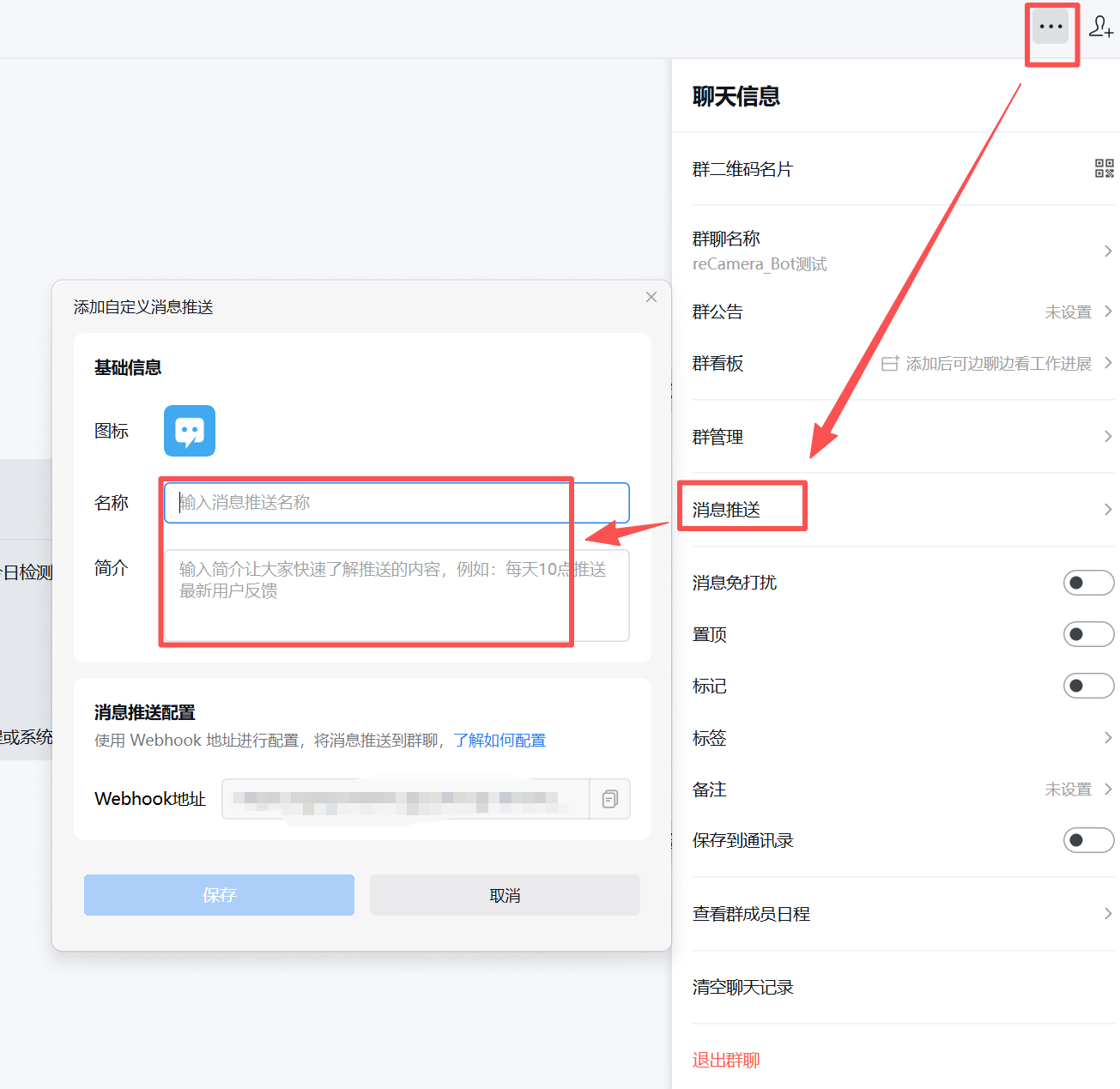
O endereço Webhook desta etapa será útil ao editar o configuration.yaml depois.
Lembre-se, é fundamental proteger o endereço webhook do push de boas notícias para evitar vazamentos! Não o compartilhe no GitHub, blogs e outros locais de consulta pública, caso contrário pessoas mal-intencionadas poderão usar o seu envio de mensagens para mandar spam.
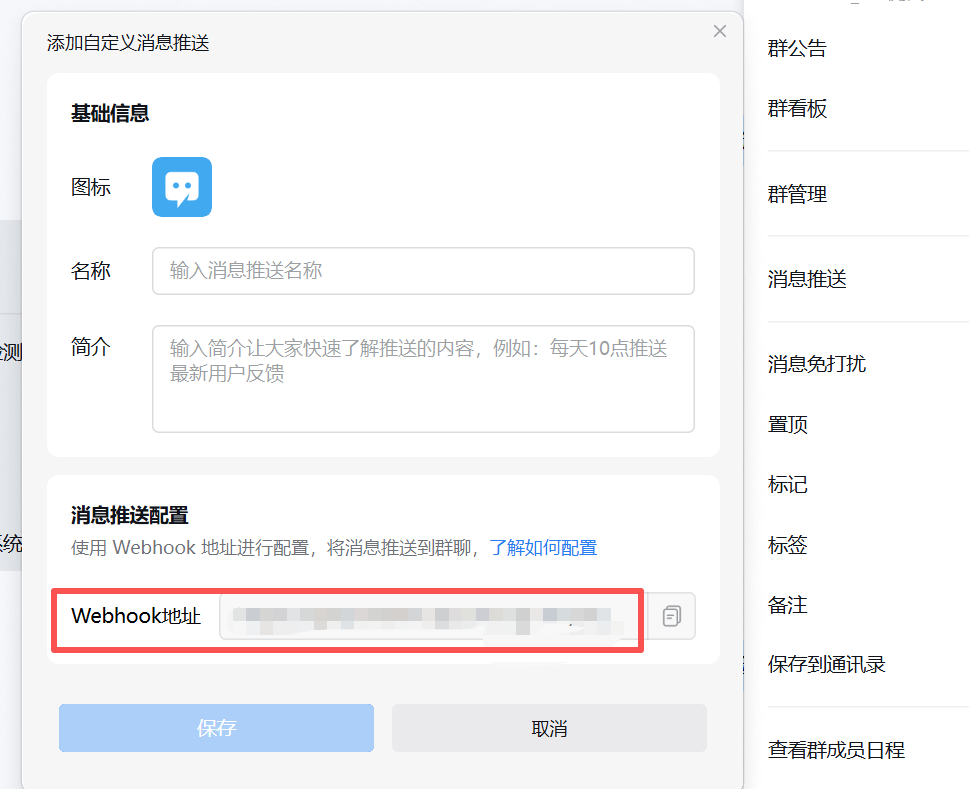
Se você quiser ver os detalhes de como configurar, clique em "know how to configure"; o site oficial do WeChat Empresarial fornece um exemplo de formato de mensagem para que você possa compreender melhor
2. Configuração do reComputer AI R2130-12
(1) Preparação do sistema
Atualizar o sistema
sudo apt update && sudo apt upgrade -y
Instalar dependências necessárias
sudo apt install -y ca-certificates curl gnupg lsb-release
(2) Instalar Docker
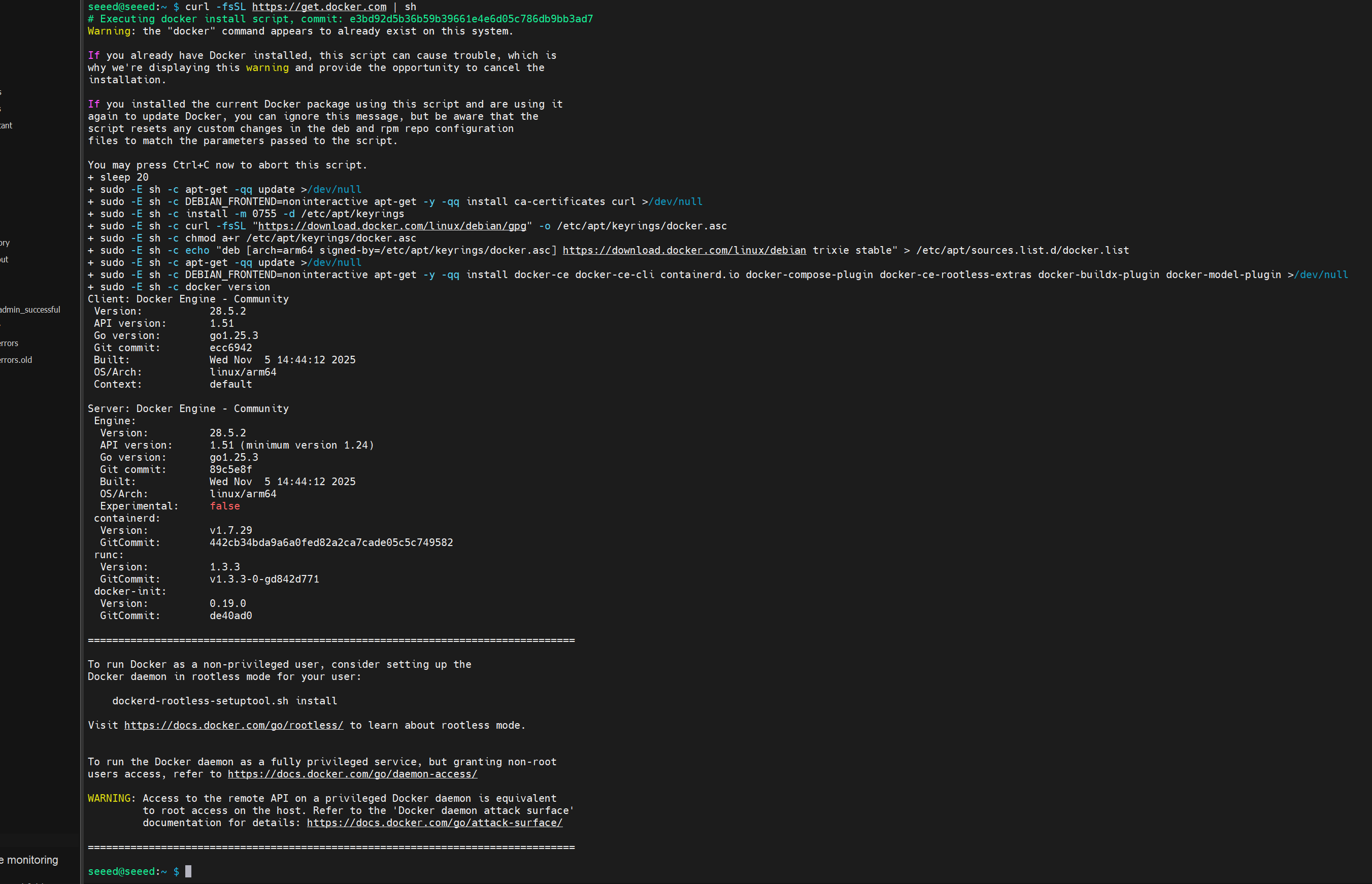
Instalação pelo script oficial
curl -fsSL https://get.docker.com | sh
Permitir que o usuário atual use o docker
sudo usermod -aG docker $USER
Em seguida, reinicie o sistema para que as permissões entrem em vigor
sudo reboot
Verificar a instalação
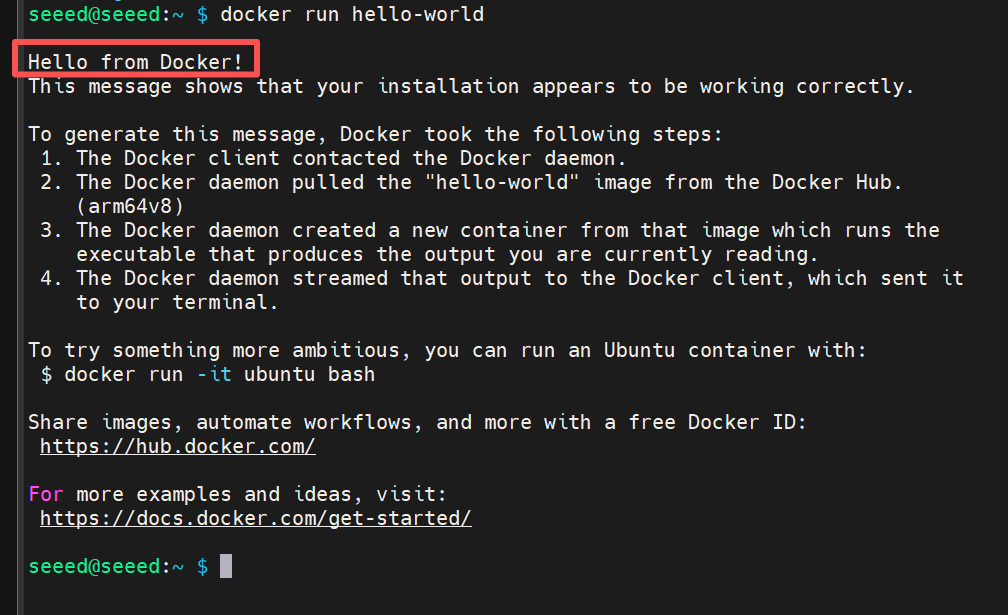
docker run hello-world
Se você vir as palavras "Hello from Docker!", isso indica que a instalação foi bem-sucedida
(3) Instalar Home Assistant (modo Container)
Criar um diretório de montagem
Para persistir o arquivo de configuração:
mkdir -p ~/homeassistant/config
Iniciar o contêiner
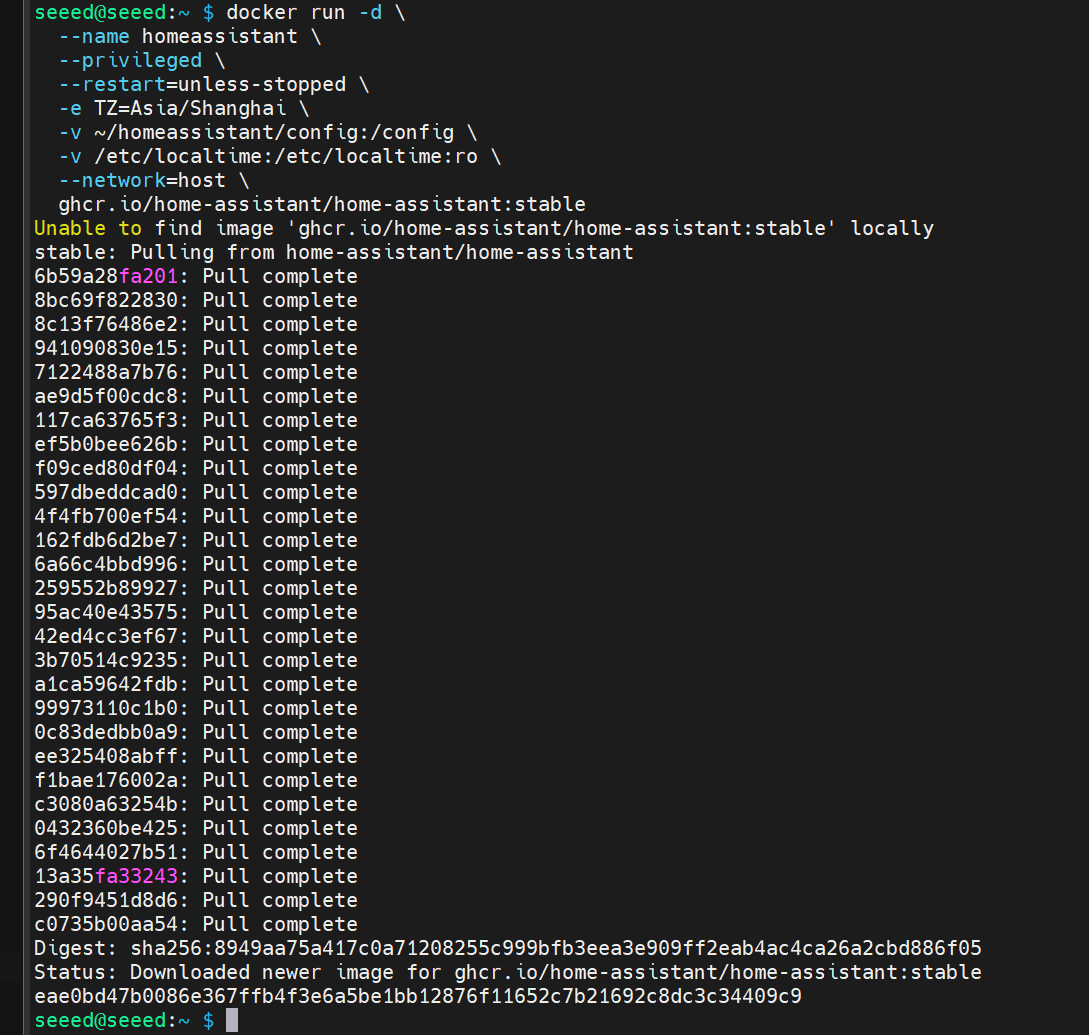
Execute o comando a seguir para iniciar o Home Assistant (esta etapa levará bastante tempo, dependendo da sua rede):
docker run -d \
  --name homeassistant \
  --privileged \
  --restart=unless-stopped \
  -e TZ=Asia/Shanghai \
  -v ~/homeassistant/config:/config \
  -v /etc/localtime:/etc/localtime:ro \
  --network=host \
  ghcr.io/home-assistant/home-assistant:stable
Descrição dos parâmetros:
- '-- network = host': o Home Assistant tem acesso direto à rede do host (necessário para descoberta automática de dispositivos)
- '-v ~/homeassistant/config:/config': salvar o arquivo de configuração
- '-- restart = unless-stopped': reinício automático
- '-- privileged': habilitar acesso ao hardware (USB Zigbee/Z-Wave etc.)
(4) Acessar o Home Assistant
Ver IP:
hostname -I
Acessar pelo navegador
Aguarde de 1 a 2 minutos após o início do contêiner e, em seguida, acesse-o no navegador:
http://<你的IP>:8123
Exemplo:
http://192.168.1.88:8123
Na primeira inicialização você entrará na interface de inicialização, comece a criar uma conta e configurar a casa inteligente
(5) encontrar o caminho do arquivo de configuração
Todas as configurações do Home Assistant são salvas em:
/home/seeed/homeassistant/config/
Disponível por meio de:
cd /home/seeed/homeassistant/config
ls
Veja:
automations.yaml configuration.yaml scripts.yaml ...
(6) configurar automação para receber dados da reCamera
Instalar o editor:
sudo apt install nano -y
Editar 'automations.yaml ':
sudo nano /home/seeed/homeassistant/config/automations.yaml
Substitua o conteúdo:
- alias: "ReCamera Detection"
  description: "接收来自 ReCamera 的检测结果并更新实体和推送企业微信"
  trigger:
    - platform: webhook
      webhook_id: recamera_detection

  action:
    # 1️⃣ 更新 input_text 实体(UI 上显示)
    - service: input_text.set_value
      target:
        entity_id: input_text.recamera_people_raw
      data:
        value: "{{ trigger.json.payload }}"

    # 2️⃣ 条件判断:人数 >= 2 时推送企业微信
    - condition: template
      value_template: >
        {% set payload = trigger.json.payload %}
        {% set num = payload | regex_findall_index('[0-9]+') | first | int %}
        {{ num >= 2 }}

    - service: rest_command.recamera_wechat_notify
      data:
        message: "ReCamera 检测到多人!当前人数:{{ trigger.json.payload }}"

  mode: single
Salvar e sair:
-Ctrl O → Enter (Salvar)
-Ctrl X (Sair)
Editar configuration.yaml:
sudo nano /home/seeed/homeassistant/config/configuration.yaml
Substitua o conteúdo:
# ==========================
# Home Assistant 基础配置
# ==========================

# 加载默认集成(请勿删除)
default_config:

# 加载前端主题
frontend:
  themes: !include_dir_merge_named themes

# 加载独立配置文件
automation: !include automations.yaml
script: !include scripts.yaml
scene: !include scenes.yaml


# ==========================
# ReCamera 实体配置部分
# ==========================

# 1️⃣ 定义一个 input_text 实体,用于保存 ReCamera 最新检测结果
input_text:
  recamera_people_raw:
    name: ReCamera 原始检测结果
    max: 255
    icon: mdi:account-group  # 可选:显示为“多人”图标

# 2️⃣ 定义一个模板传感器,用于展示 ReCamera 检测结果
sensor:
  - platform: template
    sensors:
      recamera_people_count:
        friendly_name: "ReCamera 检测人数"
        value_template: "{{ states('input_text.recamera_people_raw') }}"
        icon_template: mdi:camera-outline


# ==========================
# 企业微信机器人推送
# ==========================
rest_command:
  recamera_wechat_notify:
    url: "https://xxxxxx"  #此处填写你在群聊中配置的Webhook地址
    method: POST
    headers:
      Content-Type: "application/json"
    payload: |
      {
        "msgtype": "text",
        "text": {
          "content": "{{ message }}",
          "mentioned_list": ["@all"]
        }
      }
Salvar e sair:
-Ctrl O → Enter (Salvar)
-Ctrl X (Sair)
Após salvar e sair, reinicie o Home Assistant:
docker restart homeassistant
3. Configuração da reCamera do 2002w
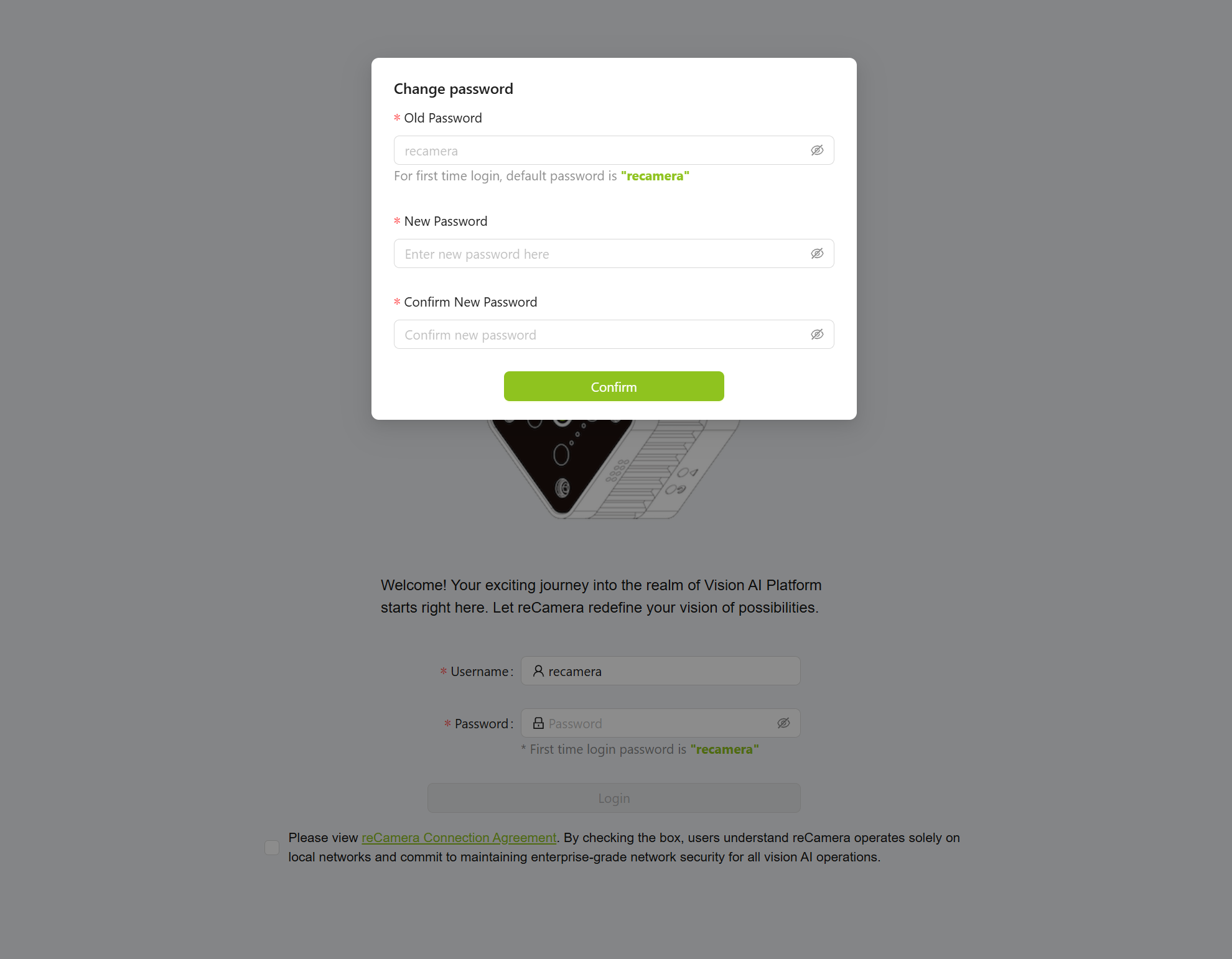
(1) Após inserir a reCamera no computador, acesse 192.168.42.1
Se você estiver travado e não conseguir abrir a interface, consulte a seção "Restaurar Configurações de Fábrica" para redefinir o dispositivo. Após a redefinição, visite 192.168.42.1 novamente. Após a redefinição, você precisará modificar a senha.
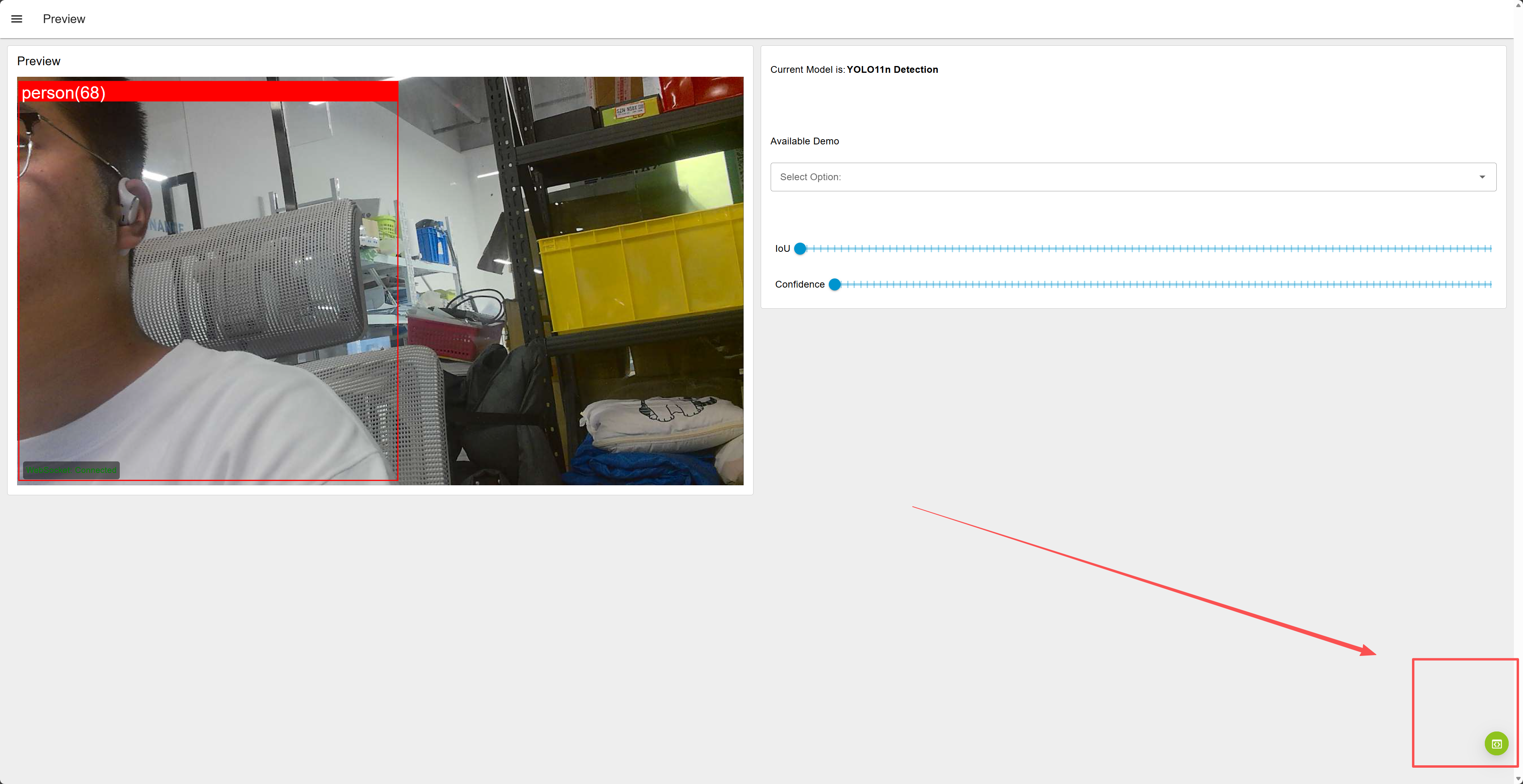
(2) Após fazer login na interface, clique no canto inferior direito para entrar em "Workspace"
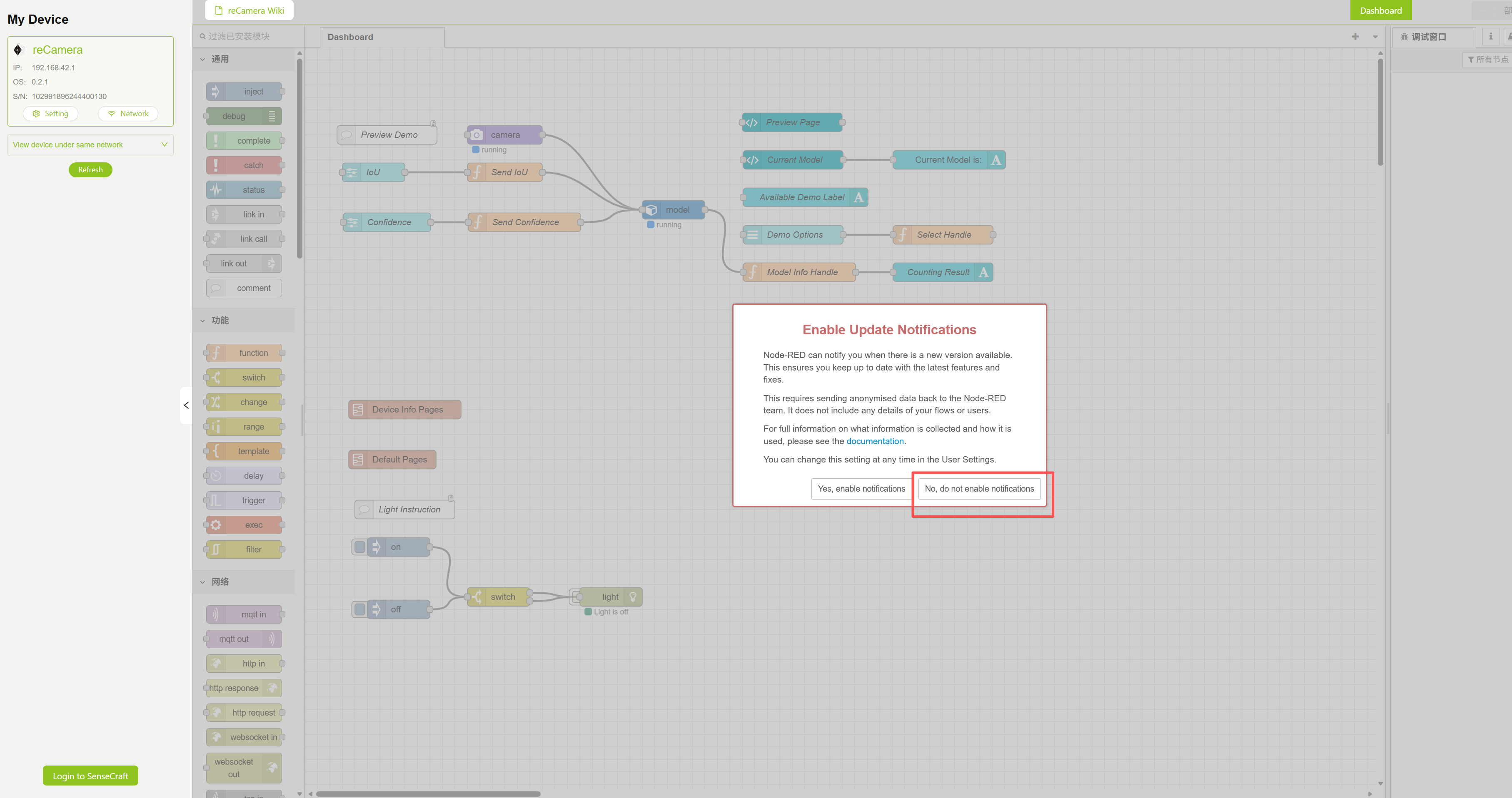
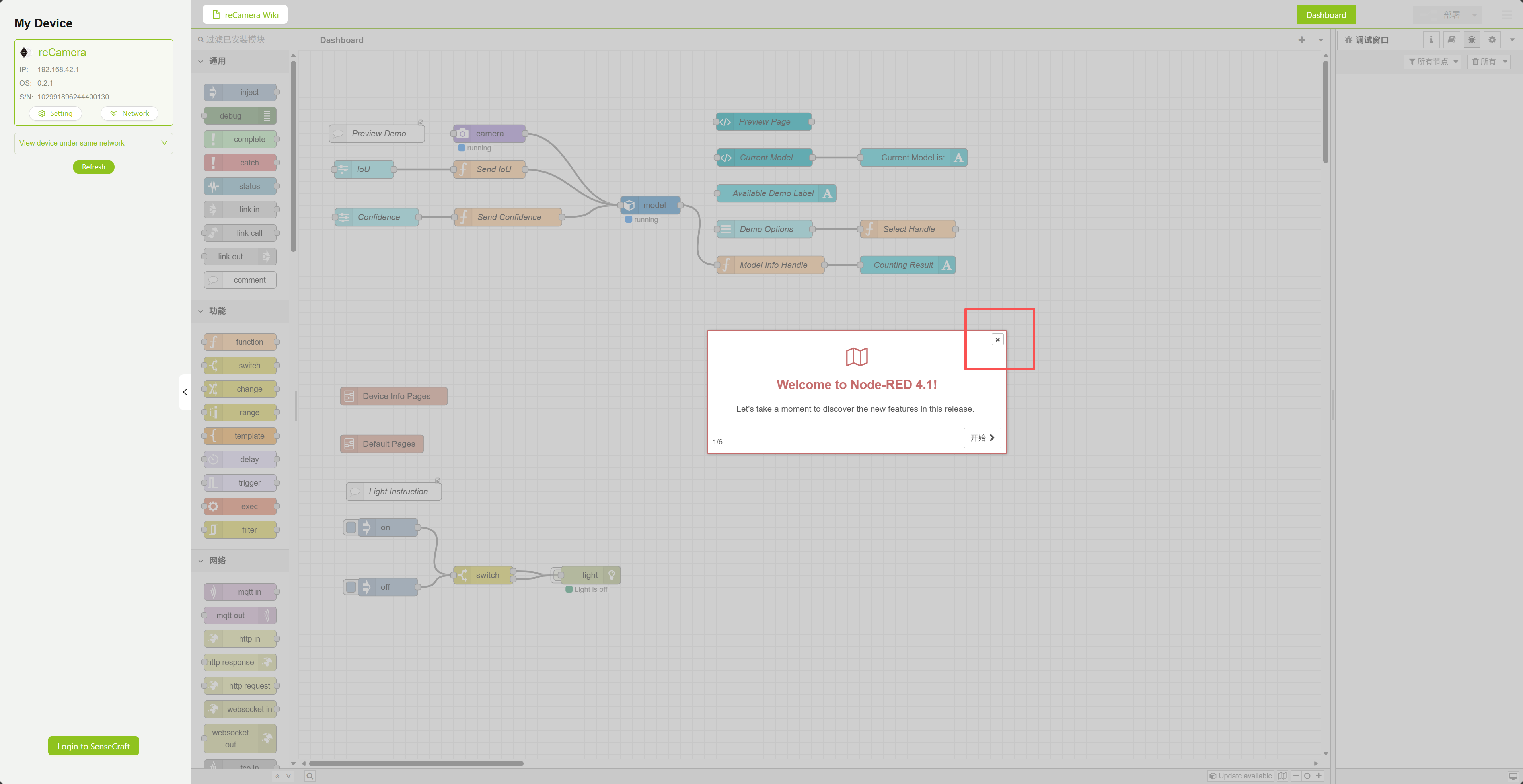
(3) Configure o nó após entrar no Workspace
Estes quatro novos nós foram adicionados: debug1 e debug2 são usados para observar as informações de saída, sendo opcionais; function1 é usado para processar dados; o nó Http request é usado para enviar dados ao Home Assistant
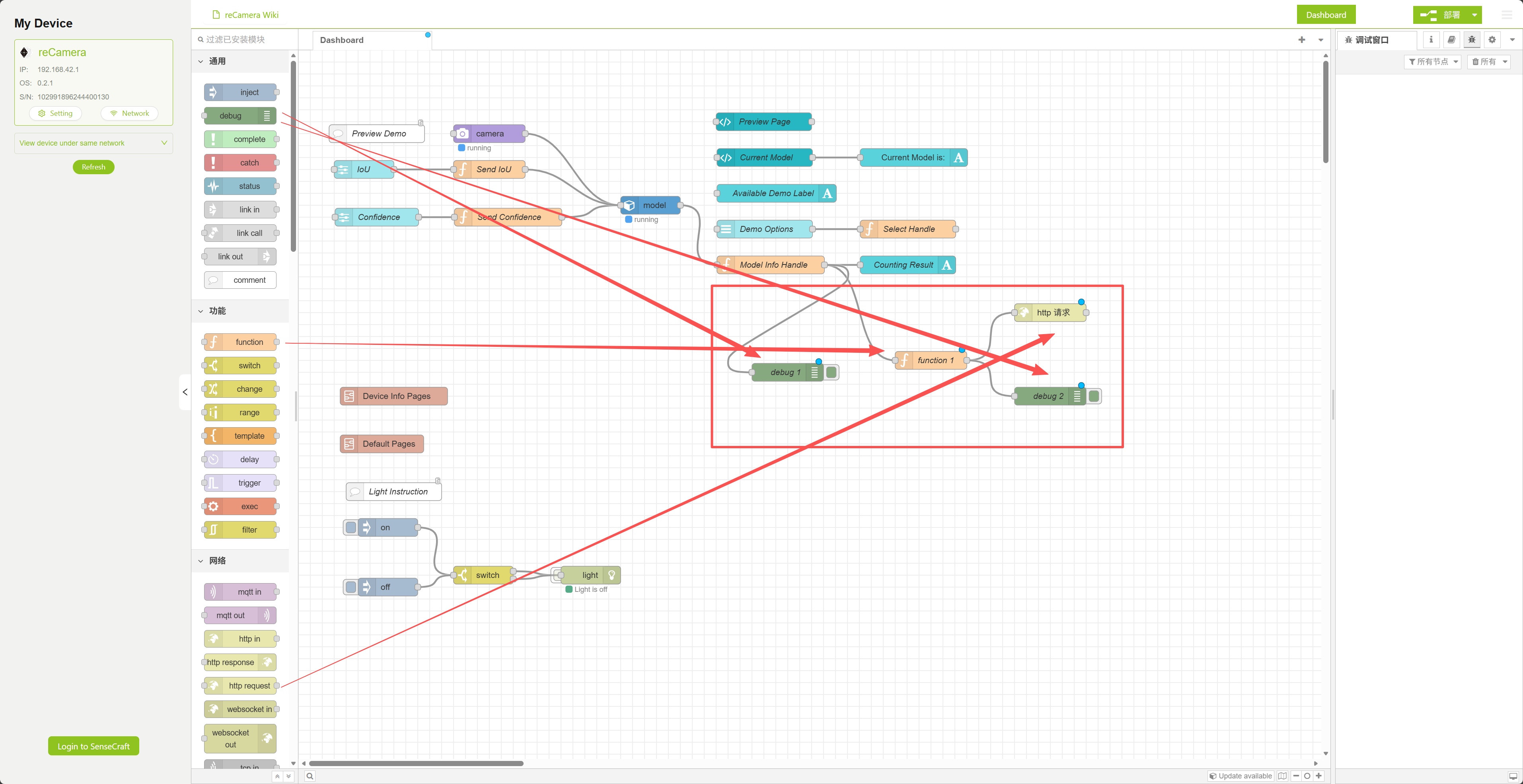
Em seguida, modifique o nó original "Model Info Handle" para que ele apenas produza o número de um determinado alvo de detecção.
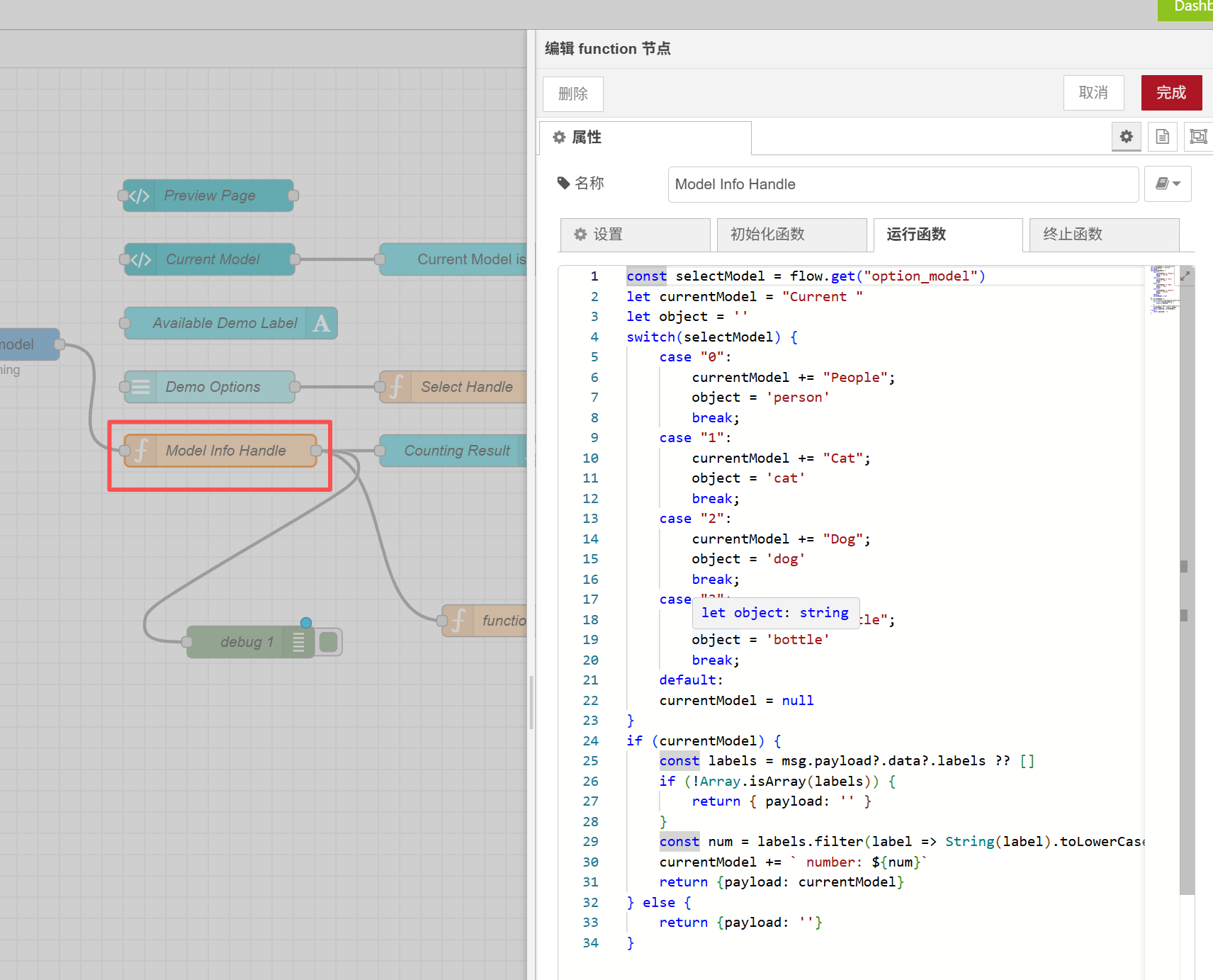
Clique duas vezes para abrir o nó e substitua o código pelo seguinte:
let currentModel = "Current People";
const object = 'person';

const labels = msg.payload?.data?.labels ?? [];

if (!Array.isArray(labels)) {
    return { payload: '' };
}

const num = labels.filter(label => String(label).toLowerCase() === object).length;
currentModel += ` number: ${num}`;

return { payload: currentModel };
Clique em "Finish" no canto superior direito após a modificação"
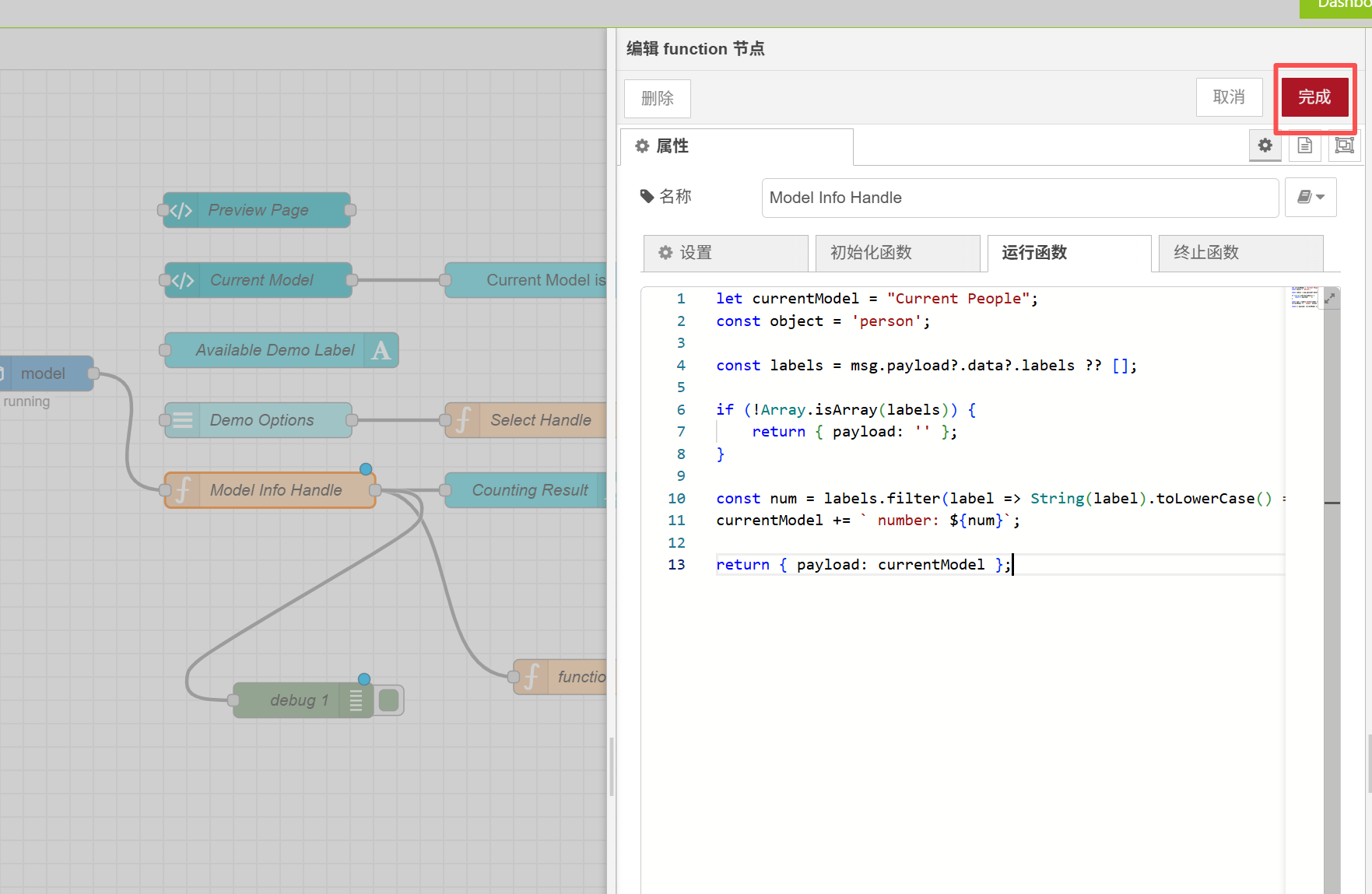
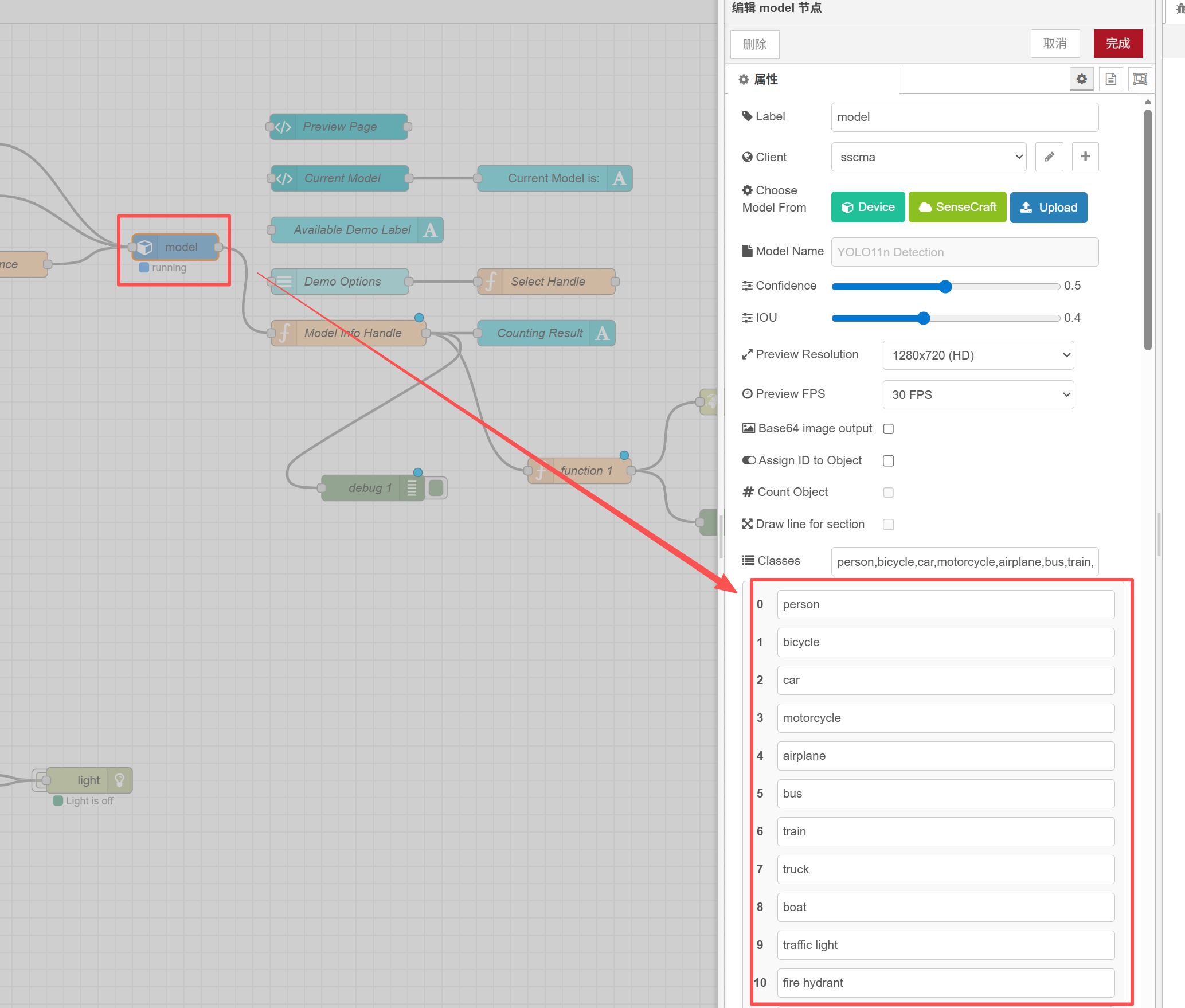
Este código apenas produz o número de pessoas detectadas. Se você quiser modificá-lo, pode alterar o objeto detectado.
Você pode ver quais tipos de objetos podem ser detectados olhando o nó do modelo
Em seguida, configure o nó function1 e substitua o código original:
return {
    payload: {
        payload: msg.payload
    }
};
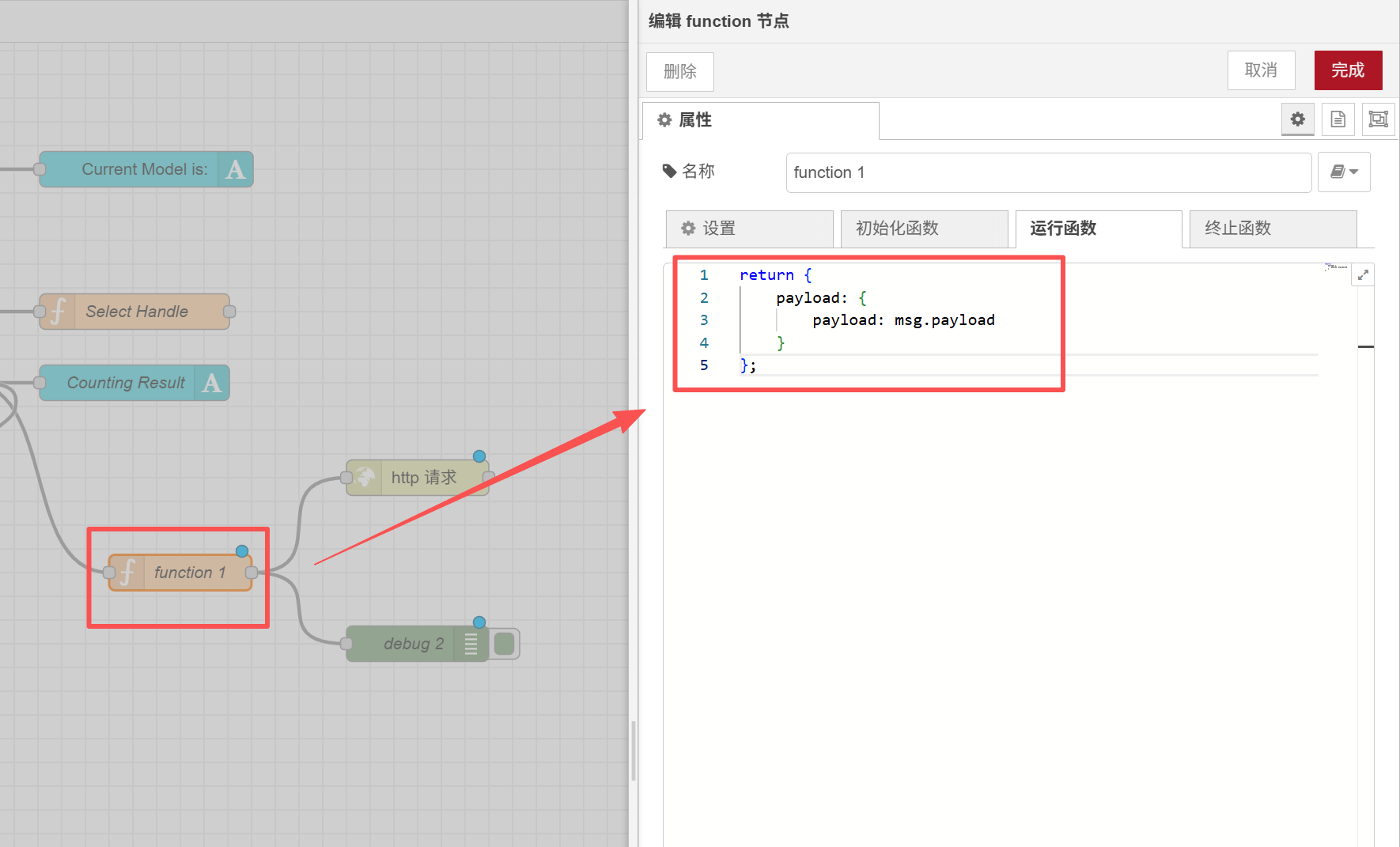
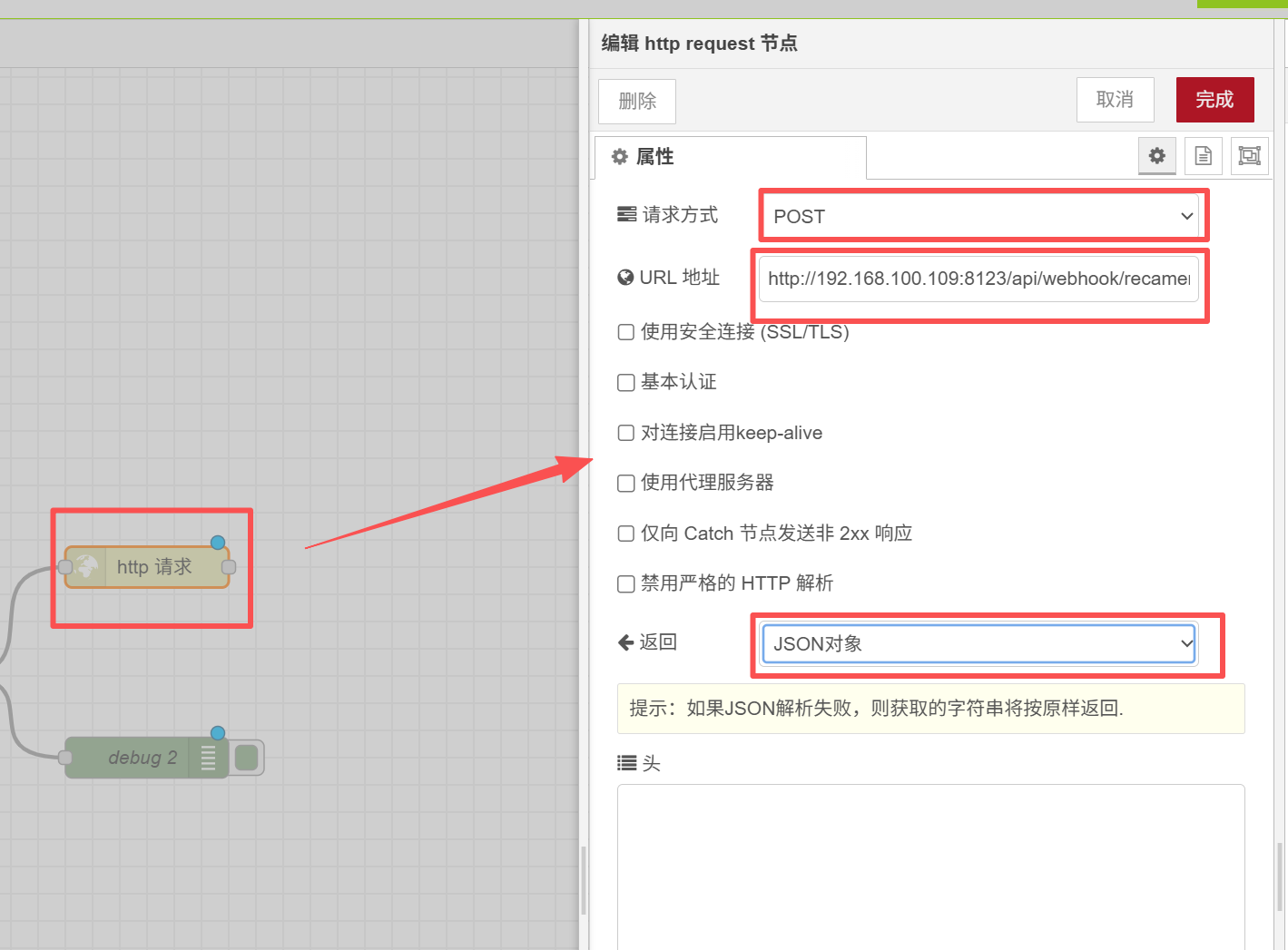
Em seguida, configure o nó http request. Aqui precisamos modificar três lugares:
| Opções | Definir valor |
|---|---|
| Request Method | POST |
| URL address | 'http://YOUR_IP:8123/api/webhook/recamera_detection' |
| Return | JSON Object |
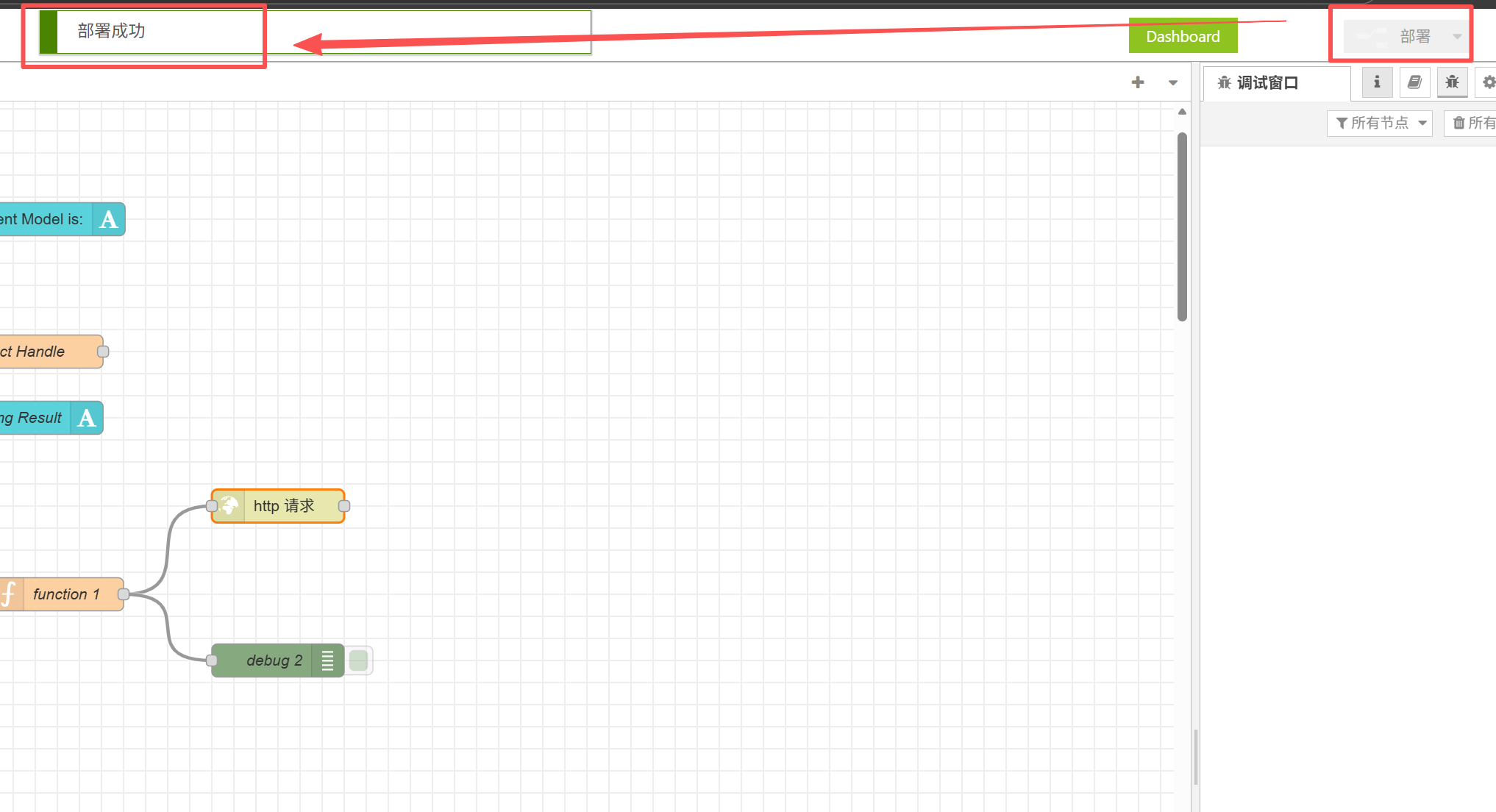
Depois de configurar, clique em "Deploy" no canto superior direito, e um aviso será exibido após a implantação bem-sucedida.
Aqui você ainda precisa fazer mais uma etapa, que é conectar a reCamera ao WiFi e conectar o reComputer a você na mesma rede.
Clique em "Network" no canto superior esquerdo para configurar a rede
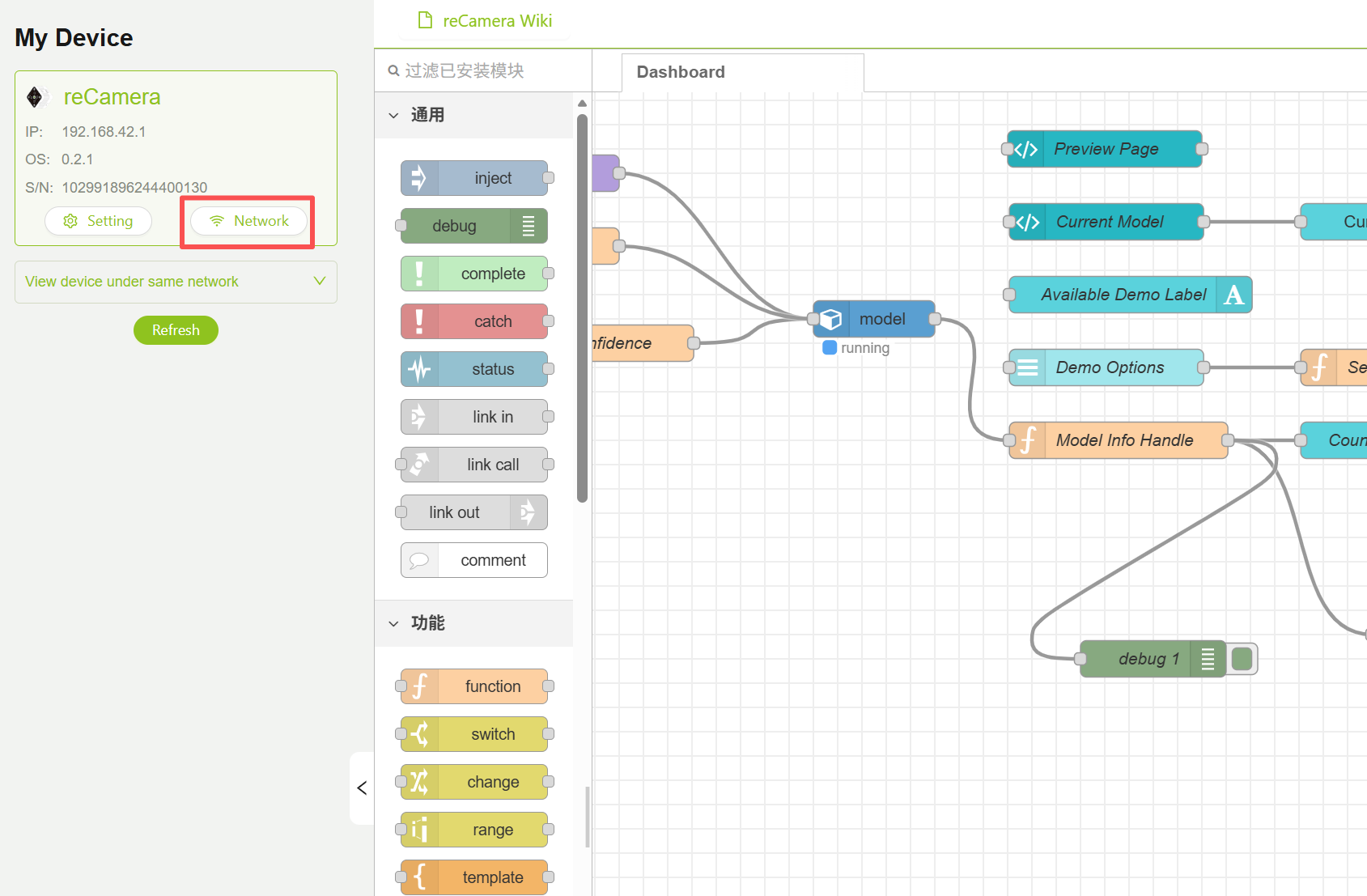
Por favor, lembre-se! Certifique-se de conectar a Recamera à rede!!! Caso contrário, a comunicação não será possível.
4. Para Visualizar o Efeito
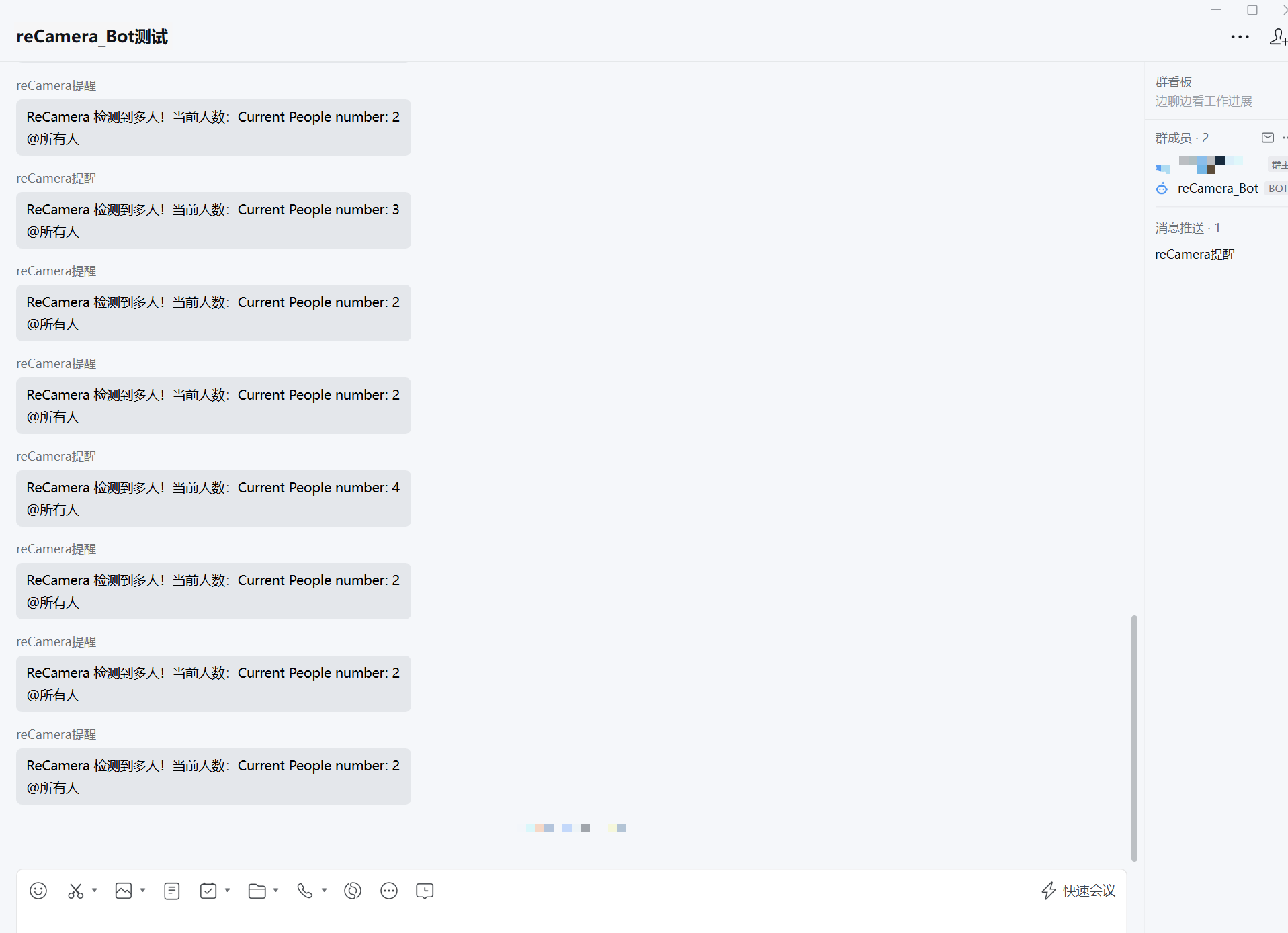
Neste momento, os seguintes efeitos devem ser vistos no enterprise micro:
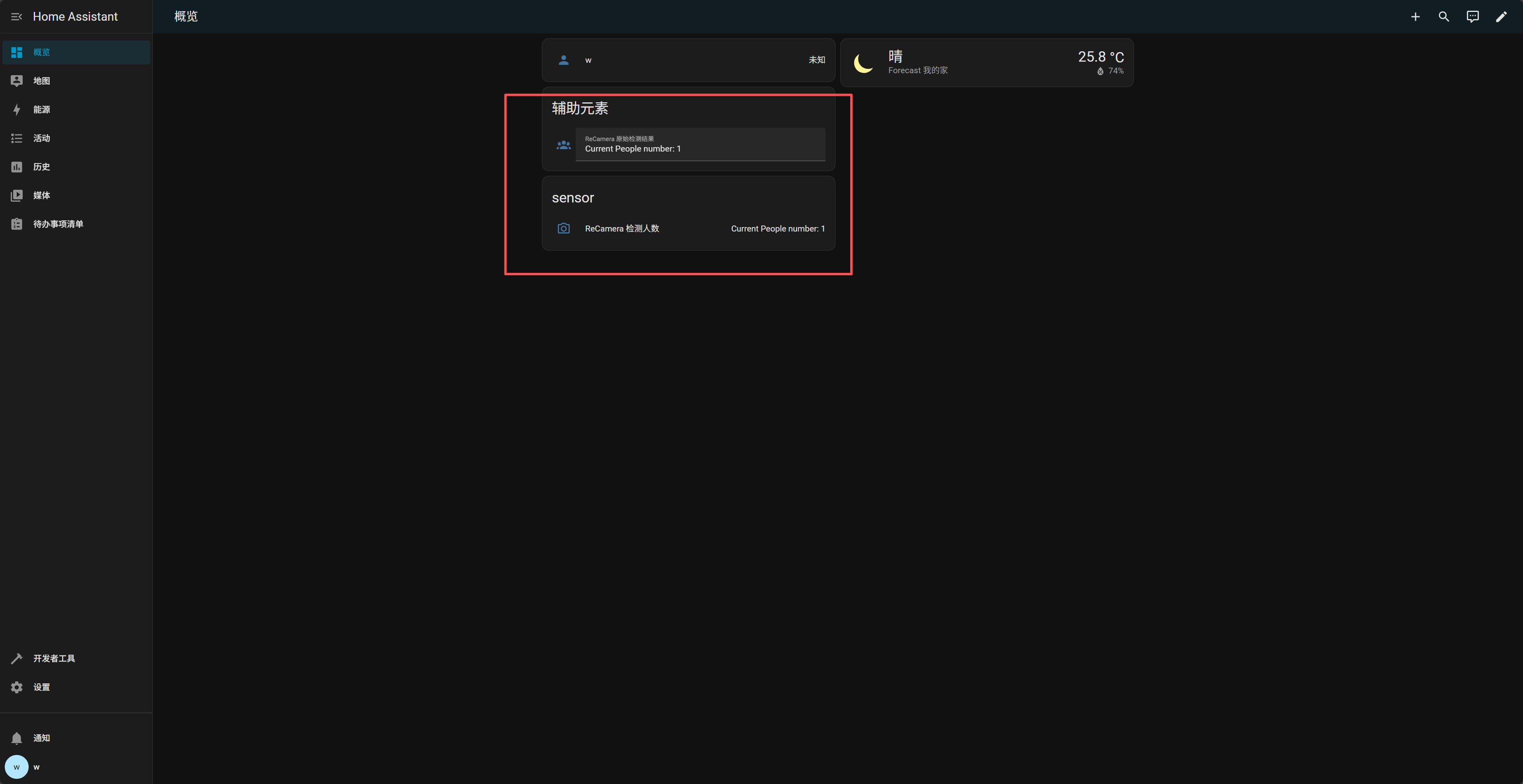
De acordo, a tela de visão geral do Home Assistant deve exibir o seguinte:
Se você não tiver visto o efeito, primeiro verifique se o link não está funcionando, ou seja, verifique se o Webhook está normal:
Em qualquer dispositivo (ReCamera, PC, etc.):
curl -X POST http://192.168.100.109:8123/api/webhook/recamera_detection \
-H "Content-Type: application/json" \
-d '{"payload":"Test from curl"}'
Se for bem-sucedido, o seguinte aparece na notificação do Home Assistant:
ReCamera Test Results
Test from curl
Lógica do sistema
┌────────────────────────────────────────────────────────────────────────┐
│ ReCamera (AI Camera)                                                   │
│ └─ YOLO Model Detects Objects (e.g., person, cat)                      │
└────────────────────────────────────────────────────────────────────────┘
                                      │
                                      ▼
┌────────────────────────────────────────────────────────────────────────┐
│ Node-RED Flow                                                          │
│                                                                        │
│ [Model Info Handle]                                                    │
│ └─ Parse detection results, count objects                              │
│    Output:                                                             │
│    payload = "Current people number: 1"                                │
│                                                                        │
│ [Function Node]                                                        │
│ └─ Pack into JSON format:                                              │
│    payload = { payload: "Current people number: 1" }                   │
│                                                                        │
│ [HTTP Request Node]                                                    │
│ └─ POST → HA Webhook                                                   │
│    URL: http://<HA_IP>:8123/api/webhook/recamera_detection             │
└────────────────────────────────────────────────────────────────────────┘
                                      │
                                      ▼
┌────────────────────────────────────────────────────────────────────────┐
│ Home Assistant (HA)                                                    │
│                                                                        │
│ [Webhook Trigger]                                                      │
│ └─ Receive data sent from Node-RED                                     │
│                                                                        │
│ [Automation]                                                           │
│ ├─ Write payload into input_text.recamera_people_raw                   │
│ │    → Display detected people count in real time on HA frontend       │
│ │                                                                      │
│ ├─ Condition check: if count ≥ 2                                       │
│ │      → Trigger rest_command to call WeCom Bot                        │
│ │                                                                      │
│ └─ Call rest_command.recamera_wechat_notify                            │
│       POST detection information to WeCom Webhook                      │
└────────────────────────────────────────────────────────────────────────┘
                                      │
                                      ▼
┌────────────────────────────────────────────────────────────────────────┐
│ WeCom Bot (Group Chat)                                                 │
│                                                                        │
│ Message received:                                                      │
│   "ReCamera detected multiple people! Current count:                   │
│    Current people number: 3"                                           │
│                                                                        │
│ → Instant alert to group members                                       │
└────────────────────────────────────────────────────────────────────────┘
Suporte Técnico e Discussão de Produtos
Obrigado por escolher nossos produtos! Estamos aqui para fornecer diferentes tipos de suporte para garantir que sua experiência com nossos produtos seja a mais tranquila possível. Oferecemos vários canais de comunicação para atender a diferentes preferências e necessidades.