Introdução à XIAO ePaper Display Board - EE03
| XIAO ePaper Display Board EE03 | Display ePaper monocromático de 10,3" |
|---|---|
 |  |
Introdução
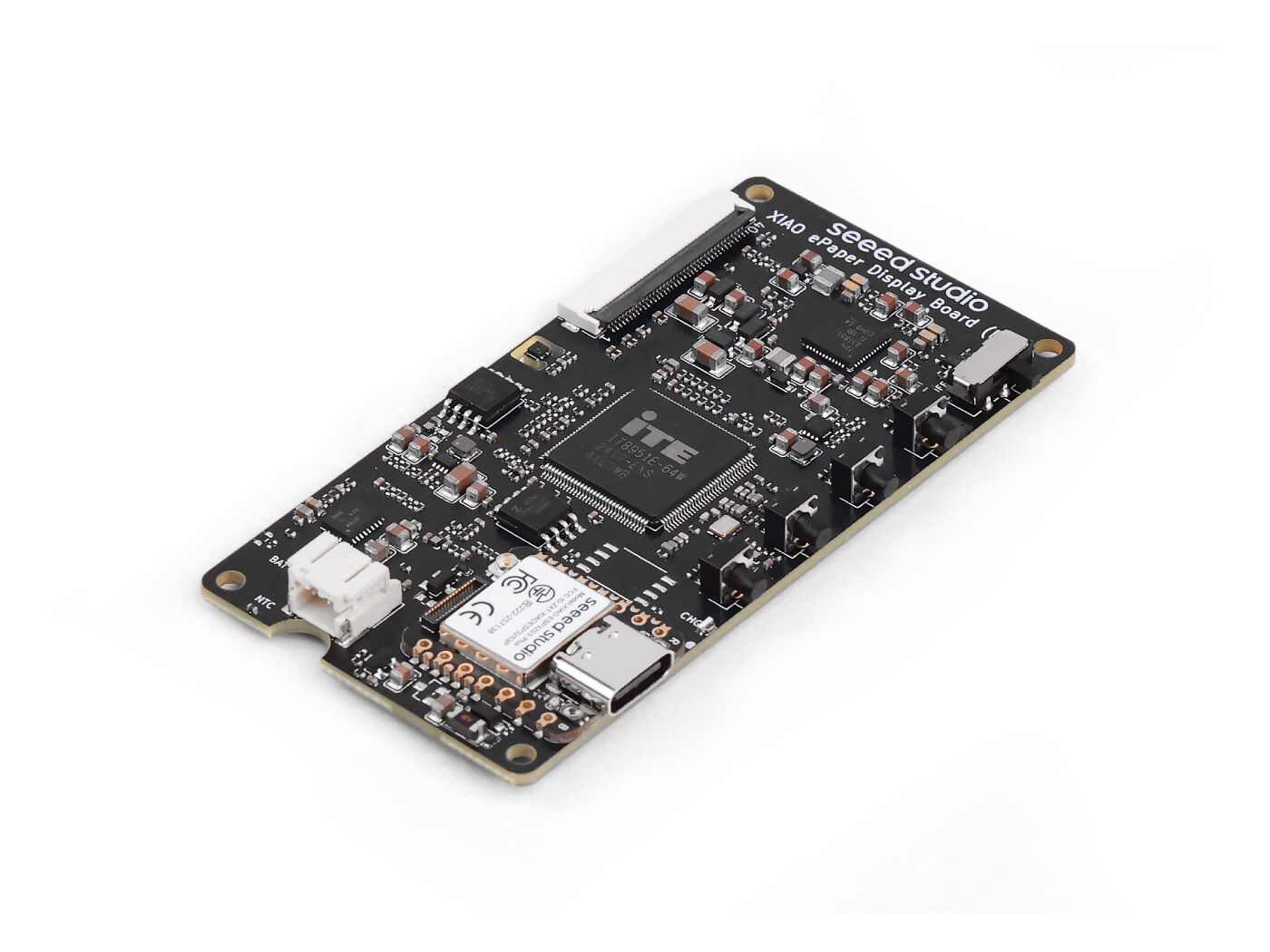
Alimentada pelo XIAO ESP32-S3 Plus, a placa controladora de ePaper EE03 é compatível com o display ePaper monocromático de 10,3". Ela possui um conector de bateria JST 2,0 mm com chave liga/desliga, CI de carregamento integrado e vem com um botão de reset e três botões de usuário. É ideal para projetos de ePaper de baixo consumo, como porta-retratos digitais e quadros de informações.
Recursos
- XIAO ESP32-S3 Plus integrado: Funciona imediatamente quando conectado a um display ePaper compatível.
- Suporte dedicado a display ePaper monocromático de 10,3": Projetado especificamente para o display ePaper de 10,3" com atualização em alta velocidade, garantindo configuração rápida e operação estável.
- Atualização em alta velocidade habilitada: O T-CON de controle de temporização integrado garante acionamento preciso em alta velocidade, enquanto o SHT40 onboard fornece medição de temperatura em tempo real para compensação de forma de onda.
- Conector BAT com chave: Oferece conexão simples de bateria e integra uma chave, permitindo gerenciamento eficiente de energia e economia de consumo.
- Botões fáceis de usar: Possui 1 botão de reset e 3 botões programáveis pelo usuário, oferecendo flexibilidade para acelerar projetos e funções personalizáveis.
- Firmware SenseCraft Seeedash pré-gravado: Basta conectar e começar a usar imediatamente com o SenseCraft Seeedash, nossa plataforma de design de UI sem código com IA. Escolha entre modelos ricos ou construa a UI por arrastar e soltar (com assistência opcional de IA) e faça o deploy no display ePaper em apenas alguns cliques.
Especificações
| Parâmetro | Descrição |
|---|---|
| Processador | XIAO ESP32-S3 Plus |
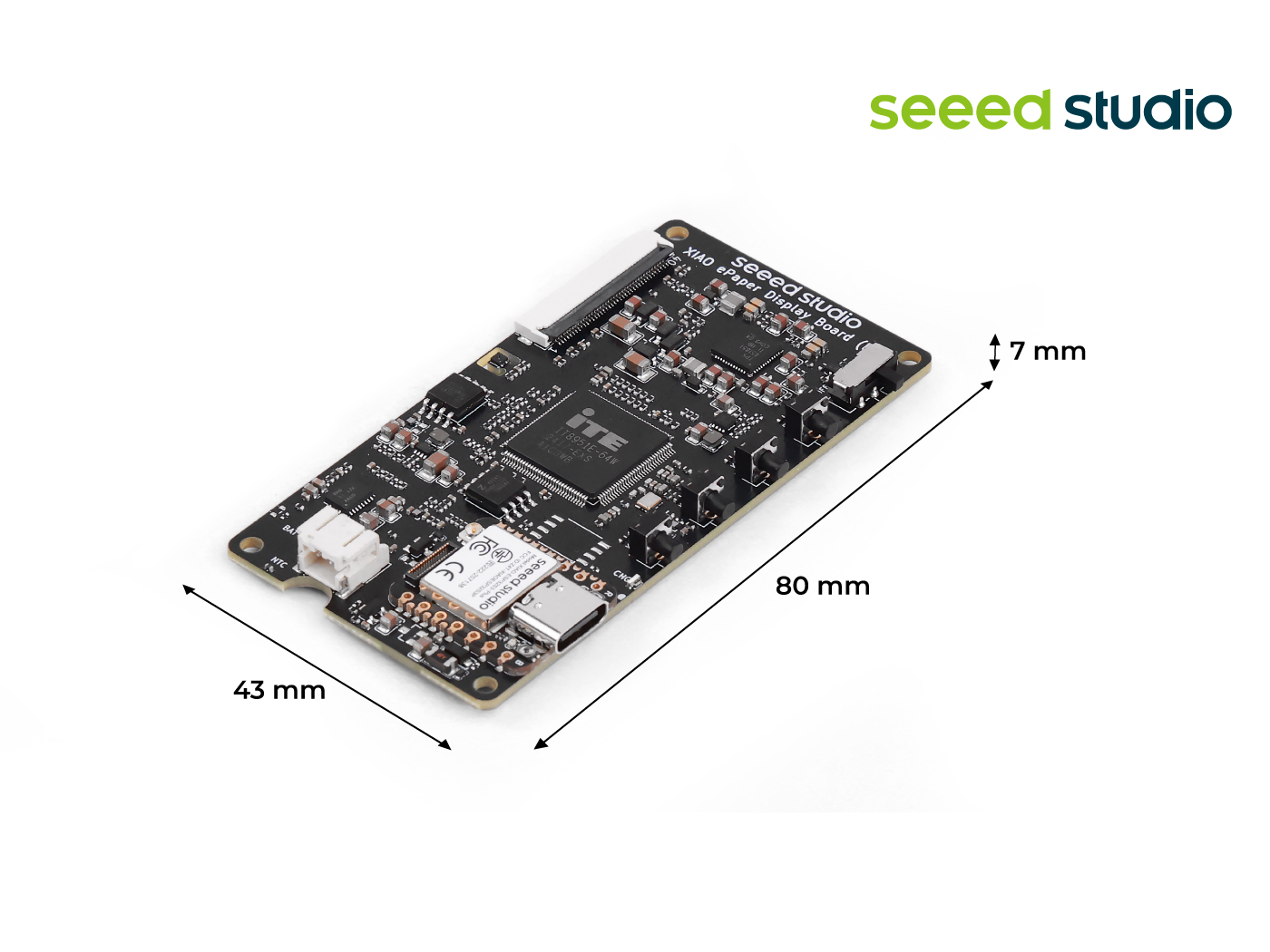
| Conector ePaper | FPC 40 pinos 0,5 mm |
| Conector de bateria | JST 2,0 mm |
| Chave | Alimentação da bateria ON/OFF |
| Fonte de alimentação | - Bateria Li 3,7 V - USB Type-C |
| Botão | - 1x botão de reset - 3x botões de usuário |
Aplicações
- Leitores de e-book digitais: Proporcionam uma experiência de leitura monocromática semelhante ao papel, com 16 níveis de escala de cinza e atualização rápida para viradas de página mais suaves e respostas mais ágeis.
- Dashboard em tempo real: Exiba informações ao vivo, como previsões do tempo, agendas de calendário, notificações importantes e widgets de dados como consumo de energia, status de sensores ou KPIs.
- Alertas de segurança: Exiba alertas e notificações sobre eventos de segurança, como detecção de movimento ou ativação de sensores de porta/janela.
- Painel de chegada de transporte público: Mostre em tempo real horários de chegada de ônibus/trem, status de rotas e alertas de serviço para o dia a dia de deslocamento.
Visão geral de hardware
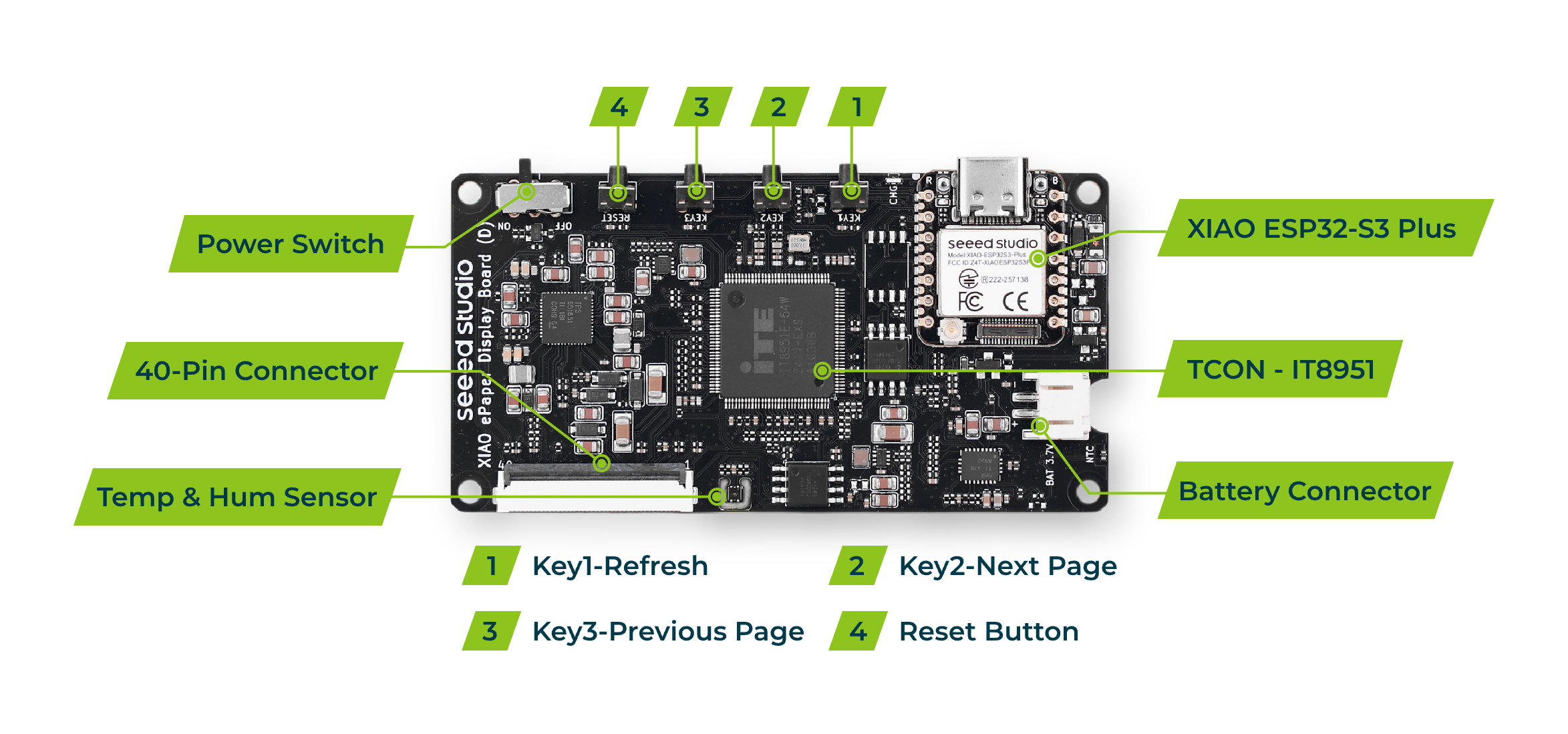
- USB Type-C: Para alimentação e gravação de firmware.
- Conector FPC: Para conectar o display ePaper.
- Botão de reset: Para reiniciar a placa.
- Botões de usuário: Botões programáveis para interação do usuário.
- Chave de alimentação: Controla o liga/desliga da bateria.
- Botão Boot: Usado para entrar no modo bootloader.
- LEDs indicadores: Indicadores de status para alimentação e carregamento.
- Conector JST: Conector JST 2,0 mm de 2 pinos para conectar a bateria.
Introdução ao SenseCraft Seeedash
Esta seção irá guiá-lo na conexão do seu EE03 à plataforma SenseCraft Seeedash, permitindo que você atualize facilmente o conteúdo da tela sem fio.
Instalação do equipamento
Passo 1. Conecte a tela e a placa Conecte cuidadosamente o cabo FPC da sua tela ePaper ao conector na placa controladora EE03. Certifique-se de que o mecanismo de travamento esteja firme.
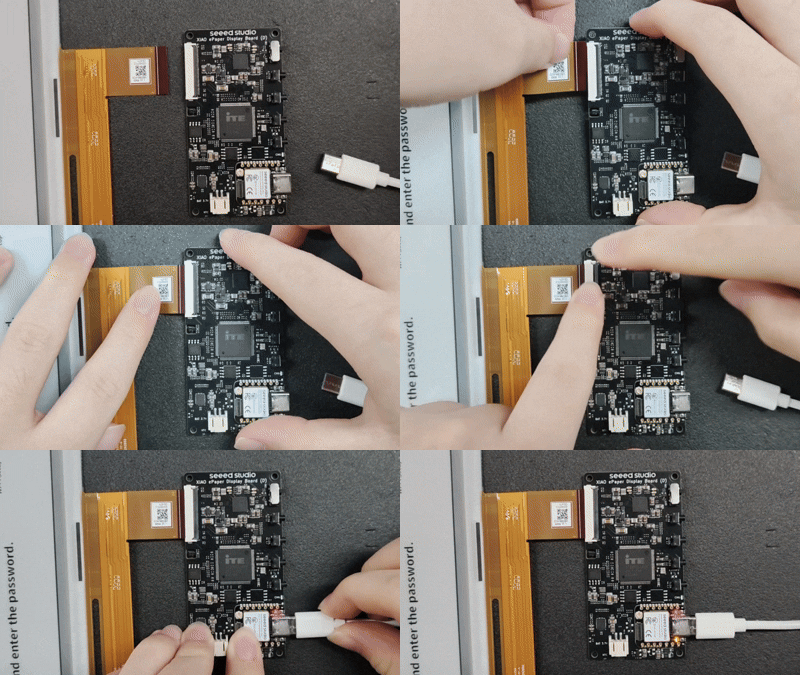
Passo 2. Ligue a alimentação Conecte a placa EE03 a uma fonte de alimentação (computador ou adaptador USB) usando um cabo USB Type-C. Ao ligar, a tela será atualizada e exibirá uma imagem de boas-vindas.
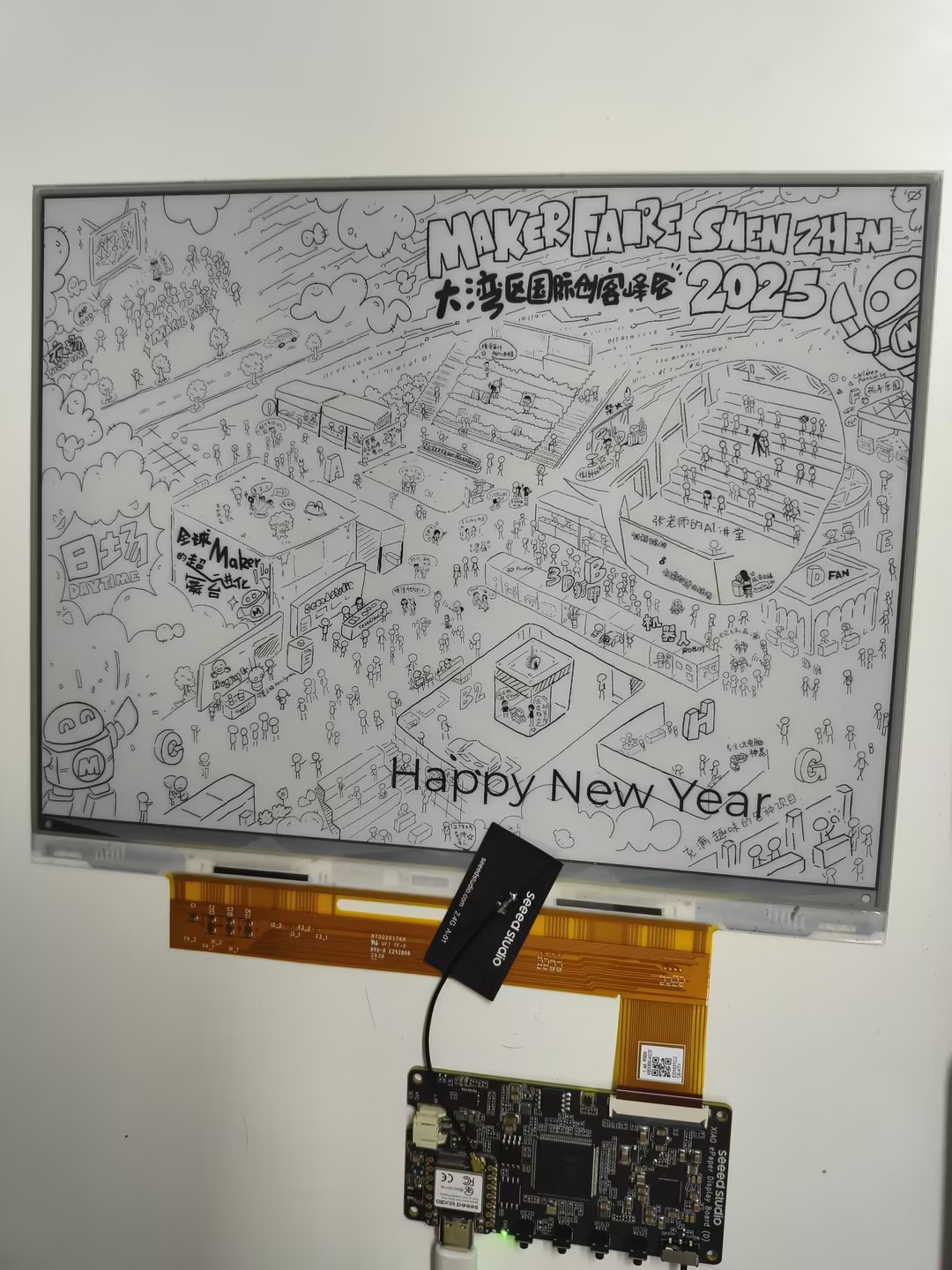
Passo 3. Entre no modo de configuração de rede Após a imagem de boas-vindas, a tela será atualizada automaticamente para mostrar a interface de configuração de rede. Isso indica que o dispositivo está pronto para se conectar ao Wi-Fi.
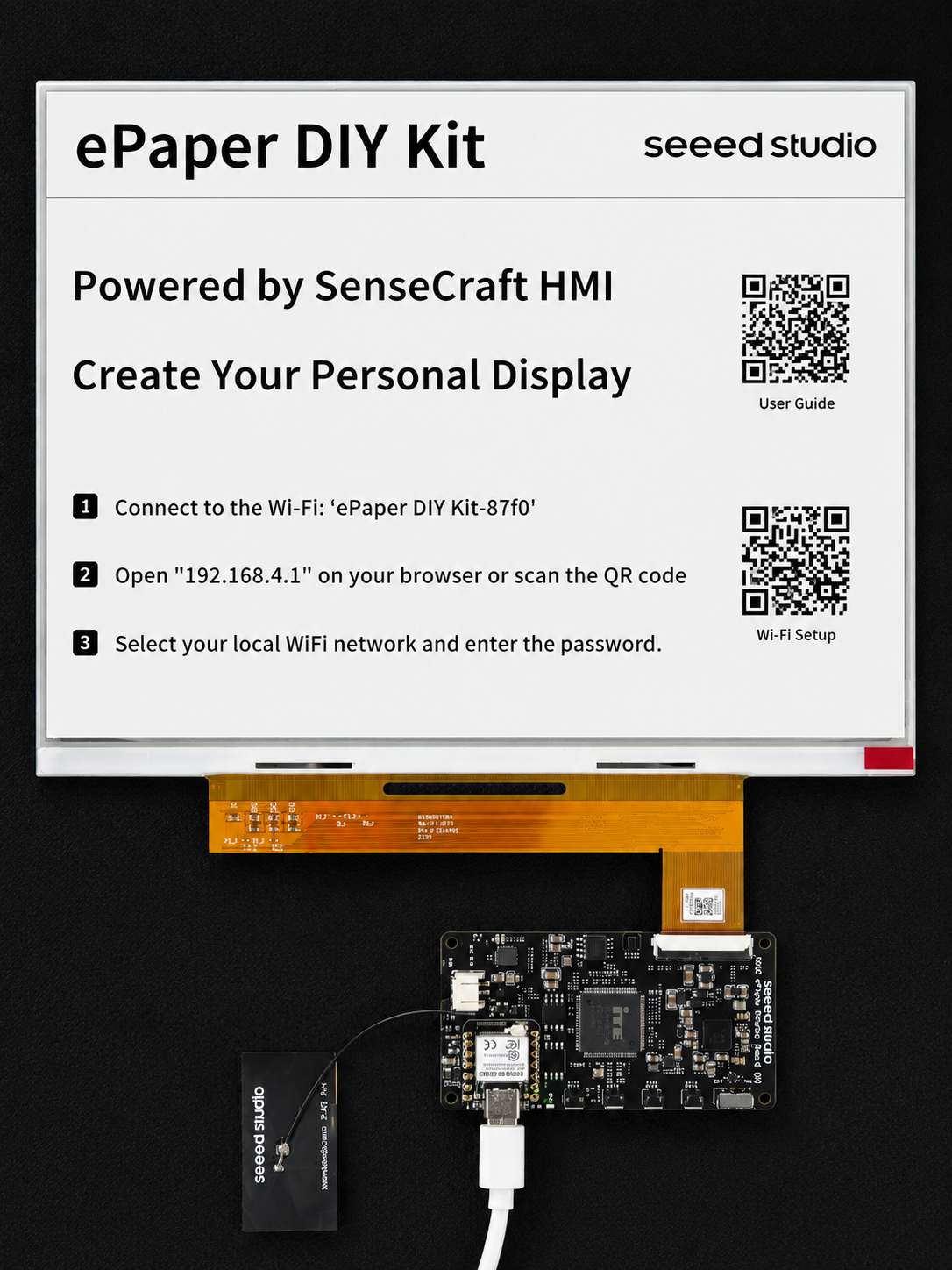
Configuração de rede
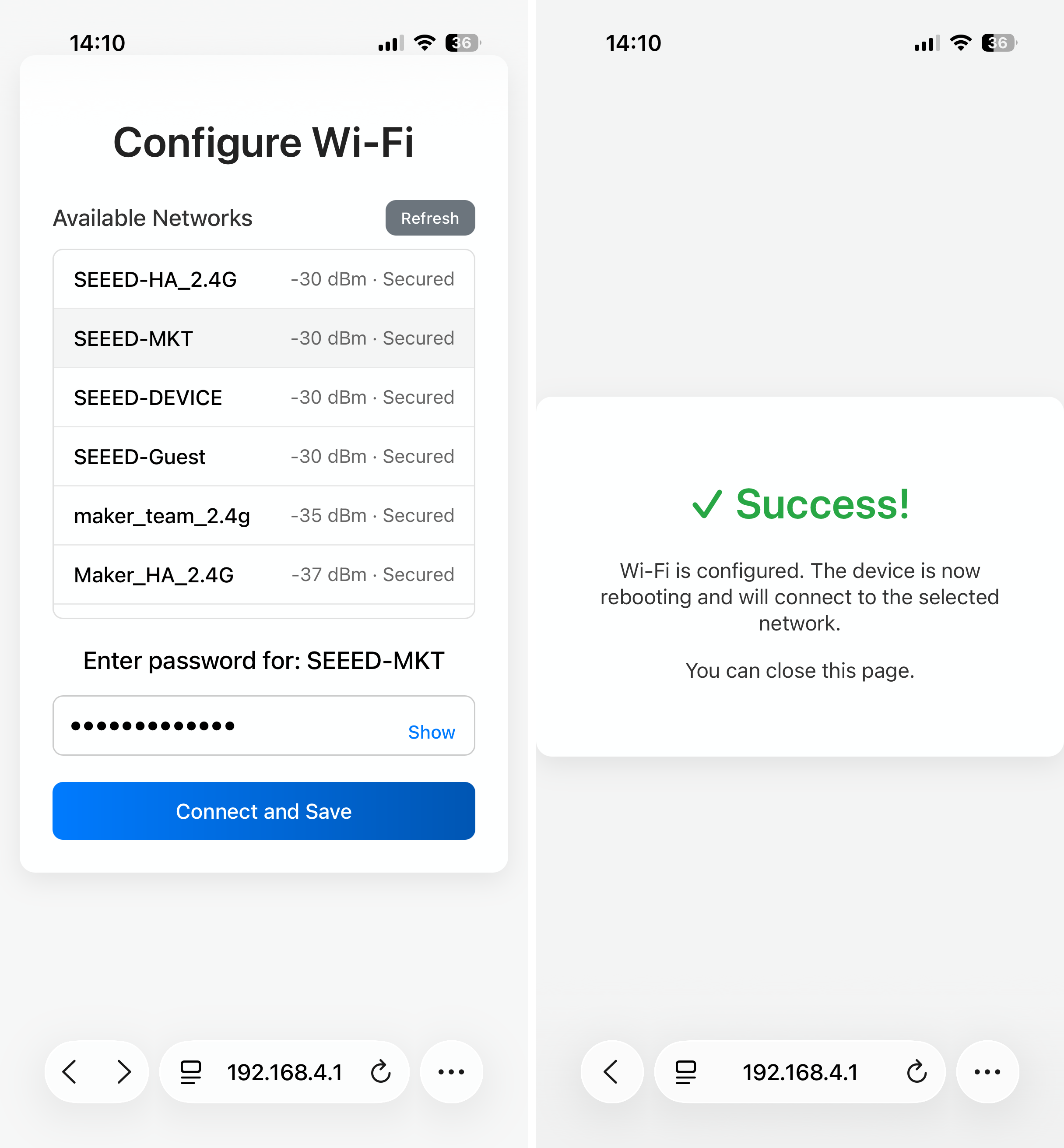
Passo 4. Configure o Wi-Fi pelo celular Use o seu celular para escanear o código QR exibido na tela. Siga as instruções no telefone para inserir o SSID e a senha do seu Wi-Fi local e conectar o EE03 à internet.
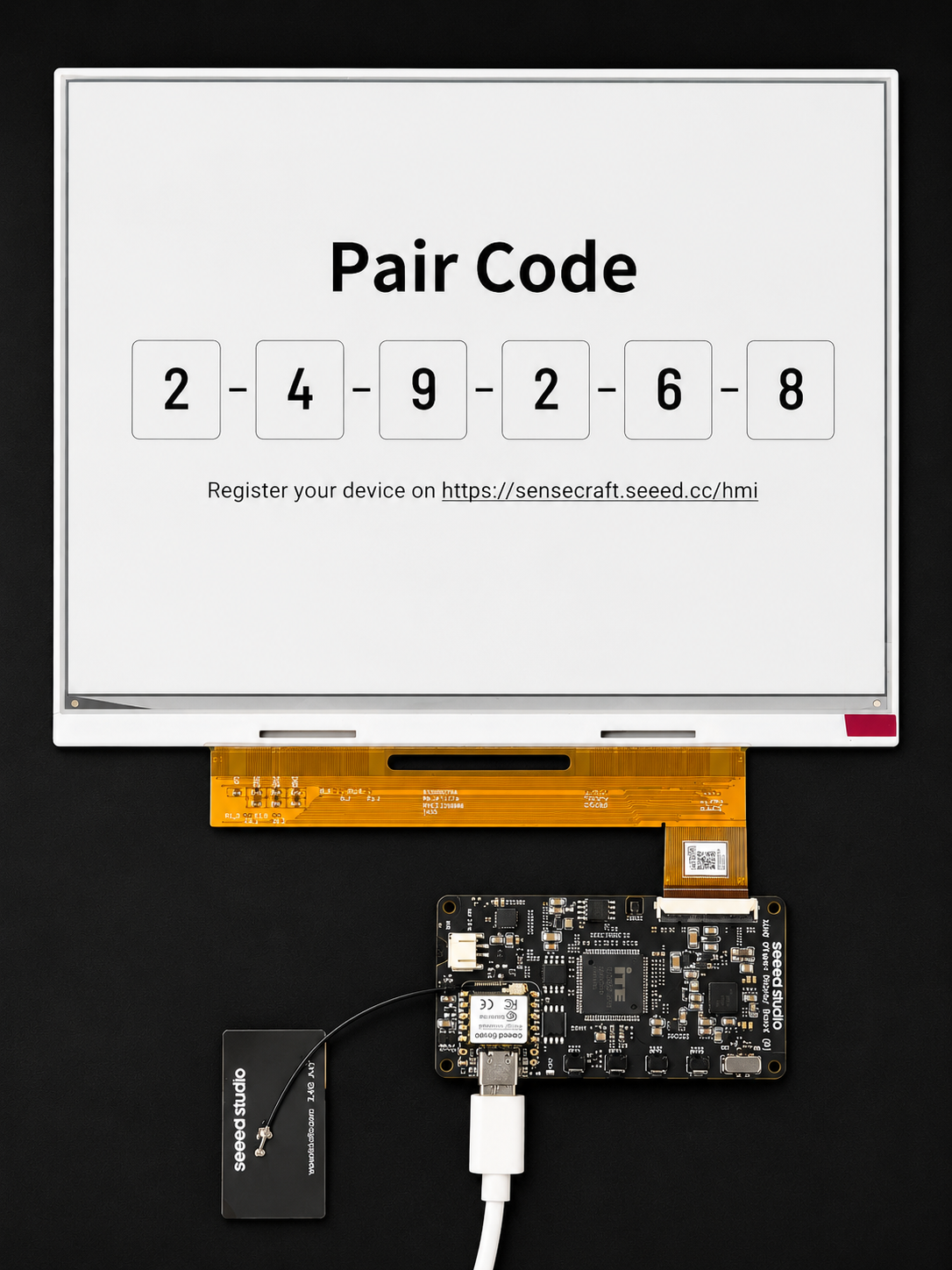
Passo 5. Obtenha o código de pareamento Quando a configuração de rede for concluída com sucesso, a tela será atualizada novamente e exibirá um código de pareamento exclusivo. Você precisará desse código para a próxima etapa.
Vinculação à plataforma e atualização
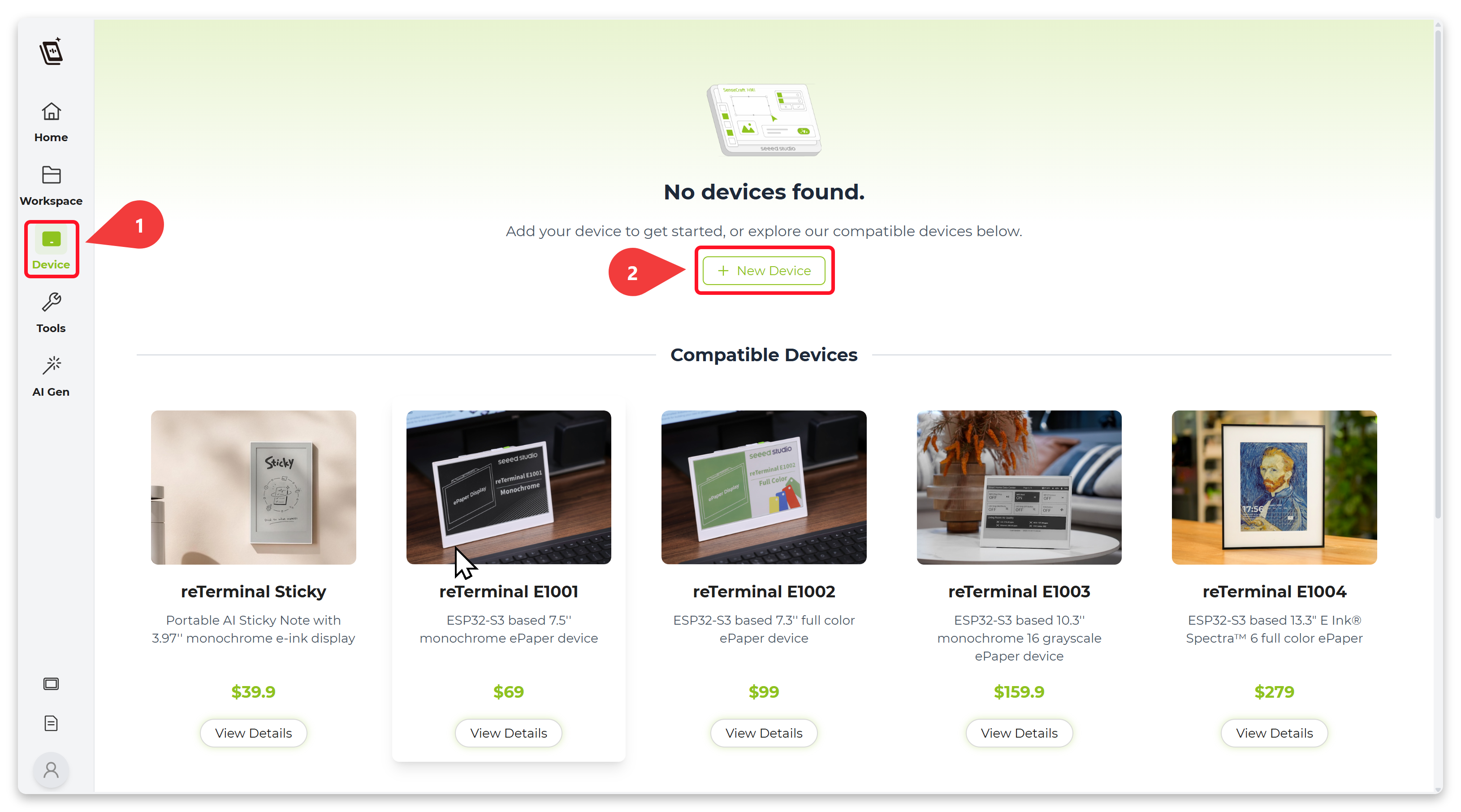
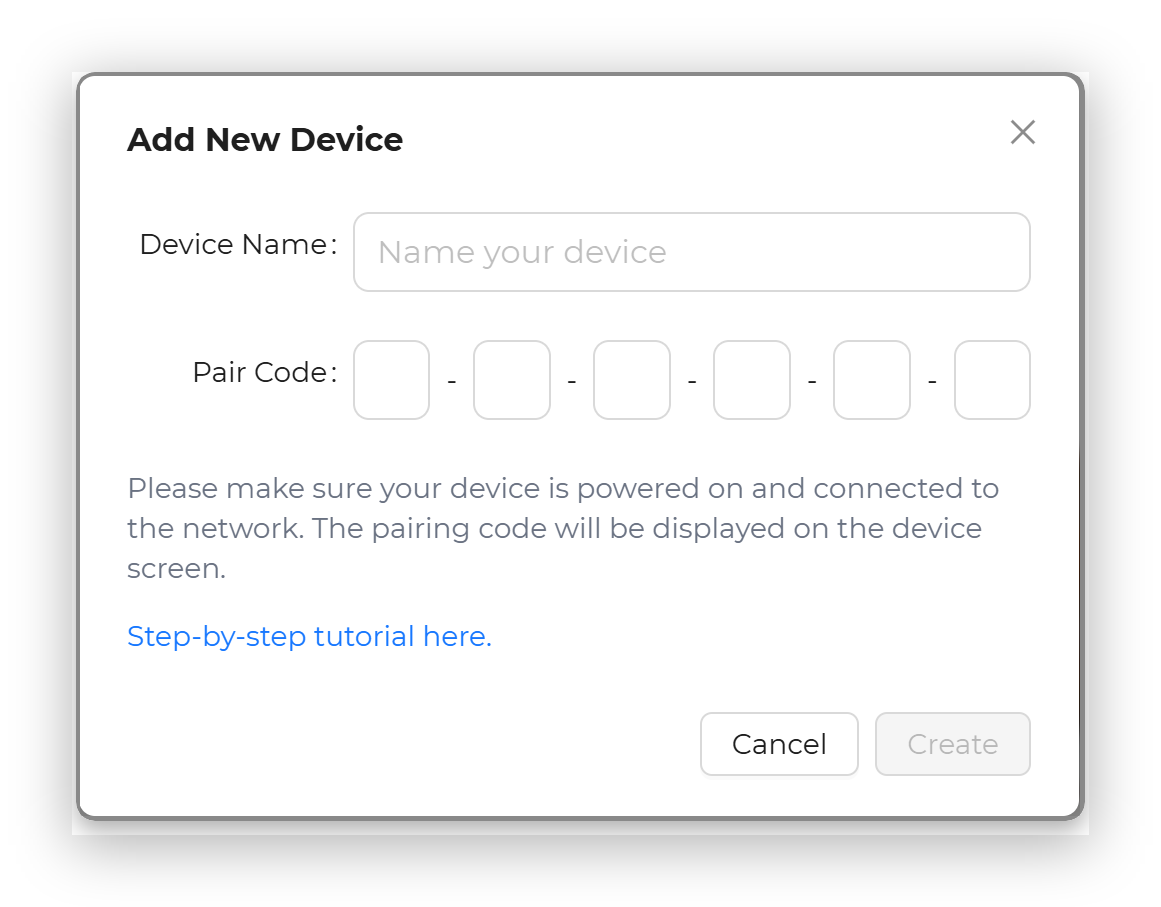
Passo 6. Vincule o dispositivo no SenseCraft Seeedash Acesse a plataforma SenseCraft Seeedash. Faça login na sua conta. Vá até a seção de gerenciamento de dispositivos e selecione "New Device". Insira o código de pareamento exibido na sua tela E-ink.
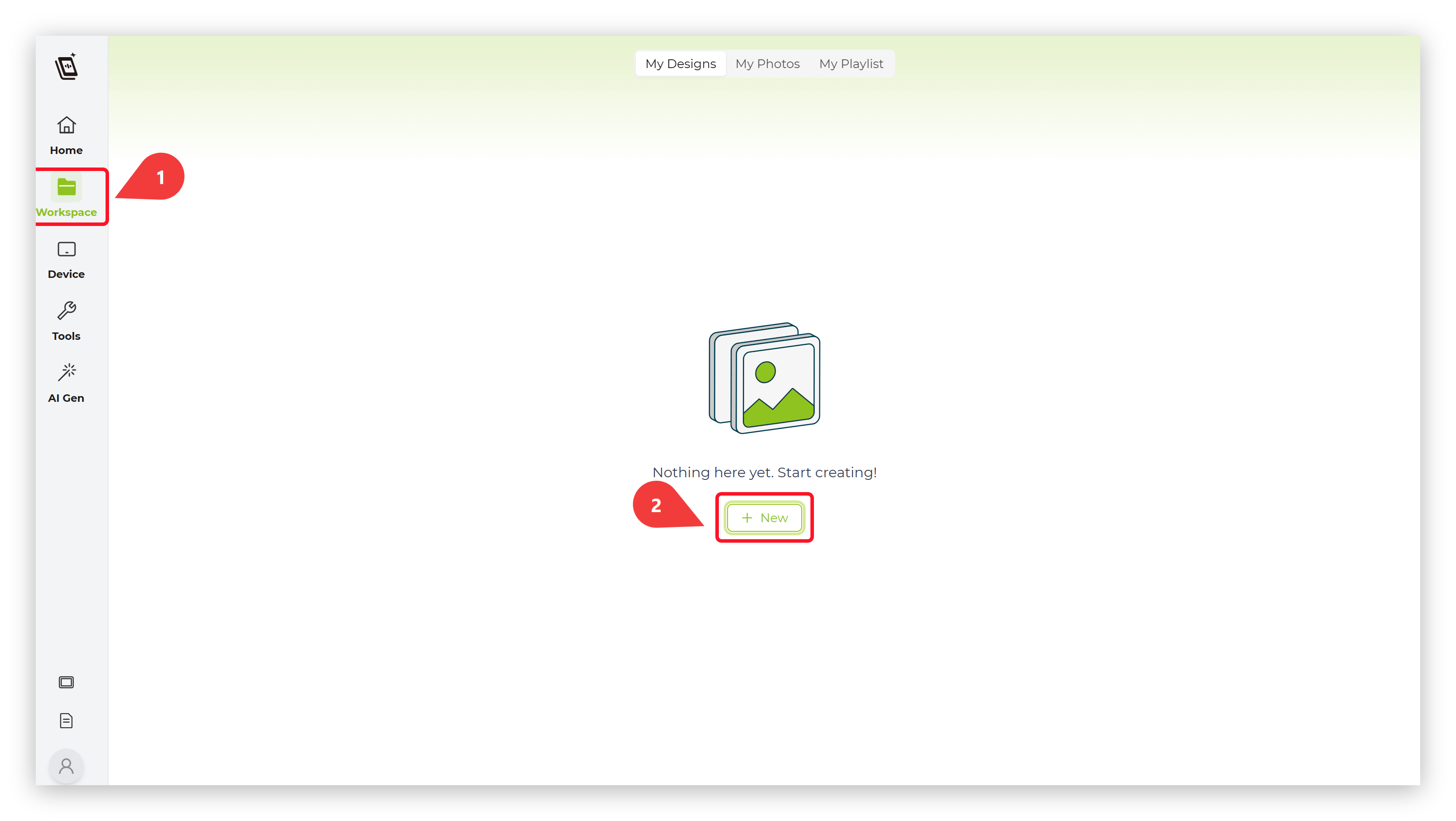
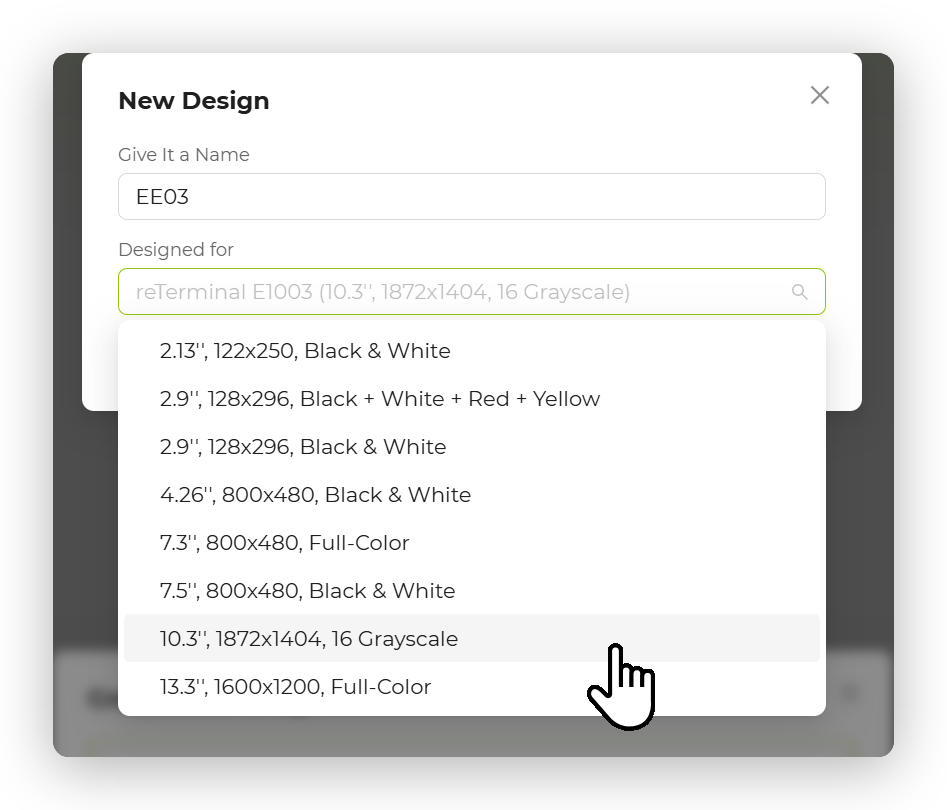
Passo 7. Crie e envie uma nova interface
Na plataforma SenseCraft Seeedash, selecione o template adequado para a tela de 10,3 polegadas para criar uma nova interface ou enviar uma imagem.
Passo 8. Aplique suas imagens Quando terminar, clique no botão "Apply" e selecione o seu dispositivo EE03.
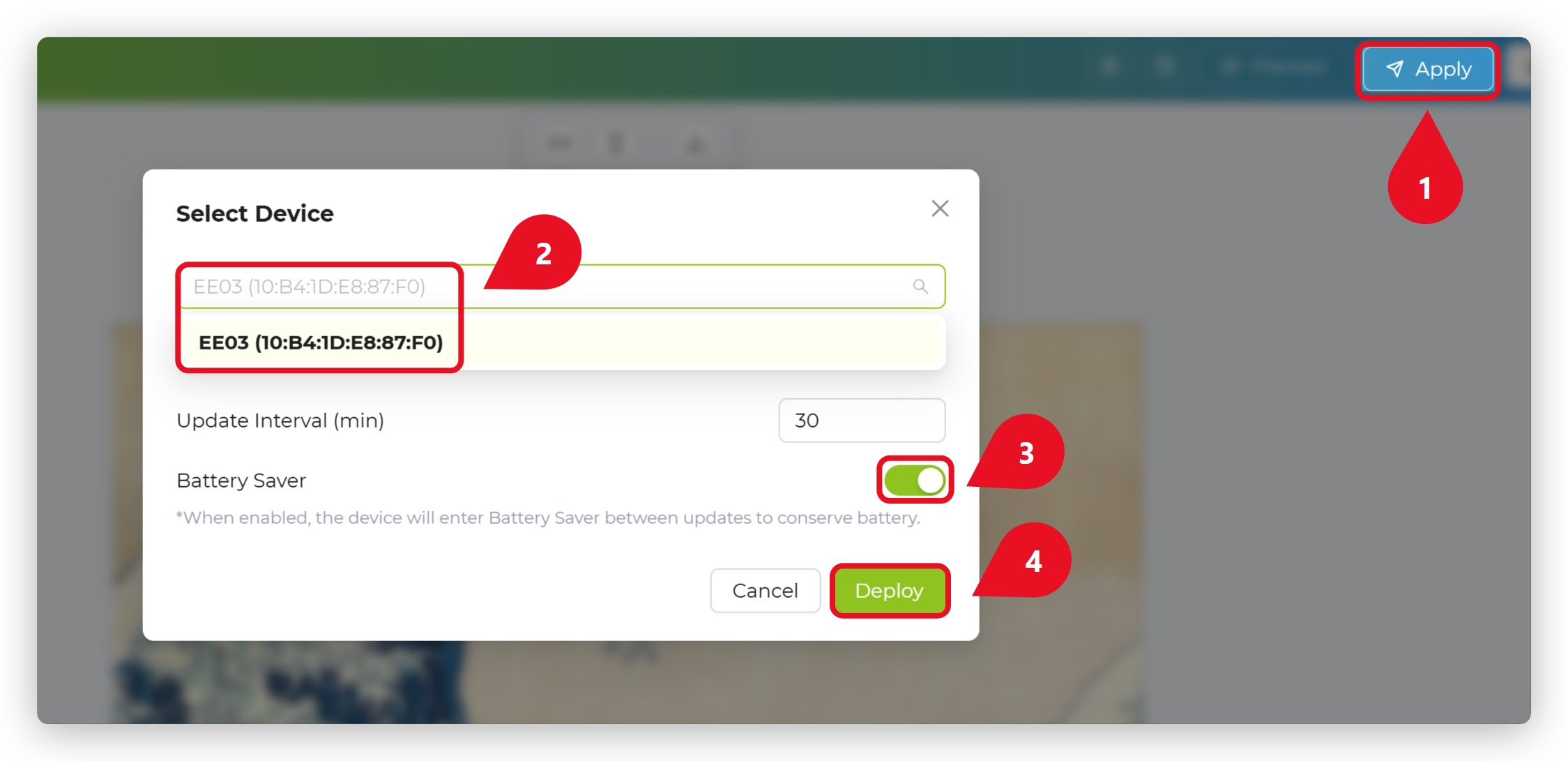
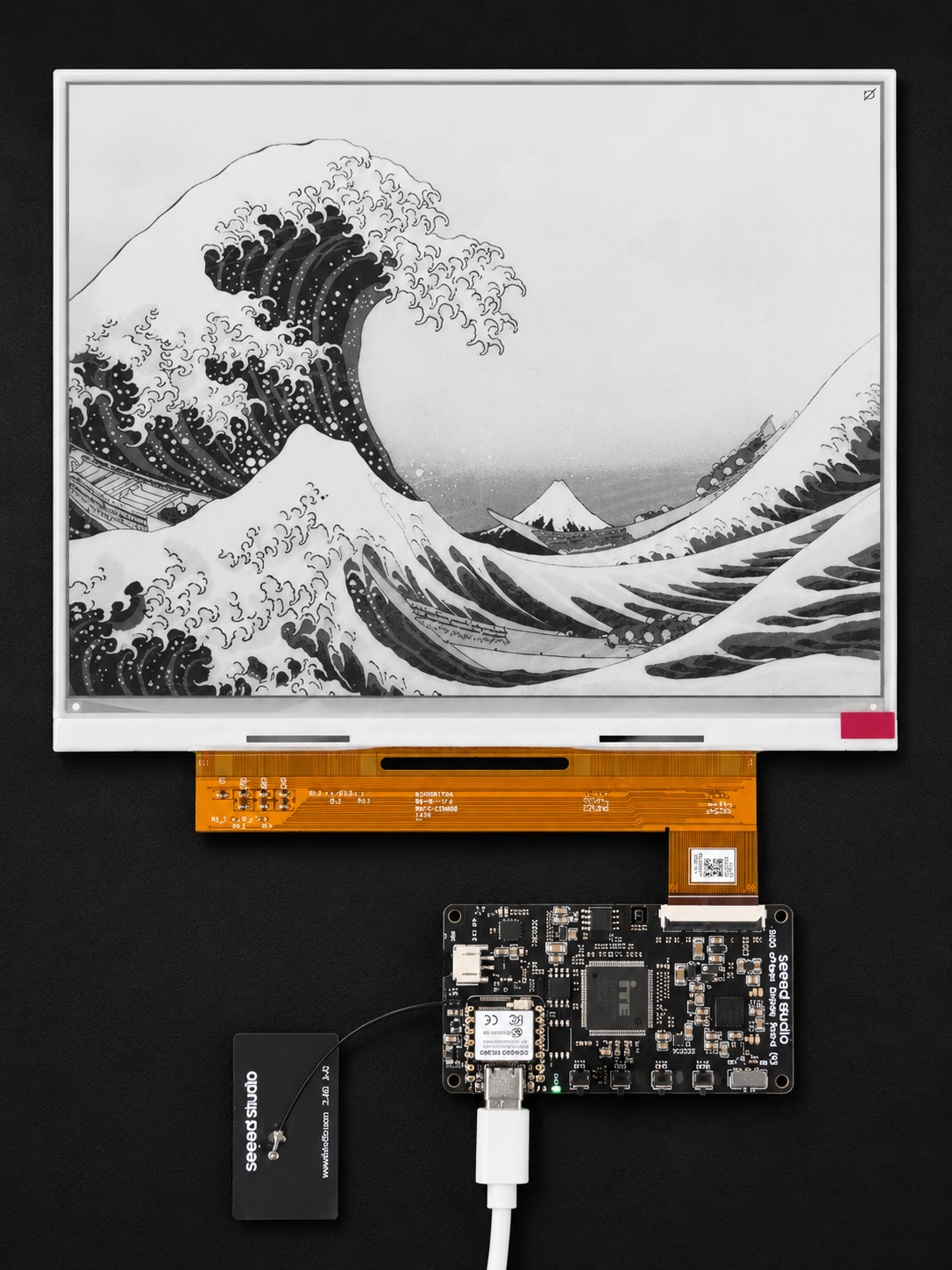
Passo 9. Exiba na tela Por fim, o EE03 receberá os dados e atualizará a tela de 10,3 polegadas com o seu novo conteúdo.
Introdução ao Arduino
Instalar a biblioteca Seeed GFX2
Esta biblioteca tem a mesma função que a biblioteca TFT e não é compatível com ela. Se você instalou a biblioteca TFT ou outras bibliotecas de display semelhantes, desinstale-as primeiro.
Baixe e instale a biblioteca Seeed GFX2 a partir do GitHub.
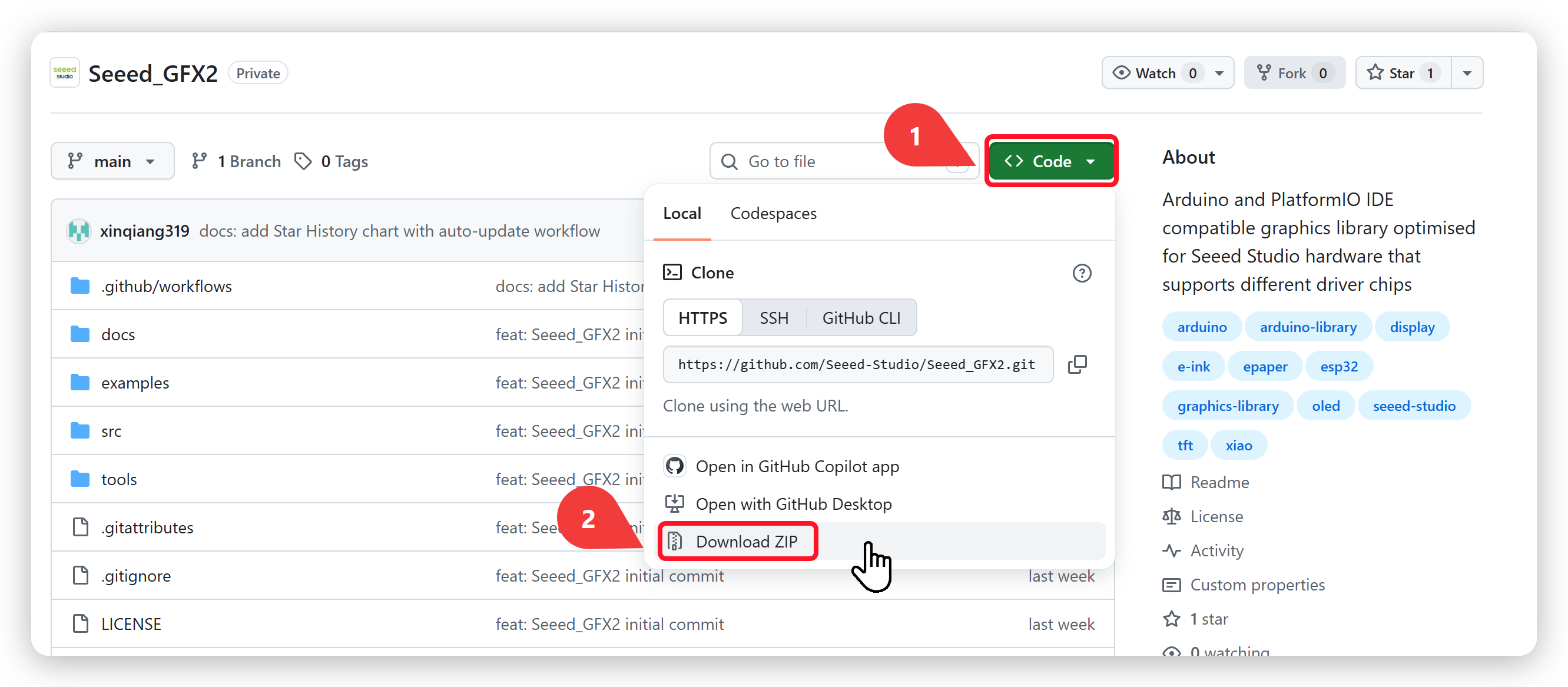
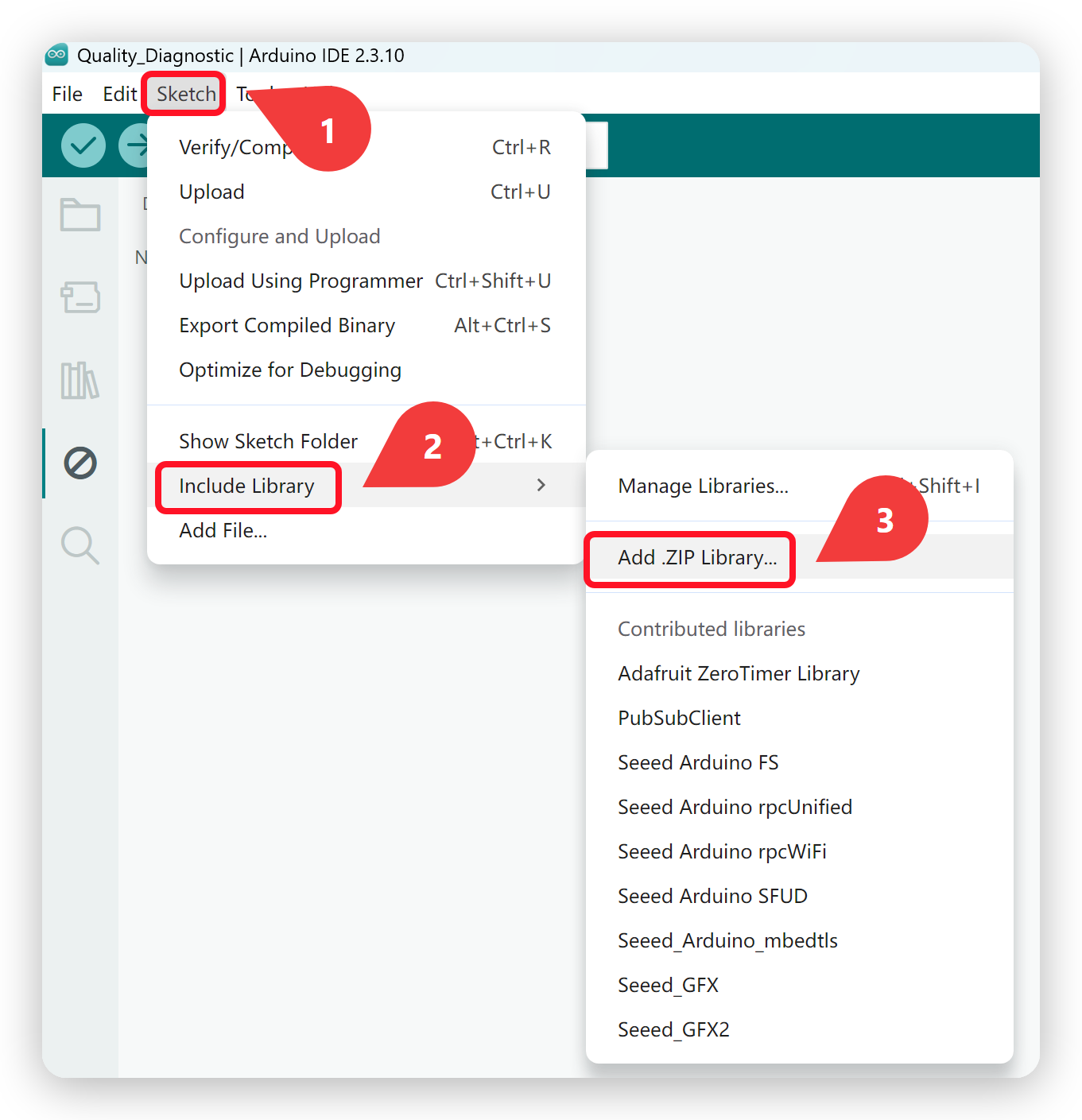
Após baixar a biblioteca, vá em Sketch -> Include Library -> Add .ZIP Library e selecione a biblioteca baixada.
Configurar e gravar o programa
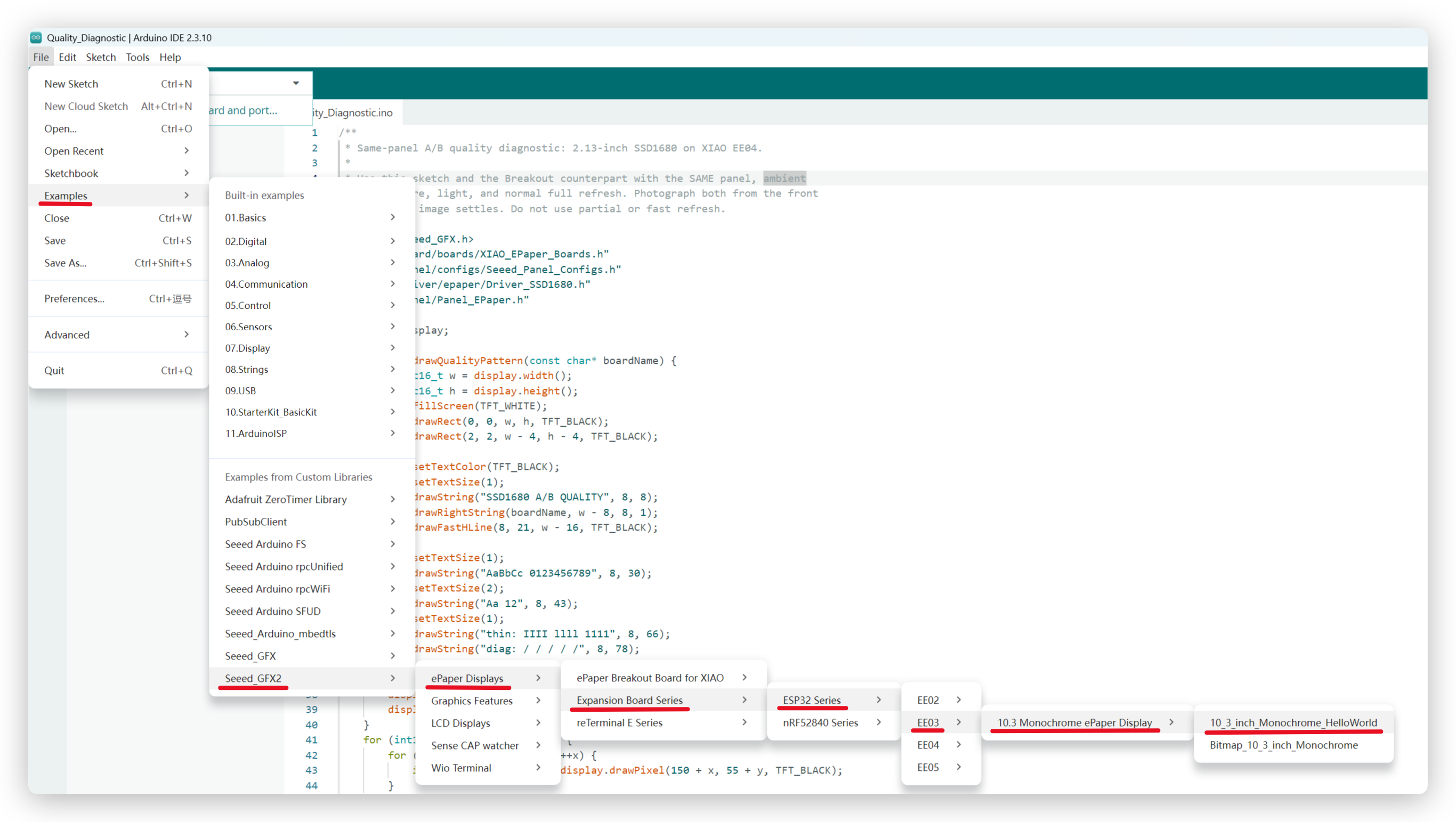
Conforme mostrado na imagem, navegue até o exemplo por meio deste menu: File → Examples → Seeed_GFX2 → ePaper Displays → Expansion Board Series → ESP32 Series → EE03 → 10.3 Monochrome ePaper Display → 10_3_inch_Monochrome_HelloWorld
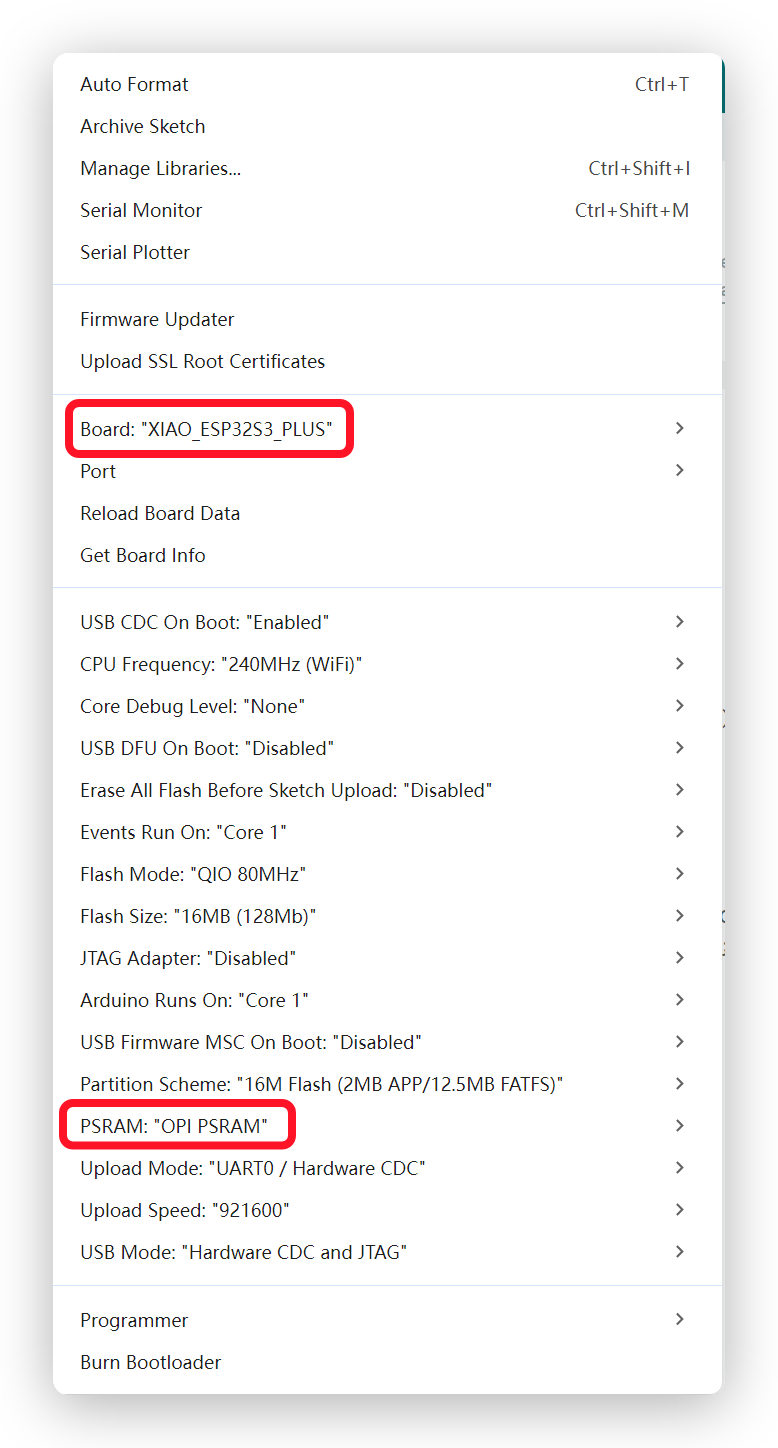
Depois disso, vá em Tools -> Board -> XIAO ESP32S3 Plus e Tools -> Port -> Select the port your board is connected to.
Observe que o PSRAM deve estar habilitado.
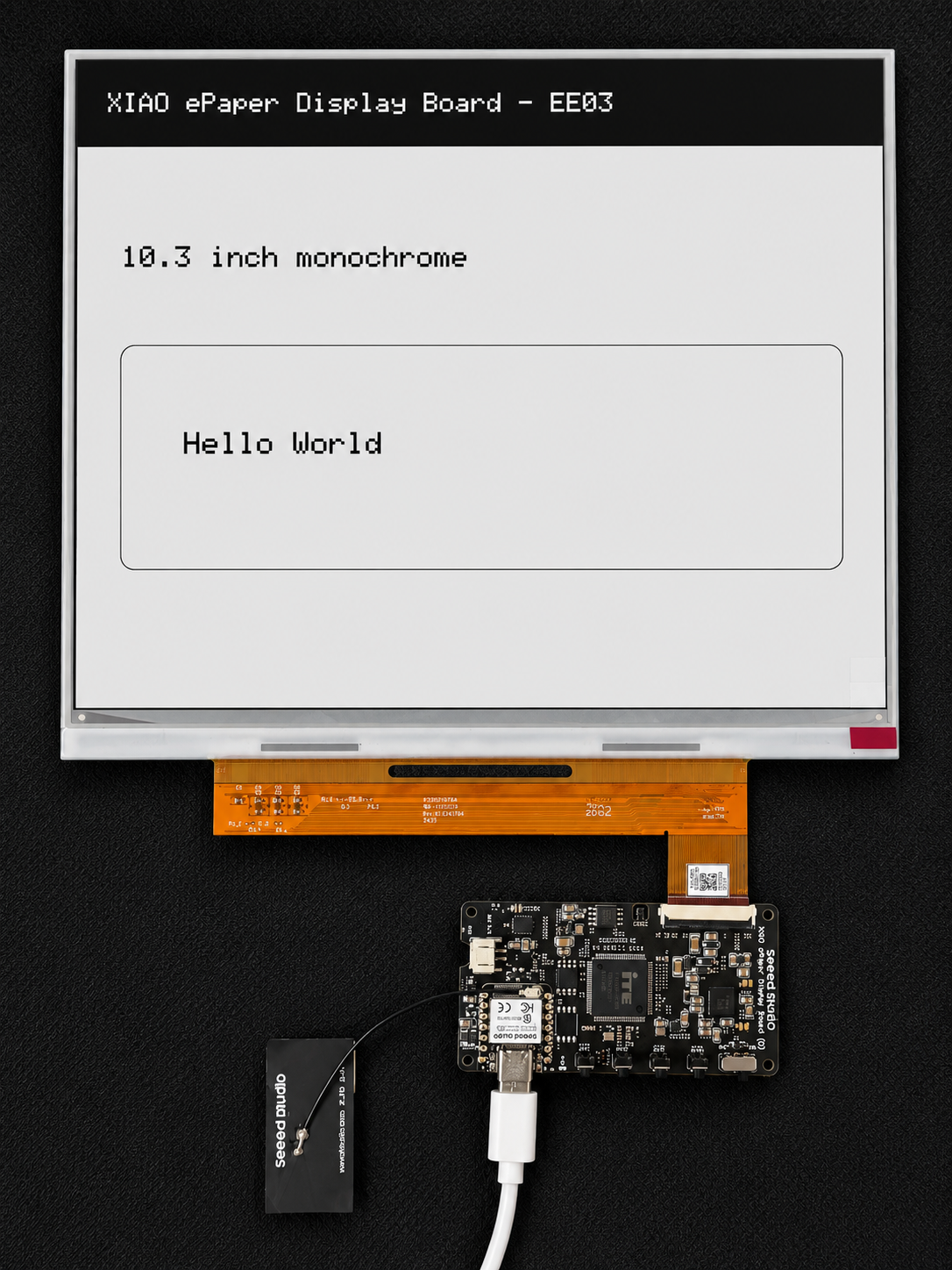
Em seguida, clique em Upload para enviar o código. Agora você verá o resultado na sua tela de epaper! A seguir está o resultado do exemplo HelloWorld.
Solução de problemas
P1: A tela não atualiza após ligar.
- Verifique se o cabo FPC está corretamente inserido e travado.
- Certifique-se de que o cabo USB Type-C fornece energia suficiente.
- Pressione o botão Reset para reiniciar a placa.
- Para usuários de Arduino: certifique-se de que o PSRAM está habilitado em Tools → PSRAM → OPI PSRAM.
P2: A configuração de Wi-Fi falha.
- Certifique-se de que sua rede Wi-Fi é de 2,4 GHz.
- Verifique se a senha do Wi-Fi foi inserida corretamente.
P3: A exibição da tela está borrada ou com efeito fantasma.
- Isso pode acontecer se a tela não for atualizada por muito tempo ou se a fonte de alimentação estiver instável. Tente atualizar a tela novamente pela plataforma Seeedash.
P4: A tela emite um zumbido de alta frequência durante a atualização.
- Isso é normal para telas ePaper. O circuito de acionamento de alta tensão produz um som audível durante o ciclo de atualização, especialmente em telas maiores. Isso não indica falha de hardware e irá parar assim que a atualização for concluída.
P5: A vinculação do dispositivo SenseCraft Seeedash falha.
- Verifique novamente se o Pair Code foi inserido corretamente (diferencia maiúsculas de minúsculas).
- Certifique-se de que seu telefone e o dispositivo estejam na mesma rede Wi-Fi de 2,4 GHz durante a vinculação do dispositivo.
- Se o dispositivo aparecer como offline, pressione o botão Reset e tente vincular o dispositivo novamente.
Recursos
- [PDF] Esquemático do Seeed Studio XIAO ePaper Display EE03
- [ZIP] PCBA & SCH do Seeed Studio XIAO ePaper Display EE03
Suporte técnico e discussão sobre o produto
Obrigado por escolher nossos produtos! Estamos aqui para oferecer diferentes tipos de suporte para garantir que sua experiência com nossos produtos seja a mais tranquila possível. Oferecemos vários canais de comunicação para atender a diferentes preferências e necessidades.