Introdução ao OpenClaw no reComputer Industrial
1. Introdução
OpenClaw é um framework de agente de IA de alto desempenho otimizado para computação de borda. Ao implantar o OpenClaw no Seeed Studio reComputer Industrial (série R1100/R2100/R2400), os usuários podem interagir com hardware industrial (RS485, CAN, GPIO) usando linguagem natural, reduzindo significativamente a complexidade de desenvolvimento.
2. Preparação de hardware
- Dispositivo:
- reComputer Industrial R1000/R1100: Alimentado por Raspberry Pi CM4.
- reComputer Industrial R2000 / R2100 / R2200: Alimentado por Raspberry Pi CM5.
- reComputer AI R2000 : Alimentado por Raspberry Pi CM5.
- reComputer AI Industrial R2000 : Alimentado por Raspberry Pi CM5.
- Requisitos mínimos de recursos:
- RAM: Pelo menos 1GB (2GB+ recomendado para desempenho mais suave).
- Armazenamento (eMMC/SD): Pelo menos 8GB de espaço disponível (16GB+ recomendado para acomodar o ambiente Node.js, cache de compilação e logs).
- SO: Raspberry Pi OS (64 bits) ou Ubuntu 22.04+.
- Rede: É necessário acesso estável à internet para chamadas de API de LLM (por exemplo, Alibaba Cloud Model Studio).
3. Instalação e configuração
Etapa 1: Instalador em uma linha
Execute o seguinte script para configurar o ambiente OpenClaw:
curl -sSL https://get.openclaw.ai | bash
Etapa 2: Configurar modelo de IA (exemplo Alibaba Qwen)
O OpenClaw requer um "cérebro" LLM. Recomendamos o Alibaba Cloud Model Studio para usuários na China:
openclaw configure --section model
- Provedor:
Alibaba Cloud Model Studio - Recomendação de ID de modelo:
qwen-plusouqwen-max - Chave de API: Insira sua chave de API a partir do console DashScope.
Etapa 3: Otimização de desempenho para Raspberry Pi (obrigatório)
Para melhorar a velocidade de resposta e proteger a vida útil do cartão eMMC/SD no CM4/CM5, aplique estas otimizações:
# 1. Create compile cache directory
mkdir -p /var/tmp/openclaw-compile-cache

# 2. Inject environment variables into .bashrc
echo 'export NODE_COMPILE_CACHE=/var/tmp/openclaw-compile-cache' >> ~/.bashrc
echo 'export OPENCLAW_NO_RESPAWN=1' >> ~/.bashrc

# 3. Apply changes
source ~/.bashrc
4. Solução de problemas: corrigir erro HTTP 401
Se você vir HTTP 401: invalid access token ao executar openclaw tui, sincronize seu token manualmente:
# Extract and export token
export OPENCLAW_ACCESS_TOKEN=$(cat ~/.openclaw/openclaw.json | python3 -c "import sys, json; print(json.load(sys.stdin).get('gateway', {}).get('access_token', ''))")
# Save permanently
echo "export OPENCLAW_ACCESS_TOKEN=\"$OPENCLAW_ACCESS_TOKEN\"" >> ~/.bashrc
source ~/.bashrc
5. Comandos industriais (prontos para uso)
Inicie a interface via openclaw tui e experimente estes comandos:
| Tarefa | Comando (Copiar e colar) | Descrição |
|---|---|---|
| Auditoria de rede | Show all network interfaces and IP addresses. | Verifique eth0 e eth1 (porta industrial) |
| Teste de LED | Blink led-green 3 times. | Controle os LEDs de usuário integrados |
| Caminho RS485 | Check RS485 ports and show ttyACM devices. | Verifique caminhos como /dev/ttyACM0 |
| Barramento CAN | Check if can0 is up and report bitrate. | Monitore o status do barramento CAN-Bus industrial |
| Verificação de integridade | Report CPU temp and 'vcgencmd get_throttled'. | Monitore estabilidade térmica e de energia |
6. Avançado: habilitar inicialização automática na partida
Para garantir que seu agente de IA esteja sempre online, configure-o como um serviço de sistema:
- Criar arquivo de serviço:
sudo nano /etc/systemd/system/openclaw.service
- Cole o seguinte (substitua
ainpelo seu nome de usuário real):
[Unit]
Description=OpenClaw Gateway Service
After=network.target

[Service]
Type=simple
User=ain
ExecStart=/usr/local/bin/openclaw start
Restart=always
Environment=OPENCLAW_NO_RESPAWN=1

[Install]
WantedBy=multi-user.target
- Habilitar e iniciar:
sudo systemctl daemon-reload
sudo systemctl enable openclaw.service
sudo systemctl start openclaw.service
7. Conjunto de comandos simples
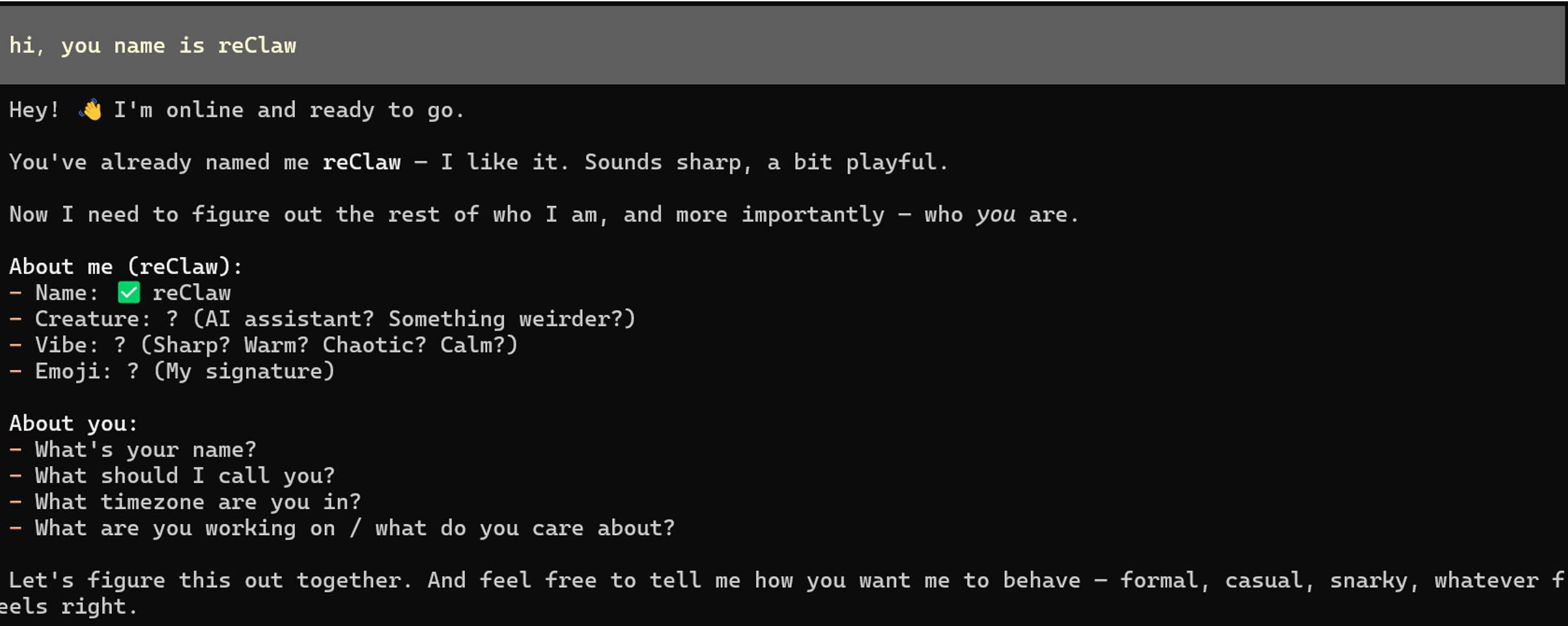
- Nomeando o OpenClaw:
hi,you name is reClaw
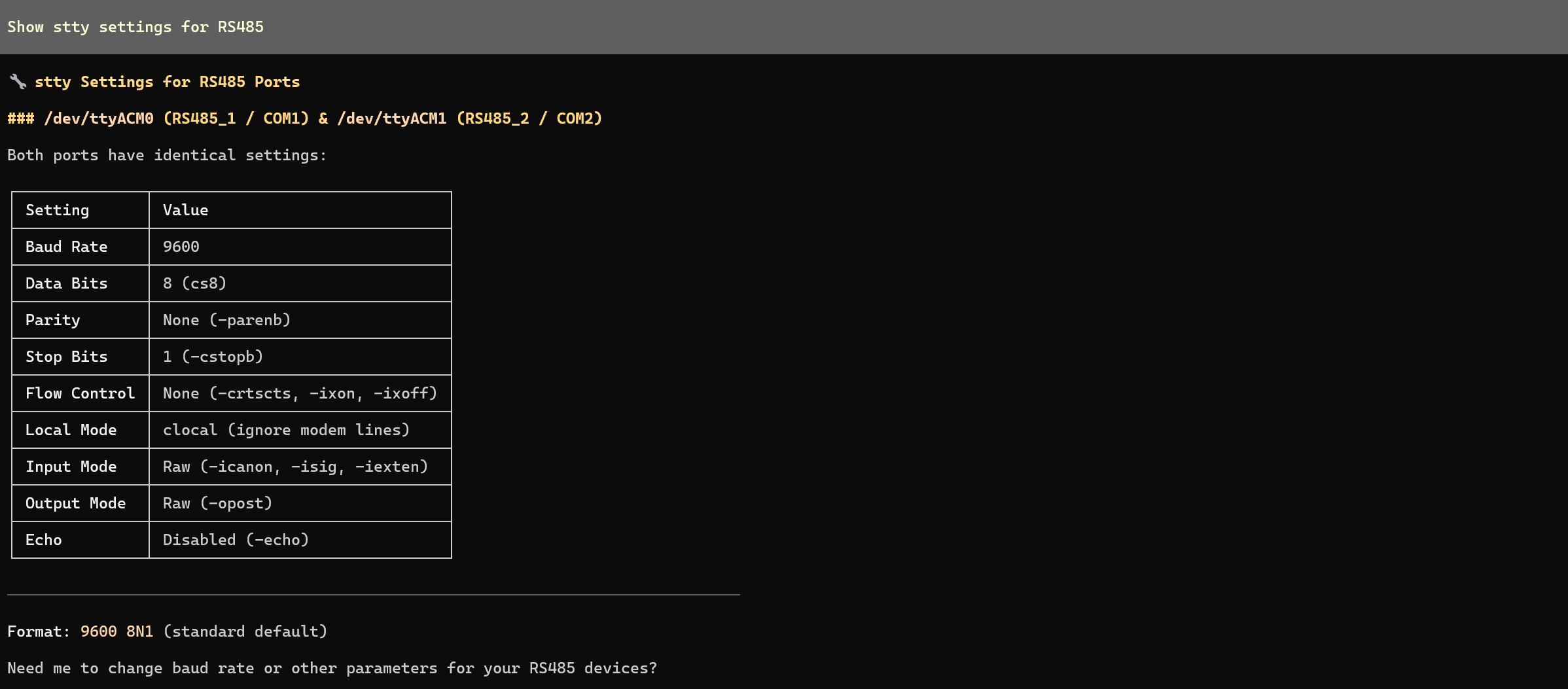
- Verificar status da interface RS485:
Show stty settings for RS485
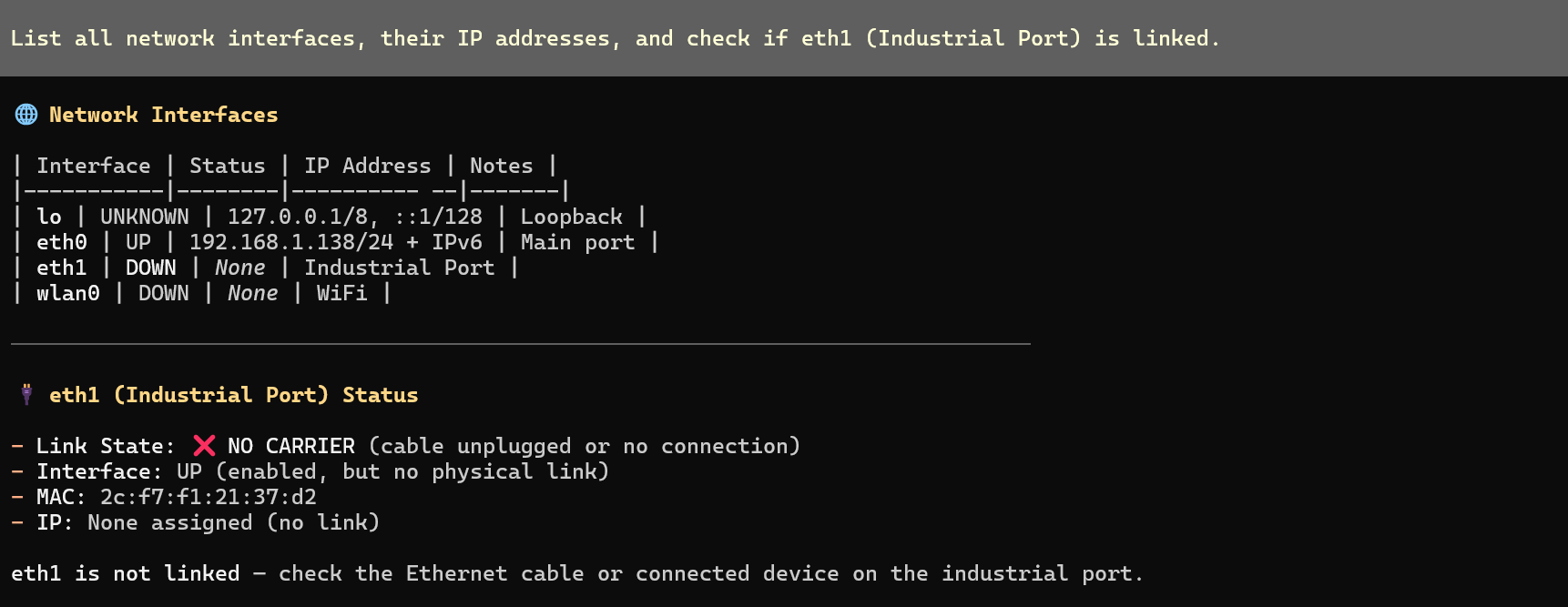
- Verificar status da conexão de rede
List all network interfaces, their IP addresses, and check if eth1 (Industrial Port) is linked.
- Iluminação cíclica de LED tricolor
Cycle through led-red, led-green, and led-blue: Turn each ON for 1s then OFF, sequentially.

8. Notas importantes
- Permissões: Se a IA informar
Permission Denied, simplesmente diga a ela: "Use sudo para todos os comandos de hardware. Minha senha é [xxxx]." - Mapeamento de portas: No R1100, RS485_1 é mapeada para
/dev/ttyACM0e RS485_2 é mapeada para/dev/ttyACM1.
Suporte técnico e discussão de produtos
Obrigado por escolher nossos produtos! Estamos aqui para fornecer diferentes tipos de suporte para garantir que sua experiência com nossos produtos seja a mais tranquila possível. Oferecemos vários canais de comunicação para atender a diferentes preferências e necessidades.