Introdução ao reTerminal D1001

Introdução ao produto
Visão geral
O reTerminal D1001 é um terminal inteligente de interação com tela grande, alimentado pelo mais recente chip de alto desempenho ESP32-P4 da Espressif. Projetado para cenários de aplicação de AIoT que exigem exibição gráfica de alto desempenho, processamento de vídeo e interação por voz, ele aproveita o poderoso processador RISC-V dual-core de 400 MHz do ESP32-P4 e interfaces periféricas multimídia ricas para lidar facilmente com tarefas complexas de computação de borda e multimídia.
Principais recursos
- Processamento poderoso para interfaces ricas: Alimentado por ESP32-P4, um processador RISC-V dual-core de 32 bits com 32 MB de PSRAM, este dispositivo oferece o desempenho necessário para interfaces ricas em gráficos, interação em tempo real fluida e mais aplicações de borda.
- Conectividade sem fio integrada: A comunicação sem fio é habilitada por um ESP32-C6 onboard que suporta Wi-Fi 6, Bluetooth 5 (LE) e 802.15.4 (Zigbee/Thread/Matter). O processador principal se comunica com o subsistema de conectividade por meio de uma interface SDIO, permitindo uma rede sem fio confiável para dispositivos conectados e aplicações de IoT.
- Expansão celular pronta para campo: Equipado com um slot mPCIe integrado que suporta sinais USB 2.0, o dispositivo permite conectividade 4G LTE perfeita para rede confiável em ambientes remotos. É ideal para implantações em campo, monitoramento remoto e aplicações de borda sempre conectadas, onde a comunicação sem fio estável é essencial.
- Tela sensível ao toque de 8 polegadas com rico suporte a HMI: A tela LCD capacitiva de 8 polegadas 800 × 1280, acionada via MIPI-DSI e com suporte aos modos retrato e paisagem, oferece o espaço para criar painéis de controle sofisticados, painéis de controle inteligentes e outros dispositivos embarcados centrados em UI.
- Interface de câmera para desenvolvimento de visão: Com uma câmera MIPI-CSI baseada no sensor SC2356 e suporte de até 1600 × 1200 a 30 fps, a plataforma está pronta para captura de imagem, visualização ao vivo e desenvolvimento de visão embarcada imediatamente.
- Recursos de voz e áudio: Microfones duplos e um alto-falante integrado permitem entrada de voz, captura de som e reprodução. Com cancelamento de eco suportado pelo conversor AD de áudio ES7210, o sistema ajuda a oferecer captura de voz mais clara para assistentes de IA e aplicações com comando de voz.
Especificações de hardware
| Categoria | Parâmetro | Descrição |
|---|---|---|
| Básico | Processador | ESP32-P4NRW32 com 32MB PSRAM |
| SoC sem fio | ESP32-C6 | |
| Armazenamento | Flash QSPI de 32MB, suporta cartão Micro SD | |
| Tela | Tamanho | 8” |
| Resolução | 800×1280 | |
| Luminância (cd/㎡) | 250 | |
| Ângulo de visão ideal (O’Clock) | TODOS | |
| Interface | MIPI-DSI | |
| CI de driver | 9365DA-H3 | |
| Tipo de toque | Toque capacitivo | |
| CI de toque | GSL3670 | |
| Orientação | Suporte à rotação Retrato/Paisagem | |
| Câmera | Sensor | SC2356 |
| Tamanho da matriz ativa | 1608×1208 | |
| Taxa de quadros máxima | (1600*1200)30fps 10bit | |
| Interface | MIPI-CSI | |
| Áudio | Microfone | Microfone duplo |
| Alto-falante | 2W@8Ω NS4150B | |
| CI de áudio | Codec: ES8311 Conversor AD de áudio: ES7210 | |
| Comunicação sem fio | Wi-Fi | Wi-Fi 6 (2.4GHz) |
| BLE | Bluetooth 5 (LE) | |
| Celular | Mini-PCIe para 4G (opcional) | |
| Antena | Antena onboard e antena externa | |
| Alimentação | Bateria | 2500mAh |
| Entrada de alimentação | USB Type-C 5V | |
| Outros | RTC | PCF8563T (suporta wake-up por interrupção temporizada) |
| Sensor de movimento | LSM6DS3TR de seis eixos |
Visão geral de hardware
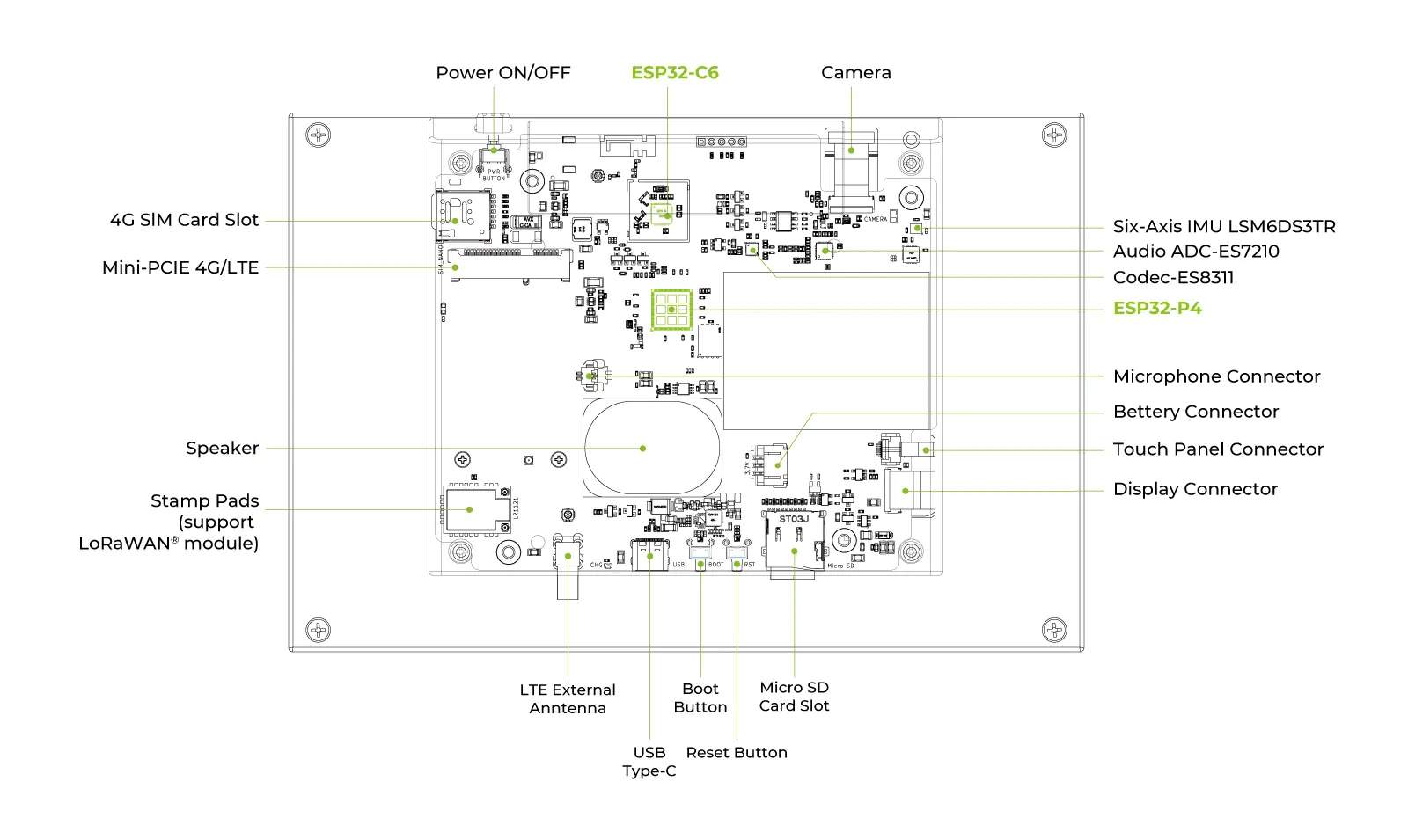
Aplicação
- Hub central de casa inteligente: Um dispositivo HMI tudo-em-um para gerenciar iluminação, segurança e sistemas de automação residencial.
- Sistemas de interfone por vídeo: Comunicação visual em tempo real para entradas inteligentes, campainhas e controle de acesso de segurança.
- Assistentes de IA interativos: Telas inteligentes com comando de voz que fornecem feedback visual intuitivo e controle responsivo.
- Painéis de dados industriais: Terminais de monitoramento profissionais para rastreamento de equipamentos em tempo real e visualização de dados comerciais.
- Terminais de visão de borda: Soluções compactas para captura de imagem, digitalização e quiosques interativos de varejo.
Introdução ao ESP-IDF
Esta seção orienta você na configuração do ambiente de desenvolvimento e na execução do firmware de demonstração de fábrica para experimentar os poderosos recursos do reTerminal D1001.
Configurar o ambiente de desenvolvimento ESP-IDF
Passo 1. Instalar o ESP-IDF
Use a ferramenta de instalação multiplataforma mais recente da Espressif, o ESP-IDF Installation Manager.
-
Baixar o ESP-IDF: Visite a página de download do ESP-IDF Installation Manager, selecione a guia Offline Installer, escolha a versão para Windows (recomendada v5.4.2+), e clique em Download para obter os arquivos
.zste.exe.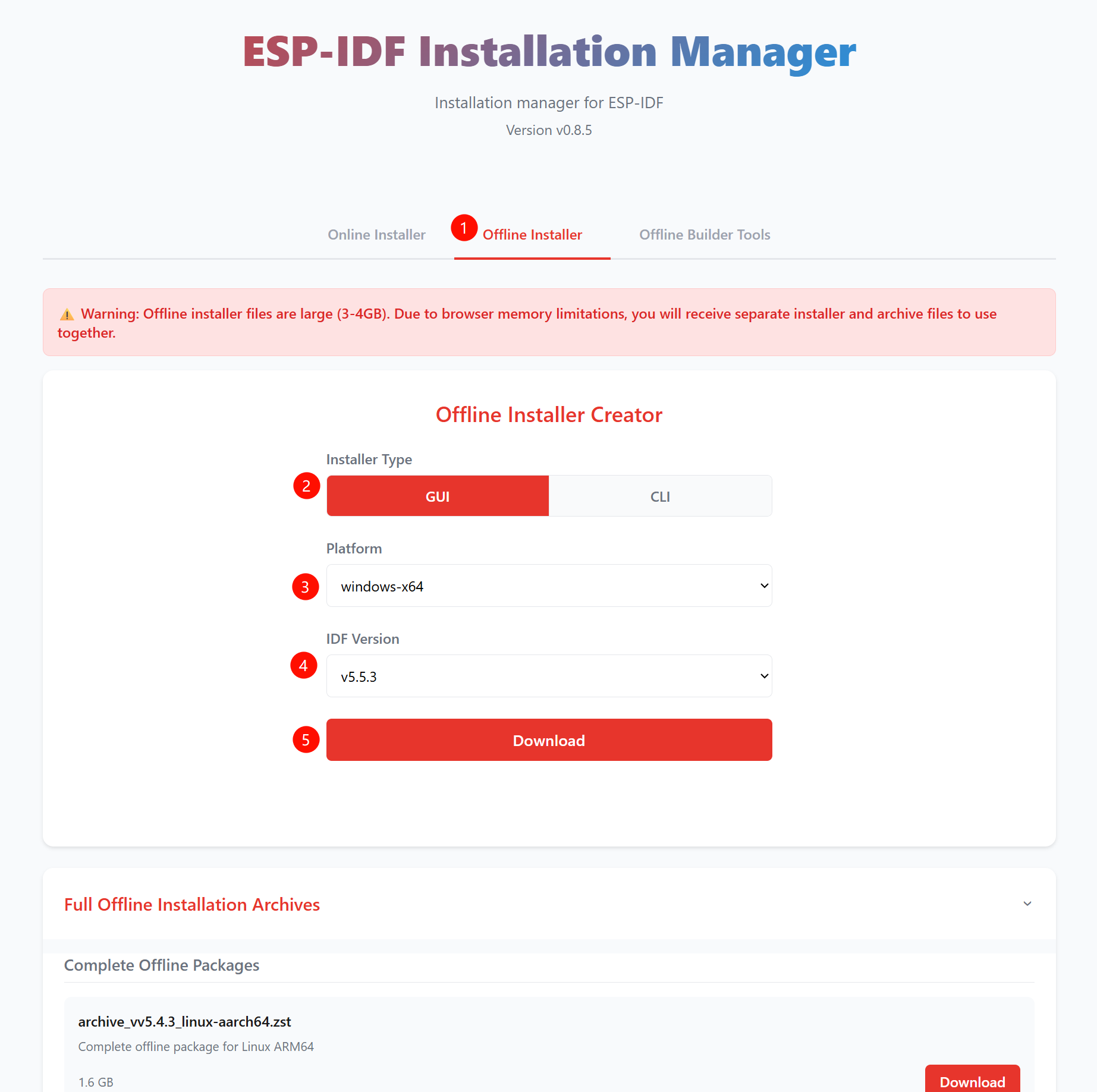

-
Instalar a partir do arquivo compactado: Execute o instalador (
eim-gui-windows-x64.exe), selecione Install from archive (o pacote offline será detectado automaticamente), escolha um caminho de instalação (recomendado o padrão; evite caracteres chineses ou espaços) e clique em Start Installation.

-
Concluir a instalação: Quando terminar, clique em Install Driver para concluir a configuração.
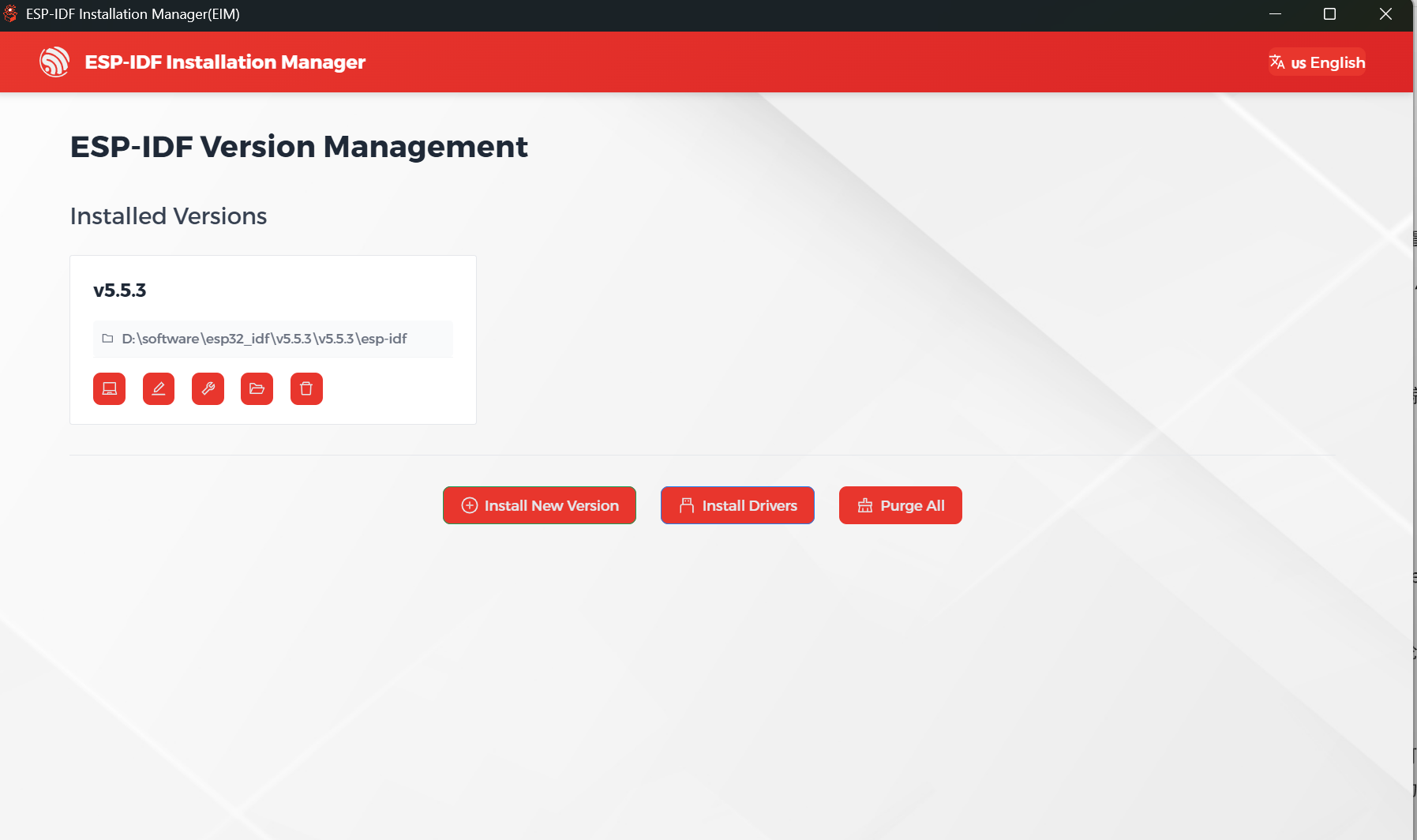
Passo 2. Instalar o Visual Studio Code e a extensão ESP-IDF
- Baixe e instale o Visual Studio Code.
- Durante a instalação, é recomendável marcar "Add 'Open with Code' action to Windows Explorer file context menu" para abrir rapidamente pastas de projeto.
- Abra o VS Code, clique no ícone Extensions na barra lateral (ou use
Ctrl + Shift + X) para abrir a visualização de extensões. - Digite
ESP-IDFna caixa de pesquisa, encontre a extensão ESP-IDF e clique em Install.
Obter o repositório de firmware
Baixe o repositório oficial do reTerminal D1001 no GitHub.
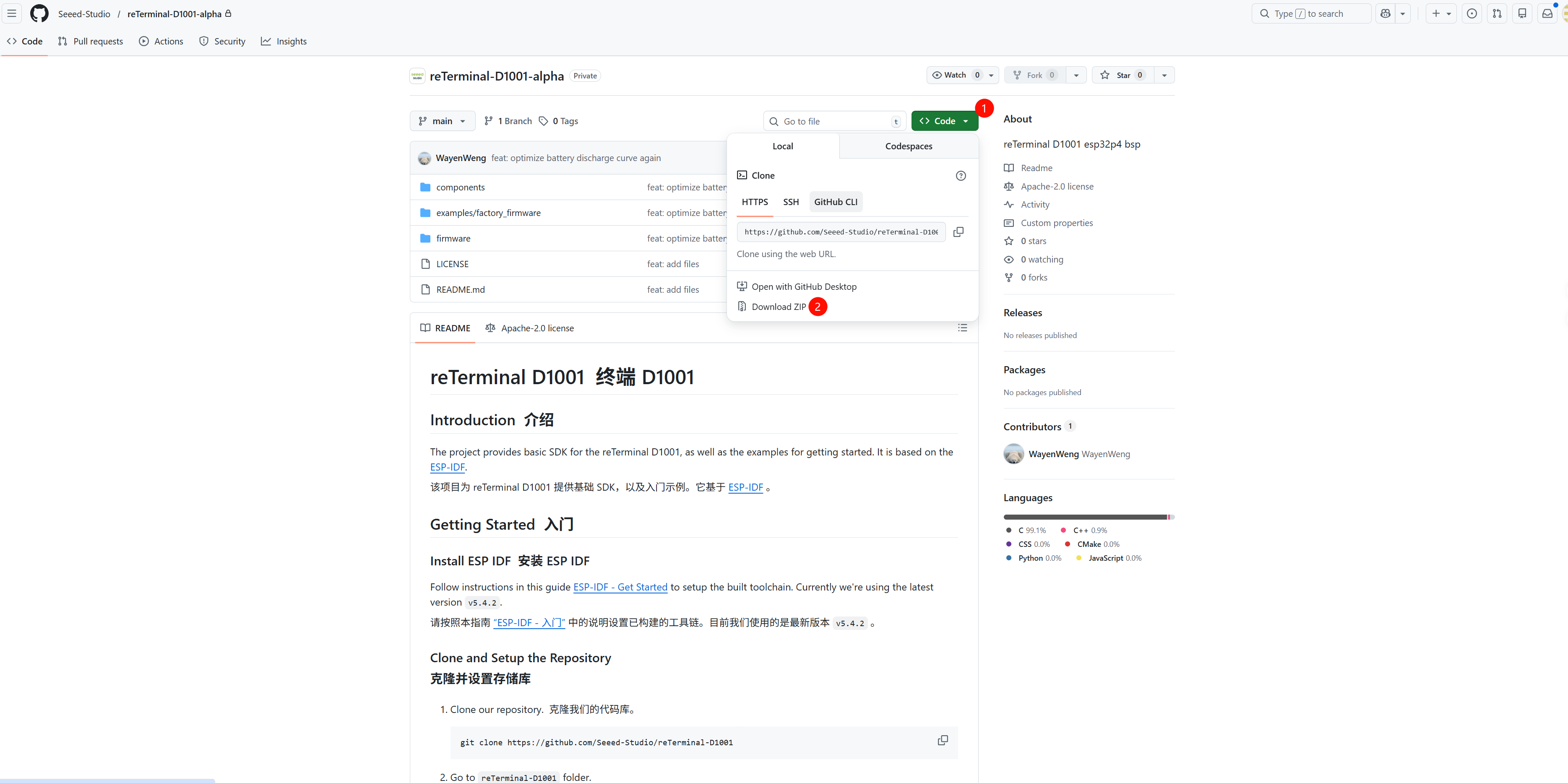
Compilar e gravar o firmware de demonstração
-
Abrir o projeto: Use o VS Code para abrir a pasta clonada
reTerminal-D1001. dica
dicaCertifique-se de abrir o diretório
examples/factory_firmwaredentro do projeto. Abrir o diretório raiz pode causar falhas de compilação.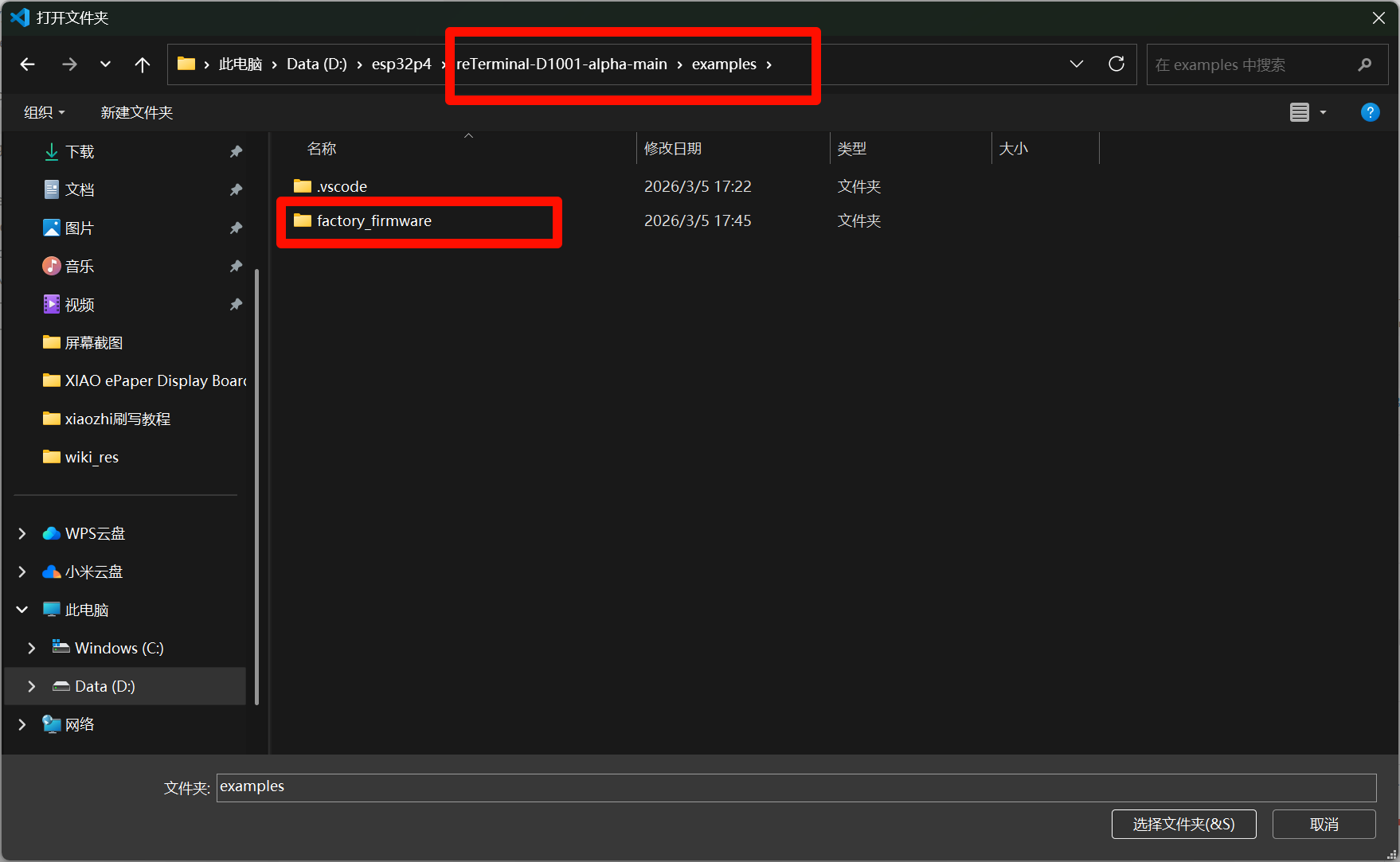
-
Definir o chip de destino:
- Na barra de status do VS Code na parte inferior, selecione o chip de destino como
esp32p4. - Ou execute no terminal:
idf.py set-target esp32p4.
- Na barra de status do VS Code na parte inferior, selecione o chip de destino como
-
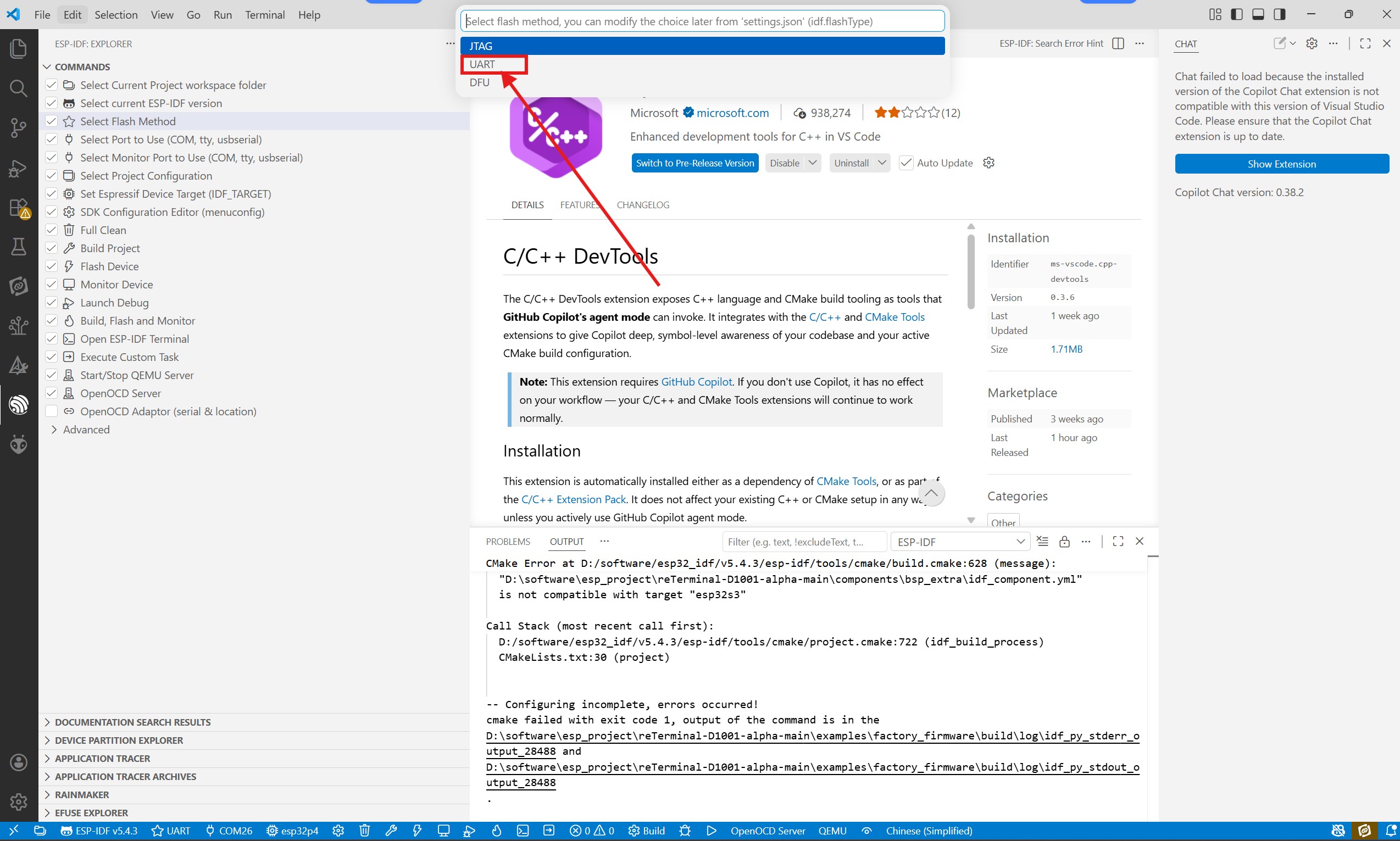
Selecionar o modo de gravação:
- Selecione o modo de gravação correto antes de gravar.
-
Compilar, gravar e monitorar:
- Conecte o dispositivo ao computador via USB Type-C.
- Clique no botão "Flash" (ícone de chama) na barra de status do VS Code para compilar, gravar e iniciar o monitor em uma única etapa.

Experimente os recursos de demonstração
Após o firmware ser gravado com sucesso, o dispositivo será reiniciado automaticamente. Você pode interagir com o dispositivo da seguinte forma:
- Controle de energia e tela: Pressione o botão verde por mais de 3 segundos para ligar. Pressione rapidamente o botão para desligar a tela e pressione rapidamente novamente para acordá-la.
- Interação de UI fluida: Experimente transições de deslizamento suaves e animações de abertura de aplicativos.

- Pré-visualização da câmera: Abra o aplicativo Camera para visualizar imagens em tempo real.

- Demonstração de sensores: Gire o dispositivo para observar o efeito de rotação automática da tela ou verifique outros dados dos sensores.

Recursos
- Documentos de hardware:
- Folhas de dados:
Suporte técnico e discussão sobre o produto
Obrigado por escolher nossos produtos! Estamos aqui para fornecer diferentes formas de suporte para garantir que sua experiência com nossos produtos seja a mais tranquila possível. Oferecemos vários canais de comunicação para atender a diferentes preferências e necessidades.