Introdução ao reTerminal E1003
Se você quiser visualizar rapidamente os resultados de projetos ou testar o firmware demo básico antes de configurar um ambiente de desenvolvimento, abra o reTerminal E-Series Firmware Hub. Você pode escolher um dispositivo reTerminal E Série compatível e gravar o firmware demo diretamente a partir de um navegador.
Introdução
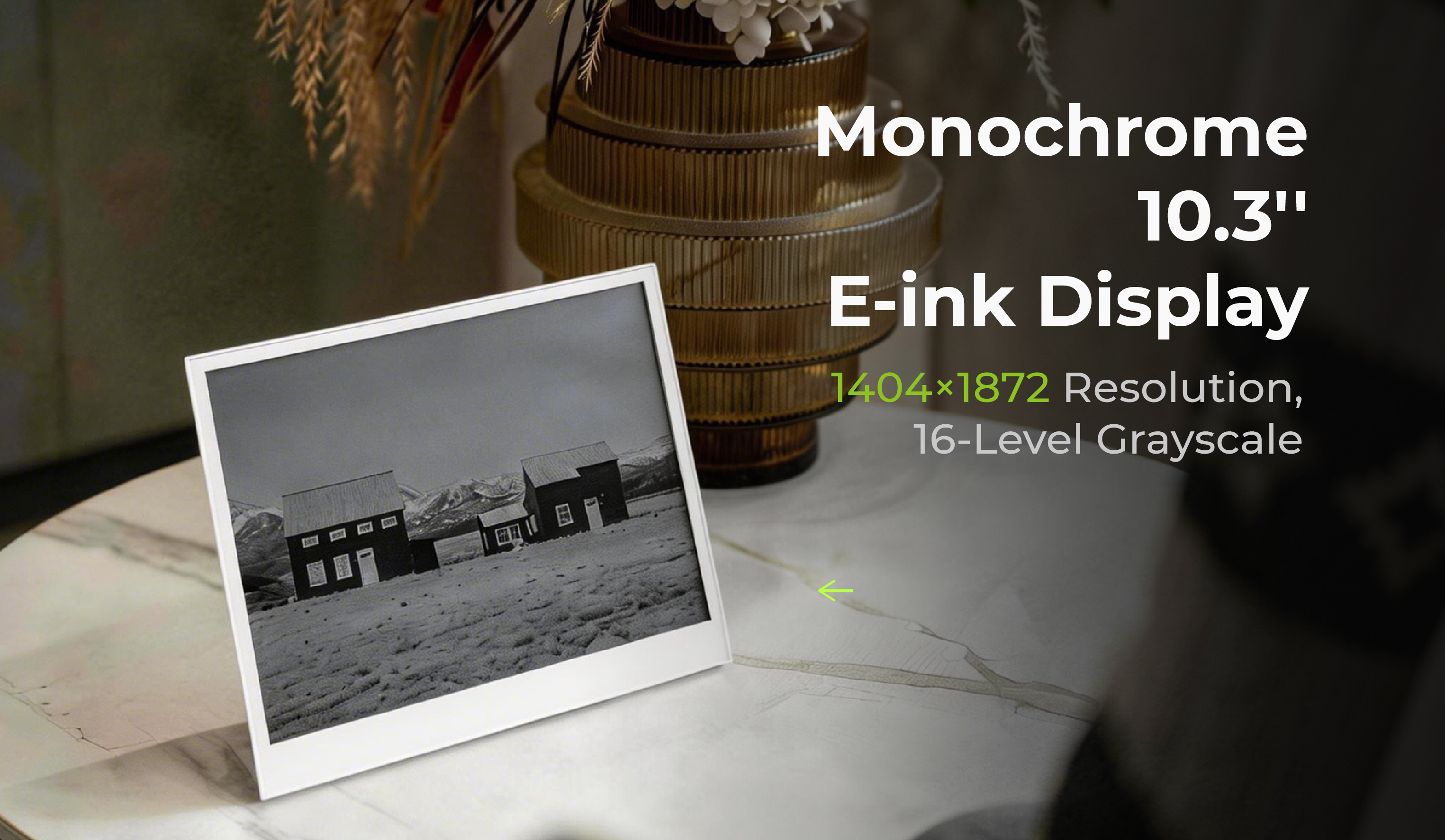
O reTerminal E1003 é um display ePaper monocromático open-source de 10,3 polegadas com suporte a toque, apresentando 16 níveis de escala de cinza e alta resolução de 1404×1872 pixels, com até 6 meses de duração de bateria (com base em uma atualização por dia). Alimentado por um ESP32-S3, ele oferece suporte nativo à nossa plataforma de UI sem código SenseCraft Seeedash para criação fácil de dashboards. Seja para visualização e controle de dashboards de casa inteligente, painéis de informação em escritórios ou projetos educacionais, este dispositivo pronto para uso com suporte a toque oferece visuais impressionantes e personalização flexível para atender a todas as suas necessidades.
A interação por toque para o reTerminal E1003 é suportada a partir do firmware SenseCraft Seeedash v1.1.2. A versão mais recente atualmente é a v1.1.4.3 — recomendamos atualizá-la para obter a melhor experiência. O suporte de biblioteca relacionado ao toque está planejado para um lançamento open-source futuro, proporcionando maior flexibilidade para personalizar painéis. Mais atualizações serão compartilhadas em breve.
O reTerminal E1003 é compatível com ESPHome com Home Assistant. Comece pelo display cookbook e depois continue para I/O, bateria, toque e baixo consumo e RTC, cartão SD e microfone. É necessário ESPHome 2026.7.0 ou posterior para o driver de display do E1003.
Recursos
- Atualização completa em 3 segundos para dashboards ePaper mais responsivos
- Crie interfaces interativas com facilidade usando SenseCraft Seeedash e suporte a toque
- Visuais nítidos com display ePaper de 16 níveis de escala de cinza e alta resolução
- Até 6 meses de duração de bateria (com base em uma atualização por dia)
- Personalização flexível de hardware e software
Especificação
| Item | Descrição |
|---|---|
| Nome do Produto | reTerminal E1003 |
| Processador | ESP32-S3 com 8MB PSRAM |
| Armazenamento | Flash de 32 MB; suporta cartão microSD |
| Display | 10,3" Monocromático / 16 níveis de escala de cinza |
| Resolução | 1404 x 1872 Pixels |
| Cartão Micro SD | Suporta cartões microSD de até 64 GB (FAT32) |
| Conectividade sem fio | Wi-Fi 2,4GHz 802.11 b/g/n, Bluetooth 5.0 |
| Sensores | Sensores de temperatura e umidade |
| Microfone | Reservado para aplicação de interação por voz |
| Áudio | Buzzer para alerta sonoro |
| Bateria | 3000mAh |
| Entrada de Energia | USB-C 5V/1A |
| Temperatura de Operação | 0-40°C |
| Dimensões | 224mm x 187mm x 18,6mm |
Aplicações
- Dashboards de Automação Residencial: Exiba dados em tempo real da casa inteligente, como temperatura, umidade e qualidade do ar via Home Assistant.
- Porta-retratos eletrônico monocromático de baixo consumo: Com o SenseCraft Seeedash ou o app, você pode enviar facilmente uma série de fotos do seu álbum remotamente. Combinado com uma grande tela e-ink monocromática de alta resolução, ele oferece exibição de imagens com consumo ultrabaixo de energia, para que você não precise mais se preocupar com a duração da bateria.
- Displays de Escritório Inteligente: Mostre disponibilidade de salas de reunião, agendas de escritório ou orientações de direção em displays ePaper de baixo consumo e sempre ligados.
- Displays de Informação para Varejo e Espaços Públicos: Placas ePaper de baixo consumo para menus, horários ou indicadores de ocupação com longa duração de bateria.
Visão Geral de Hardware
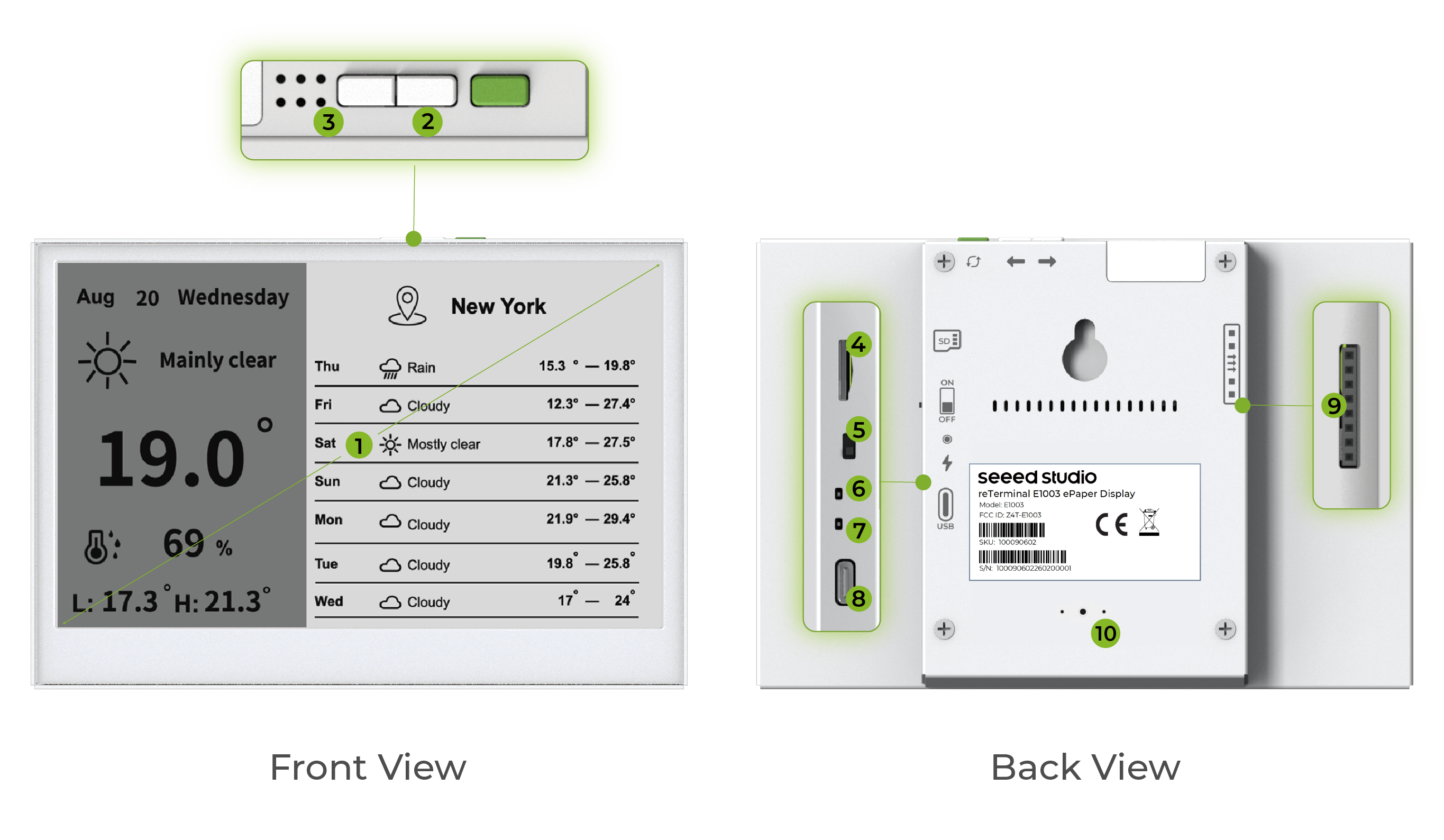
- Display ePaper de 10,3 polegadas: Painel monocromático com suporte a toque, 16 níveis de escala de cinza e resolução de 1404×1872
- Botões: Localizados na parte superior do dispositivo — o botão verde atualiza a tela manualmente; os dois botões brancos são página acima e página abaixo para navegação entre páginas
- Microfone: Microfone digital PDM onboard para aplicações de interação por voz
- Slot para Cartão MicroSD / TF: Para armazenamento expansível (FAT32, até 64 GB)
- Interruptor de Energia: Para ligar ou desligar o dispositivo.
- LED Vermelho de Energia: Indica o status de carregamento da bateria.
- LED Verde de Status: Indica o status operacional ou de sistema atual.
- Porta USB-C de Dados e Carregamento: Para carregar o dispositivo e transmissão de dados.
- Porta de Expansão: Conector de pinos fornecendo VDD, GND, I2C e GPIO para sensores, módulos ou periféricos externos.
- Orifícios Rosqueados para Suporte: Furos rosqueados na parte traseira do dispositivo para fixar o suporte.
Primeiros Passos
O reTerminal E1003 vem pré-carregado com firmware que oferece suporte ao SenseCraft Seeedash, uma plataforma sem código que permite projetar e implantar dashboards personalizados com facilidade.
Preparação
Passo 1. Desembale o seu reTerminal E1003 e verifique se todos os componentes estão incluídos:
- Display ePaper reTerminal E1003
- Cabo USB Tipo-C
- Guia de início rápido
- Chave de fenda
- Parafusos
- Suporte impresso em 3D
Passo 2. (Opcional) Instale o suporte impresso em 3D para posicionar o dispositivo na vertical:
Localize o suporte impresso em 3D incluído no pacote. Posicione o suporte na área de montagem designada na parte traseira do reTerminal E1003, onde estão localizadas as porcas embutidas. Use uma chave de fenda para fixar o suporte ao dispositivo apertando os parafusos nas porcas embutidas na parte traseira do reTerminal E1003. Depois de fixado com segurança, coloque o reTerminal E1003 em uma superfície plana, onde o suporte o manterá em posição vertical.
O suporte oferece um ângulo de visualização fixo e não pode ser ajustado. Esse posicionamento fixo foi projetado para oferecer visibilidade ideal na maioria dos cenários de uso.
Passo 3. (Opcional) Insira um cartão microSD se você planeja usar o dispositivo como porta-retratos digital ou precisar de armazenamento adicional.
O reTerminal E1003 suporta cartões microSD de até 64 GB no formato FAT32.
Cartões maiores que 32 GB geralmente vêm formatados como exFAT por padrão. Após formatá-los para FAT32, eles podem ser montados e usados para armazenar imagens.
Passo 4. (Opcional) Instale drivers USB, se necessário:
Dependendo do seu sistema operacional, talvez seja necessário instalar drivers USB para garantir a comunicação adequada com o seu reTerminal E1003:
- Windows
- MacOS
- Linux
- Sistemas Windows 11 normalmente incluem o driver por padrão
- Para Windows 10 e versões anteriores, talvez seja necessário baixar e instalar o driver CH341 a partir do site oficial da WCH
Se você estiver usando um Mac e ainda não tiver instalado manualmente o driver CH34X antes, siga as etapas abaixo para concluir a instalação:
Passo 1. Baixar e instalar o driver
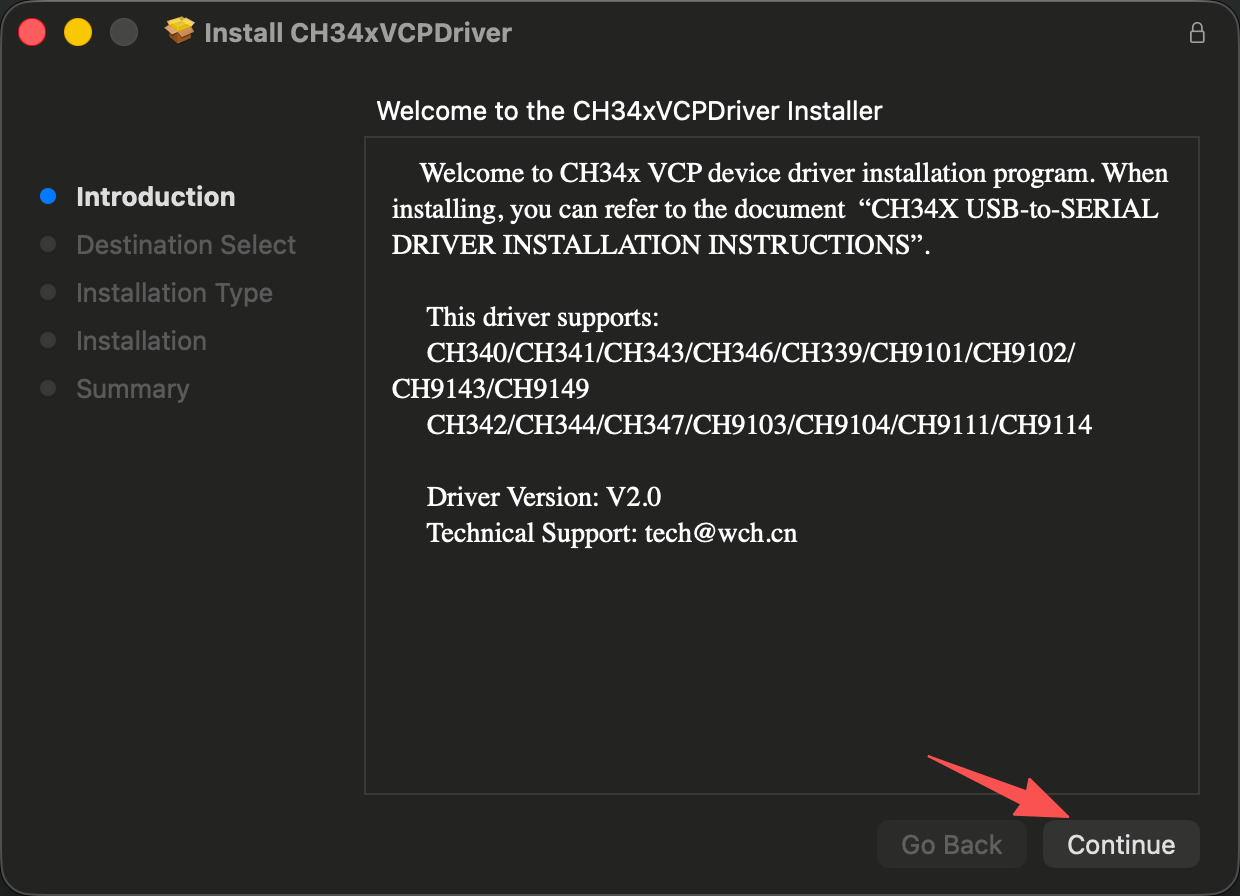
Baixe o driver na página oficial da WCH e execute CH34xVCPDriver.pkg.
Se o macOS bloquear a instalação, vá para System Settings → Privacy & Security, role para encontrar o software WCH bloqueado e clique em Allow.
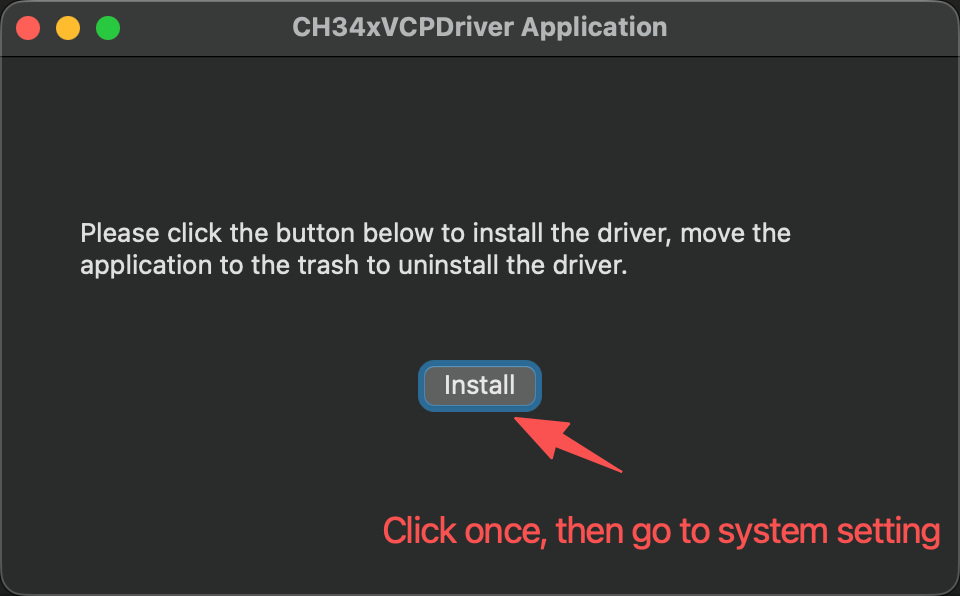
Passo 2. Ativar a extensão do driver (Crítico) Abra o aplicativo CH34xVCPDriver a partir do Launchpad, clique em Install e depois vá para System Settings → General → Login Items & Extensions → Driver Extensions. Alterne CH34xVCPDriver Extensions para ON (azul).
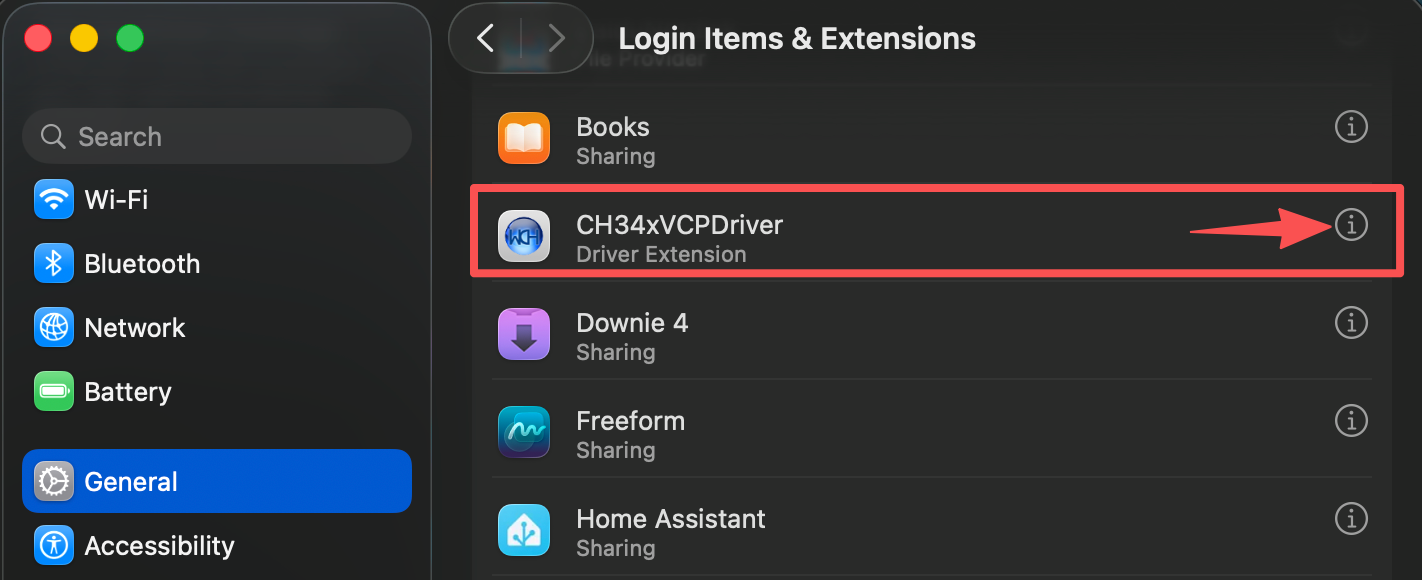
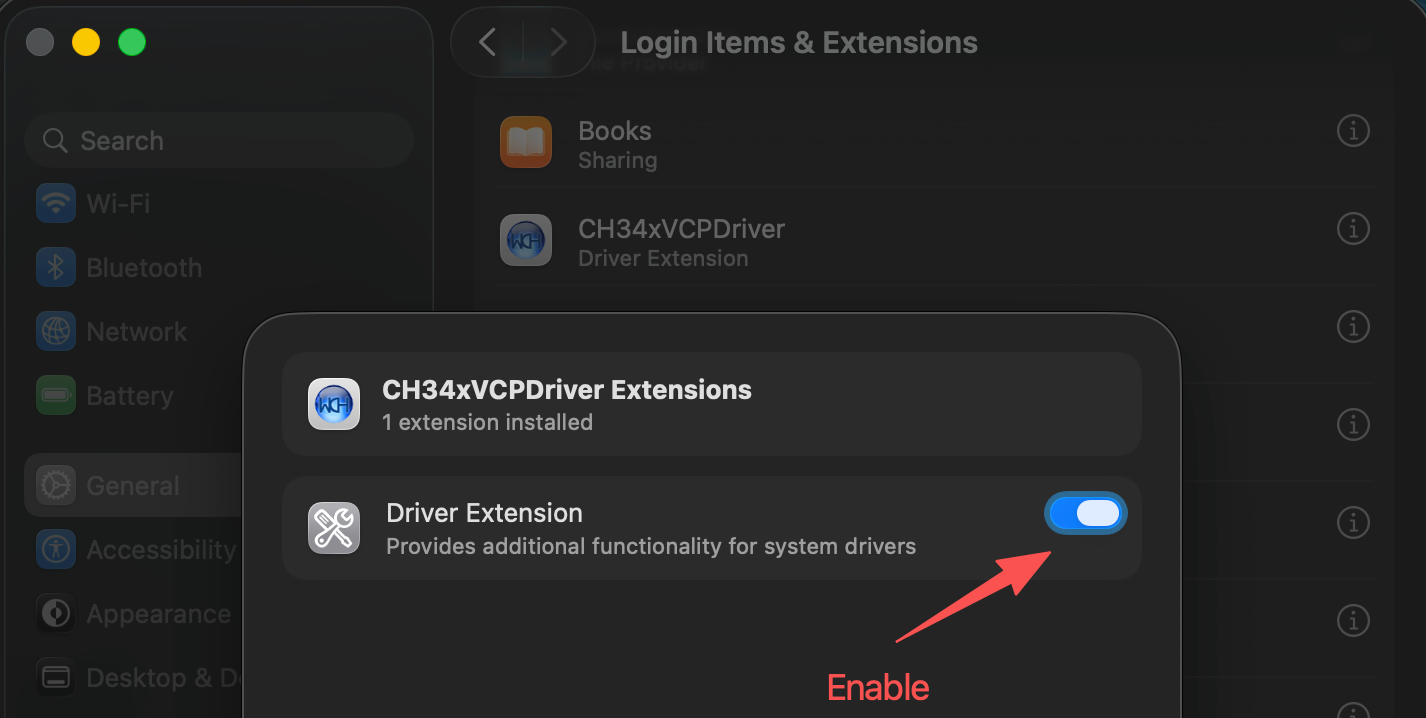
Etapa 3. Conectar e verificar Certifique-se de que o interruptor de energia do dispositivo esteja em ON e use um cabo USB-C de dados (não apenas de carregamento). Abra o Terminal e execute:
ls /dev/tty.wch*
# Expected output: /dev/tty.wchusbserialxxx
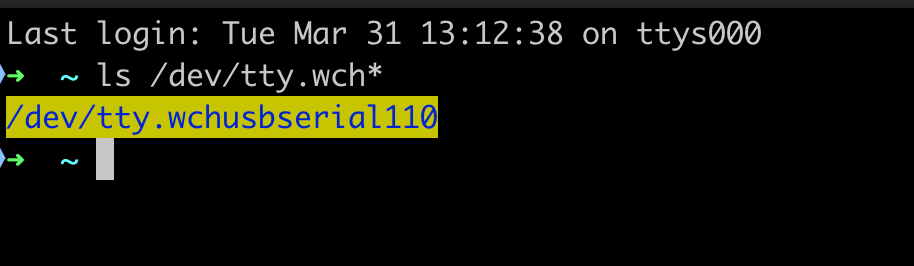
Se você vir o caminho do dispositivo na saída, o driver foi instalado corretamente e seu reTerminal está pronto para uso!
Ubuntu 22.04 e versões posteriores incluem os drivers necessários por padrão. Para distribuições mais antigas, se o dispositivo não for reconhecido, talvez seja necessário carregar o driver manualmente.
Ligar
Etapa 1. Ligue o dispositivo deslizando o interruptor de energia para a posição ON. O interruptor de energia está localizado na parte traseira da unidade.
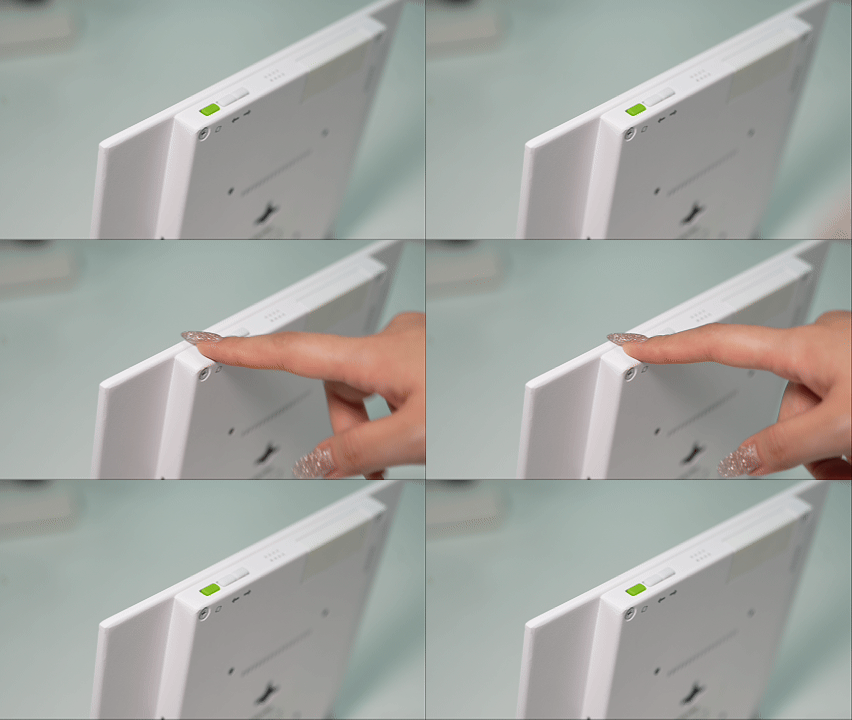
Etapa 2. Na primeira inicialização, o dispositivo exibirá informações do produto e instruções de configuração de rede.
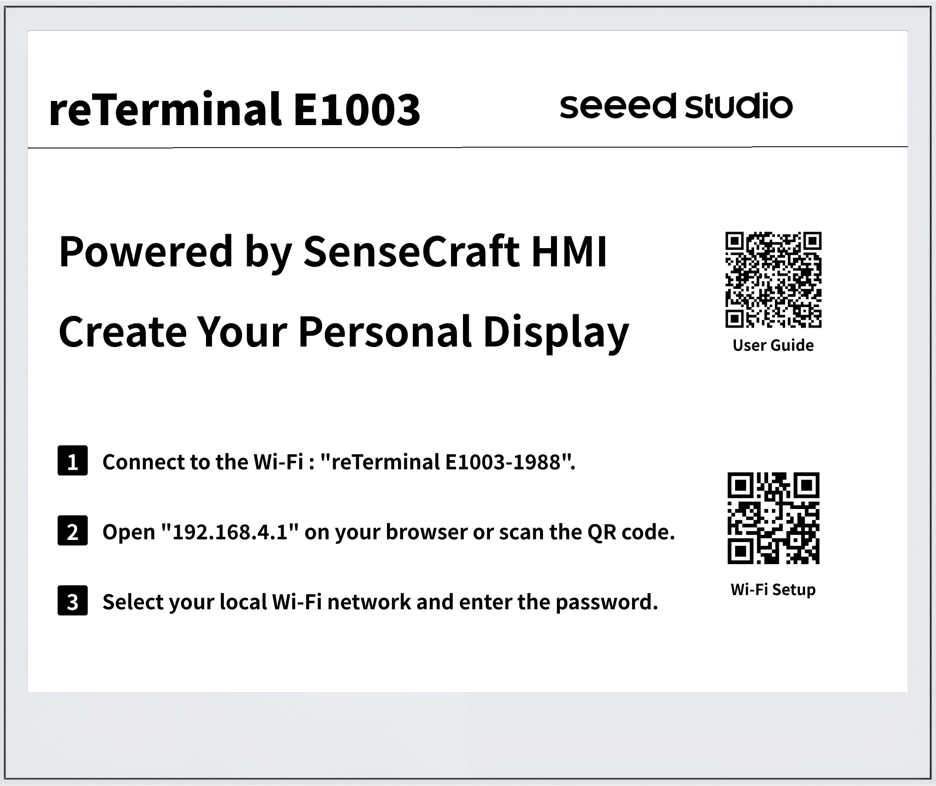
Etapa 3. O LED de status verde acende por aproximadamente 3 segundos e depois se apaga, indicando que o dispositivo está ligado e inicializando. Se nenhuma ação for tomada em 30 segundos, o dispositivo entra automaticamente no modo de suspensão para economizar energia.
Portanto, precisamos concluir as próximas etapas de configuração da rede durante esse período. Quando o dispositivo entra em suspensão, você não conseguirá encontrar o hotspot do dispositivo. Se isso acontecer, você pode despertar o dispositivo pressionando o botão Refresh na parte superior da unidade.
Configuração de rede
- Configuração de rede via PC
- Configuração de rede via SenseCraft APP
Etapa 1. Conecte-se ao ponto de acesso Wi-Fi do dispositivo a partir do seu smartphone ou computador. O nome do AP aparecerá na tela (sem necessidade de senha). As credenciais da rede são reTerminal E1003-{MAC Address}.
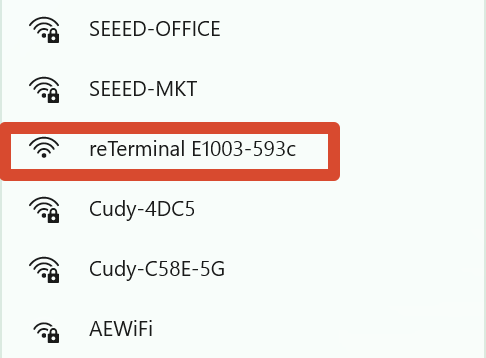
Etapa 2. Depois de conectado, seu telefone deve redirecionar automaticamente para a página de configuração do Wi-Fi. Se isso não acontecer, você pode escanear o código QR exibido na tela do reTerminal E1003 com o seu telefone ou abrir manualmente um navegador e acessar 192.168.4.1.
Se você inserir uma senha incorreta, basta digitá-la novamente e enviar outra vez.
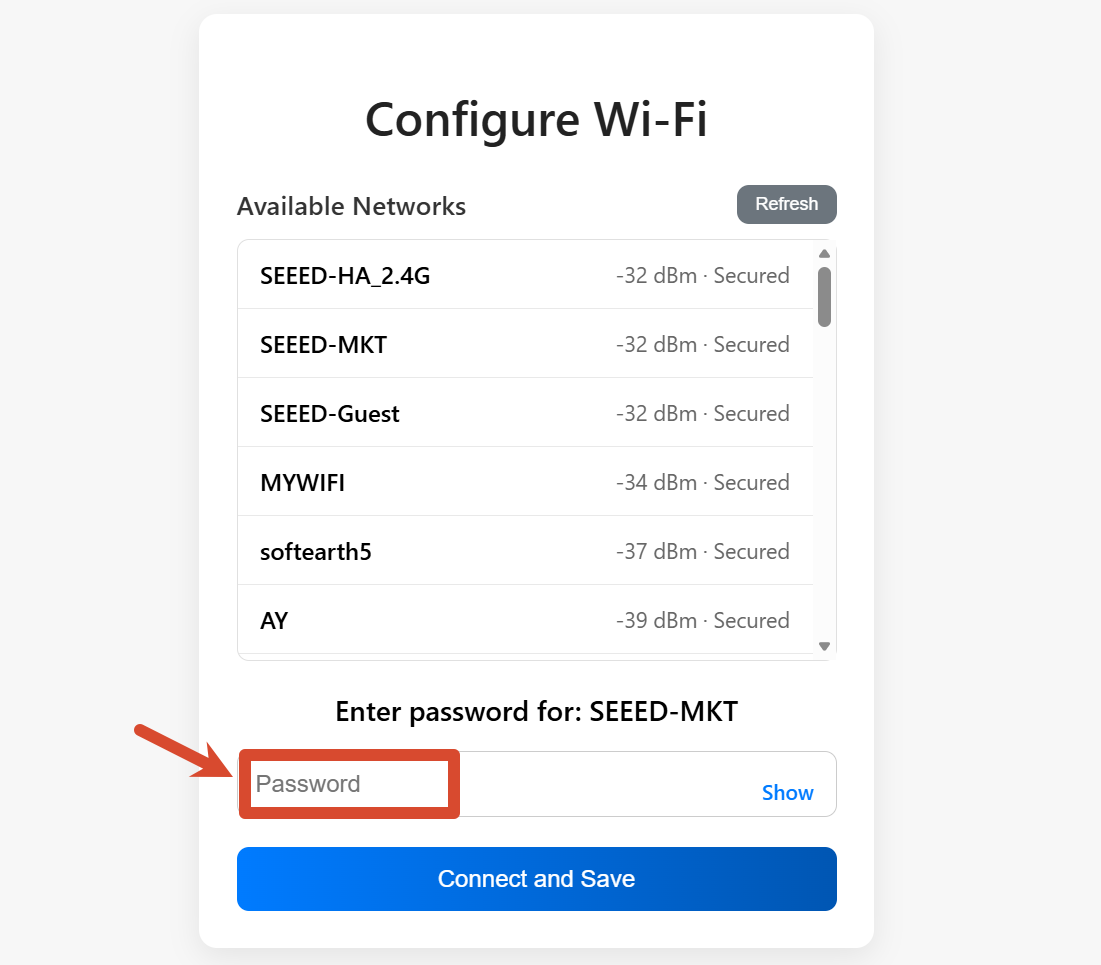
Etapa 3. Selecione sua rede Wi-Fi local e insira a senha, depois clique em "Connect".
O display ePaper reTerminal E Series suporta apenas redes Wi-Fi de 2,4 GHz, não 5 GHz ou outras bandas.
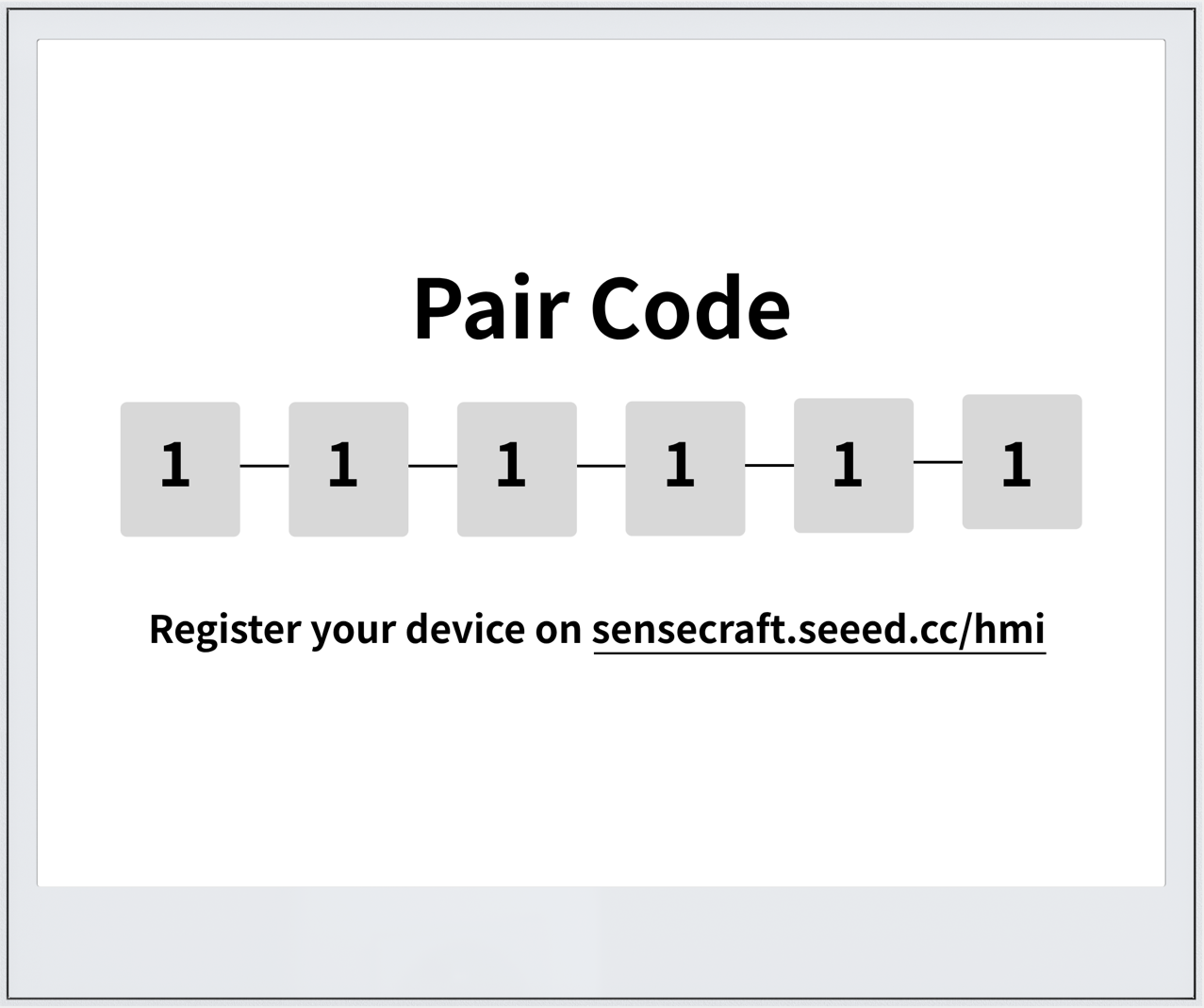
Etapa 4. Após a conexão bem-sucedida, o dispositivo emitirá um bipe de confirmação e exibirá uma tela com o código de pareamento.
Conectando à plataforma SenseCraft
Etapa 1. Acesse SenseCraft Seeedash no seu navegador e crie uma conta ou faça login.
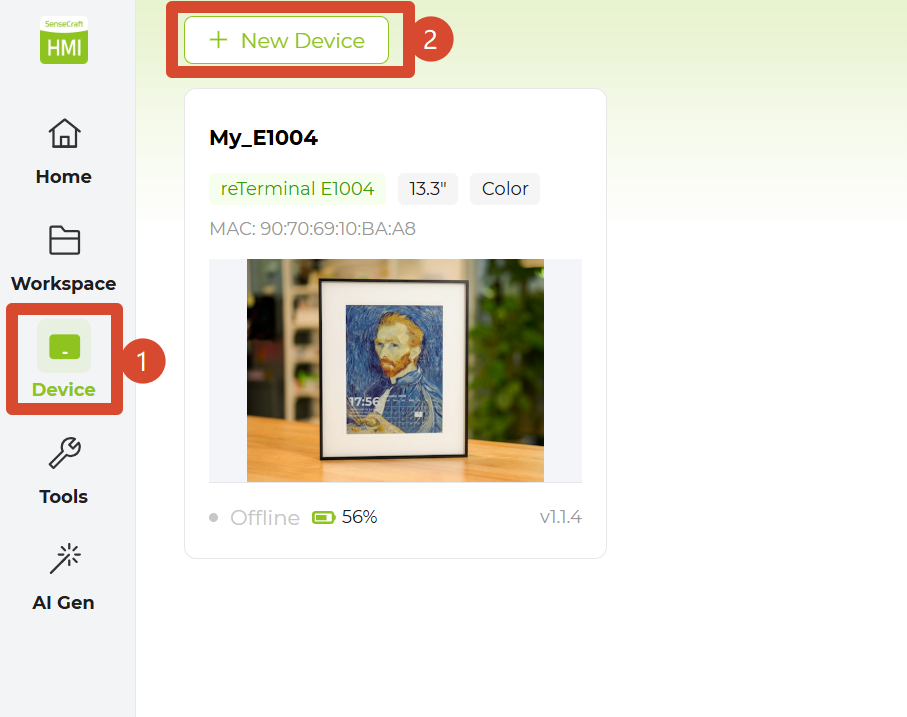
Etapa 2. Na barra lateral esquerda, clique em Device para entrar na página de Dispositivos e, em seguida, clique no botão + New Device no canto superior esquerdo.
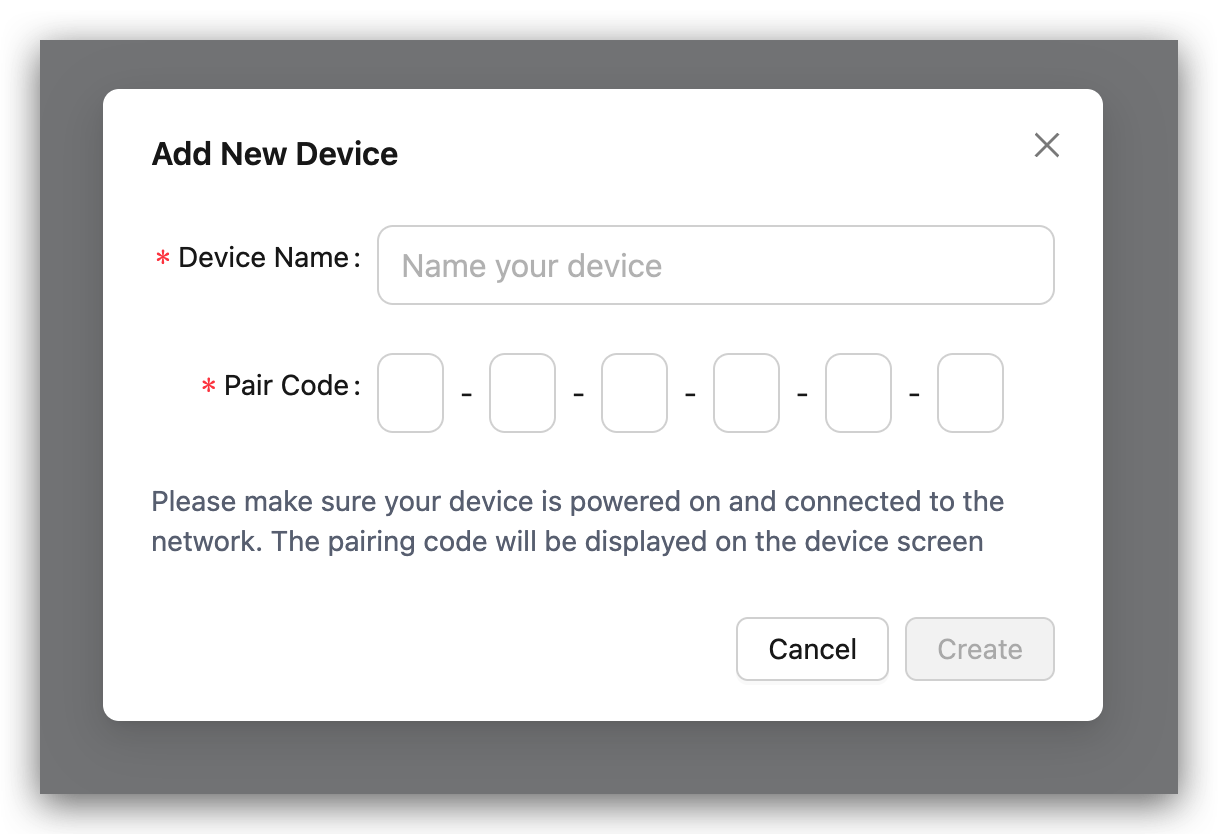
Etapa 3. Dê um nome ao seu dispositivo e insira o código de pareamento exibido na tela do dispositivo e clique em Create.
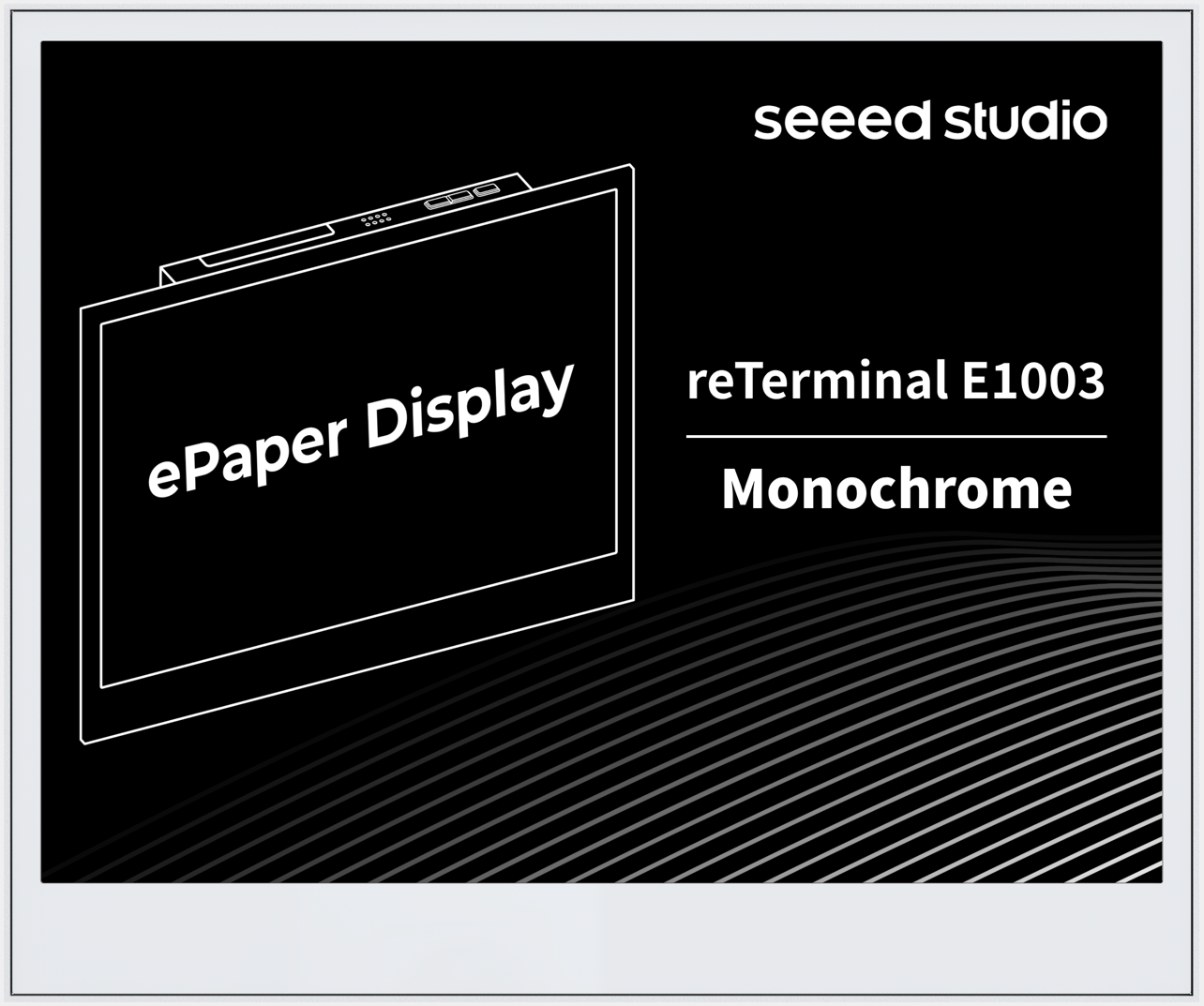
Etapa 4. Depois de pareado, o dispositivo exibirá uma mensagem solicitando que você crie seu primeiro dashboard.
Este método usa o aplicativo móvel SenseCraft para configurar a rede do dispositivo e adicioná-lo à sua conta SenseCraft via Bluetooth.
Primeiro, baixe o SenseCraft App. Você pode encontrá-lo pesquisando por "SenseCraft" na Google Play Store ou Apple App Store. Como alternativa, você pode baixá-lo neste site.
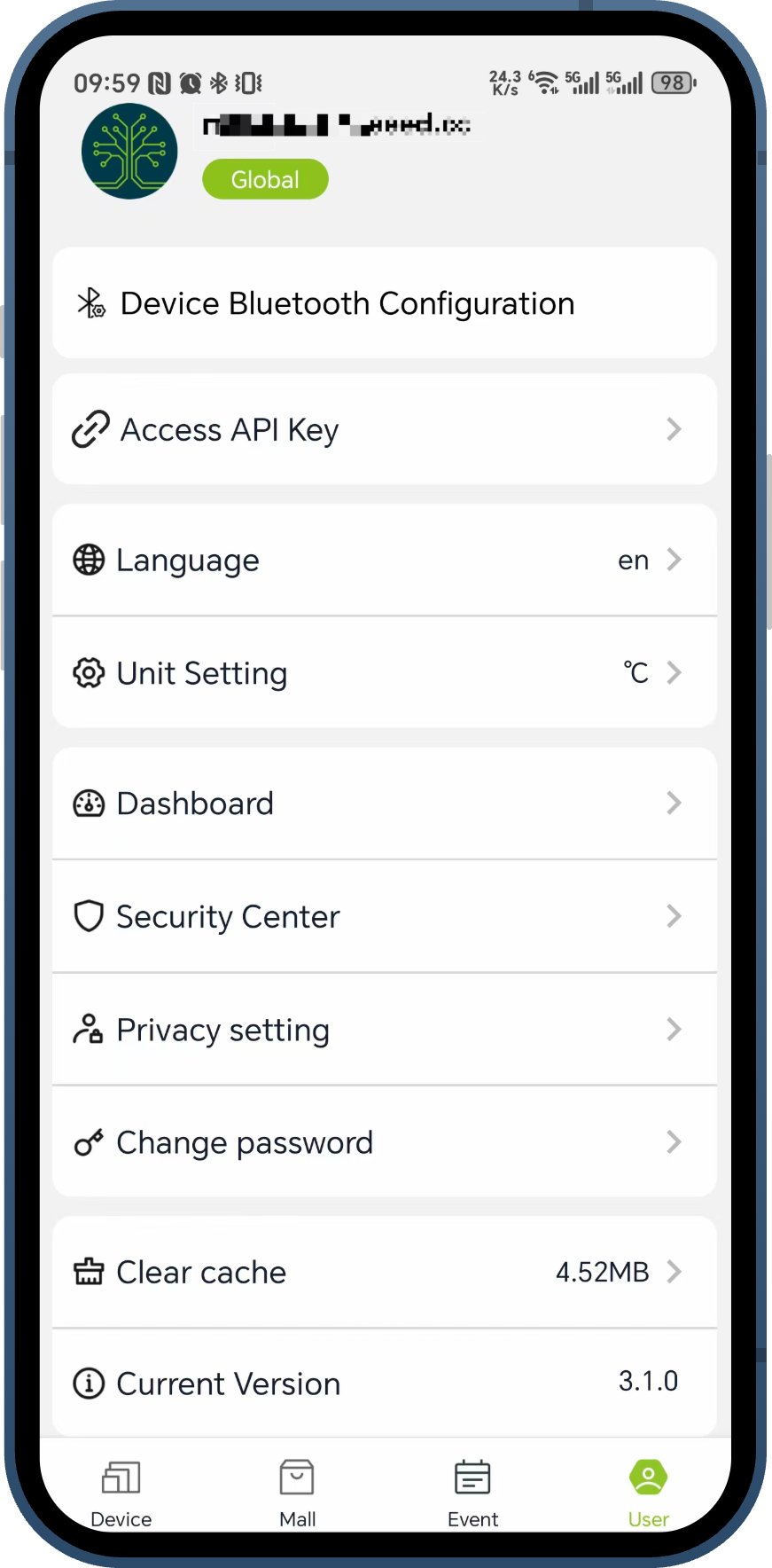
Etapa 1. Abra o SenseCraft App, faça login na sua conta e vá até a aba User. Toque em Device Bluetooth Configuration para iniciar o processo.
Etapa 2. Na tela "Please select the device type", escolha reTerminal E1003.
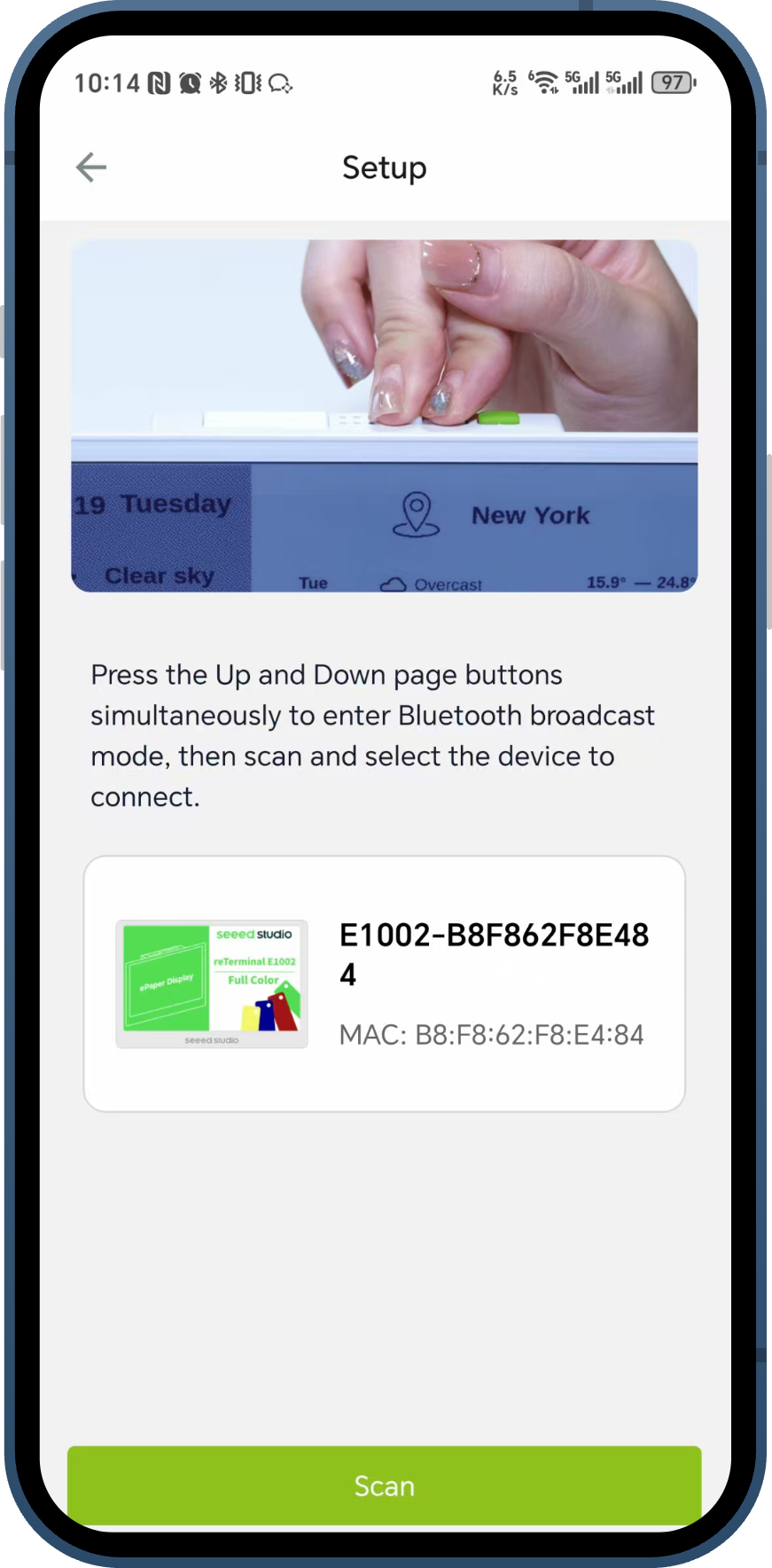
Etapa 3. Siga as instruções na tela para colocar seu dispositivo em modo de transmissão Bluetooth. Certifique-se de que o Bluetooth do seu telefone esteja ativado. Toque em Scan, e o aplicativo irá detectar dispositivos próximos. Selecione seu dispositivo na lista para conectar.
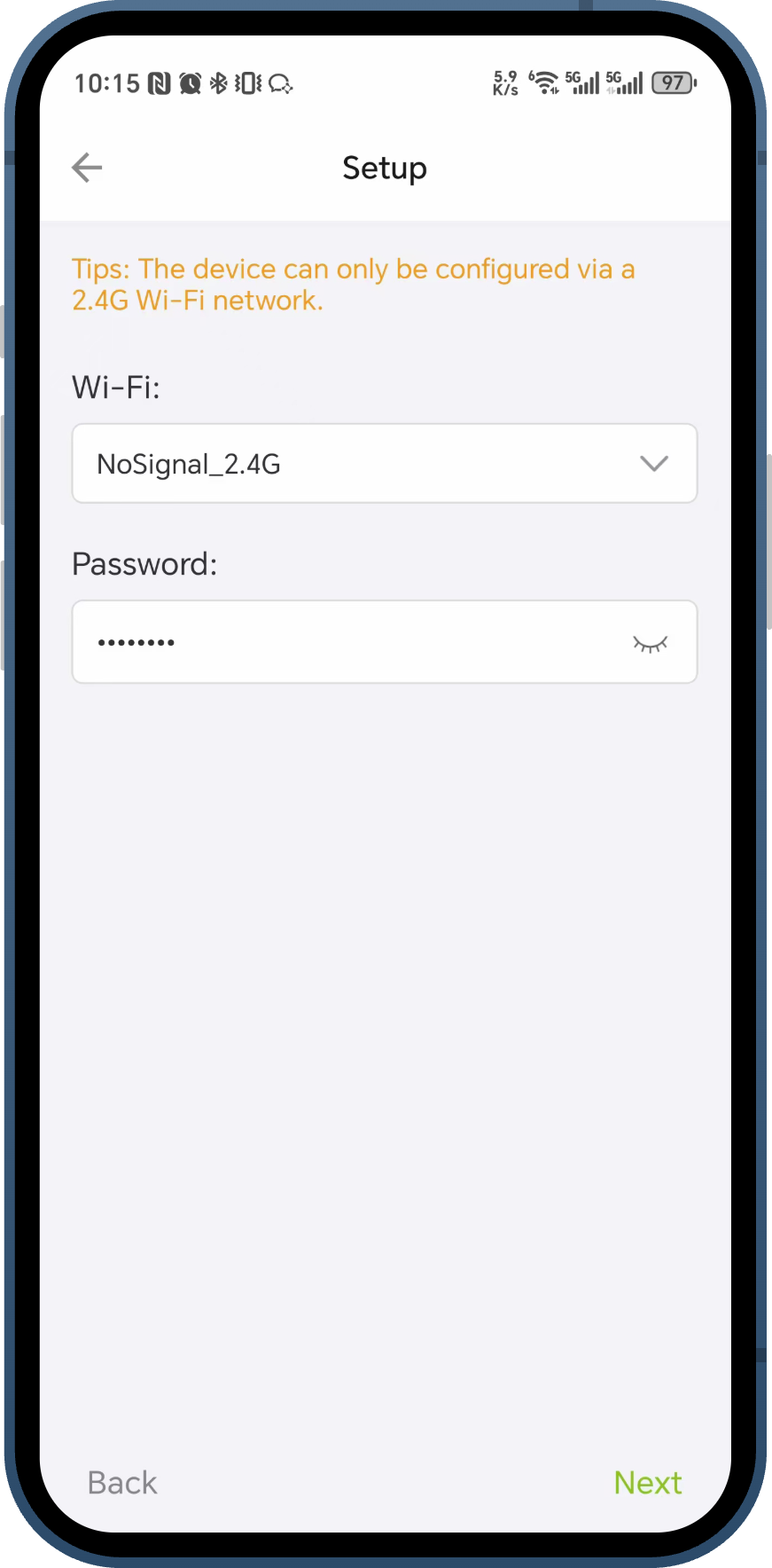
Etapa 4. Depois de conectado via Bluetooth, o aplicativo solicitará que você configure a conexão Wi-Fi. Selecione sua rede Wi-Fi local de 2,4 GHz na lista suspensa, insira a senha e toque em Next.
O dispositivo só pode ser configurado por meio de uma rede Wi-Fi de 2,4 GHz.
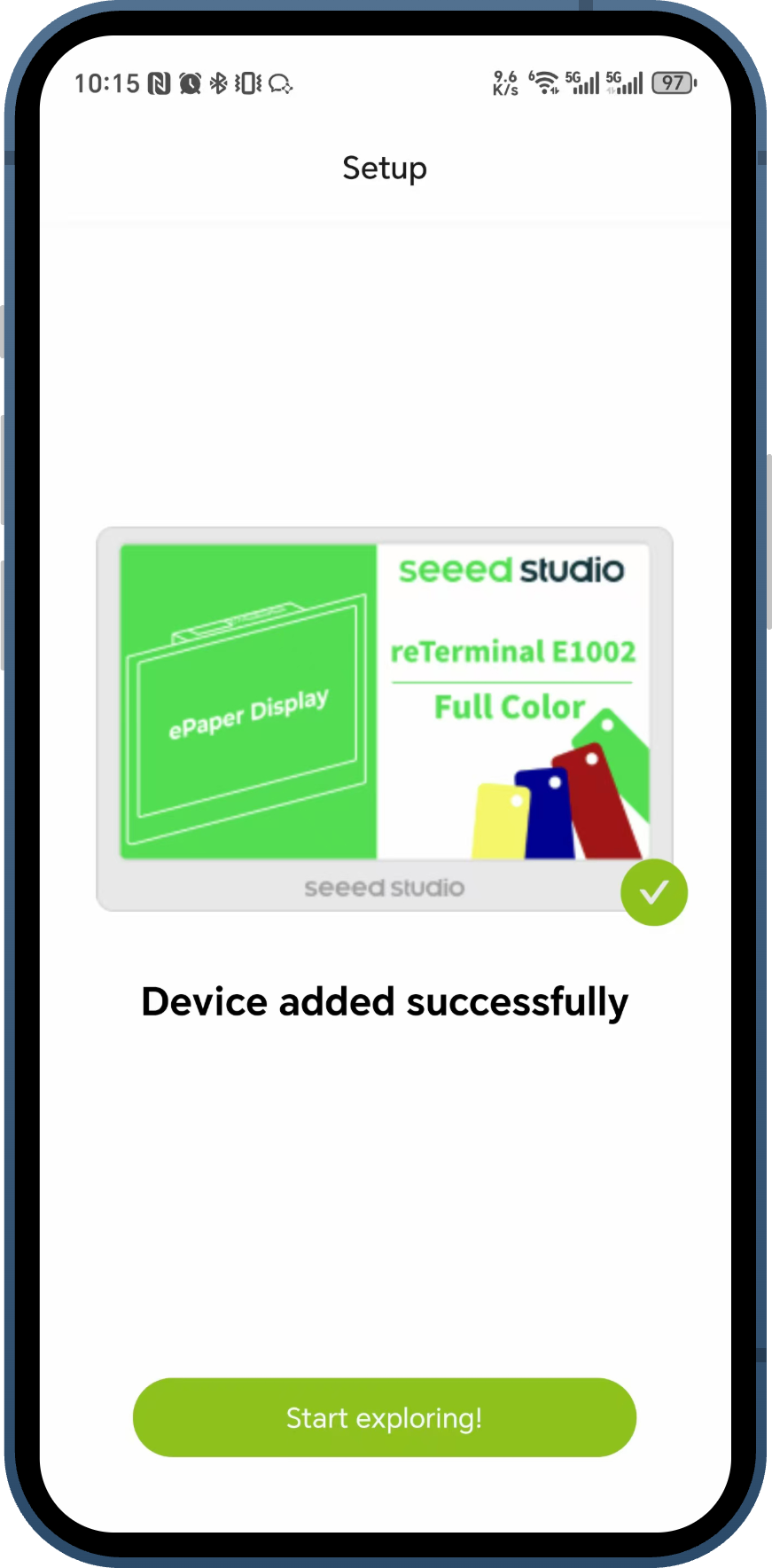
Etapa 5. O aplicativo enviará as credenciais do Wi-Fi para o dispositivo e o adicionará à sua conta SenseCraft. Uma mensagem "Device added successfully" aparecerá ao concluir. Agora você pode tocar em Start exploring! para prosseguir.
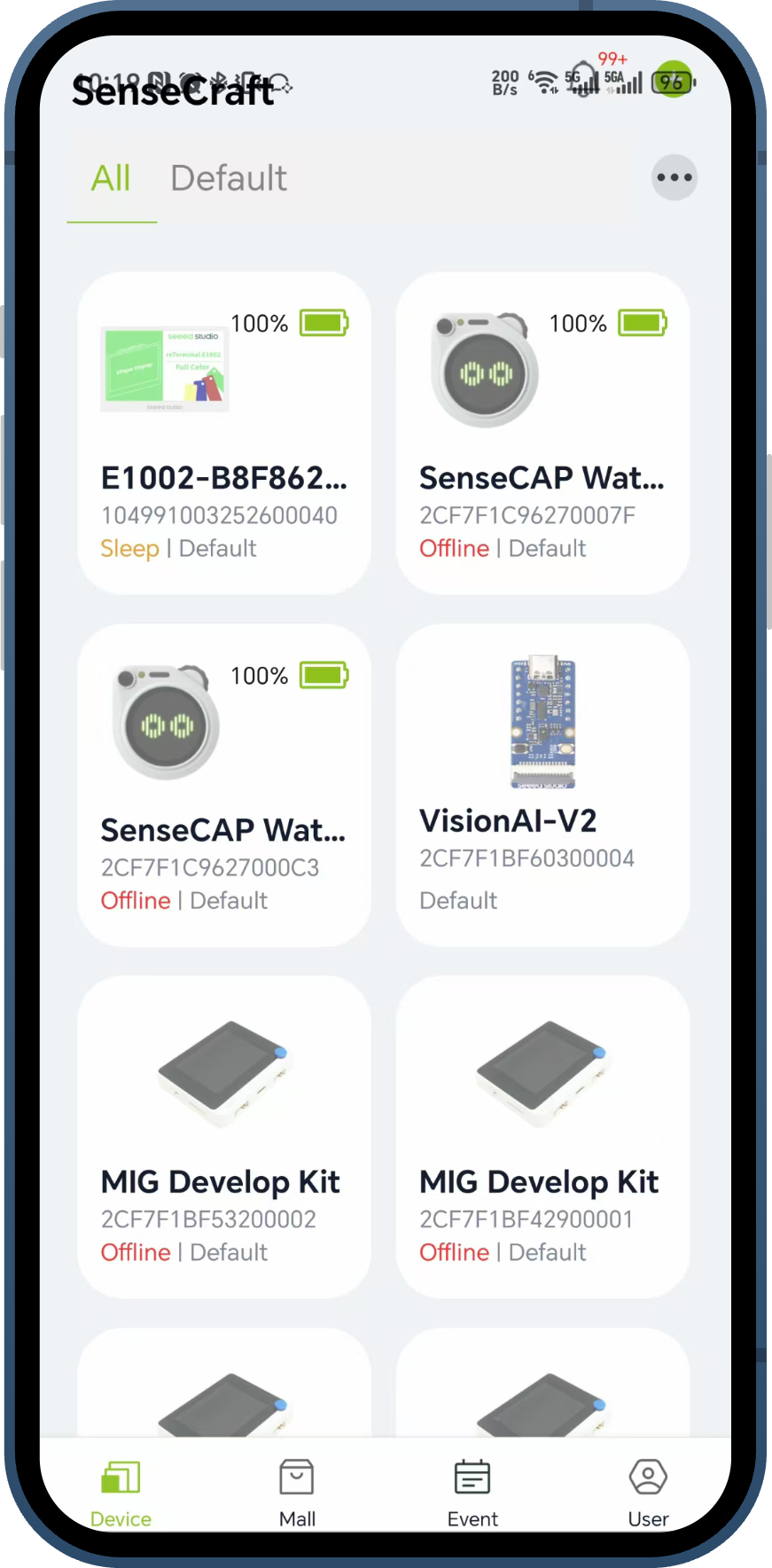
Etapa 6. Seu reTerminal agora aparecerá na sua lista de dispositivos na aba principal Device do aplicativo, conectado com sucesso à sua conta SenseCraft.
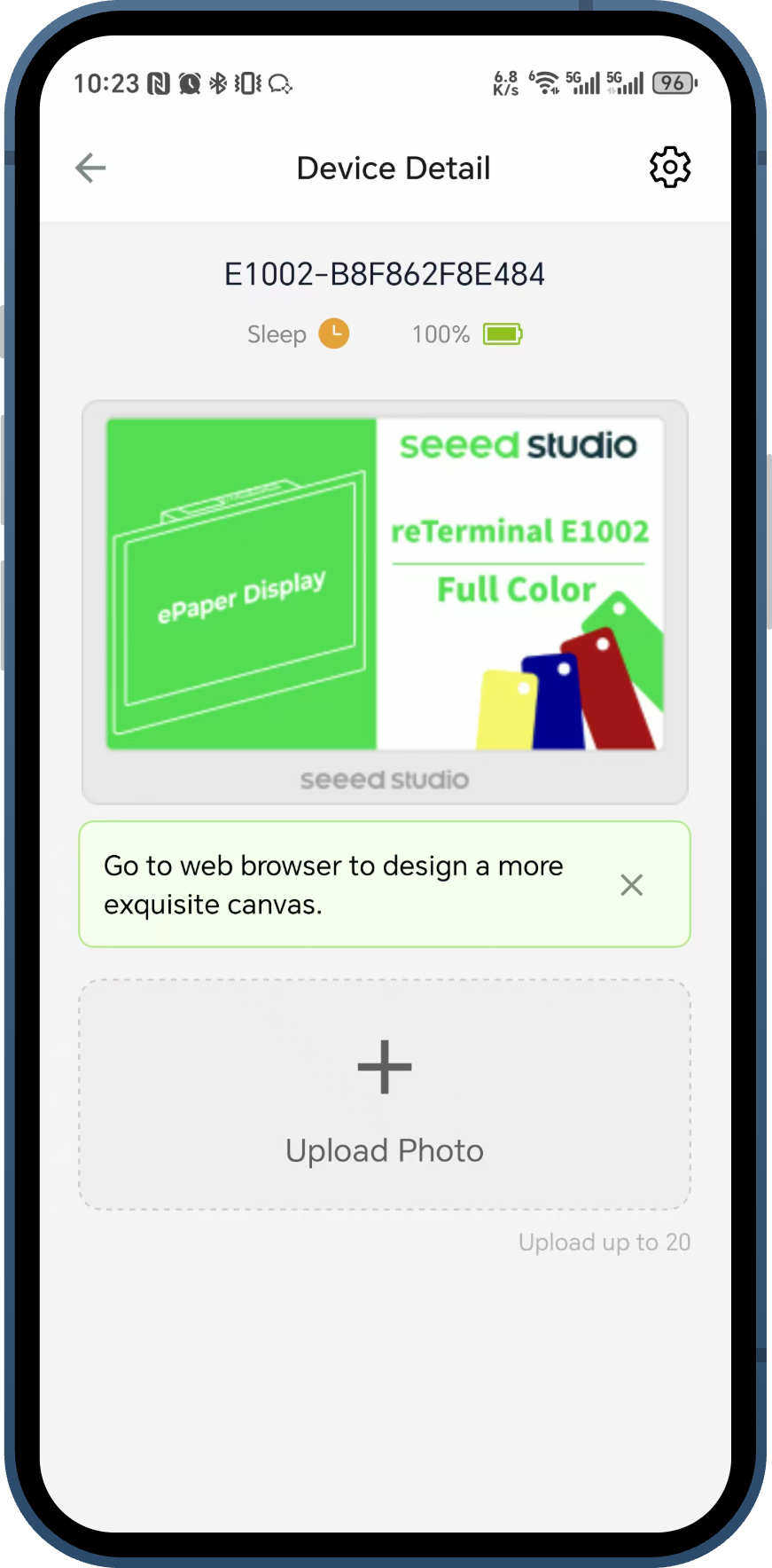
Etapa 7. Você pode tocar no dispositivo na lista para visualizar sua página de Device Detail. A partir daí, você pode gerenciar o dispositivo e enviar fotos. Para um design de dashboard e canvas mais complexo, será solicitado que você use a versão em navegador web do SenseCraft.
Atualização de firmware
Depois que o dispositivo for adicionado com sucesso à sua conta SenseCraft, a plataforma verificará automaticamente a versão do firmware. Se houver um firmware mais recente disponível, você será solicitado a atualizar.
Você também pode verificar a versão do firmware manualmente a qualquer momento:
Etapa 1. Na página Device, encontre seu reTerminal E1003 para ver seus detalhes e anote a versão atual do firmware.
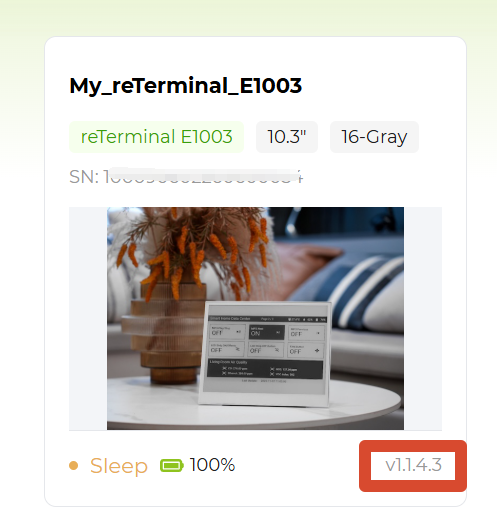
Etapa 2. Na barra lateral esquerda, clique em Tools e abra a aba Firmware Flasher para ver a versão mais recente do firmware disponível para este dispositivo.
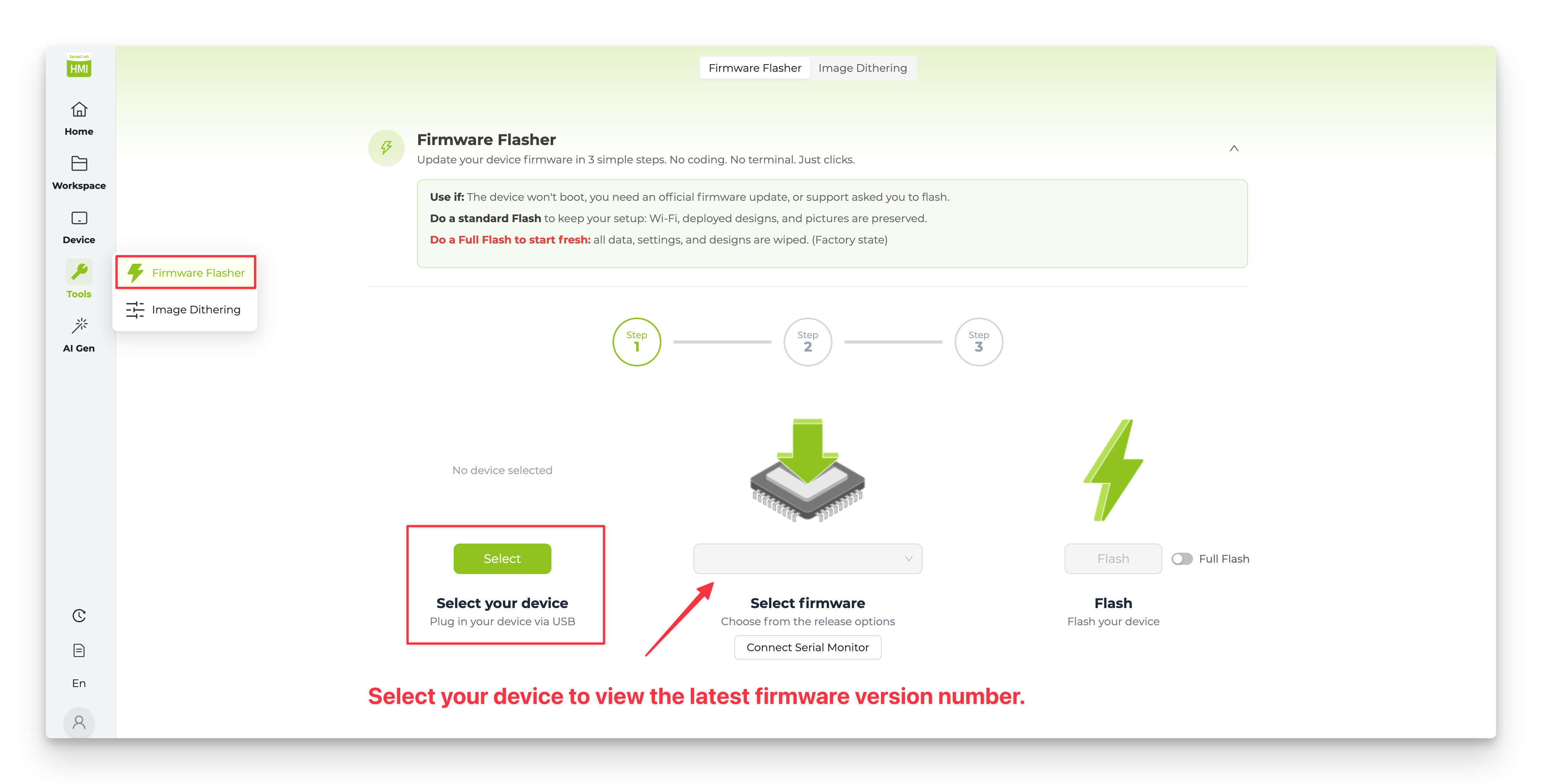
Etapa 3. Se a versão atual for mais antiga que a mais recente, siga o fluxo de 3 etapas na página Firmware Flasher para atualizar:
-
Select your device — conecte o reTerminal E1003 ao seu computador via cabo USB-C, certifique-se de que o interruptor de energia esteja em ON, depois clique em Select e escolha seu dispositivo na lista.
-
Select firmware — escolha o firmware mais recente nas opções de versões disponíveis.
-
Flash — clique em Flash e aguarde a conclusão da atualização. Ative Full Flash somente se quiser redefinir o dispositivo para o estado de fábrica (todos os dados, configurações e designs serão apagados).
-
Atualizar o firmware garante desempenho ideal e acesso aos recursos mais recentes. A interação por toque para o reTerminal E1003 requer firmware v1.1.2 ou posterior. A versão mais recente atualmente é v1.1.4.3 — recomendamos atualizar para ela para obter a melhor experiência.
-
Não é possível gravar o firmware corretamente quando o dispositivo está em estado de desligamento ou suspensão. Se você selecionar a porta correta para o seu dispositivo, mas nunca vir o progresso de gravação do firmware, talvez seja necessário acordar o dispositivo pressionando o botão Refresh na parte superior da unidade e tentar novamente.
-
Faça um Flash padrão para manter sua configuração: Wi‑Fi, projetos implantados e imagens são preservados. Faça um Flash completo para começar do zero: todos os dados, configurações e projetos são apagados (estado de fábrica).
Exibir conteúdo no seu reTerminal E1003
Depois que seu dispositivo estiver pareado, você poderá começar a usá‑lo para exibir o que quiser. Recomendamos o SenseCraft Seeedash — uma plataforma em nuvem sem código que permite projetar e implantar conteúdo no seu reTerminal E1003 em apenas alguns cliques.
SenseCraft Seeedash possui seu próprio Wiki dedicado com tutoriais completos e documentação de recursos. Para guias detalhados (configuração de conta, gravação de firmware, uso avançado do editor, implantação etc.), consulte:
Como este artigo é um Guia de Introdução ao produto, não repetiremos o mesmo conteúdo aqui — a seguir mostramos apenas como exibir rapidamente algo no seu reTerminal E1003.
Home — Comece a partir de um template da comunidade
A maneira mais rápida de colocar algo na sua tela é começar a partir de um template pronto. Na página Home do SenseCraft Seeedash, você encontrará uma coleção grande e em constante crescimento de templates contribuídos pela comunidade — dashboards, relógios, painéis de clima, paredes de citações, calendários, porta‑retratos e muito mais. Navegue pela galeria, escolha o design que preferir e implante‑o no seu reTerminal E1003 com um clique.

Workspace — Gerencie e projete seu próprio conteúdo
A página Workspace é onde você gerencia todas as páginas e conteúdos exibidos no dispositivo atualmente vinculado. A partir daqui você pode:
- Criar e organizar suas próprias páginas de design do zero
- Enviar imagens e organizá‑las em apresentações de slides
- Combinar texto, widgets, formas, dados, feeds RSS, conteúdo da web e muito mais em um único editor de arrastar e soltar
- Implantar o design final sem fio no seu reTerminal E1003
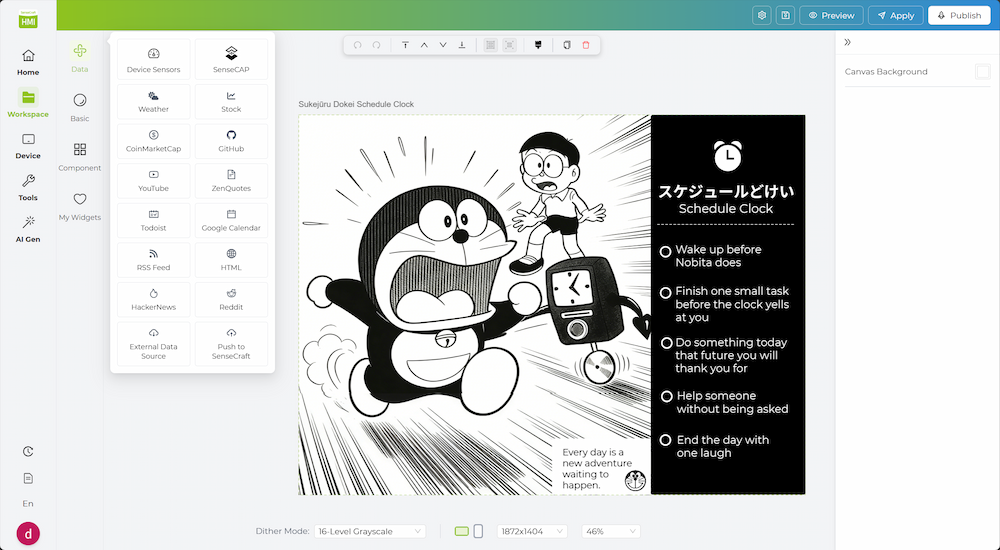
Depois que seu design for salvo, clique em Deploy to Device, selecione o seu reTerminal E1003 pareado e o conteúdo será transmitido sem fio para o dispositivo. O display de ePaper será atualizado para mostrar o seu design. A interação por toque requer firmware v1.1.2 ou posterior — a versão mais recente atualmente é v1.1.4.3, e recomendamos atualizá‑la para obter a melhor experiência.
Para todo o restante — operações detalhadas do editor, dicas e notas de versão — consulte o SenseCraft Seeedash Wiki.
Controles manuais do dispositivo
Botão Refresh
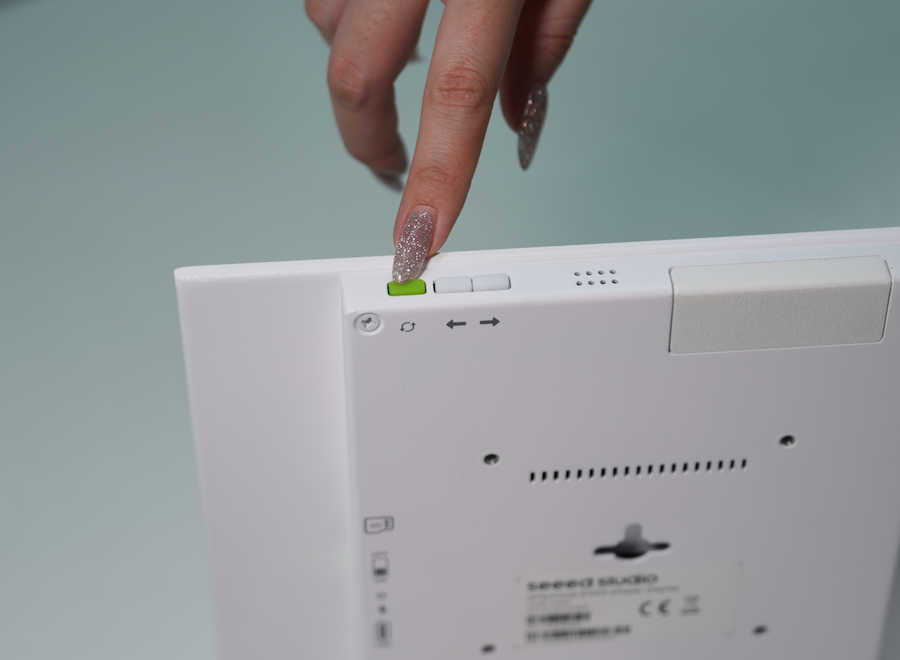
O botão de refresh na parte superior do dispositivo (verde) possui várias funções:
-
Pressionar uma vez: Atualiza manualmente o display e verifica se há novo conteúdo na plataforma SenseCraft. O buzzer emitirá um bipe para confirmar a ação. Esse botão também é comumente usado para acordar o dispositivo quando ele entrou em modo de suspensão e uma atualização do dashboard não está imediatamente disponível.
-
Pressionar e segurar (funcionalidade futura): Ativará o modo de entrada por voz.
Botões de navegação
Os dois botões brancos de página na parte superior do dispositivo permitem navegar entre várias páginas se o seu dashboard contiver mais de uma página:
-
Botão esquerdo: Navega para a página anterior
-
Botão direito: Navega para a próxima página
Redefinição de rede
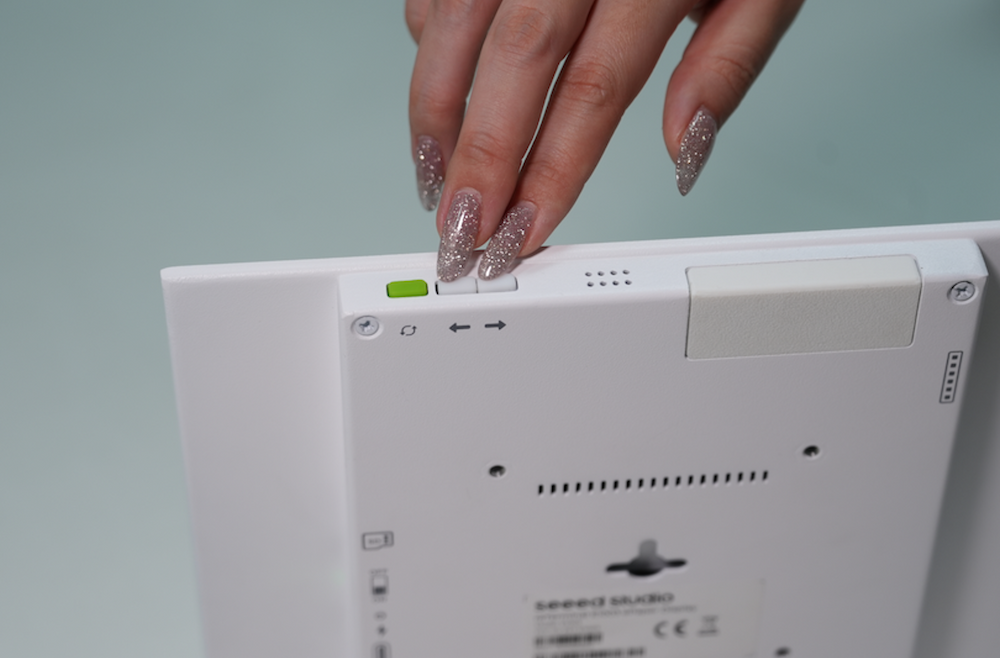
Se você precisar se conectar a uma rede Wi‑Fi diferente:
Passo 1. Pressione e segure ambos os botões de navegação (esquerdo e direito) simultaneamente por 2 segundos.
Passo 2. O dispositivo entrará no modo de configuração de Wi‑Fi, e você poderá seguir novamente as etapas de Network Setup para se conectar a uma nova rede.
Indicadores de LED
-
Todos os LEDs apagados:
- Nenhum cabo USB conectado
-
LED vermelho:
- Fica aceso continuamente quando o cabo USB está conectado e a carga está em andamento
-
LED verde:
- Acende por aproximadamente 3 segundos a cada inicialização e depois apaga
- Fica aceso continuamente quando o cabo USB está conectado e a bateria está totalmente carregada
Funcionamento com bateria
Ao operar com alimentação por bateria:
-
O dispositivo entrará automaticamente em modo de baixo consumo entre as atualizações
-
A duração da bateria depende da frequência de atualização (normalmente 6 meses com carga completa e uma atualização por dia)
-
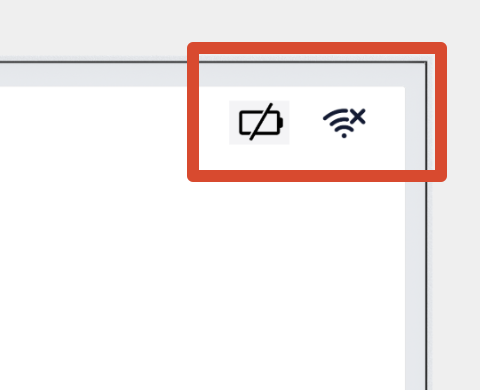
O dispositivo exibirá um ícone de bateria fraca no canto superior direito quando o nível da bateria estiver abaixo de 20%
Se você quiser escrever algum código por conta própria para ler a tensão da bateria, será mais preciso adicionar um atraso de 10 ms antes da função analogRead().
Pinos de expansão
O reTerminal E1003 possui um conector de expansão de 6 pinos (J2) que fornece opções de conectividade para adicionar sensores externos, módulos ou outros hardwares para estender a funcionalidade do seu dispositivo. Esse conector de expansão expõe vários pinos GPIO e interfaces de comunicação do ESP32‑S3, tornando‑o um ponto de conexão versátil para seus projetos DIY.
Pinagem do conector de expansão
O conector de expansão de 6 pinos (J2) possui a seguinte pinagem:
| Pino (de cima para baixo) | Rótulo | Pino ESP32-S3 | Função | Descrição |
|---|---|---|---|---|
| 1 | HEADER_3V3 | - | Alimentação | Fonte de alimentação de 3,3 V para dispositivos externos |
| 2 | GND | - | Terra | Referência de terra comum |
| 3 | ESP_IO47 | GPIO47 | GPIO/ADC | GPIO de uso geral com capacidade de entrada analógica |
| 4 | ESP_IO6/ADC1_CH | GPIO6 | GPIO/ADC | GPIO de uso geral com capacidade de entrada analógica |
| 5 | ESP_IO20/I2C0_SCL | GPIO20 | GPIO/I2C SCL | GPIO ou sinal de clock I2C |
| 6 | ESP_IO19/I2C0_SDA | GPIO19 | GPIO/I2C SDA | GPIO ou sinal de dados I2C |
Solução de problemas
P1: O dispositivo não liga
- Certifique‑se de que o interruptor de alimentação esteja na posição ON
- Conecte o cabo USB‑C para carregar o dispositivo
- Verifique se o LED vermelho permanece aceso (indicando carregamento)
- Se estiver usando alimentação por bateria, certifique‑se de que a bateria esteja devidamente conectada e carregada
P2: Não é possível conectar ao Wi‑Fi
- Verifique se você está digitando a senha correta do Wi‑Fi
- Certifique‑se de que sua rede Wi‑Fi esteja operacional
- Verifique se o seu roteador Wi‑Fi oferece suporte a redes de 2,4 GHz (5 GHz não é suportado)
- Tente posicionar o dispositivo mais próximo do seu roteador Wi‑Fi
P3: Display não atualiza
- Pressione o botão de refresh para acionar uma atualização manualmente
- Verifique se o dispositivo está conectado ao Wi‑Fi (sem ícone de desconexão no canto)
- Verifique sua conta SenseCraft para garantir que o dashboard foi implantado corretamente
- Se o problema persistir, tente reiniciar o dispositivo
- Se o dispositivo ainda não responder após a reinicialização, regrave o firmware correspondente na plataforma SenseCraft Seeedash e verifique se a atualização normal foi restaurada
P4: Conexão de rede perdida
- O dispositivo tentará automaticamente reconectar‑se às redes conhecidas
- Quando reconectado, o ícone de desconexão do Wi‑Fi desaparecerá
- Se não conseguir reconectar, siga o procedimento de Redefinição de rede acima
P5: Não é possível encontrar a porta serial (COM) no macOS
Se o seu Mac não reconhecer o reTerminal via USB, siga este guia compacto para instalar o driver CH340/CH340K:
Passo 1. Baixar e instalar o driver
Baixe o driver na página oficial da WCH e execute CH34xVCPDriver.pkg.
Se o macOS bloquear a instalação, vá para System Settings → Privacy & Security, role para encontrar o software WCH bloqueado e clique em Allow.
Passo 2. Ativar a extensão do driver (crítico) Abra o app CH34xVCPDriver a partir do Launchpad, clique em Install e, em seguida, vá para System Settings → General → Login Items & Extensions → Driver Extensions. Ative CH34xVCPDriver Extensions para ON (azul).
Passo 3. Conectar e verificar Certifique‑se de que o interruptor de alimentação do dispositivo esteja em ON e use um cabo USB‑C de dados (não apenas de carga). Abra o Terminal e execute:
ls /dev/tty.wch*
# Expected output: /dev/tty.wchusbserialxxx
Se você vir o caminho do dispositivo na saída, o driver está instalado corretamente e seu reTerminal está pronto para uso!
Recursos
Suporte Técnico e Discussão sobre o Produto
Obrigado por escolher nossos produtos! Estamos aqui para oferecer diferentes tipos de suporte para garantir que sua experiência com nossos produtos seja a mais tranquila possível. Oferecemos vários canais de comunicação para atender a diferentes preferências e necessidades.