Introdução ao reTerminal E1004

Se você quiser visualizar rapidamente os resultados de projetos ou testar o firmware demo básico antes de configurar um ambiente de desenvolvimento, abra o reTerminal E-Series Firmware Hub. Você pode escolher um dispositivo compatível da linha reTerminal E e gravar o firmware de demonstração diretamente a partir de um navegador.
Introdução
O reTerminal E1004 é um display ePaper colorido completo de 13,3 polegadas, open-source, com até 6 meses de duração de bateria. Alimentado por ESP32-S3, ele oferece suporte nativo à nossa plataforma de UI sem código SenseCraft Seeedash para criação de dashboards sem esforço, além de suportar Home Assistant via ESPHome, Arduino e ESP-IDF para desenvolvimento adicional. Com o display ePaper colorido completo E Ink® Spectra™ 6, é perfeito para porta-retratos digitais e visualização de dashboards coloridos. É necessário ESPHome 2026.7.0 ou posterior para o driver de display do E1004.
Recursos
- Display ePaper colorido E Ink® Spectra™ 6 de alta resolução, bonito e pronto para uso
- Design e implantação de UI sem código com SenseCraft Seeedash
- Apresentações de imagens com sincronização de dados em tempo real e bateria que dura meses
- Adapta-se às necessidades de decoração e exibição em diferentes cenários
Especificações
| Item | Descrição |
|---|---|
| Nome do Produto | reTerminal E1004 |
| Processador | ESP32-S3 com 8MB PSRAM |
| Armazenamento | Flash de 32MB, suporta cartão Micro SD (até 32GB, 16GB incluído) |
| Display | 13,3" Spectra™ 6 ePaper colorido completo |
| Resolução | 1200 x 1600 pixels |
| Conectividade sem Fio | Wi-Fi 2,4GHz 802.11 b/g/n, Bluetooth 5.0 |
| Sensores | Sensores de temperatura e umidade |
| Áudio | Buzzer (alerta sonoro) |
| Bateria | 5000mAh |
| Entrada de Energia | USB-C 5V / 1A |
| Temperatura de Operação | 0-40°C |
| Dimensões | 376mm x 311mm x 40mm |
Aplicações
- Porta-retratos eletrônico de baixo consumo: Exiba fotos de família ou arte em alta resolução com qualidade semelhante a papel, sem se preocupar com recarga diária.
- Quadro de Informações da Família: Acompanhe calendários, notificações, clima e notícias em um formato elegante e sempre ligado.
- Dashboard de Automação Residencial: Visualize dados em tempo real da casa inteligente (temperatura, umidade, qualidade do ar) via Home Assistant.
- Display para Escritório Inteligente: Mostre agendas de salas de reunião, disponibilidade ou orientações de direção.
- Sinalização para Varejo e Espaços Públicos: Menus, horários ou indicadores de ocupação com eficiência energética.
- Educação e Prototipagem: Uma plataforma ideal para aprender IoT, sistemas embarcados e design de UI.
Visão Geral de Hardware
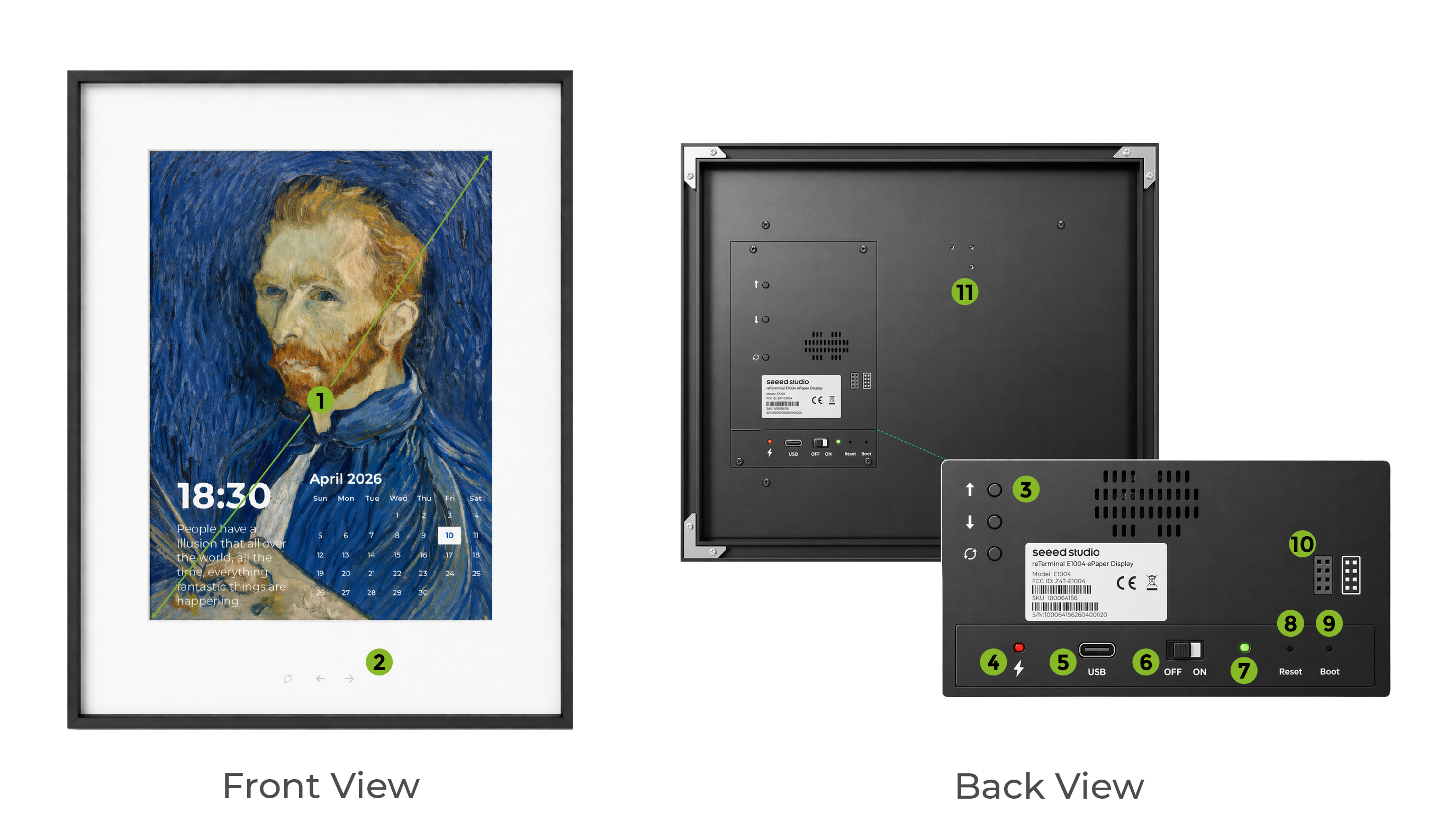
- Display ePaper: Área de display ePaper colorido completo E Ink® Spectra™ 6 de 13,3".
- Botões de Toque: Botões capacitivos de toque na moldura frontal para atualização de tela e navegação de páginas (anterior / próxima).
- Botões de Página Acima / Abaixo / Atualizar: Botões físicos na parte traseira para virar páginas e atualizar manualmente o display ePaper.
- LED Vermelho de Carga: Indica o status de carregamento da bateria.
- Porta USB-C de Dados e Carga: Para carregar o dispositivo e transmissão de dados.
- Interruptor de Energia: Para ligar ou desligar a alimentação do dispositivo.
- LED Verde de Status: Indica o status operacional ou de sistema atual.
- Botão de Reset: Para reiniciar o dispositivo.
- Botão de Boot: Usado para entrar no modo de boot / download de firmware.
- Porta de Expansão: Conector de 2 × 4 pinos fornecendo conexões VDD, GND, UART, I2C, GPIO e ADC para sensores, módulos ou periféricos externos.
- Inserções para Montagem do Suporte: Inserções rosqueadas na parte traseira para fixar o dispositivo em seu suporte.
Primeiros Passos
O reTerminal E1004 vem pré-carregado com firmware que oferece suporte ao SenseCraft Seeedash, uma plataforma sem código que permite projetar e implantar dashboards personalizados com facilidade.
Preparação
Passo 1. Desembale seu reTerminal E1004 e verifique se todos os componentes estão incluídos:
- Dispositivo reTerminal E1004
- Cabo USB-C
- Guia de início rápido
- Chave de fenda
- Parafusos
- Suporte metálico (suporta orientação tanto em retrato quanto em paisagem)
Passo 2. (Opcional) Prenda o suporte metálico para posicionar o dispositivo na orientação retrato ou paisagem:
Localize o suporte metálico incluído no pacote. O suporte utiliza as inserções rosqueadas na parte traseira do reTerminal E1004 — você pode montá-lo verticalmente para orientação retrato ou girá-lo 90° e montar no outro conjunto de inserções para orientação paisagem. Use a chave de fenda e os parafusos incluídos para fixar o suporte. Depois de preso, coloque o reTerminal E1004 em uma superfície plana; o suporte irá sustentá-lo na orientação escolhida.
Passo 3. (Opcional) Substitua ou remova o cartão microSD.
O reTerminal E1004 vem com um cartão microSD de 16GB pré-instalado, portanto, na maioria dos casos você não precisa inserir um por conta própria. Se quiser trocá-lo por um cartão diferente ou remover o cartão, consulte o vídeo abaixo para orientação.
O display ePaper da linha reTerminal E suporta apenas cartões MicroSD de até 32GB no formato Fat32.
O cartão SD de 32GB vem formatado como exFAT por padrão. Após formatá-lo para FAT32, ele pode ser montado com sucesso e usado para armazenar imagens.
Passo 4. (Opcional) Instale drivers USB, se necessário:
Dependendo do seu sistema operacional, talvez seja necessário instalar drivers USB para garantir a comunicação adequada com o seu reTerminal E1004:
- Windows
- MacOS
- Linux
- Sistemas Windows 11 normalmente incluem o driver por padrão
- Para Windows 10 e versões anteriores, talvez seja necessário baixar e instalar o driver CH341 a partir do site oficial da WCH
Baixe e instale o driver CH34X a partir do site oficial da WCH
A maioria das distribuições Linux modernas inclui os drivers necessários por padrão
Ligar o Dispositivo
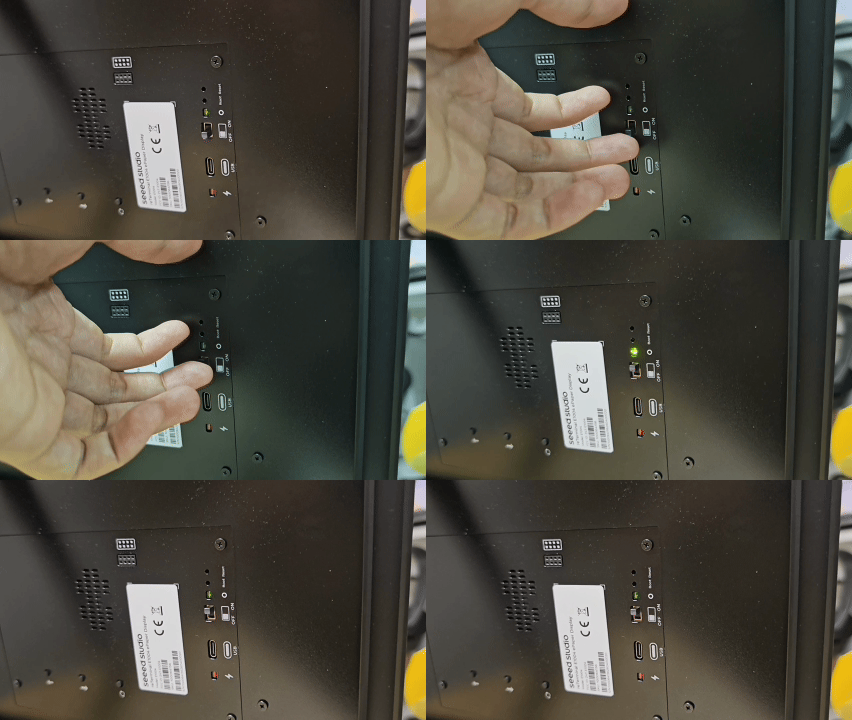
Passo 1. Ligue o dispositivo deslizando o interruptor de energia para a posição ON. O interruptor de energia está localizado na parte traseira da unidade.
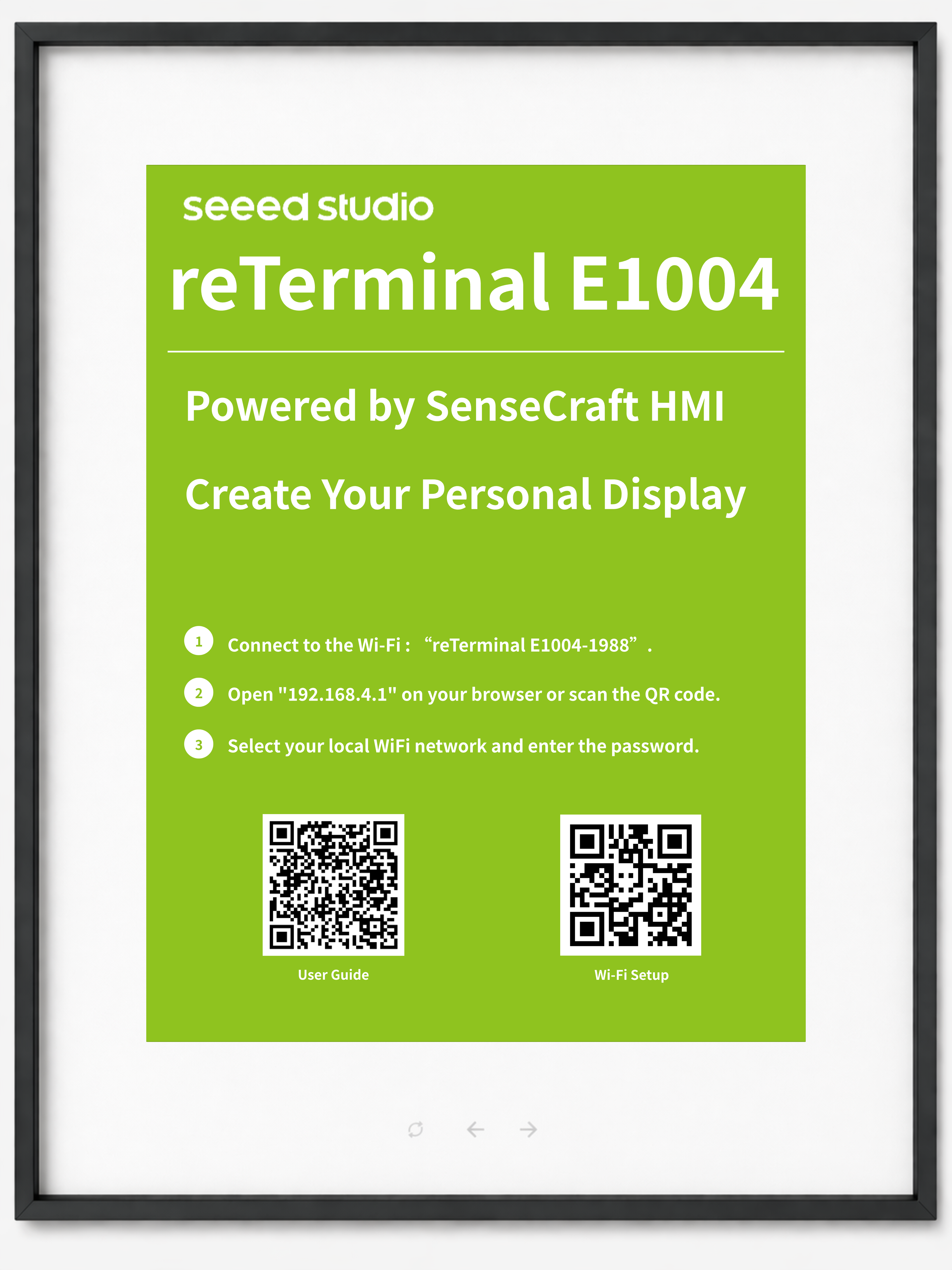
Passo 2. Na primeira inicialização, o dispositivo exibirá informações do produto e instruções de configuração de rede.
Passo 3. O LED verde do usuário acenderá por aproximadamente 3 segundos, indicando que o dispositivo está ligado e inicializando. Após 30 segundos sem operação do dispositivo, para garantir a energia, o dispositivo entrará automaticamente no modo de suspensão e o LED será desligado automaticamente.
Portanto, precisamos concluir as próximas etapas de configuração da rede durante esse período. Quando o dispositivo entra em suspensão, você não conseguirá encontrar o hotspot do dispositivo. Se isso acontecer, você pode acordar o dispositivo pressionando o botão de toque Refresh na moldura frontal ou o botão físico Refresh na parte traseira da unidade.
Configuração de Rede
- Configuração de Rede via PC
- Configuração de rede via SenseCraft APP
Passo 1. Conecte-se ao ponto de acesso Wi-Fi do dispositivo a partir do seu smartphone ou computador. O nome do AP aparecerá na tela (sem senha). As credenciais da rede são reTerminal E1004-{MAC Address}.
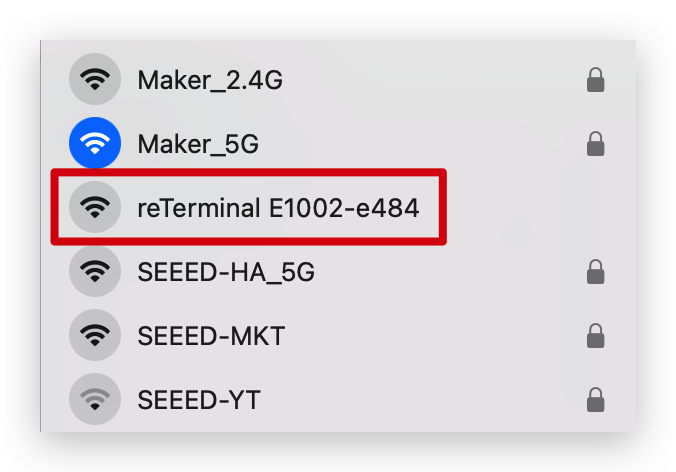
Passo 2. Depois de conectado, seu telefone deve redirecionar automaticamente para a página de configuração de Wi-Fi. Caso isso não aconteça, abra um navegador e acesse 192.168.4.1.
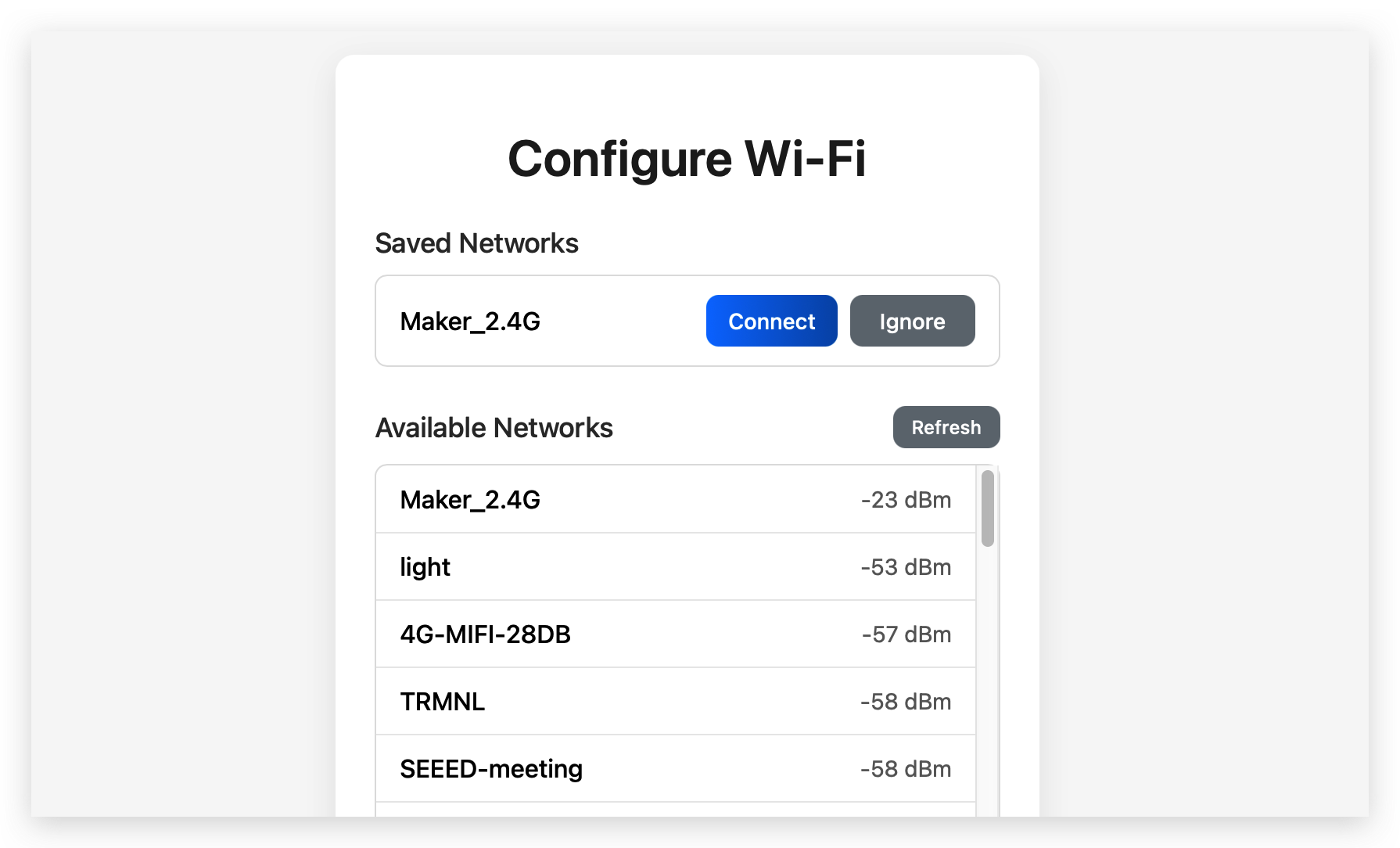
Passo 3. Selecione sua rede Wi-Fi local e insira a senha, depois clique em "Connect".
O reTerminal E Series ePaper Display suporta apenas redes Wi-Fi de 2,4 GHz, não 5 GHz ou outras bandas.
Passo 4. Após a conexão bem-sucedida, o dispositivo emitirá um bipe de confirmação e exibirá uma tela com o código de pareamento.
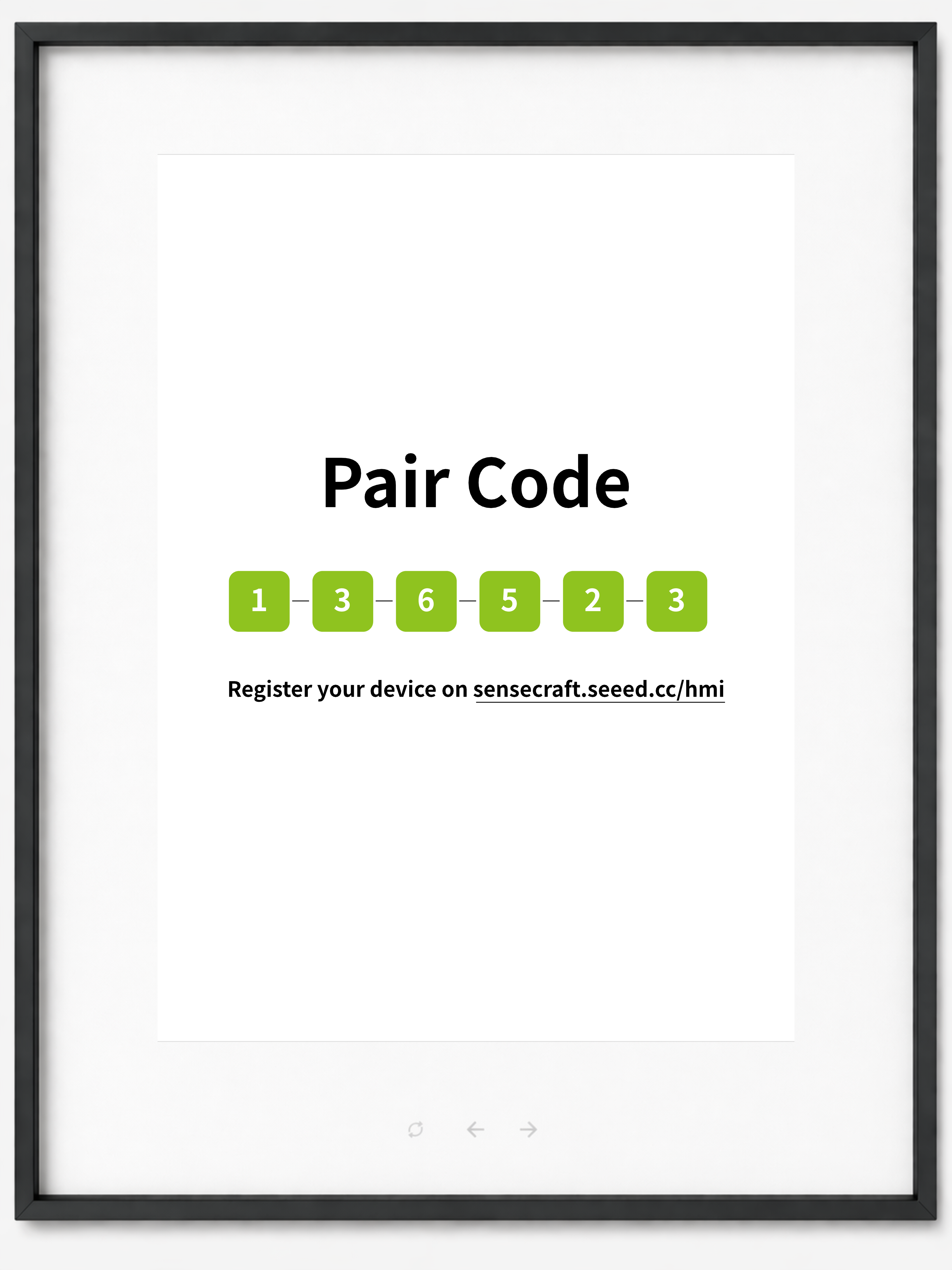
Conectando à Plataforma SenseCraft
Passo 1. Acesse o SenseCraft Seeedash no seu navegador e crie uma conta ou faça login.
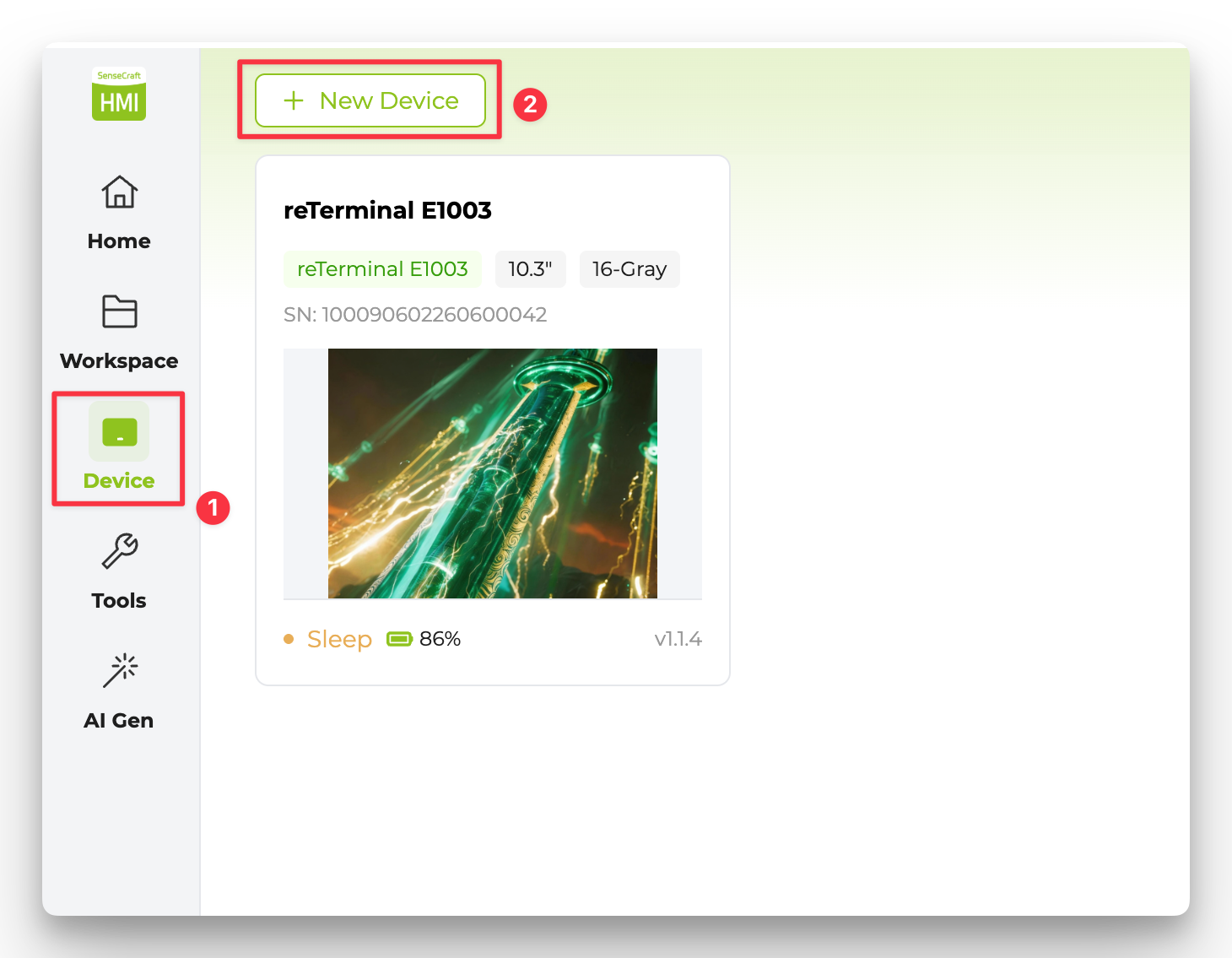
Passo 2. Na barra lateral esquerda, clique em Device para entrar na página de dispositivos e, em seguida, clique no botão + New Device no canto superior esquerdo.
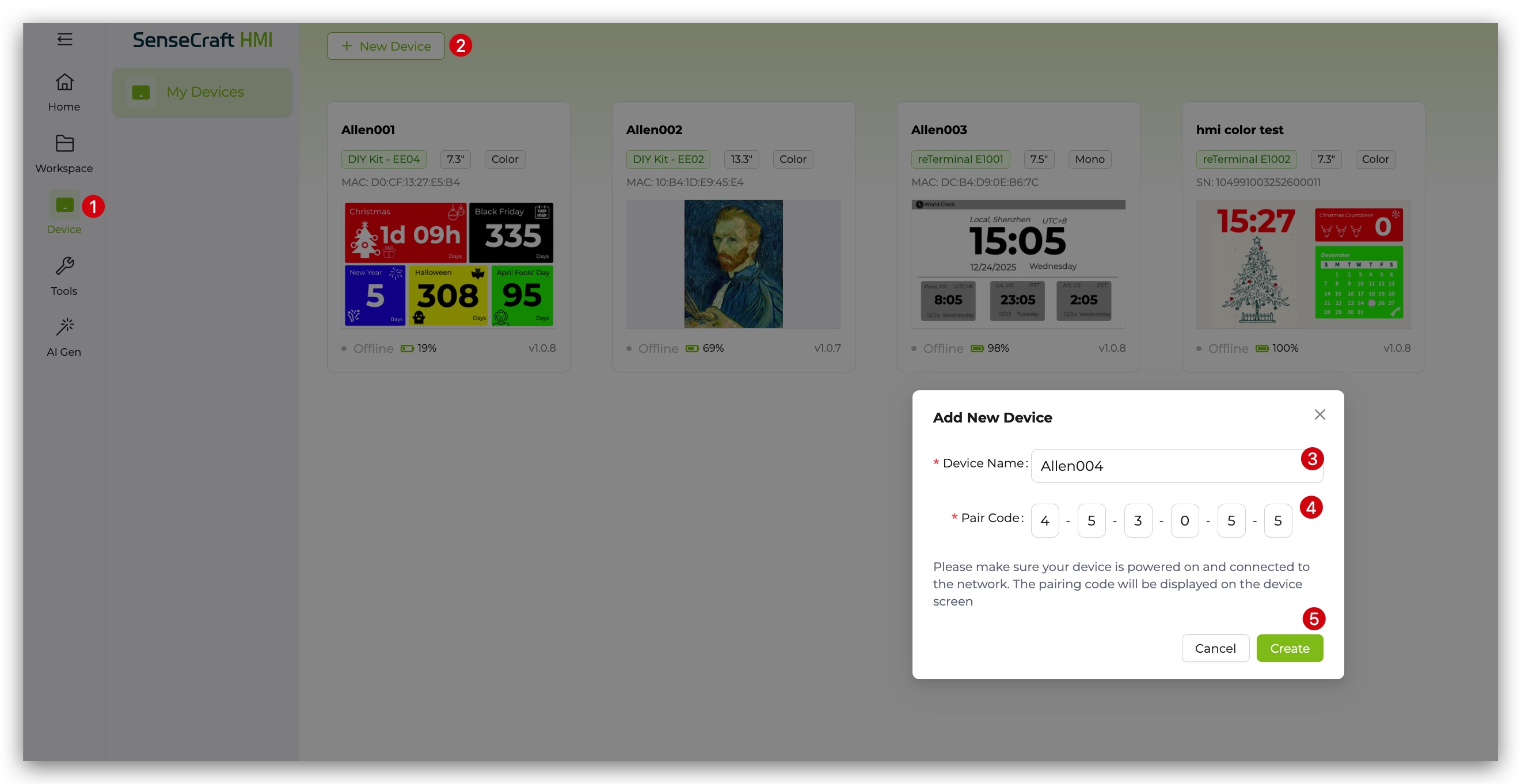
Passo 3. Dê um nome ao seu dispositivo e insira o código de pareamento exibido na tela do dispositivo e clique em Create.
Passo 4. Depois de pareado, o dispositivo exibirá uma mensagem solicitando que você crie seu primeiro dashboard.
Este método usa o aplicativo móvel SenseCraft para configurar a rede do dispositivo e adicioná-lo à sua conta SenseCraft via Bluetooth.
Primeiro, baixe o SenseCraft App. Você pode encontrá-lo pesquisando por "SenseCraft" na Google Play Store ou Apple App Store. Como alternativa, você pode baixá-lo neste site.
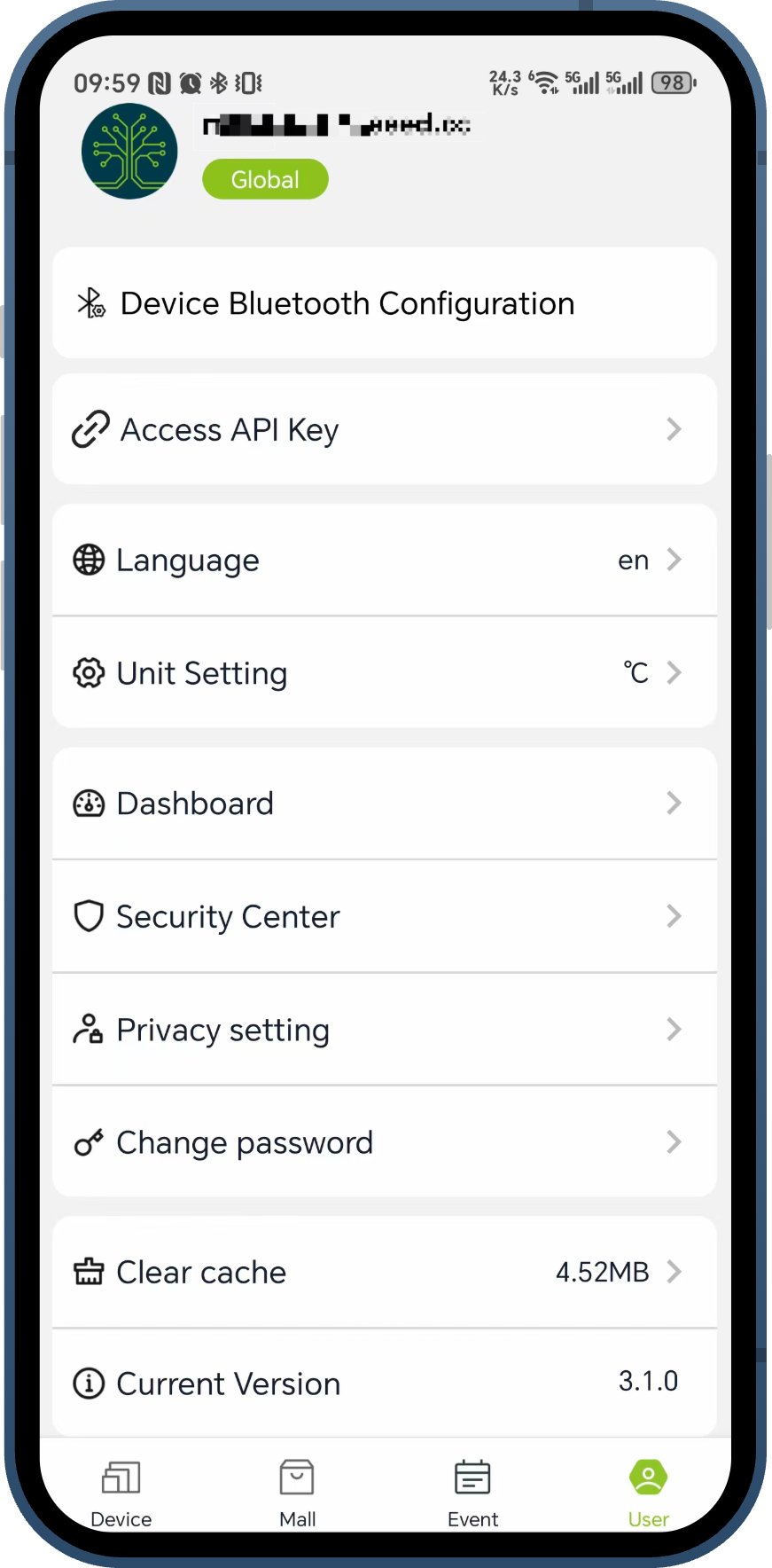
Passo 1. Abra o SenseCraft App, faça login na sua conta e vá até a aba User. Toque em Device Bluetooth Configuration para iniciar o processo.
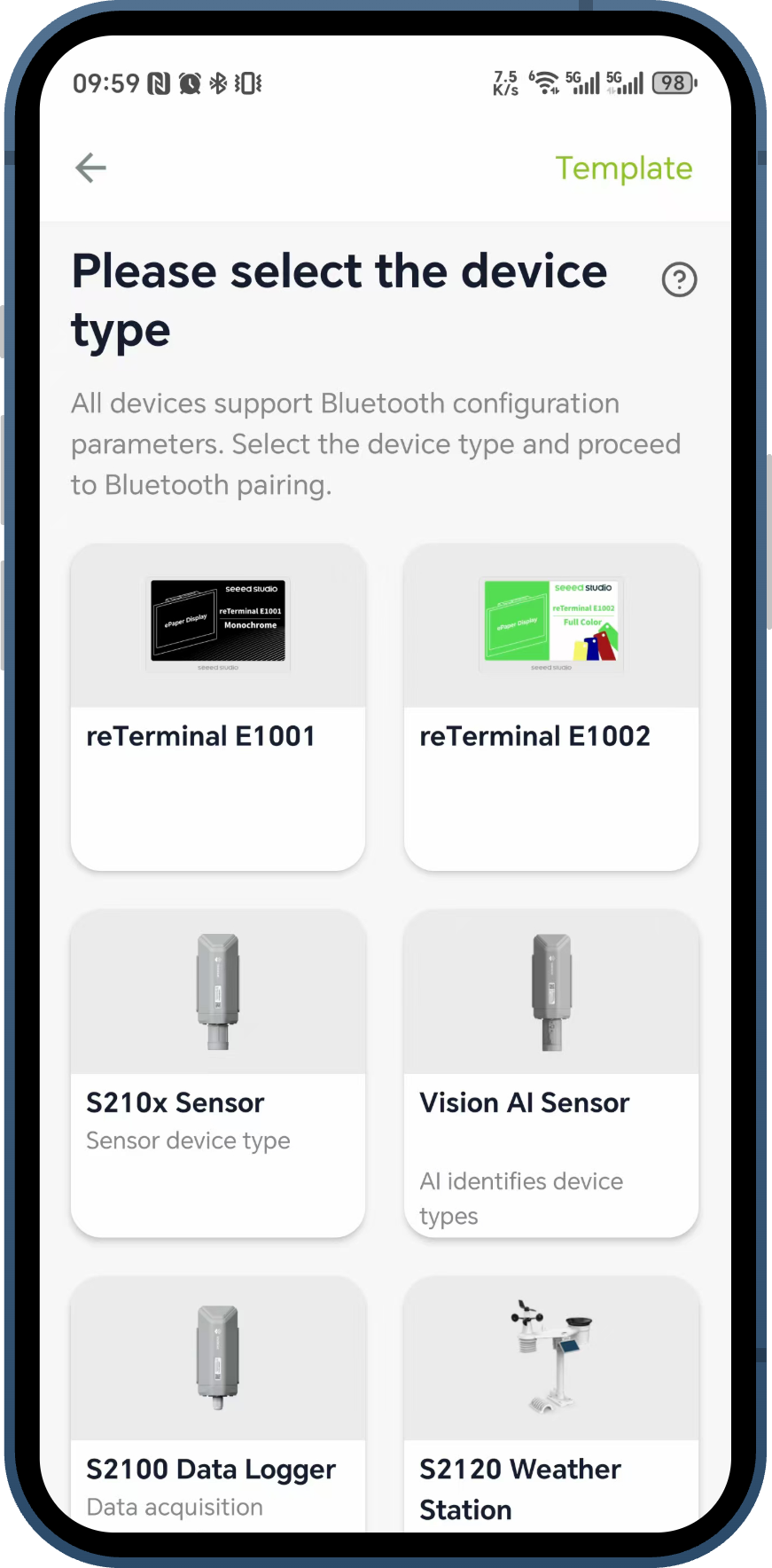
Passo 2. Na tela "Please select the device type", escolha reTerminal E1004.
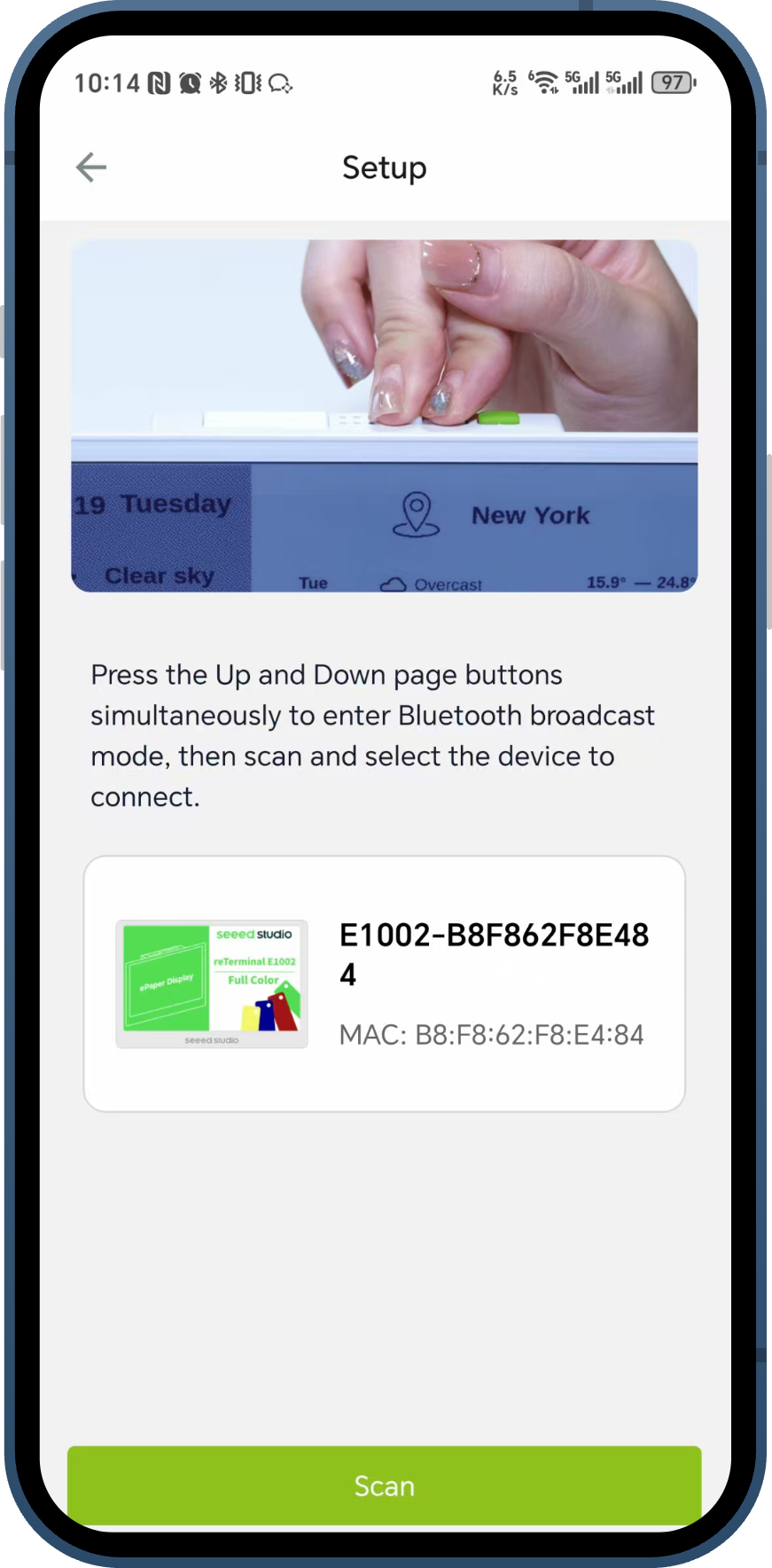
Passo 3. Siga as instruções na tela para colocar seu dispositivo em modo de transmissão Bluetooth. Certifique-se de que o Bluetooth do seu telefone esteja ativado. Toque em Scan, e o aplicativo irá detectar os dispositivos próximos. Selecione seu dispositivo na lista para conectar.
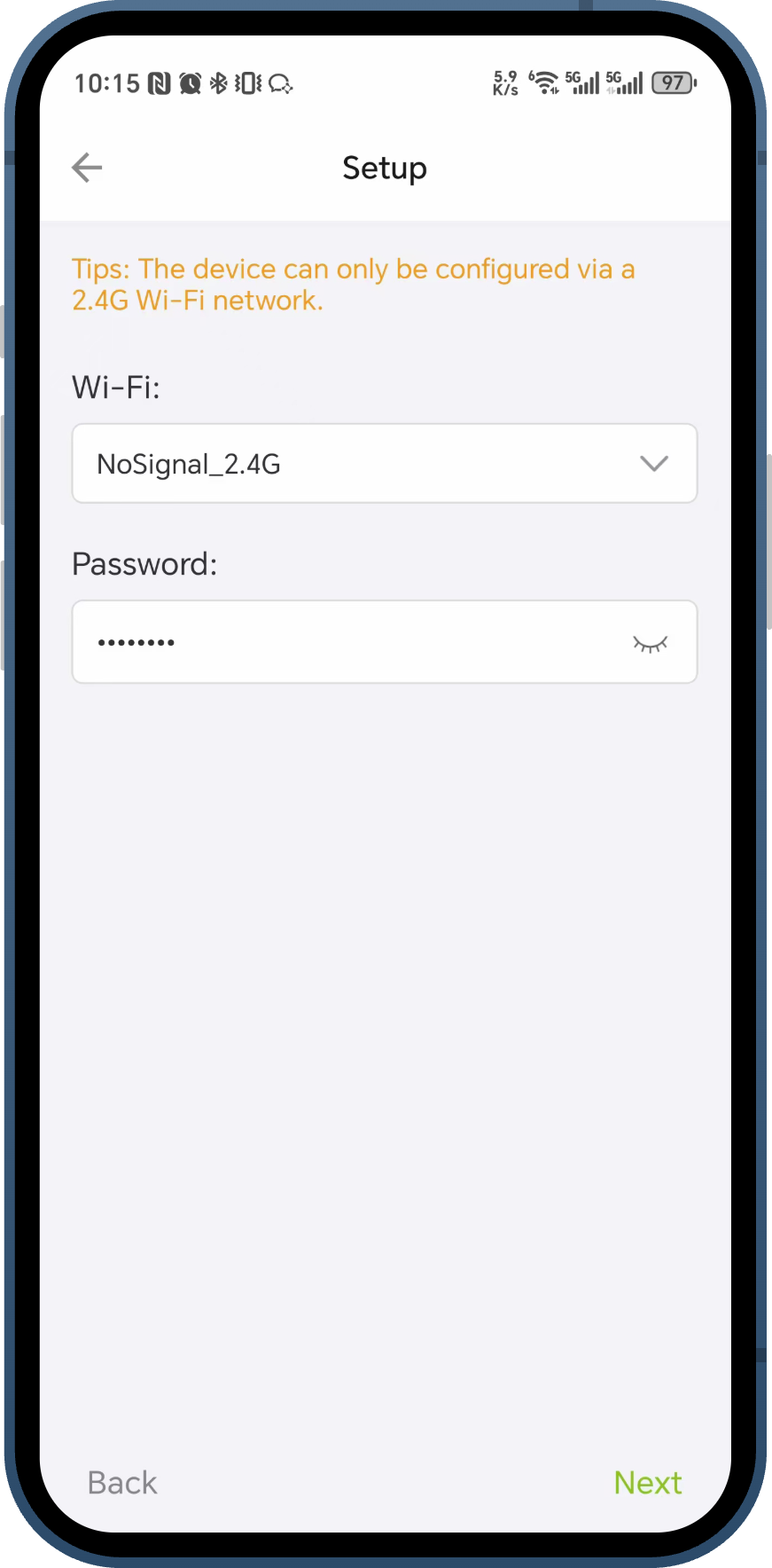
Passo 4. Depois de conectado via Bluetooth, o aplicativo solicitará que você configure a conexão Wi-Fi. Selecione sua rede Wi-Fi local de 2,4 GHz na lista suspensa, insira a senha e toque em Next.
O dispositivo só pode ser configurado por meio de uma rede Wi-Fi de 2,4G.
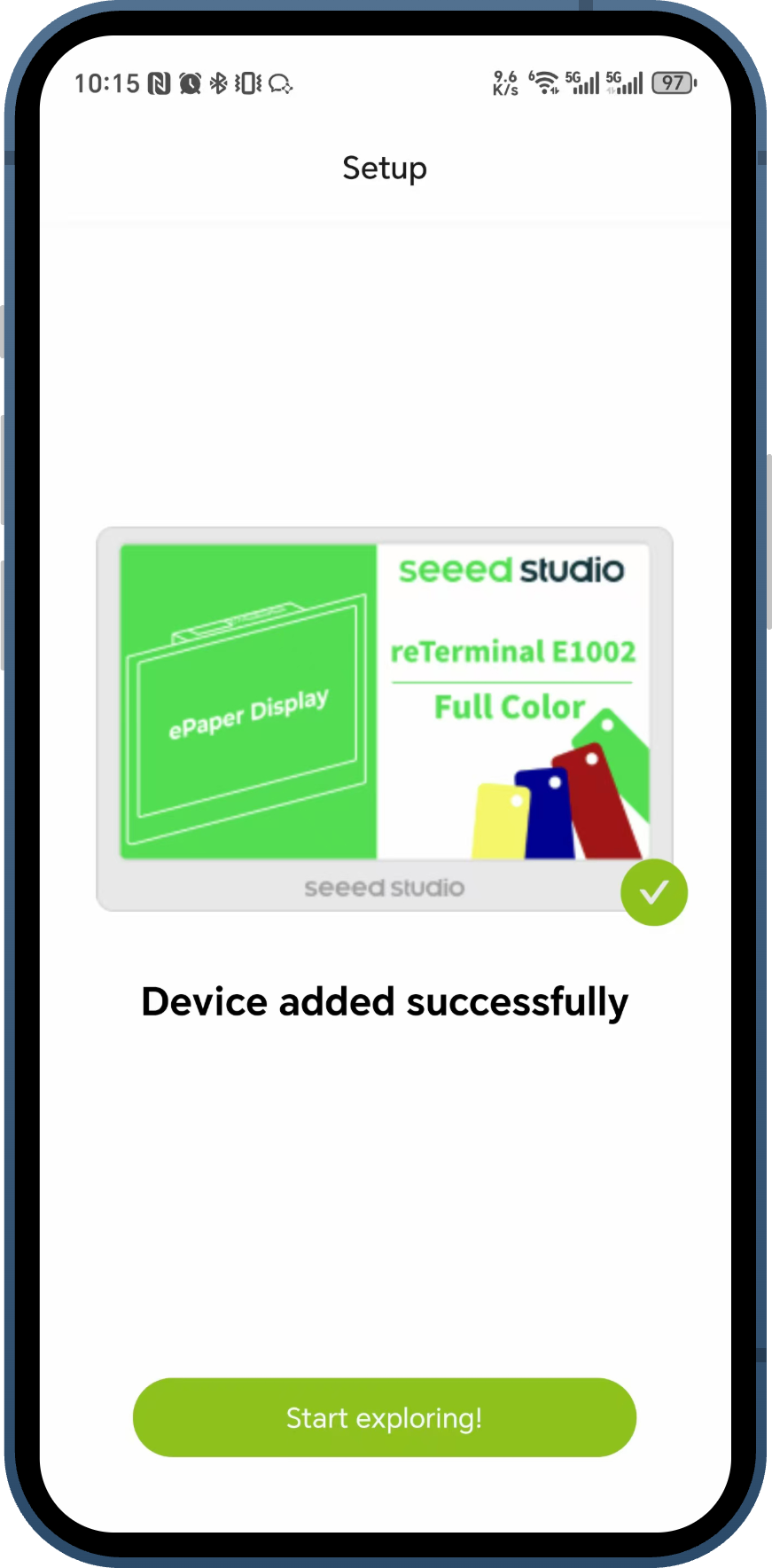
Passo 5. O aplicativo enviará as credenciais de Wi-Fi para o dispositivo e o adicionará à sua conta SenseCraft. Uma mensagem "Device added successfully" aparecerá ao concluir. Agora você pode tocar em Start exploring! para continuar.
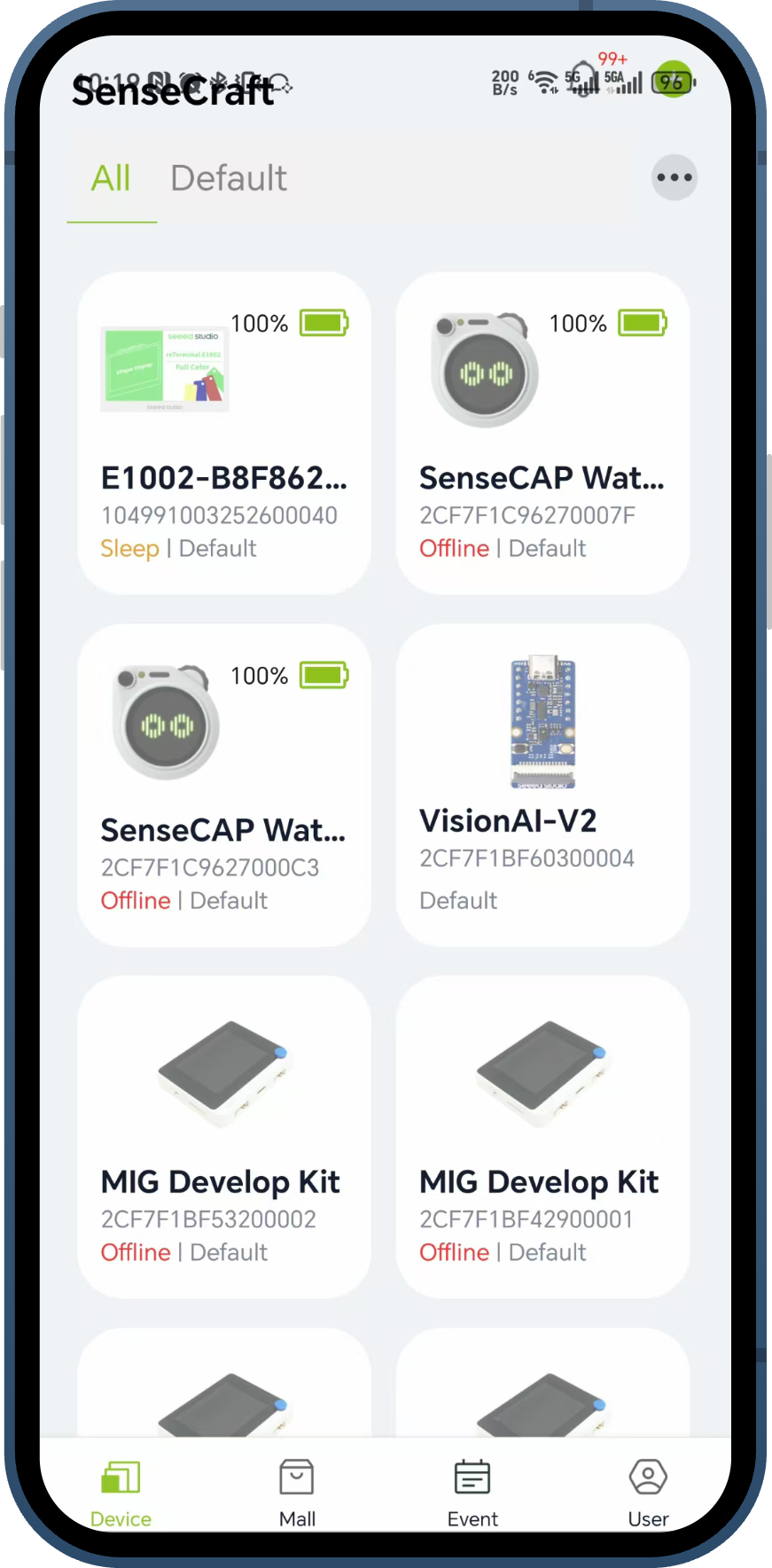
Passo 6. Seu reTerminal agora aparecerá na sua lista de dispositivos na aba principal Device do aplicativo, conectado com sucesso à sua conta SenseCraft.
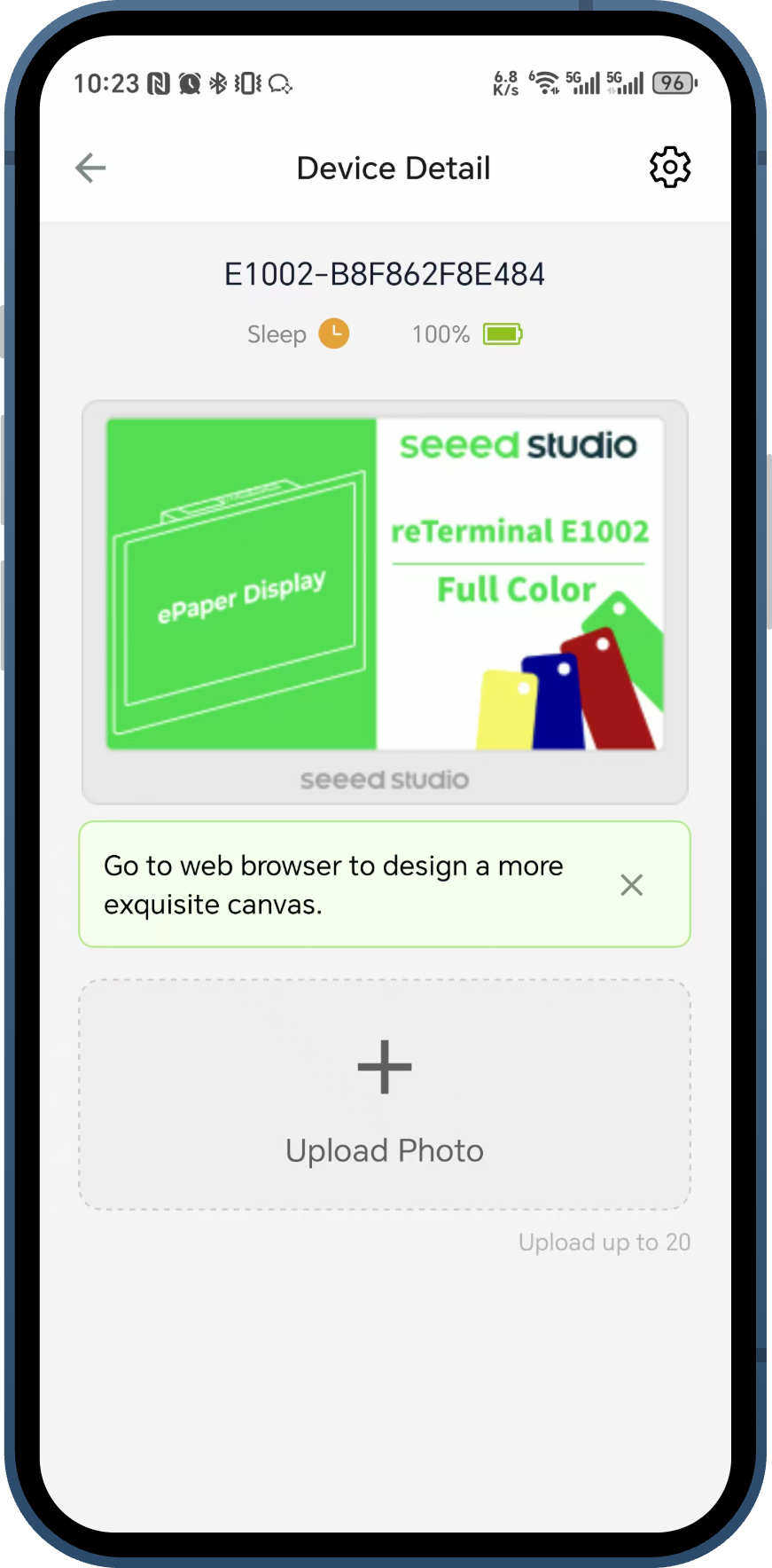
Passo 7. Você pode tocar no dispositivo na lista para ver sua página de Device Detail. A partir daí, você pode gerenciar o dispositivo e enviar fotos. Para um design de dashboard e canvas mais complexo, será solicitado que você use a versão em navegador web do SenseCraft.
Atualização de Firmware
Depois que o dispositivo for adicionado com sucesso à sua conta SenseCraft, a plataforma verificará automaticamente a versão do firmware. Se houver um firmware mais recente disponível, você será solicitado a atualizar.
Você também pode verificar a versão do firmware manualmente a qualquer momento:
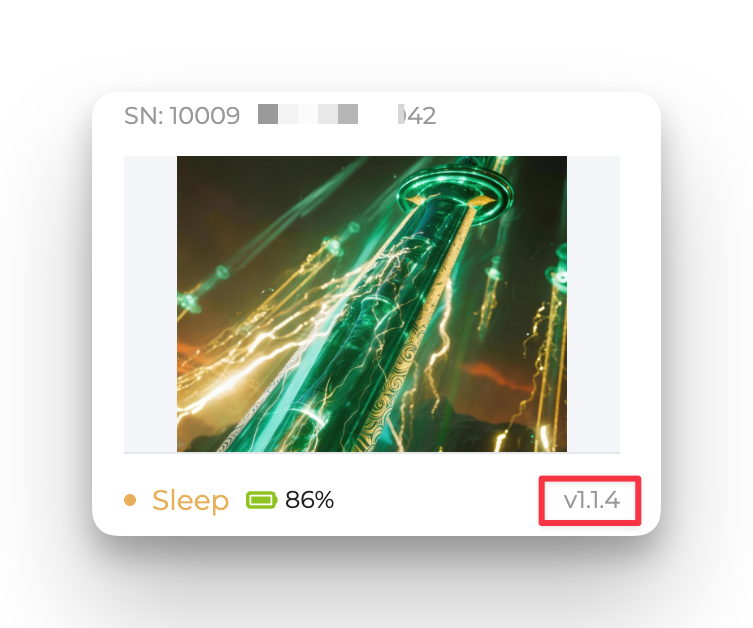
Passo 1. Na página Device, encontre seu reTerminal E1004 para ver seus detalhes e observe a versão atual do firmware.
Passo 2. Na barra lateral esquerda, clique em Tools e abra a aba Firmware Flasher para ver a versão mais recente do firmware disponível para este dispositivo.
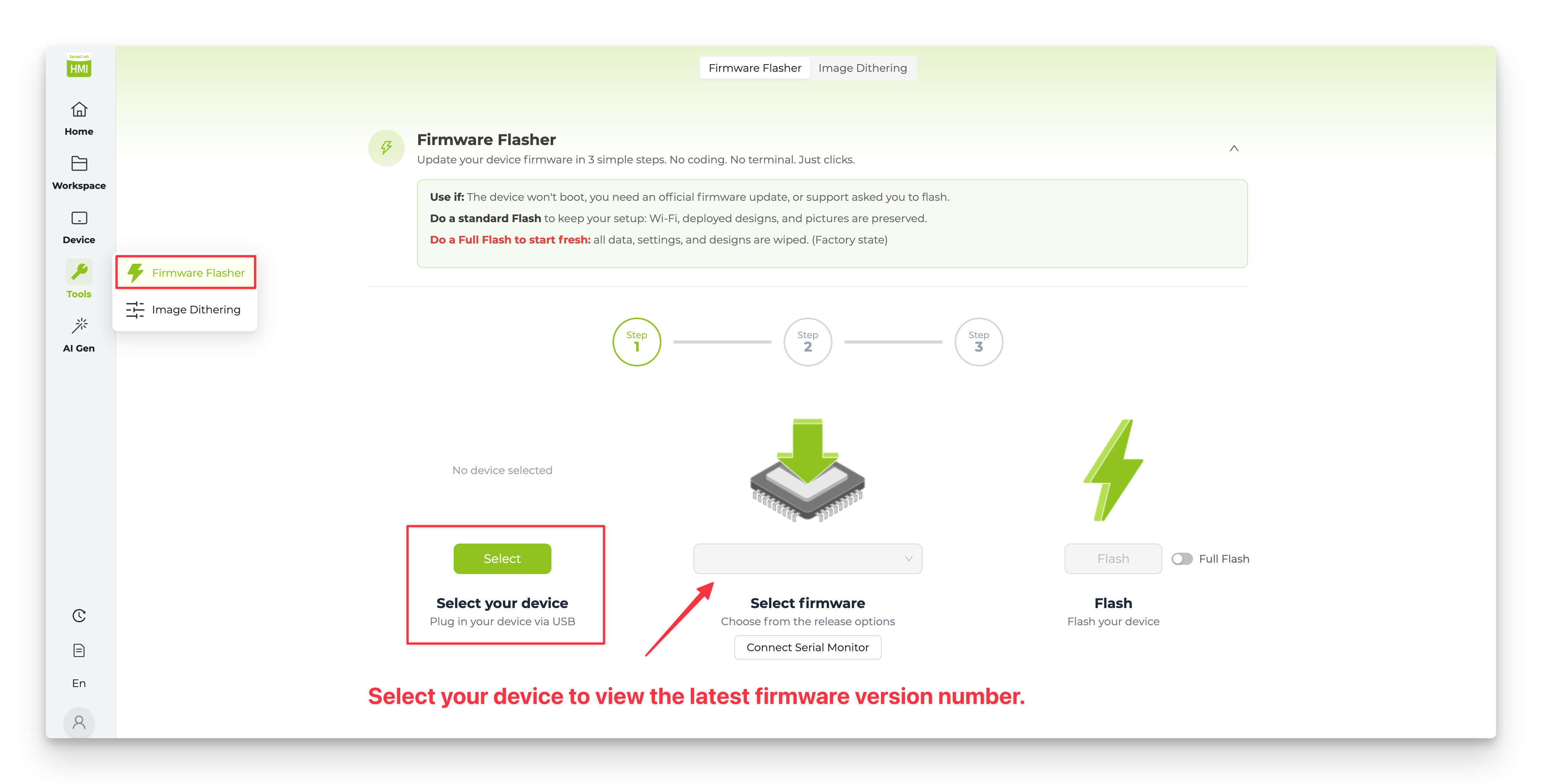
Passo 3. Se a versão atual for mais antiga que a mais recente, siga o fluxo de 3 etapas na página Firmware Flasher para atualizar:
-
Select your device — conecte o reTerminal E1004 ao seu computador via cabo USB-C, certifique-se de que o interruptor de energia esteja ON, depois clique em Select e escolha seu dispositivo na lista.
-
Select firmware — escolha o firmware mais recente nas opções de lançamento do menu suspenso.
-
Flash — clique em Flash e aguarde a conclusão da atualização. Ative Full Flash somente se quiser redefinir o dispositivo para o estado de fábrica (todos os dados, configurações e designs serão apagados).
-
Atualizar o firmware garante desempenho ideal e acesso aos recursos mais recentes.
-
Não é possível gravar o firmware corretamente quando o dispositivo está desligado ou em estado de suspensão. Se você selecionar a porta correta para o seu dispositivo, mas nunca vir o progresso de gravação do firmware, talvez seja necessário acordar o dispositivo pressionando o botão Refresh na unidade e tentar novamente.
-
Faça um Flash padrão para manter sua configuração: Wi-Fi, designs implantados e imagens são preservados. Faça um Full Flash para começar do zero: todos os dados, configurações e designs são apagados (estado de fábrica).
Exibir Conteúdo no Seu reTerminal E1004
Depois que seu dispositivo estiver pareado, você poderá começar a usá-lo para exibir o que quiser. Recomendamos o SenseCraft Seeedash — uma plataforma em nuvem sem código que permite projetar e implantar conteúdo no seu reTerminal E1004 em apenas alguns cliques.
O SenseCraft Seeedash possui um Wiki dedicado com tutoriais completos e documentação de recursos. Para guias detalhados (configuração de conta, gravação de firmware, uso avançado do editor, implantação etc.), consulte:
Como este artigo é um Guia de Introdução ao produto, não repetiremos o mesmo conteúdo aqui — a seguir mostramos apenas como exibir rapidamente algo no seu reTerminal E1004.
Home — Comece a Partir de um Template da Comunidade
A maneira mais rápida de colocar algo na sua tela é começar a partir de um template pronto. Na página Home do SenseCraft Seeedash, você encontrará uma coleção grande e em constante crescimento de templates contribuídos pela comunidade — dashboards, relógios, painéis de clima, paredes de citações, calendários, porta-retratos e muito mais. Navegue pela galeria, escolha o design que preferir e faça o deploy para o seu reTerminal E1004 com um clique.

Workspace — Gerencie e Crie Seu Próprio Conteúdo
A página Workspace é onde você gerencia todas as páginas e conteúdos exibidos no dispositivo atualmente vinculado. A partir daqui você pode:
- Criar e organizar suas próprias páginas de design do zero
- Enviar imagens e organizá-las em apresentações de slides
- Combinar texto, widgets, formas, dados, feeds RSS, conteúdo da web e mais em um único editor de arrastar e soltar
- Fazer o deploy do design final sem fio para o seu reTerminal E1004
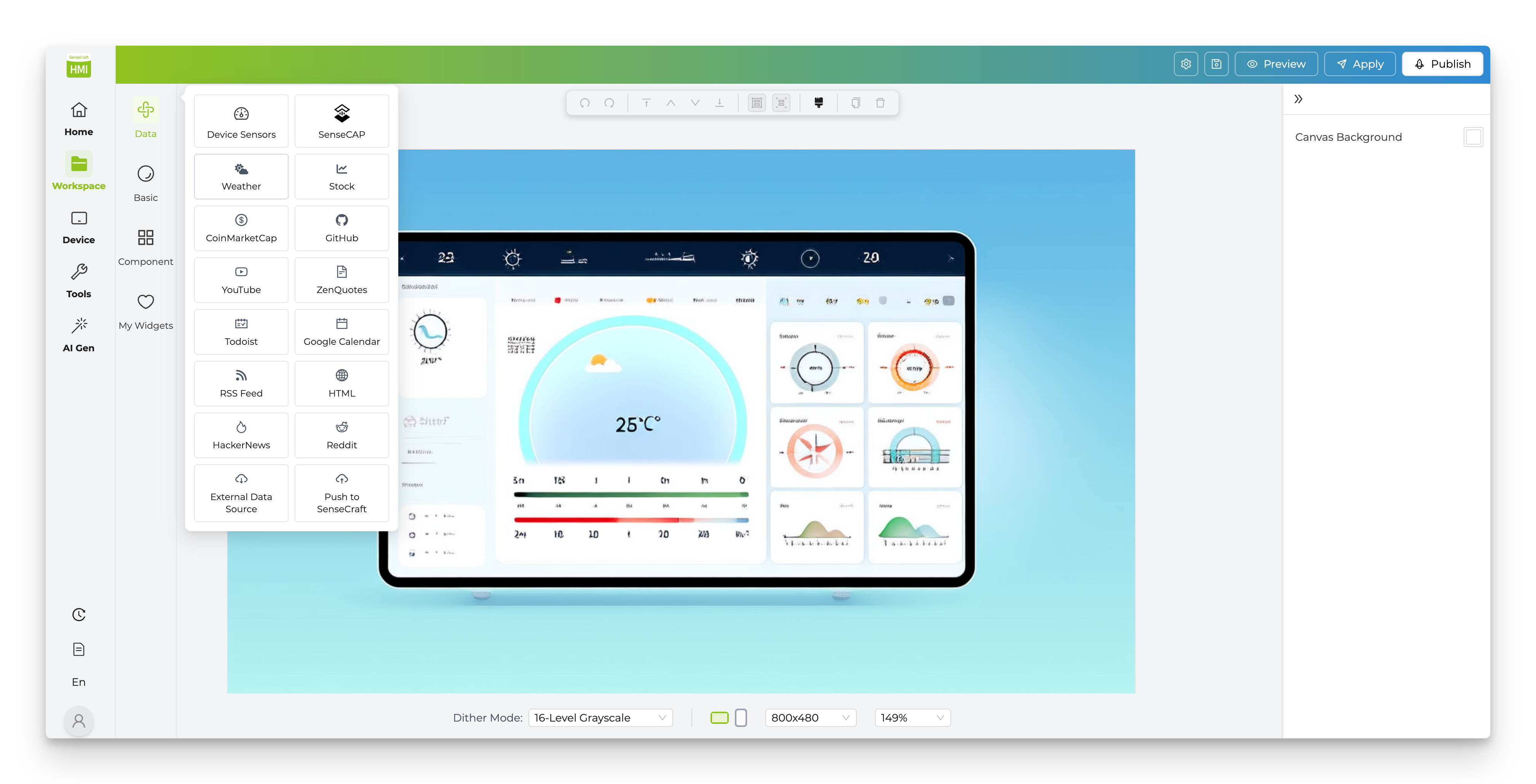
Depois que seu design for salvo, clique em Deploy to Device, selecione seu reTerminal E1004 pareado e o conteúdo será transmitido sem fio para o dispositivo. O display ePaper será atualizado para mostrar seu design.
Devido à natureza da tecnologia E Ink, a atualização da tela pode levar alguns segundos para atualizar totalmente a imagem e eliminar qualquer efeito fantasma.
Para todo o restante — operações detalhadas do editor, dicas e notas de versão — consulte o SenseCraft Seeedash Wiki.
Operando o Dispositivo
Botão de Refresh
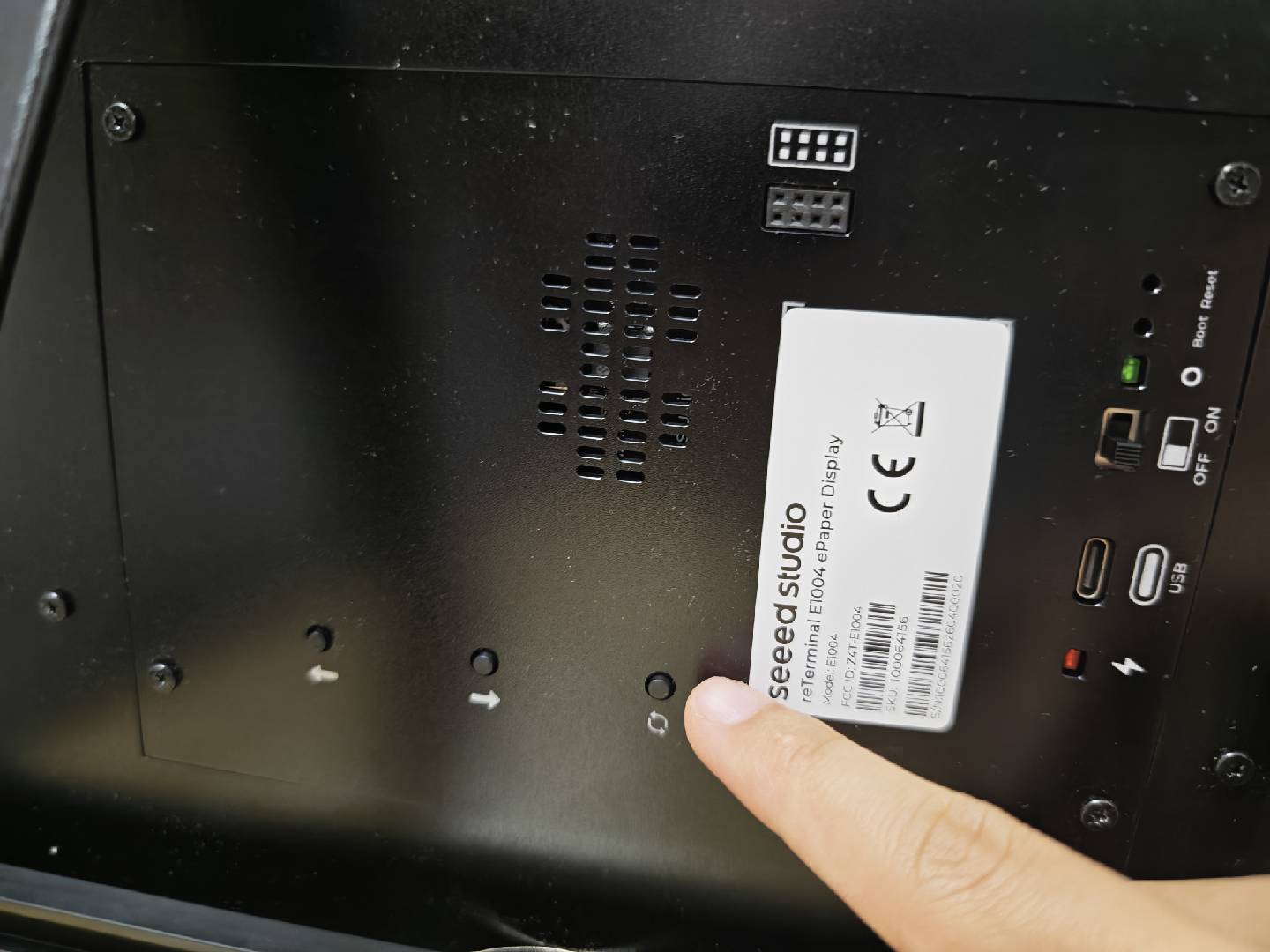
O botão de atualização está localizado como o botão mais à esquerda na parte frontal inferior do dispositivo ou na parte de trás do dispositivo na posição mostrada na imagem acima. Ele possui várias funções:
- Pressionar uma vez: Atualiza manualmente a tela e verifica se há novo conteúdo na plataforma SenseCraft. O buzzer emitirá um bipe para confirmar a ação. Este botão também é comumente usado para ativar o dispositivo. Você pode usar este botão para ativar um dispositivo quando ele entrou em modo de suspensão e um comando de atualização do dashboard geralmente não está imediatamente disponível para o dispositivo.
Botões de Navegação
Os botões esquerdo e direito permitem que você navegue entre várias páginas se o seu dashboard contiver mais de uma página:
-
Botão Esquerdo: Navega para a página anterior
-
Botão Direito: Navega para a próxima página
Redefinição de Rede
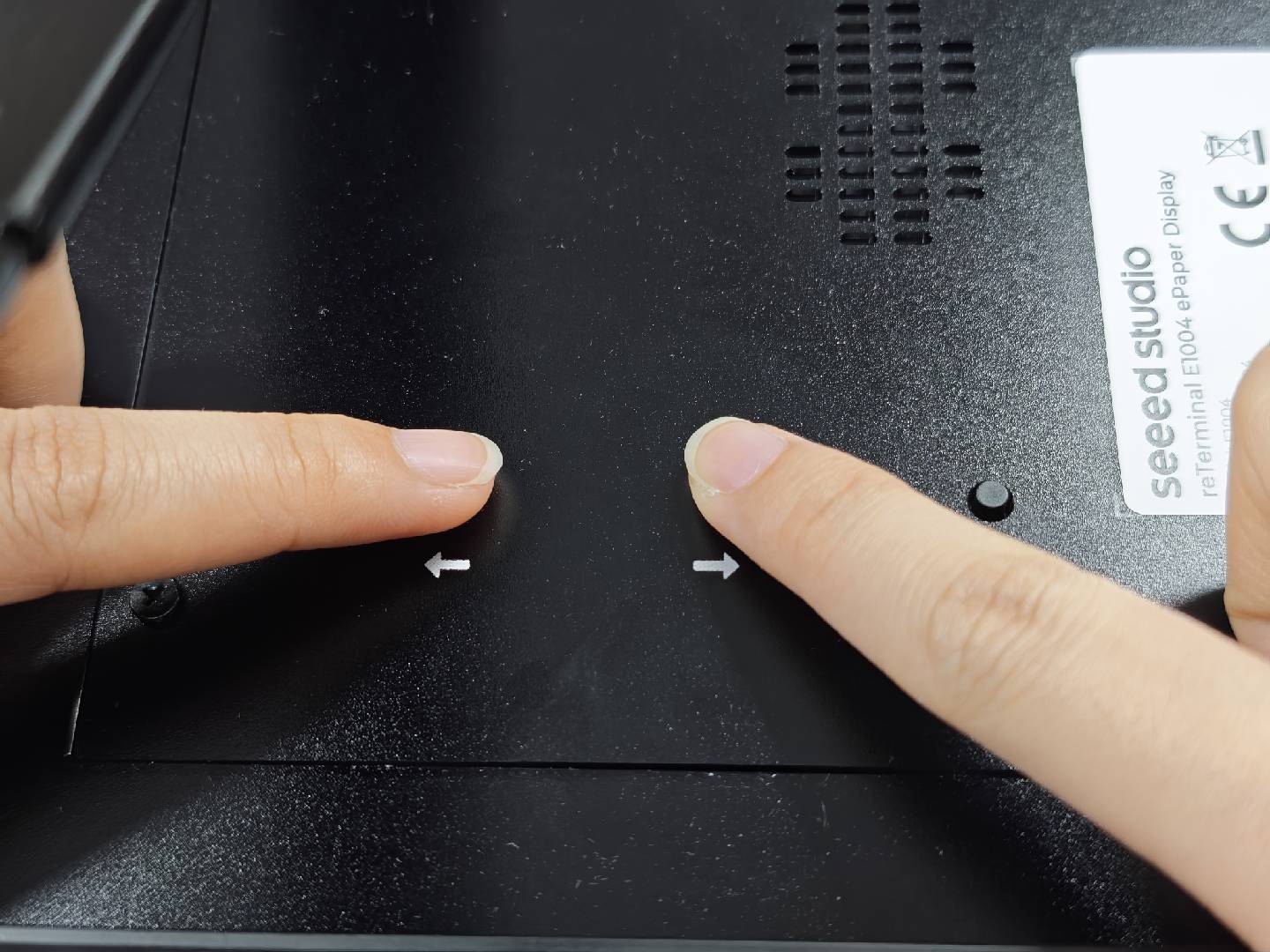
Se você precisar se conectar a uma rede Wi-Fi diferente:
Passo 1. Pressione e segure ambos os botões de navegação (esquerdo e direito) simultaneamente por 2 segundos.
Passo 2. O dispositivo entrará no modo de configuração de Wi-Fi, e você poderá seguir novamente as etapas de Network Setup para se conectar a uma nova rede.
Indicadores LED
-
LED Vermelho:
- Desligado: Totalmente carregado ou não está carregando
- Sempre ligado: carregando
-
LED Verde:
- Ligado por 3 segundos na inicialização: O dispositivo está ligando
Funcionamento com Bateria
Ao operar com alimentação por bateria:
-
O dispositivo entrará automaticamente em modo de baixo consumo entre as atualizações
-
A vida útil da bateria depende da frequência de atualização (até 6 meses em modo de baixo consumo com intervalo de atualização de 6 horas)
-
O dispositivo exibirá um ícone de bateria fraca no canto superior direito quando o nível da bateria estiver abaixo de 20%
Se você quiser escrever algum código por conta própria para ler a tensão da bateria, será mais preciso adicionar um atraso de 10ms antes da função analogRead().
Pinos de Expansão
O reTerminal E1004 possui um conector de expansão de 8 pinos (J2) que fornece opções de conectividade para adicionar sensores externos, módulos ou outros hardwares para estender a funcionalidade do seu dispositivo. Este conector de expansão expõe vários pinos GPIO do ESP32-S3 e interfaces de comunicação, tornando-o um ponto de conexão versátil para seus projetos DIY.
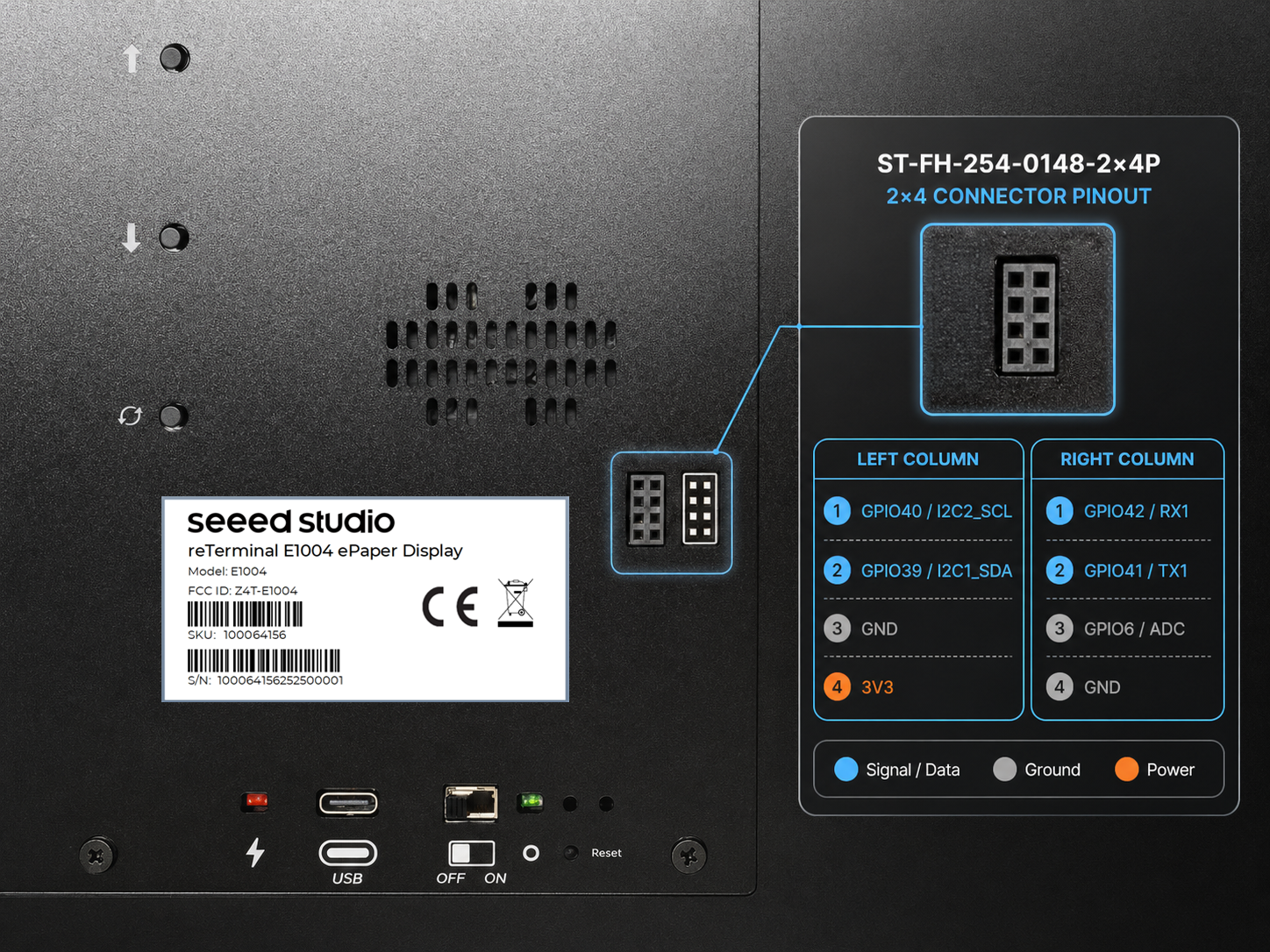
Pinagem do Conector de Expansão
O conector de expansão (J2) é um cabeçalho 2×4 (número da peça ST-FH-254-0148-2×4P) que fornece 8 pinos organizados em duas colunas. A notação de posição dos pinos abaixo usa Lx para a coluna esquerda e Rx para a coluna direita (numerados de cima para baixo, conforme mostrado na imagem acima):
| Pino | Rótulo | Pino ESP32-S3 | Tipo | Descrição |
|---|---|---|---|---|
| L1 | I2C2_SCL | GPIO40 | GPIO / I2C SCL | GPIO ou sinal de clock I2C |
| L2 | I2C1_SDA | GPIO39 | GPIO / I2C SDA | GPIO ou sinal de dados I2C |
| L3 | GND | - | Terra | Referência de terra comum |
| L4 | 3V3 | - | Alimentação | Fonte de alimentação de 3,3V para dispositivos externos |
| R1 | RX1 | GPIO42 | GPIO / UART RX | GPIO ou sinal de recepção (RX) UART |
| R2 | TX1 | GPIO41 | GPIO / UART TX | GPIO ou sinal de transmissão (TX) UART |
| R3 | ADC | GPIO6 | GPIO / ADC | GPIO de uso geral com capacidade de entrada analógica |
| R4 | GND | - | Terra | Referência de terra comum |
Solução de Problemas
P1: O Dispositivo Não Liga
- Certifique-se de que o interruptor de alimentação esteja na posição ON
- Conecte o cabo USB-C para carregar o dispositivo
- Verifique se o LED vermelho está sempre ligado (indicando carregamento)
- Se estiver usando alimentação por bateria, certifique-se de que a bateria esteja devidamente conectada e carregada
P2: Não Consigo Conectar ao Wi-Fi
- Verifique se você está digitando a senha correta do Wi-Fi
- Certifique-se de que sua rede Wi-Fi esteja operacional
- Verifique se o seu roteador Wi-Fi oferece suporte a redes de 2,4GHz (5GHz não é suportado)
- Tente posicionar o dispositivo mais próximo do seu roteador Wi-Fi
P3: Tela Não Atualiza
- Pressione o botão de atualização para acionar uma atualização manualmente
- Verifique se o dispositivo está conectado ao Wi-Fi (sem ícone de desconexão no canto)
- Verifique sua conta SenseCraft para garantir que o dashboard esteja devidamente implantado
- Se o problema persistir, tente reiniciar o dispositivo
- Se o dispositivo ainda não responder após a reinicialização, regrave o firmware correspondente na plataforma SenseCraft Seeedash e verifique se o dispositivo consegue atualizar normalmente
P4: Conexão de Rede Perdida
- O dispositivo tentará automaticamente se reconectar a redes conhecidas
- Quando reconectado, o ícone de desconexão do Wi-Fi desaparecerá
- Se não conseguir se reconectar, siga o procedimento de Redefinição de Rede acima
P5: Não Consigo Encontrar a Porta Serial (COM) no macOS
Se o seu Mac não reconhecer o reTerminal via USB, siga este guia compacto para instalar o driver CH340/CH340K:
Passo 1. Baixar e Instalar o Driver
Baixe o driver na página oficial da WCH e execute CH34xVCPDriver.pkg.
Se o macOS bloquear a instalação, vá para System Settings → Privacy & Security, role para encontrar o software WCH bloqueado e clique em Allow.
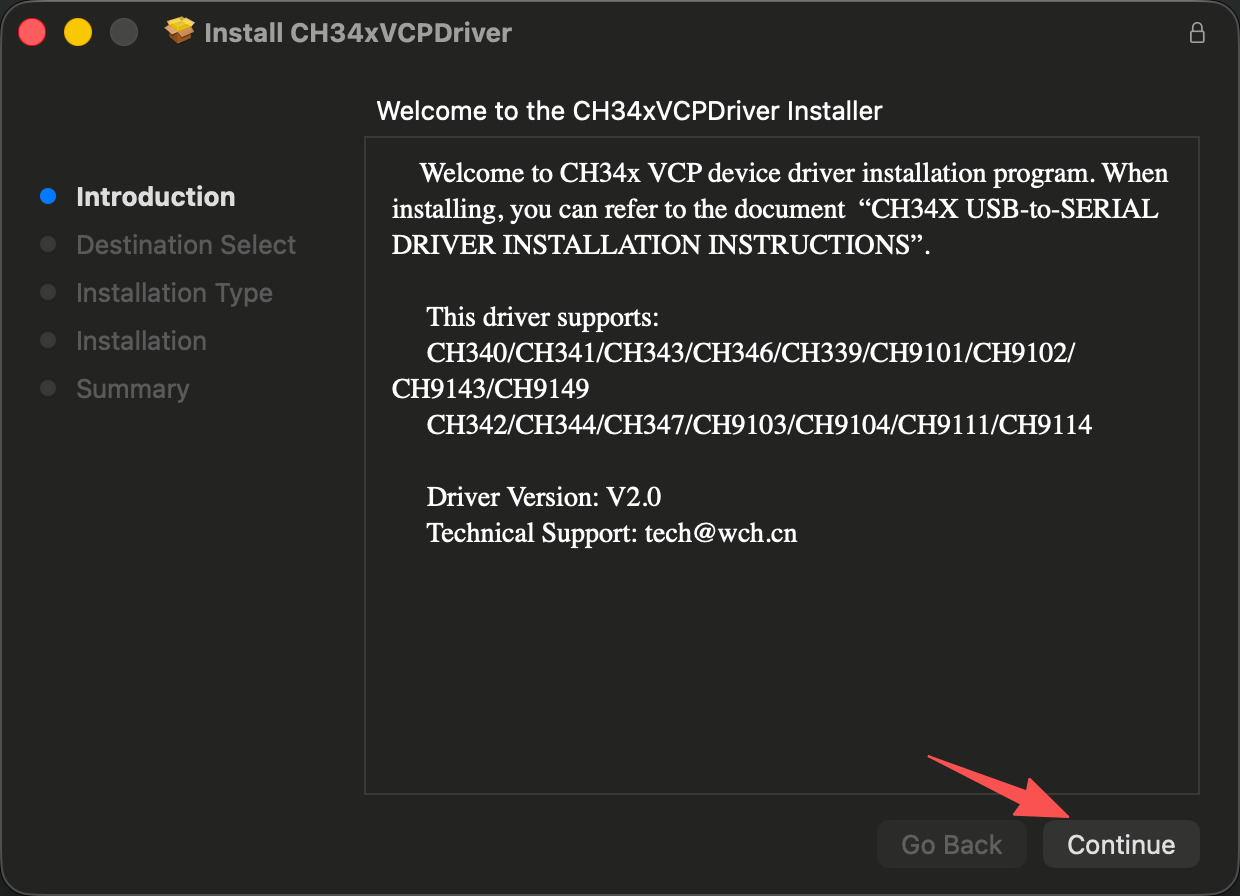
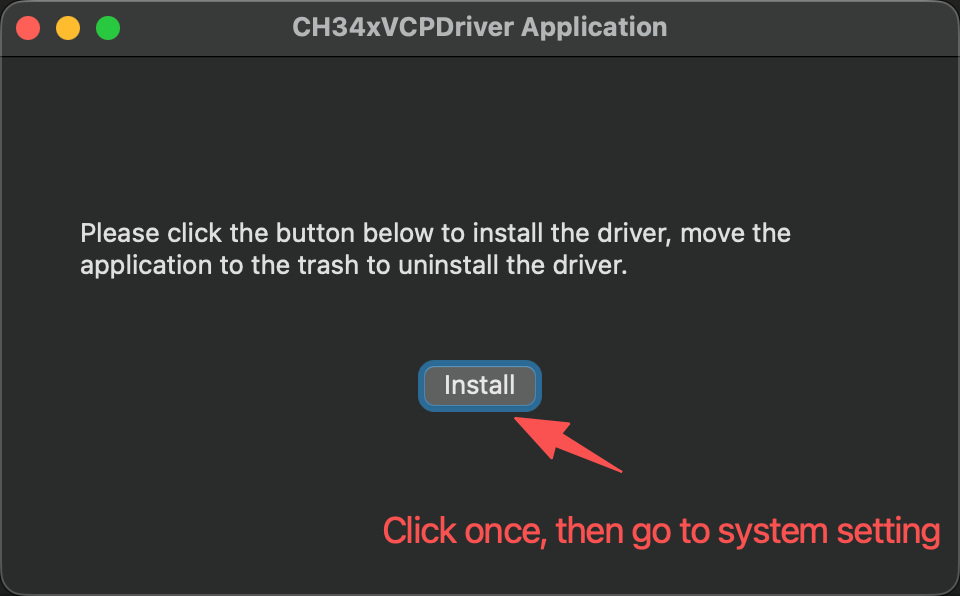
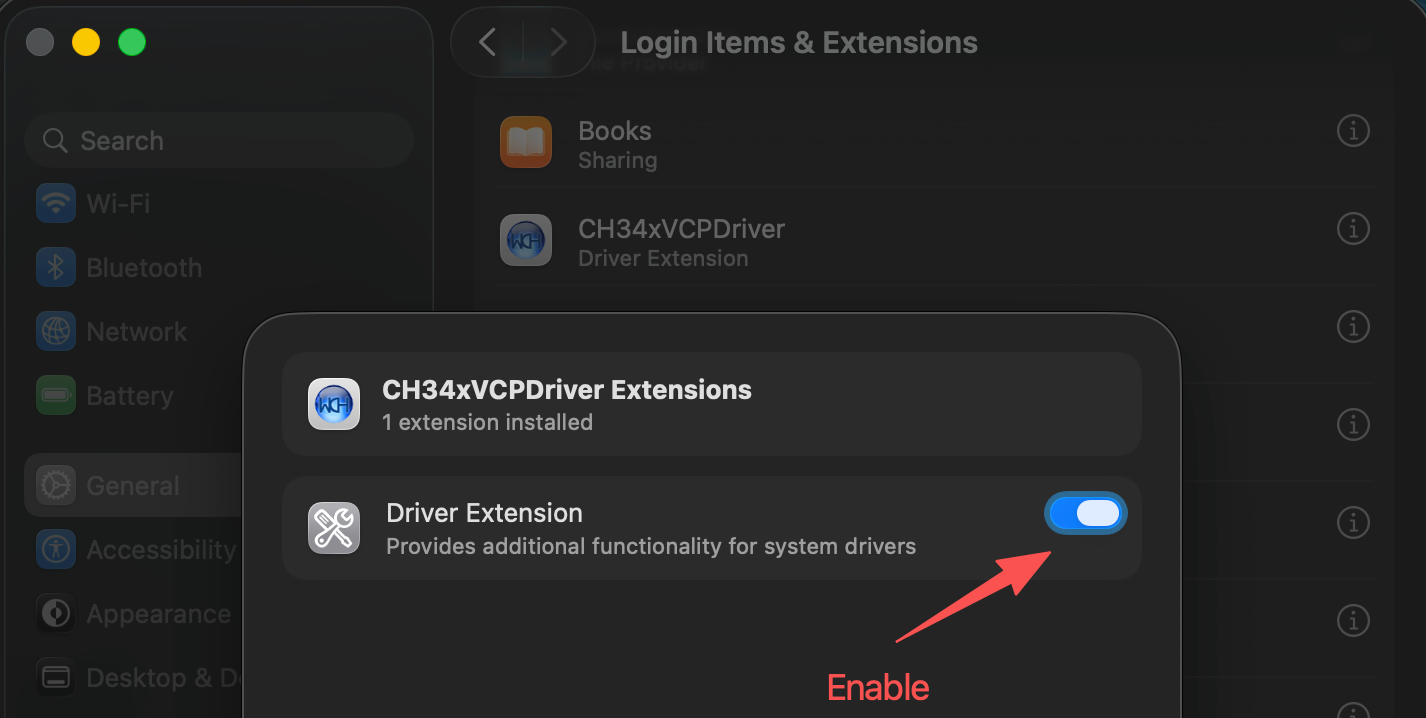
Passo 2. Ativar a Extensão do Driver (Crítico) Abra o app CH34xVCPDriver a partir do Launchpad, clique em Install, depois vá para System Settings → General → Login Items & Extensions → Driver Extensions. Ative CH34xVCPDriver Extensions para ON (azul).
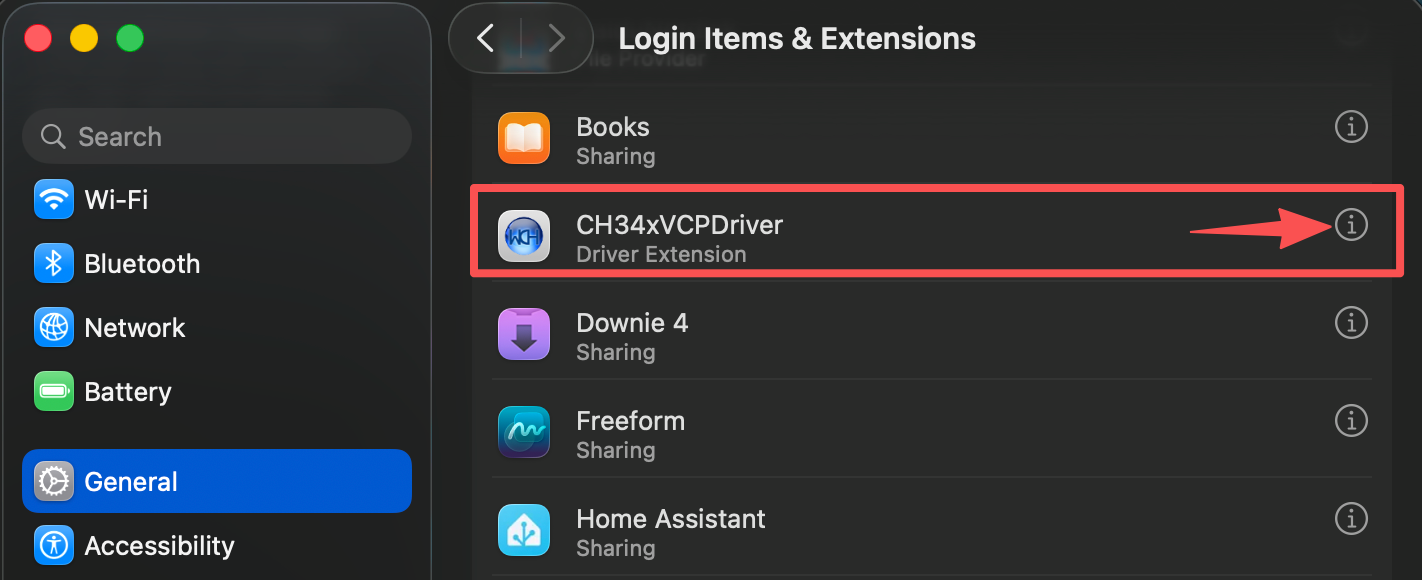
Passo 3. Conectar e Verificar Certifique-se de que o interruptor de alimentação do dispositivo esteja em ON e use um cabo USB-C de dados (não apenas de carregamento). Abra o Terminal e execute:
ls /dev/tty.wch*
# Expected output: /dev/tty.wchusbserialxxx
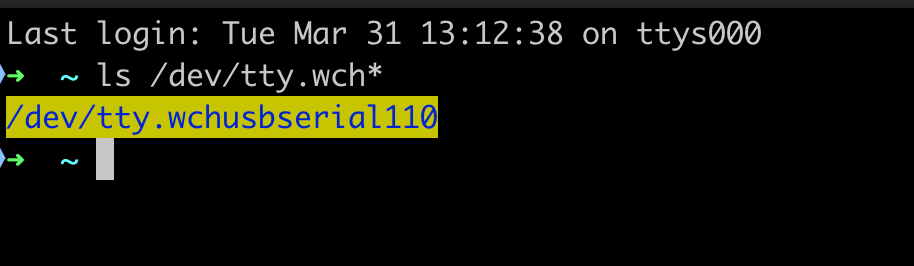
Se você vir o caminho do dispositivo na saída, o driver está instalado corretamente e seu reTerminal está pronto para uso!
Recursos
Suporte Técnico e Discussão de Produto
Obrigado por escolher nossos produtos! Estamos aqui para fornecer diferentes tipos de suporte para garantir que sua experiência com nossos produtos seja a mais tranquila possível. Oferecemos vários canais de comunicação para atender a diferentes preferências e necessidades.