Primeiros passos com o Seeed Studio IoT Button
Introdução
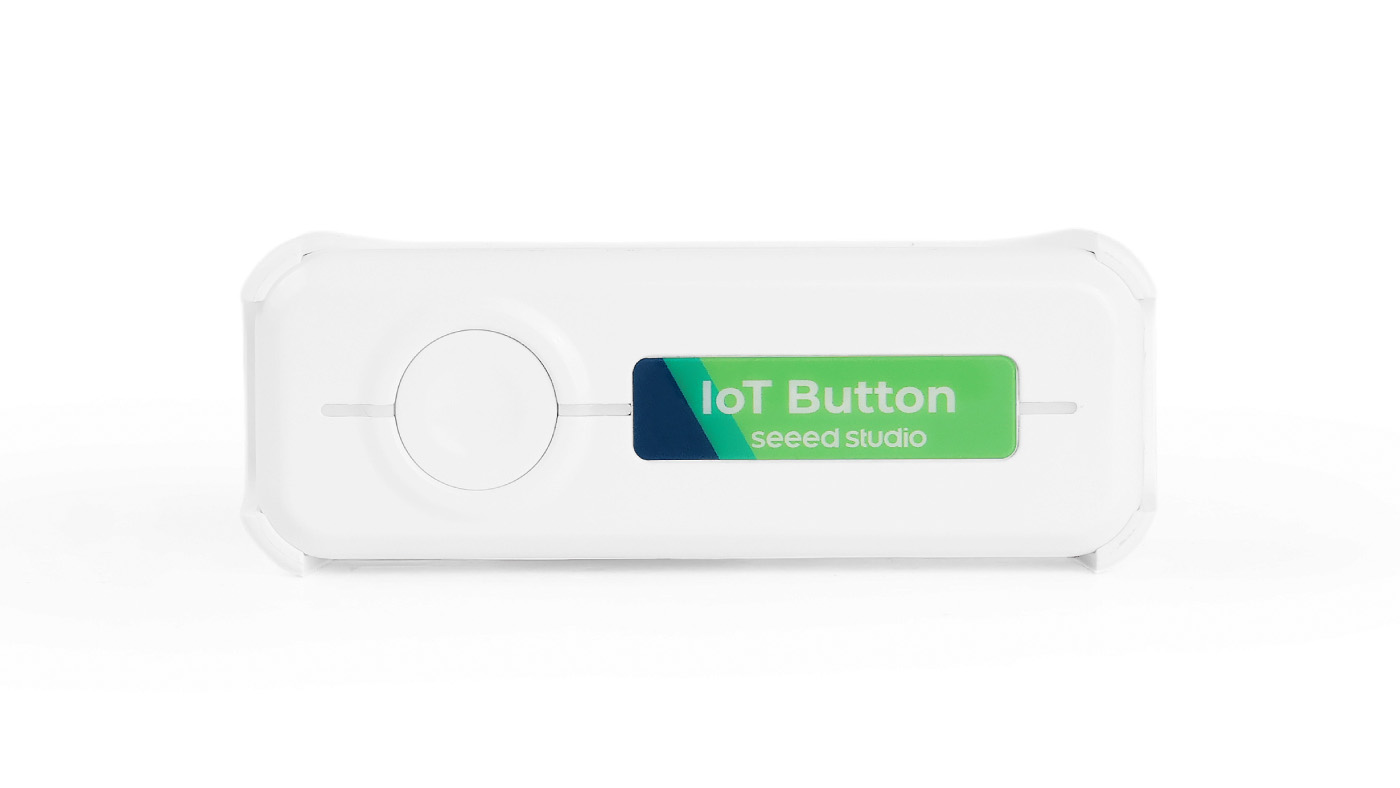
O IoT Button é um interruptor inteligente versátil que oferece duas integrações com o Home Assistant por meio de ESPHome (via Wi-Fi) e Zigbee. Alimentado pelo ESP32-C6, ele possui indicadores LED RGB personalizáveis, acionadores de eventos programáveis para múltiplos padrões de pressionamento, carregamento via USB-C e opções de montagem flexíveis – tudo o que você precisa para um controle de casa inteligente intuitivo.
Este guia o acompanhará na configuração do seu IoT Button, seja você usuário do hardware V1 (que foi enviado com firmware ESPHome) ou do hardware V2 (que é enviado com firmware Zigbee).
Recursos
- Pronto para Home Assistant: Integração perfeita via ESPHome ou a integração Zigbee Home Automation (ZHA).
- Um botão, ações personalizáveis: Suporta ações de clique único, clique duplo e pressionamento longo para acionar diferentes automações.
- Alimentação confiável: Alimentado por uma bateria recarregável padrão 18650 com uma prática porta de carregamento USB-C.
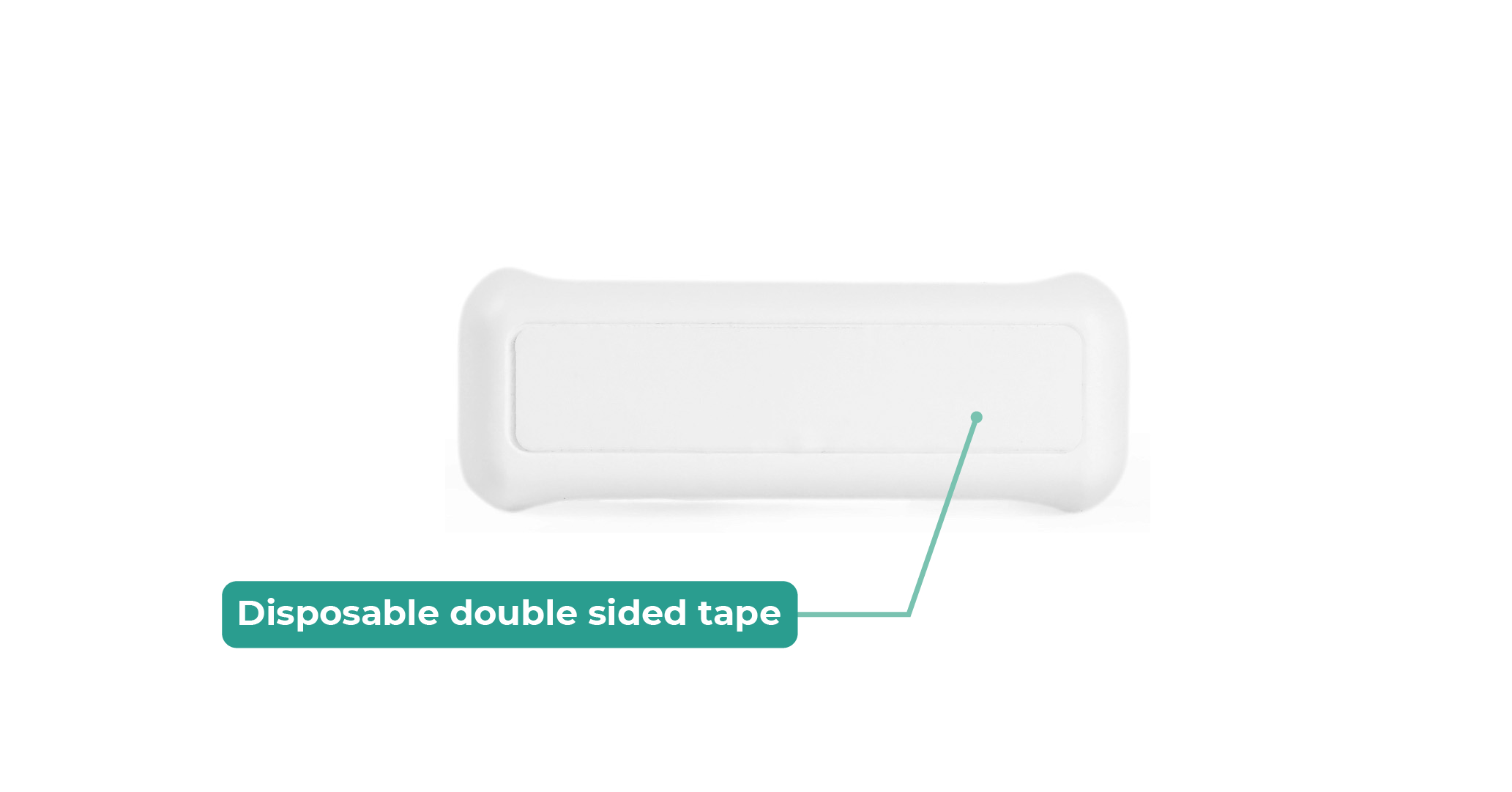
- Solução de montagem fácil: Design compacto que pode ser colocado em qualquer lugar ou montado para fácil acesso.
- Aberto à personalização: Ambas as versões de hardware suportam gravação de firmware ESPHome ou Zigbee, permitindo que você escolha o melhor protocolo para suas necessidades.
Visão geral do hardware
Antes de começar, é essencial conhecer alguns parâmetros básicos do produto. A tabela a seguir fornece informações sobre as características das versões V1 e V2 do IoT Button.
| Parâmetro | Descrição |
|---|---|
| MCU | Espressif ESP32-C6 |
| Flash | 4MB |
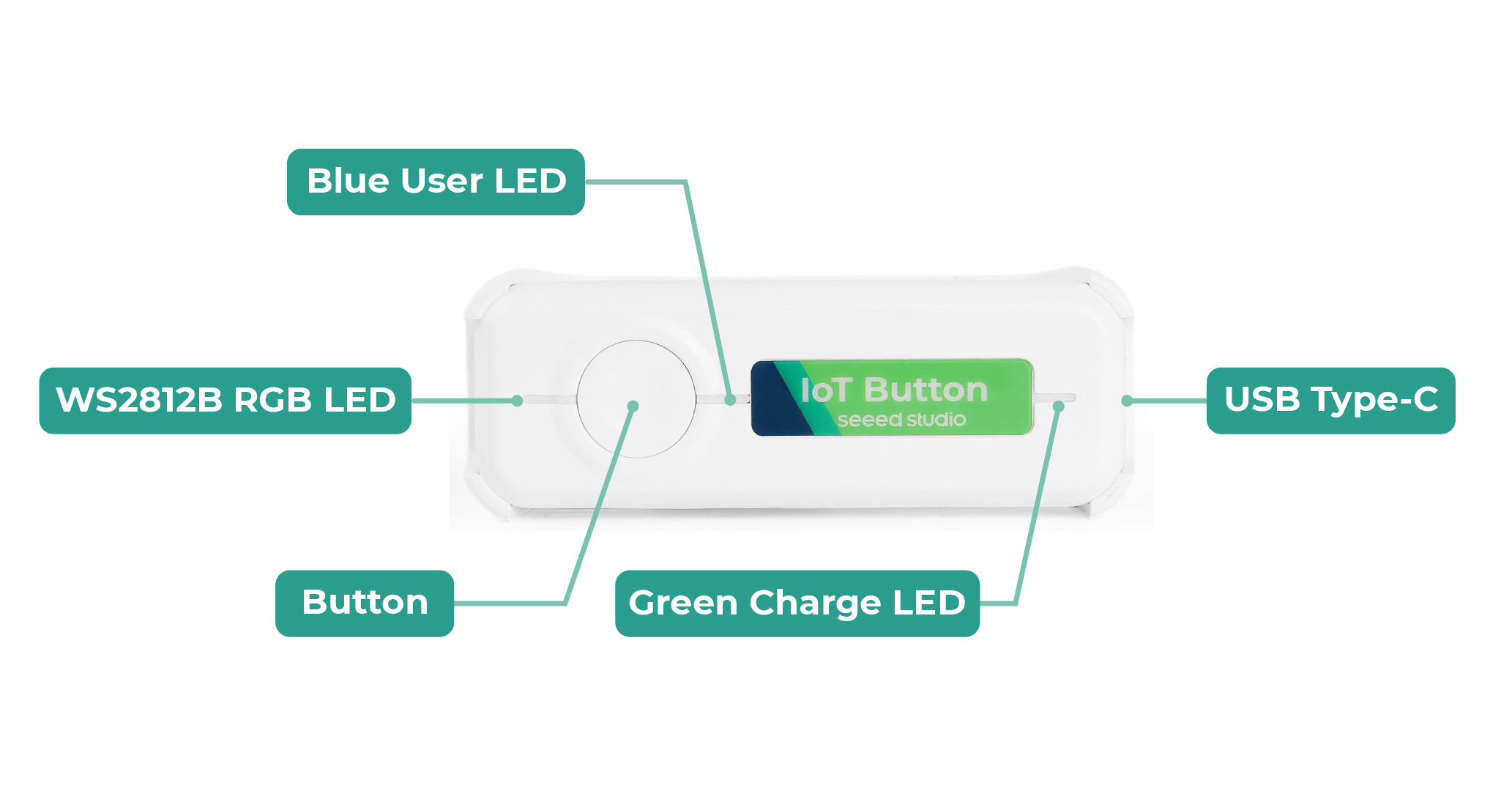
| LED | LED RGB do usuário: WS2812B (GPIO19, requer GPIO18 habilitado) LED de carga: verde LED do usuário (azul): GPIO2 (V1) / GPIO3 (V2) LED de bateria fraca (vermelho): GPIO14 (apenas V2) |
| Sem fio | Wi-Fi 2,4 GHz Zigbee 3.0 |
| Bateria | Bateria recarregável Li-ion 18650 de 3,6 V |
| Monitoramento da bateria | ADC para leitura de tensão (apenas V2, GPIO1) |
| Interface de carregamento | USB Type-C |
| Proteção da bateria | Proteção contra polaridade reversa |
| Atualização de firmware | Suporta OTA (Over-the-Air) |
| Dimensões | 92x32x25 mm |
Primeiros passos
Etapa 1: Configuração inicial
Quando você receber o seu IoT Button pela primeira vez, é essencial realizar uma etapa inicial de ativação antes do uso. Isso se aplica ao hardware V1 e V2.
- Use um cabo de dados USB Type-C 5 V padrão para conectar o IoT Button a uma fonte de alimentação (como um carregador USB ou computador).
- Essa conexão de energia inicial é crucial, pois ativa o circuito de proteção embutido da bateria.
- Sem essa etapa de ativação, o dispositivo não funcionará corretamente usando apenas a bateria.
Certifique-se de usar um cabo USB Type-C 5 V compatível para o processo de ativação. O uso de cabos fora do padrão pode resultar em ativação inadequada.
Etapa 2: Escolha o seu método de conexão
O IoT Button oferece duas formas principais de conexão ao Home Assistant. Sua escolha dependerá da versão de hardware que você possui ou do protocolo que prefere.
- O IoT Button V1 vem pré-carregado com firmware ESPHome. Siga o Método 1.
- O IoT Button V2 vem pré-carregado com firmware Zigbee. Siga o Método 2.
Se você é um usuário avançado, pode gravar qualquer um dos firmwares em qualquer versão de hardware. Consulte a seção "Uso avançado" para mais detalhes.
Método 1: Integração ESPHome (Wi‑Fi)
Este método é o padrão para o hardware V1 e é destinado a usuários que desejam conectar seu IoT Button ao Home Assistant via Wi‑Fi.
1. Configure o Home Assistant
Para desempenho ideal, recomenda-se instalar o Home Assistant OS em um dispositivo como um Raspberry Pi ou Home Assistant Green.
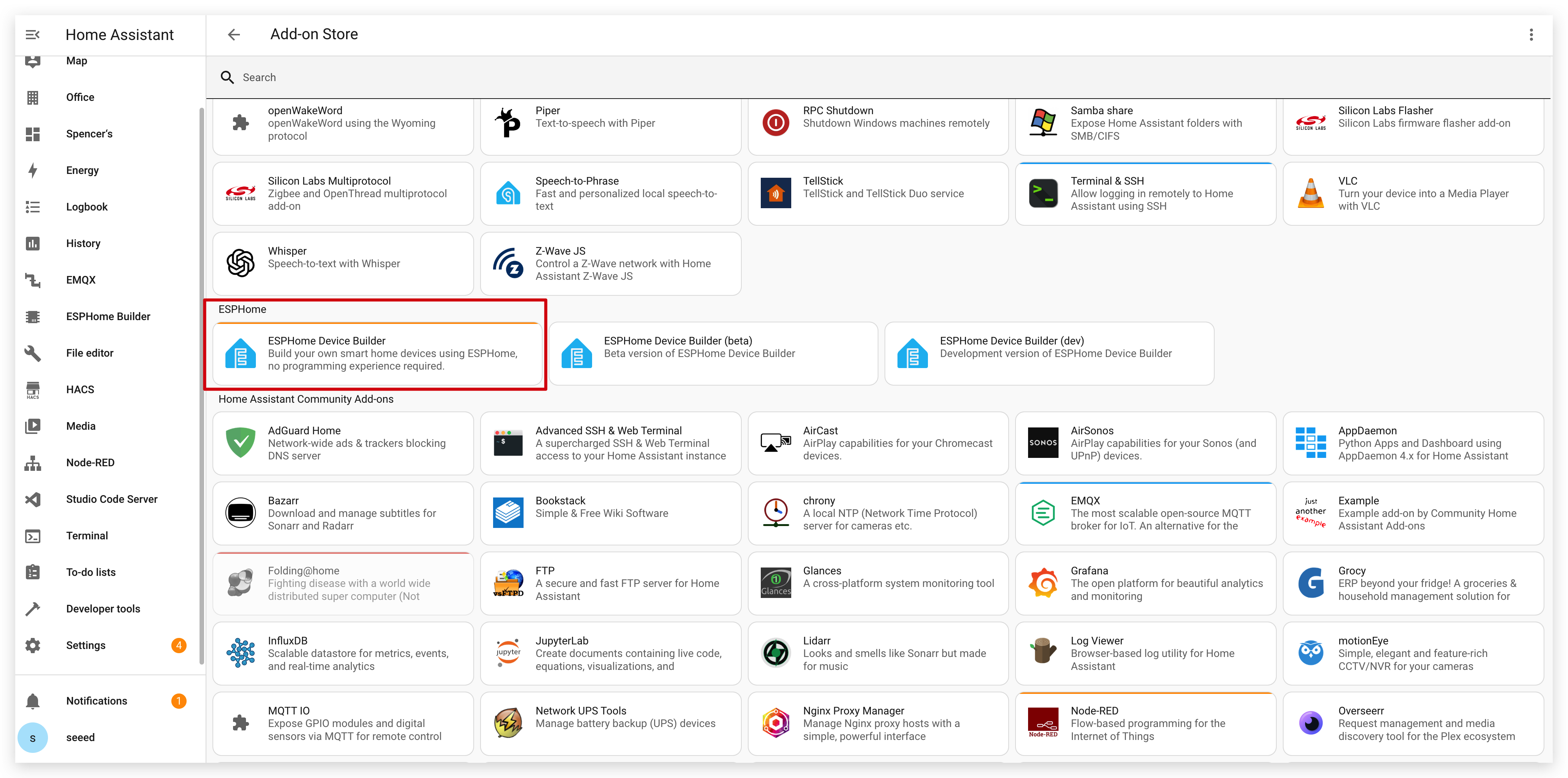
Quando o Home Assistant estiver em execução, verifique se o complemento ESPHome está instalado e iniciado a partir da loja de complementos.
2. Gravar/atualizar o firmware ESPHome (se necessário)
Seu dispositivo já vem pré-gravado. Você só precisa executar esta etapa se quiser atualizar para a versão mais recente do firmware ou se o firmware existente estiver corrompido.
- Web Tool
- ESPHome Web
O método mais simples é usar o nosso XIAO ESPHome Projects Firmware Flasher.
- Conecte o seu IoT Button ao computador por meio de um cabo USB.
- Na página do gravador, encontre "Seeed Studio IoT Button" e clique em INSTALL.
- Selecione a porta COM correta na janela pop-up.
- O navegador fará o download e gravará automaticamente o firmware ESPHome mais recente no seu dispositivo.
Como alternativa, você pode usar a ferramenta oficial ESPHome Web.
- Baixe o arquivo de firmware
*.factory.binmais recente da página de lançamentos do GitHub. - Conecte o IoT Button ao seu PC.
- Visite a página ESPHome Web, clique em CONNECT e escolha a porta COM correta.
- Clique em INSTALL e selecione o arquivo
.binque você baixou.
3. Conectar ao Wi‑Fi e ao Home Assistant
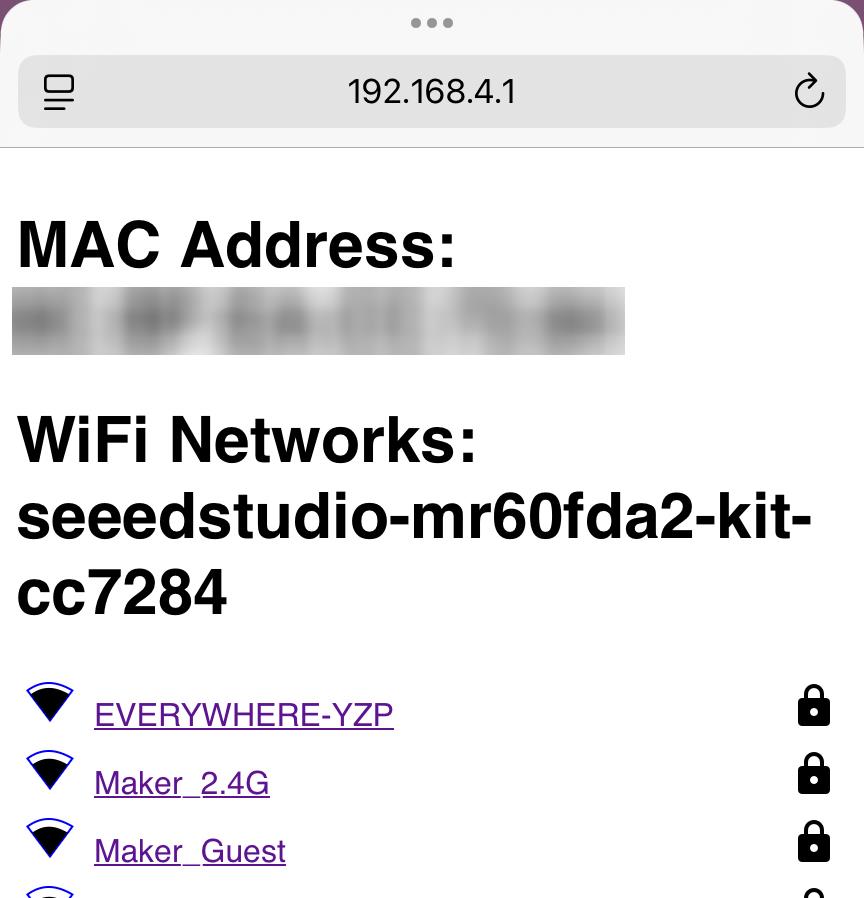
- Após a gravação, o IoT Button criará um ponto de acesso Wi‑Fi chamado
seeedstudio-iot-button. - Conecte-se a essa rede Wi‑Fi a partir do seu telefone ou computador.
- Um portal cativo deve abrir automaticamente. Se isso não acontecer, acesse
192.168.4.1no seu navegador. - Selecione a rede Wi‑Fi da sua casa (SSID) e insira a senha. Em seguida, o botão se conectará à sua rede.
4. Adicionar o dispositivo no Home Assistant
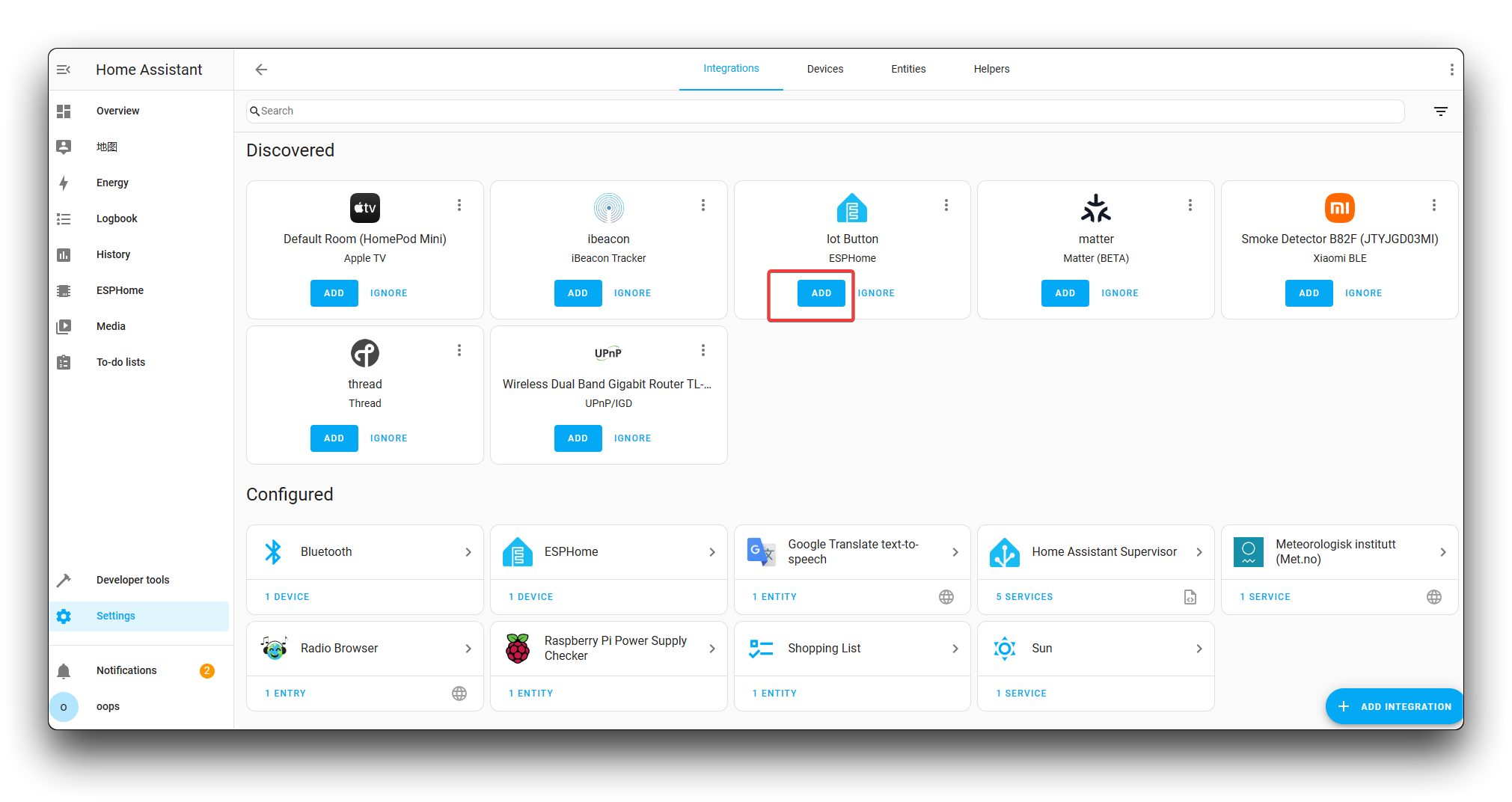
Quando o IoT Button estiver na mesma rede que o seu servidor Home Assistant, ele deverá ser descoberto automaticamente.
- Navegue até Settings > Devices & Services.
- Na seção "Discovered", você deverá ver
Seeed Studio IoT Button. - Clique em CONFIGURE, depois em SUBMIT, e atribua o dispositivo a uma área (por exemplo, Sala de Estar).
5. Criar automações com ESPHome
O firmware ESPHome expõe diferentes padrões de pressionamento como interruptores separados.
- Vá para Settings > Automations & Scenes e clique em CREATE AUTOMATION.
- Para o Trigger, selecione
Devicee escolha o seu IoT Button. - Selecione um tipo de acionador na lista, como:
Single-press actionDouble-press actionLong-press action
- Para a Action, escolha o dispositivo ou serviço que deseja controlar (por exemplo,
light.toggle). - Salve a automação.
Método 2: Integração Zigbee
Este método é o padrão para o hardware V2 e é destinado a usuários que desejam conectar seu IoT Button a uma rede mesh Zigbee.
1. Configure o Zigbee no Home Assistant
Antes de emparelhar, você precisa de um coordenador Zigbee conectado à sua instância do Home Assistant.
- Instale um coordenador Zigbee: Conecte um coordenador, como o Home Assistant SkyConnect, ao seu servidor.
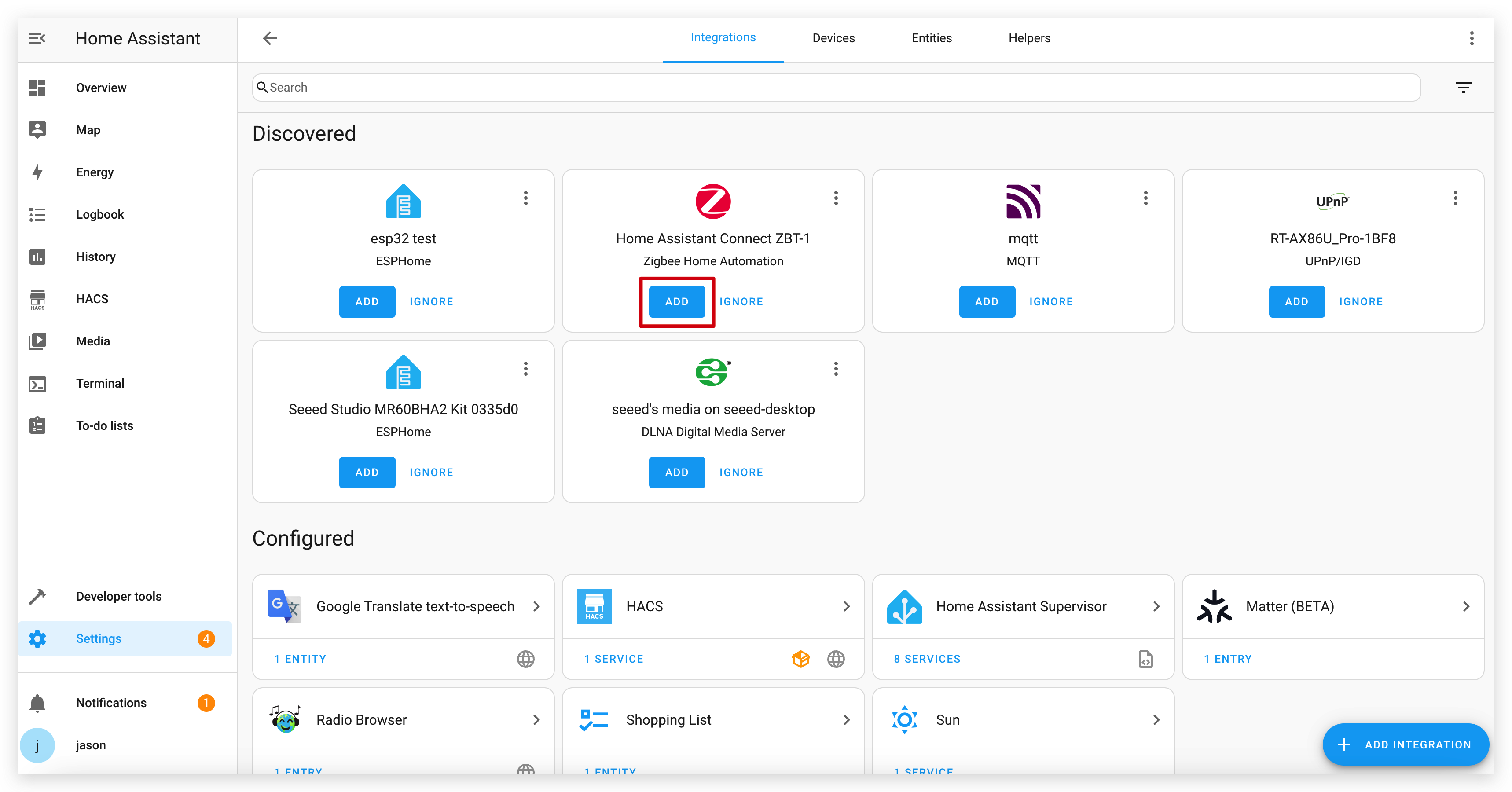
- Configure o Zigbee Home Automation (ZHA):
- Vá para Settings > Devices & Services.
- Clique em Add Integration e procure por Zigbee Home Automation.
- Siga as instruções para configurar o ZHA com o seu coordenador.
2. Emparelhar o IoT Button com o Home Assistant
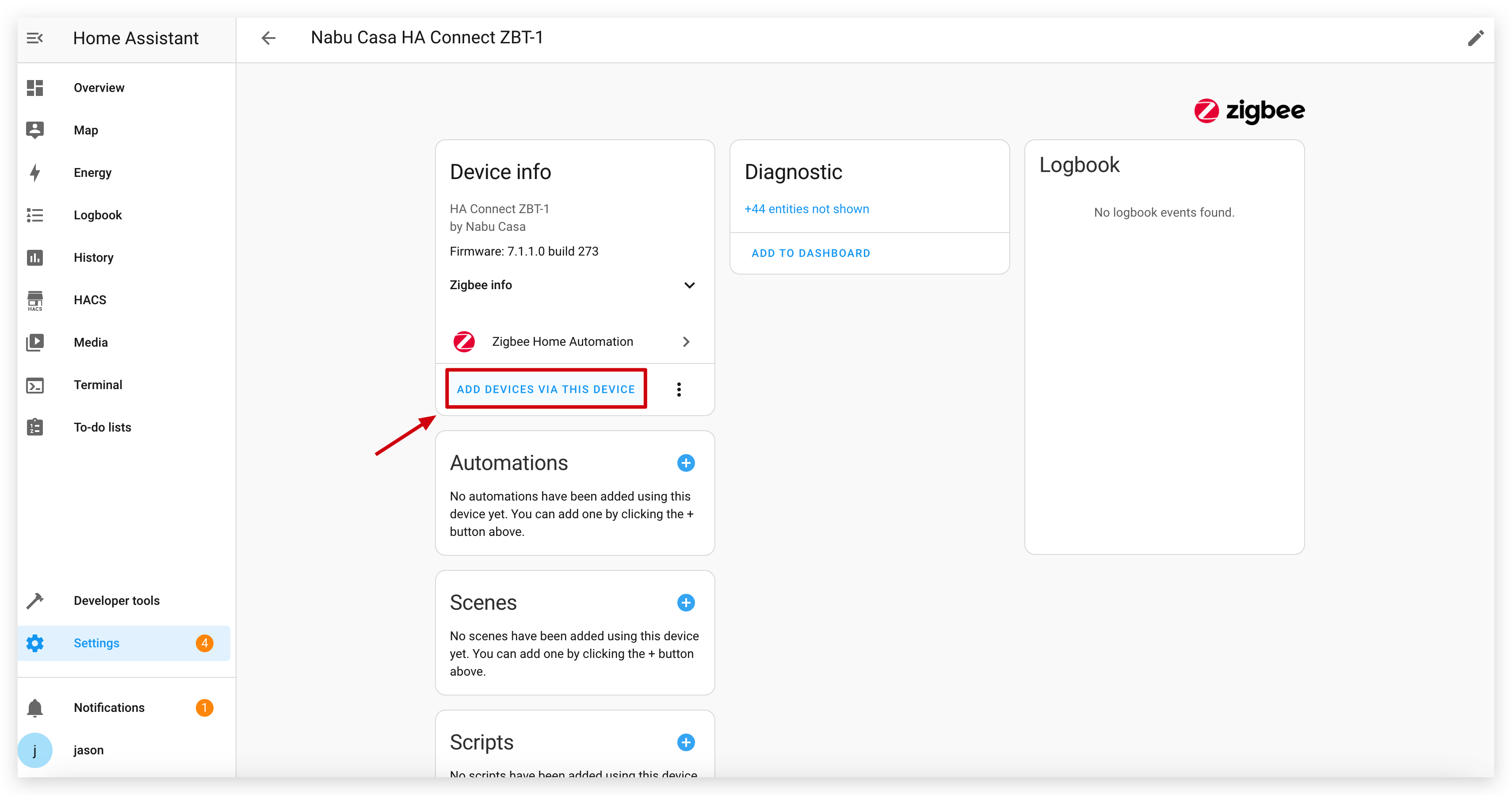
- No Home Assistant, navegue até a página da integração Zigbee Home Automation.
- Clique em Add Device para colocar o seu coordenador em modo de emparelhamento.
- Pressione o botão do seu IoT Button uma vez para despertá-lo e iniciar o emparelhamento.
- Se não emparelhar, o dispositivo pode ter entrado em modo de suspensão. Pressione novamente.
- Para forçar o emparelhamento, mantenha o botão pressionado por mais de 5 segundos. Isso aciona um reset de fábrica e coloca o dispositivo diretamente em modo de emparelhamento. O LED RGB piscará para confirmar.
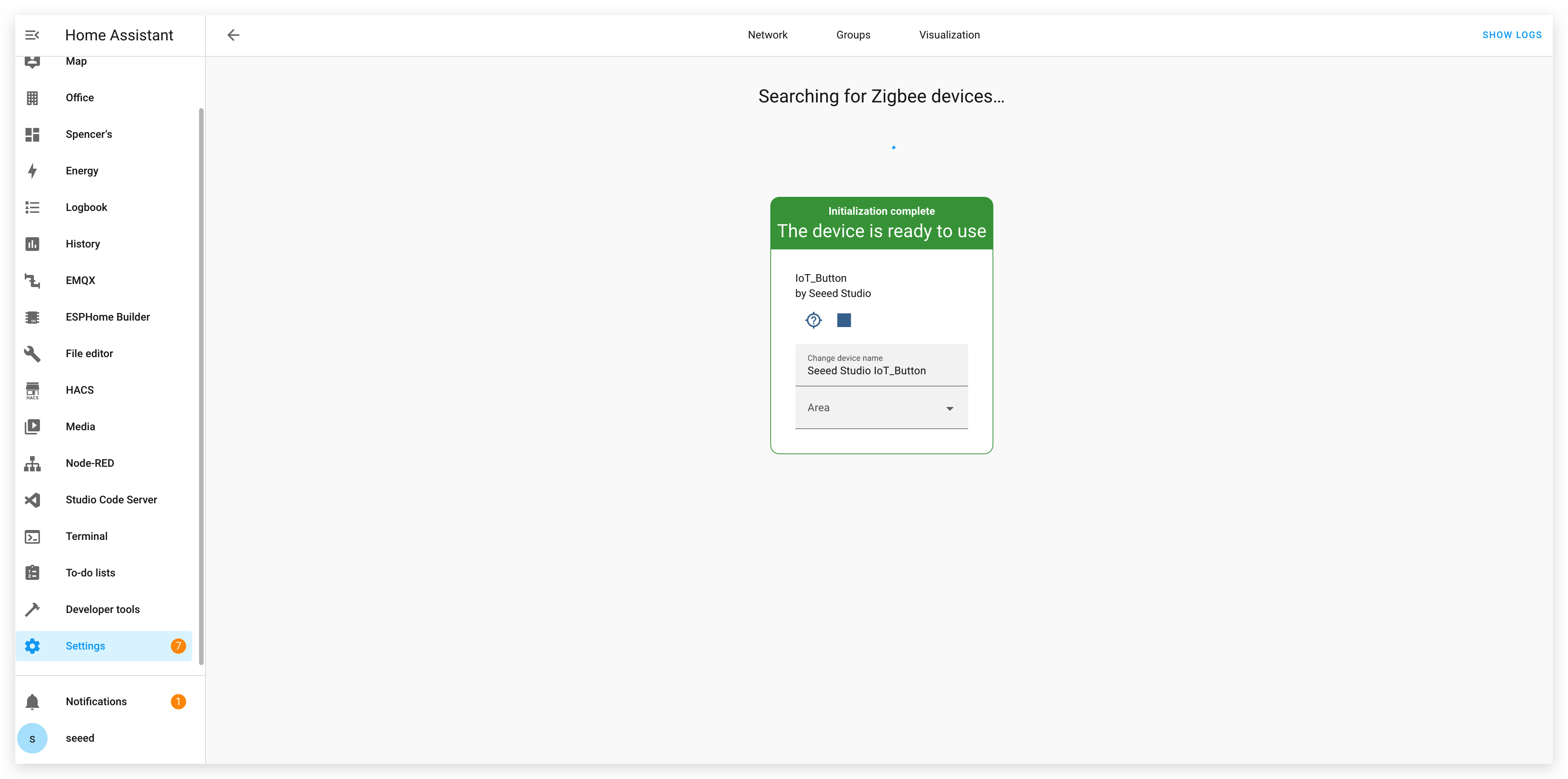
- O Home Assistant deverá descobrir o dispositivo como Seeed Studio IoT_Button.
- O dispositivo aparecerá com múltiplas entidades: um sensor binário para o estado em tempo real e vários interruptores para diferentes ações de clique.
3. Criar automações com Zigbee
Após o pareamento, você pode criar automações com base nas ações do botão.
- Vá em Settings > Automations & Scenes e clique em CREATE AUTOMATION.
- Para o Trigger, selecione
Devicee encontre o seu IoT Button. - O ZHA expõe os cliques como ações do dispositivo. Selecione o disparo desejado na lista, por exemplo:
"remote_button_short_press""remote_button_double_press""remote_button_long_press"
- Configure a Action que você quer executar.
- Salve a automação.
Exemplo de automação em YAML do Home Assistant para alternar uma luz com um clique duplo:
alias: IoT Button Double Click - Toggle Living Room Light
description: ""
trigger:
  - platform: device
    domain: zha
    device_id: YOUR_DEVICE_ID_HERE # Replace with your button's device ID
    type: "remote_button_double_press" # The exact type may vary, select it from the UI
action:
  - service: light.toggle
    target:
      entity_id: light.living_room
mode: single
Uso avançado: alternando o firmware
Um dos principais recursos do IoT Button é sua flexibilidade. Você pode alternar entre o firmware ESPHome e Zigbee em hardware V1 ou V2.
-
(Não recomendado) Para alternar para ESPHome: Se o seu botão estiver executando o firmware Zigbee e você quiser usar Wi‑Fi, basta seguir as instruções de gravação no Método 1, Etapa 2 para instalar o firmware ESPHome.
-
Para alternar para Zigbee: Se o seu botão estiver executando ESPHome e você quiser ingressar em uma rede Zigbee, será necessário compilar e gravar o firmware Zigbee usando Arduino IDE. Após a gravação, siga as etapas de pareamento no Método 2.
Recursos
- [GITHUB] Repositório Github do Seeed Studio IoT Button V2
- [Arquivos de design de PCB] Projeto KiCad do Seeed Studio IoT Button V2
- [Esquemático] Esquemático do Seeed Studio IoT Button V2
Suporte técnico e discussão sobre o produto
Obrigado por escolher nossos produtos! Estamos aqui para lhe oferecer diferentes tipos de suporte para garantir que sua experiência com nossos produtos seja a mais tranquila possível. Oferecemos vários canais de comunicação para atender a diferentes preferências e necessidades.