Guia de Início Rápido do SenseCAP Watcher
Vídeo de Guia de Início Rápido
Este é o Guia de Início Rápido do SenseCAP Watcher, que vai ajudar você a tirar o produto da caixa e usar o dispositivo pela primeira vez.
Introdução
SenseCAP Watcher é um observador com IA que ajuda você a monitorar anomalias em um ambiente e então tomar ações. Simplesmente fale com o Watcher para dar comandos, e ele executará as tarefas desejadas quando o evento ocorrer.
Como um novo integrante dos sistemas de edifícios inteligentes / casas inteligentes, o SenseCAP Watcher é muito mais inteligente em comparação com os sensores e atuadores atuais. Ele entende o que está acontecendo no ambiente e então toma ações de acordo.
Tarefas Obrigatórias
Antes de usar o Watcher como um assistente de ambiente, é preciso garantir que as três etapas a seguir sejam executadas com sucesso, pois elas são a base para todas as etapas posteriores.
Etapa 1. Instalação na Embalagem
O Watcher vem com uma embalagem exclusiva que também funciona como um suporte elegante, parecido com um calendário. Ao colocar o Watcher dentro desse suporte, você pode criar uma decoração atraente para sua casa. Siga as instruções passo a passo abaixo e consulte o vídeo de apoio para ver um guia visual de como instalar o Watcher em seu suporte.
Etapa 2. Ligar o Dispositivo
Use um plugue de alimentação compatível com o Watcher; o Watcher deve ser alimentado por uma fonte de alimentação de 5 V e pode queimar se você usar um adaptador de energia não compatível ou uma fonte com tensão superior a 5 V!
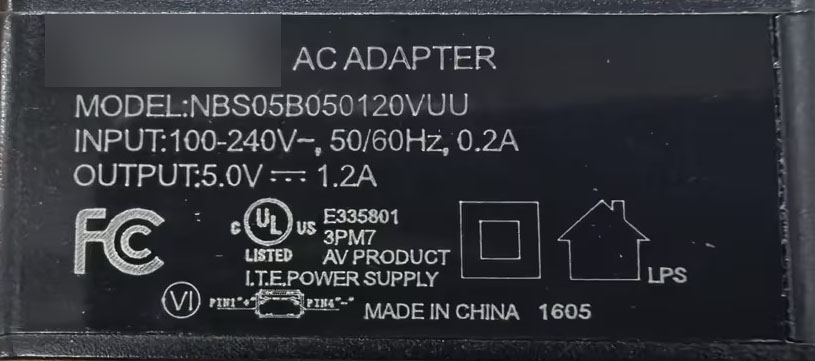
O gráfico acima mostra as especificações recomendadas para o adaptador. Se você não souber onde comprar o adaptador correto, pode optar por comprá‑lo diretamente no link abaixo.
Para ligar o seu Watcher, pressione e segure o botão de rolagem localizado no canto superior direito por aproximadamente 3 segundos, até que o logotipo da Seeed Studio apareça na tela.

Assim que o logotipo for exibido, solte o botão e aguarde o dispositivo concluir o processo de inicialização. Depois de alguns instantes, o Watcher exibirá o menu principal, indicando que está pronto para uso.
Se o dispositivo não ligar ao manter o botão pressionado, ele pode estar com pouca carga e você pode precisar conectar um cabo para alimentá‑lo antes de conseguir despertar o Watcher.
Etapa 3. Vincular o Dispositivo
SenseCraft Pro ativará automaticamente o serviço de teste quando seu dispositivo estiver vinculado ao aplicativo SenseCraft.
Depois de ligar o Watcher, se ele ainda não tiver sido vinculado a um dispositivo, ele solicitará que você se conecte ao aplicativo SenseCraft. Como alternativa, você pode encontrar a opção "Connect to APP" no menu Settings. O Watcher exibirá então um código QR para baixar o aplicativo SenseCraft.
Você pode escanear o código QR ou usar o link fornecido para baixar o aplicativo.
Para prosseguir com a vinculação do Watcher ao aplicativo SenseCraft, siga estas etapas:
1. No Watcher, gire o botão de rolagem no sentido horário para entrar na interface do código QR para vinculação do dispositivo.

2. Abra o aplicativo SenseCraft em seu dispositivo móvel e toque no sinal de mais (+) no canto superior direito para adicionar o Watcher escaneando o código QR.
Certifique‑se de que as permissões de Bluetooth do dispositivo móvel estejam ativadas, pois o processo de vinculação requer uma conexão Bluetooth.

3. Após escanear o código QR com sucesso, o aplicativo irá para a página de configuração de rede. Selecione uma rede Wi‑Fi de 2,4 GHz para conectar o Watcher à internet.

Toque no botão "Next" para continuar.
4. Escolha um nome para o Watcher e selecione um grupo apropriado para ele.

Toque no botão "Finish" para concluir o processo de configuração.
5. O aplicativo SenseCraft exibirá uma página de tutorial, fornecendo orientações sobre como usar o Watcher. Reserve um momento para se familiarizar com as instruções.

Quando a configuração estiver concluída, o aplicativo abrirá uma janela de chat para se comunicar com o Watcher, enquanto o Watcher retornará ao menu principal.
Com o processo de vinculação finalizado, o Watcher está agora conectado ao aplicativo SenseCraft, e você pode começar a explorar seus recursos e capacidades. O aplicativo serve como uma forma conveniente de interagir com o Watcher, ajustar configurações e receber notificações remotamente.
Agendar uma tarefa para o Watcher
Em seguida, selecione o método que você deseja usar para agendar uma tarefa executável para o Watcher.
- Modelos de tarefa internos
- Através do APP
- Por Voz
Para executar uma tarefa a partir dos Modelos de Tarefa no Watcher, siga estas etapas:
1. No menu principal, use o botão de rolagem para navegar até a opção Task Templates.
2. Pressione o botão de rolagem para entrar no submenu Task Templates.
3. Role pelos modelos de tarefa disponíveis usando o botão de rolagem até encontrar o modelo de tarefa desejado.
4. Pressione o botão de rolagem para selecionar e iniciar a execução da tarefa escolhida.

Quando a tarefa começar, o Watcher exibirá um rosto emoji animado na tela. Esse emoji indica que o dispositivo está monitorando ativamente o objeto‑alvo especificado pelo modelo de tarefa selecionado.
Quando o Watcher detectar o objeto‑alvo, a tela mudará da animação do emoji para uma visualização em tempo real do objeto detectado. Isso permite que você veja o que o Watcher identificou.
Se o objeto‑alvo sair do campo de visão do Watcher ou deixar de ser detectado, a tela voltará automaticamente ao rosto emoji animado, indicando que o dispositivo ainda está monitorando o alvo.
Modelos de Tarefa:
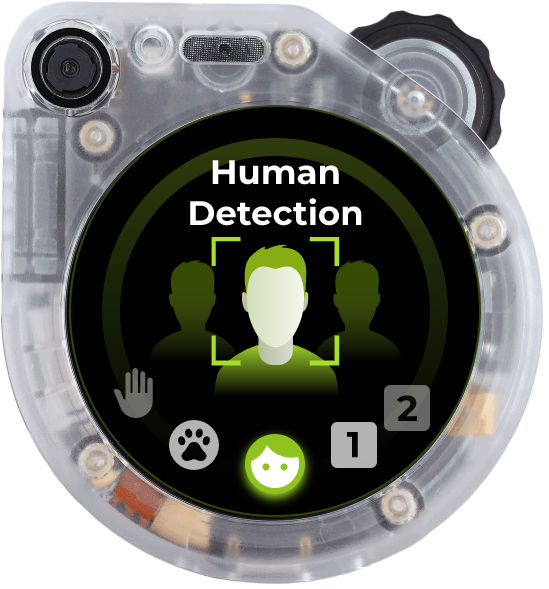
- Detecção de Humanos:
- Este modelo de tarefa foi projetado para detectar a presença de seres humanos.
- Quando o Watcher identificar uma pessoa, ele acionará uma notificação de alarme.
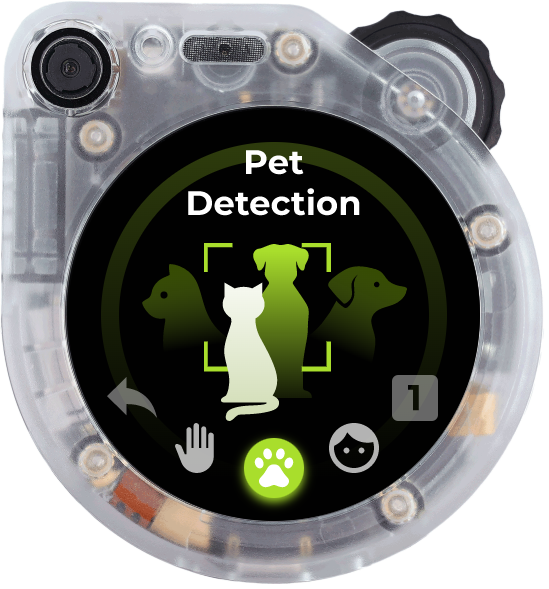
- Detecção de Pets:
- O modelo de tarefa de Detecção de Pets foca em reconhecer gatos ou cães.
- Se o Watcher detectar um gato, ele acionará uma notificação de alarme.
- Detecção de Gestos:
- Este modelo de tarefa é configurado para identificar o gesto de mão "paper".
- Quando o Watcher reconhecer o paper gesture, ele acionará uma notificação de alarme.
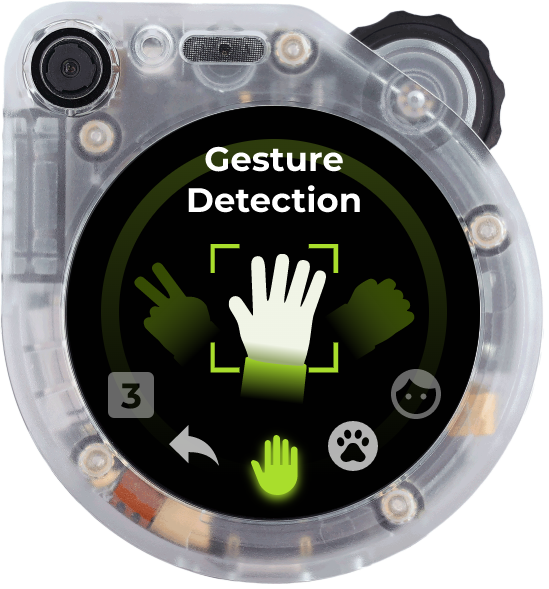
Cada um desses modelos de tarefa possui condições específicas de acionamento de alarme com base na detecção de seus respectivos alvos: humanos, gatos ou o gesto com papel. Usando esses modelos, você pode configurar rapidamente o Watcher para monitorar o objeto desejado sem a necessidade de uma configuração extensa.
Podem ser aplicadas taxas pelo uso de alguns serviços do SenseCraft AI, consulte a documentação abaixo para mais detalhes:
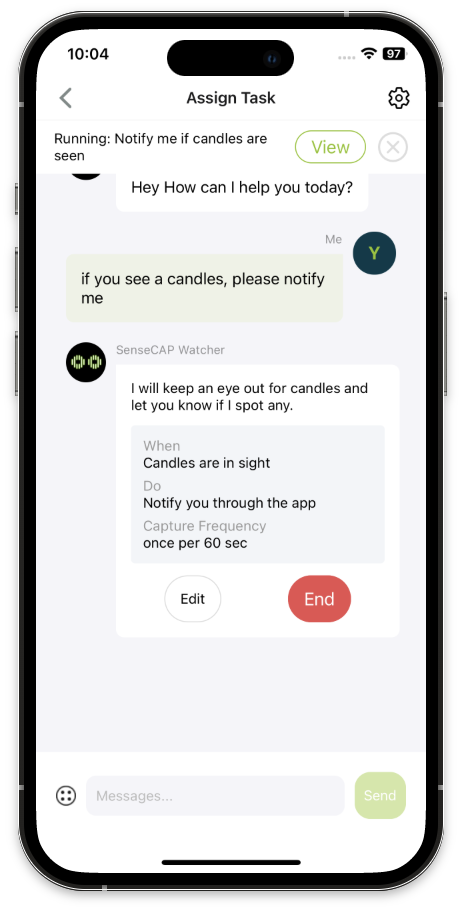
O SenseCraft APP permite enviar Tarefas para o seu dispositivo Watcher. Neste exemplo, vamos demonstrar o processo de envio de uma tarefa usando uma das tarefas de exemplo fornecidas pelo Watcher. Vamos usar o comando If you see a candles, please notify me.
1. Abra o SenseCraft APP e navegue até a janela de chat do seu dispositivo Watcher conectado.

2. Na janela de chat, selecione a tarefa desejada nas opções disponíveis ou digite manualmente o comando If you see a candles, please notify me. Envie o comando para o seu Watcher tocando no botão de envio ou pressionando Enter.
3. Ao receber o comando, o Watcher irá interpretá‑lo e dividi‑lo em um fluxo de tarefa composto pelos componentes When, Do e Capture Frequency.

Revise o fluxo de tarefa analisado para garantir que o Watcher tenha compreendido corretamente o seu comando. O app exibirá os detalhes da tarefa interpretada para sua verificação. Se alguma parte do fluxo de tarefa não estiver alinhada com o comando que você pretendia, você pode modificar os detalhes da tarefa acessando a seção Detail Config dentro do app.

4. Depois de confirmar ou ajustar os detalhes da tarefa, clique no botão Run para enviar a tarefa finalizada ao seu Watcher.
O Watcher fará o download das instruções da tarefa e, quando o download estiver concluído, ele se transformará em um sistema de monitoramento vigilante, pronto para detectar qualquer ocorrência de velas.

5. Se o Watcher identificar uma vela, ele enviará um alerta com base nas configurações predefinidas, que podem incluir luzes piscando, alarmes sonoros e notificações através do SenseCraft APP.

Observe que, devido às limitações de tempo do fluxo de tarefa, haverá um intervalo mínimo entre alertas consecutivos para evitar notificações excessivas.
Seguindo essas etapas, você pode enviar comandos de forma eficaz ao seu Watcher usando o SenseCraft APP, permitindo que ele execute tarefas específicas de monitoramento e o notifique quando as condições especificadas forem atendidas.
Lembre‑se de revisar e ajustar regularmente as configurações e fluxos de tarefas do seu Watcher para garantir desempenho ideal e alinhamento com seus requisitos de monitoramento. Para uma descrição e explicação mais detalhada das tarefas e opções do APP, bem como uma descrição detalhada dos intervalos, leia Watcher Task Assignment Guideline para saber mais.
Podem ser aplicadas taxas pelo uso de alguns serviços do SenseCraft AI, consulte a documentação abaixo para mais detalhes:
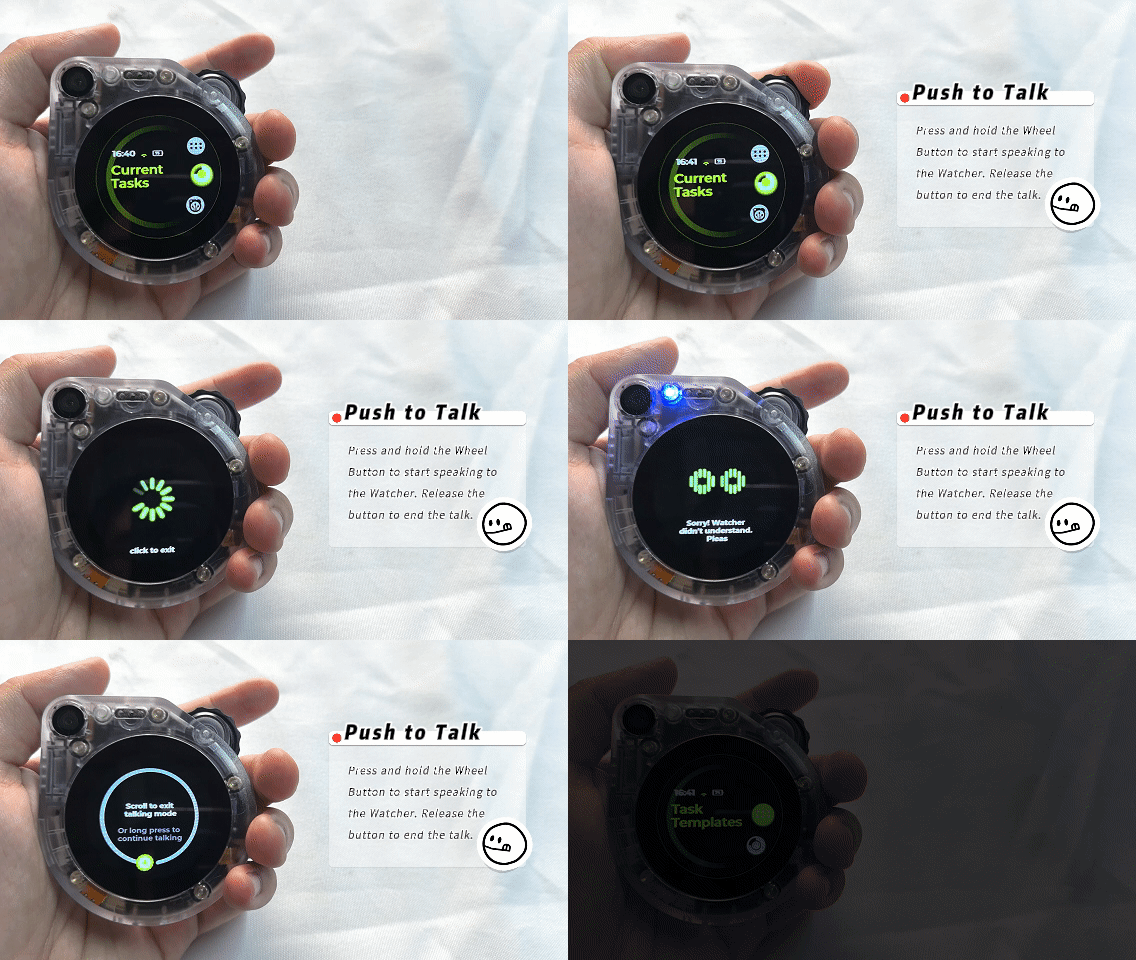
O Watcher oferece uma forma conveniente e intuitiva de enviar tarefas ou manter uma conversa usando comandos de voz, graças ao seu recurso "Push to Talk". Essa funcionalidade é acessível a partir de qualquer tela ou interface do dispositivo, tornando fácil interagir com o Watcher sem precisar navegar por menus. Aqui está um guia passo a passo sobre como usar esse recurso:
-
Ative o Push to Talk:
- Localize o Botão de Roda no canto superior direito do Watcher.
- Pressione e segure o Botão de Roda para entrar na interface de entrada de voz.
-
Fale Seu Comando ou Mensagem:
- Enquanto estiver segurando o Botão de Roda, fale claramente sua tarefa ou mensagem para o Watcher.
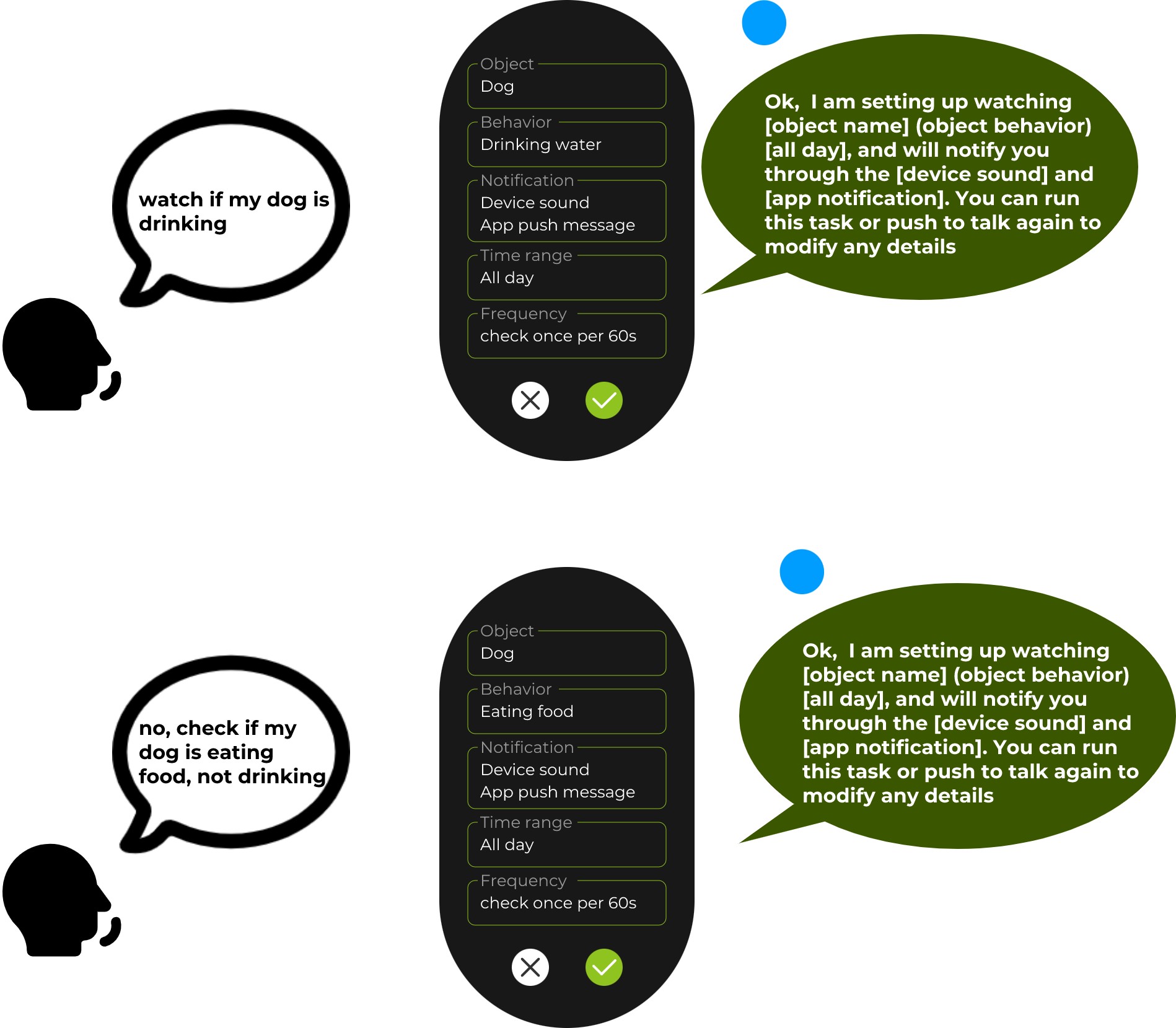
- Você pode atribuir tarefas, como "Tell me if the baby is crying" ou "If the dog is stealing food, say stop Copper". (Copper é o nome do meu cachorro.)
-
Solte o Botão de Roda:
- Quando terminar de falar, solte o Botão de Roda.
- O Watcher processará sua entrada de voz e determinará se ela é uma atribuição de tarefa.
-
Atribuição de Tarefa:
- Se o Watcher reconhecer sua entrada de voz como uma atribuição de tarefa, ele irá automaticamente decompor sua tarefa em componentes relevantes.
- O Watcher exibirá cartões em sua tela, mostrando o Object (o que monitorar), Behavior (que ação observar), Notification (como alertar você), Time Range (quando monitorar) e Frequency (com que frequência monitorar).
- Revise as informações exibidas para garantir que elas representem com precisão a tarefa que você pretende.
- Se os detalhes estiverem corretos, confirme a tarefa e o Watcher começará a executá‑la de acordo com os parâmetros especificados.
- Se o Watcher entender mal sua tarefa, mantenha o botão da roda de rolagem pressionado e você poderá continuar através do diálogo para tentar corrigir a compreensão da tarefa pelo Watcher. Se ainda assim ele não conseguir entender corretamente após várias tentativas, recomendamos que você use o SenseCraft APP para configurar a tarefa.
Dicas para Uso Ideal:
- Fale claramente e em um ritmo moderado para garantir um reconhecimento de voz preciso.
- Ao falar, aproxime‑se o máximo possível do Watcher; a uma distância de cerca de 3 ~ 10cm a precisão do reconhecimento de fala é melhor.
- Minimize o ruído de fundo para melhorar a capacidade do Watcher de compreender seus comandos de voz.
- Seja específico e conciso ao atribuir tarefas para ajudar o Watcher a interpretar com precisão suas intenções.
Ao aproveitar o recurso Push to Talk, você pode enviar tarefas e manter conversas com o Watcher sem esforço, tornando sua interação com o dispositivo mais natural e eficiente.
Se você encontrar o erro 0x7002, isso significa que o status atual da rede do Watcher não está bom e a chamada do serviço de áudio falhou; altere a rede ou o local e tente novamente.
Para encerrar uma tarefa em execução
-
Toque na tela uma vez ou pressione o botão de roda.
-
Uma janela de confirmação aparecerá com duas opções: Main Menu e End Task. Para encerrar a tarefa, toque em End Task na tela ou use a roda de rolagem para navegar até "End Task" e pressione o botão da roda de rolagem para confirmar.
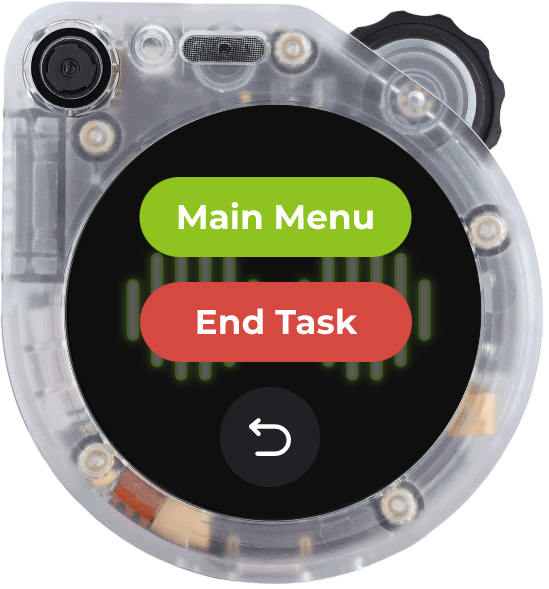
- Como alternativa, você pode encerrar a tarefa pelo SenseCraft APP em seu dispositivo móvel, pressionando o botão End no cartão da tarefa.
Suporte Técnico & Discussão de Produto
Obrigado por escolher nossos produtos! Estamos aqui para lhe oferecer diferentes formas de suporte para garantir que sua experiência com nossos produtos seja o mais tranquila possível. Oferecemos vários canais de comunicação para atender a diferentes preferências e necessidades.