Primeiros Passos com o HaLowLink 2
Do unboxing até um link HaLow de longo alcance funcionando em quatro etapas: conecte o hardware, faça login na interface web, escolha um modo de rede e faça o pareamento de duas unidades. Especificações e recursos: Introdução.
As capturas de tela da interface web neste guia foram feitas no software HaLowLink 2.11.8; nomes de menus e layouts dos cards podem ser diferentes em outras versões de firmware.
Preparação
O que você precisa
- Um HaLowLink 2 (Router / Access Point), ou duas unidades para um link de longo alcance com um Extender (configuração com dois dispositivos)
- Itens do pacote de varejo: adaptador de energia, cabo USB-C para USB-C, cabo Ethernet, antena, base
- Um computador ou smartphone para a configuração; opcionalmente, um roteador existente como uplink de Internet
A etiqueta na parte inferior traz o nome de usuário e senha da interface web e o SSID/senha padrão do Wi-Fi de 2,4 GHz (além de um código QR). Você precisa deles para fazer login.
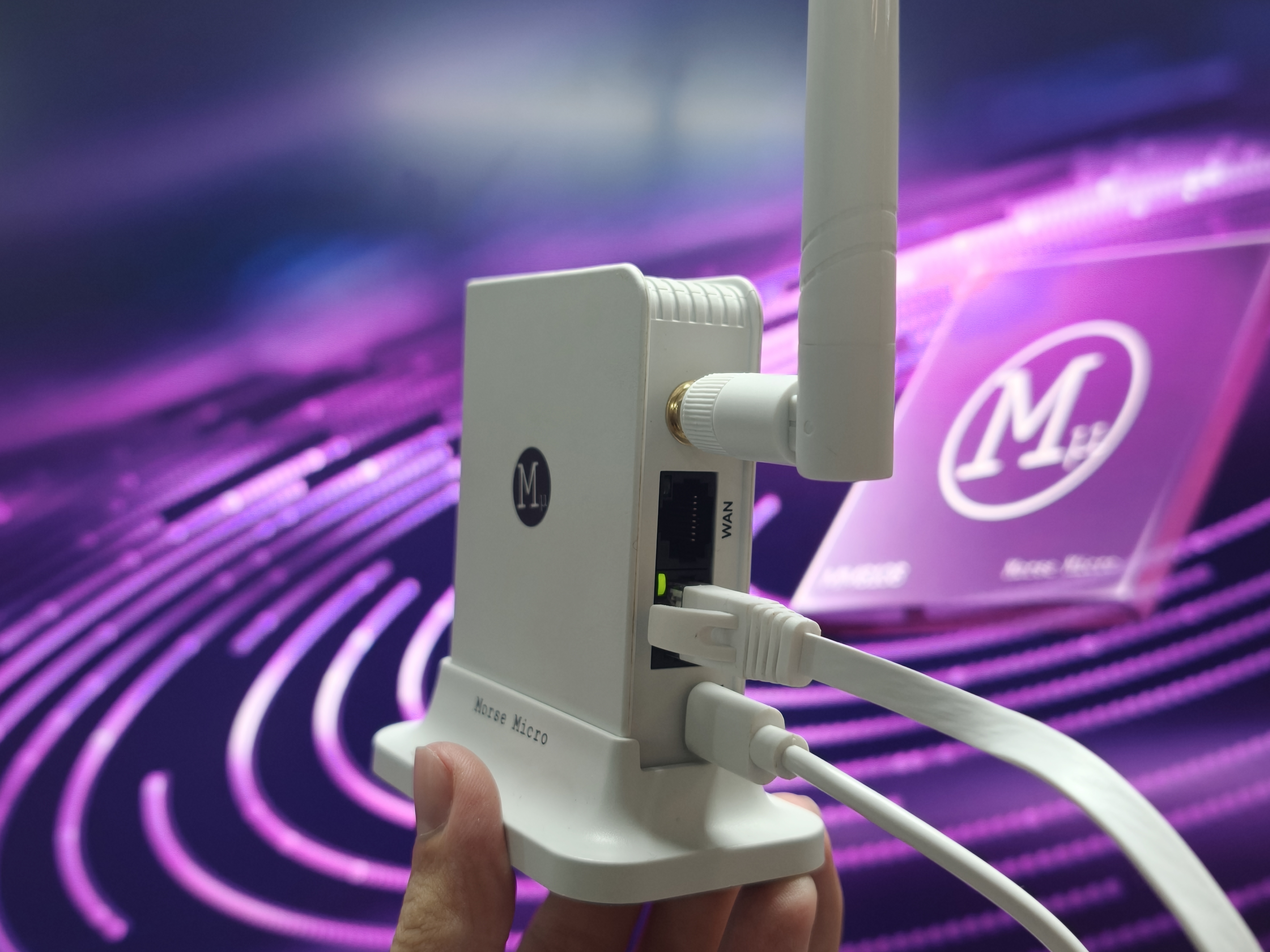
Lado do dispositivo: antena no conector SMA, cabo Ethernet na porta LAN, cabo de alimentação USB-C. A porta WAN está vazia nesta foto; o lado do computador não é mostrado.
Conecte o hardware
- Rosqueie a antena no conector SMA antes de ligar o dispositivo.
- Alimente o dispositivo via USB-C com o adaptador de energia fornecido. Não use um adaptador USB-A para USB-C.
- Conecte seu computador — escolha um método:
- Cabo Ethernet na porta LAN — recomendado para a primeira configuração
- Wi-Fi de 2,4 GHz — SSID e senha na etiqueta (conecte após a inicialização)
- Cabo USB-C para USB-C — o dispositivo aparece como um adaptador de rede no seu computador
- Precisa de Internet a jusante? Conecte seu roteador à porta WAN.
Resultado esperado: LED de Status verde fixo — o dispositivo executa sua configuração de fábrica de Router com um Wi-Fi HaLow Access Point.
Acessar a Interface Web
-
Abra um navegador e acesse:
https://192.168.12.1A interface de gerenciamento é apenas HTTPS; digitar
http://redireciona automaticamente. -
Na primeira visita aparece um aviso de certificado — o dispositivo usa um certificado autoassinado. Aceite-o; a conexão ainda é criptografada.
-
Faça login com o nome de usuário e senha impressos na etiqueta do dispositivo.
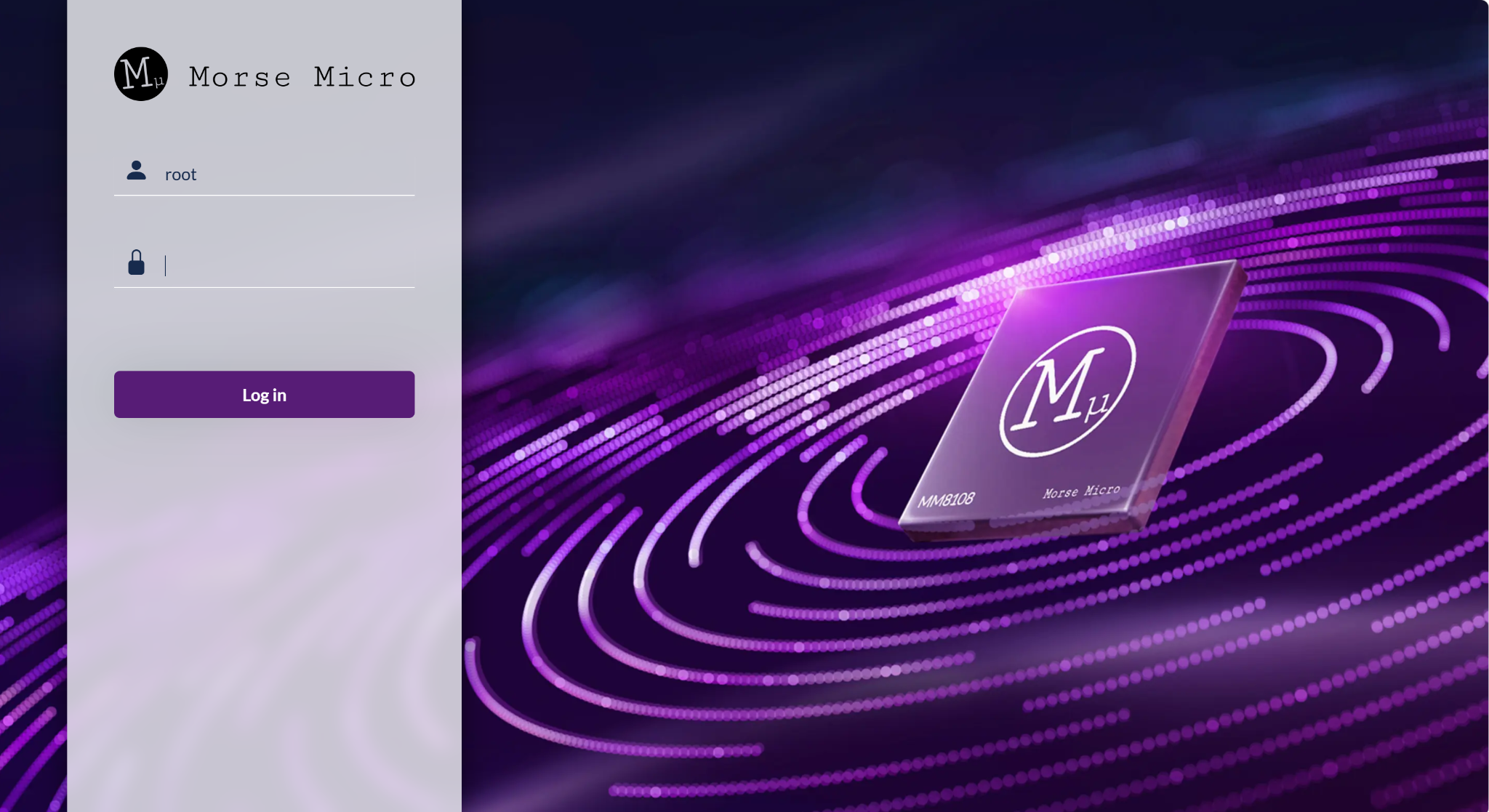
Página de login: insira o nome de usuário e a senha da etiqueta do dispositivo e, em seguida, escolha Log in.
- A Home page é aberta com estes cards: Access Point (HaLow), Access Point (2.4 GHz), Local Network, Uplink (Ethernet), Mode, Network Interfaces, System. A versão do firmware fica no canto inferior esquerdo; o card System adiciona modelo, versão do OpenWrt e qualquer aviso de atualização (Firmware).
Resultado esperado: a Home page carrega; a versão do firmware é visível no canto inferior esquerdo.
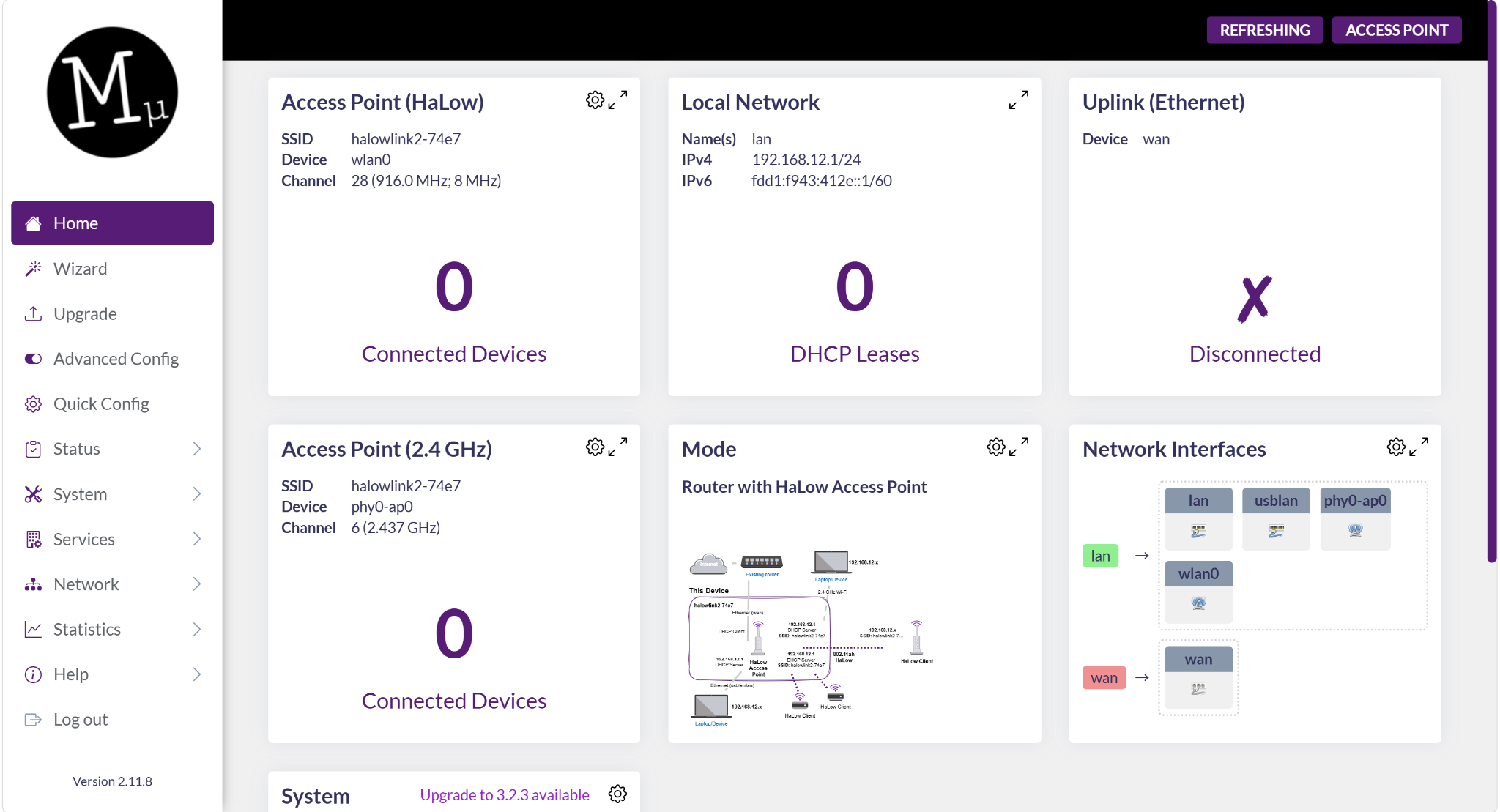
Home page (2.11.8), padrão de fábrica: o card Mode mostra "Router with HaLow Access Point", 0 clientes conectados, Uplink (Ethernet) Disconnected (sem cabo WAN). Ela mostra o layout — não um link HaLow em funcionamento.
Configuração de Rede
O HaLowLink 2 opera em uma de três configurações:
- Router / Access Point — ambos hospedam um HaLow AP; eles diferem em onde os clientes obtêm endereços IP. Definido no Wizard.
- Extender — conecta-se a esse AP por um link cliente HaLow. Definido com o botão Mode físico.
Um LED de Status verde sozinho não diferencia Router de Access Point.
| Mode | Status LED | Clientes obtêm endereços IP de | Endereço de gerenciamento | Quando usar |
|---|---|---|---|---|
| Router (padrão de fábrica) | Verde fixo | O próprio dispositivo — 192.168.12.x, com seu próprio servidor DHCP, NAT e firewall | https://192.168.12.1 | Uma rede HaLow independente ou um ambiente de teste isolado |
| Access Point (recomendado) | Verde fixo | O servidor DHCP do seu roteador existente — sem NAT | O IP atribuído pelo upstream, além de https://192.168.12.1 na porta LAN | Adicionar dispositivos HaLow a uma LAN existente para que tudo possa se comunicar com tudo |
| Extender | Azul-esverdeado fixo | A rede atrás do Access Point, através do link HaLow | Nenhum — gerencie-o através do Access Point | A unidade remota de uma implantação com dois dispositivos |
Quando o dispositivo hospeda o HaLow AP (configuração Router ou Access Point):
- O endereço de gerenciamento
192.168.12.1permanece disponível na porta LAN (e USB-C), mesmo depois que o dispositivo obtém um IP diferente a montante. Exceções: um Extender pareado ou a configuração totalmente em bridge. - O Wizard começa a partir da configuração padrão — executá-lo sobrescreve alterações feitas fora do Wizard.
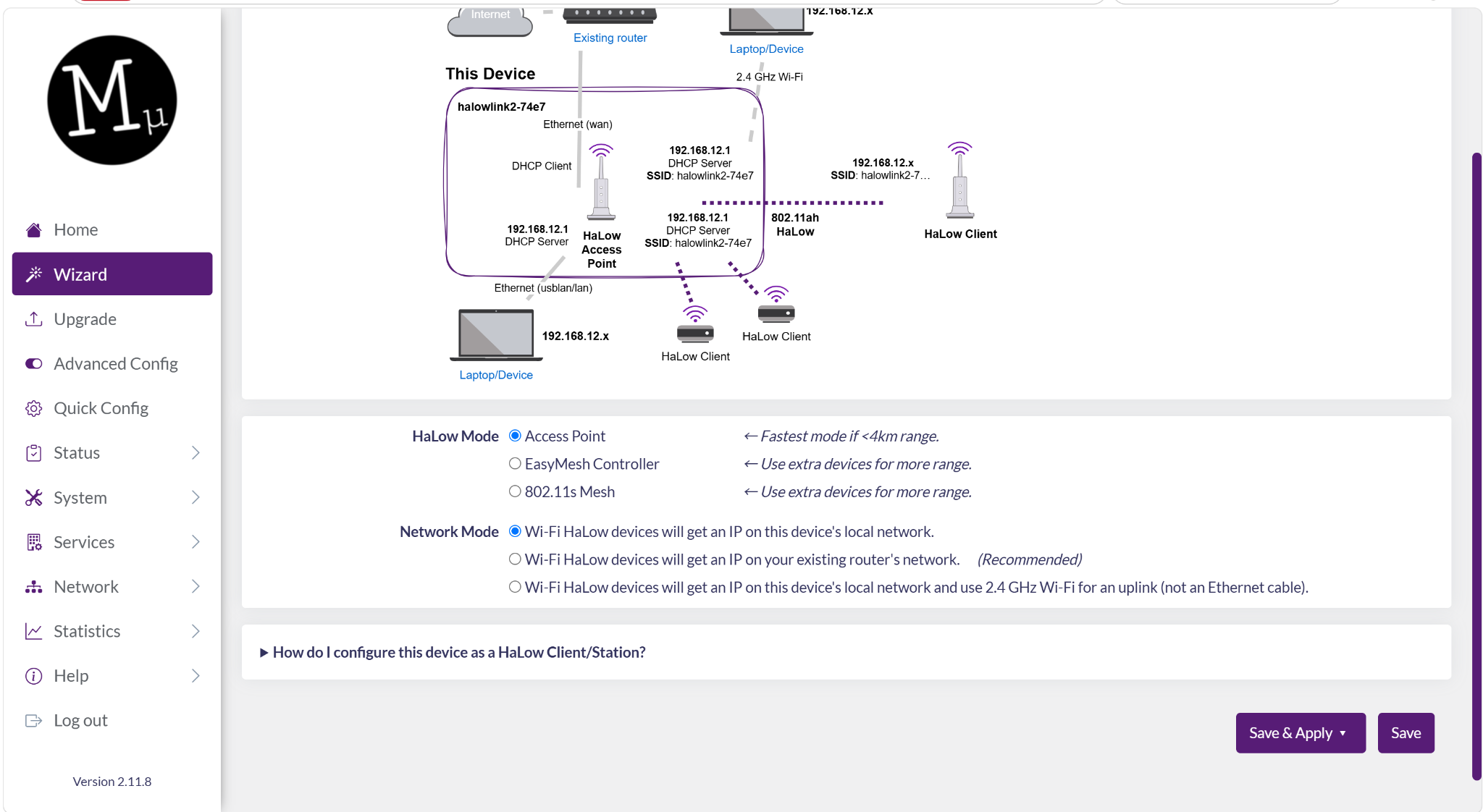
Wizard (2.11.8). HaLow Mode: Access Point, EasyMesh Controller ou 802.11s Mesh. Network Mode: onde os dispositivos HaLow obtêm IPs — a captura de tela mostra a seleção padrão (rede local deste dispositivo); a opção recomendada de roteador existente é o segundo botão de opção. As alterações são aplicadas em Save & Apply.
Estados transitórios do LED de Status: verde ou azul-esverdeado piscando = inicializando; amarelo piscando = reset de fábrica em andamento; amarelo fixo = bootloader (Recuperação); azul piscando = atualização de firmware — não desconecte a alimentação.
Modo Router (Padrão)
Fora da caixa o dispositivo faz roteamento de tráfego: própria sub-rede 192.168.12.x, servidor DHCP e firewall, porta WAN como uplink. Nada a configurar. A interface web responde apenas nas redes do próprio dispositivo (LAN, USB-C, Wi-Fi de 2,4 GHz, HaLow) — nunca pelo lado WAN.
Modo Access Point (Recomendado)
Use este modo para tornar os dispositivos HaLow membros de primeira classe da sua rede existente:
- Conecte a porta WAN ao seu roteador. Na Home page, verifique se Uplink (Ethernet) mostra um IP atribuído.
- Abra o Wizard. Selecione "Wi-Fi HaLow devices will get an IP on your existing router's network" (marcado como (Recommended)).
Resultado esperado: clientes HaLow obtêm IPs do seu roteador e alcançam todos os dispositivos na sua LAN. A interface web permanece acessível no endereço a montante e em https://192.168.12.1 na porta LAN.
Modo Extender
O modo Extender é para a unidade remota de uma implantação com dois dispositivos. Ative-o com o botão Mode físico — sem necessidade de interface web:
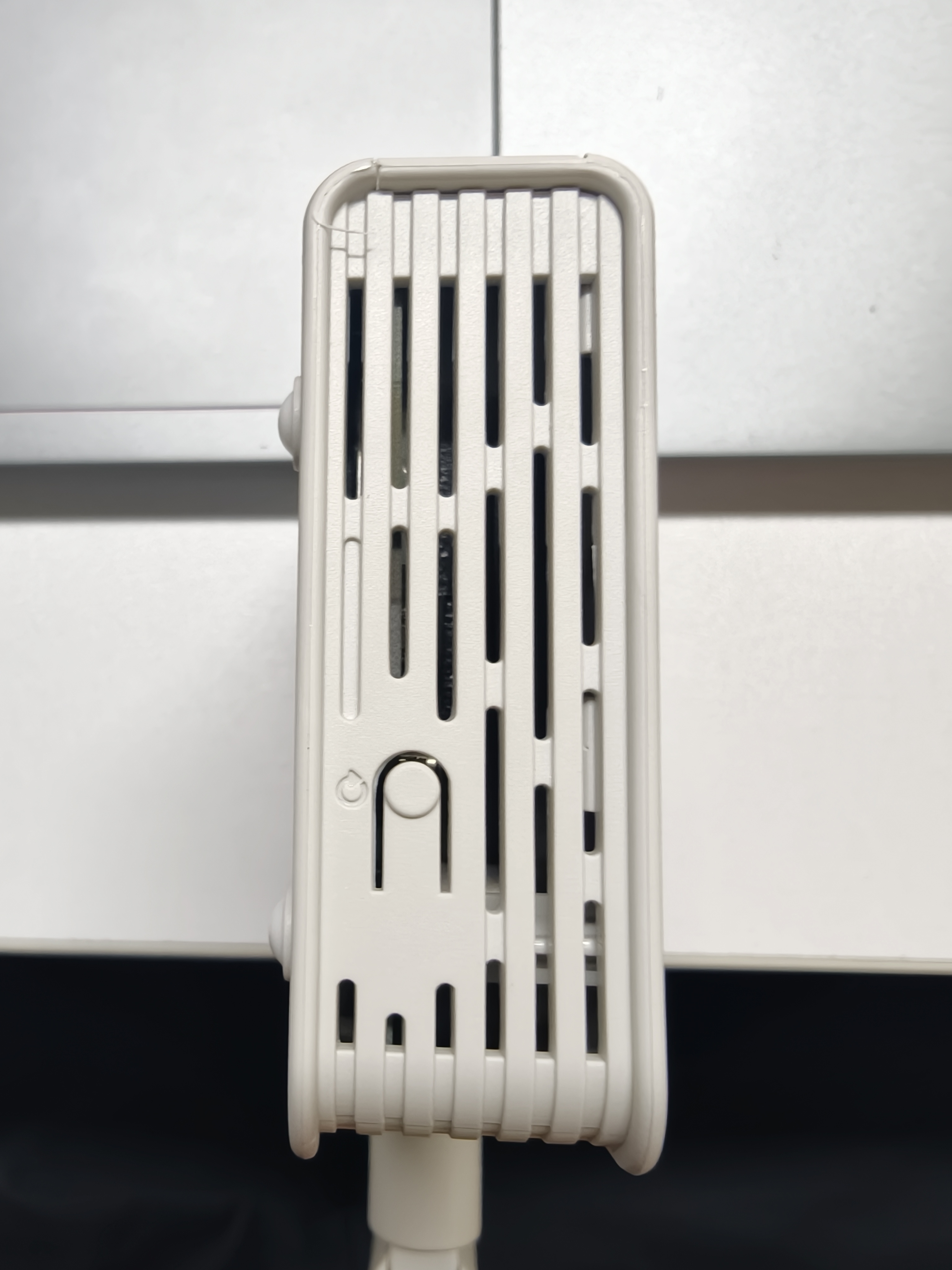
O botão Mode na lateral do gabinete, entre as aberturas de ventilação. Ele não é um interruptor de energia.
- Ligue o dispositivo. Aguarde até que o LED de Status fique fixo (verde ou azul-esverdeado).
- Mantenha pressionado o botão Mode. O LED de Status pisca verde lentamente, depois azul-esverdeado rapidamente. Solte em azul-esverdeado rápido. (Soltar durante o verde lento executa um reset de fábrica em vez disso.)
- Aguarde até que o LED de Status fique azul-esverdeado fixo.
Resultado esperado: azul-esverdeado fixo = modo Extender. A unidade agora precisa de pareamento (próxima seção). Depois de pareado, ela não tem interface web própria — gerencie-a através do Access Point. Suas portas LAN, WAN, USB-C e o Wi-Fi de 2,4 GHz servem toda a rede estendida.
Conectar Dois Dispositivos HaLowLink 2
Unidade nº 1 = HaLow Access Point ao lado do seu roteador. Unidade nº 2 = Extender no local remoto. Qualquer coisa conectada ao Extender — Ethernet, USB-C ou Wi-Fi de 2,4 GHz — entra na sua rede através do link HaLow abaixo de 1 GHz. Todo cenário de aplicação é baseado neste procedimento.
Topologia de Rede
[ Router / LAN ] --Ethernet(WAN)-- [ HaLowLink 2 #1: HaLow AP (green LED) ]
                                        )))  Wi-Fi HaLow link ( sub-1 GHz )  (((
[ Remote devices ] --Ethernet/USB-C/2.4 GHz Wi-Fi-- [ HaLowLink 2 #2: Extender (aqua LED) ]
Parear os dispositivos
Prepare as duas unidades:
- A unidade já foi configurada antes? Faça o reset de fábrica primeiro para que ambas comecem no estado padrão.
- Unidade nº 1 = Access Point perto do seu roteador: porta WAN conectada ao roteador, Assistente executado com a opção recomendada (etapas). LED de Status verde fixo.
- Unidade nº 2 = Extender no local remoto (etapas). LED de Status azul-claro fixo.
- Mesmo firmware em ambas? Verifique a versão no canto inferior esquerdo de cada página Inicial antes de a unidade nº 2 entrar em modo Extender e perder sua interface web.
Depois, faça o pareamento — configuração por botão, sem precisar digitar credenciais:
- No Access Point: pressione e solte imediatamente o botão Mode. O LED Wi-Fi HaLow começa a piscar lentamente.
- No Extender: pressione e solte imediatamente o botão Mode. O LED Wi-Fi HaLow dele começa a piscar lentamente.
- Aguarde a conclusão da troca de credenciais (geralmente alguns segundos).
Resultado esperado: o LED Wi-Fi HaLow do Extender fica roxo fixo — credenciais recebidas, link conectado.
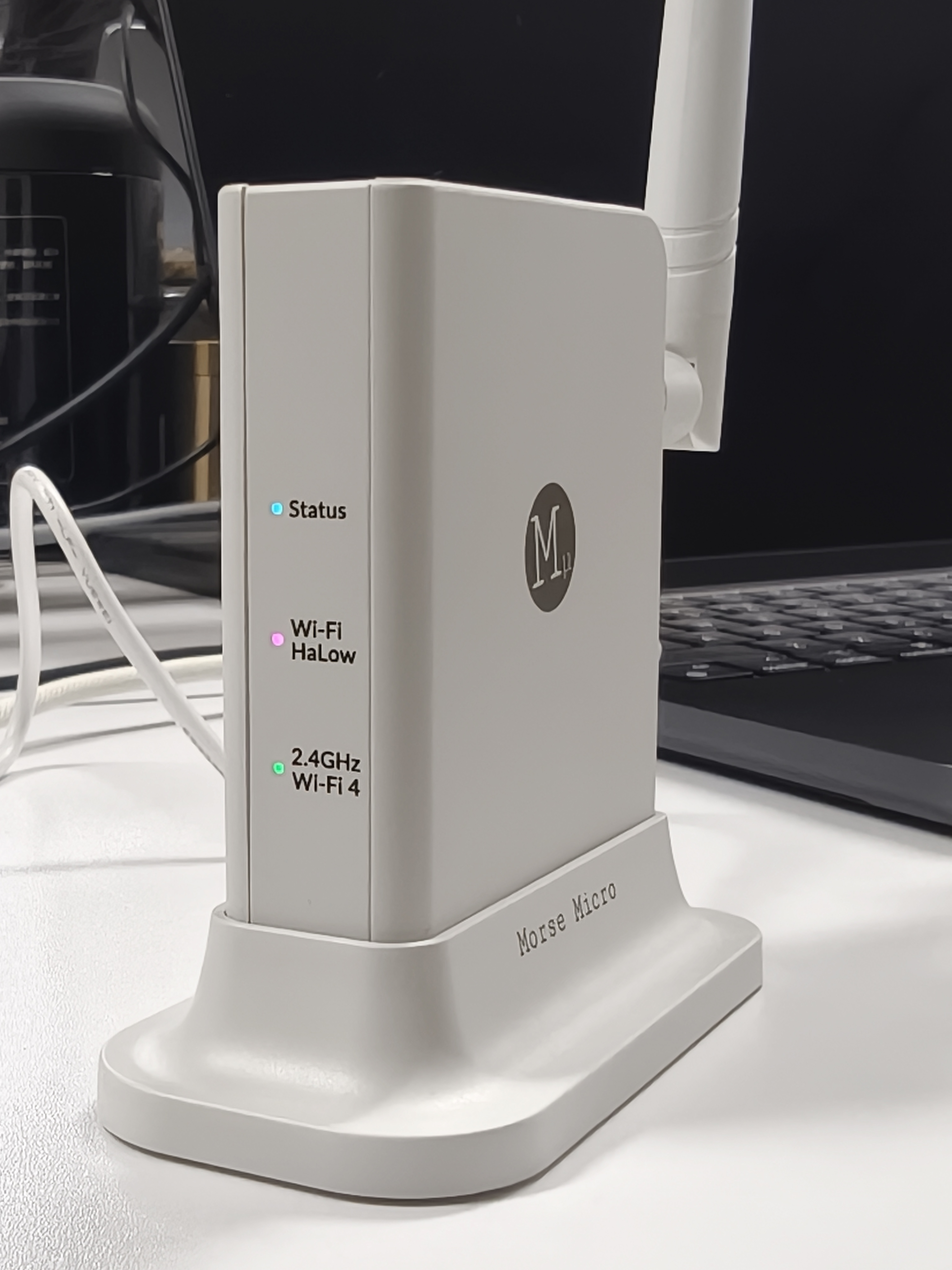
Os três LEDs frontais identificados. Aqui: Status azul-claro + Wi-Fi HaLow roxo = um Extender pareado. Uma foto estática mostra apenas as cores, não o padrão de piscadas.
O pareamento falhou? Ambos os LEDs HaLow piscam rapidamente por 120 segundos — um atraso de nova tentativa por segurança. Espere até que a piscada pare em ambas as unidades e então repita a partir da etapa 1.
Se o Access Point estiver operando como um EasyMesh Controller, os Extenders pareados se tornam EasyMesh Agents automaticamente (mesh: não suportado na UE ou no Reino Unido; raramente necessário). Em vez disso, para credenciais manuais: faça o reset de fábrica do Extender e use o portal de configuração dele em https://192.168.12.1. Detalhes: o HaLowLink User Guide oficial.
Verificar a conexão
- Página Inicial do Access Point → Connected Devices: o Extender e os dispositivos atrás dele aparecem aqui — clique no cartão para ver a intensidade do sinal.
- No Extender: o LED Wi-Fi HaLow está roxo fixo (roxo piscando = atividade de tráfego).
- Conecte um dispositivo de teste ao Extender — Ethernet, USB-C ou o Wi-Fi de 2,4 GHz dele. As credenciais de Wi-Fi estão na etiqueta do próprio Extender, não na do Access Point.
- Verifique o endereço IP dele: atribuído por DHCP — na configuração recomendada, vindo do seu roteador principal (veja a tabela de concessões dele).
- Dê ping no seu roteador ou em outro host da LAN a partir do dispositivo de teste, ou use Network → Diagnostics na interface web do Access Point.
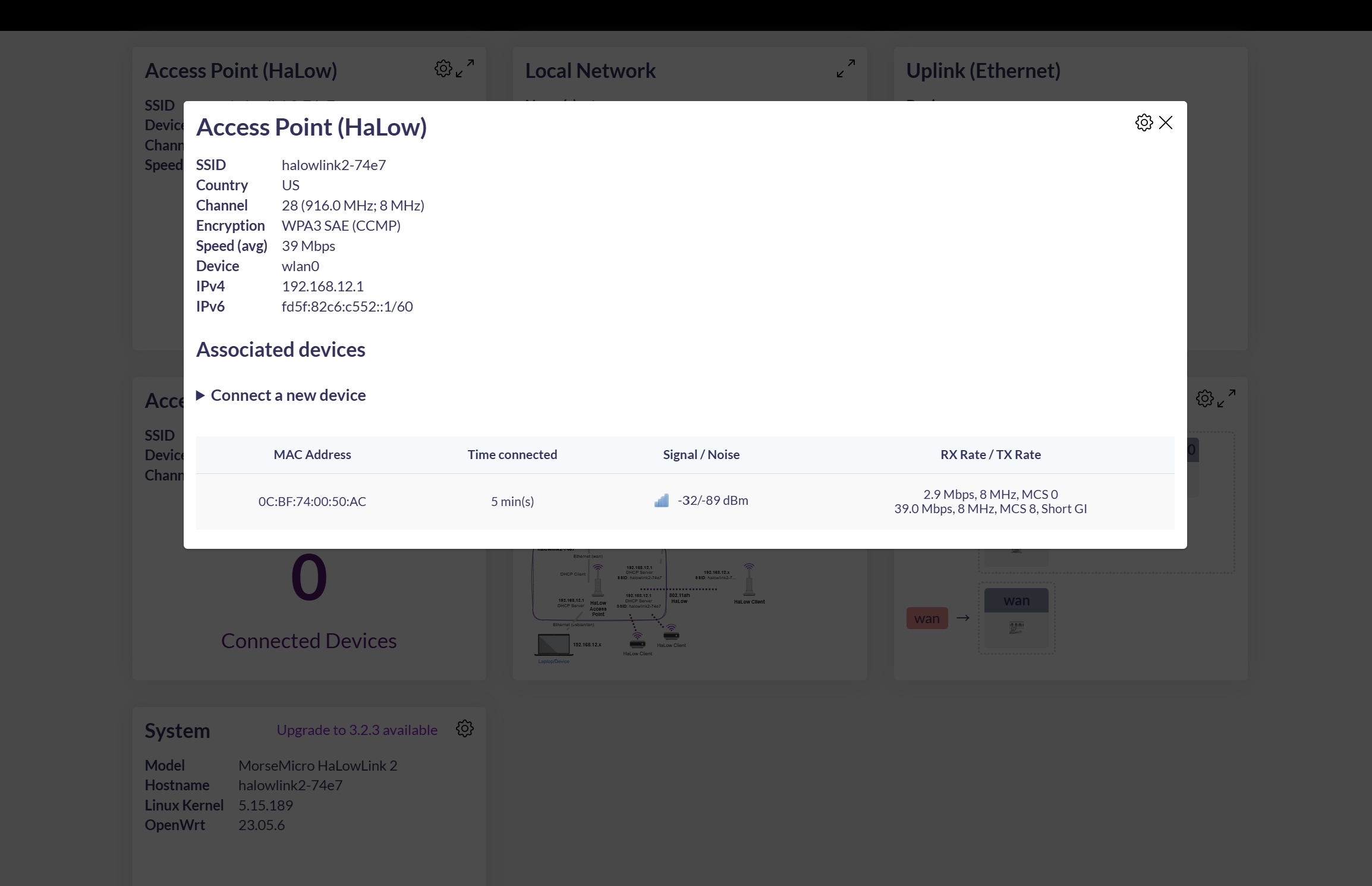
Cartão Access Point (HaLow) expandido na página Inicial do AP: um cliente HaLow associado — o Extender pareado — com sinal de −32 dBm. Os valores de RX/TX são taxas de link de rádio reportadas pela interface, não throughput de aplicação medido.
Resultado esperado: o dispositivo de teste mantém um endereço IP da LAN principal e alcança sua rede através do link HaLow.
Configurações avançadas
Além do Assistente: Quick Config (configurações comuns, mostradas ao vivo em um diagrama) e Advanced Config (acesso granular: interfaces, wireless, firewall, sistema, pacotes, terminal). Com Advanced Config ativado, o indicador Unsaved Changes antecipa os comandos uci exatos que cada alteração produz antes de você aplicá-la.
Uma configuração de rede incorreta pode bloquear seu acesso à interface web. Caminho de resgate: em um computador na porta LAN ou WAN, defina um IP estático 10.22.121.110 (máscara 255.255.255.254, ou 255.255.255.0 se o seu SO não conseguir definir /31). O dispositivo sempre responde em https://10.22.121.111. Último recurso: reset de fábrica.
Configurações de wireless
- Quick Config → Wireless define SSID, senha, canal e largura de banda.
- A largura de banda é 1 / 2 / 4 / 8 MHz: mais larga = maior throughput, mais estreita = melhor alcance e robustez.
- A região regulatória é travada. Canal, largura de banda e potência de TX seguem a variante regional (UE/Reino Unido: 14 dBm; Japão: 16 dBm; capacidade: até 26 dBm). Sem mesh na UE ou no Reino Unido. Use o dispositivo apenas na região para a qual ele foi vendido.
- Espaço aéreo congestionado? Status → Channel Analysis (Advanced Config) encontra um canal mais silencioso; Status → Realtime Graphs mostra a qualidade do link em tempo real.
IP estático e DHCP
- Quick Config → Network Interfaces define cada interface lógica para um IP estático (opcionalmente com um servidor DHCP) ou um cliente DHCP; portas na mesma rede são colocadas em bridge automaticamente. As alterações são aplicadas em Save & Apply.
- Access Point totalmente em bridge (avançado): remova a sub-rede de gerenciamento
192.168.12.1separada movendo as interfaces LAN, 2,4 GHz e USB da redelanparawlan. Faça isso a partir do endereço atribuído a montante (não192.168.12.1), ou use Apply Unchecked — caso contrário, ele reverte automaticamente. Detalhes: o HaLowLink User Guide oficial. - CLI:
uci set … && uci commit, depoisreload_config(sem necessidade de reiniciar); acompanhe o log comlogread -l 100 -f.
SSH e diagnósticos
- SSH vem desativado por padrão. Ative em Advanced Config → Administration → SSH Access; faça login com as credenciais da etiqueta. Services → Terminal é um console baseado em navegador (apenas HTTP simples — siga o link de aviso do navegador).
- Network → Diagnostics executa ping, traceroute, arp-scan e iperf3 — e mostra o comando exato usado.
- Services → Range Test (Advanced Config) automatiza o iperf3 entre dois dispositivos HaLowLink: mesmo firmware em ambos, selecione a unidade remota no menu suspenso, insira a senha da etiqueta dela, Start Test. Exporte os resultados como CSV/JSON. Extras de CLI:
morse_cli(acesso de baixo nível ao chip HaLow) ewavemon(monitor de sinal).
Os resultados de Range Test são voláteis — uma reinicialização os apaga, portanto exporte antes. Um resultado de ~40 Mbps UDP e 900+ Mbps TCP significa que o teste foi executado sobre Ethernet, não sobre o link HaLow: reposicione os dispositivos e teste novamente.
Atualização de firmware e reset de fábrica
Verifique e atualize o firmware. A versão instalada fica no canto inferior esquerdo da página Inicial. Quando online, o cartão System mostra um aviso de atualização (por exemplo, Upgrade to 3.2.3 available) — apenas um aviso, até você instalá-la. Instale pela página Upgrade na barra lateral: atualização automática (faz download dos servidores oficiais de atualização; Internet necessária) ou envio manual de arquivo. Durante uma atualização o LED de Status pisca azul — não desconecte a alimentação.
Reset de fábrica. Retorna o dispositivo à configuração de Router com um Wi-Fi HaLow Access Point padrão (verde fixo):
- Ligue o aparelho. Espere até que o LED de Status fique fixo (verde ou azul-claro).
- Mantenha pressionado o botão Mode até o LED de Status piscar lentamente em verde e então solte. (Segurar até ficar rapidamente azul-claro coloca em modo Extender em vez disso.)
- O LED pisca amarelo brevemente e depois fica verde fixo = concluído. Faça login novamente em
https://192.168.12.1com as credenciais da etiqueta.
Recuperação. Perda de energia durante uma atualização pode corromper o firmware: o LED de Status então permanece amarelo fixo e o dispositivo não inicializa normalmente. A recuperação é feita pelo bootloader — siga com atenção a seção "Recovering From Failed Updates" do HaLowLink User Guide oficial e entre em contato com o suporte da Seeed antes de tentar.
FAQ
O que é Wi-Fi HaLow?
Wi-Fi HaLow (IEEE 802.11ah) é Wi-Fi na faixa sub-1 GHz, projetado para longo alcance e baixo consumo. No HaLowLink 2: até 1 km em linha de visada, melhor penetração de obstáculos que o Wi-Fi de 2,4 GHz, com taxas de dados por link mais baixas.
Eu preciso de dois dispositivos HaLowLink 2?
Uma unidade é suficiente para adicionar um ponto de acesso Wi‑Fi HaLow para clientes compatíveis com HaLow (por exemplo, nós baseados em Wio-WM6108 / Wio-WM6180). Duas unidades fazem a ponte de dispositivos não HaLow — celulares, laptops, equipamentos Ethernet — através de um link de longo alcance: um Ponto de Acesso, um Extensor.
Qual é o endereço de gerenciamento padrão e o login?
https://192.168.12.1 (apenas HTTPS; o aviso de certificado na primeira visita é esperado), com o nome de usuário e a senha impressos na etiqueta do dispositivo. No modo Extensor o dispositivo não é acessível neste endereço.
Qual é a diferença entre o modo Ponto de Acesso e o modo Extensor?
Ponto de Acesso (verde sólido): hospeda a rede HaLow, conecta ao seu roteador, interface web completa. Extensor (aqua sólido): um cliente HaLow que estende a rede do AP via Ethernet, USB‑C e seu próprio Wi‑Fi de 2,4 GHz; não possui interface web própria depois de pareado. Mude para o modo Extensor com o botão Mode; um reset de fábrica retorna a unidade ao modo Ponto de Acesso.
Um smartphone comum pode se conectar diretamente ao Wi‑Fi HaLow?
Não — celulares de consumo não possuem rádio 802.11ah abaixo de 1 GHz. Use um segundo HaLowLink 2 como Extensor: ele retransmite o link como um hotspot Wi‑Fi comum de 2,4 GHz (credenciais em sua própria etiqueta) e em suas portas Ethernet/USB‑C.
43,3 Mbps é a taxa de transferência real?
Não — é a taxa máxima de PHY (camada física) do rádio MM8108 em largura de banda de 8 MHz. A taxa de transferência real é menor e depende da largura de banda, distância, qualidade do sinal e interferência. Meça seu próprio link com as ferramentas de Diagnóstico / Teste de Alcance.
Posso alterar a região de operação?
Não. O dispositivo é certificado para a região em que foi vendido (EUA, Canadá, Austrália, Reino Unido, Europa, Japão); faixas, canais e limites de potência de transmissão seguem essa região. Alterar ou contornar a região não é suportado e violaria os regulamentos de rádio.
Solução de Problemas
| Sintoma | Verificação | Correção |
|---|---|---|
Não é possível acessar a interface web em https://192.168.12.1 | Cor do LED de Status? Computador na LAN ou USB‑C (não na WAN)? Computador possui um endereço 192.168.12.x (cliente DHCP)? | Aqua sólido = modo Extensor — esperado; gerencie a rede a partir do AP ou faça um reset de fábrica para sair do modo Extensor. Verde sólido mas inacessível: reset de fábrica. Bloqueado após uma alteração de configuração: use o IP de diagnóstico 10.22.121.111. |
| Dispositivos não conseguem parear (LEDs HaLow piscam rapidamente) | Ambos os botões pressionados e imediatamente soltos (não mantidos pressionados)? AP verde sólido, Extensor aqua sólido? Dispositivos dentro do alcance? | Piscar rápido = o atraso de nova tentativa de 120 segundos — espere até parar em ambas as unidades e então tente parear novamente. Modo AP alterado após o pareamento: desligue e ligue o Extensor (mudança de Network Mode) ou refaça o pareamento (mudança de HaLow Mode). |
| Sem endereço IP em um cliente conectado | Em qual modo o dispositivo está? Quem executa o DHCP? (Veja a tabela de comparação.) | Modo Router: o dispositivo fornece 192.168.12.x. Modo Ponto de Acesso: seu roteador principal fornece IPs — verifique sua tabela de concessões; clientes não aparecem no cartão Local Network do dispositivo. Clientes do Extensor: atendidos pela rede do AP — desligue e ligue o Extensor se o AP tiver sido reconfigurado. |
| Conectado mas sem Internet | Página inicial do AP: Uplink (Ethernet) mostra um IP? Porta WAN conectada ao roteador? | Corrija primeiro o uplink WAN. Se a Internet só piora enquanto um computador está conectado por cabo a um Extensor/AP: seu sistema operacional está preferindo o link cabeado — ajuste a prioridade/métrica de rota para que sua conexão usual mantenha a rota padrão. |
| Baixa taxa de transferência no link HaLow | Força do sinal (cartão Connected Devices), Gráficos em Tempo Real, Análise de Canal; distância e obstáculos; configuração de largura de banda | Reposicione ou reoriente os dispositivos; escolha um canal menos congestionado; revise a configuração de largura de banda. Cada salto extra em malha reduz a taxa de transferência pela metade. Em Range Test, ~40 Mbps UDP + 900+ Mbps TCP = o tráfego passou por Ethernet, não por HaLow. Um LED HaLow piscando rapidamente o tempo todo = loop de rede — remova qualquer segundo cabo entre os dois lados. |
Para qualquer coisa não coberta aqui: atualize primeiro o firmware e depois tente um reset de fábrica. Para relatar um problema, abra Help → Support → Create Archive na interface web e mantenha o arquivo para o suporte. Mais detalhes: o Guia do Usuário HaLowLink oficial.
Suporte Técnico e Discussão sobre o Produto
Obrigado por escolher nossos produtos! Estamos aqui para fornecer diferentes tipos de suporte para garantir que sua experiência com nossos produtos seja a mais tranquila possível. Oferecemos vários canais de comunicação para atender a diferentes preferências e necessidades.