Introdução ao Sensor IMU HEXFELLOW Y200
O Y200 é um giroscópio de 9 eixos desenvolvido especificamente para robôs. O dispositivo suporta uma alimentação máxima de 60 V e utiliza uma interface CAN padrão XT30 para integração rápida em uma rede de robôs. Ele possui um processo interno de encapsulamento para excelente resistência a choques, e seu invólucro é projetado com uma estrutura reforçada para uma instalação estável e confiável.

Especificações
Aqui está a tabela completa com todos os parâmetros preenchidos para todos os modelos de motor:
Parâmetros de Saída de Ângulo
| Ângulo | Valor | Observação | |
|---|---|---|---|
| Rolagem (Roll) | Precisão: | 0,15° | 1σ RMS |
| Faixa: | ±180° | ||
| Inclinação (Pitch) | Precisão: | 0,15° | 1σ RMS |
| Faixa: | ±90° | ||
| Guinada (Yaw) (Sem referência) | Precisão: | 0,2° | 1σ RMS |
| Faixa: | ±180° | ||
| Resolução | 0,001° |
Parâmetros do Giroscópio
| Parâmetro | Valor | Observação |
|---|---|---|
| Faixa | ±2000°/s | |
| Não linearidade | ±0,05%FS | |
| Densidade de ruído | 0,015°/s/√Hz | |
| Estabilidade de offset | 5°/h | Variância de Allan, 1σ |
| Largura de banda (-3dB) | 50Hz | |
| Offset de zero | ±0,5°/s | 1σ RMS |
| Deriva de temperatura | ±1°/s | 1σ RMS, -40~85°C |
Parâmetros do Acelerômetro
| Parâmetro | Valor | Observação |
|---|---|---|
| Faixa | ±12g | |
| Não linearidade | ±0,5%FS | |
| Densidade de ruído | 190μg/√Hz | |
| Estabilidade de offset | 0,05mg | Variância de Allan, 1σ |
| Largura de banda (-3dB) | 50Hz | |
| Offset de zero | ±20mg | 1σ RMS |
| Deriva de temperatura | ±20mg | 1σ RMS, -40~85°C |
Outros Parâmetros
| Parâmetro | Valor | Observação |
|---|---|---|
| Tolerância de tensão | 12-60V | Para conector XT30 2+2. Não é USB-C, mas a alimentação USB-C é compatível |
| Comunicação | CAN | |
| Frequência máxima de saída | 200Hz | |
| Dimensões | 60×60×15 mm | |
| Temperatura de operação | -20~85°C |
Plataformas compatíveis
- reComputer Mini
- reComputer Robotics
Versões de ROS compatíveis
- ROS Noetic
- ROS Humble
Diagrama das dimensões de instalação

Primeiros passos com a IMU no reComputer Jetson
Fornecemos um driver Linux usando SocketCAN. Esta é a forma recomendada de trabalhar com a IMU. Antes de começar, você precisa conectar o dispositivo ao seu PC! Aqui está a definição dos fios do barramento CAN e da taxa de transmissão (baudrate) da IMU
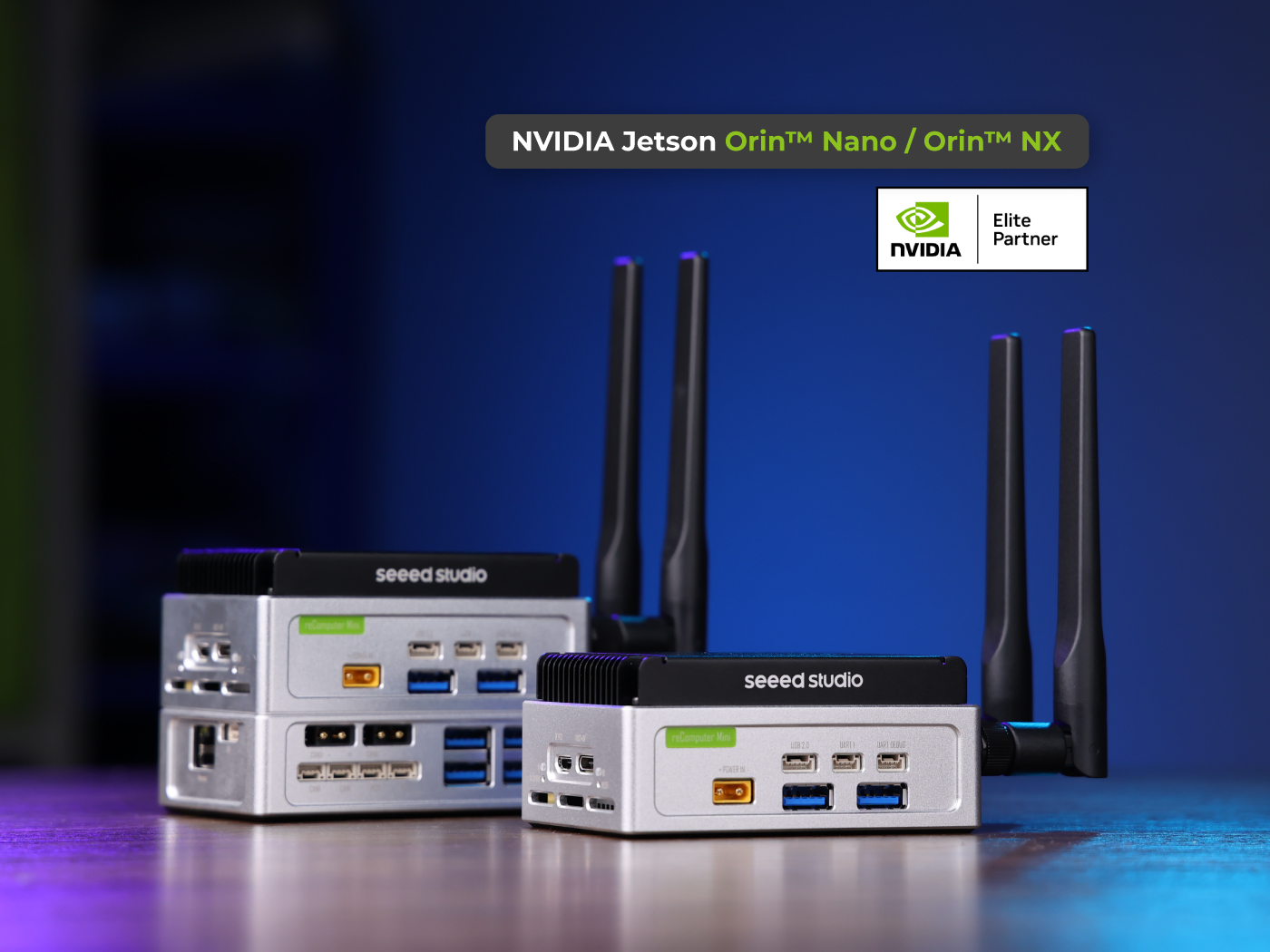
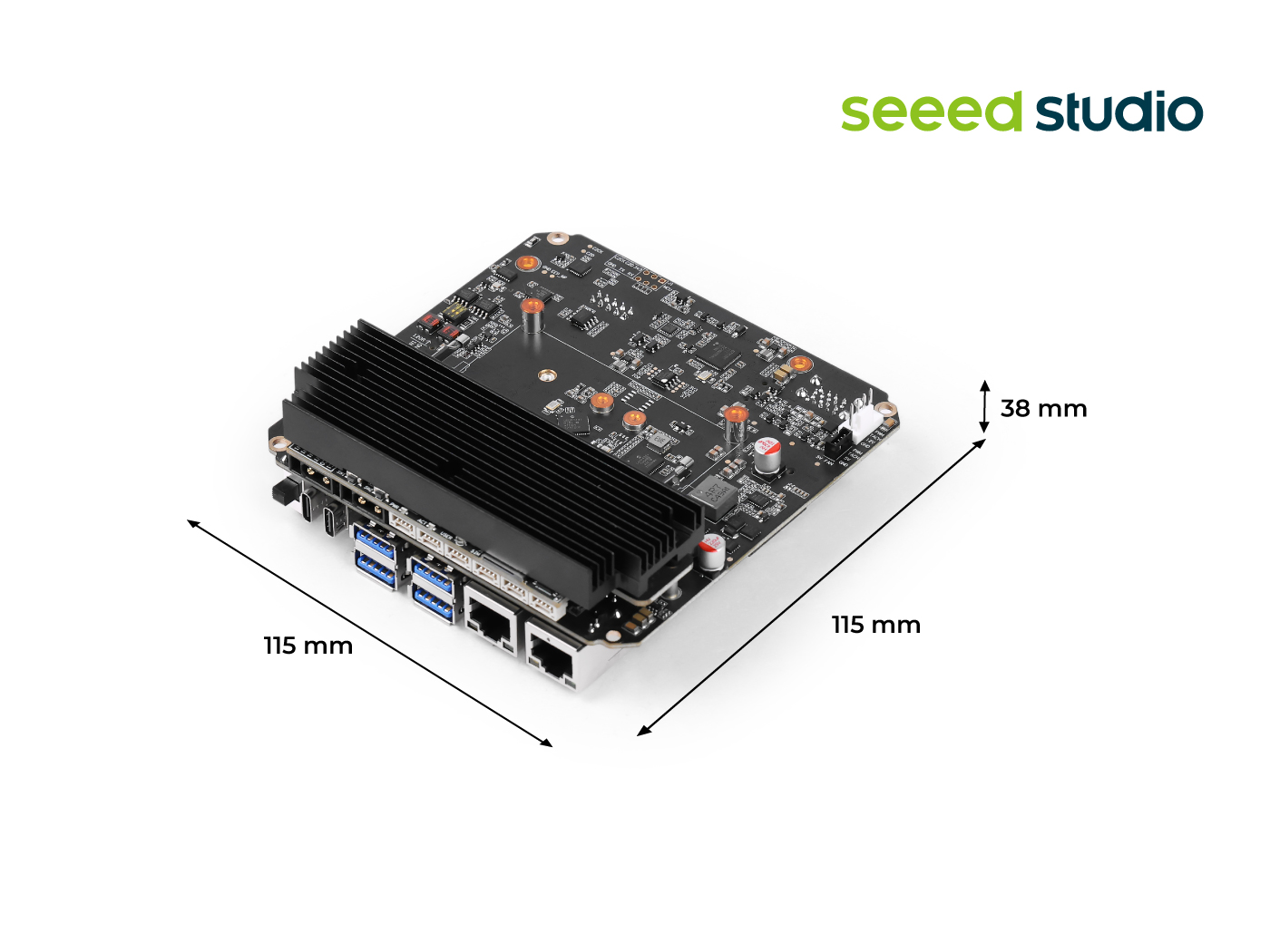
Tanto o nosso reComputer Mini quanto o reComputer Robotics J40 (mostrado acima) possuem uma interface de comunicação CAN XT30 2+2, que suporta alimentação e comunicação simultâneas para IMUs.
As atribuições de pino CAN_H e CAN_L em nossos dispositivos são invertidas em comparação com a maioria dos motores e sensores disponíveis comercialmente. Portanto, ao fazer a fiação, você deve trocar as conexões H e L para garantir a comunicação adequada. Para tutoriais de uso de CAN em mais dispositivos, consulte o link.

Conectando cabos XT30 2+2

As atribuições de pino CAN_H e CAN_L em nossos dispositivos são invertidas em comparação com a maioria dos motores e sensores disponíveis comercialmente. Portanto, ao fazer a fiação, você deve trocar as conexões H e L para garantir a comunicação adequada. Para tutoriais de uso de CAN em mais dispositivos, consulte o link.
Instalar ROS no Jetson
Consulte o tutorial sobre Install ROS2 Humble ou Install ROS1 no reComputer Jetson
Habilitar a função CAN
Para reComputer Robotics J401:
sudo ip link set can0 down
sudo ip link set can0 type can bitrate 500000
sudo ip link set can0 up
gpioset --mode=time --sec=60 2 3=0 & # For CAN1: gpioset --mode=time --sec=60 2 4=0 &
Para reComputer Mini:
sudo ip link set can0 down
sudo ip link set can0 type can bitrate 500000
sudo ip link set can0 up
gpioset --mode=time --sec=30 0 43=0 # For CAN1: gpioset --mode=time --sec=30 0 106=0 &
Instalar as dependências
Clone o repositório:
cd ~/
pip3 install numpy==1.24
git clone https://github.com/hexfellow/hex_utils.git
Compile o pacote:
cd hex_utils
sudo apt-get install python3-venv
python3 -m build
Instale o pacote:
pip3 install dist/hex_utils-0.0.1-py3-none-any.whl
Crie um workspace catkin_ws e entre em src
mkdir -p catkin_ws/src
cd catkin_ws/src
Clone este repositório
git clone [email protected]:hexfellow/hex_imu.git
Vá para o diretório catkin_ws e compile o repositório
- ROS1
cd ../
catkin_make
- ROS2
cd ../
colcon build
Faça o source do setup.bash e execute o teste abaixo
- ROS 1
source devel/setup.bash --extend
- ROS 2
source install/setup.bash --extend
Uso
- Inicie o nó principal:
- ROS 1
roslaunch hex_imu canopen_imu.launch
- ROS 2
ros2 launch hex_imu canopen_imu.launch.py
- Também oferecemos um arquivo de lançamento dedicado para visualizar os dados da IMU. Siga as etapas abaixo para começar:
Antes de começar, certifique-se de que você tem o plugin necessário instalado para o RViz:
- ROS 1
sudo apt install ros-noetic-rviz-imu-plugin
- ROS 2
sudo apt install ros-humble-rviz-imu-plugin
Depois que o plugin estiver instalado, você pode iniciar a ferramenta de visualização com o seguinte comando:
- ROS 1
roslaunch hex_imu canopen_imu_display.launch
- ROS 2
ros2 launch hex_imu canopen_imu_display.launch.py
- Se você quiser gerar o Azimute, pode executar o código de exemplo a seguir (suporta apenas ROS1)
roslaunch hex_imu canopen_imu.launch

rosrun hex_imu example.py
APIs Públicas
Publicar
| Tópico | Tipo de mensagem | Descrição |
|---|---|---|
/imu_data | sensor_msgs/Imu | Dados de IMU incluindo orientação, velocidade angular e aceleração linear |
/magnetic_data | sensor_msgs/MagneticField | Dados de campo magnético |
Assinar
| Tópico | Tipo de mensagem | Descrição |
|---|---|---|
| Nenhum | Nenhum | Nenhuma assinatura necessária |
Parâmetros
| Nome | Tipo de dado | Descrição |
|---|---|---|
node_id | int | ID de nó CANopen do dispositivo IMU |
channel | string | Nome do canal CAN (por exemplo, 'can0') |
imu_topic | string | Nome do tópico para publicar dados da IMU |
magnetic_topic | string | Nome do tópico para publicar dados de campo magnético |
Suporte Técnico & Discussão sobre o Produto
Obrigado por escolher nossos produtos! Estamos aqui para lhe fornecer diferentes formas de suporte para garantir que sua experiência com nossos produtos seja a mais tranquila possível. Oferecemos vários canais de comunicação para atender a diferentes preferências e necessidades.