Integre automaticamente todos os seus sensores SenseCAP ao Home Assistant

1. Configuração do SenseCAP M2 Multi-Platform
1.1 Configuração da rede LoRa
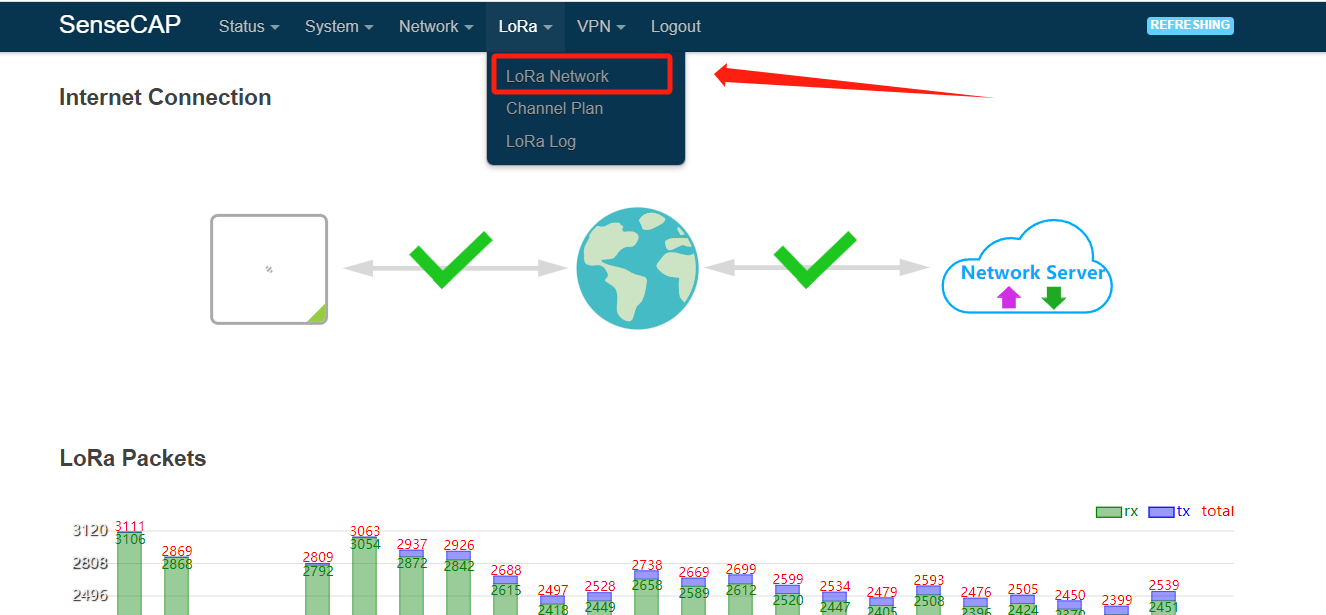
Passo 1. Clique em LoRa e escolha LoRa Network
Passo 2. Escolha o modo Local Network Server e preencha as informações do seu host MQTT (incluindo host, nome de usuário, senha e porta). Depois clique em Save&&Apply
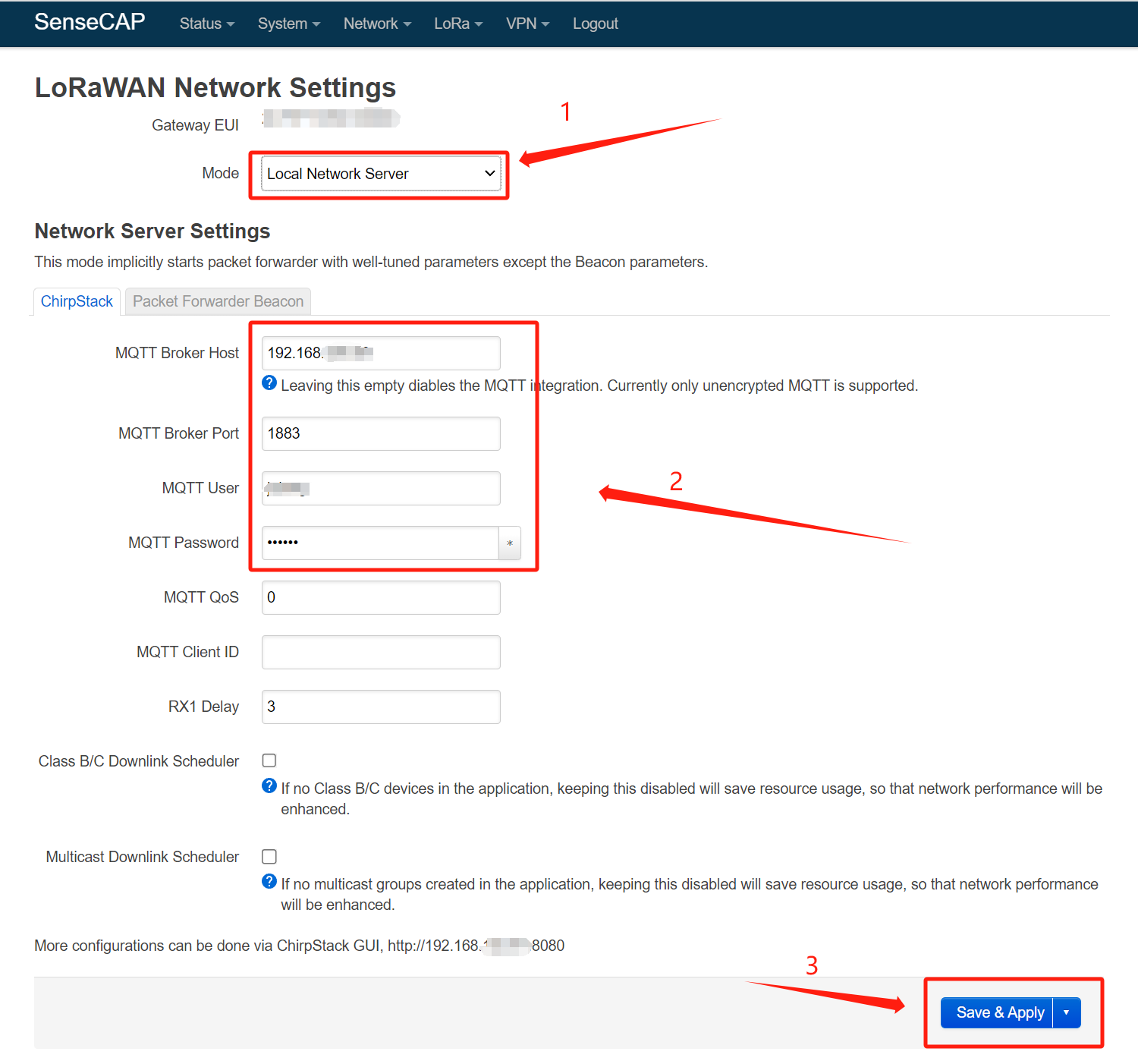
Neste ponto concluímos a configuração do modo servidor e iremos configurar o ChirpStack mais tarde.
1.2 Configuração do ChirpStack
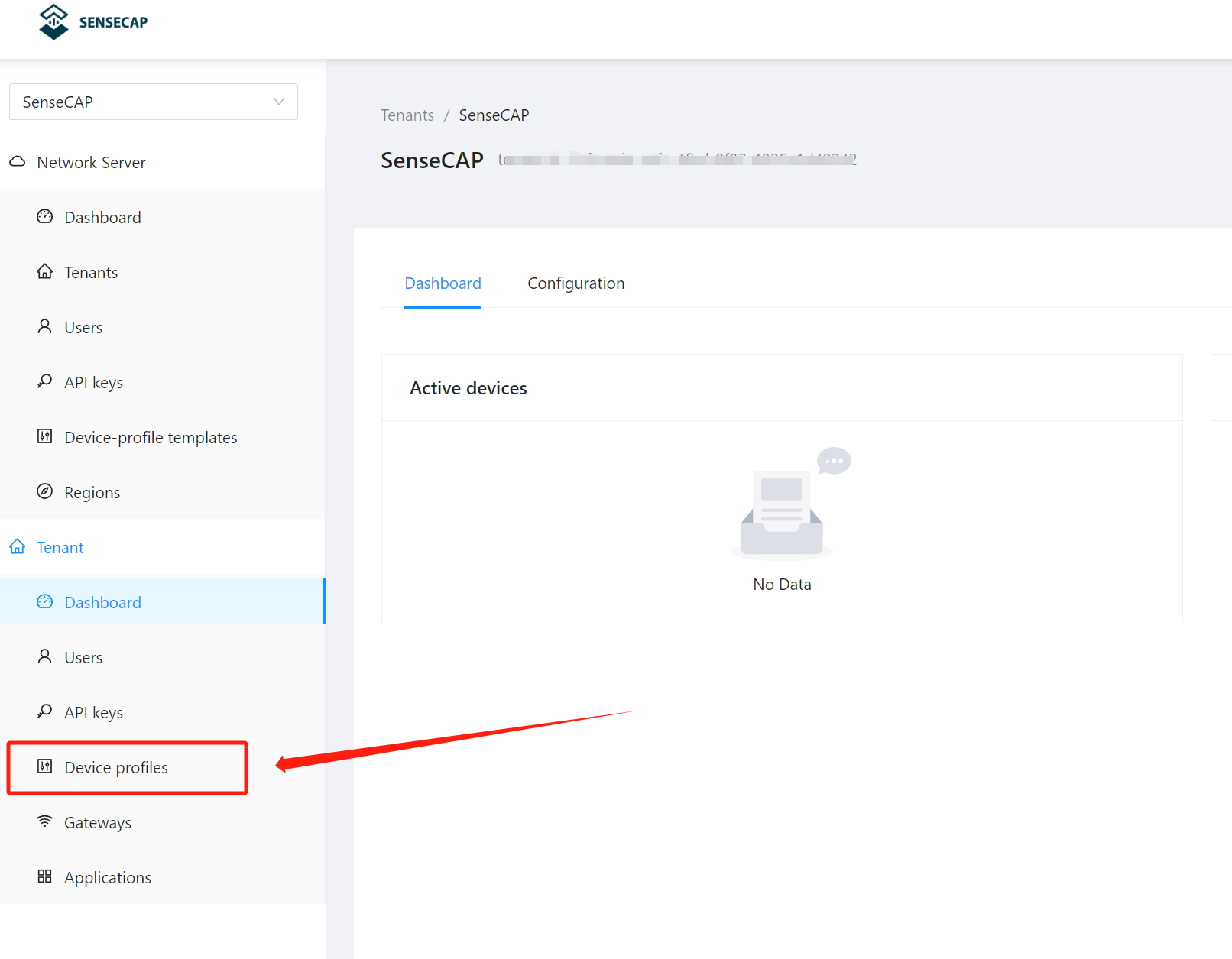
Passo 1. Abra a página de configuração do ChirpStack e então clique em Device profiles
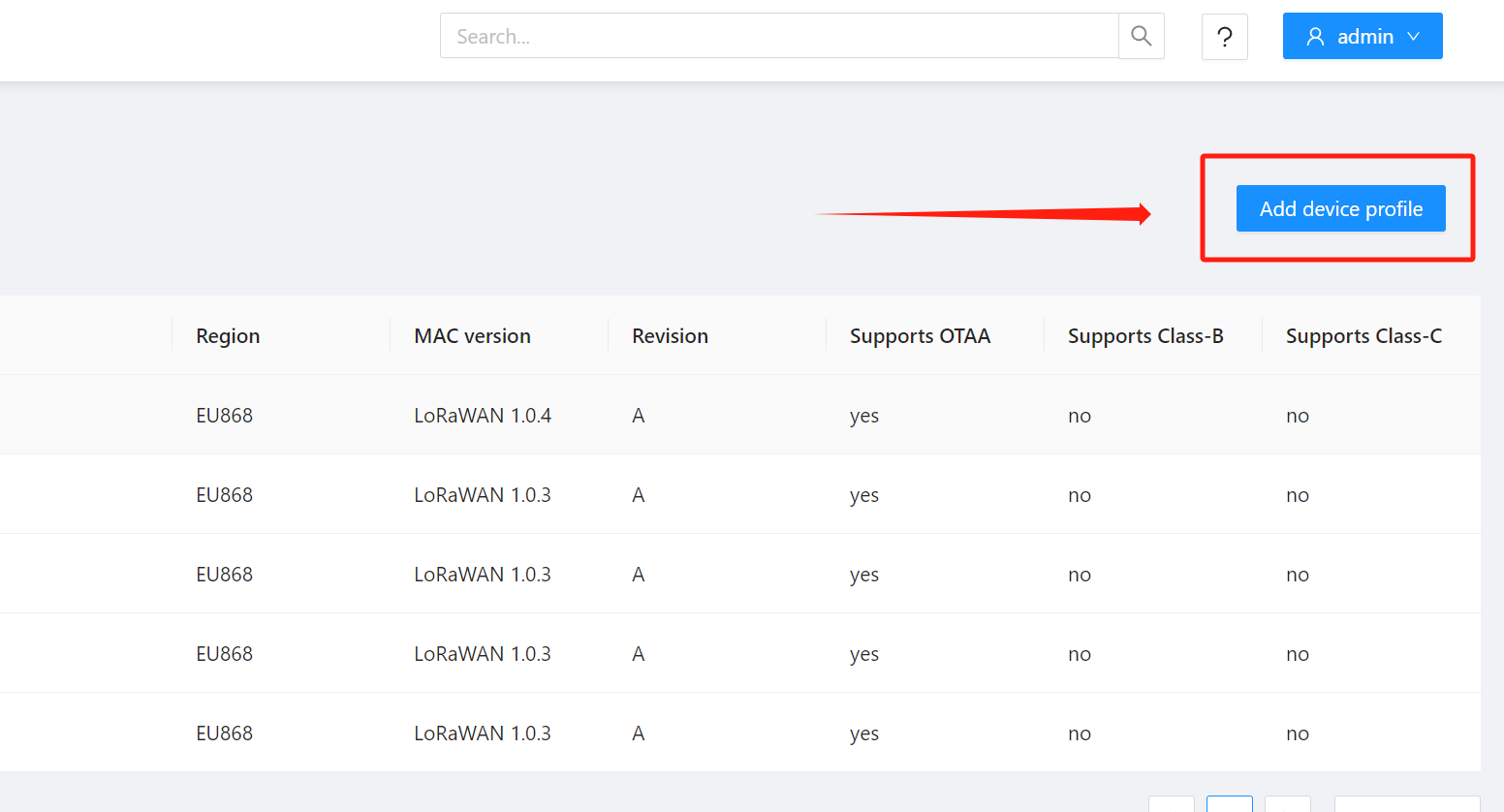
Passo 2. Clique em Add device profile
Passo 3. Primeiro, preencha o perfil do dispositivo de acordo com a sua configuração SenseCAP: Name, Region, MAC version e Regional parameters revision, em que o Expected uplink interval precisa ser alterado para 120, podendo ser ajustado conforme suas próprias necessidades. No segundo passo, clicamos em Codec na parte superior
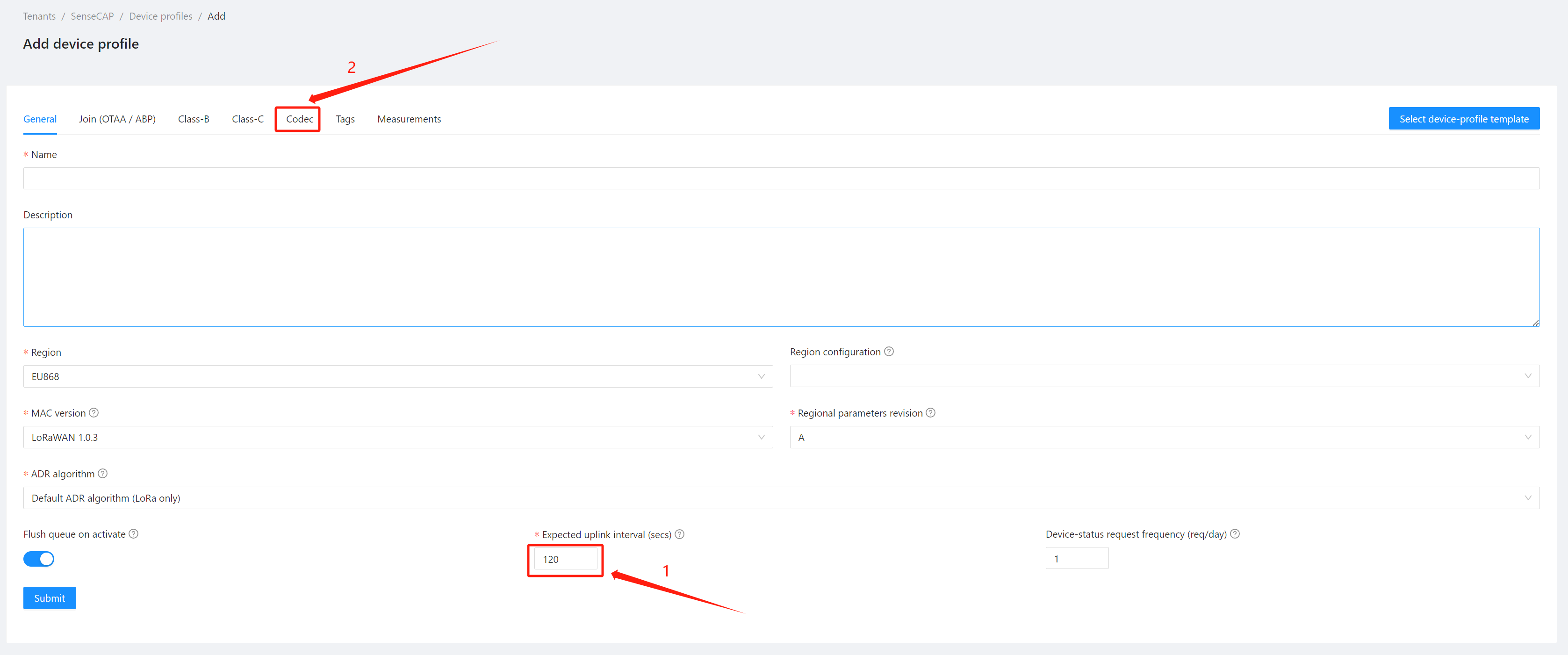
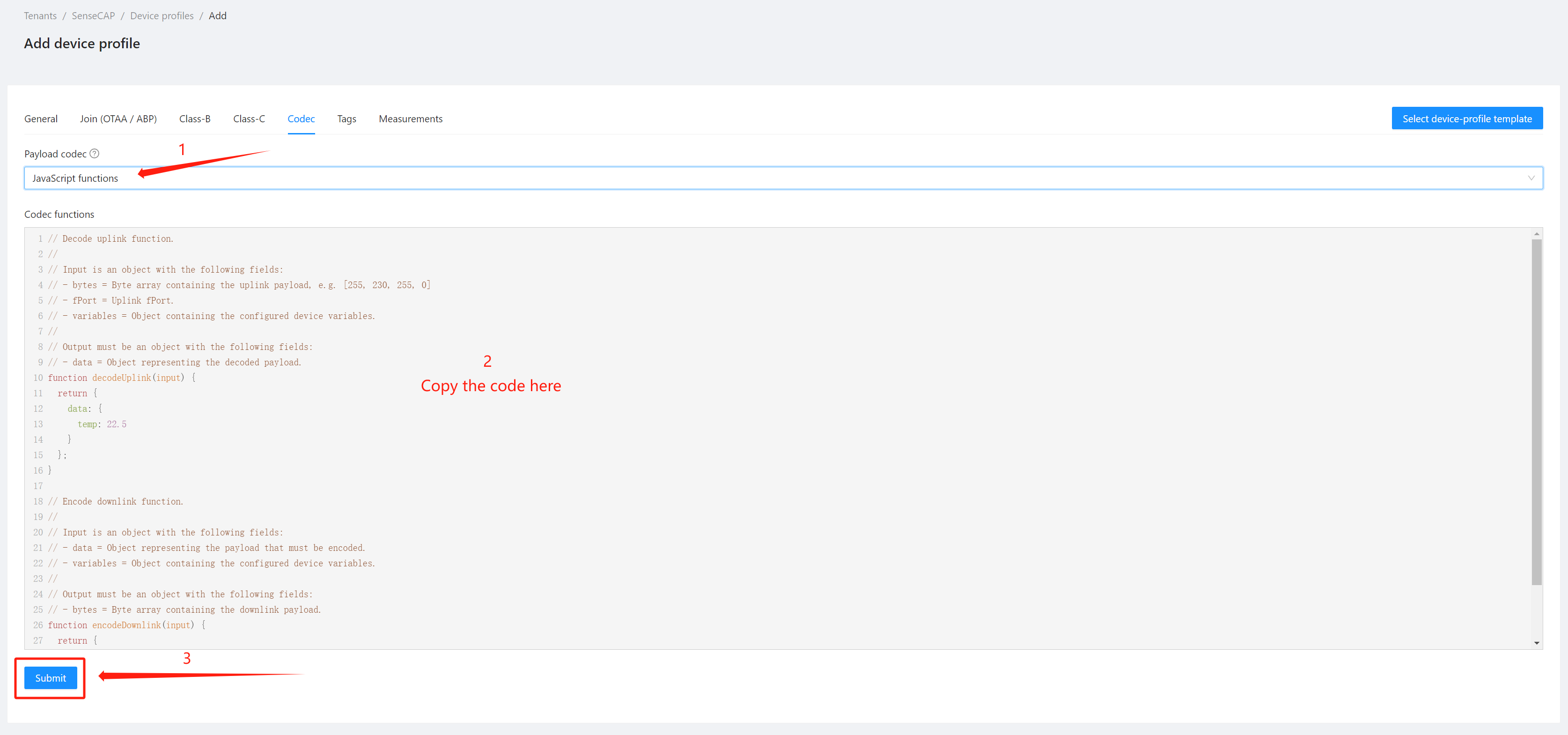
Passo 4. Nesta etapa, precisamos escolher o decodificador de acordo com o nosso modelo de sensor; o código pode ser encontrado Here. Precisamos selecionar o código na pasta TTN como nosso decodificador.
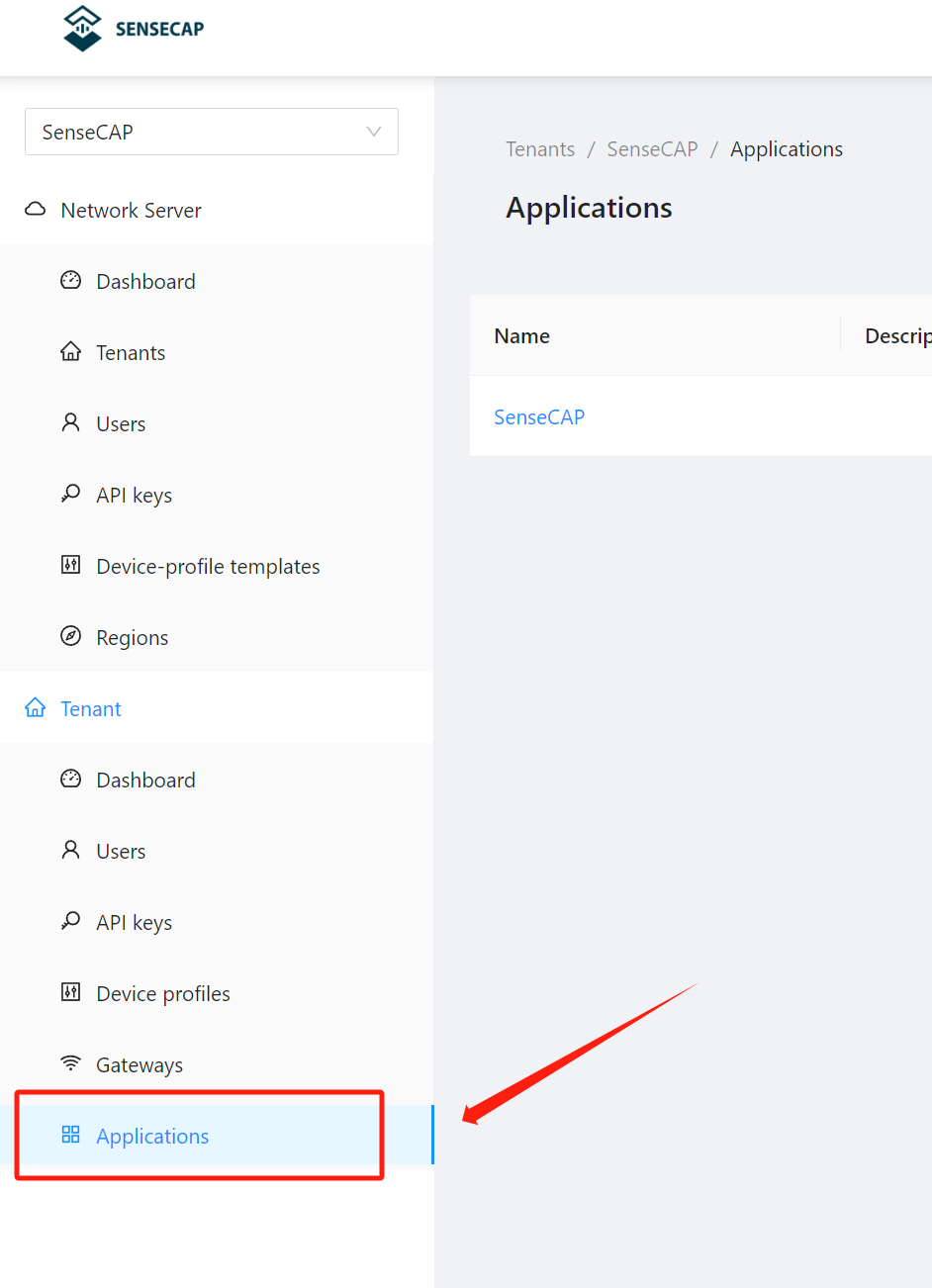
Passo 5. No próximo passo, vamos adicionar dispositivos. Clique em Applications
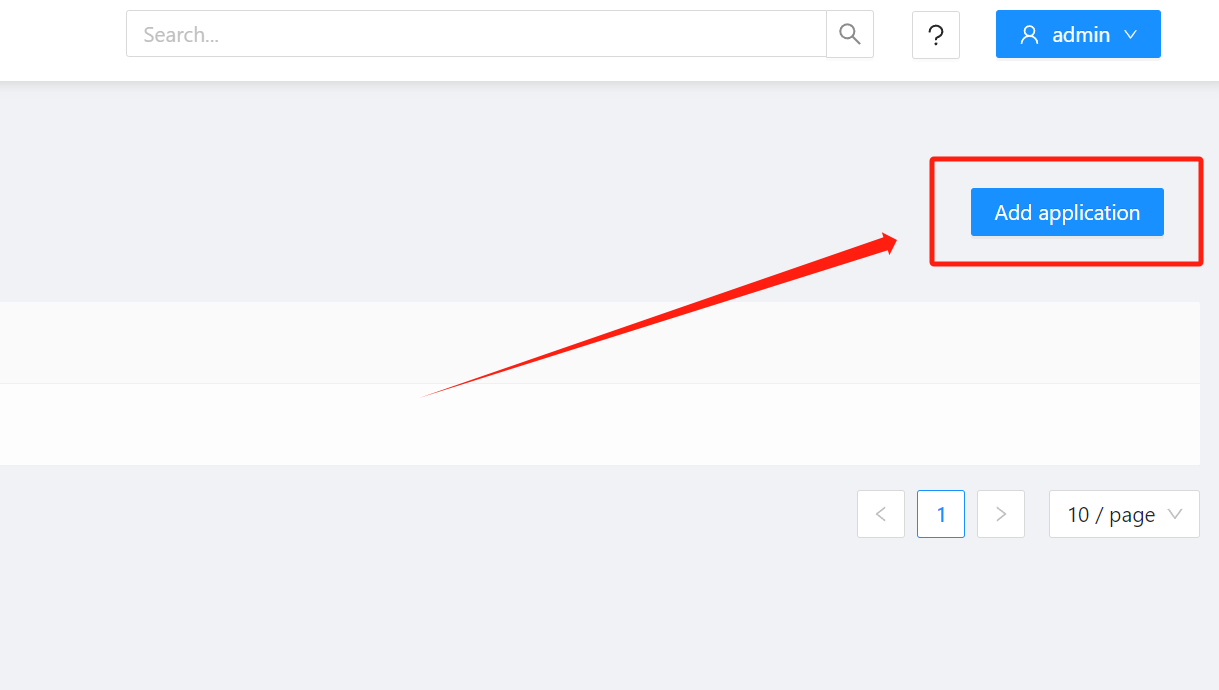
Passo 6. Clique em Add applications
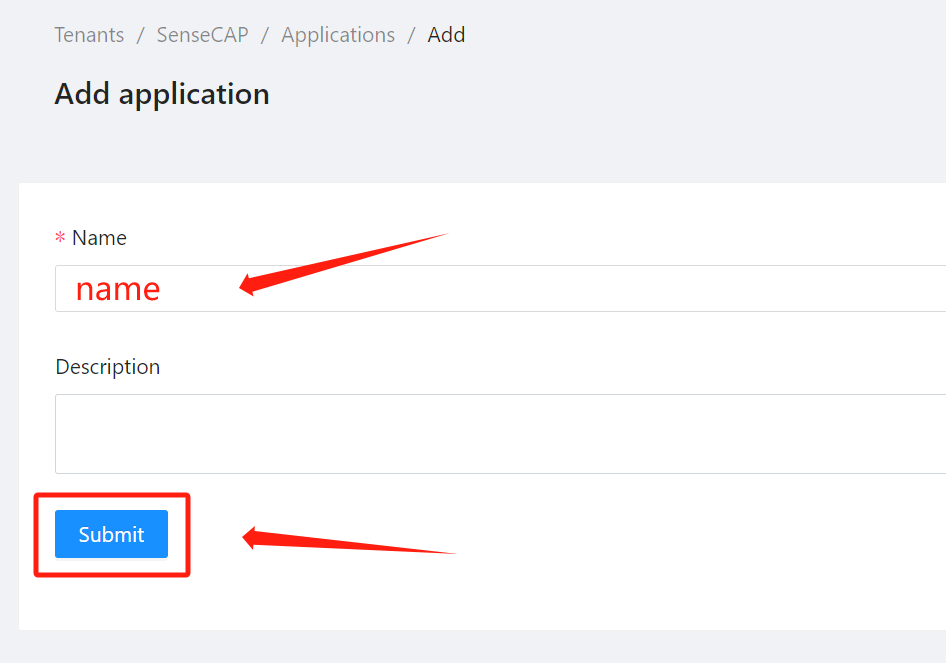
Passo 7. Preencha as informações da aplicação e clique em Submit
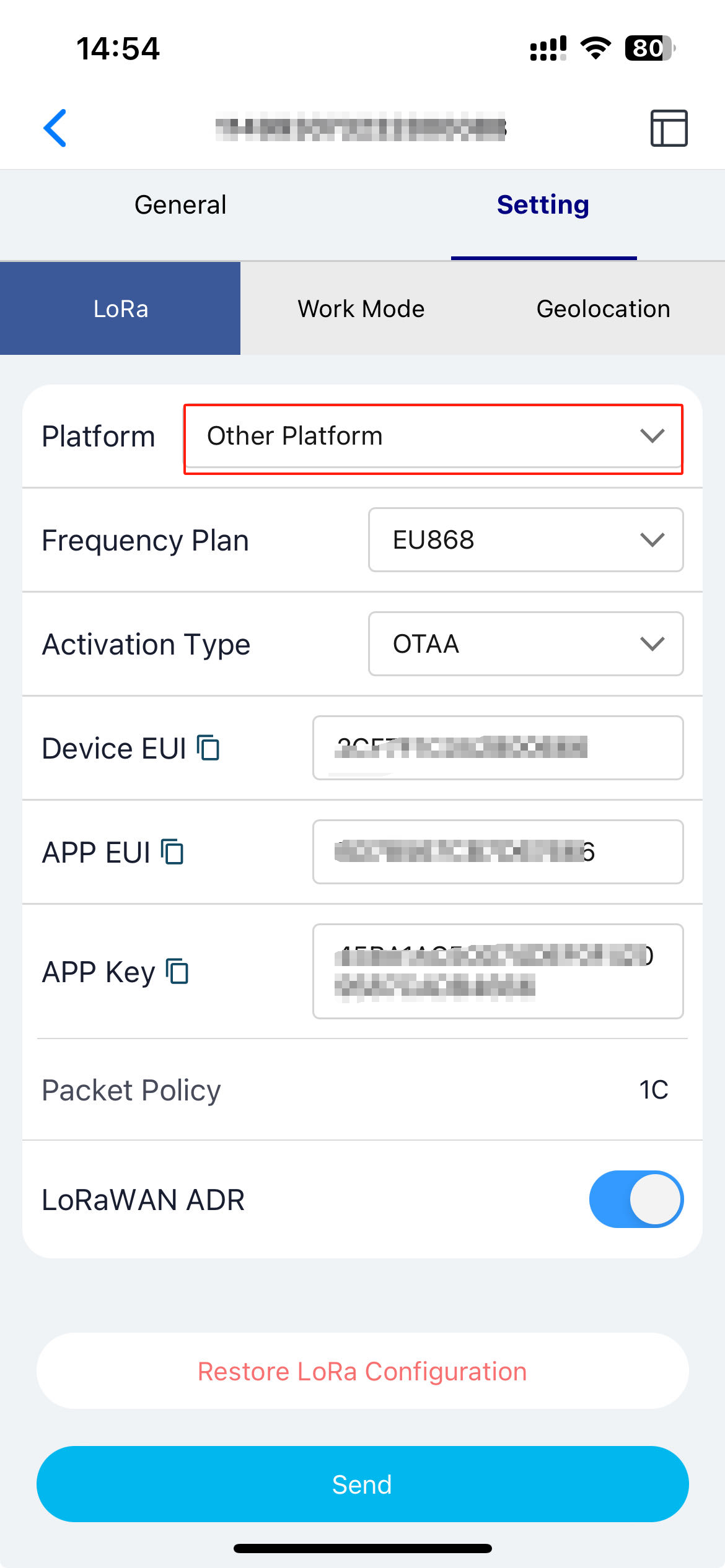
Passo 8. Use o SenseCAP Mate APP para configurar o sensor, defina a Platform como Other Platform
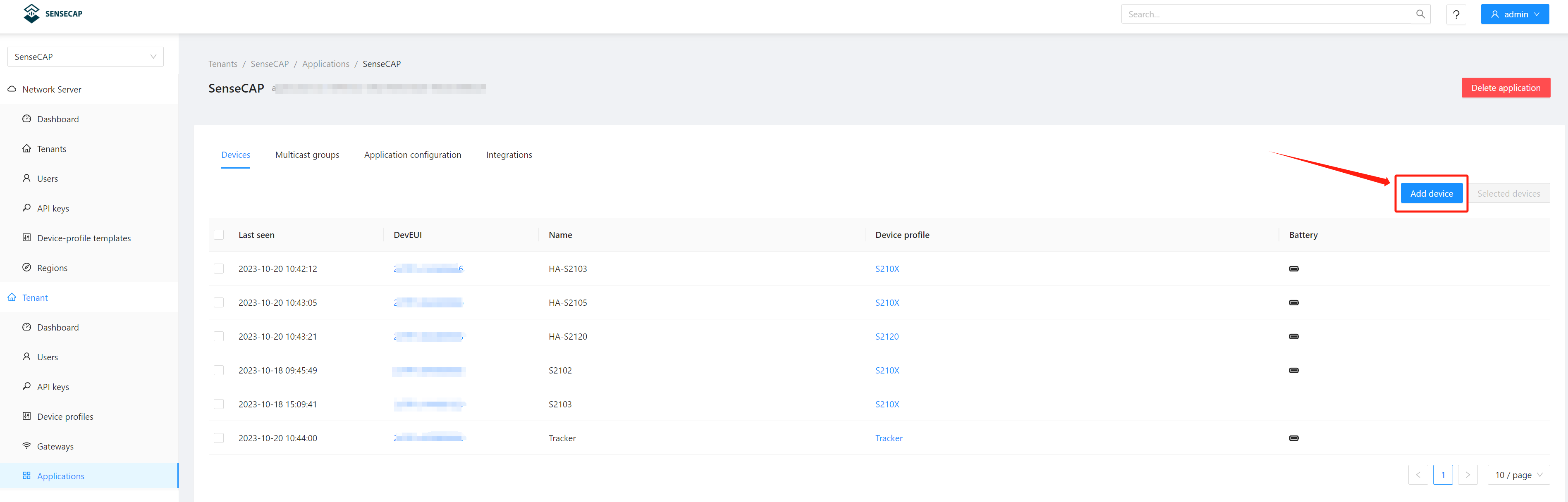
Passo 9. Clique em Add device
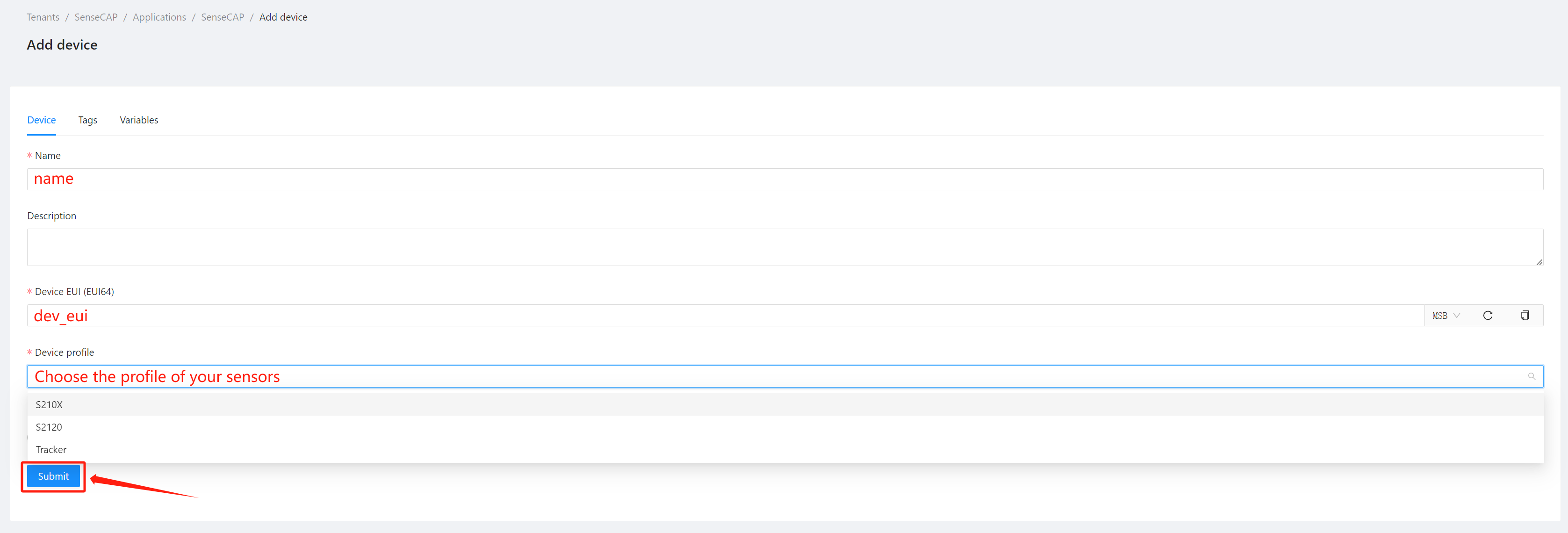
Passo 10. Preencha as informações do seu dispositivo e clique em Submit
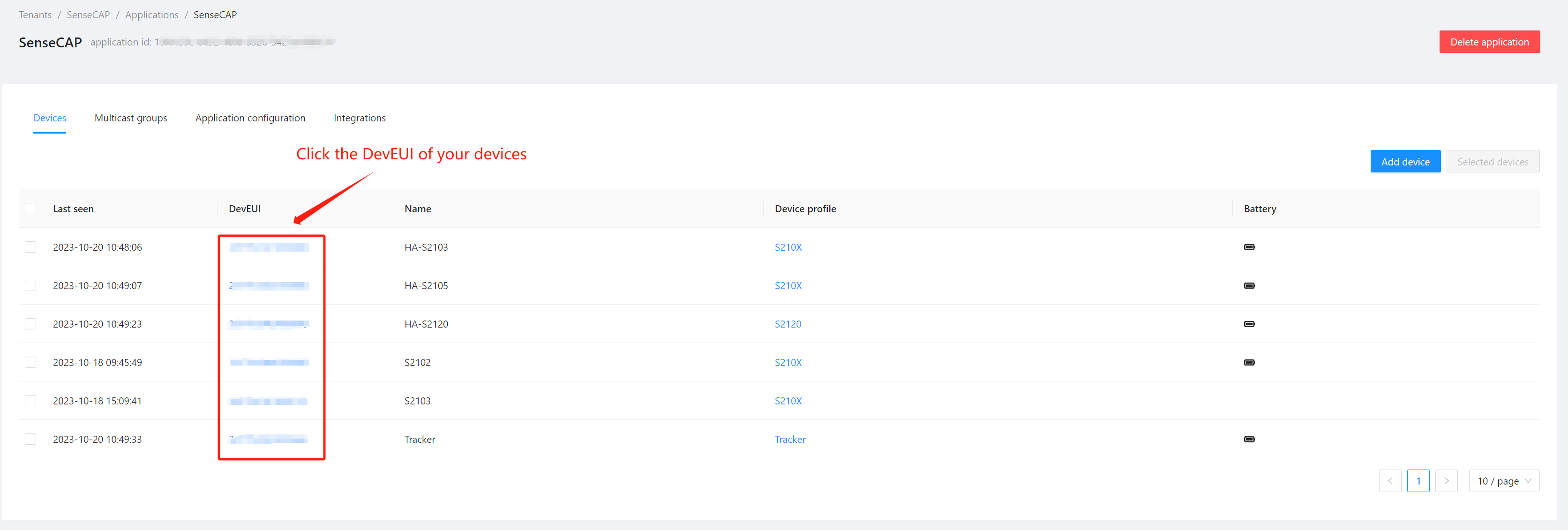
Passo 11. Clique no DevEUI dos seus dispositivos para mudar de página
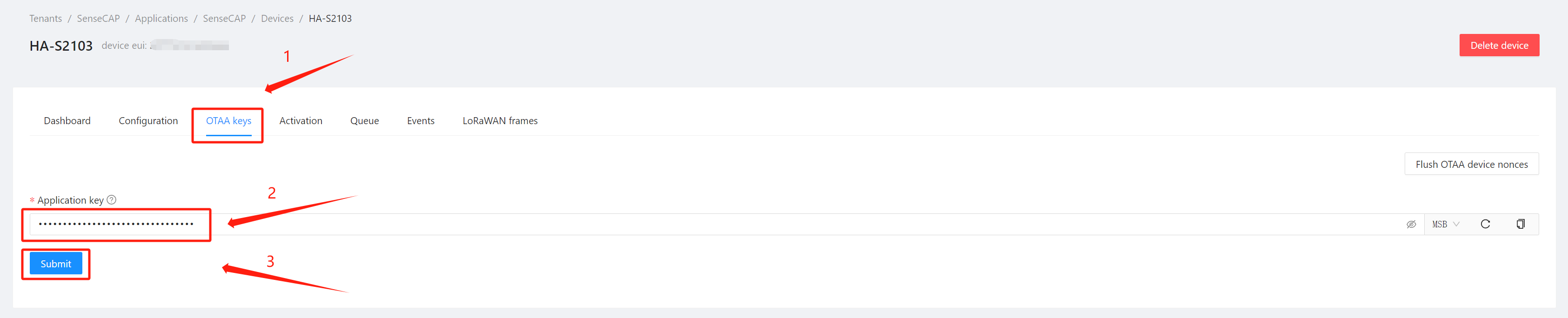
Passo 12. Clique em OTAA keys e insira sua Application key do sensor SenseCAP. Depois clique em Submit
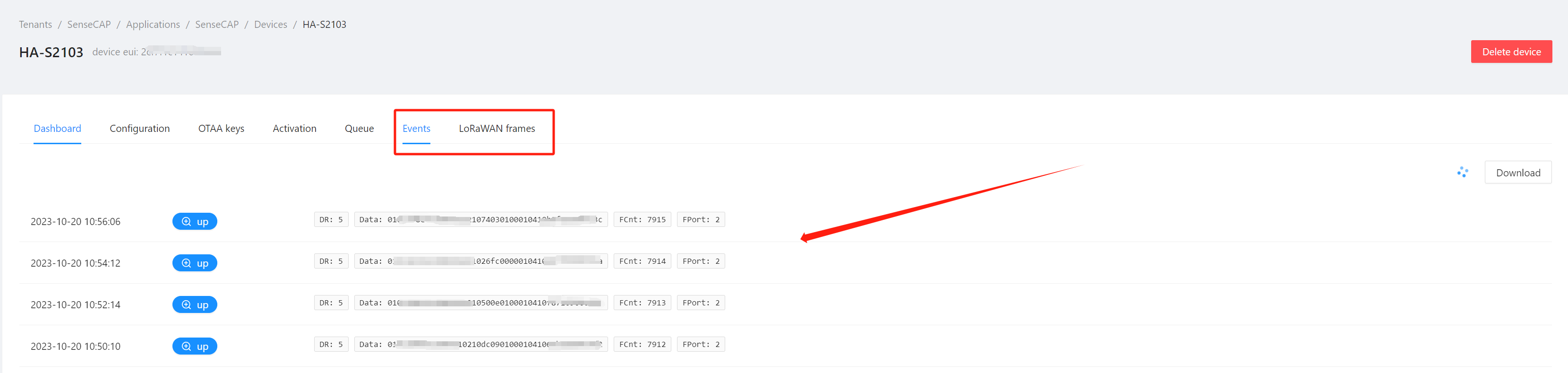
Passo 13. Ative o seu sensor SenseCAP e aguarde até que ele se conecte automaticamente ao LoRaWAN. Em seguida, você poderá ver os dados enviados pelo sensor em Events e LoRaWAN frames
Passo 14. Neste ponto, concluímos todas as configurações do gateway M2.
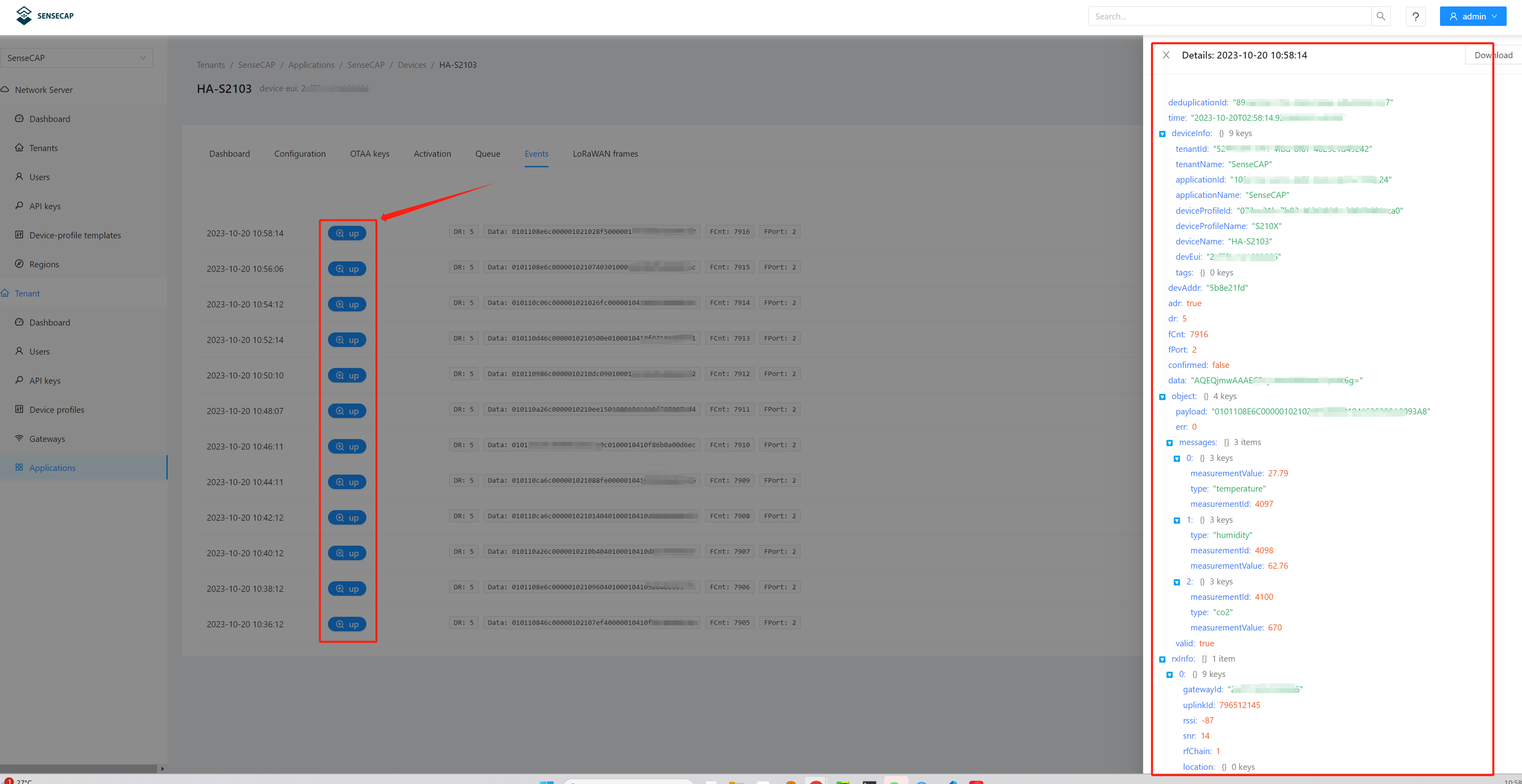
Ao adicionar um dispositivo ao gateway M2 pela primeira vez, aguarde pelo menos 2-5 minutos até que os dados reportados por up possam ser vistos em Events. Em seguida, a inicialização da adição do dispositivo estará concluída. Depois disso, podemos configurar o plug-in do Home Assistant.
2. Configuração do Home Assistant
2.1 Instalação
1.HACS
-
Primeira instalação
-
1.HACS > Integrations >
-
2.Clique no canto superior direito > Custom repositories :
  Repository: https://github.com/Seeed-Solution/home-assistant-SenseCAP.git
  Category: Intergration

- 3.Clique em ADD
- 4.HACS > Integrations > ➕ EXPLORE & DOWNLOAD REPOSITORIES > Seeed Studio-SenseCAP > DOWNLOAD THIS REPOSITORY

-
-
Atualizar componente
HACS > Integrations >
Seeed Studio-SenseCAP> UPDATE / Redownload
2.Instalar via complemento SSH & Web Terminal
- Abra o terminal SSH e insira o seguinte comando:
cd ~/config/custom_components && git clone https://github.com/Seeed-Solution/home-assistant-SenseCAP.git && cd home-assistant-SenseCAP/custom_components && mv sensecap ../../ && cd ../../ && rm -r home-assistant-SenseCAP
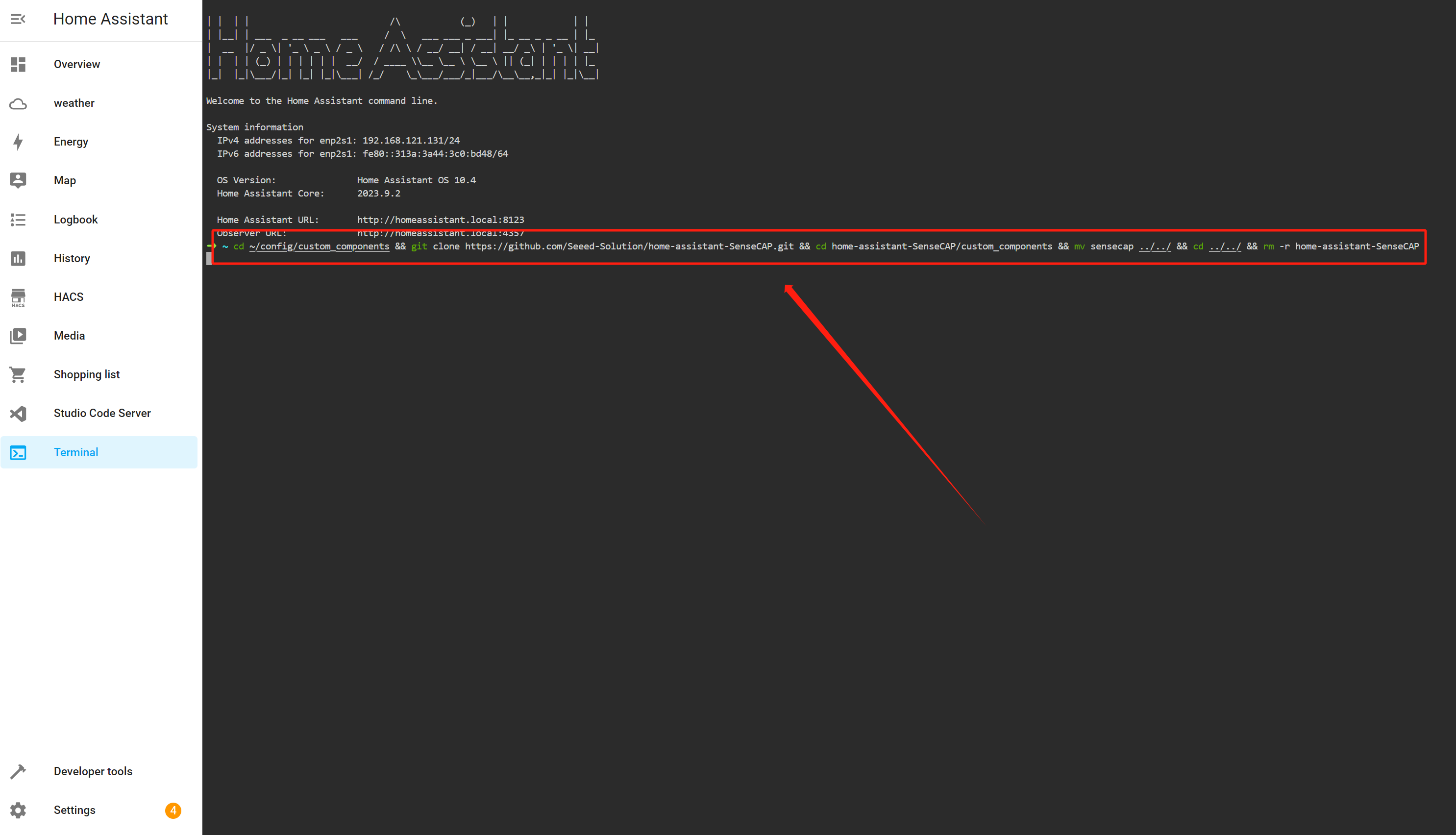
- Reinicie o núcleo do HA
- Adicione a integração
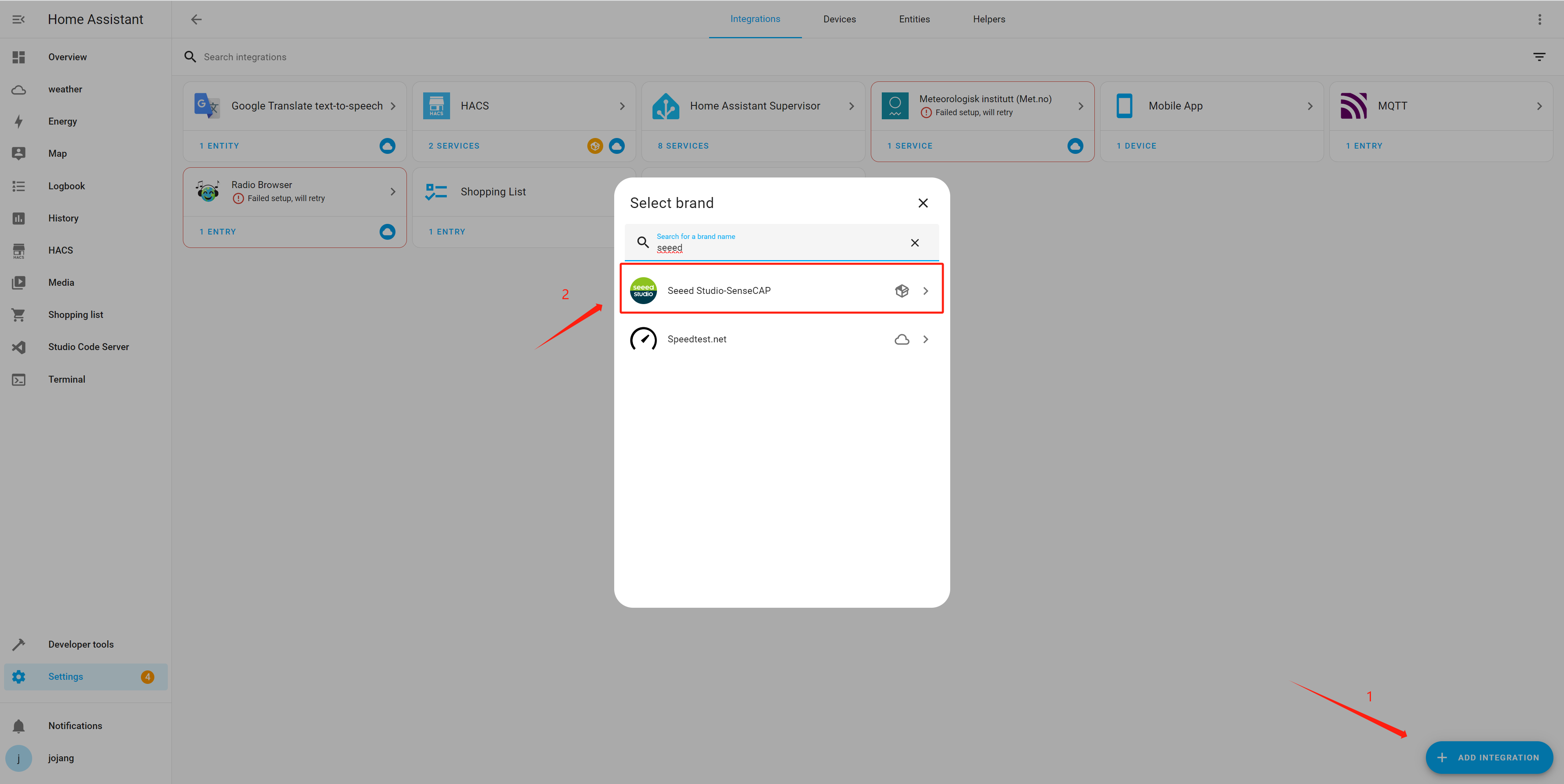
2.2 Configuração
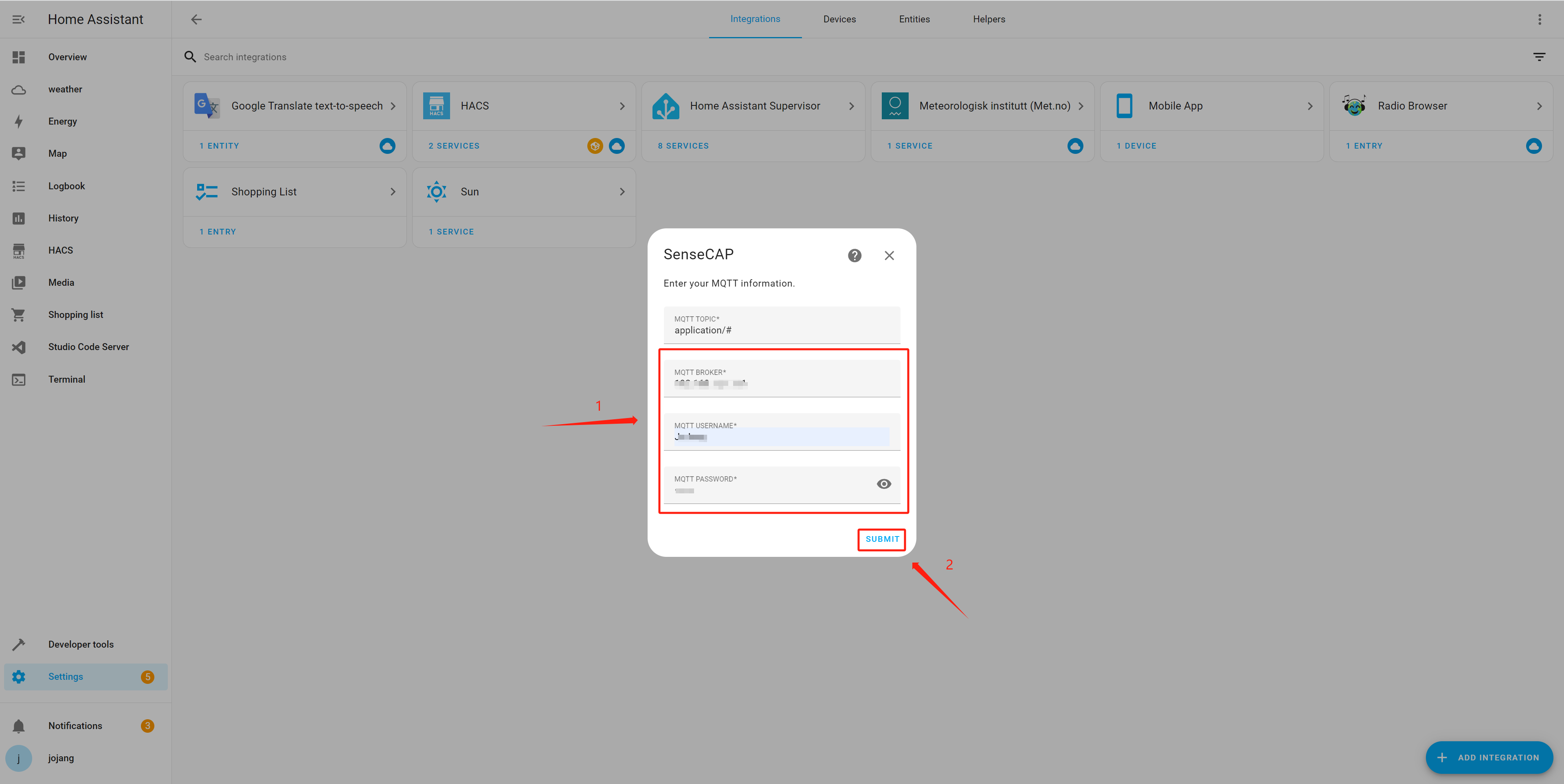
- Insira suas informações de MQTT e clique em SUBMIT
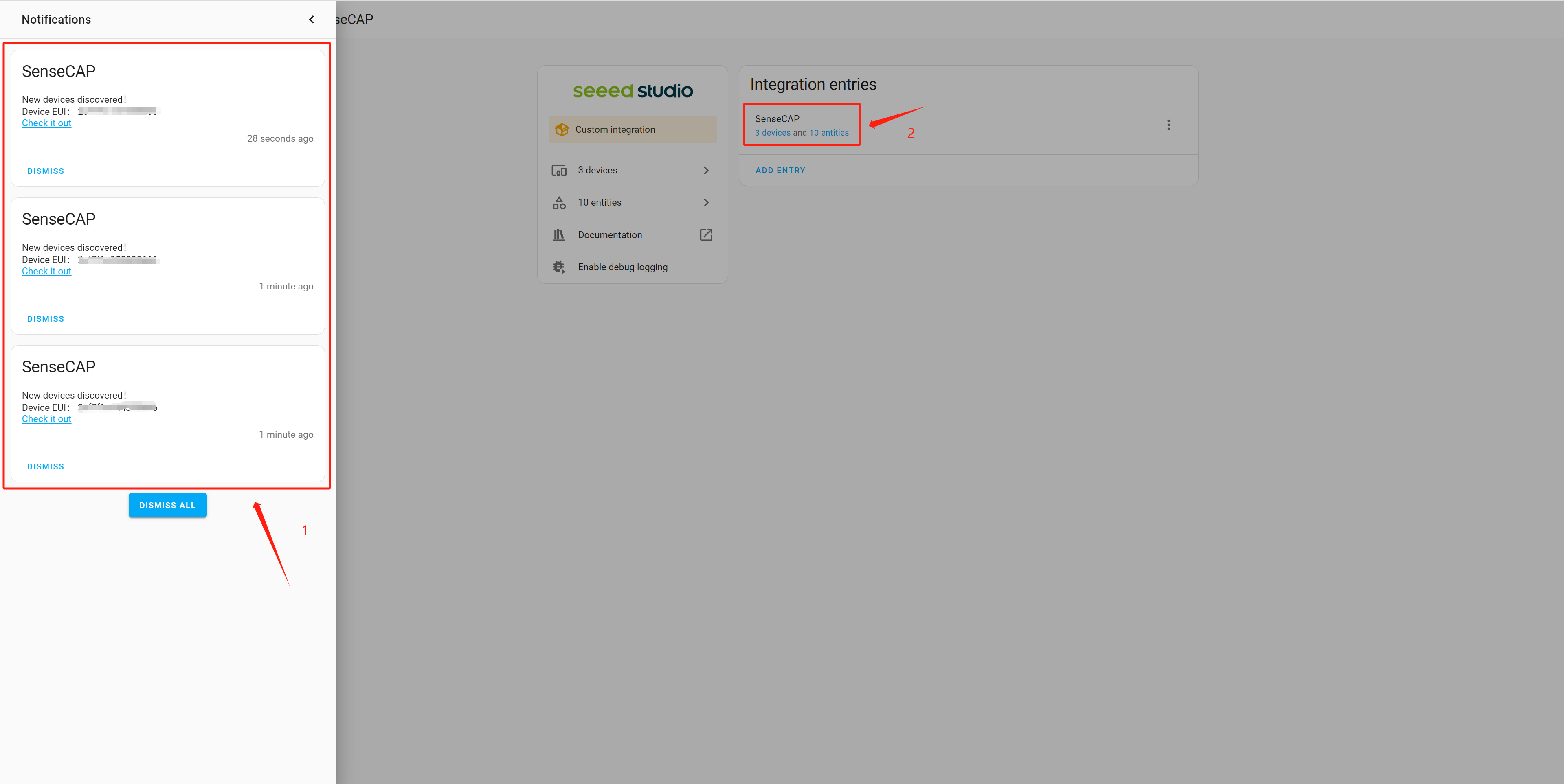
- Aguarde alguns minutos (o tempo de uplink depende da sua configuração no M2 Chirpstack e no SenseCAP Mate APP) e clique em Notifications na barra lateral esquerda. Em seguida, podemos ver que os sensores SenseCAP foram adicionados automaticamente ao HA. Clique em Check it out e vá para a integração
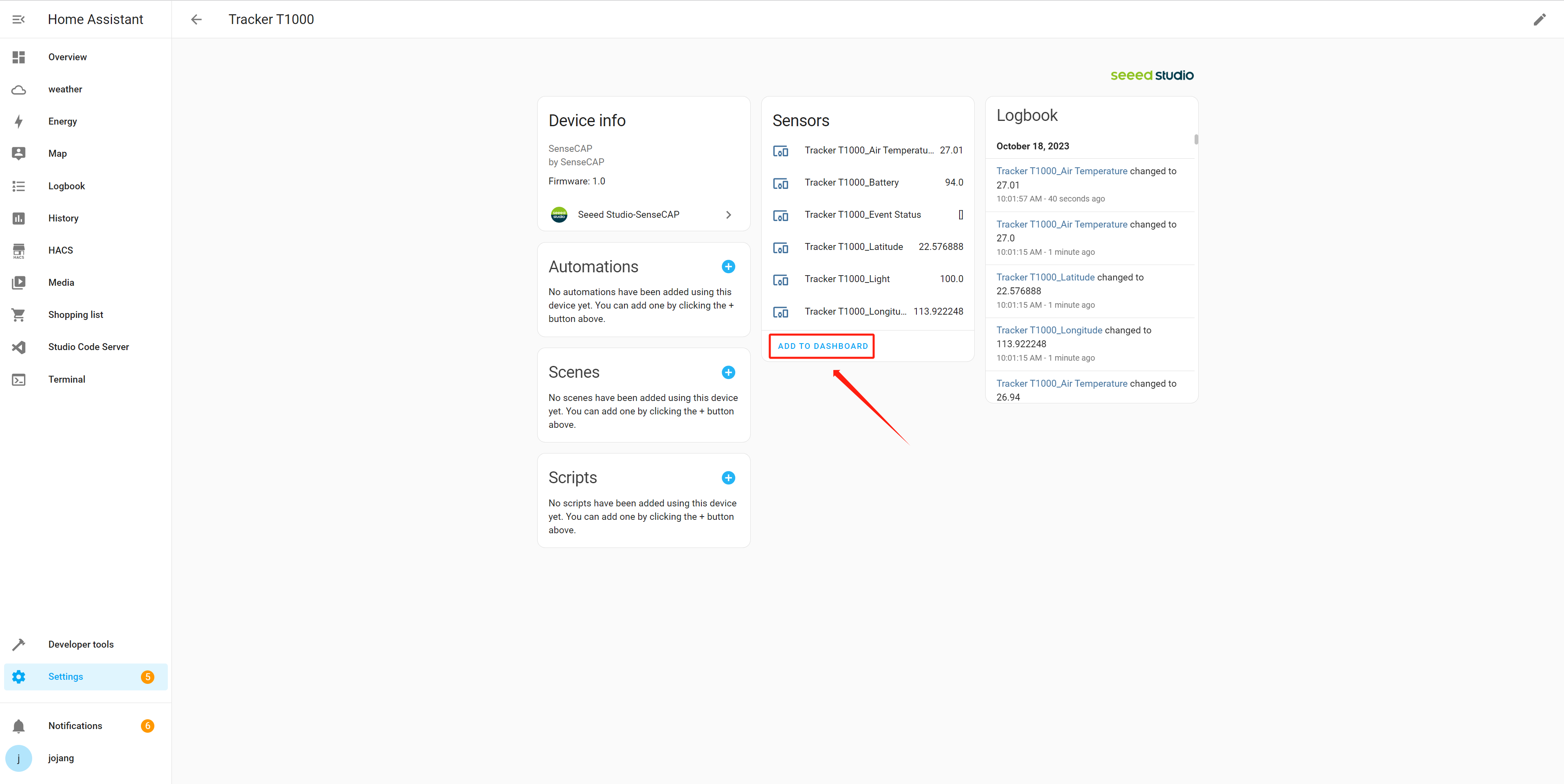
- Clique em um dos dispositivos e podemos ver que todas as entidades foram criadas automaticamente e adicionadas ao dispositivo. Clique em ADD TO DASHBOARD para adicionar diretamente todas as entidades de todo o dispositivo ao painel na forma de cartões
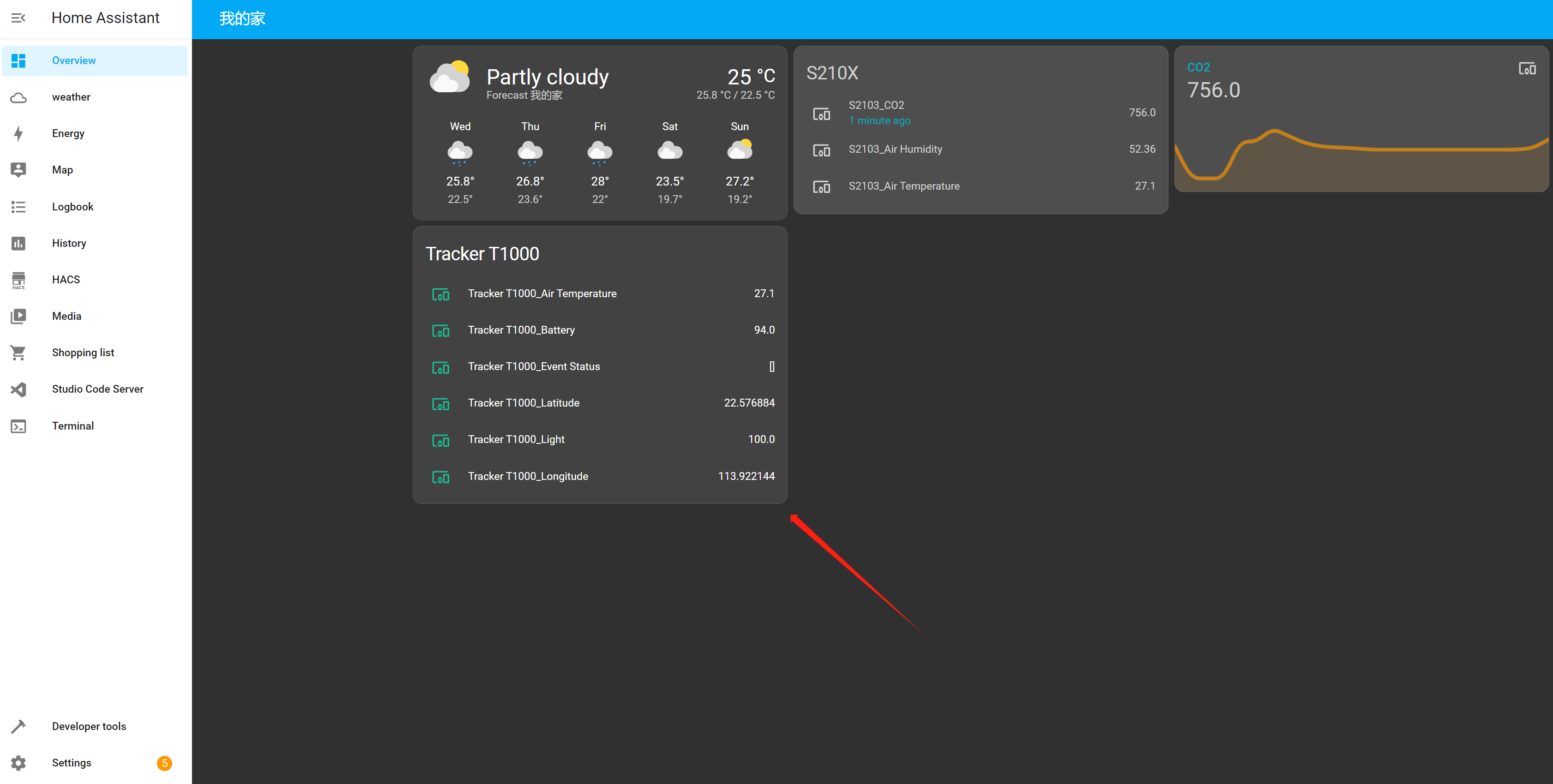
- Vá para Overview e podemos encontrar o cartão que acabamos de adicionar
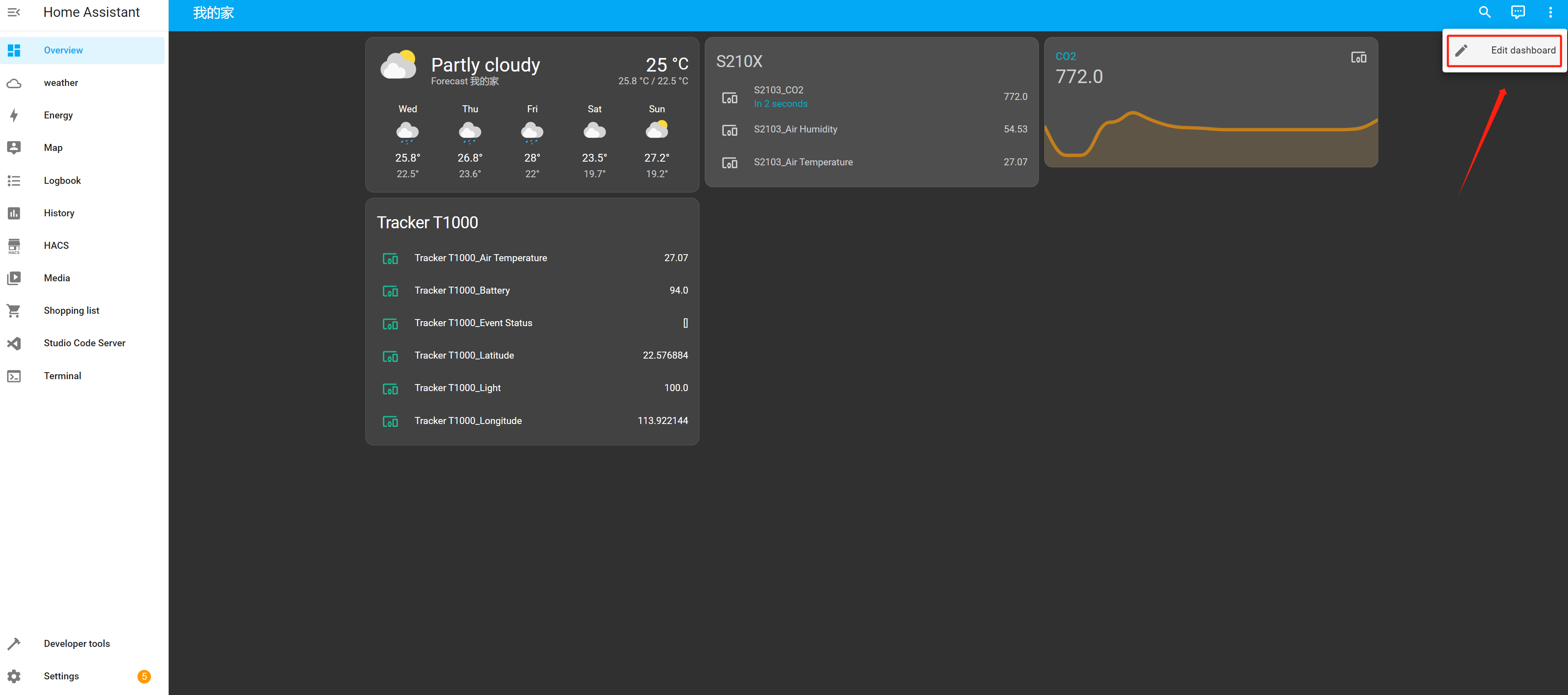
- Clique em Edit dashboard
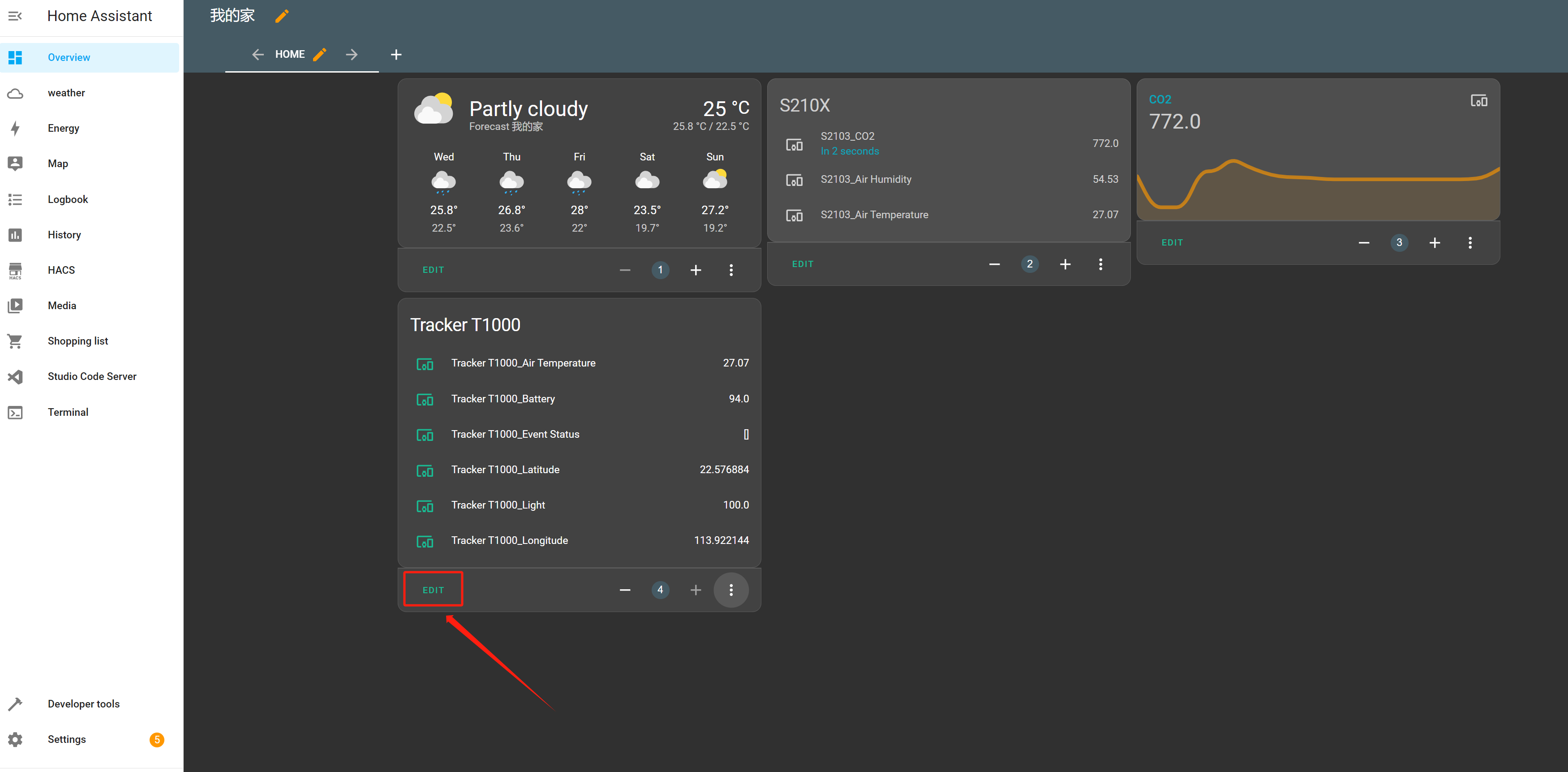
- Clique em EDIT para editar
- Podemos adicionar uma imagem de cabeçalho para decorar o cartão
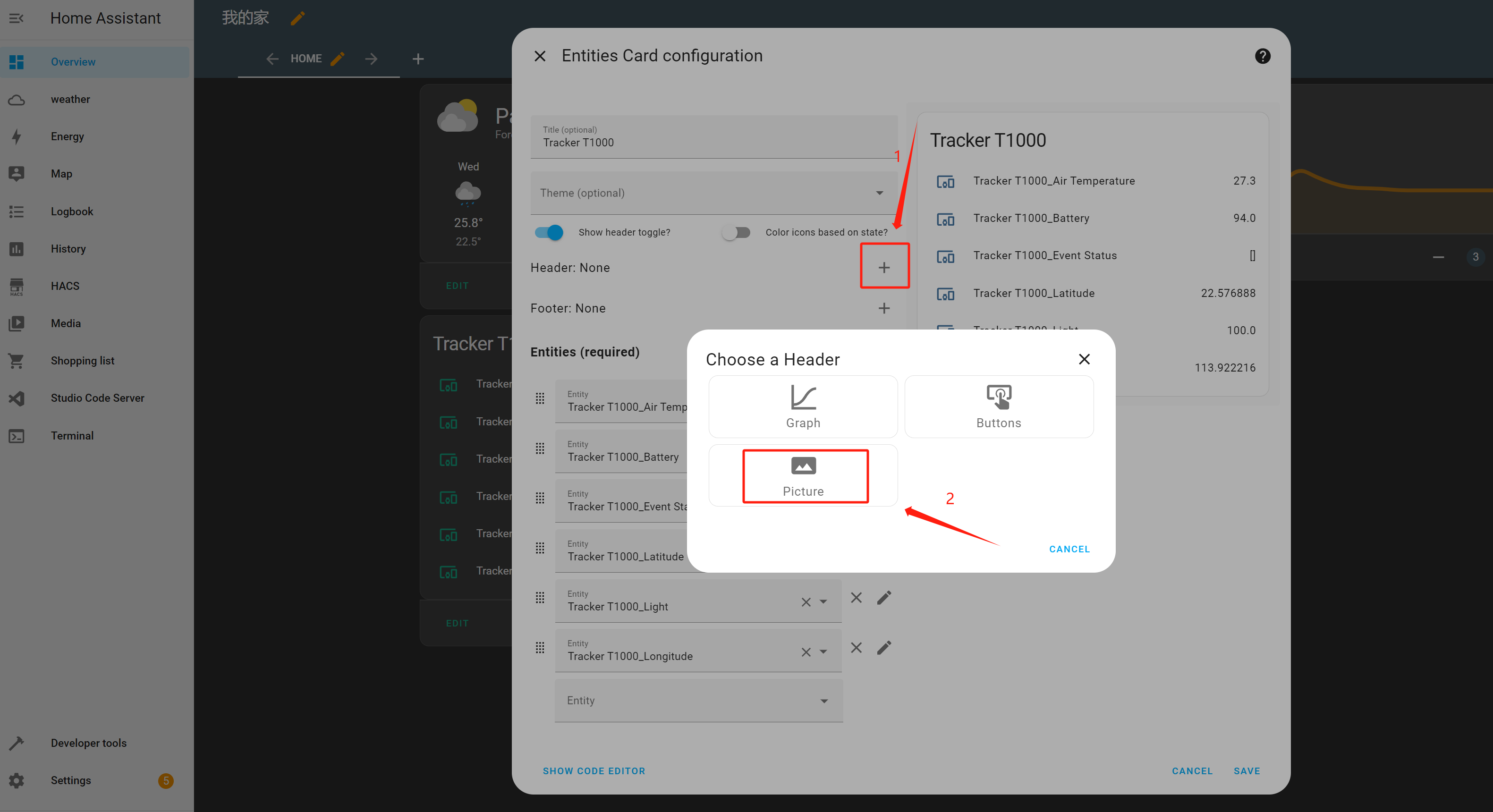
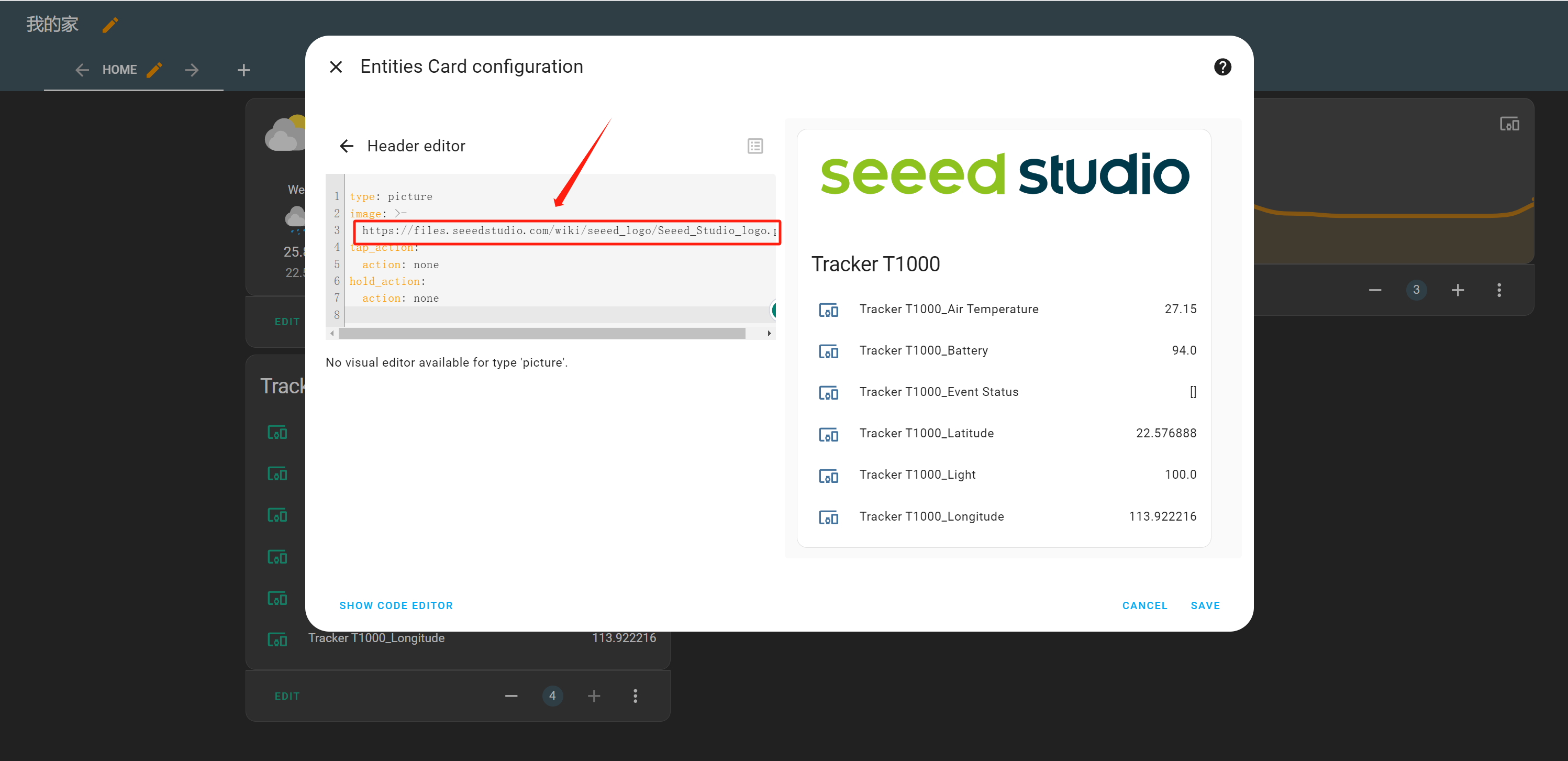
- Substitua a URL pela sua para exibir sua imagem favorita
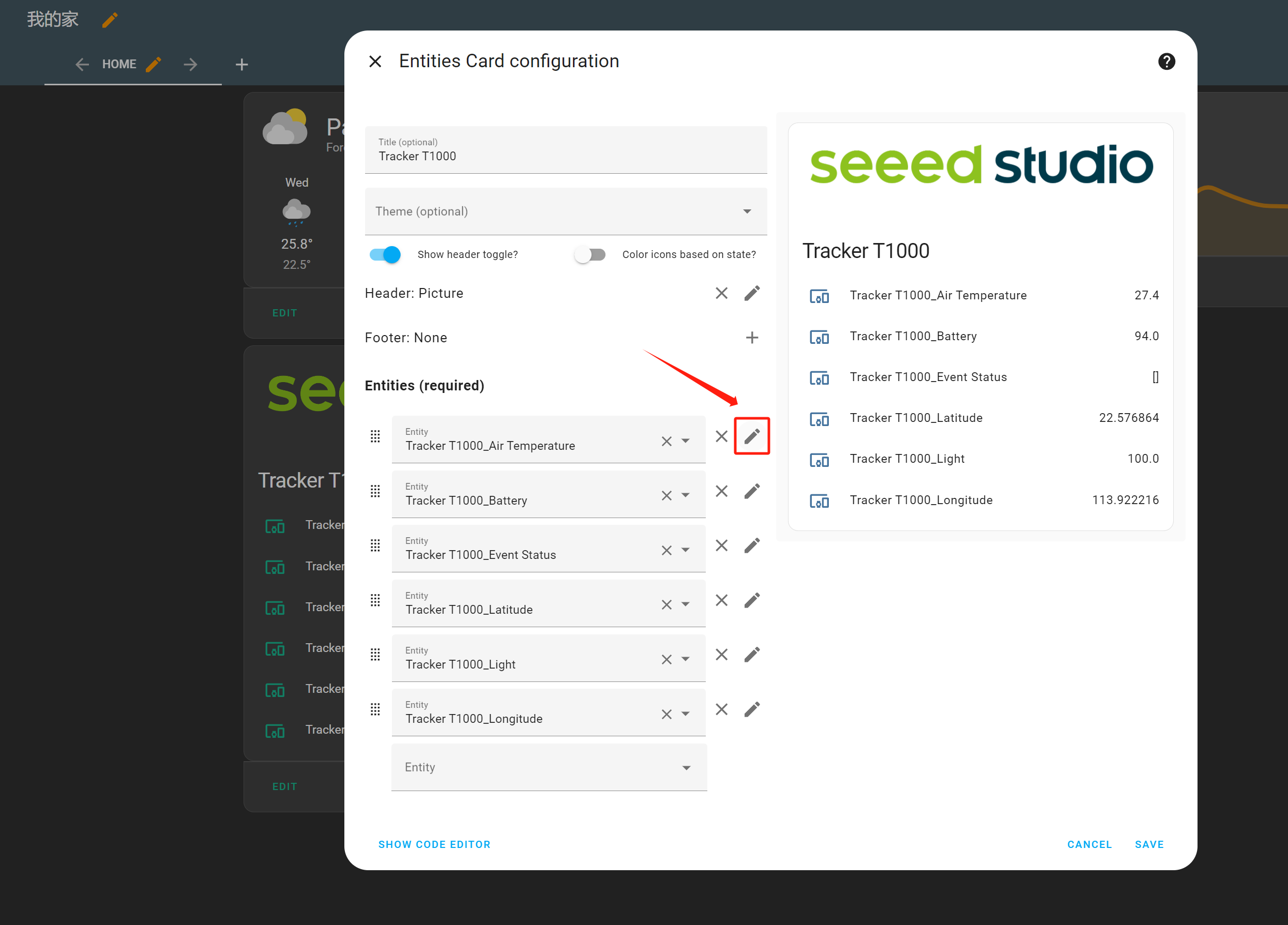
- Escolha a entidade a ser modificada
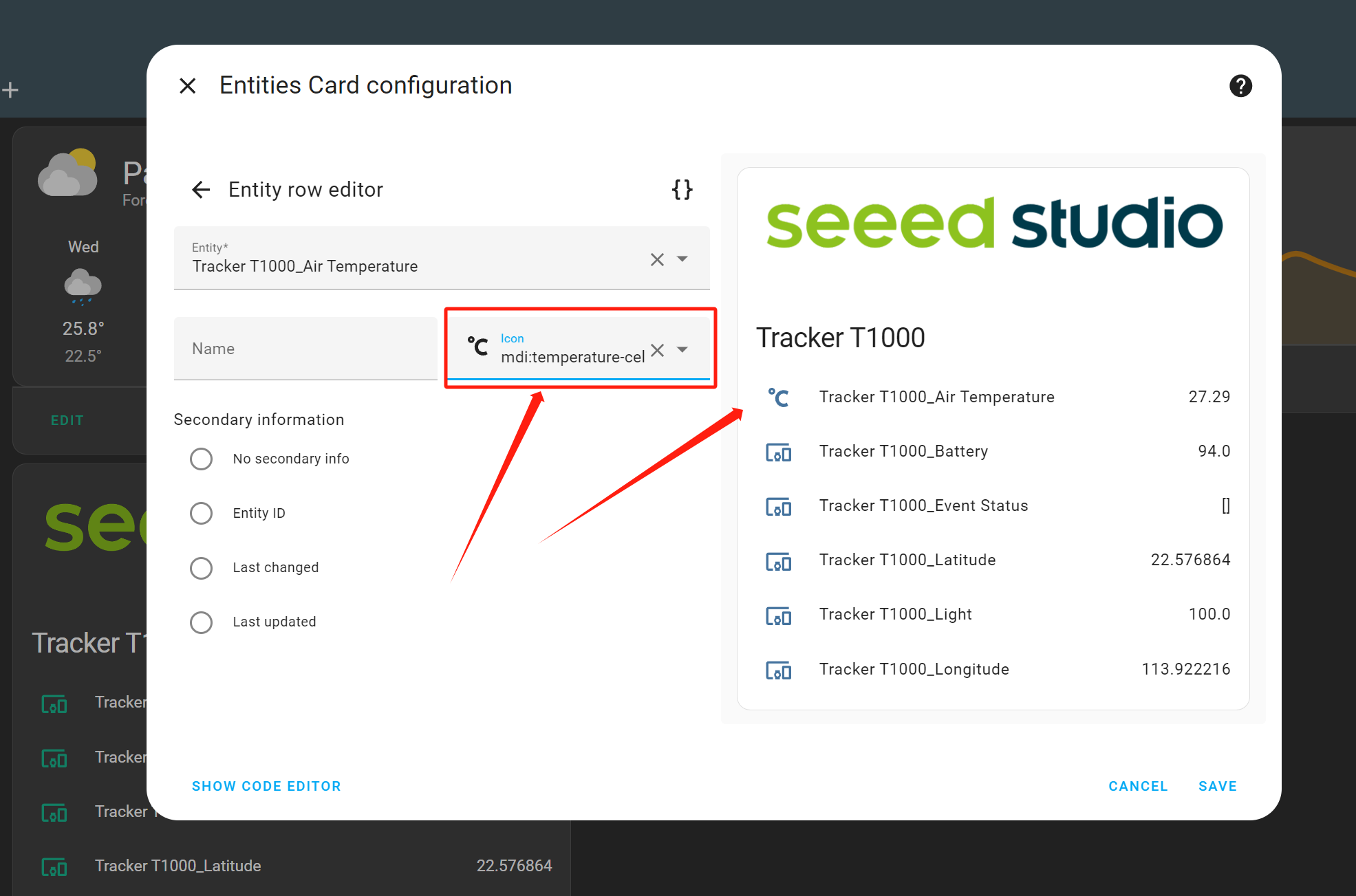
- Altere o ícone para um que seja semelhante ao tipo de entidade do sensor
- Agora concluímos aqui todo o processo de configuração do plug-in. Posteriormente, você pode realizar otimizações personalizadas de acordo com suas próprias necessidades
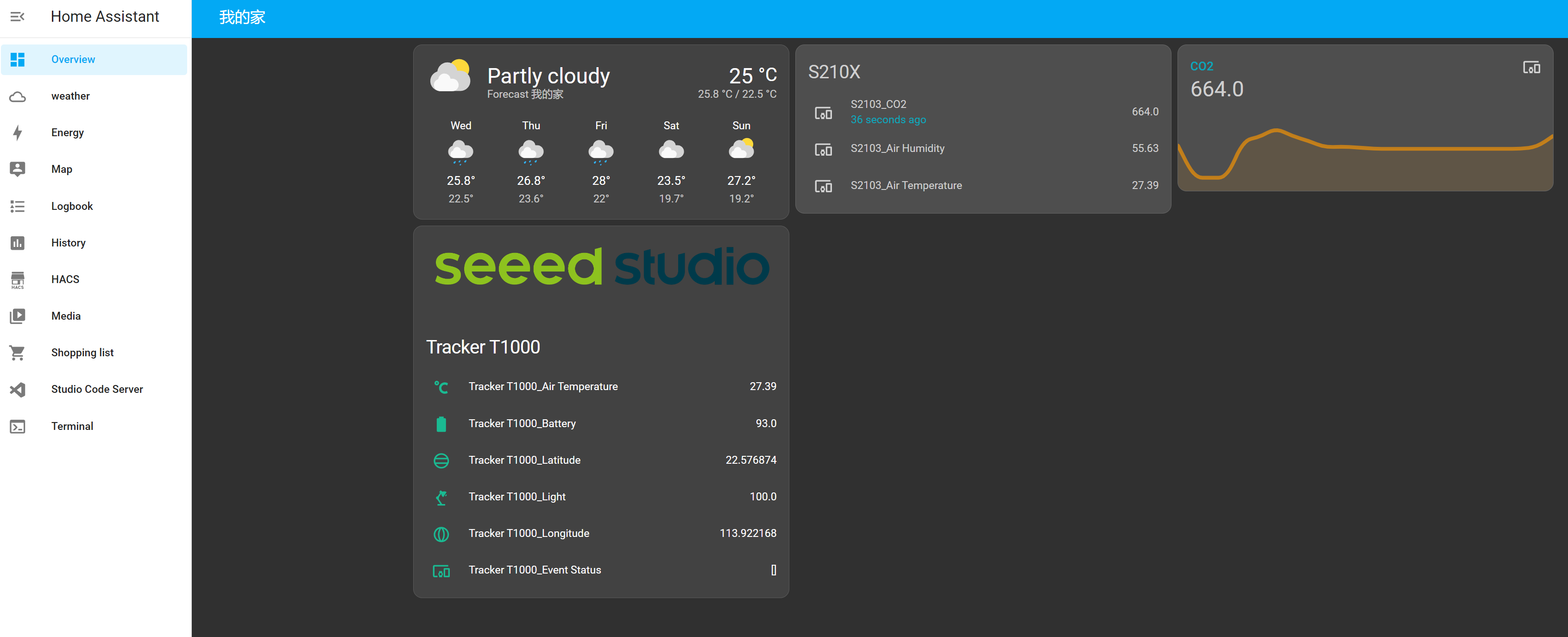
- Abaixo estão as representações visuais dos efeitos na página "Overview" após adicionar vários modelos de sensores SenseCAP.
O que foi mencionado acima constitui o tutorial completo passo a passo para integrar o SenseCAP à plataforma Home Assistant. O Home Assistant tem a capacidade de integrar perfeitamente diferentes tipos de dispositivos de várias plataformas em um único ecossistema, facilitando a interoperabilidade entre plataformas. Isso tem um profundo significado para a abrangência do ecossistema de casa inteligente. Atualmente, a Seeed também se tornou parte da grande comunidade do Home Assistant, possibilitando a integração de nossos dispositivos SenseCAP à plataforma. Acreditamos que esse esforço contribuirá ainda mais para o fortalecimento e o crescimento do ecossistema da Internet das Coisas!
A integração SenseCAP para Home Assistant é completamente open source, e você pode baixar o código-fonte do projeto aqui: https://github.com/Seeed-Solution/home-assistant-SenseCAP.git.
Suporte Técnico & Discussão sobre o Produto
Obrigado por escolher nossos produtos! Estamos aqui para oferecer diferentes tipos de suporte para garantir que sua experiência com nossos produtos seja a mais tranquila possível. Oferecemos vários canais de comunicação para atender a diferentes preferências e necessidades.