Como usar bacnet MS/TP com o R1225
Introdução
BACnet MS/TP (Master-Slave/Token Passing) é um protocolo de comunicação para redes de automação e controle predial. Ele faz parte do conjunto de protocolos BACnet (Building Automation and Control Networks). O MS/TP geralmente usa a camada física RS-485 e topologia em barramento. Todos os dispositivos são conectados ao mesmo cabo de par trançado. Existem estações mestre e escrava na rede MS/TP. O mestre é responsável por gerar e entregar o token, enquanto o escravo apenas responde quando uma solicitação é recebida. O dispositivo mestre determina qual dispositivo pode enviar dados passando o token. O mecanismo de passagem de token garante que a comunicação no barramento seja ordenada e livre de conflitos
Este artigo apresenta principalmente como realizar testes funcionais do protocolo bacnet MS/TP no reComputer R1225. Simulamos um servidor bacnet MS/TP no reComputer R1225 e, em seguida, usamos o YABE em um PC com W10 para verificar se o dispositivo está presente. Se o dispositivo que simulamos puder ser encontrado normalmente, isso significa que a comunicação bacnet MS/TP está normal.
Começando
Antes de iniciar este projeto, talvez você precise preparar seu hardware e software com antecedência, conforme descrito aqui.
Preparação de Hardware
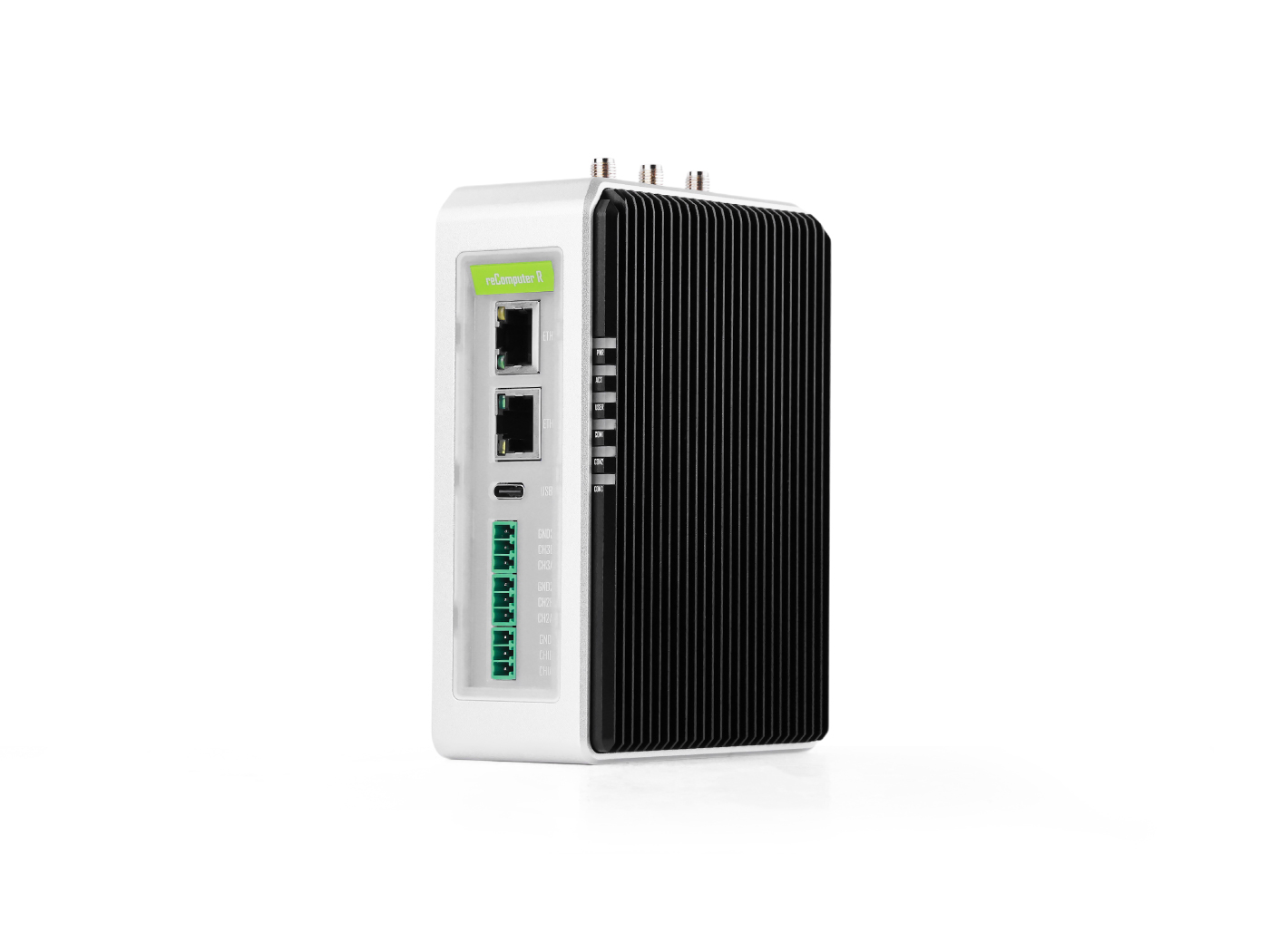
| reComputer R1225 |
|---|
 |
Software
-
Como o bacnet MS/TP usa a camada física RS485, você pode consultar este wiki sobre como usar a função RS485 no reComputer R1225.
-
Nós simulamos um servidor com a ajuda do aplicativo da biblioteca
bacnet-stack, portanto você precisa inserir o seguinte comando para baixá-lo:git clone https://github.com/bacnet-stack/bacnet-stack.git
cd bacnet-stack -
Acesse este link e baixe o YABE (Yet Another BACnet Explorer).
-
Acesse este link e baixe o wireshark.
Configuração de Hardware
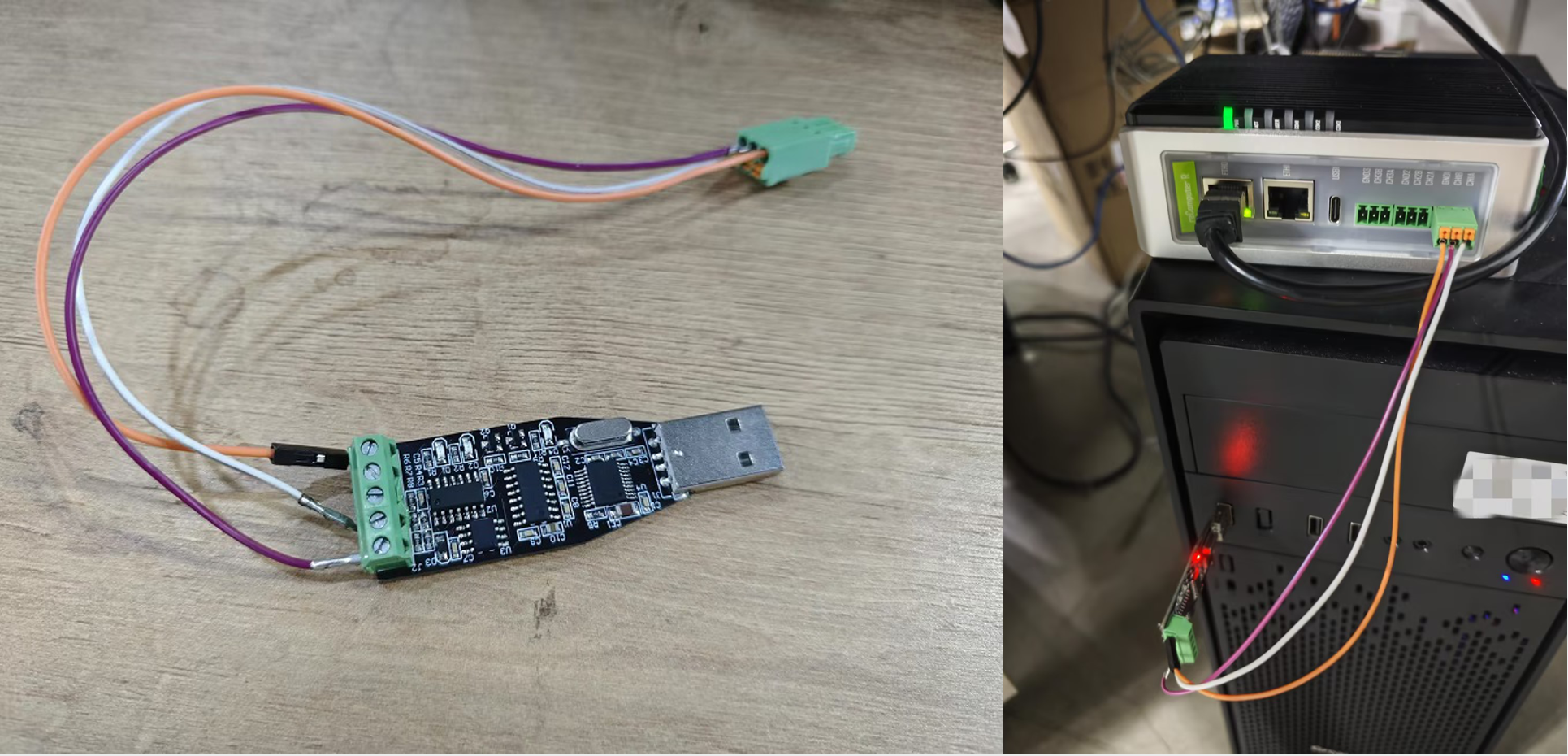
Usamos um conversor RS485-para-USB para conectar o R1225 a um PC com Windows 10 para teste.
Etapas para testar a função de comunicação bacnet mstp
Método 1: Usando a Interface de Linha de Comando (CLI)
Passo 1: Baixar bacnet-stack.

Passo 2: Alterar o número da porta
O número de porta serial padrão do bacnet-stack é /dev/ttyUSB0. Se o número da porta que você realmente usa não for esse, a comunicação não será possível, portanto você precisa modificar o número da porta. O nome do arquivo que precisa ser modificado é ports/ linux/rs485.c. Altere-o para o número da porta que você precisa usar. Eu alterei para /dev/ttyAMA30.

Passo 3: Insira as seguintes instruções para compilar. Os resultados da compilação podem ser vistos no diretório bin.
make clean
make mstp
# wait
cd bin/

Passo 4: Execute bacserv e use YABE para procurar dispositivos simulados. Você pode ver que o dispositivo que simulamos foi encontrado com sucesso.

Passo 5: Use o wireshark para visualizar as mensagens bacnet MS/TP. Você pode ver que o dispositivo que simulamos passa o token. Como não há outros dispositivos no meu barramento, ele continua passando o token.

Método 2: Usando a Interface Gráfica do Usuário (GUI)
Configuração de Parâmetros RS485
Siga o guia Quick Start para acessar a interface web do SenseCAP Gateway OS.
Passo 1: Fazer login no Luci
Digite o endereço IP do seu dispositivo em um navegador para entrar na página do Luci. Em seguida, insira o nome de usuário e a senha do seu dispositivo para fazer login e clique no botão Login.

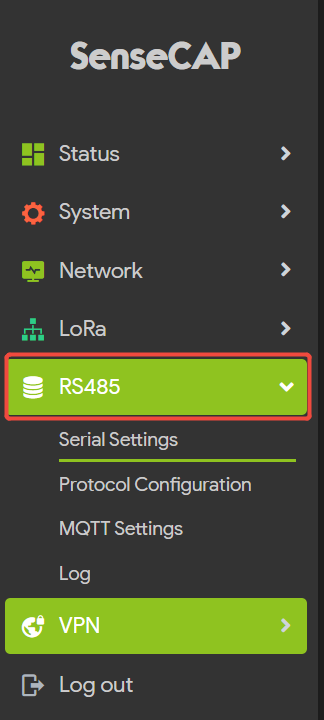
Passo 2: Clique em RS485 - Serial Settings
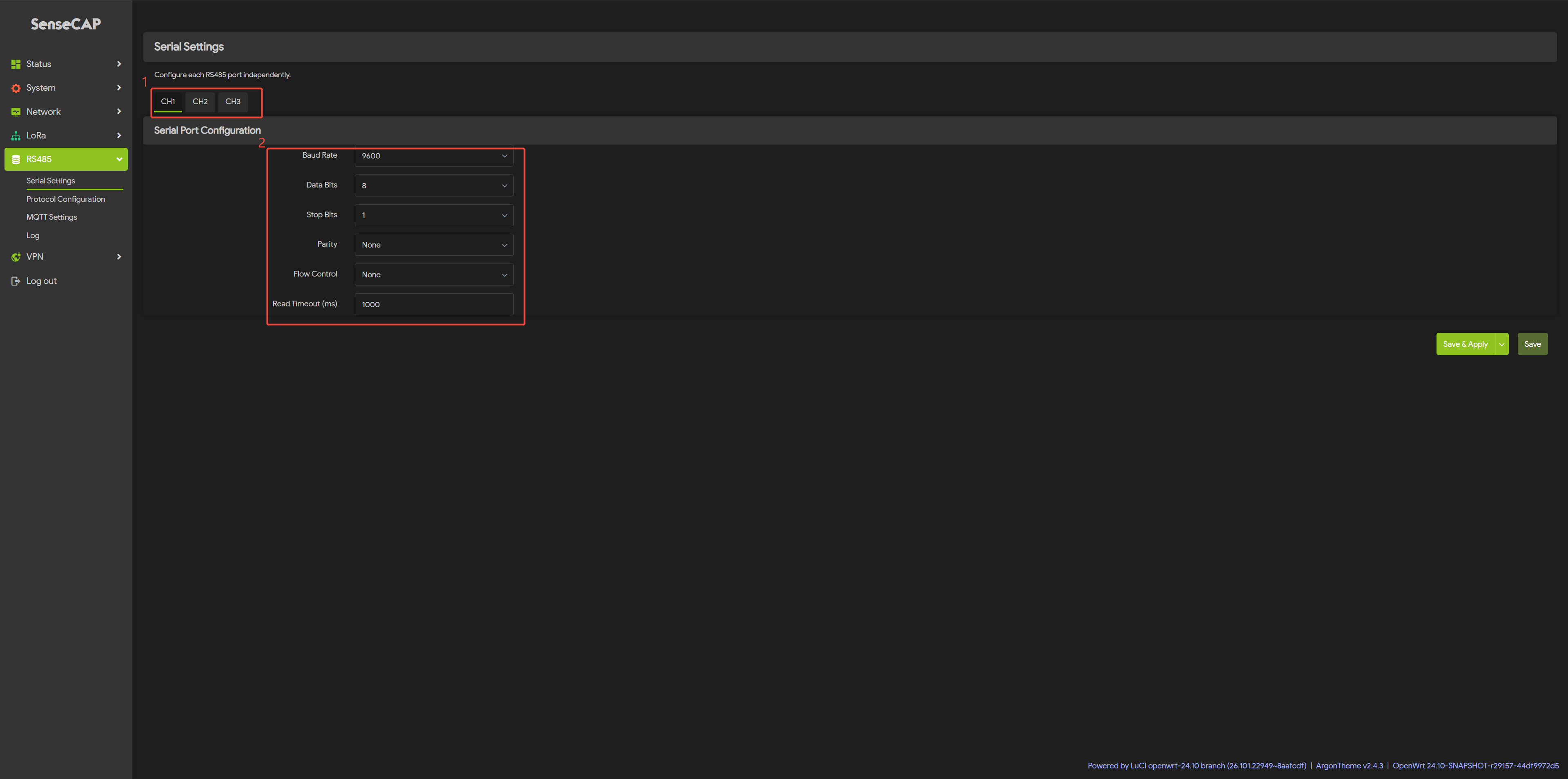
As configurações de parâmetros para todos os três canais 485 do R1225 estão integradas aqui.
Primeiro, selecione o canal que você deseja usar (CH1, CH2, CH3);
Em seguida, configure os parâmetros: taxa de baud, bits de dados, bits de parada, paridade, controle de fluxo e tempo limite de leitura.
Configuração de Parâmetros BACnet MS/TP
Após configurar os parâmetros para as três portas RS-485 (as configurações padrão são “9600, 8, 1, N”), você pode prosseguir com a configuração do BACnet MS/TP.
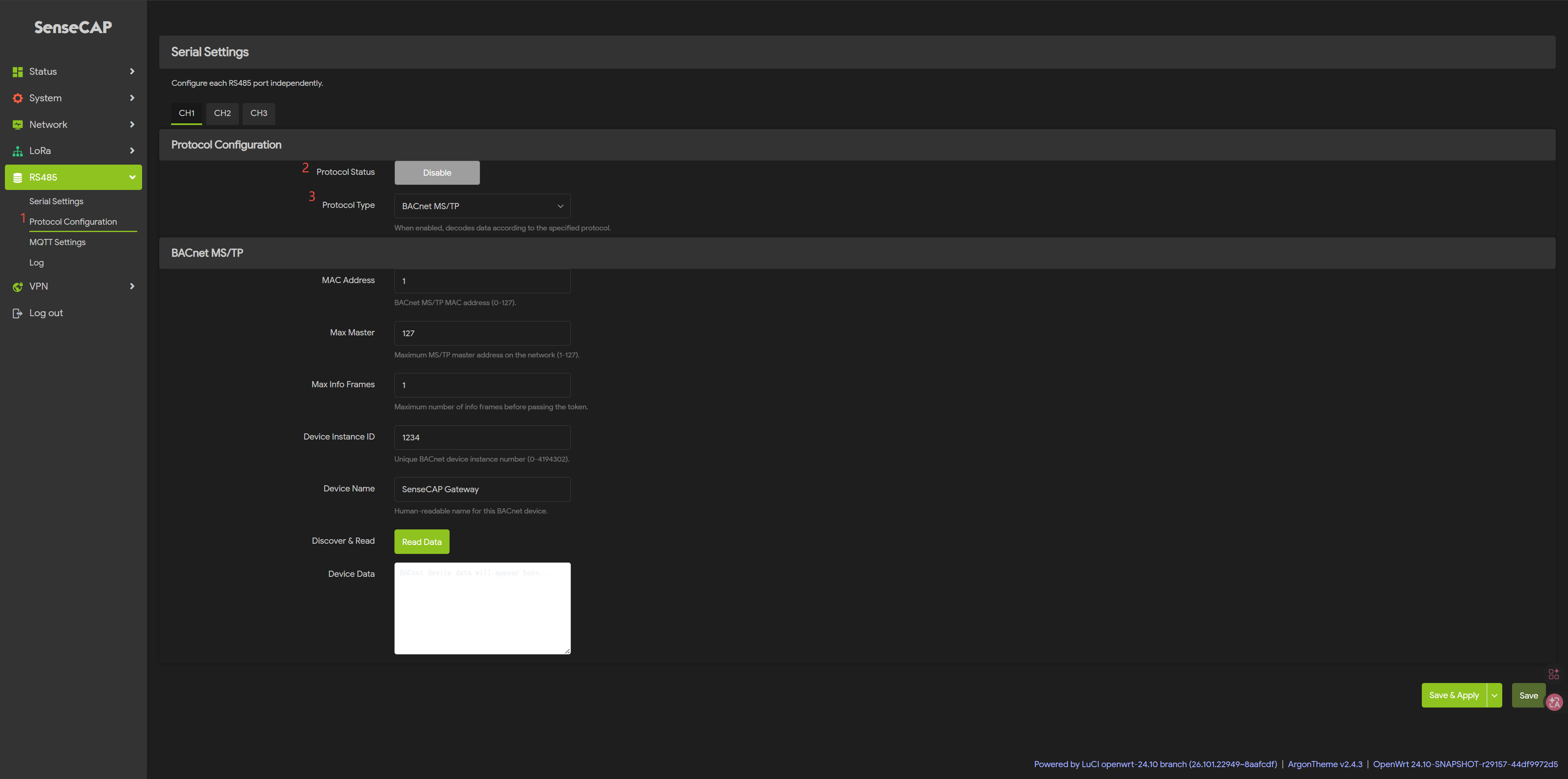
Passo 3: Clique em RS485 - Protocol Configuration
Selecione o canal que você deseja depurar (CH1, CH2, CH3).
Selecione "Enable" para o status do protocolo e "BACnet MS/TP" para o tipo de protocolo.
Depois de habilitado, você verá a tela de configurações do BACnet MS/TP; basta configurá-la de acordo com o datasheet do sensor conectado.
Passo 4: Configurações de Parâmetros BACnet MS/TP
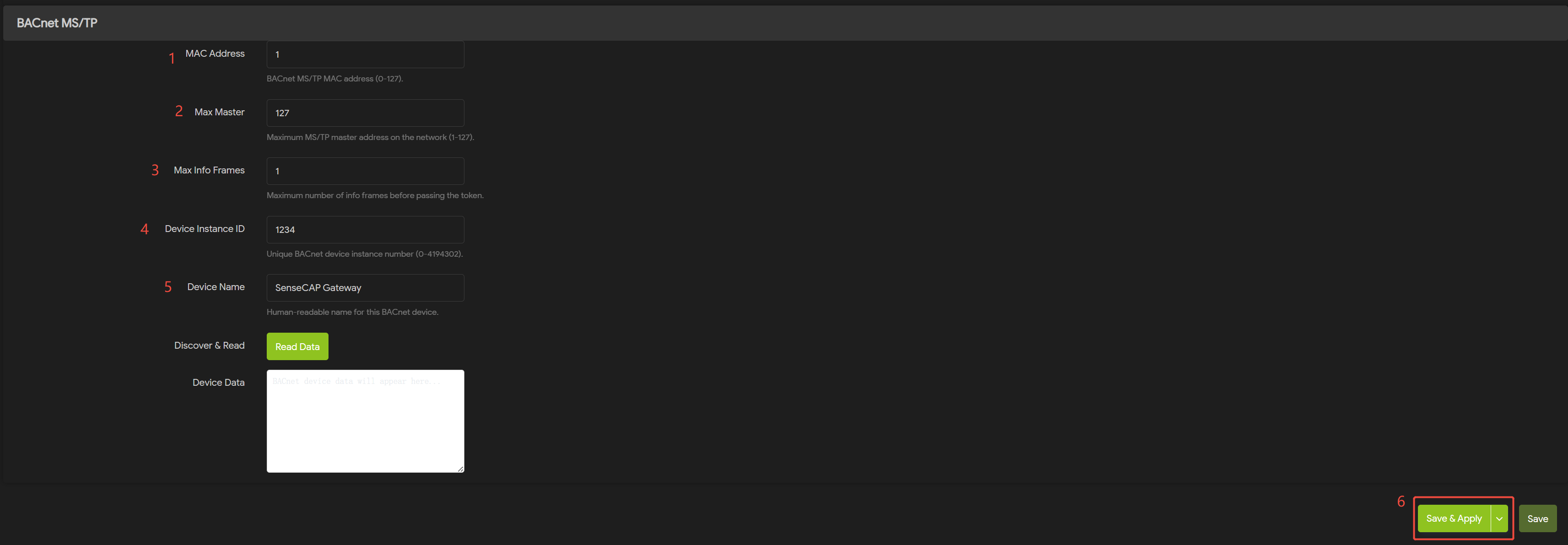
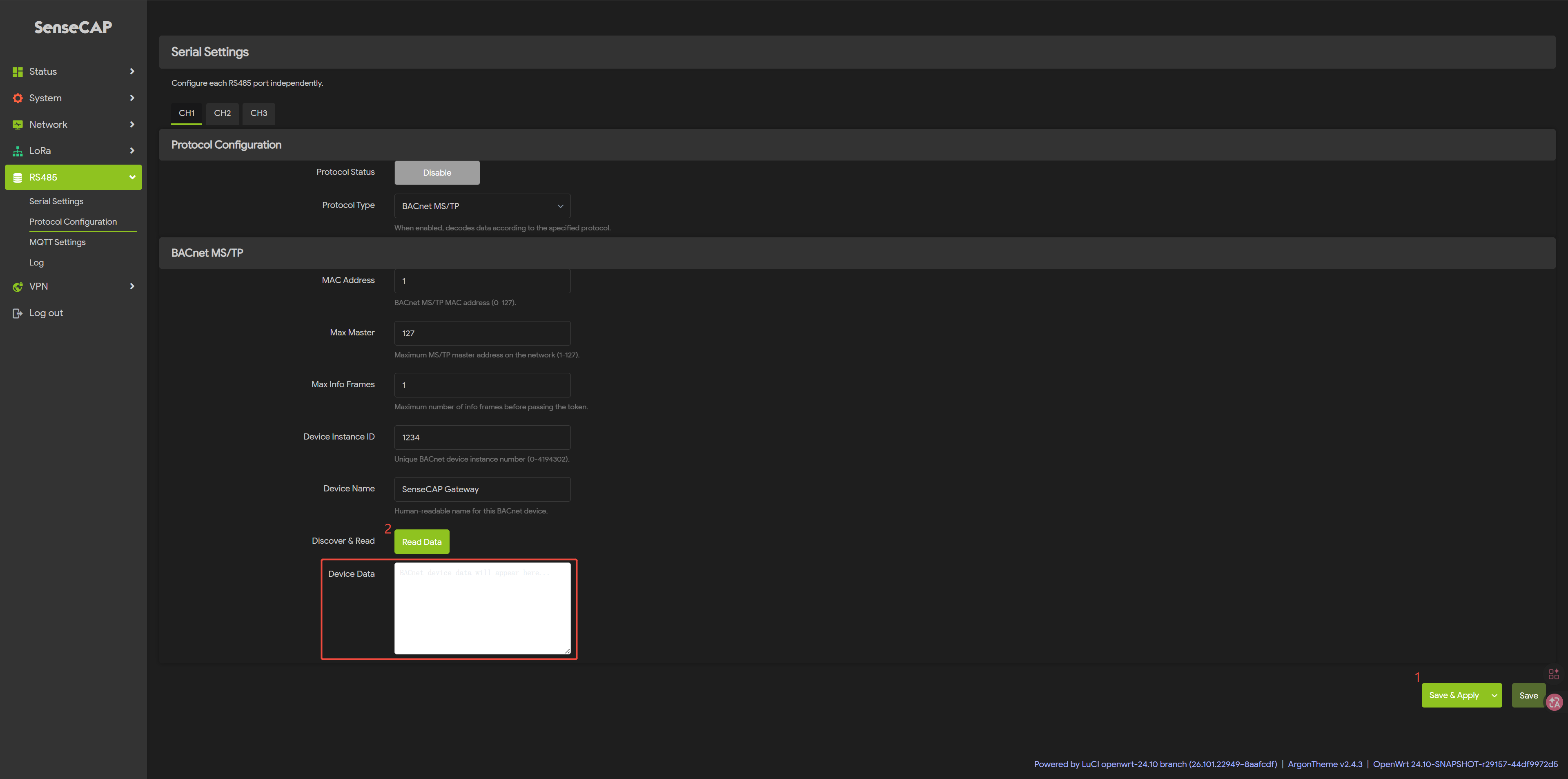
Passo 5: Clique em Save & Apply
Depois que as configurações tiverem efeito, clique em Read Data, você poderá ver os dados obtidos em Frame Sata.
Suporte Técnico e Discussão de Produtos
Obrigado por escolher nossos produtos! Estamos aqui para fornecer diferentes tipos de suporte para garantir que sua experiência com nossos produtos seja a mais tranquila possível. Oferecemos vários canais de comunicação para atender a diferentes preferências e necessidades.