Guia de Configuração da Câmera IMX219
A IMX219 é um sensor de imagem CMOS de 8 megapixels amplamente utilizado que utiliza um cabo flat CSI de 15 pinos.
Instalação de Hardware
A câmera CSI não suporta hot-swapping. Todas as operações de fiação devem ser realizadas com a placa de desenvolvimento completamente desligada.
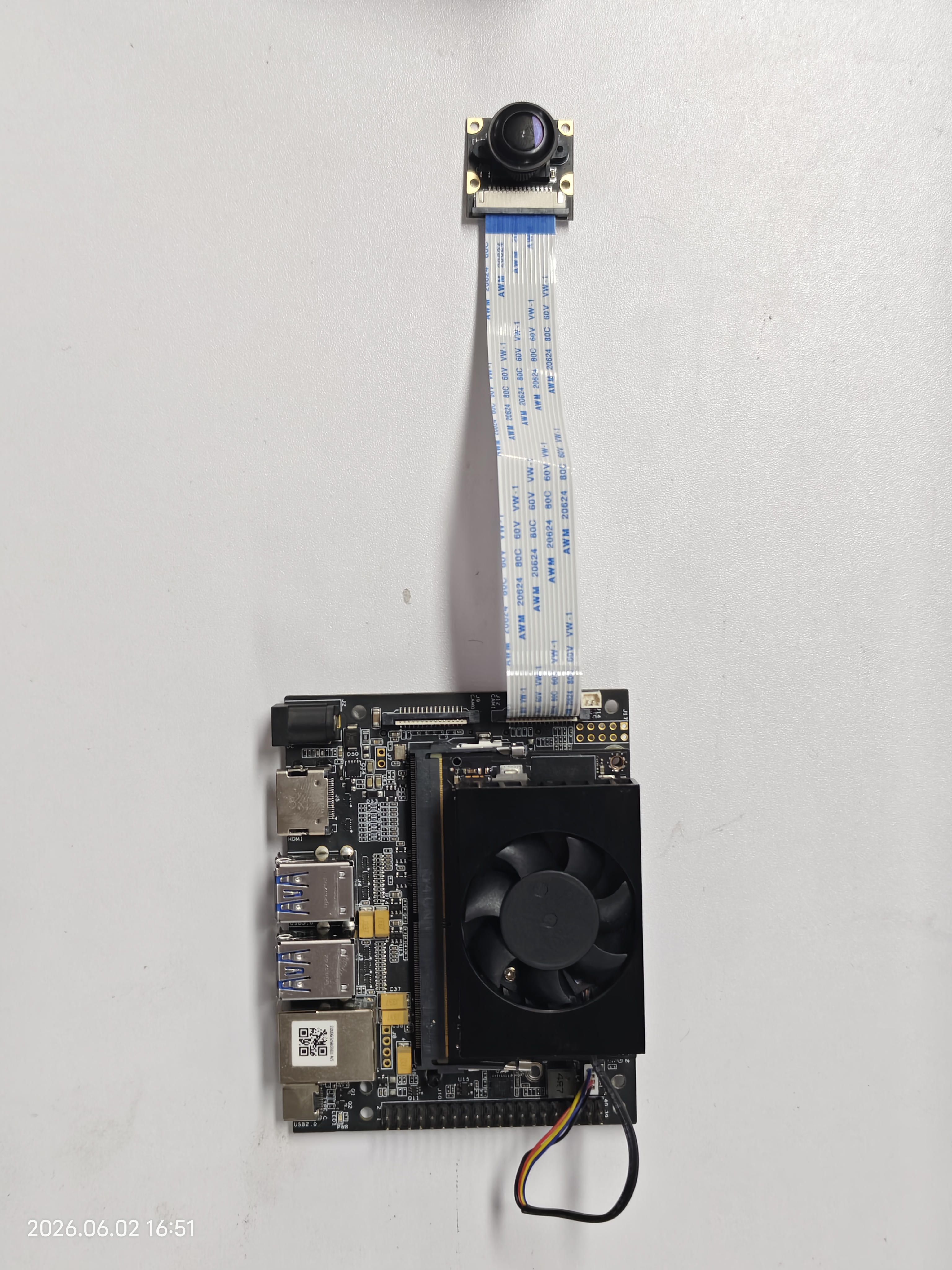
Levante a trava no conector CSI da placa Jetson. Insira o cabo flat CSI, certificando-se de que os contatos metálicos do cabo estejam alinhados com os da placa carrier do Jetson. Pressione a trava firmemente para baixo para travar o cabo no lugar.
Configuração do Driver de Software
Inicie a ferramenta de configuração da NVIDIA:
sudo /opt/nvidia/jetson-io/jetson-io.py
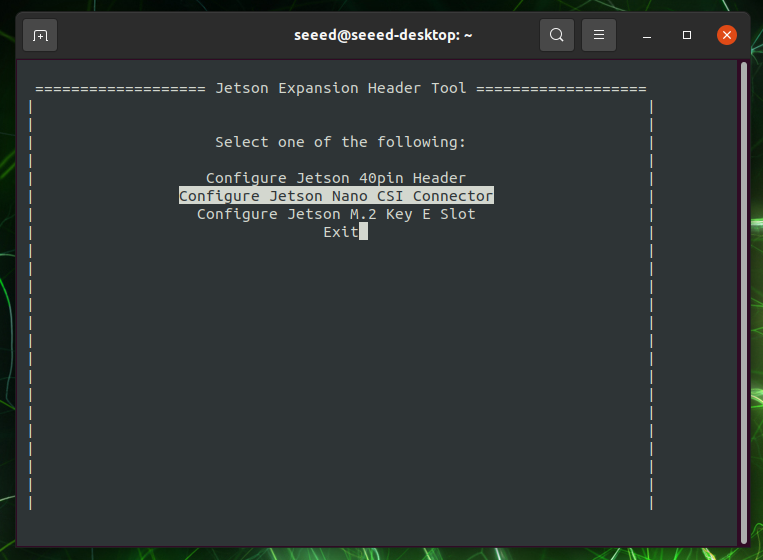
Navegue até Configure Jetson Nano CSI Connector.
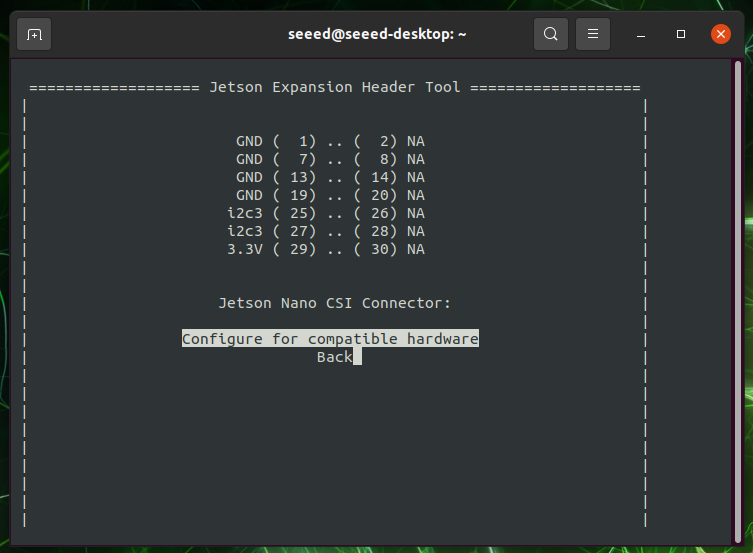
Selecione Configure for compatible hardware. Escolha Camera IMX219 Dual na lista.
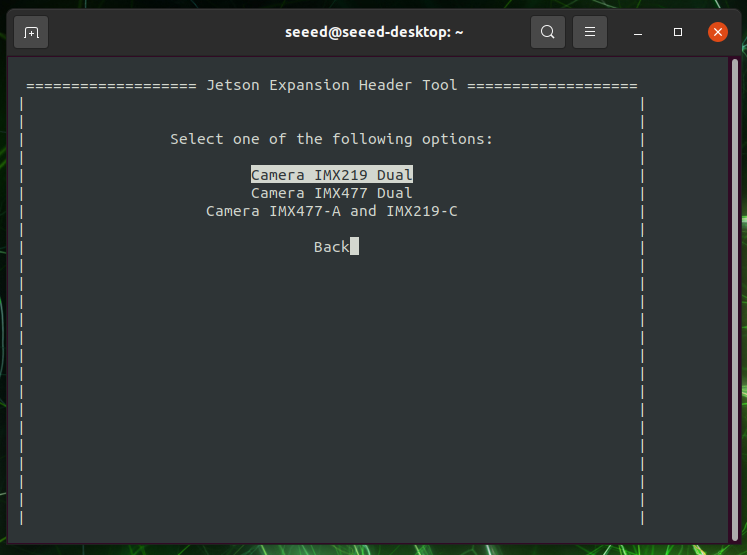
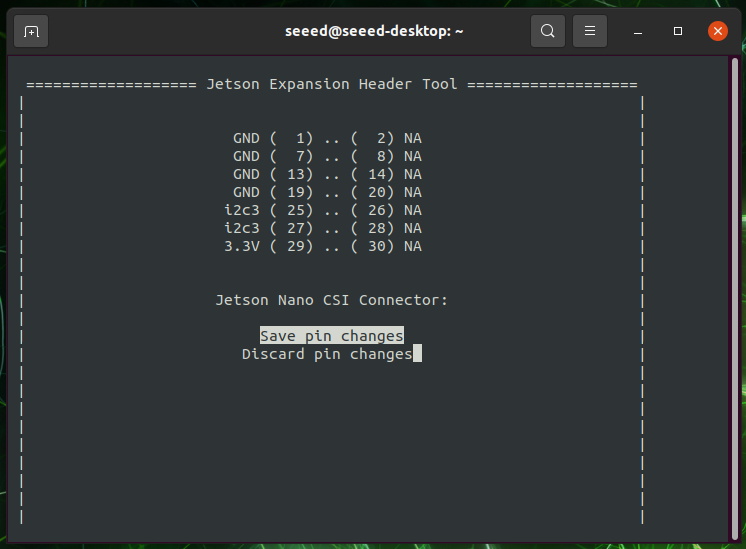
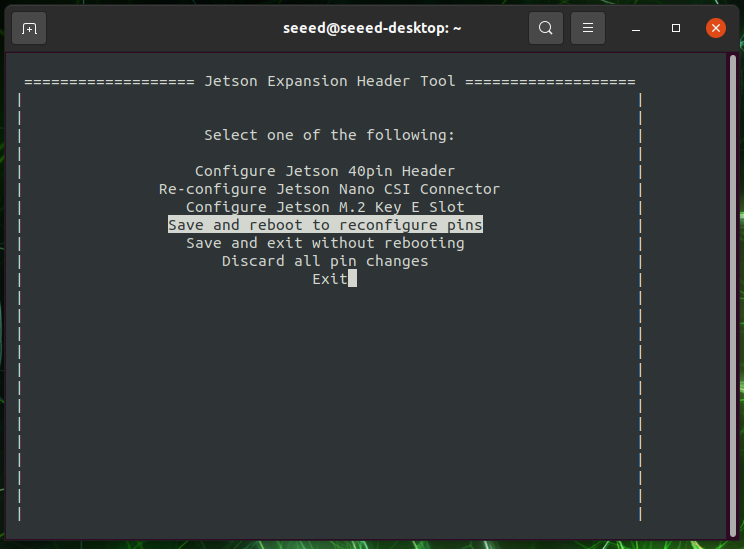
Selecione Save pin changes. Selecione Save and reboot para reconfigurar os pinos e aplicar as alterações na device tree.
💡 Dica: Se estiver conectando uma única câmera, você deve selecionar o modo "Camera IMX219 Dual" para que ela funcione corretamente. Por outro lado, se estiver conectando uma configuração de câmera dupla, você deve selecionar o modo "Single".
Verificação do Nó de Dispositivo Após a reinicialização do sistema, abra um terminal e execute o seguinte comando para verificar se o hardware foi reconhecido:
ls /dev/video*
Se a saída incluir um nó de dispositivo como /dev/video0, a conexão de hardware foi bem-sucedida. Você pode então testar a câmera usando o método mais simples:
nvgstcapture
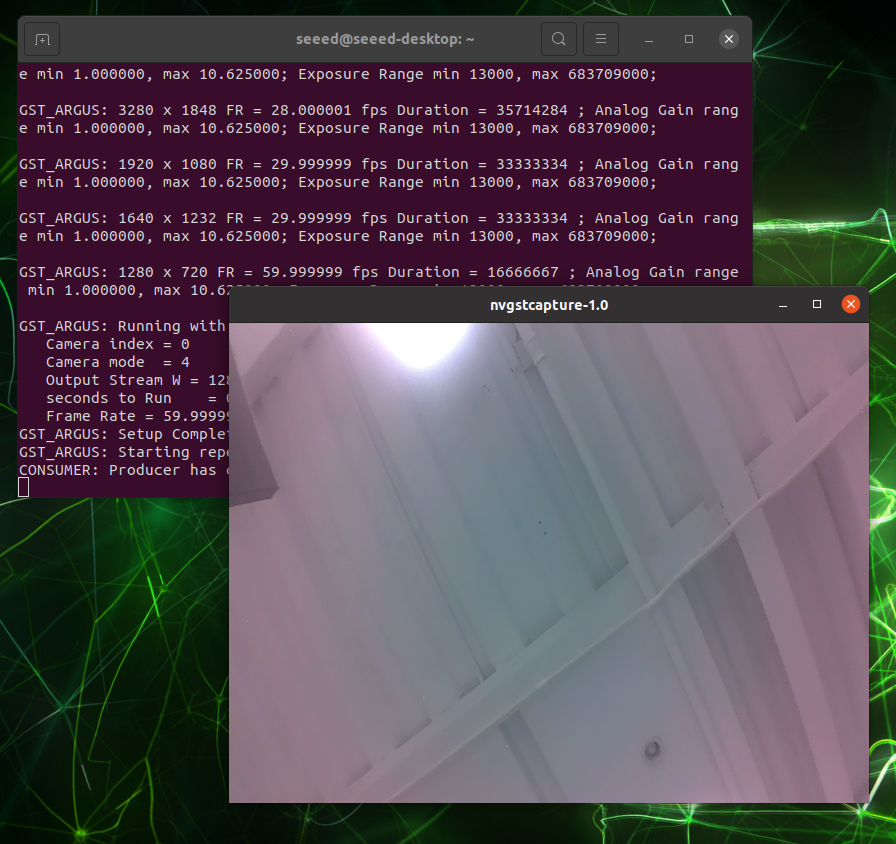
Você pode notar um tom avermelhado nas bordas do vídeo da câmera. Isso é causado pela ausência de um arquivo de configuração de ISP (Image Signal Processing).
Configuração do Arquivo ISP
Você pode corrigir a distorção de cor baixando e instalando o arquivo de configuração de ISP oficial da NVIDIA.
Baixe e extraia o arquivo:
wget https://files.seeedstudio.com//Driver/Camera_overrides.tar.gz
tar zxvf Camera_overrides.tar.gz
Mova o arquivo para o diretório de configurações de câmera Nvidia do sistema e modifique as permissões:
sudo mv camera_overrides.isp /var/nvidia/nvcam/settings/
sudo chmod 664 /var/nvidia/nvcam/settings/camera_overrides.isp
sudo chown root:root /var/nvidia/nvcam/settings/camera_overrides.isp
Após substituir o arquivo ISP, reinicie o aplicativo de visualização da câmera. O tom avermelhado nas bordas deve ser corrigido.
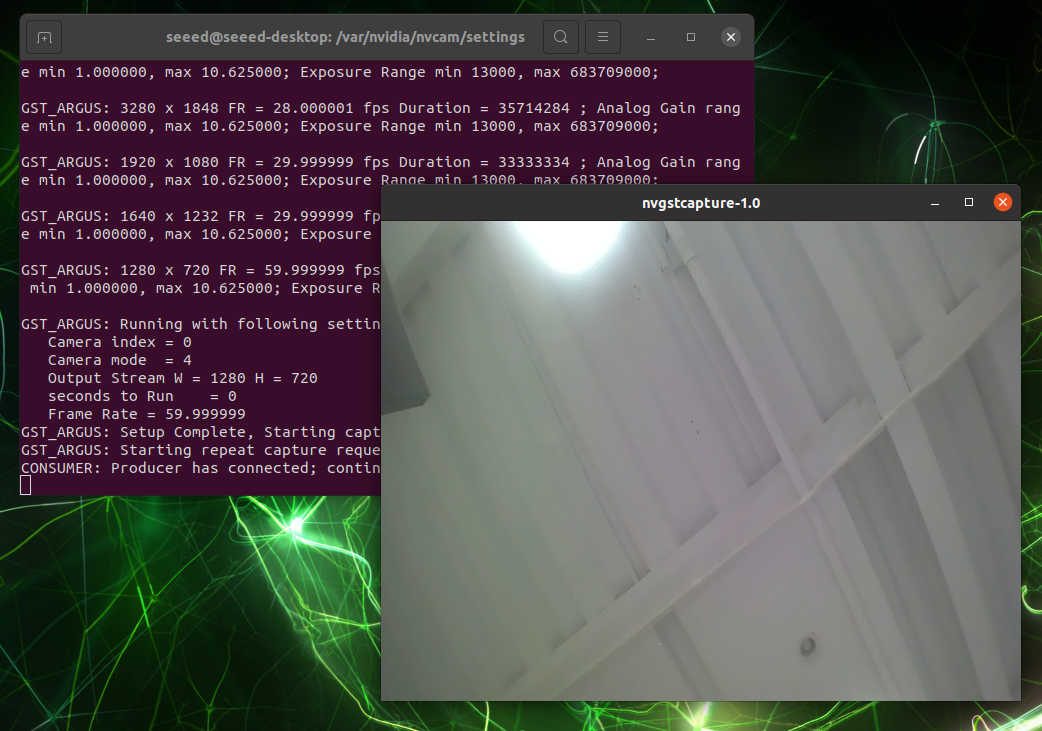
⚠️ Nota: Aplicar este arquivo de substituição de ISP pode causar um tom azulado ao redor da imagem se você voltar a usar uma câmera padrão Raspberry Pi V2. Recomenda-se fazer backup ou restaurar as configurações originais de ISP ao alternar entre diferentes módulos de câmera.
Suporte Técnico & Discussão de Produto
Obrigado por escolher nossos produtos! Estamos aqui para fornecer diferentes tipos de suporte para garantir que sua experiência com nossos produtos seja a mais tranquila possível. Oferecemos vários canais de comunicação para atender a diferentes preferências e necessidades.