Como usar rs485 e modbus com o R1225
Introdução
Este artigo apresenta principalmente como usar a função de comunicação 485 do reComputer R1225 e testa as funções de comunicação RS485 e Modbus.
Introdução
Antes de iniciar este projeto, talvez você precise preparar seu hardware e software com antecedência, conforme descrito aqui.
Preparação de Hardware
| reComputer R1225 |
|---|
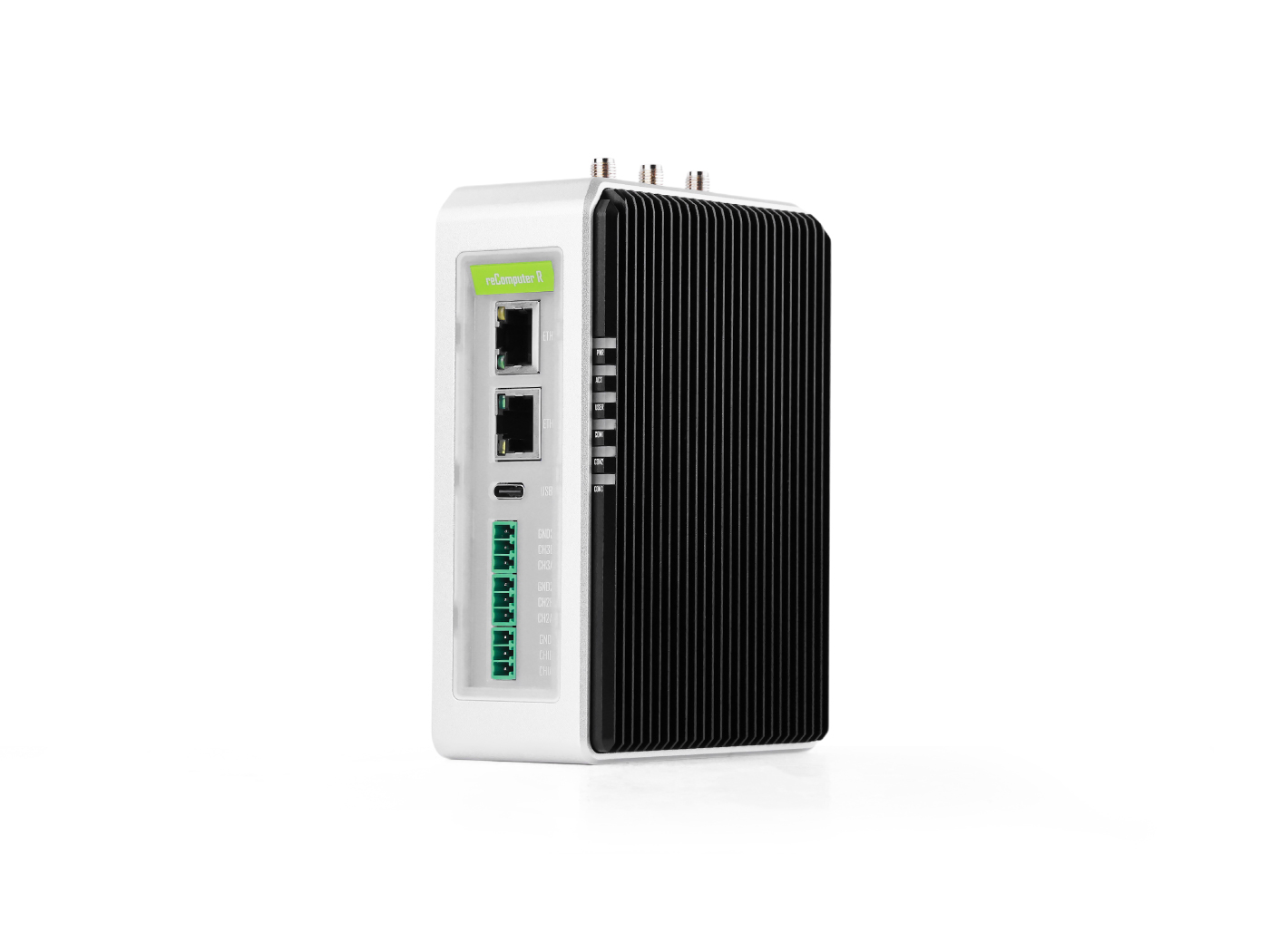 |
Software
- Usando modbus poll no seu PC com W10. Você também pode usar outras ferramentas de teste Modbus
- Usando modbusmechanic no reComputer R1225 e no PC com W10. Você também pode usar outras ferramentas de teste Modbus
- Usando mobaxterm no seu PC com W10. Você também pode usar outras ferramentas de teste de porta serial
- Você precisa baixar a ferramenta minicom usando o seguinte comando no reComputer R1225:
sudo apt-get install minicom
Configuração de Hardware
Para Modbus RTU, usamos um conversor RS485-para-USB para conectar o R1225 a um PC com Windows 10 para testes.
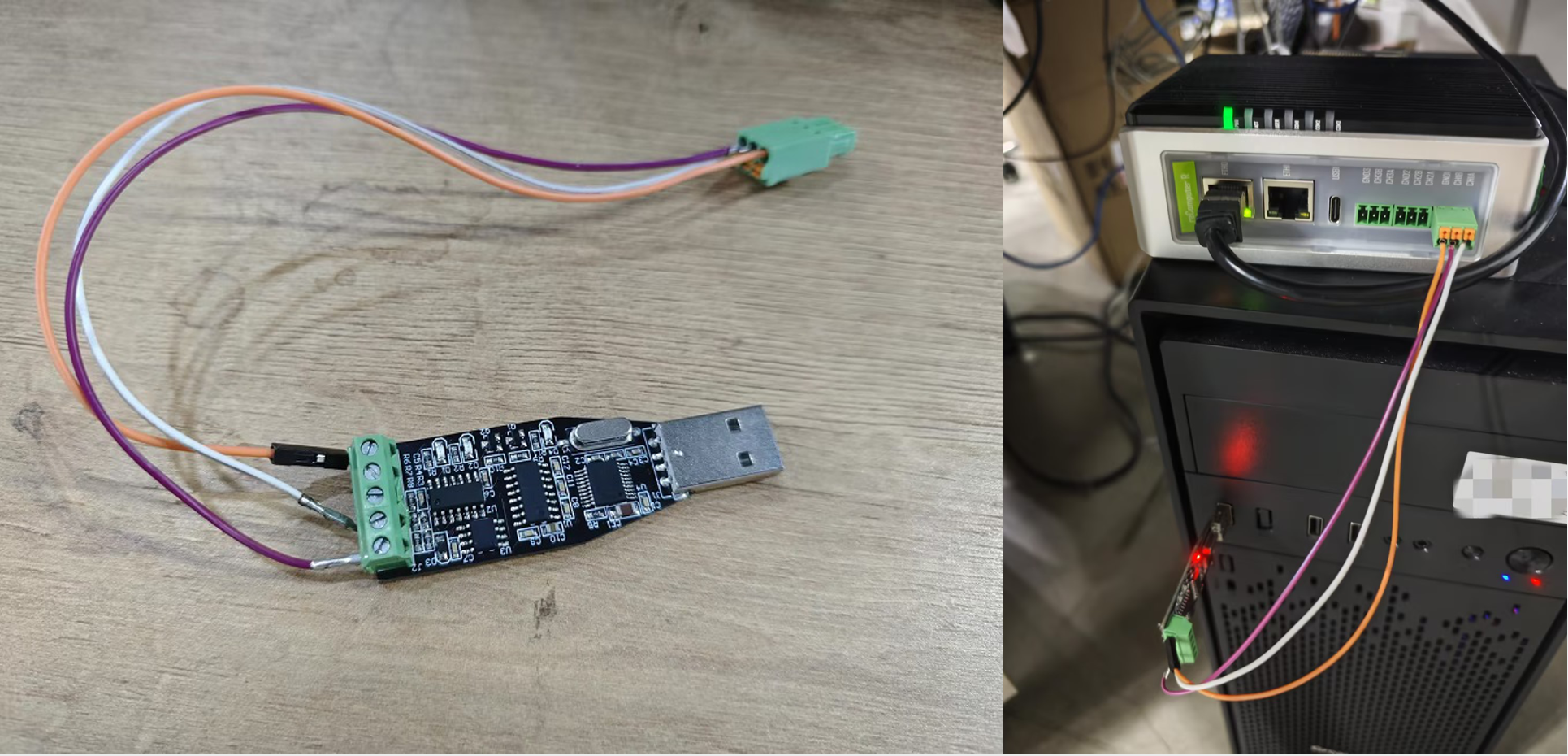
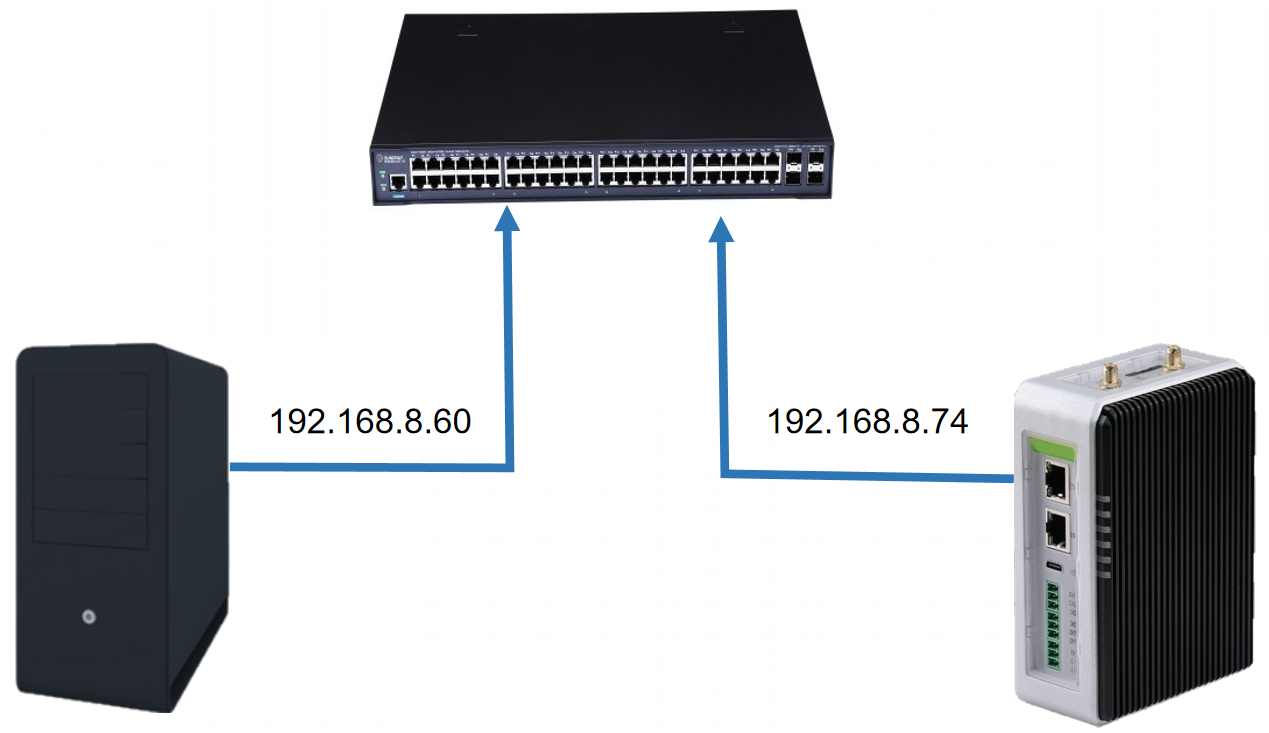
Para Modbus TCP, usamos cabos Ethernet para conectar o PC com W10 e o reComputer R1225 a um switch para garantir que estejam no mesmo segmento de rede.
Método 1: Usando a Interface de Linha de Comando (CLI)
Etapas para usar o teste Modbus RTU
Instalando e configurando o minicom
Instale o minicom tanto no seu computador host quanto no reComputer R1225 com o comando abaixo:
sudo apt install minicom
Abra um terminal e insira um comando como abaixo:
sudo minicom -D /dev/ttyAMA*
O ttyAMA* deve ser ttyAMA2, ttyAMA3 ou ttyAMA4 dependendo de qual RS485 você usa.
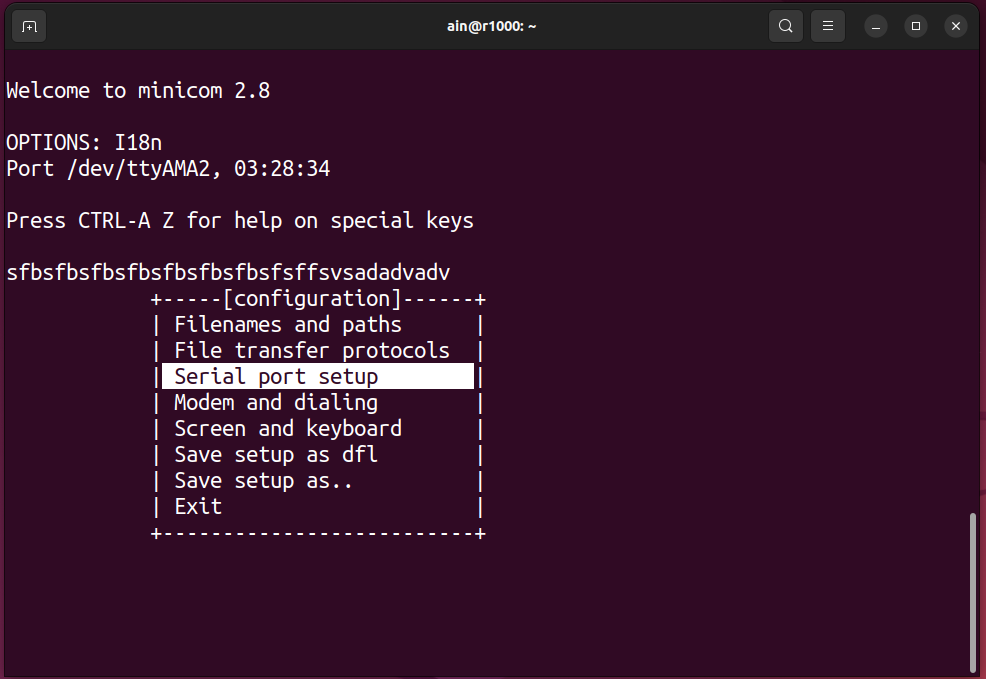
Em seguida, digite Ctal+A e depois digite Z, você verá o minicom como abaixo:
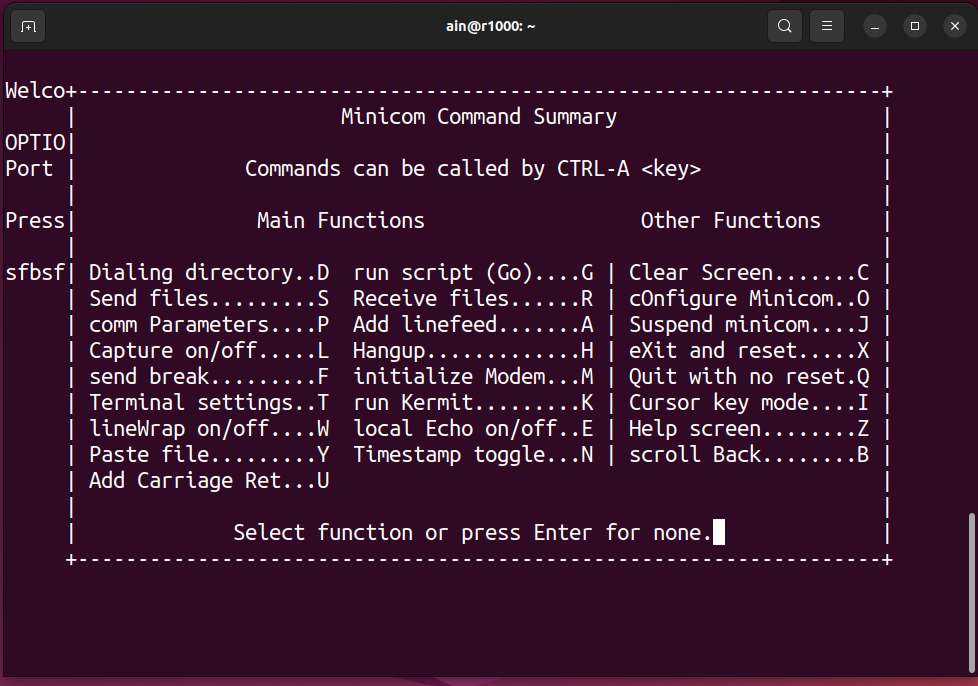
Digite o para configurar o minicom e selecione Serial port setup; você verá algo como abaixo:
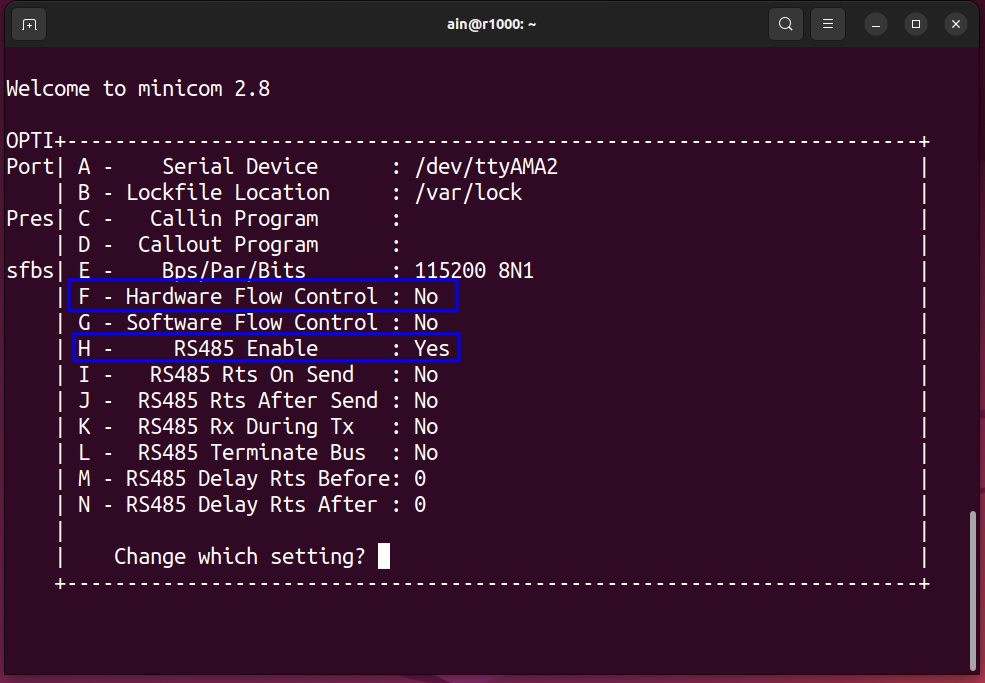
E então digite F e H para colocar o minicom no modo RS485; o resultado será exibido como abaixo:
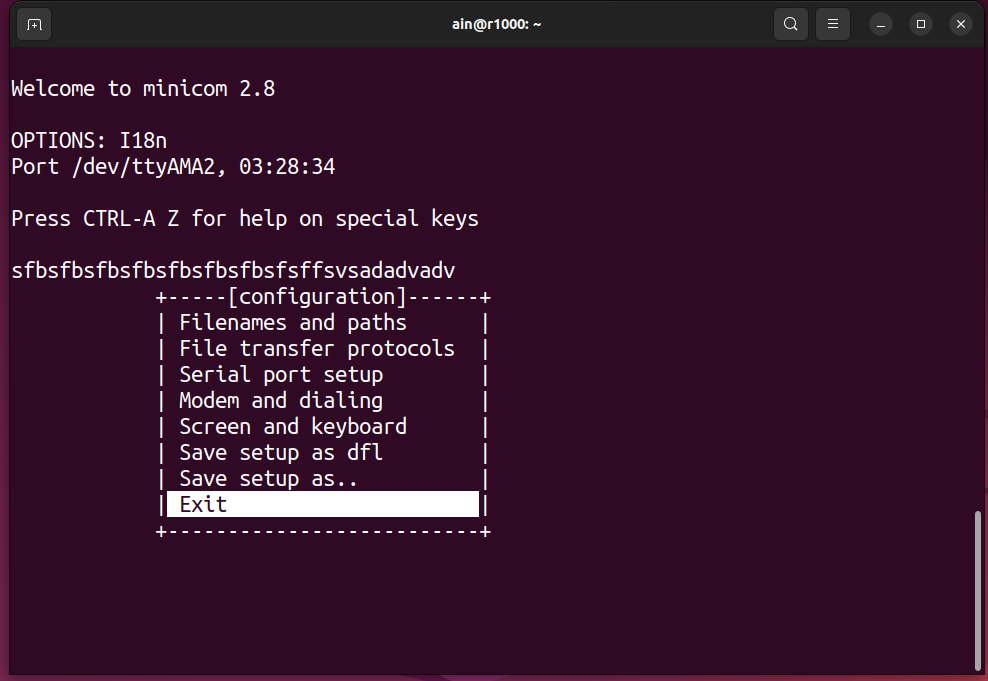
Por fim, selecione Exit e pressione Enter para sair da configuração, como abaixo:
Passo 1: Testando a funcionalidade RS485
Insira o seguinte script no reComputer R1225 para abrir o software minicom
minicom -D /dev/ttyAMAx -b 9600
Descrição dos parâmetros:
-D: Insira o número do dispositivo que você deseja abrir no campo abaixo. O número do dispositivo precisa ser o número de dispositivo recém-criado.
-b: Insira abaixo a taxa de transmissão (baud rate)
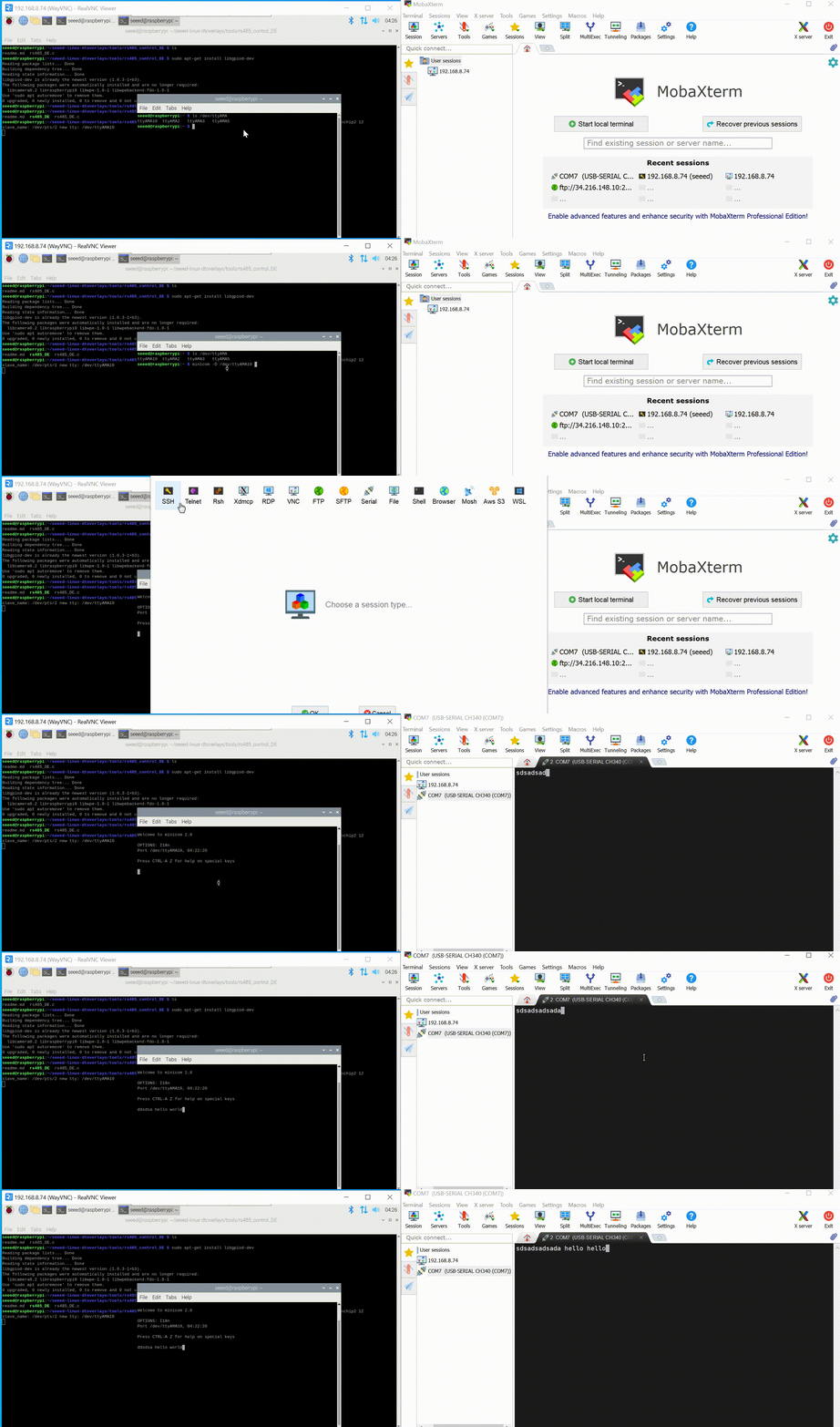
Em seguida, abra o MobaXterm no PC com W10, crie um novo terminal de porta serial, selecione o número da porta serial e defina a taxa de transmissão para 9600; por fim, você pode realizar comunicação bidirecional com RS485. Como mostrado na figura, o conteúdo inserido no reComputer R1000 pode ser enviado via RS485. No PC com W10, o conteúdo inserido no PC com W10 também pode ser enviado para o reComputer R1225, e a comunicação bidirecional é normal
Passo 2: Testar o R1225 como escravo Modbus
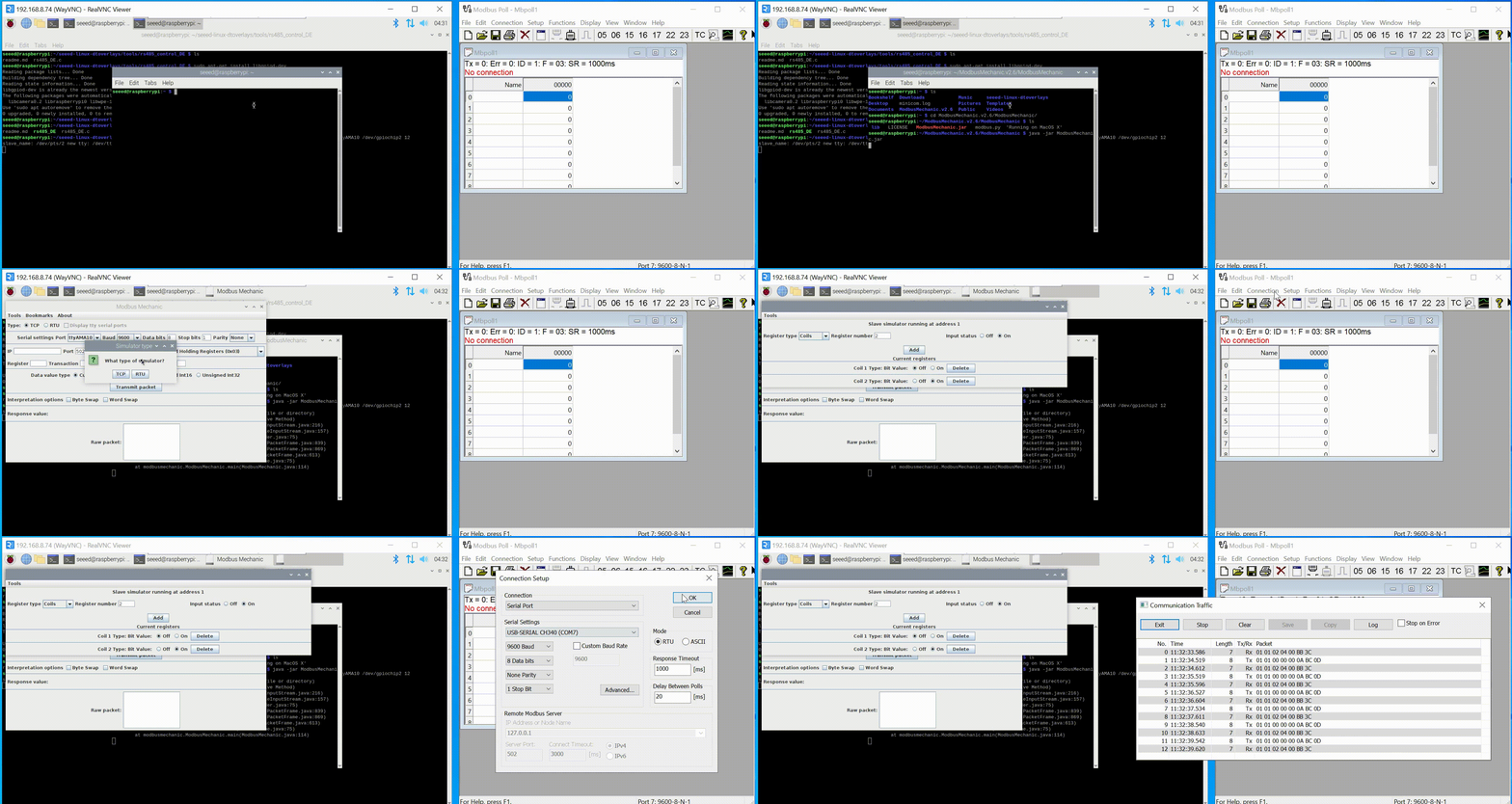
Abra o software ModbusMechanic no reComputer R1225, selecione o número do dispositivo e a taxa de transmissão, depois clique na função de escravo simulado no canto superior esquerdo para adicionar duas bobinas; em seguida, abra o Modbus poll no W10 como estação mestre para ler as bobinas da estação escrava. Depois abra a janela de exibição do Modbus poll, e você poderá ver que as mensagens de envio e recebimento do Modbus RTU estão normais.
Passo 3: Testar o R1225 como mestre Modbus
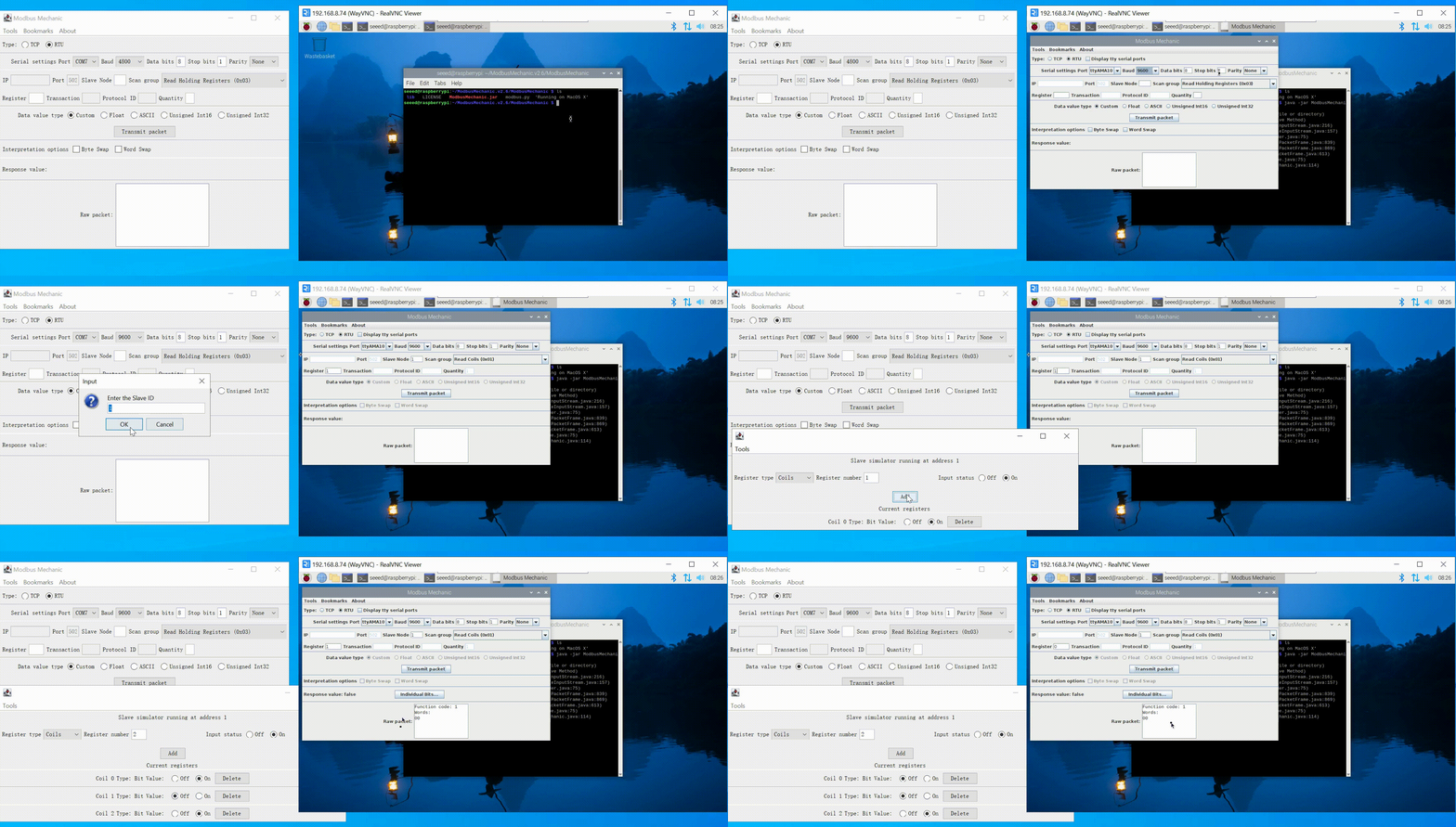
Abra o software ModbusMechanic tanto no reComputer R1225 quanto no PC com W10 e selecione o número do dispositivo e a taxa de transmissão. O PC com W10 refere-se à configuração do terceiro passo. Selecione Read Coils(0x01) no reComputer R1000 para ler a bobina do escravo, defina Slave Node como 1, em Register selecione o endereço que você deseja ler e, por fim, clique em Transmit packet.
Etapas para usar o teste Modbus TCP
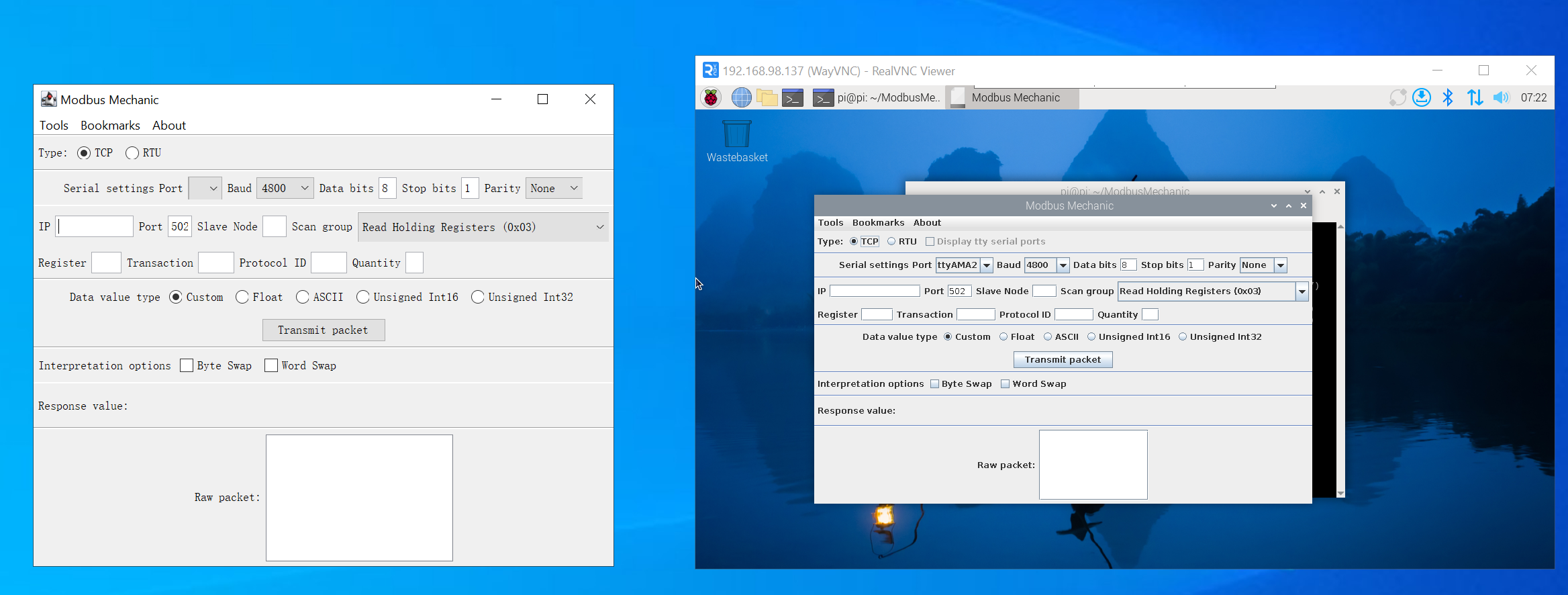
Passo 1: Abra o modbusmechanic no PC com Win10 e no R1000
Passo 2: Testar o R1225 como host Modbus TCP
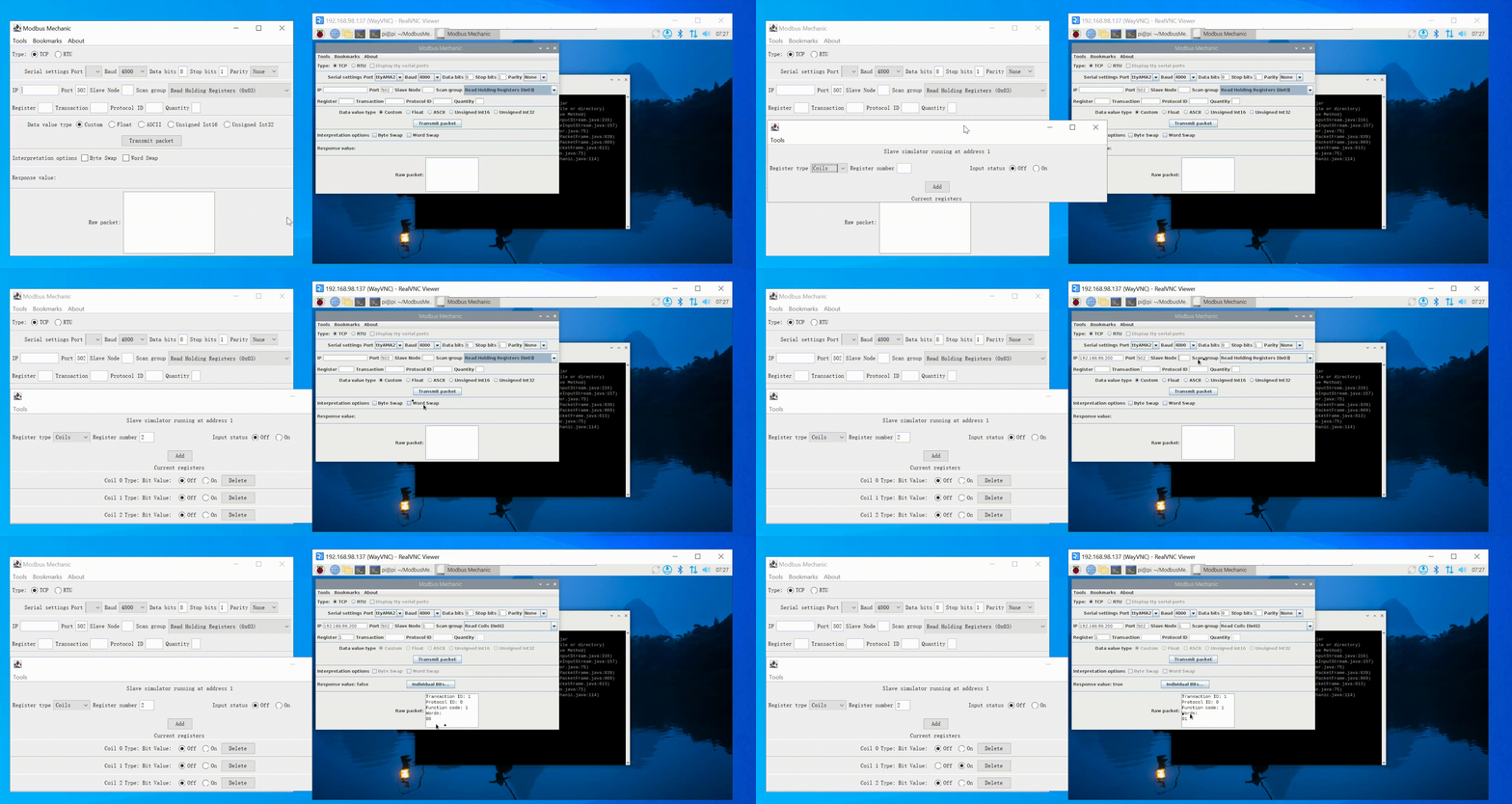
Clique em Tool => Start Slave Simulator no PC com W10, selecione TCP para TYPE, selecione 1 para Slave ID e depois adicione Coils; em seguida, insira o IP no R1225 e selecione Read Coil para Scan group. Insira Slave Node e Register e, por fim, clique em Transmit packet. Você poderá ver que os dados do escravo foram lidos com sucesso.
Passo 3: Testar o R1225 como escravo Modbus TCP
Consulte o segundo passo para a configuração. Você poderá ver que o R1225 consegue ler dados normalmente como escravo.
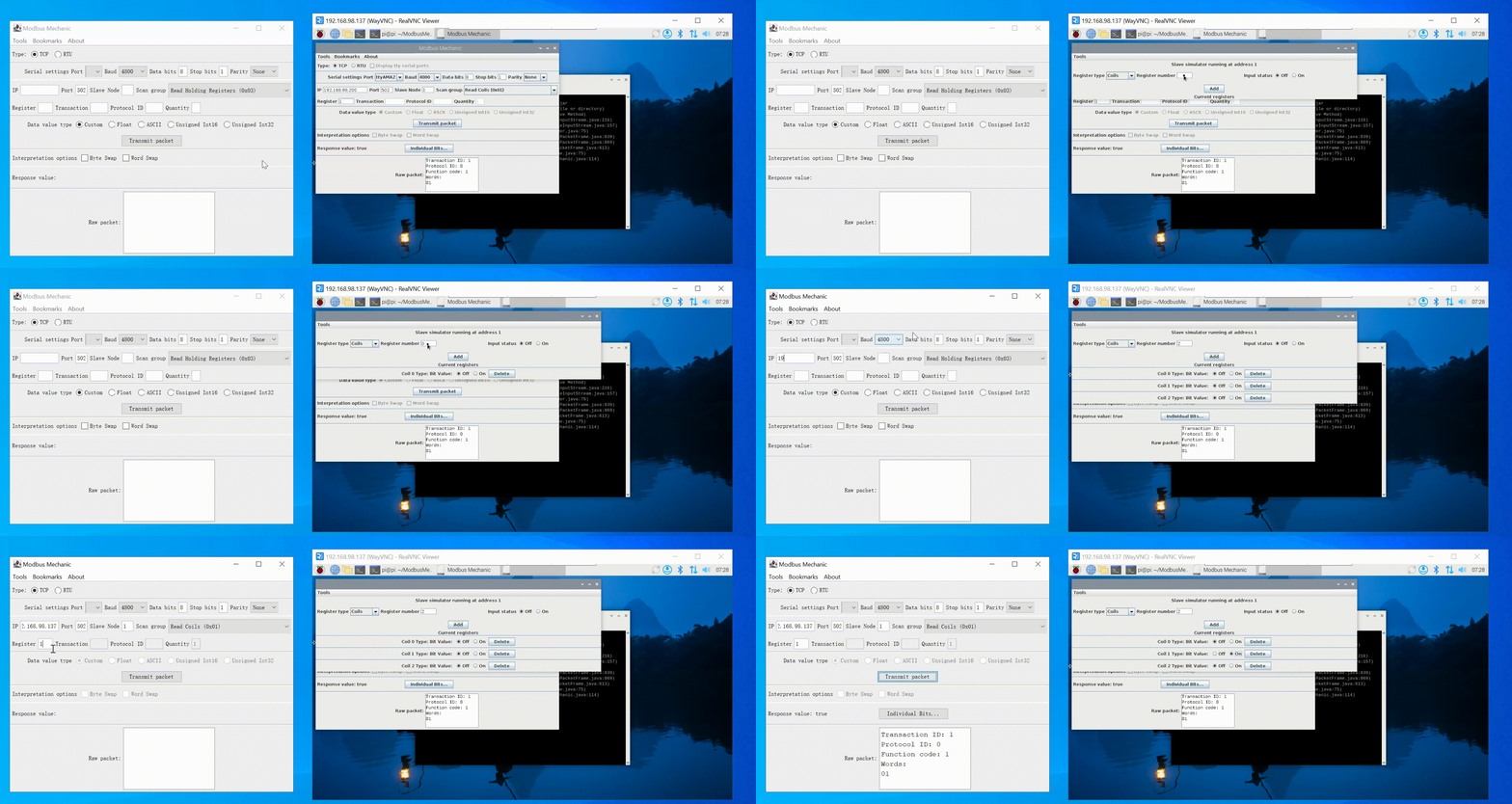
Executar o programa de escravo Modbus TCP no R1000 precisa escutar a porta 502, o que pode exigir permissões de sudo. Se o seu aplicativo não conseguir escutar a porta 502, tente adicionar permissões a ele.
Método 2: Usando a Interface Gráfica do Usuário (GUI)
Configuração de Parâmetros RS485
Siga o guia Quick Start para acessar a interface web do SenseCAP Gateway OS.
Passo 1: Fazer login no Luci
Insira o endereço IP do seu dispositivo em um navegador para entrar na página do Luci. Em seguida, insira o nome de usuário e a senha do seu dispositivo para fazer login e clique no botão Login.

Passo 2 Clique em RS485 - Serial Settings
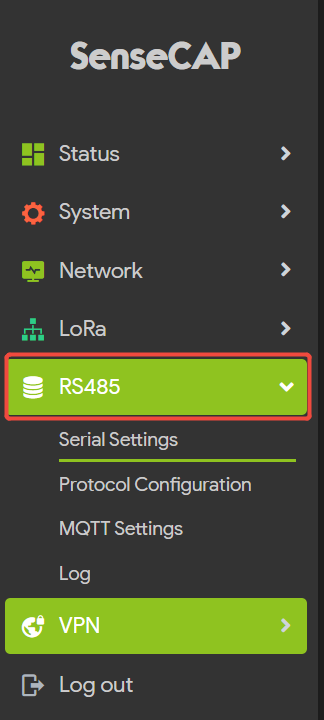
As configurações de parâmetros para todos os três canais 485 do R1225 estão integradas aqui.
Primeiro, selecione o canal que você deseja usar (CH1, CH2, CH3);
Em seguida, configure os parâmetros: taxa de transmissão, bits de dados, bits de parada, paridade, controle de fluxo e tempo limite de leitura.
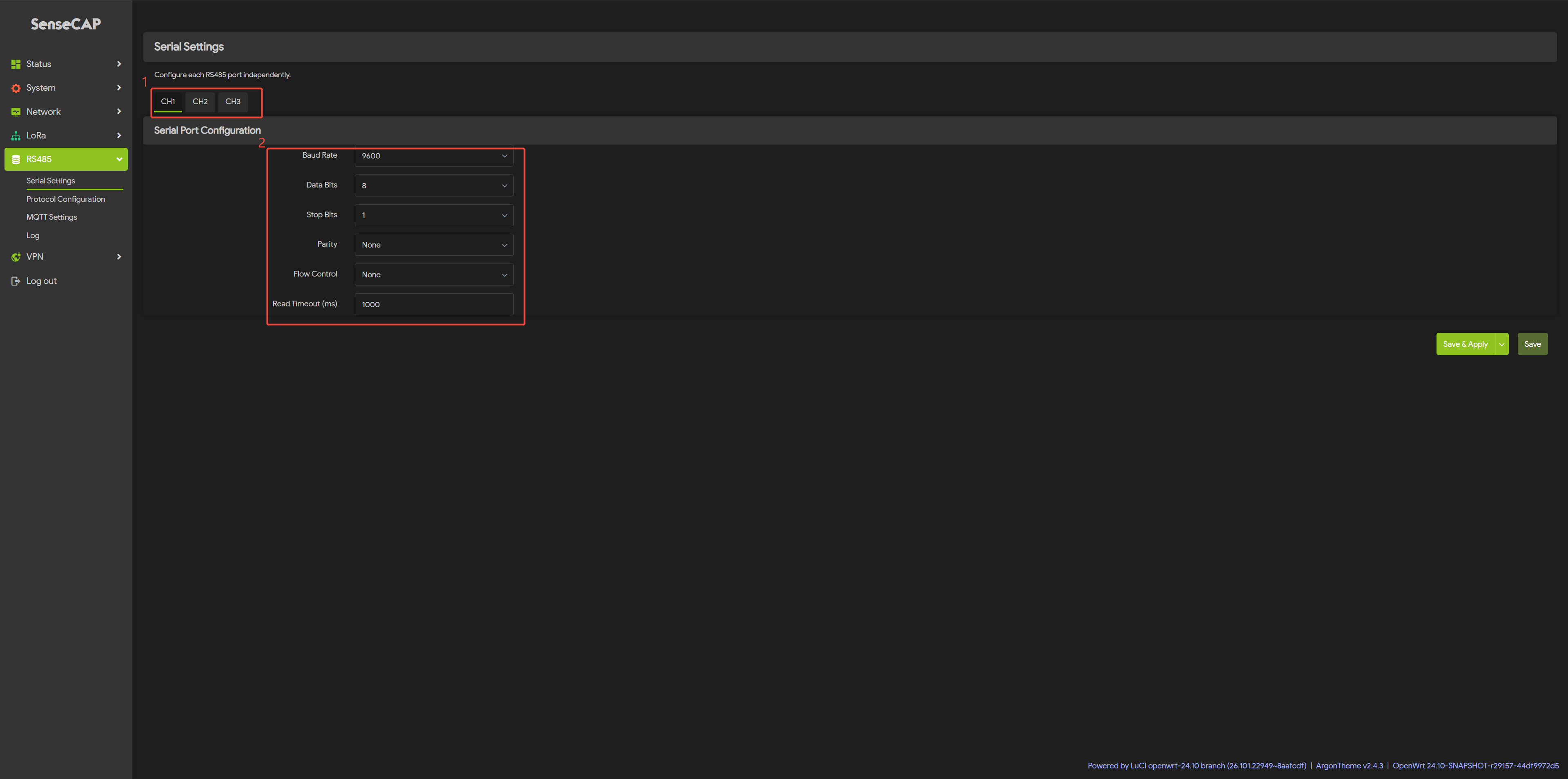
Passo 3: Clique em Save & Apply para aplicar suas configurações
Configuração de Parâmetros Modbus RTU
Após configurar os parâmetros para as três portas RS-485 (as configurações padrão são ‘9600, 8, 1, N’), você pode prosseguir com a configuração do Modbus RTU.
Passo 4: Clique em RS485 - Protocol Configuration
Selecione o canal que você deseja depurar (CH1, CH2, CH3).
Selecione “Enable” para o status do protocolo e “Modbus RTU” para o tipo de protocolo.
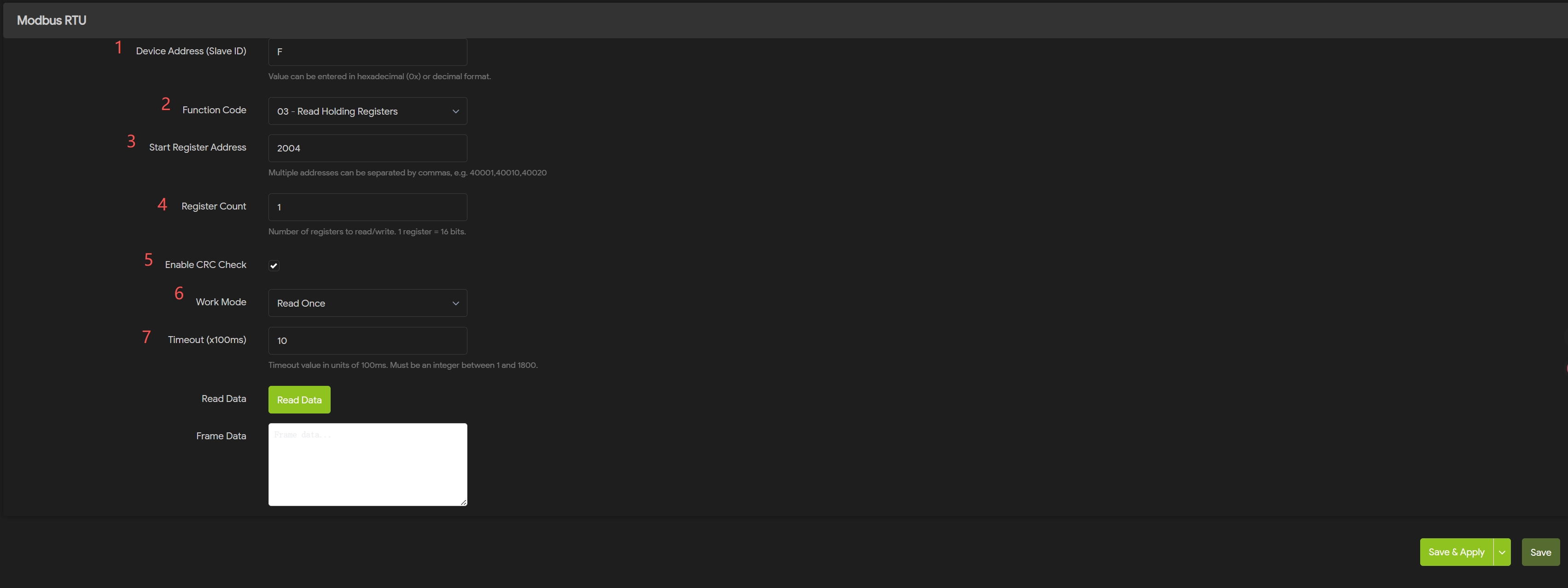
Uma vez habilitado, você verá a tela de configurações do Modbus RTU; basta configurá-la de acordo com o datasheet do sensor conectado.
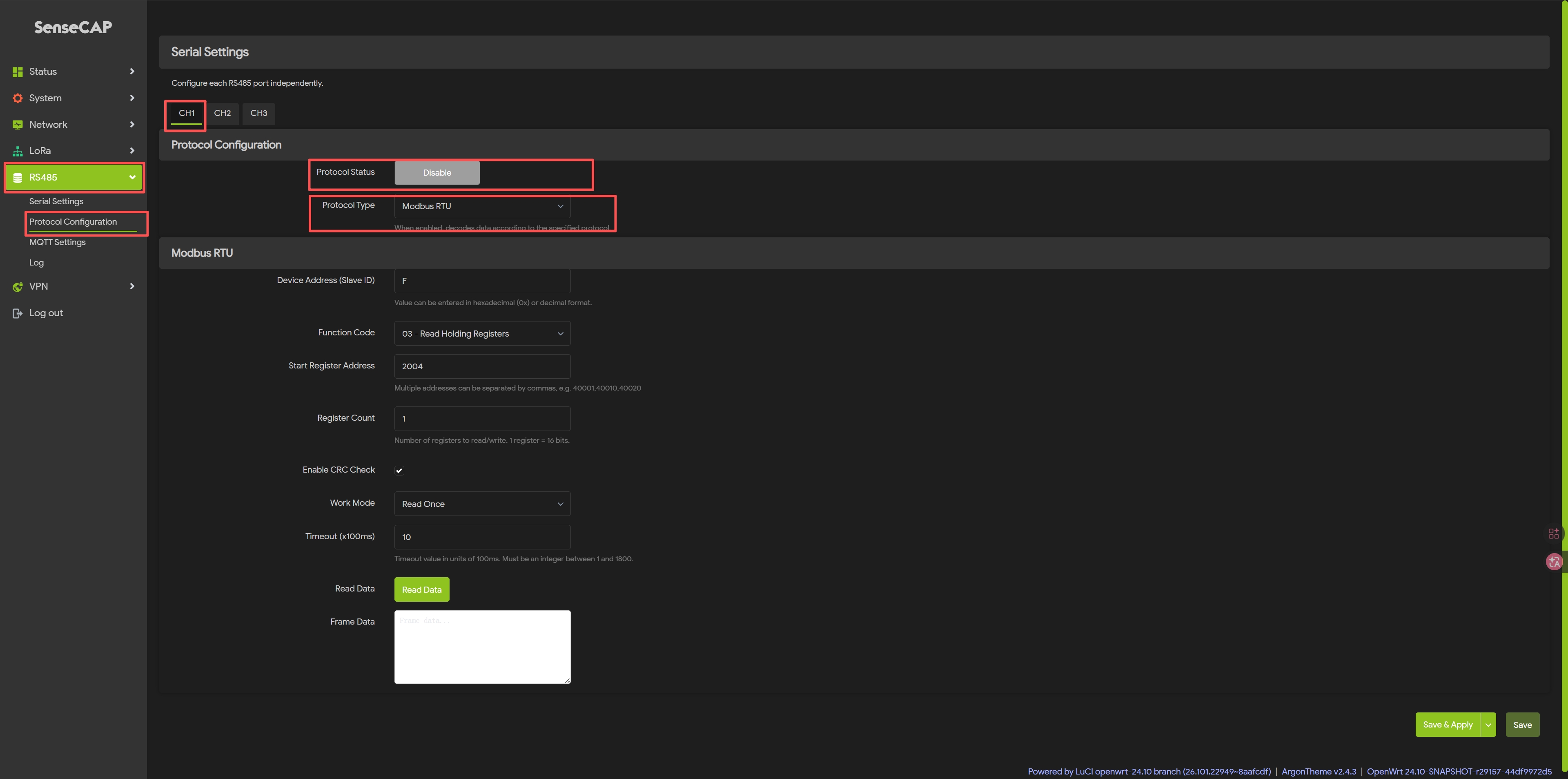
Passo 5: Configurações de Parâmetros Modbus RTU
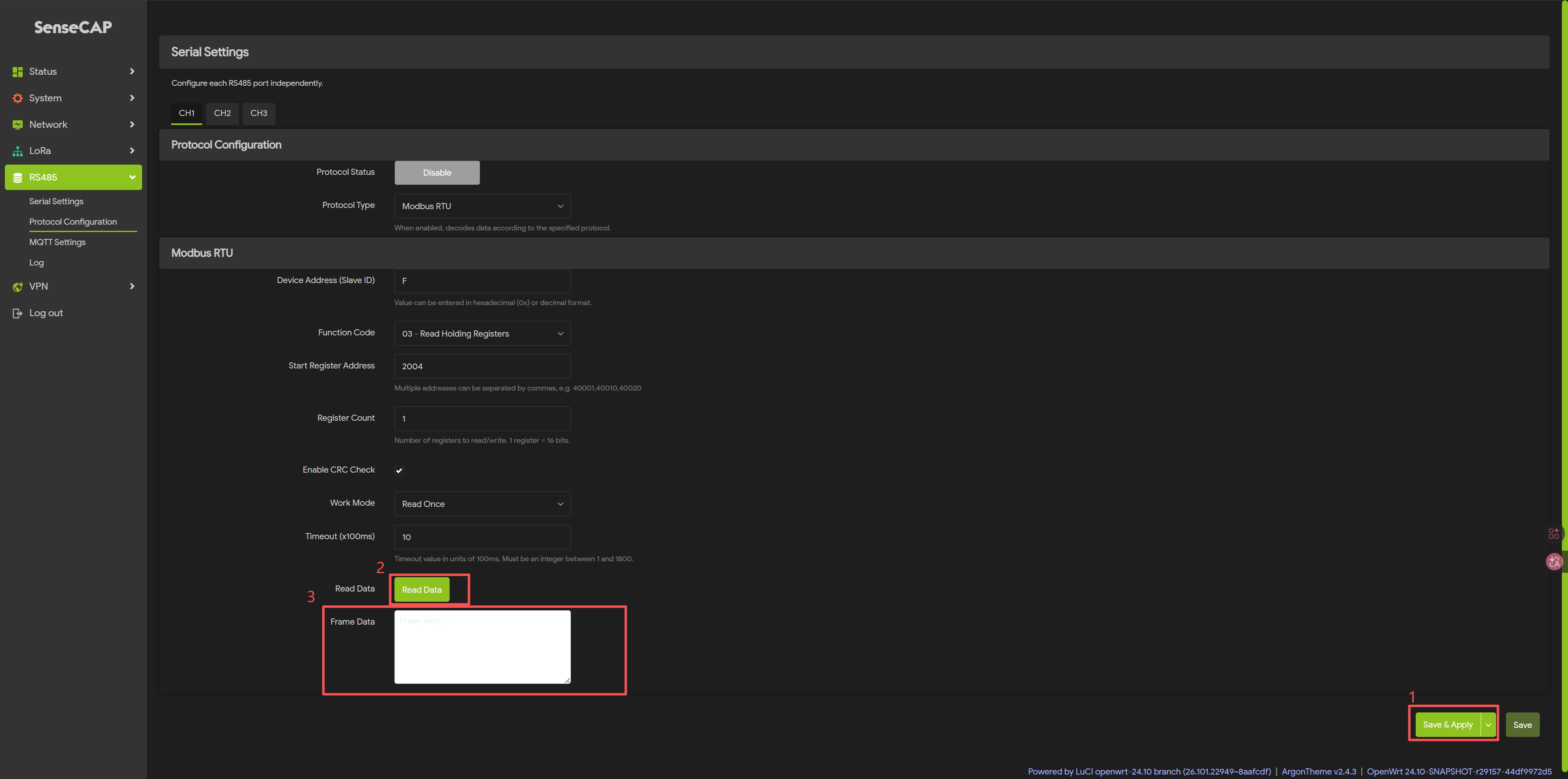
Passo 6: Clique em Save & Apply
Depois que as configurações tiverem entrado em vigor, clique em Read Data; você poderá ver os dados recuperados em Frame Data.
Configuração de Parâmetros Modbus TCP
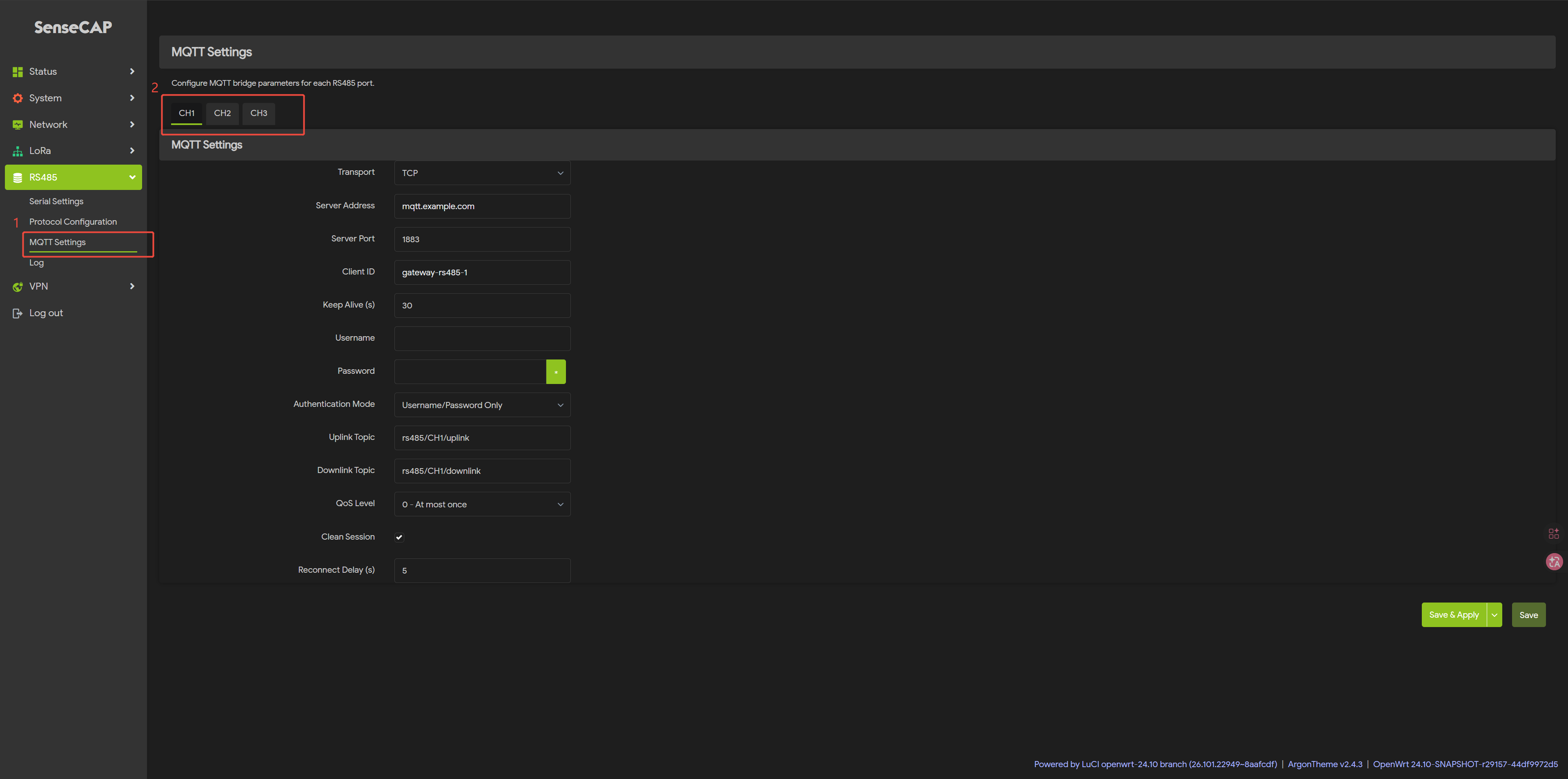
Passo 7: Clique em RS485 - MQTT Setttings
Selecione o canal que você deseja usar (CH1, CH2, CH3).
Selecione TCP como o protocolo de transporte.
Passo 8: Configurações de MQTT
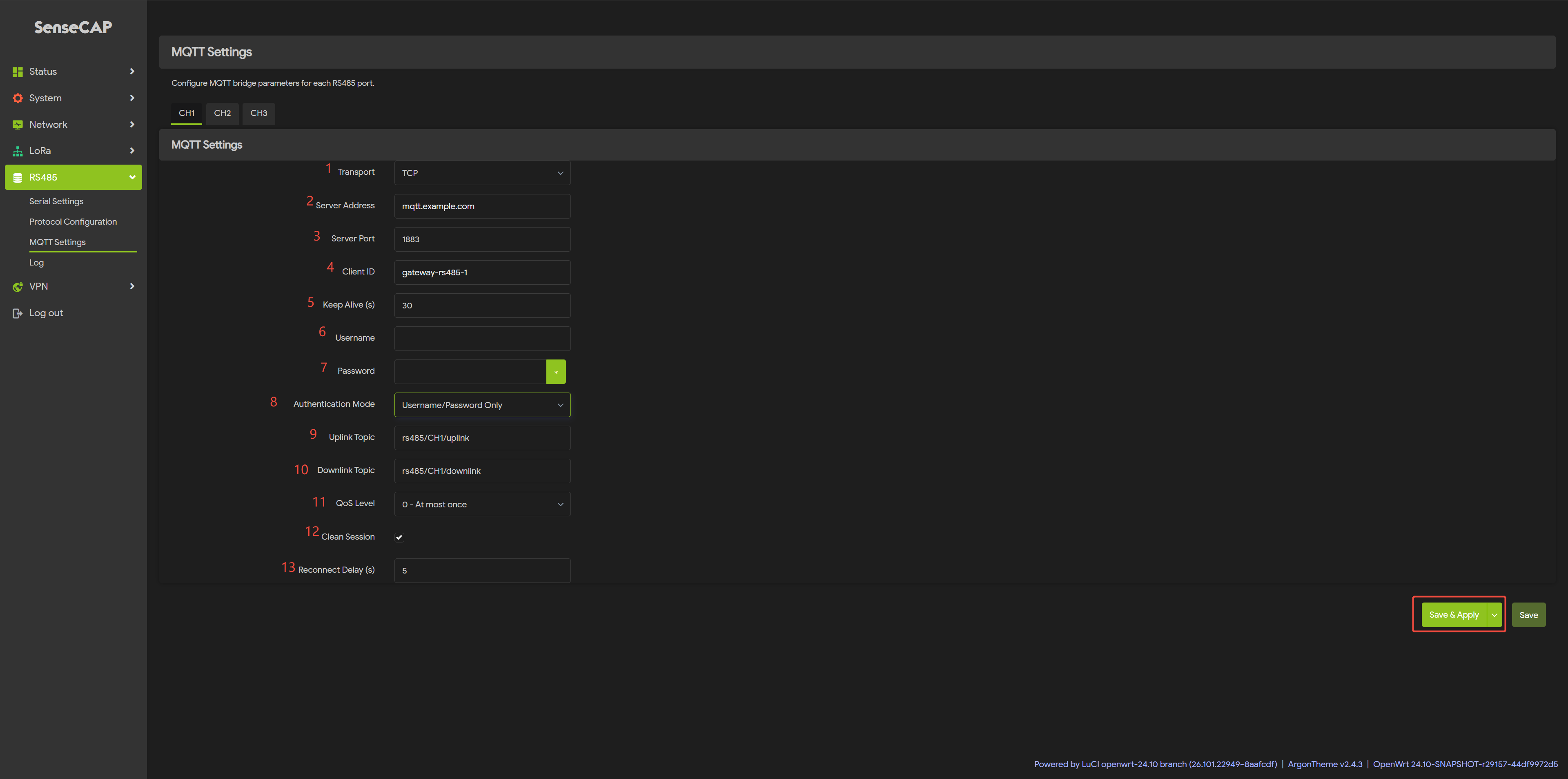
Passo 9: Clique em Save & Apply
Agora sua configuração está ativa.
Suporte Técnico e Discussão de Produto
Obrigado por escolher nossos produtos! Estamos aqui para fornecer diferentes tipos de suporte para garantir que sua experiência com nossos produtos seja a mais tranquila possível. Oferecemos vários canais de comunicação para atender a diferentes preferências e necessidades.