Instalar Pytorch para reComputer Jetson
Este wiki demonstra como instalar o PyTorch otimizado pela NVIDIA no seu reComputer, combinando com a sua versão do JetPack. Ele também aborda como usar ambientes virtuais (conda) para gerenciar múltiplas versões do PyTorch para desenvolvimento e implantação.
Pré-requisitos
- reComputer com JetPack instalado
- Conexão com a Internet
Instalar PyTorch para reComputer
Aqui, apresentaremos como instalar o PyTorch com suporte a CUDA nas duas versões comumente usadas do Jetpack 5 e Jetpack 6.
- JP5.1.3
- JP6.2
- Other Version
No reComputer, a versão comumente usada do Jetpack 5 é a 5.1.3. Aqui, vamos usá-la para apresentar como instalar o PyTorch.
Passo 1. Atualize o sistema e instale as dependências:
sudo apt-get -y update
sudo apt-get install -y python3-pip libopenblas-dev
Passo 2. Baixe o wheel oficial do PyTorch (exemplo: torch-2.1.0 para JetPack 5.1.3, Python 3.8):
wget https://developer.download.nvidia.com/compute/redist/jp/v512/pytorch/torch-2.1.0a0+41361538.nv23.06-cp38-cp38-linux_aarch64.whl
pip install torch-2.1.0a0+41361538.nv23.06-cp38-cp38-linux_aarch64.whl
Se você precisar de uma versão mais recente do torch que suporte o Jetpack 5.1.3, faça o download do arquivo wheel compilado a partir daqui (torch-2.2 para python3.8).
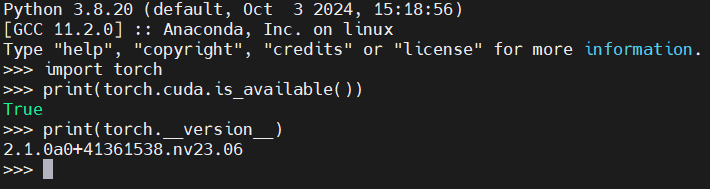
Passo 3. Verifique a instalação:
import torch
print(torch.cuda.is_available())
print(torch.__version__)
No reComputer, a versão comumente usada do Jetpack 6 é a 6.2. Aqui, vamos usá-la para apresentar como instalar o PyTorch.
Passo 1. Atualize o sistema e instale as dependências:
sudo apt-get -y update
sudo apt-get install -y python3-pip libopenblas-dev
Passo 2. Instale o cuSPARSELt a partir daqui (necessário para PyTorch 24.06+):
cuSPARSELt é uma biblioteca CUDA de alto desempenho desenvolvida pela NVIDIA especificamente para multiplicação de matrizes esparsas. Ela é usada principalmente para acelerar operações de multiplicação de matrizes sob pesos esparsos, que são comumente vistos em inferência de grandes modelos e redes neurais esparsas. Na nova versão do PyTorch (PyTorch 24.06+), ele chamará automaticamente o cusparselt para melhorar a velocidade de inferência de modelos esparsos, especialmente em GPUs embarcadas como o Jetson, o que pode aumentar significativamente a eficiência.
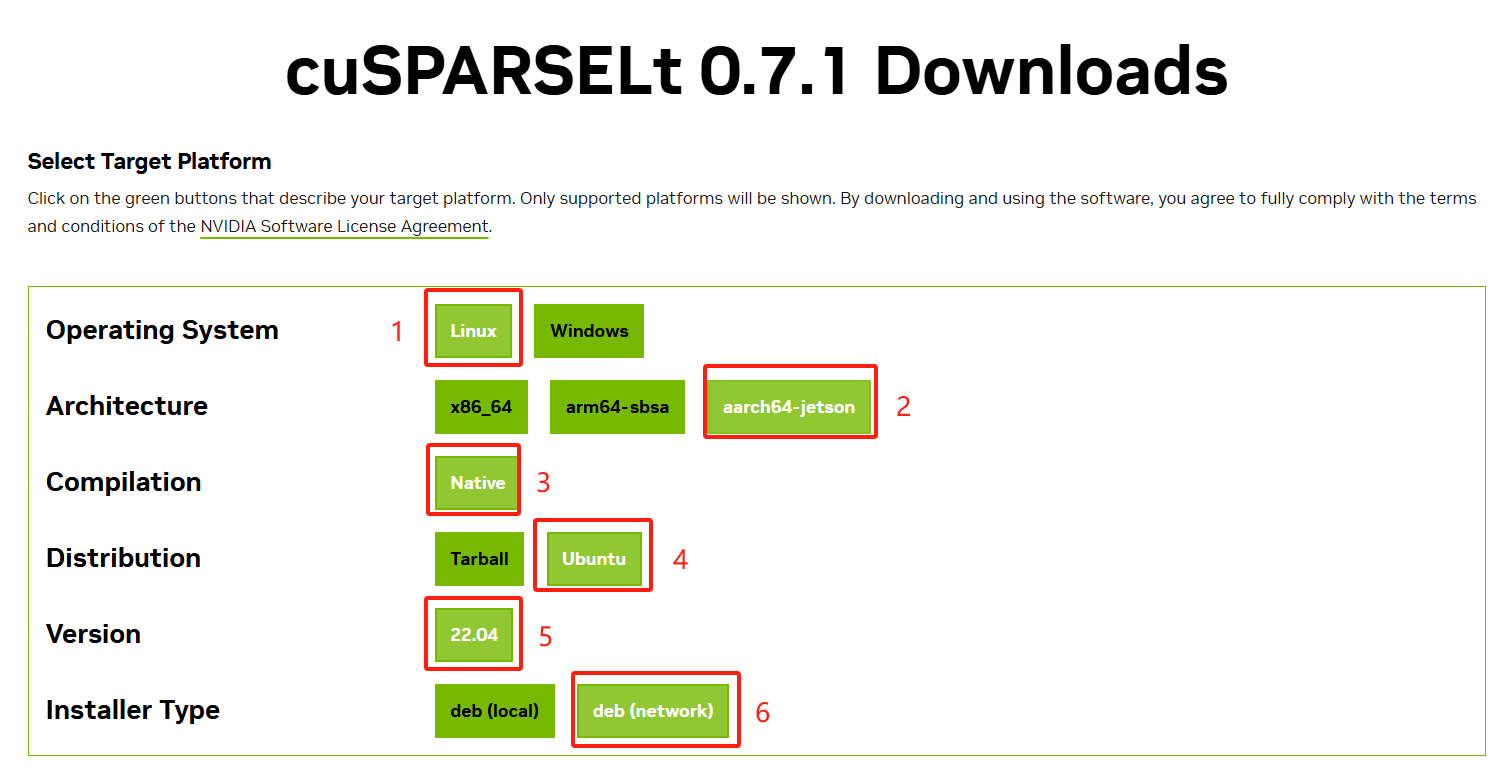
Passo 3. De acordo com a versão selecionada como mostrado na figura acima, você obterá o seguinte comando de instalação:
wget https://developer.download.nvidia.com/compute/cusparselt/0.7.1/local_installers/cusparselt-local-tegra-repo-ubuntu2204-0.7.1_1.0-1_arm64.deb
sudo dpkg -i cusparselt-local-tegra-repo-ubuntu2204-0.7.1_1.0-1_arm64.deb
sudo cp /var/cusparselt-local-tegra-repo-ubuntu2204-0.7.1/cusparselt-*-keyring.gpg /usr/share/keyrings/
sudo apt-get update
sudo apt-get -y install libcusparselt0 libcusparselt-dev
Passo 4. Baixe e instale o PyTorch (exemplo: torch-2.5.0 para JetPack 6.2, Python 3.10):
wget https://developer.download.nvidia.cn/compute/redist/jp/v61/pytorch/torch-2.5.0a0+872d972e41.nv24.08.17622132-cp310-cp310-linux_aarch64.whl
pip install torch-2.5.0a0+872d972e41.nv24.08.17622132-cp310-cp310-linux_aarch64.whl
Se você precisar de uma versão mais recente do torch que suporte o Jetpack 6.2, faça o download do arquivo wheel compilado a partir daqui (torch-2.7 para python3.10).
Passo 5. Verifique a instalação:
import torch
print(torch.cuda.is_available())

Passo 1. Atualize o sistema e instale as dependências:
sudo apt-get -y update
sudo apt-get install -y python3-pip libopenblas-dev
Aqui está o arquivo wheel compilado do PyTorch com suporte a CUDA fornecido oficialmente pela NVIDIA.
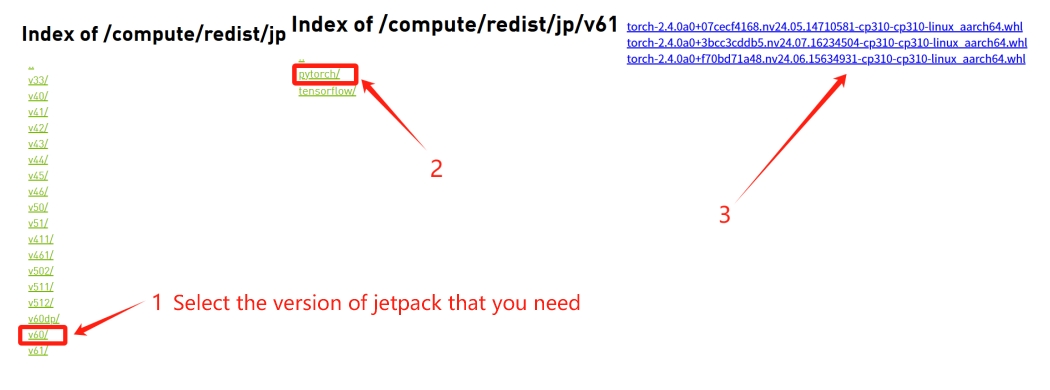
Passo 2. Baixe o arquivo wheel apropriado com base na sua versão do JetPack e na versão do Python.
# Download the wheel file
wget https://developer.download.nvidia.cn/compute/redist/jp/v60/pytorch/torch-2.4.0a0+f70bd71a48.nv24.06.15634931-cp310-cp310-linux_aarch64.whl
# Install the wheel file
pip install torch-2.4.0a0+f70bd71a48.nv24.06.15634931-cp310-cp310-linux_aarch64.whl
Passo 3. Verifique a instalação:
import torch
print(torch.cuda.is_available())
Múltiplas versões do PyTorch com Conda
Miniconda é um instalador leve para o gerenciador de pacotes Conda, fornecendo um ambiente mínimo para criar e gerenciar rapidamente ambientes e pacotes Python.
Passo 1. Instale o Miniconda:
wget https://repo.anaconda.com/miniconda/Miniconda3-latest-Linux-aarch64.sh
bash Miniconda3-latest-Linux-aarch64.sh
- Siga as instruções e digite "yes" para concordar com os termos.
- Recomenda-se usar a configuração padrão para o caminho de instalação, como ~/miniconda3.
- Por fim, será perguntado se deseja adicionar automaticamente ao .bashrc. Recomenda-se digitar "yes".
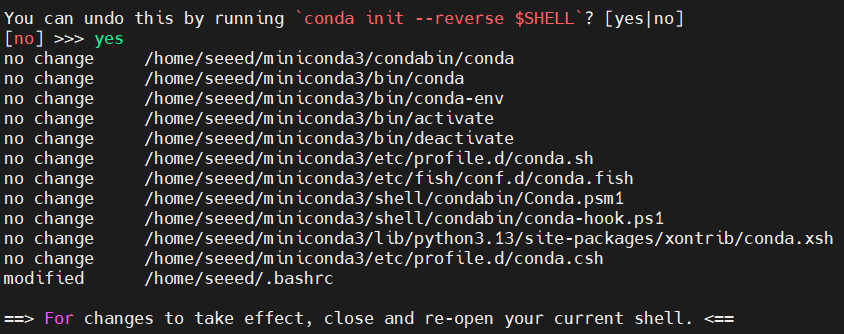
Passo 2. Inicialize e configure o conda:
source ~/.bashrc
# Verify if conda is functioning properly
conda --version
# Disable automatic entry into the conda base environment
conda config --set auto_activate_base false
# Close and reopen the terminal. By default, it will not enter the base environment.
Passo 3. Crie um novo ambiente e instale um wheel específico do PyTorch:
conda create -n torch_2.0 python=3.8
conda activate torch_2.0
Passo 4. Baixe e instale o arquivo wheel do PyTorch conforme mostrado nas seções anteriores.
Para mais detalhes, consulte o guia de instalação do PyTorch da NVIDIA
Recursos
- NVIDIA Developer Forum
- Guia de instalação do PyTorch da NVIDIA
- Notas de Lançamento do PyTorch para Jetson
Suporte Técnico & Discussão de Produtos
Obrigado por escolher nossos produtos! Estamos aqui para fornecer diferentes tipos de suporte para garantir que sua experiência com nossos produtos seja a mais tranquila possível. Oferecemos vários canais de comunicação para atender a diferentes preferências e necessidades.