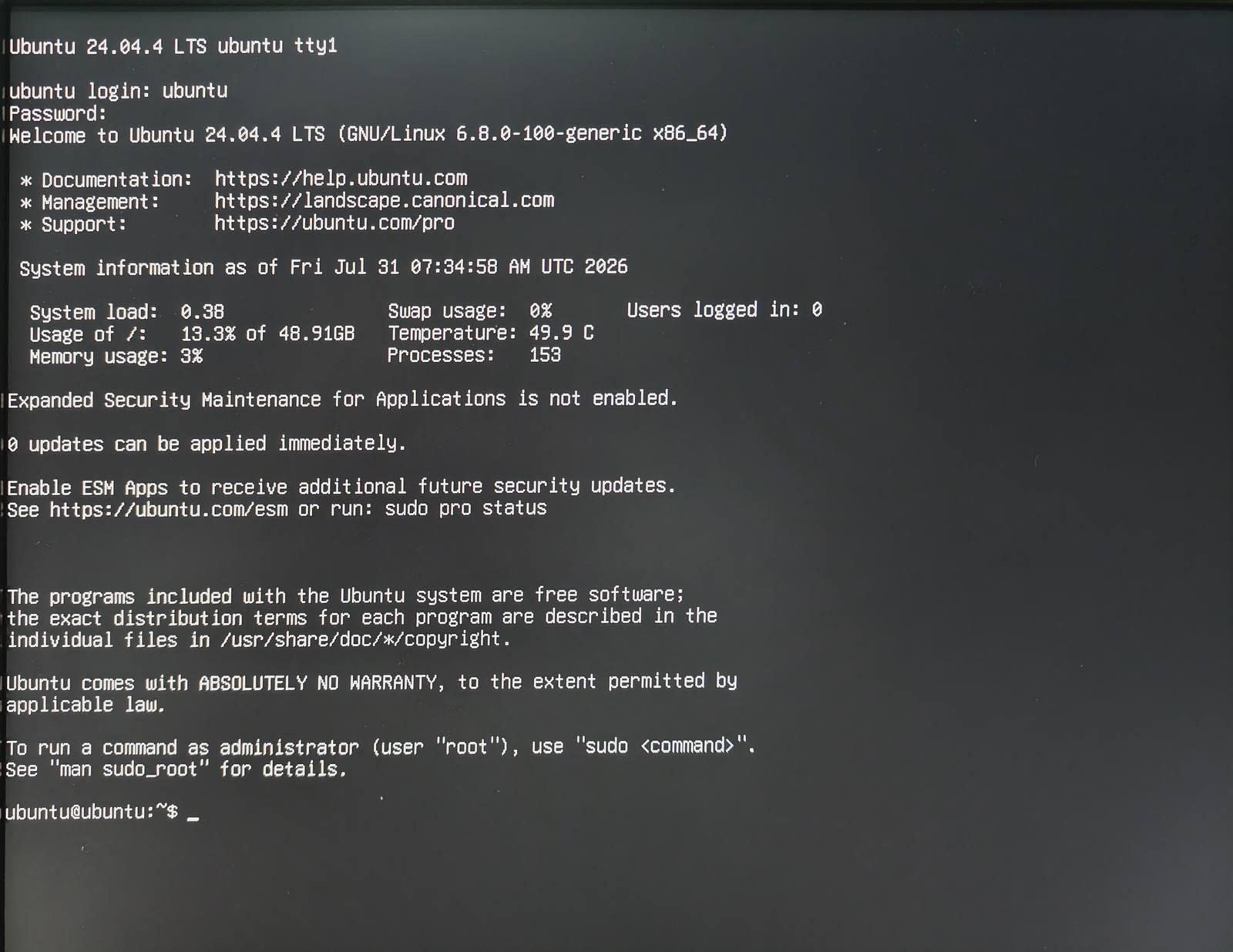
Instalar o Ubuntu no SenseCAP M4 via USB
Este guia explica como instalar o Ubuntu 24.04 no SenseCAP M4 usando uma unidade USB.
Requisitos de instalação
- Um pendrive USB com pelo menos 4 GB de armazenamento
- Um computador executando Microsoft Windows XP ou posterior
- Rufus, uma ferramenta gratuita e de código aberto para criação de USB
- Um arquivo de imagem ISO do Ubuntu
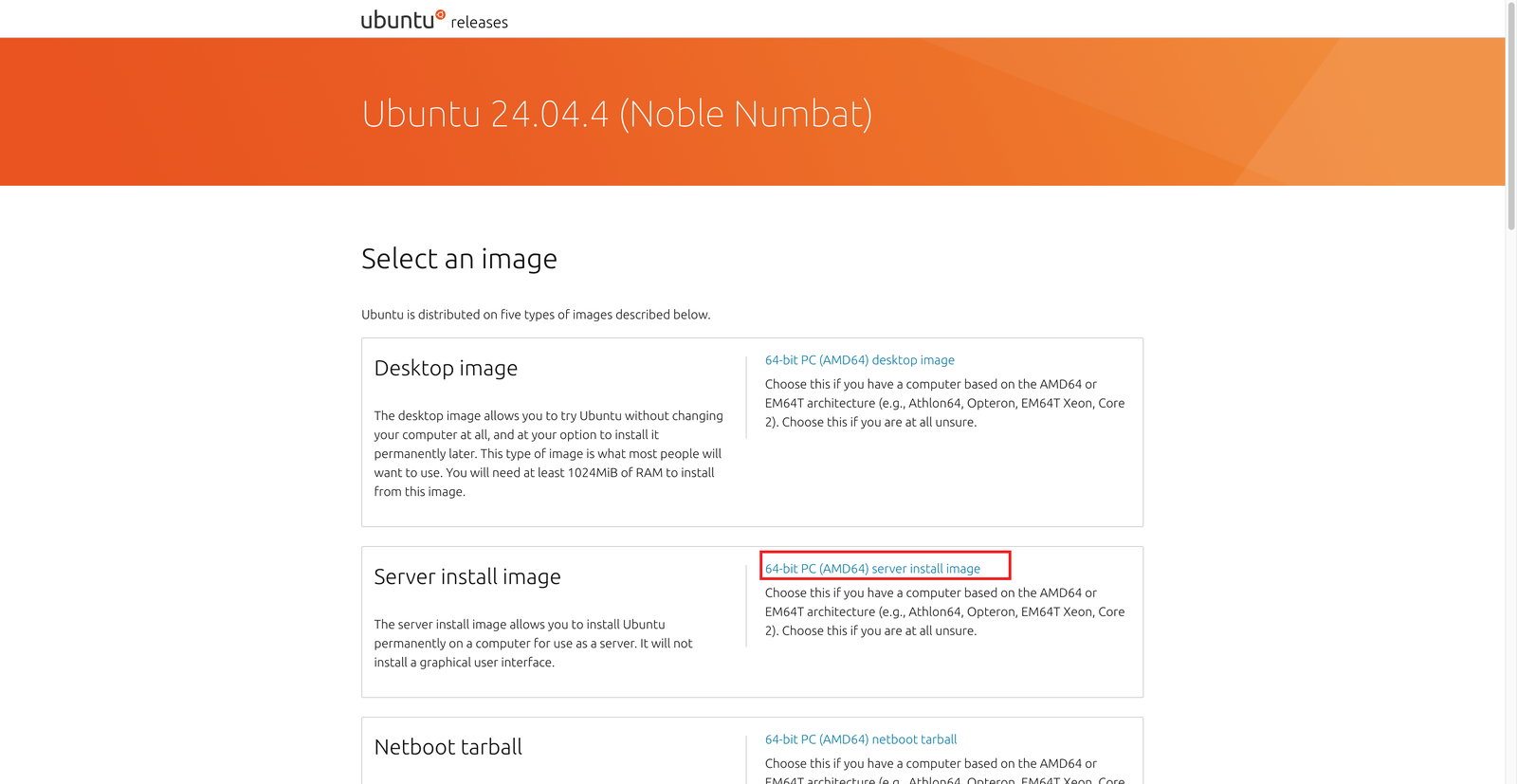
1. Baixar a imagem ISO do Ubuntu
Clique aqui para baixar.
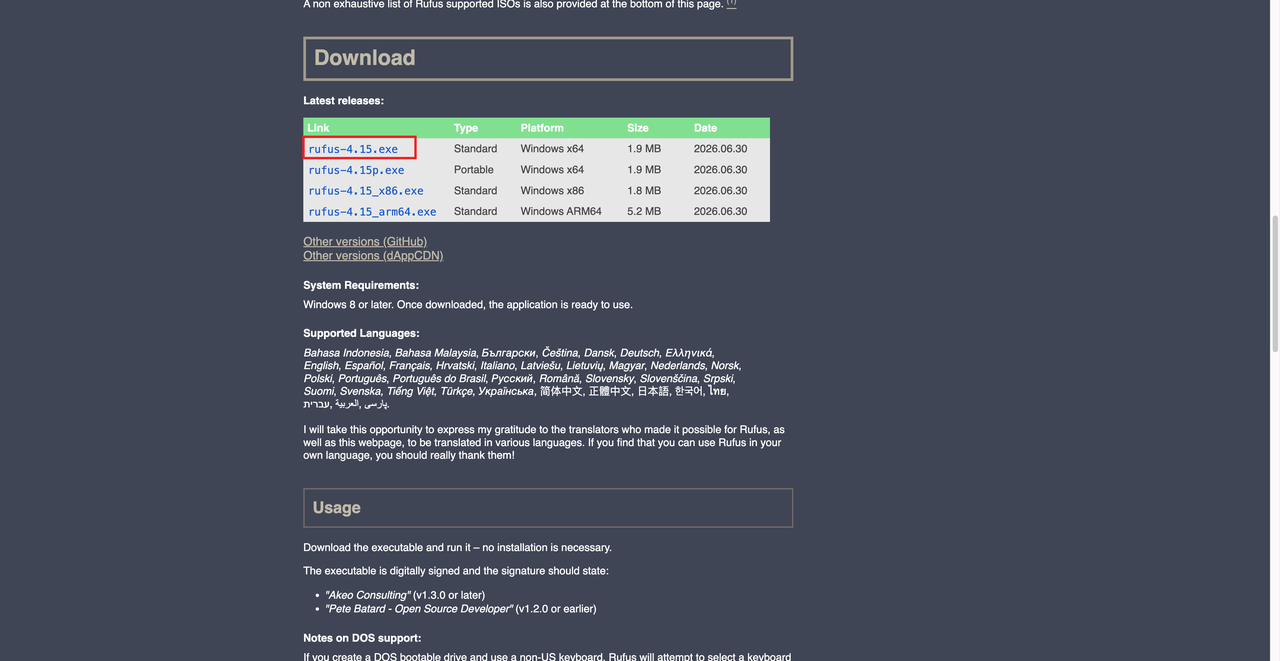
2. Baixar o Rufus
Clique aqui para baixar.
3. Criar um pendrive USB inicializável
Consulte este link.
3.1 Abra o Rufus e selecione o pendrive USB
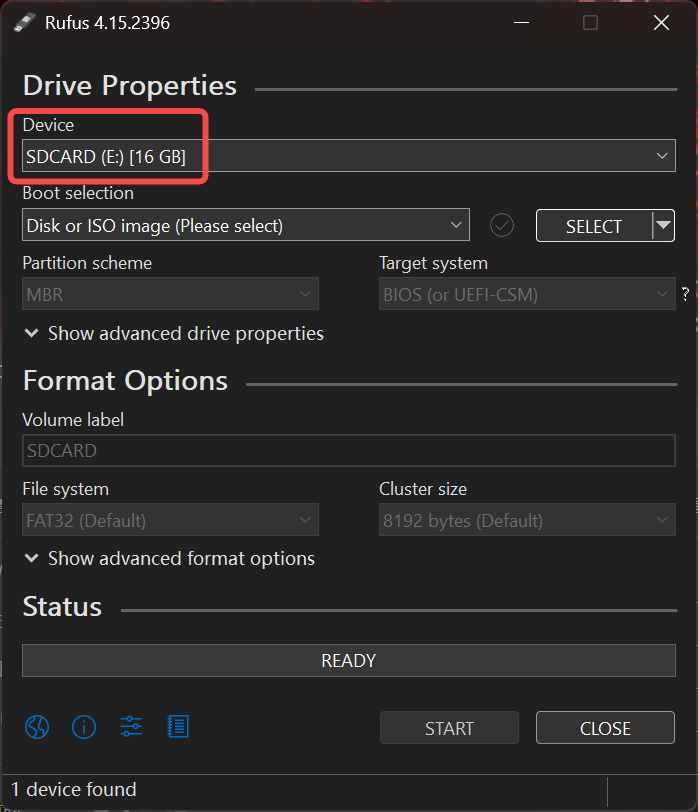
3.2 Selecione a imagem ISO
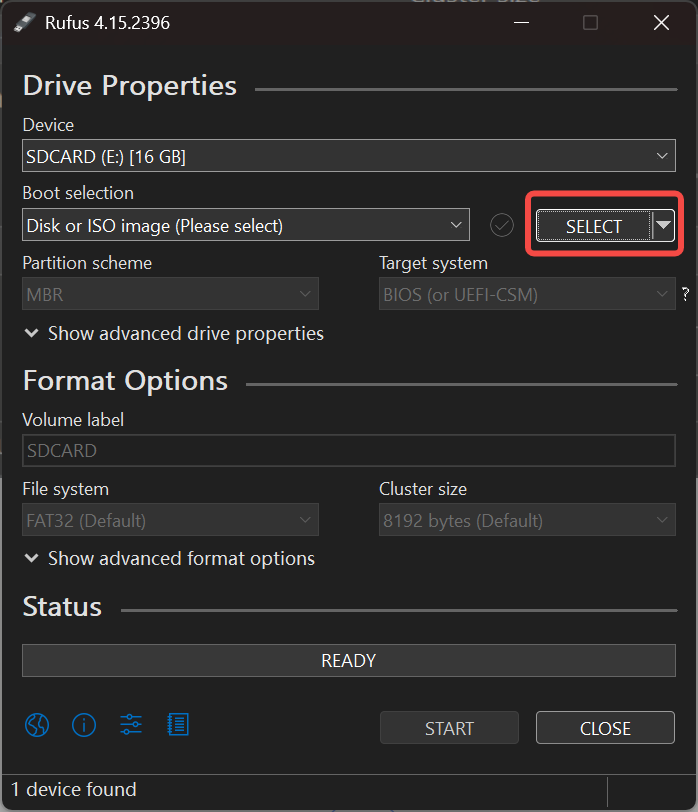
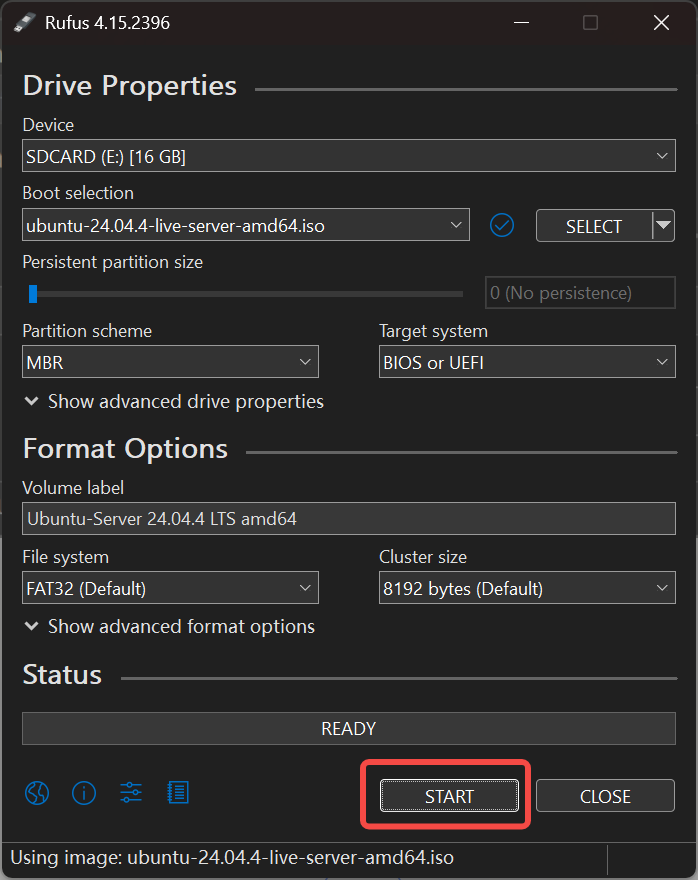
3.3 Inicie a gravação da imagem ISO
Após selecionar a imagem ISO, clique em START.
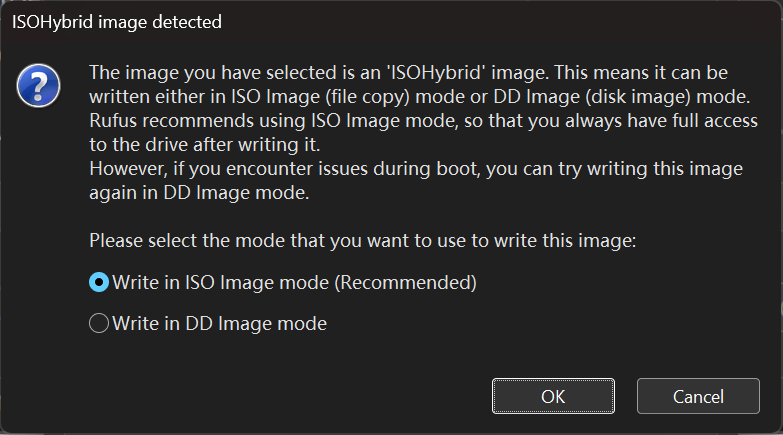
3.4 Selecione o modo de gravação da imagem ISO
Quando a seguinte janela pop-up aparecer, selecione Write in ISO Image mode (Recommended).
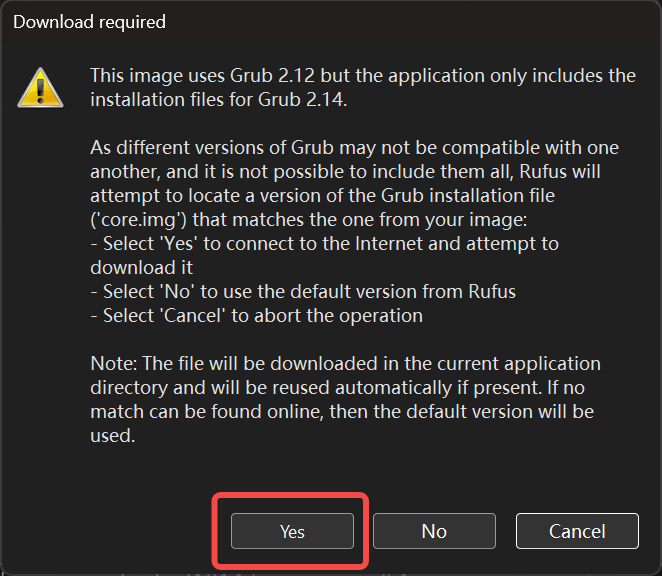
Você pode ser avisado de que o Rufus precisa baixar arquivos adicionais para concluir a gravação da imagem ISO. Se esta caixa de diálogo aparecer, clique em Yes para continuar.
Quando for solicitado para apagar o pendrive USB, clique em Yes para continuar.
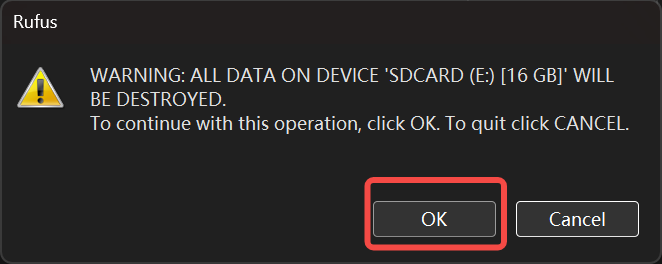
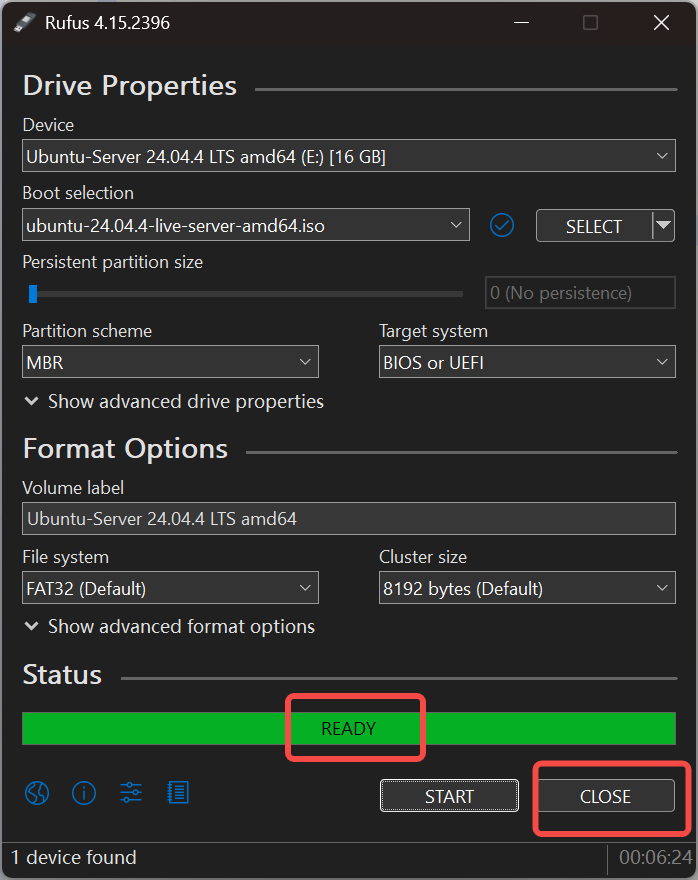
Quando o status mostrar READY, você pode fechar o Rufus.
4. Instalar o Ubuntu
Clique aqui para referência.
Insira o pendrive USB no SenseCAP M4, conecte um teclado e um monitor pela porta HDMI, depois ligue o dispositivo e pressione a tecla Delete.
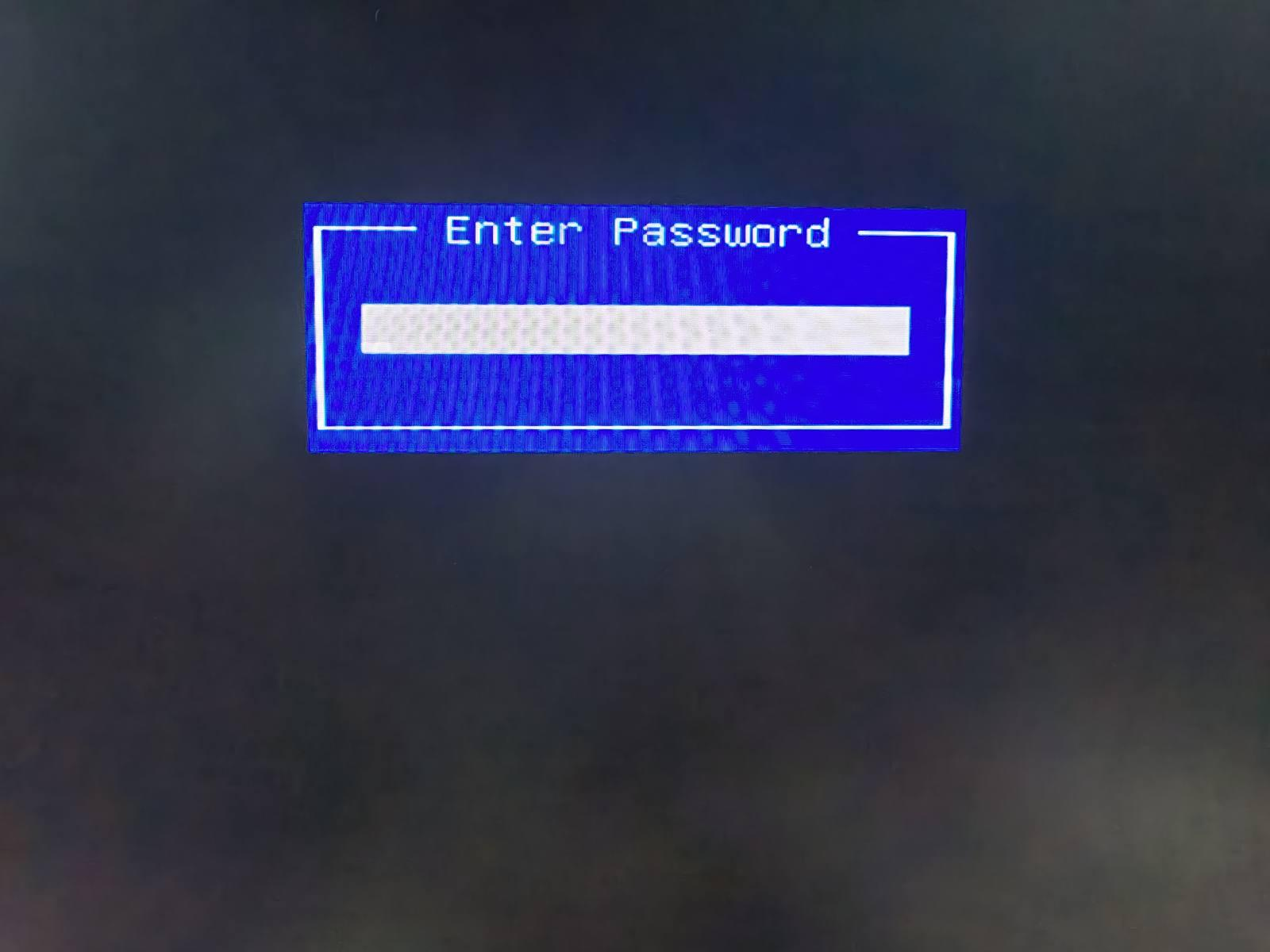
4.1 Digite a senha do BIOS
Digite a senha: QbCuNBAz
4.2 Inicialize a partir do pendrive USB
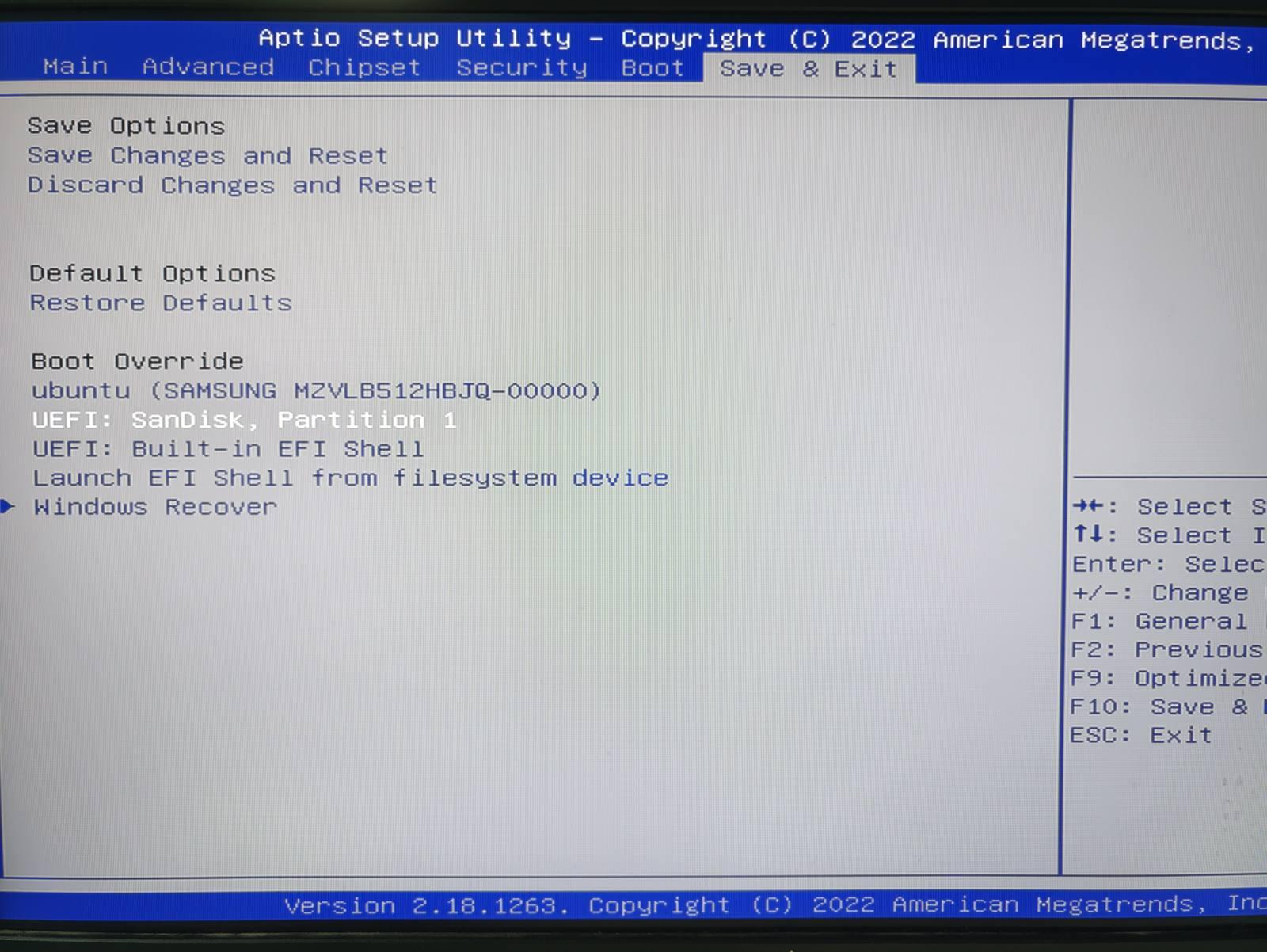
Na tela Save & Exit, selecione o pendrive USB em Boot Override e pressione Enter para inicializar a partir dele.
4.3 Inicie a instalação do Ubuntu
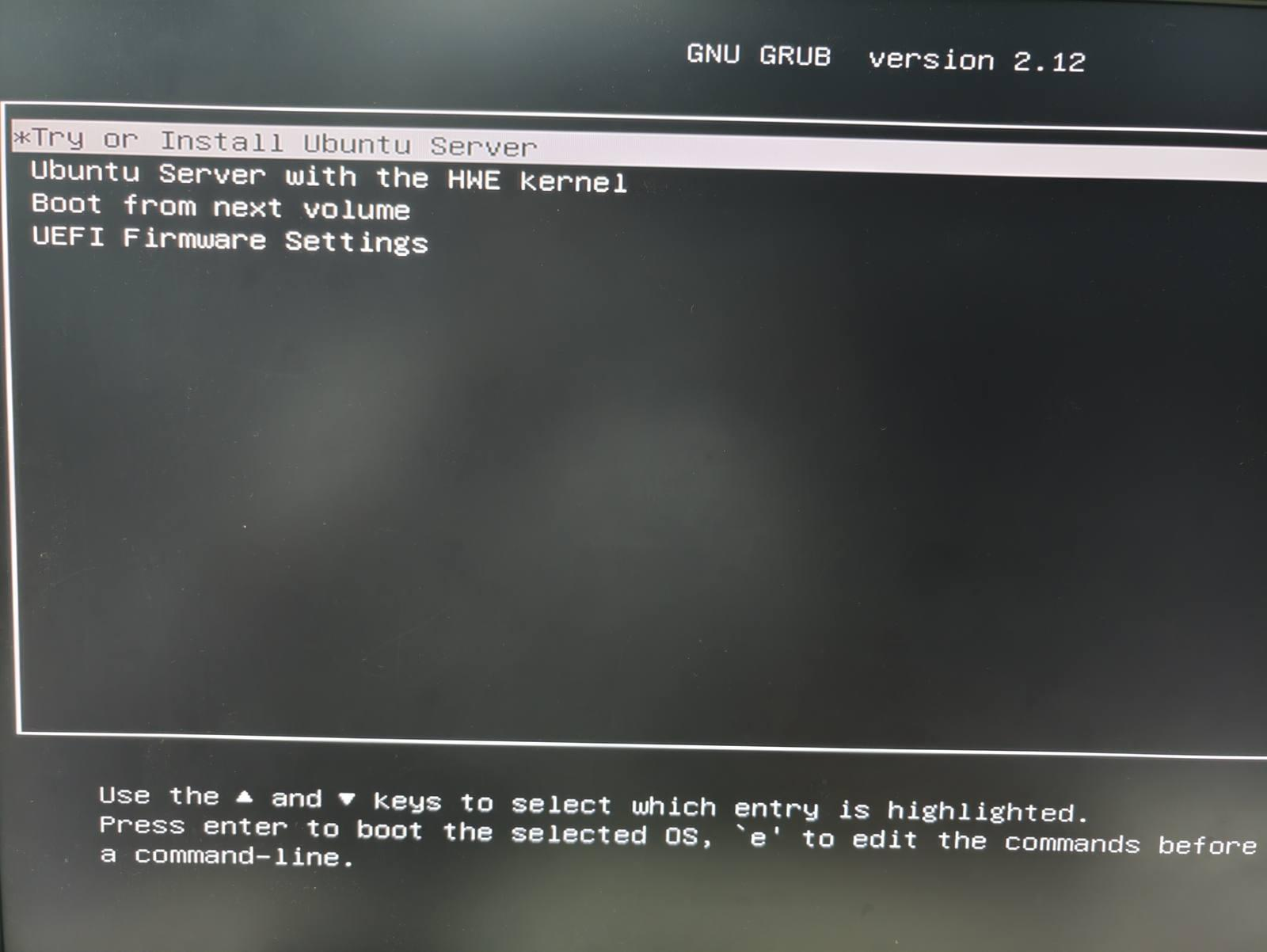
Selecione a primeira opção para começar a instalar o Ubuntu.
4.4 Selecione o idioma
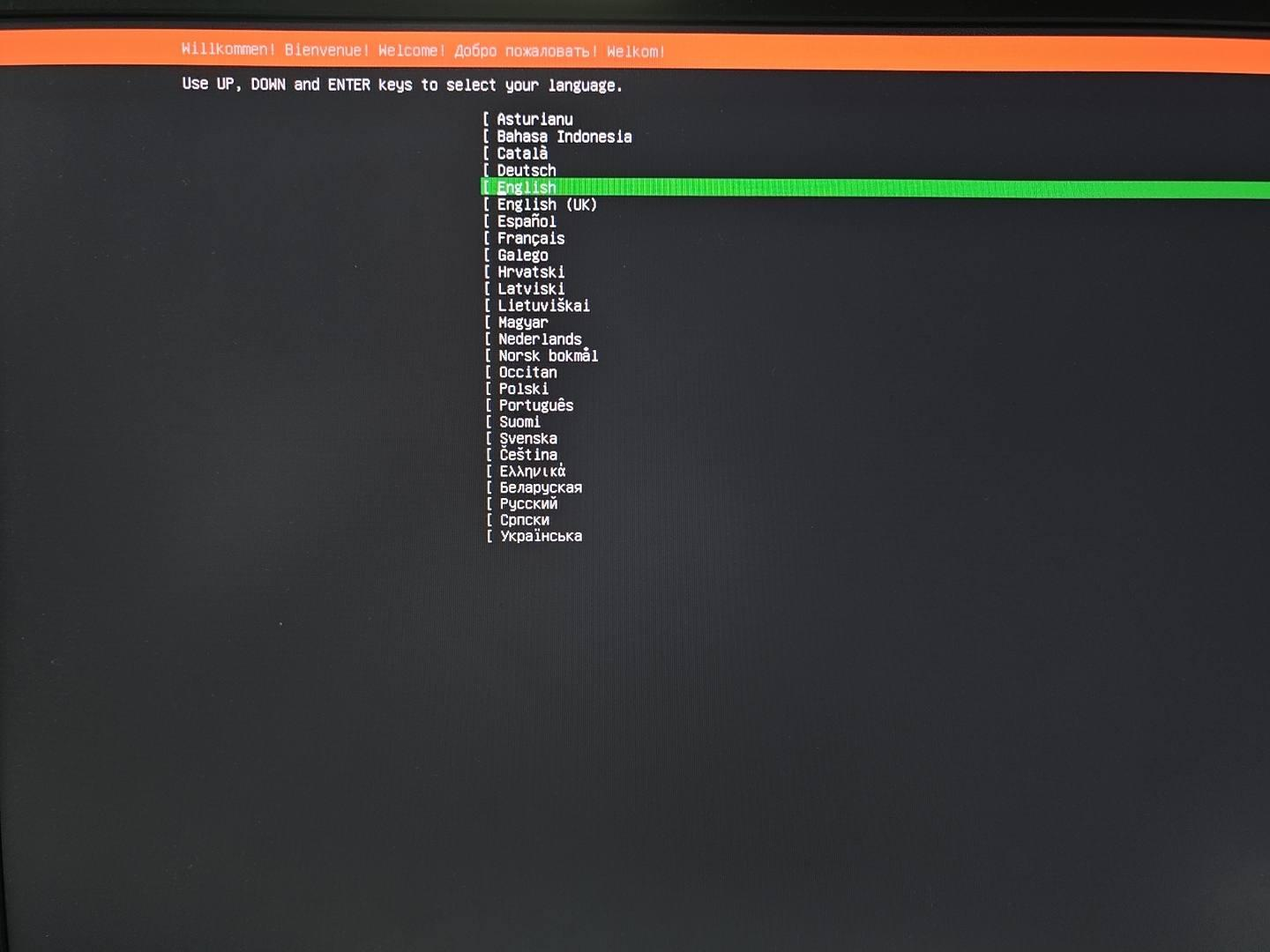
Após entrar na interface de instalação, selecione o idioma de sua preferência.
4.5 Selecione o layout do teclado
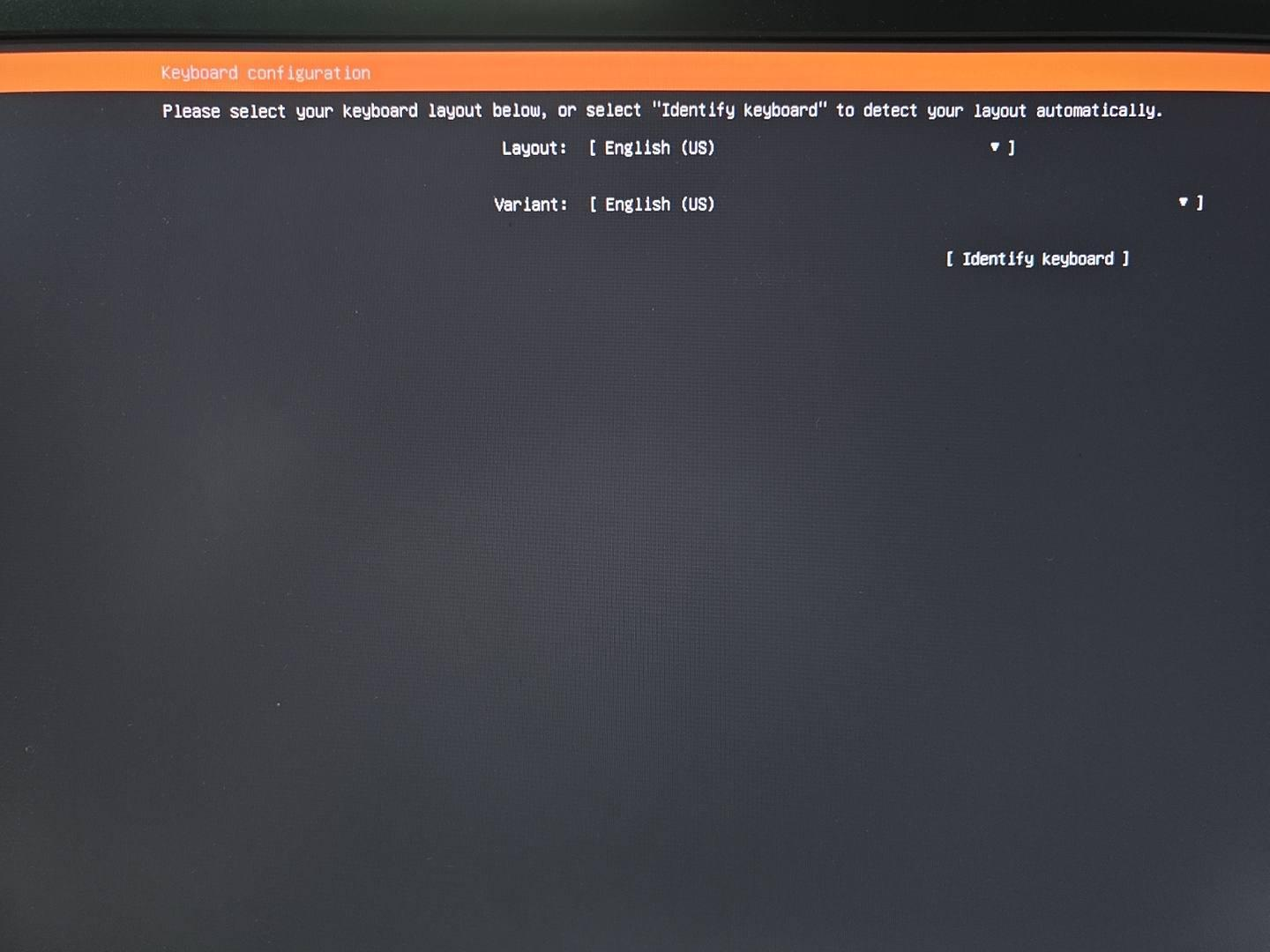
Selecione o layout do teclado. As configurações padrão podem ser usadas.
4.6 Selecione a opção de instalação
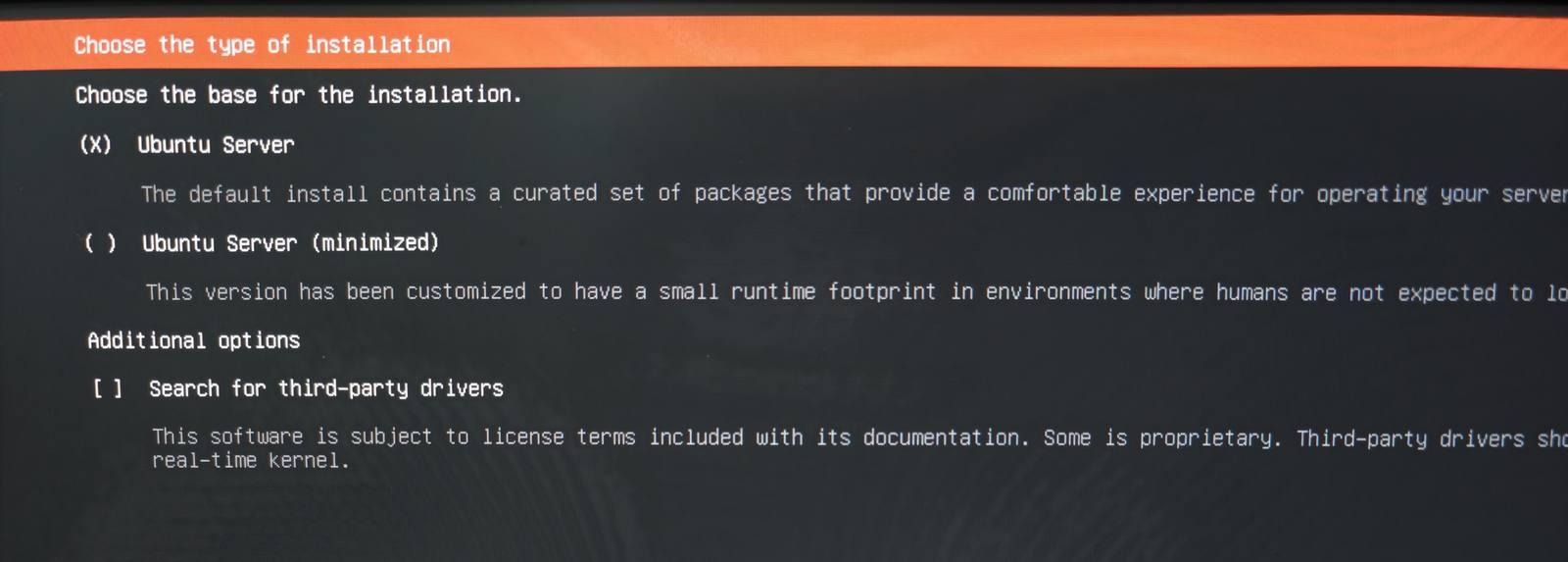
Selecione a opção para instalar o Ubuntu.
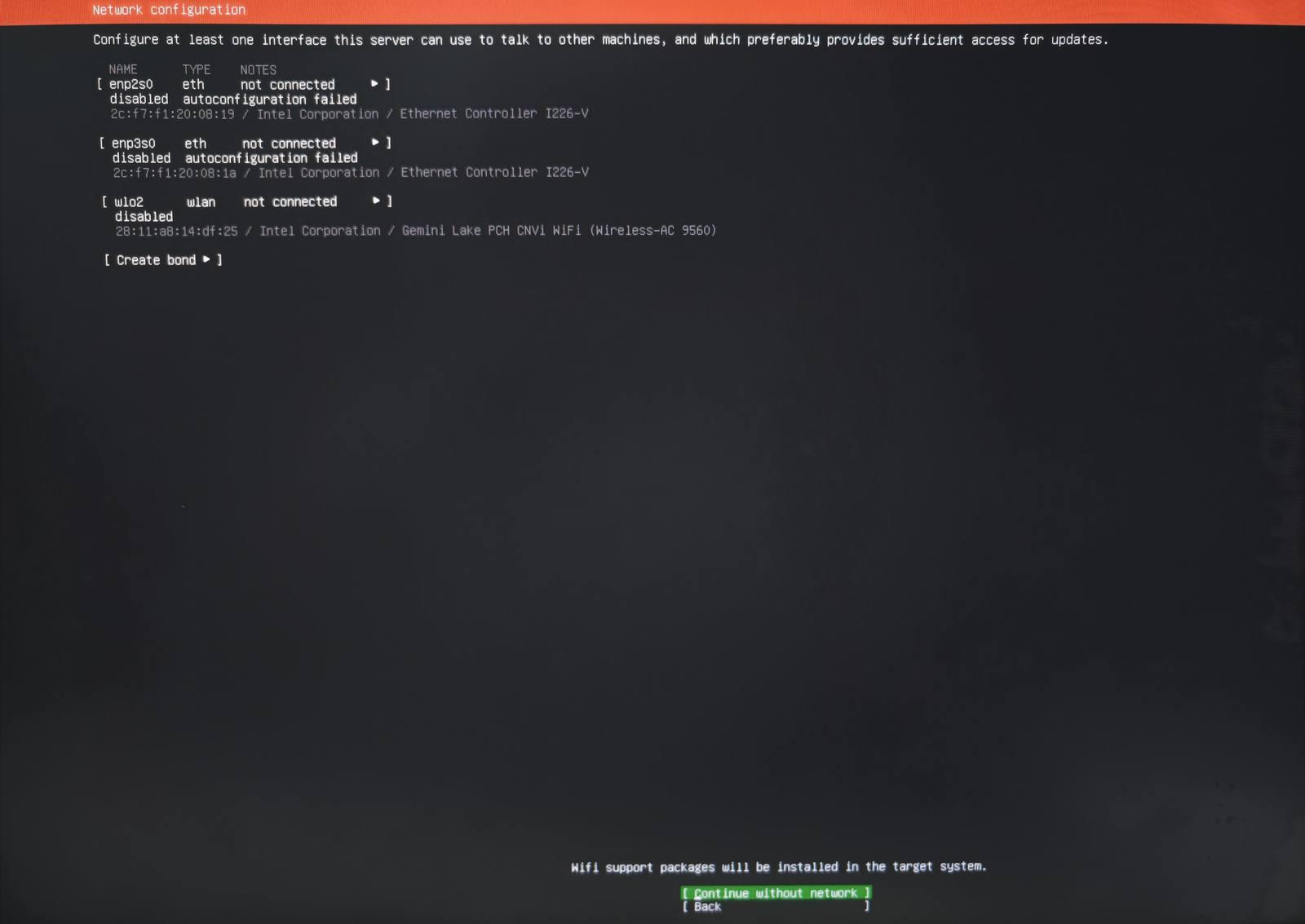
4.7 Configure a rede
Você pode pular a etapa de conexão de rede por enquanto.
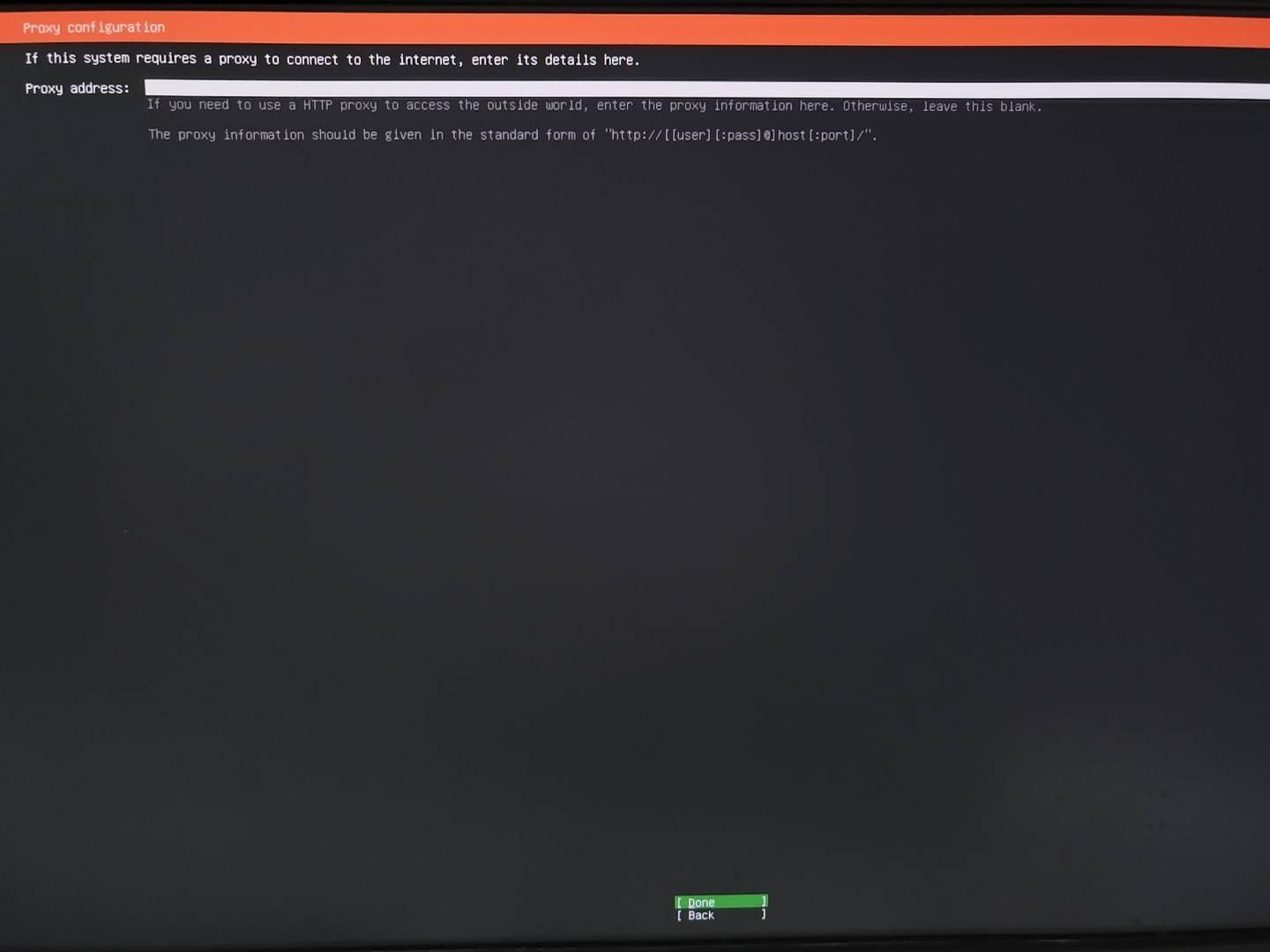
4.8 Configure o proxy
Você também pode pular a etapa de configuração de proxy.
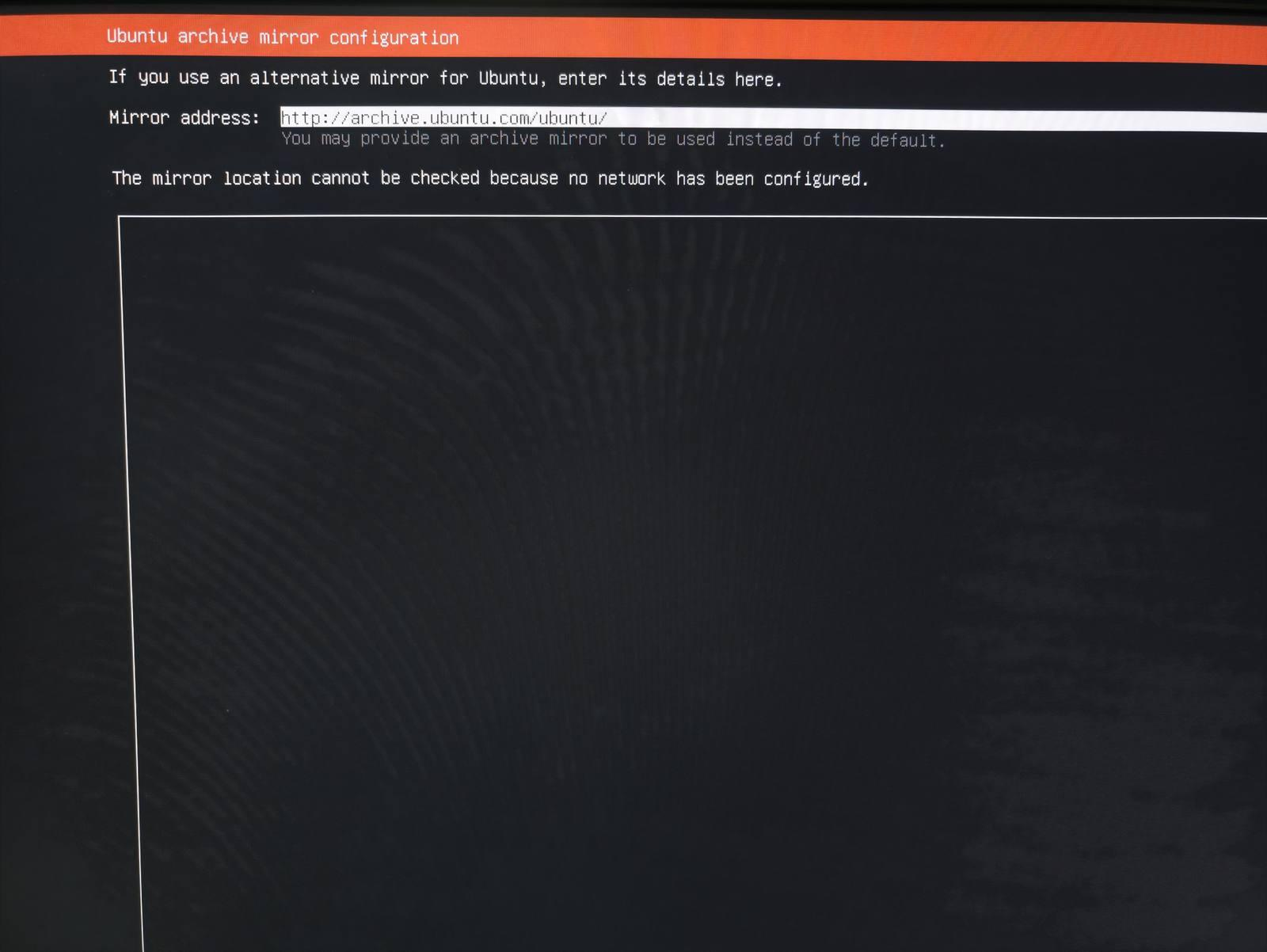
4.9 Configure o espelho de arquivos do Ubuntu
Para a configuração do espelho de arquivos do Ubuntu, mantenha as configurações padrão e prossiga para a próxima etapa.
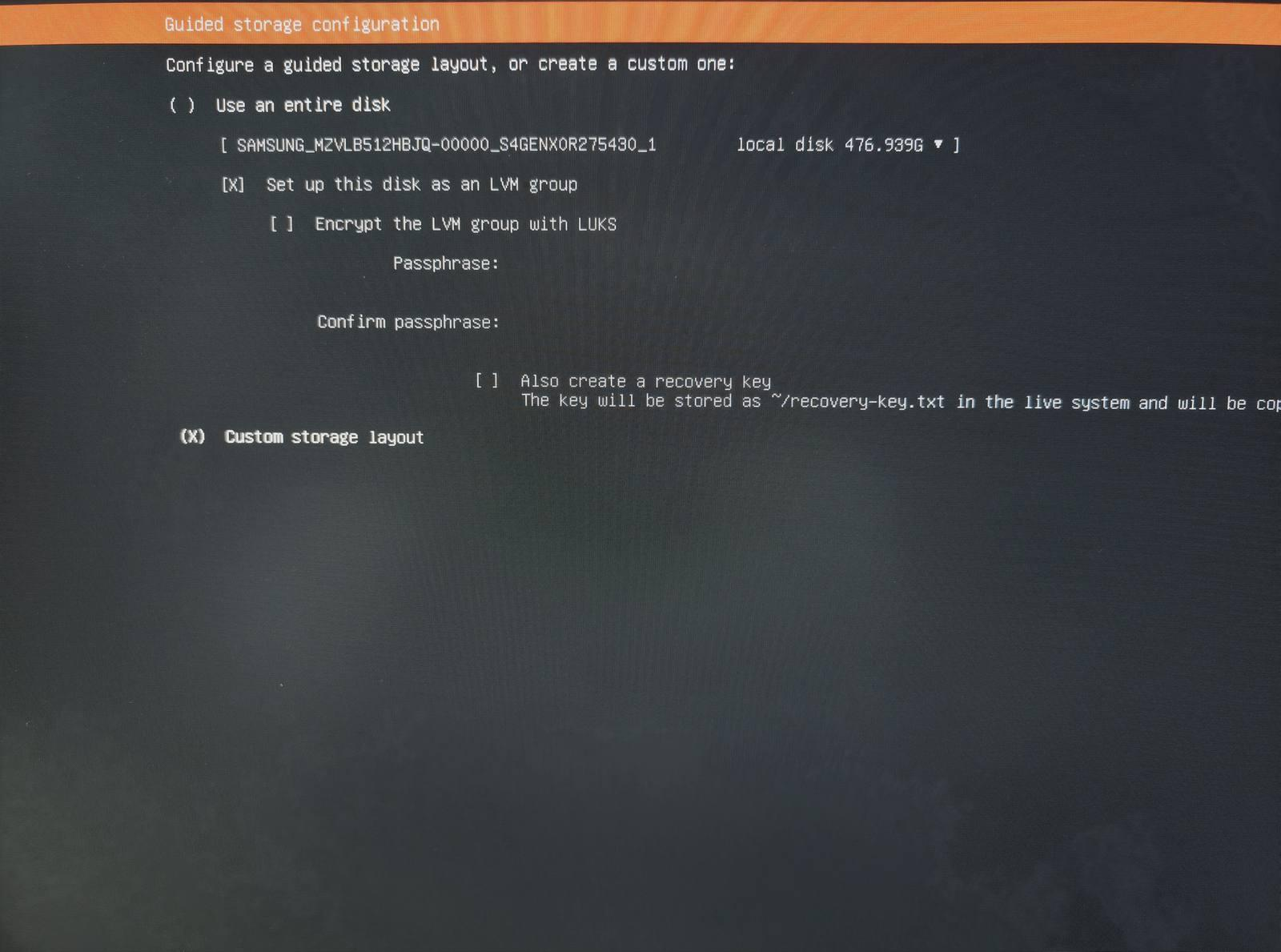
4.10 Configure o armazenamento
Configure o armazenamento e selecione Custom storage layout.
4.11 Formate o disco
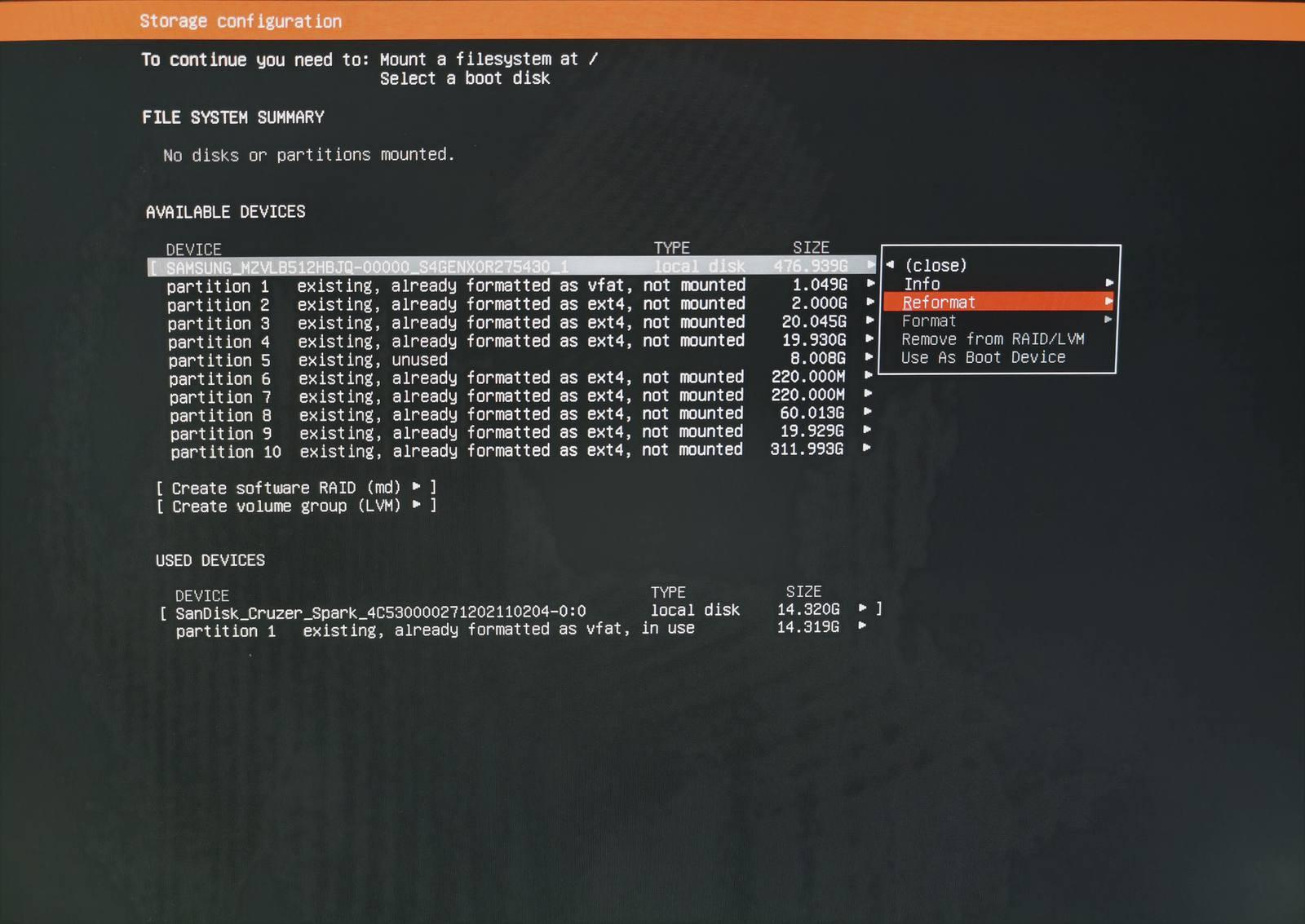
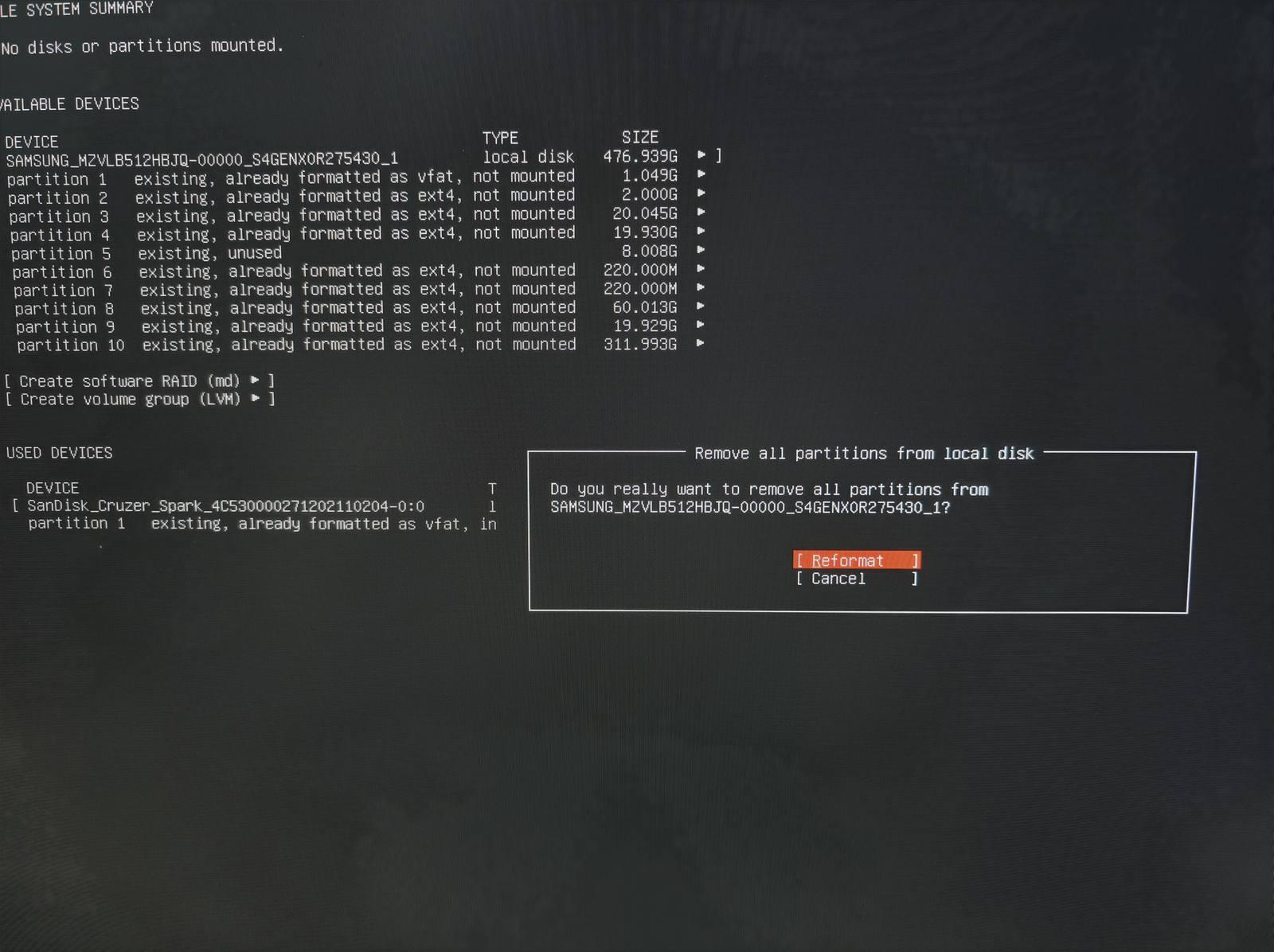
4.12 Crie as partições
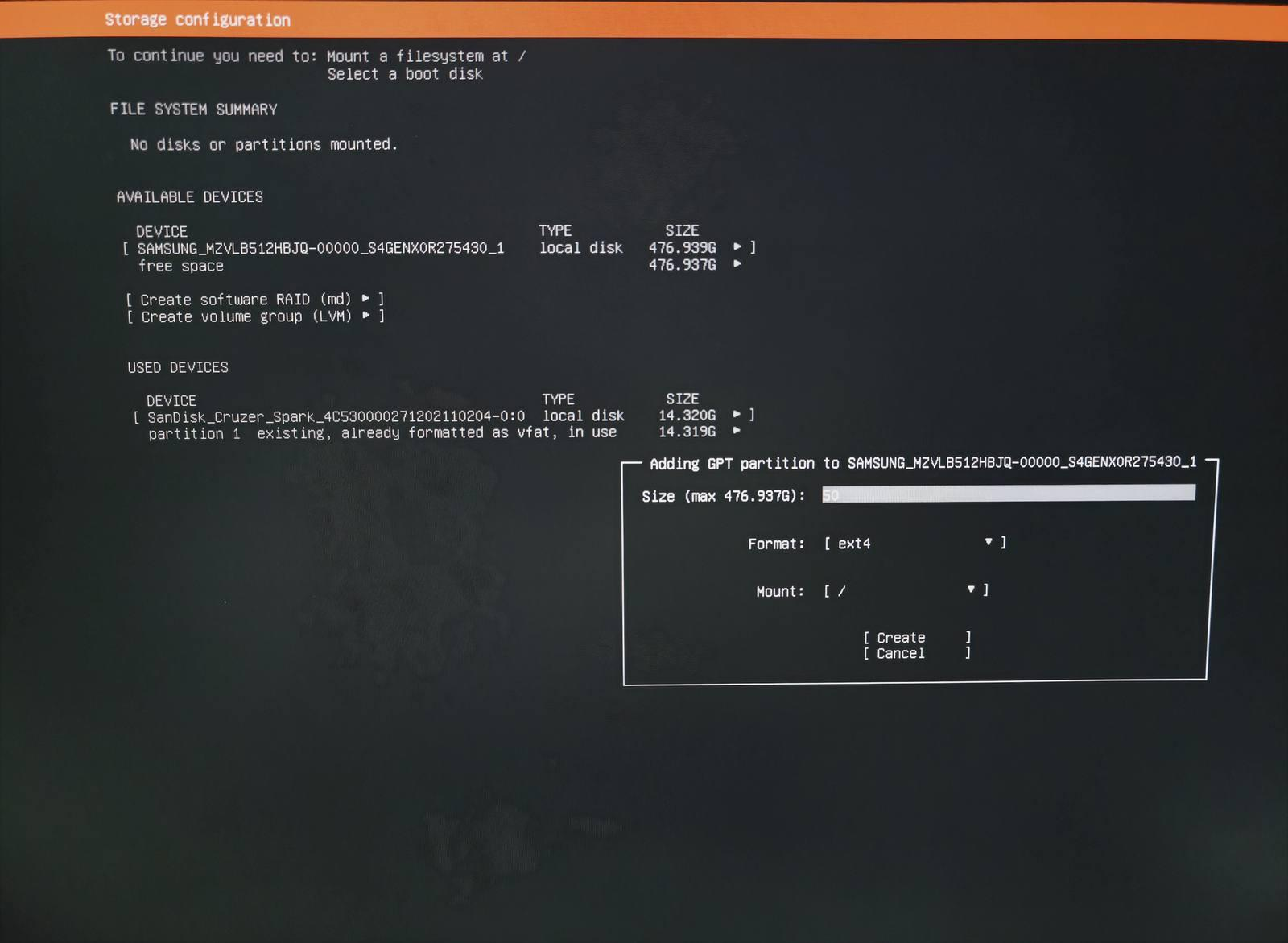
Você pode personalizar o layout das partições conforme necessário. Neste exemplo, são criadas partições separadas para raiz e dados.
Defina o tamanho da partição raiz para 50 GB.
4.13 Aloque o espaço restante
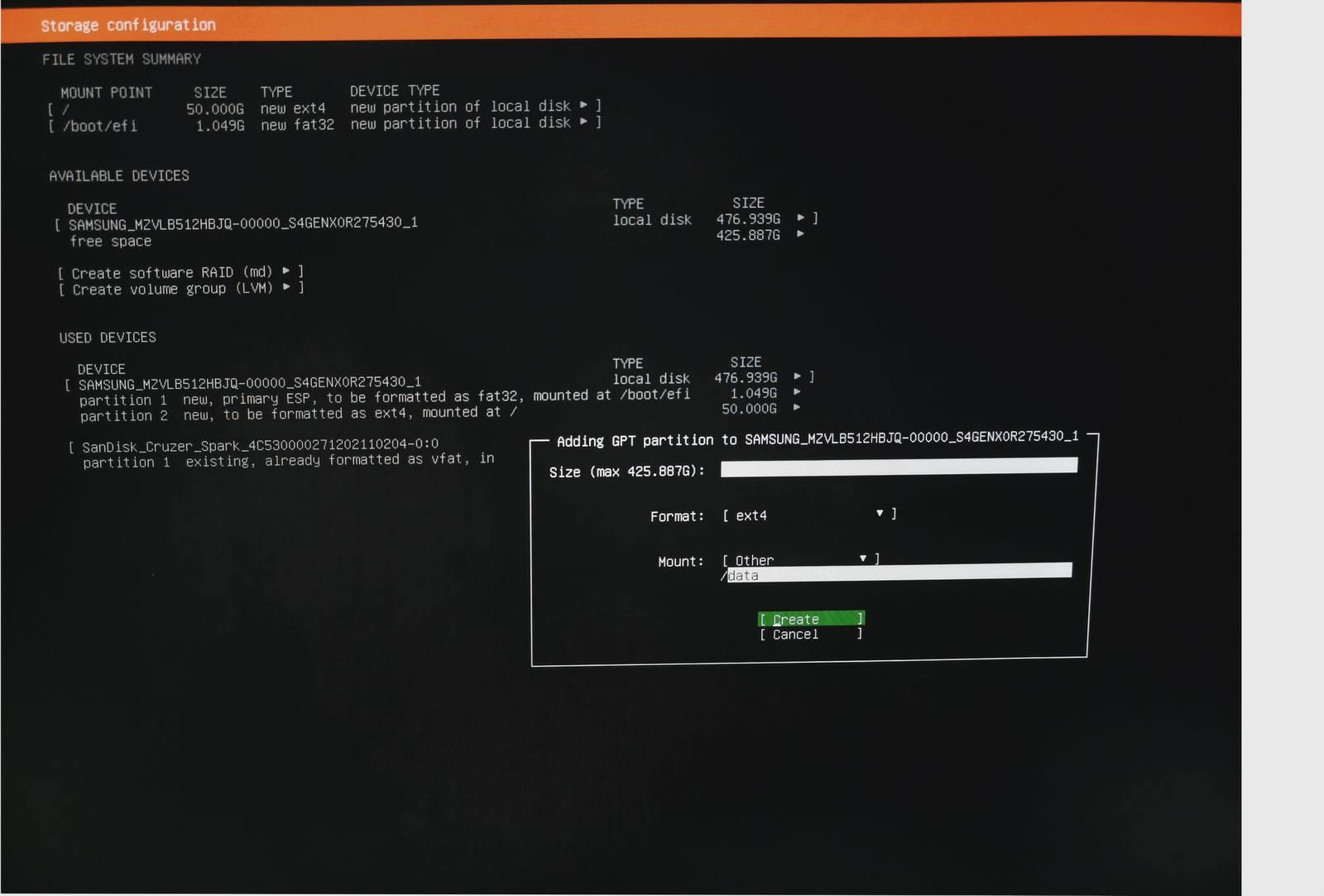
Aloque o espaço restante para a partição de dados. Deixar este campo em branco atribui todo o espaço restante a /data.
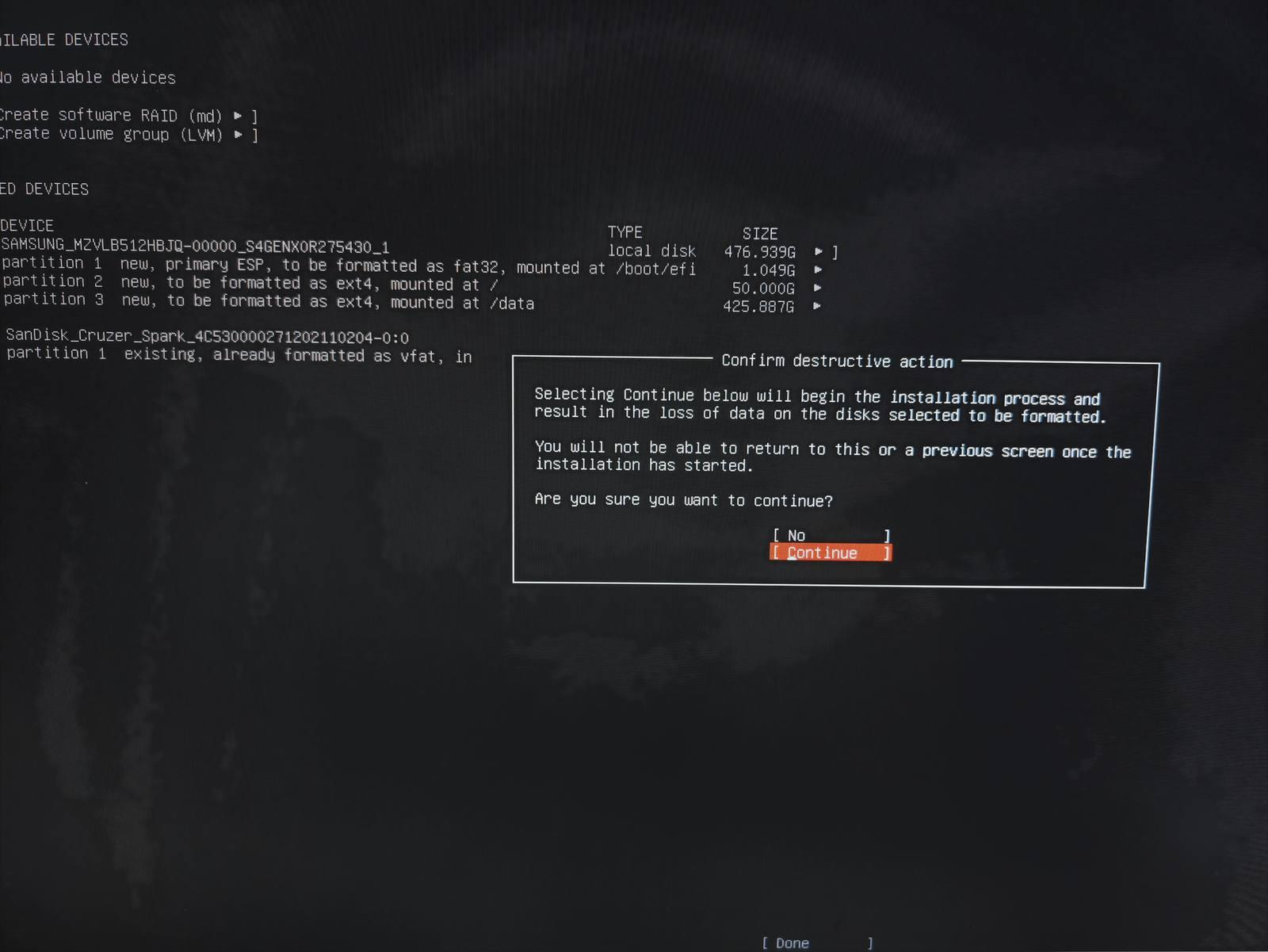
4.14 Confirme o layout das partições
Depois que as partições forem criadas, clique em Next.
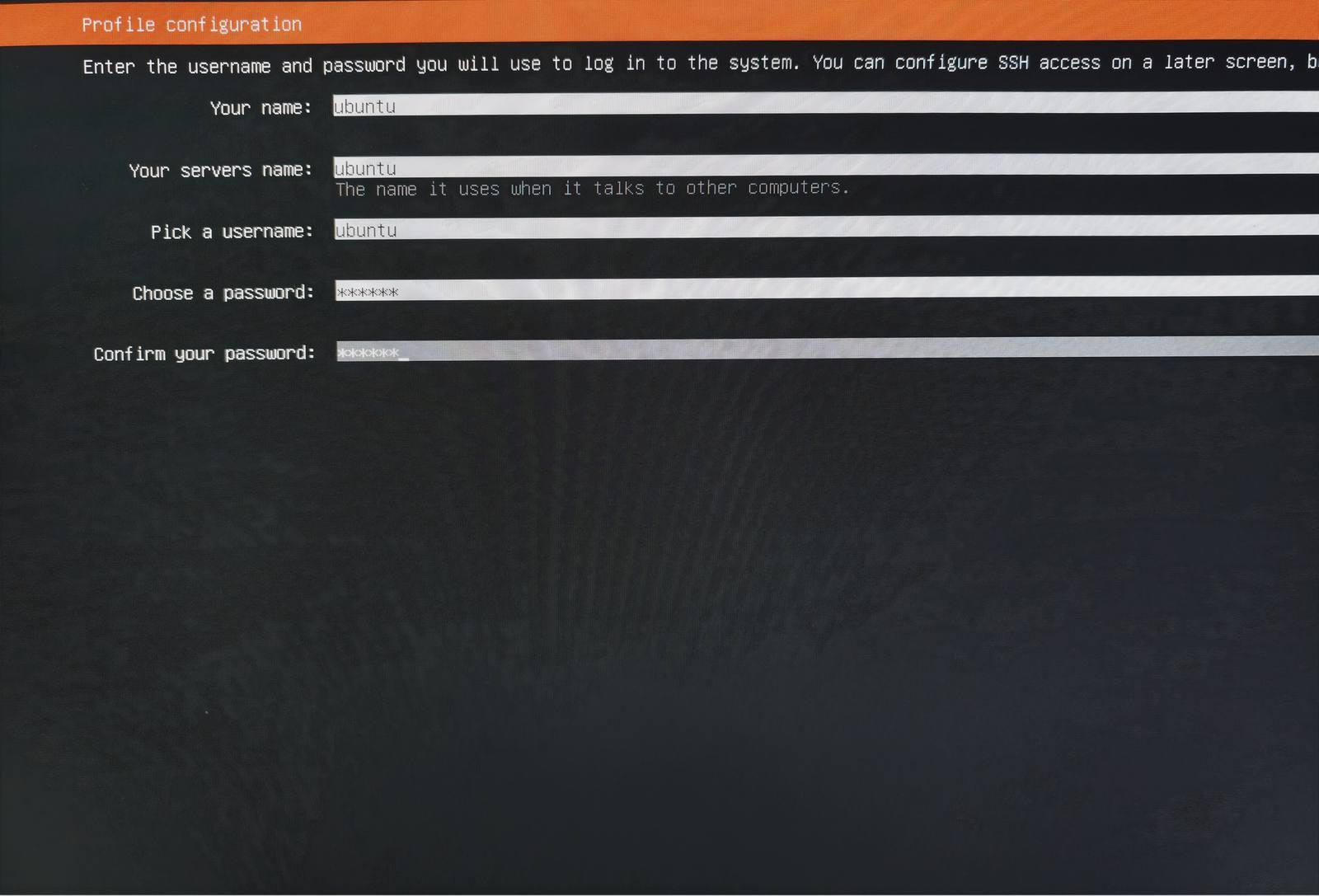
4.15 Configure a conta de usuário
Digite o hostname, o nome de usuário e a senha.
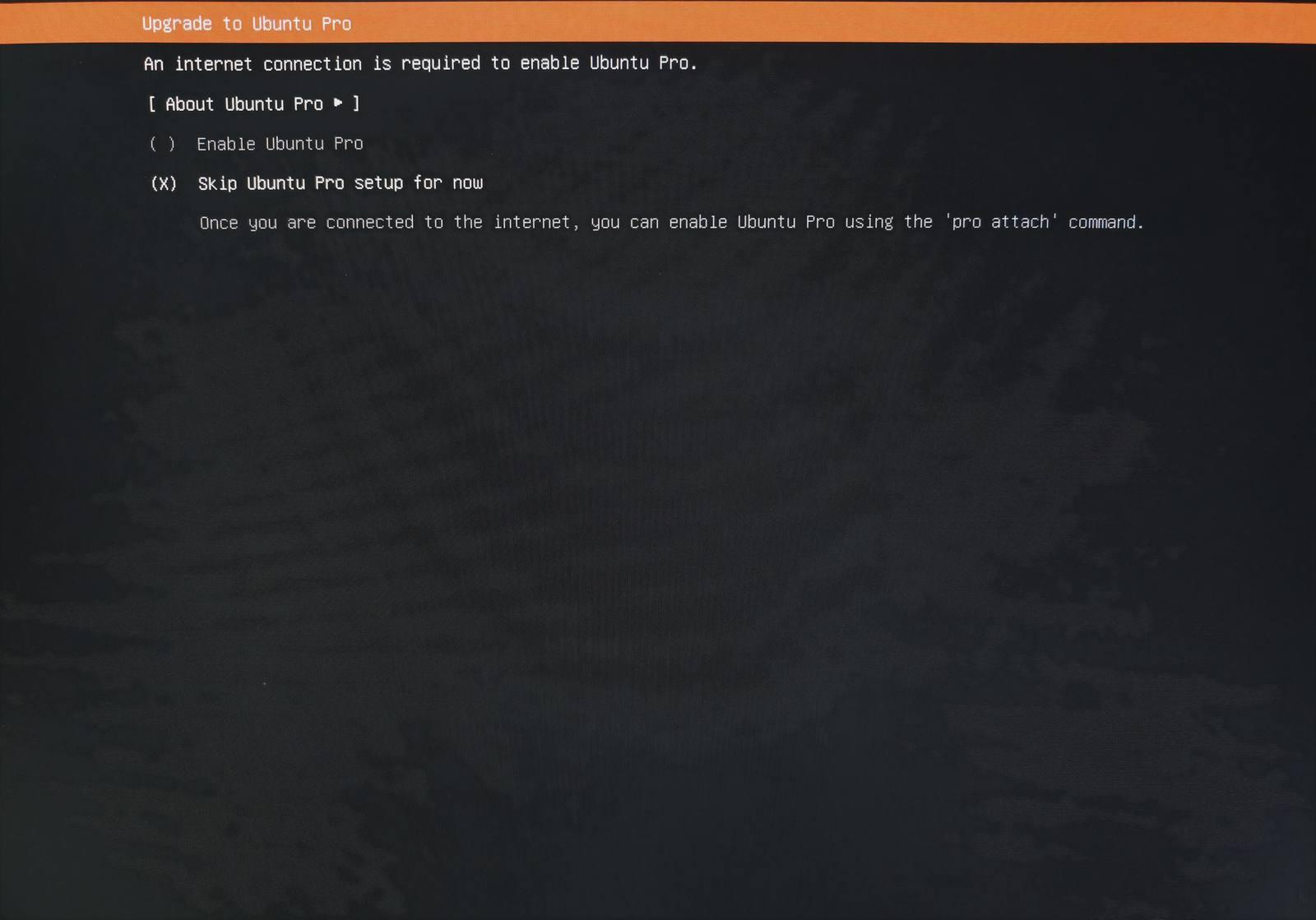
4.16 Pule o Ubuntu Pro
Você pode pular a atualização para o Ubuntu Pro por enquanto.
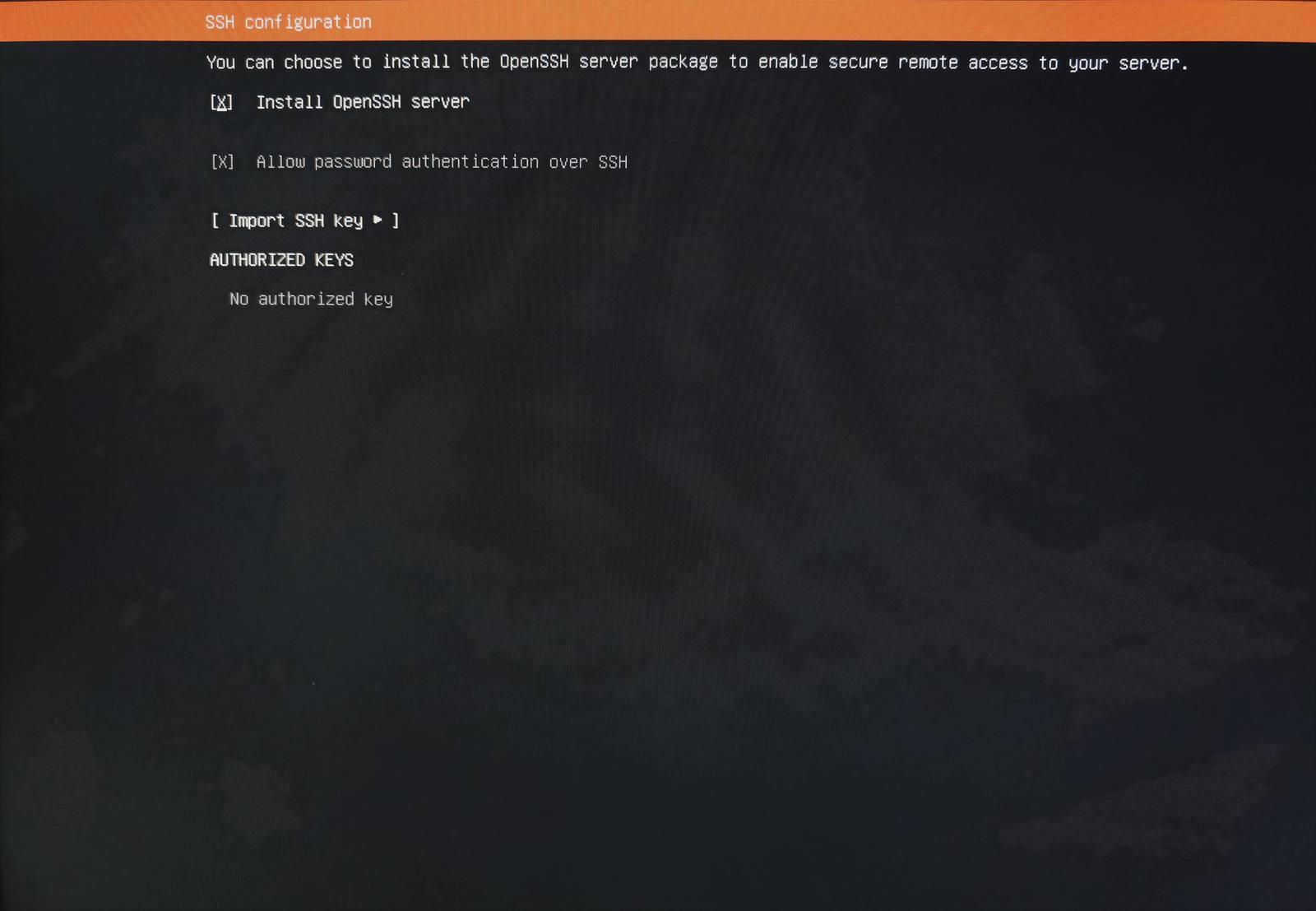
4.17 Instale o OpenSSH
Instale o OpenSSH aqui para habilitar conexões SSH.
4.18 Reinicie o sistema
Quando a instalação estiver concluída, selecione Reboot Now. Você pode remover o pendrive USB enquanto o sistema estiver reiniciando.
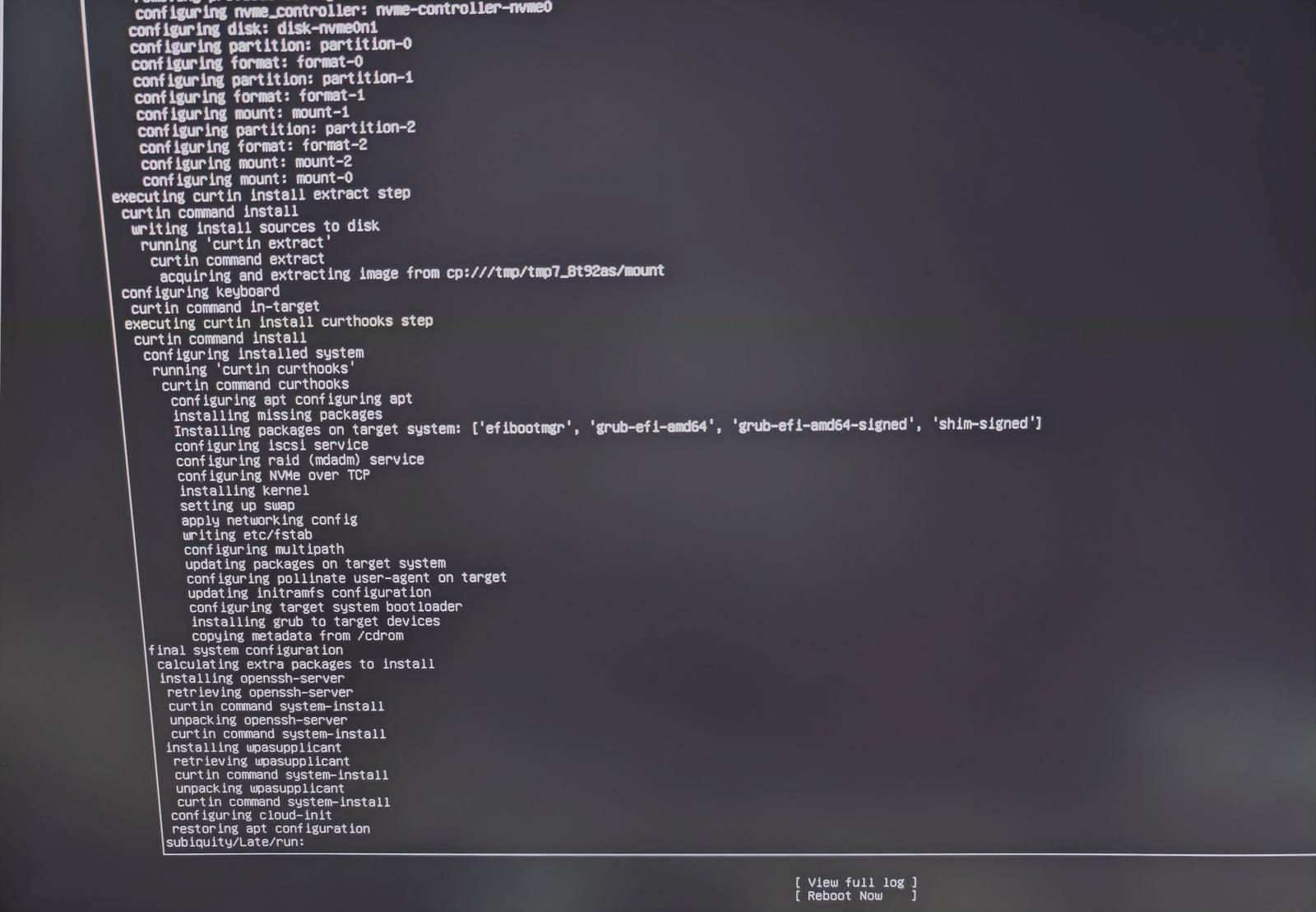
4.19 Conclua a instalação
Instalação concluída com sucesso.