Integrar Watcher ao Home Assistant
Este tutorial não se aplica à versão de firmware Xiaozhi.
Para o firmware Xiaozhi, visite o Guia Xiaozhi Watcher para obter instruções detalhadas.
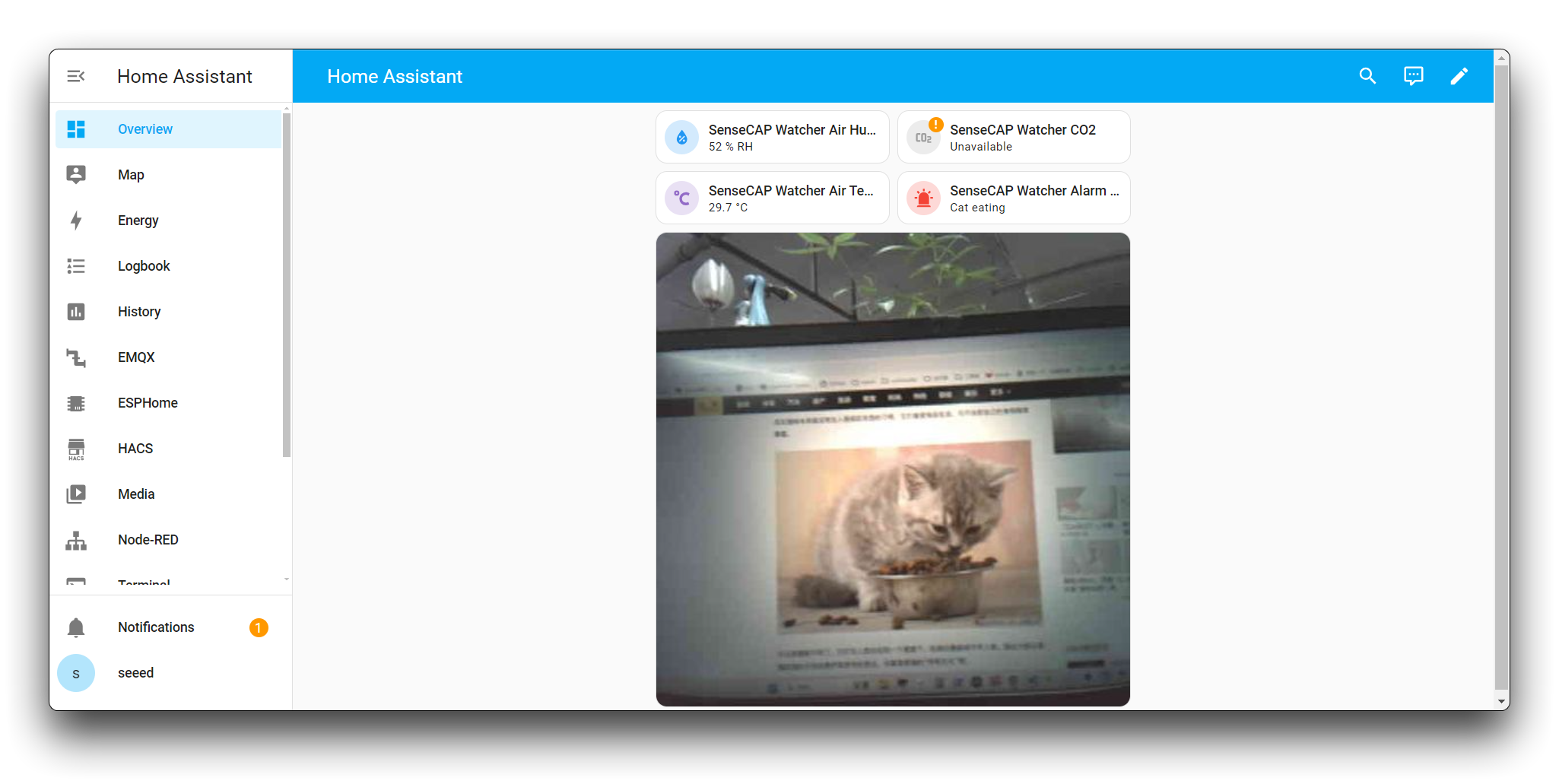
A integração da inteligência artificial (IA) revolucionou o mundo da tecnologia de casas inteligentes, e o Watcher, um dispositivo avançado alimentado por IA, surgiu como um divisor de águas. Ao integrar o Watcher perfeitamente ao Home Assistant, uma popular plataforma de automação residencial de código aberto, os usuários podem desbloquear um novo nível de conveniência, segurança e eficiência em suas casas inteligentes.
Neste wiki abrangente, vamos guiá‑lo pelo processo de integração do Watcher ao Home Assistant, permitindo que você aproveite todo o potencial da IA na configuração da sua casa inteligente. Seja você um usuário experiente de Home Assistant ou iniciante em automação residencial, essa integração abre um leque de possibilidades empolgantes, permitindo que sua casa se torne mais inteligente, mais responsiva e adaptada às suas necessidades exclusivas.
Abaixo está a estrutura principal de conteúdo deste artigo.
- Instalar o plugin HACS: Instale o Home Assistant Community Store (HACS) para permitir a instalação do plugin SenseCraft da Seeed Studio dentro do Home Assistant.
- Instalar o plugin SenseCraft: Instale o plugin SenseCraft da Seeed Studio, que permite a implantação rápida dos produtos da Seeed Studio no Home Assistant.
- Integrar o SenseCAP Watcher ao Home Assistant: Integre o SenseCAP Watcher ao Home Assistant e configure um painel visual para configuração.
Primeiros Passos
Antes de começar o conteúdo deste tutorial, você pode precisar ter o seguinte hardware preparado.
Materiais Necessários
| SenseCAP Watcher | Home Assistant Green |
|---|---|
 |  |
O Home Assistant Green é a forma mais simples e com maior foco em privacidade de automatizar sua casa. Ele oferece uma configuração sem esforço e permite que você controle todos os dispositivos inteligentes com apenas um sistema, em que todos os dados são armazenados localmente por padrão. Esta placa se beneficia do próspero ecossistema do Home Assistant e será aprimorada todos os meses graças ao código aberto.
Recomendamos usar o Home Assistant Green como o host do Home Assistant para este tutorial, ou você pode usar qualquer host de Home Assistant com Supervisor.
Instalar o plugin HACS
Etapa 1. Ativar o Modo Avançado no Home Assistant
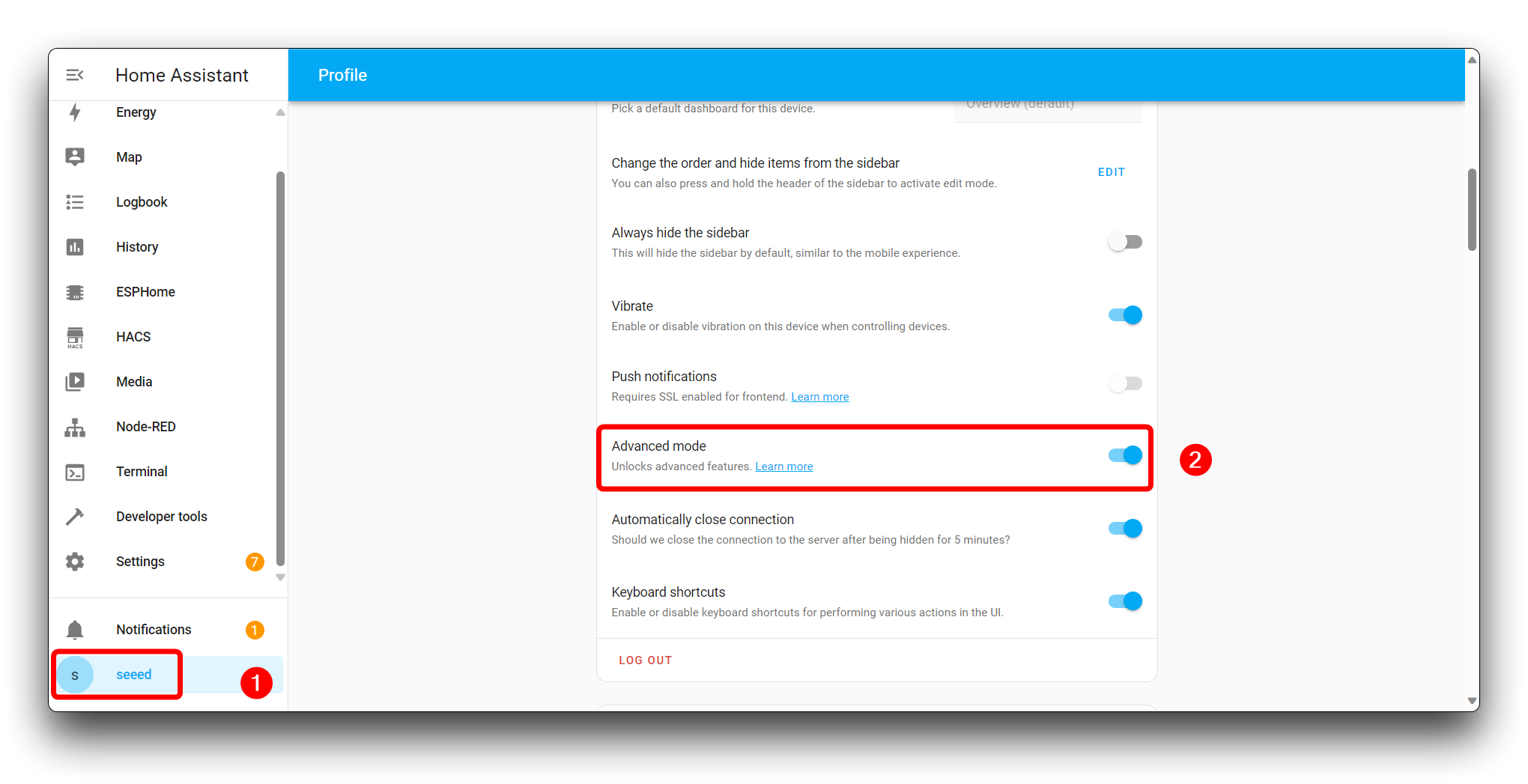
Para liberar todo o potencial do Home Assistant e obter acesso a recursos avançados, você pode ativar o "Advanced Mode" na interface do usuário.
Acesse sua interface web do Home Assistant. Clique no ícone do seu perfil no canto inferior esquerdo da barra lateral do Home Assistant. Na página de perfil, role para baixo até encontrar a alternância Advanced Mode. Coloque a alternância na posição ligada.
Etapa 2. Instalar Terminal & SSH
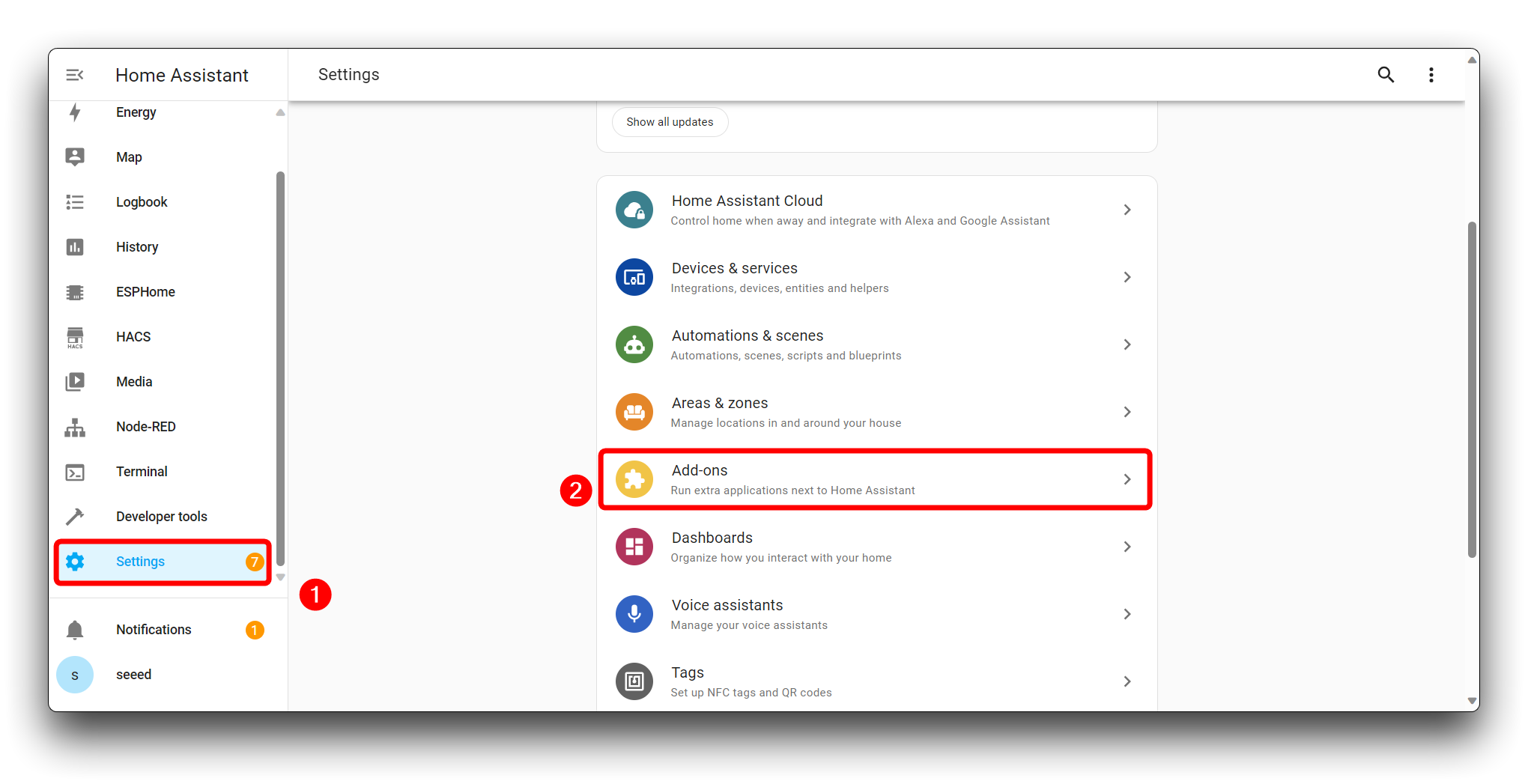
Clique em Settings na barra lateral para acessar o menu de configurações. Clique em Add-ons para acessar a loja de add-ons.
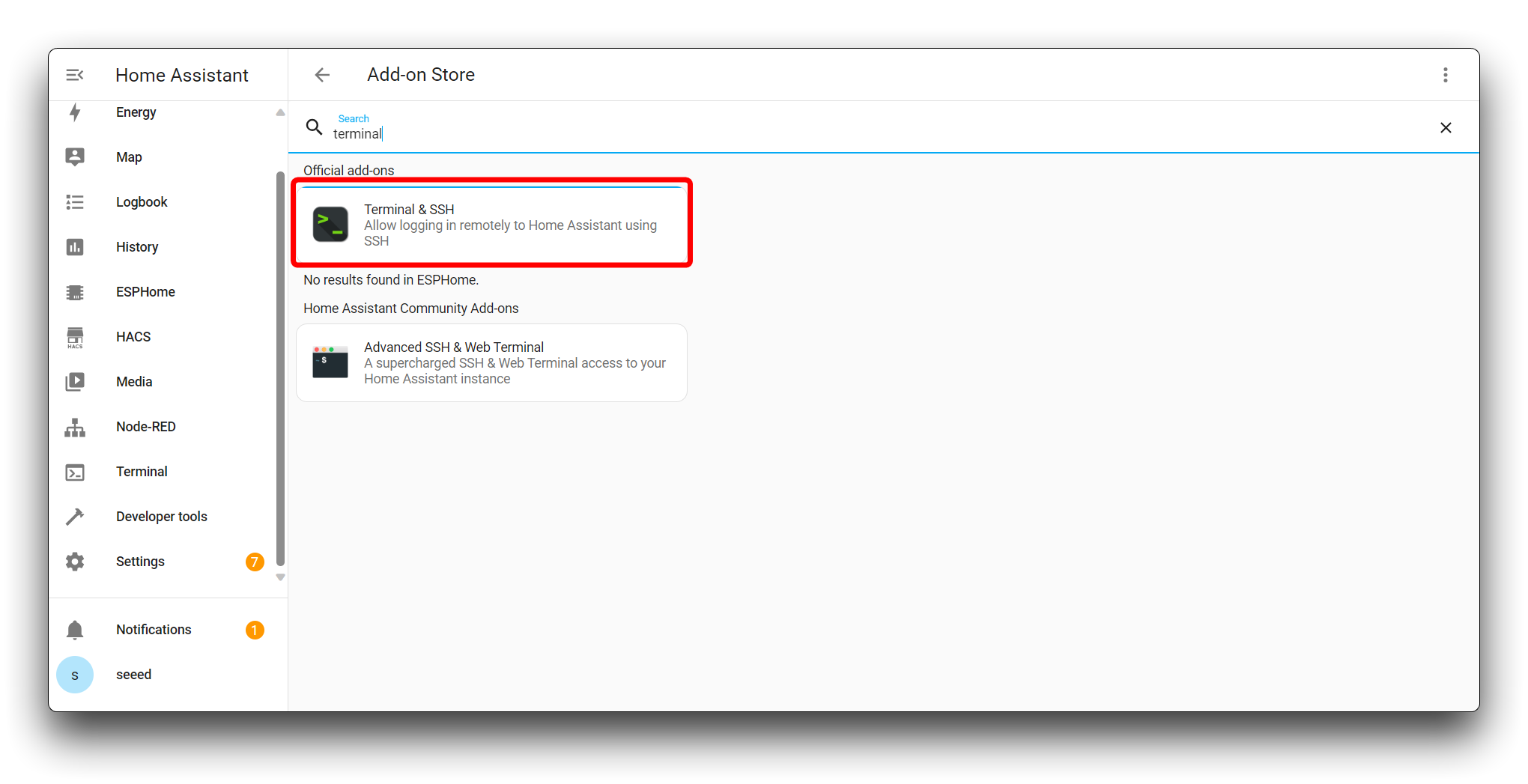
Use a barra de pesquisa ou navegue pelos add-ons disponíveis para encontrar Terminal & SSH.
Depois de localizar Terminal & SSH, clique nele para ver os detalhes. Na página do add-on, você verá uma visão geral, documentação e opções de configuração. Para instalar o add-on, clique no botão Install.
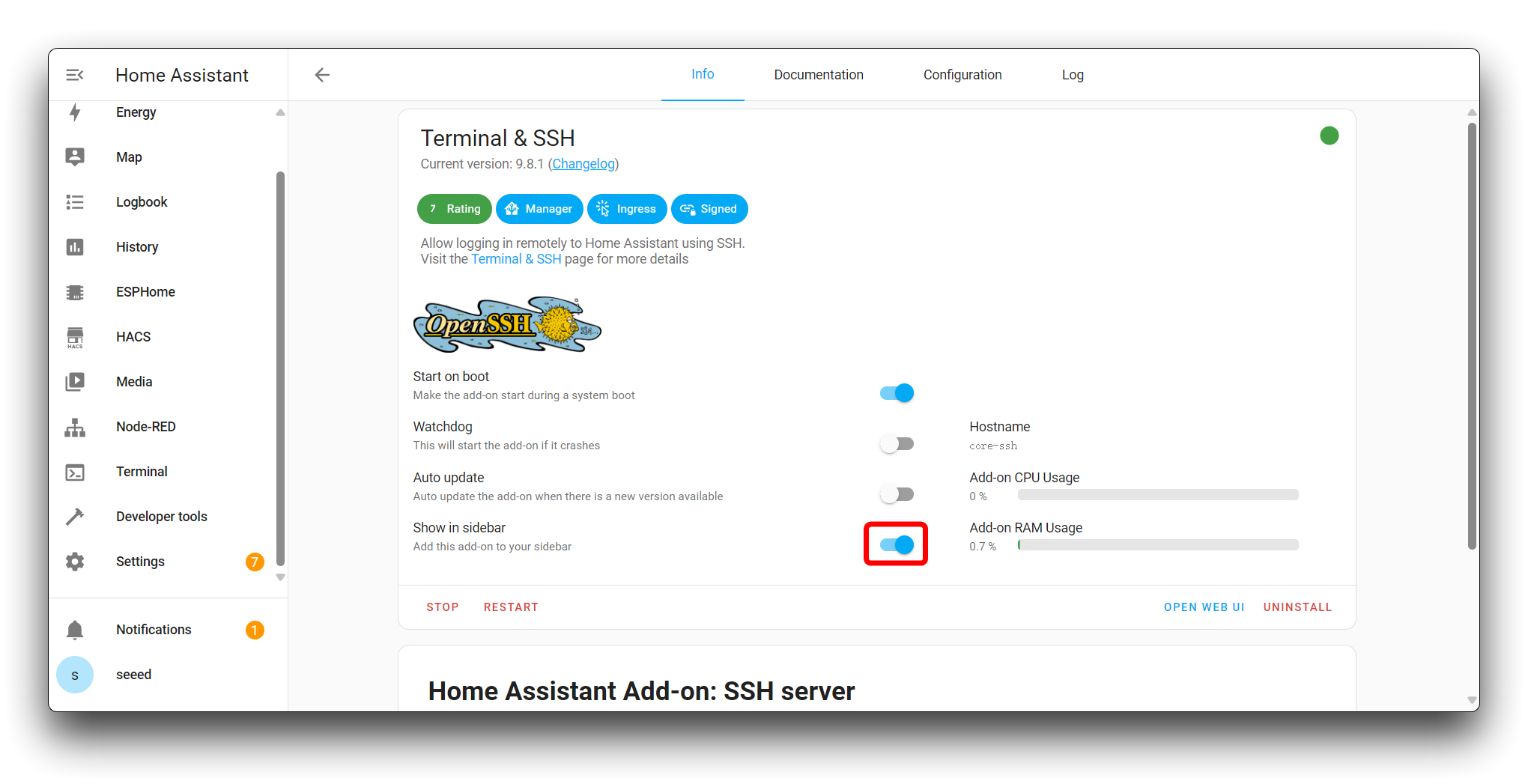
Etapa 3. Instalar o HACS
Encontre o Terminal & SSH recém‑baixado na barra lateral. No terminal, navegue até o diretório config, que é a raiz da sua configuração do Home Assistant:
cd /config
Execute o seguinte comando para baixar e executar o script de instalação do HACS:
wget -q -O - https://install.hacs.xyz | bash -
Depois que o script de instalação terminar, você precisa reiniciar o Home Assistant para aplicar as alterações. Você pode reiniciar o Home Assistant pela interface indo em Settings > System > Restart.
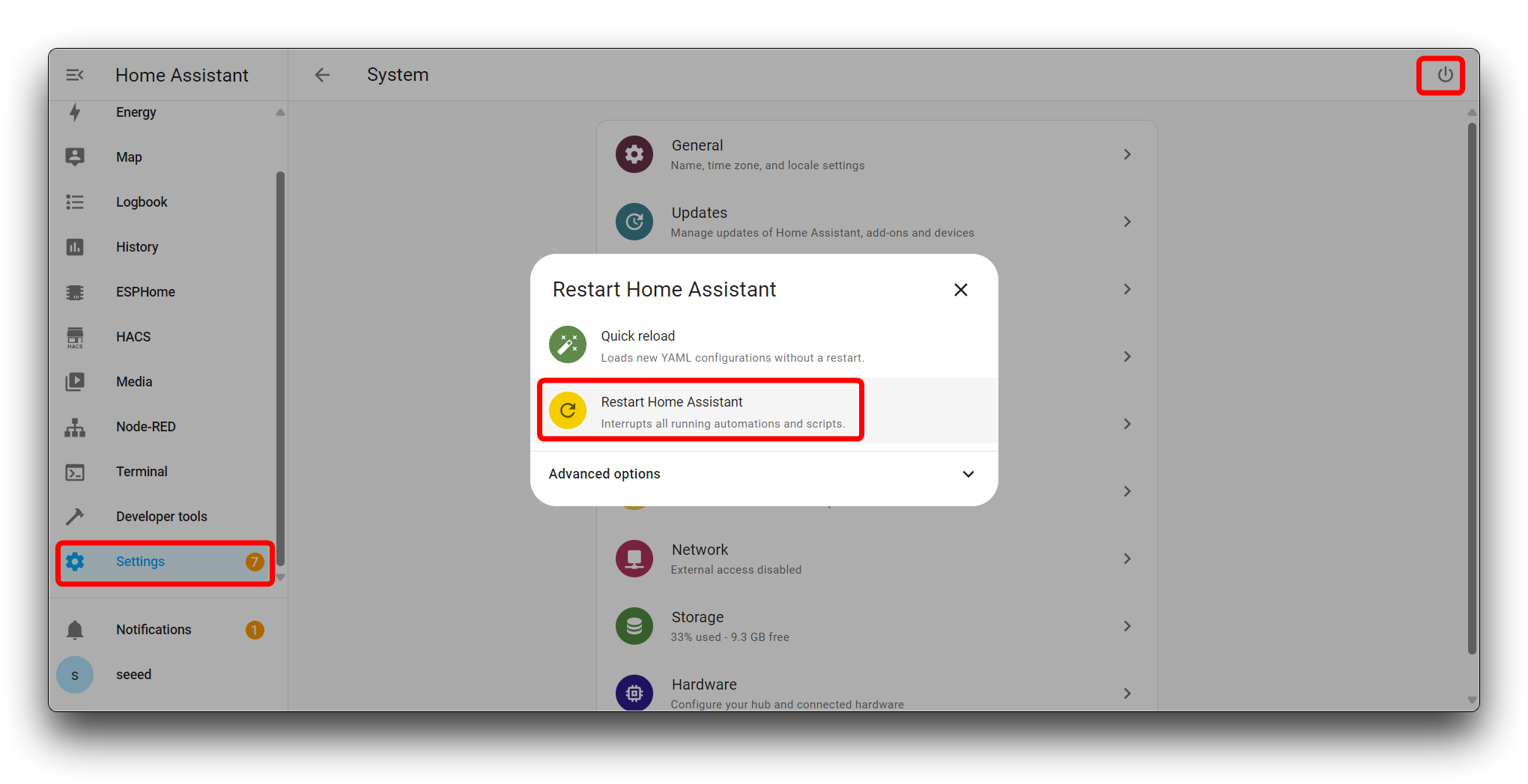
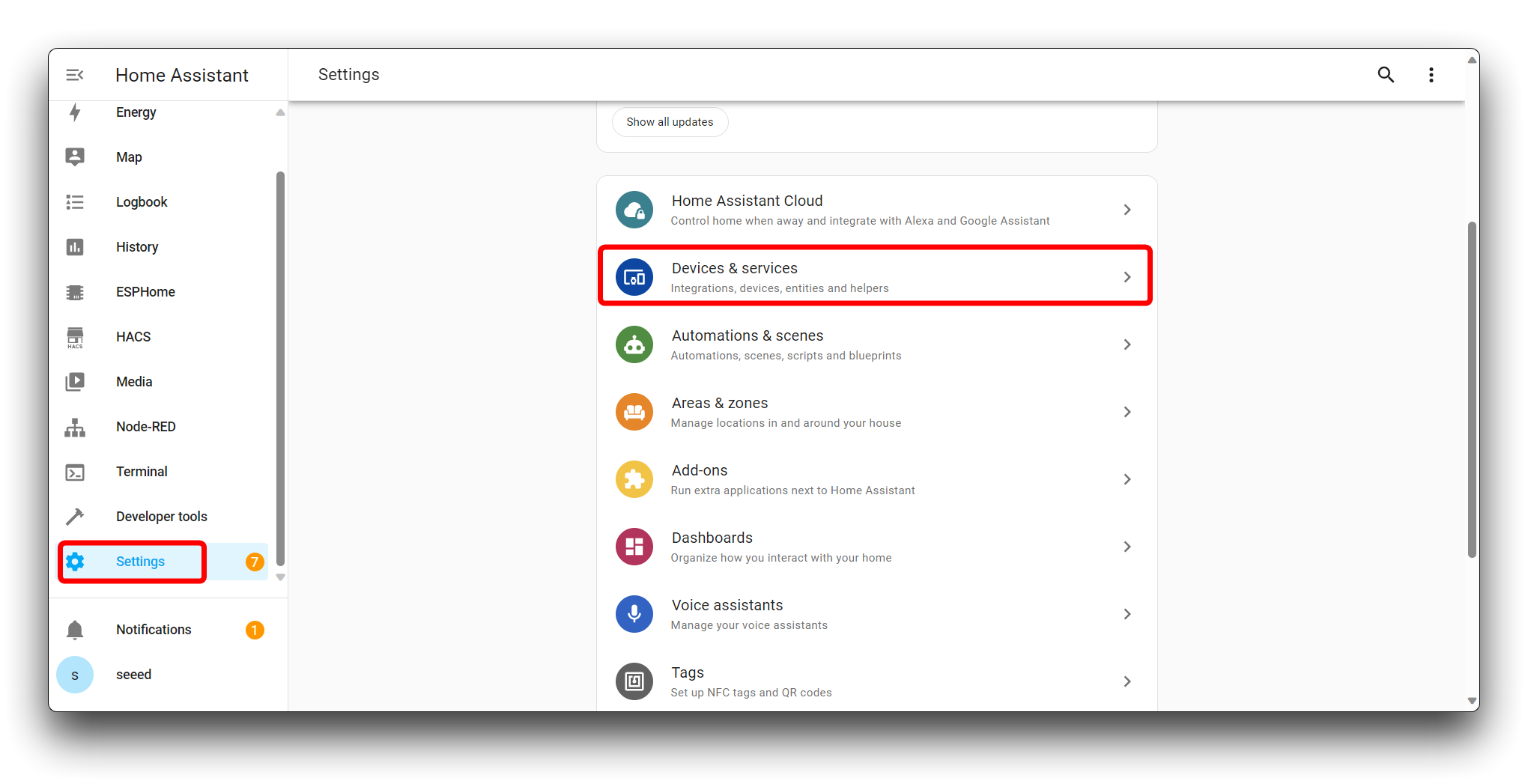
Após a reinicialização, clique em Settings na barra lateral para abrir o menu de configurações. Dentro do menu de configurações, navegue até Devices & Services.
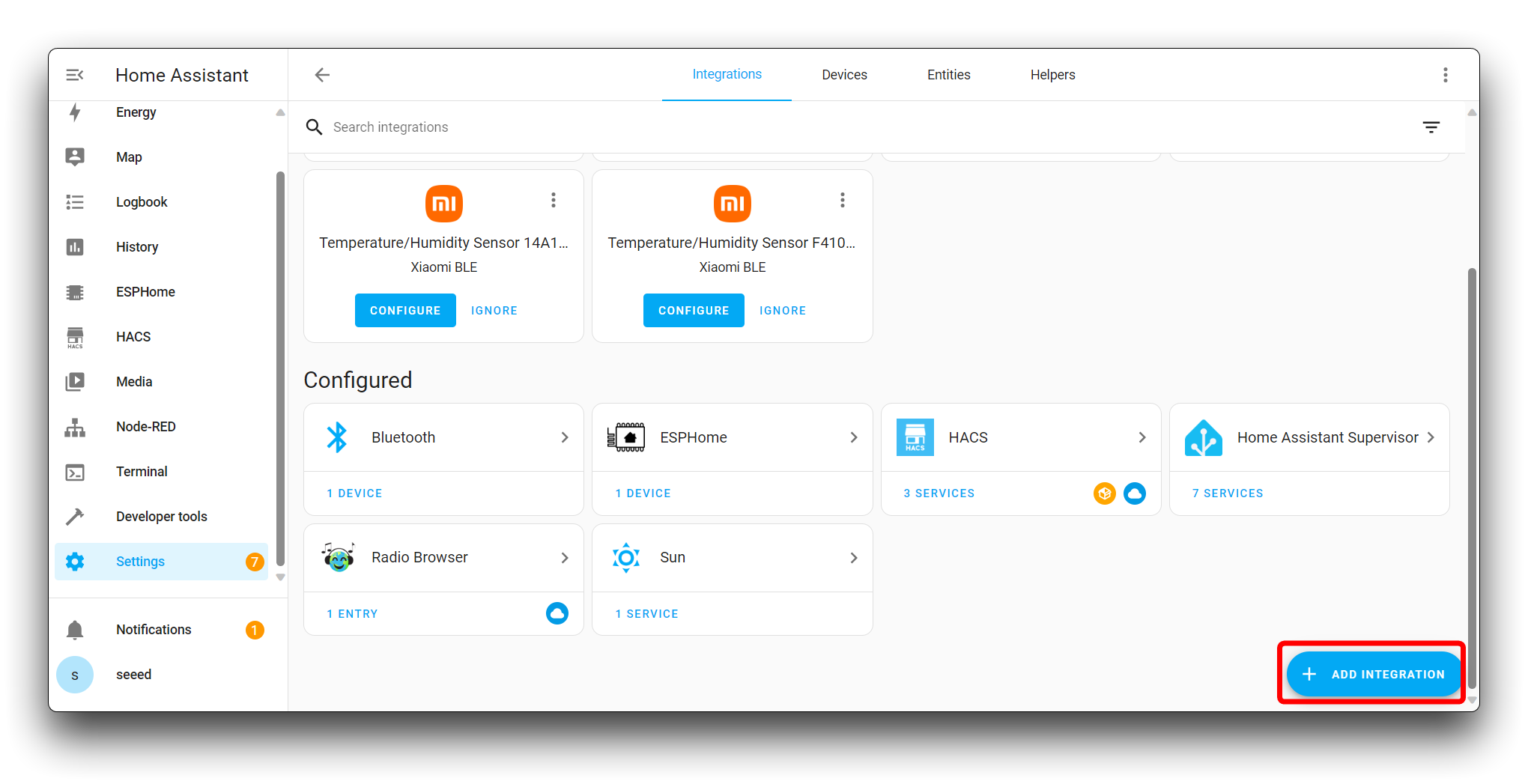
Clique em ADD INTEGRATION para adicionar uma nova integração à sua instalação do Home Assistant.
Na barra de pesquisa, digite HACS para procurar a integração Home Assistant Community Store.
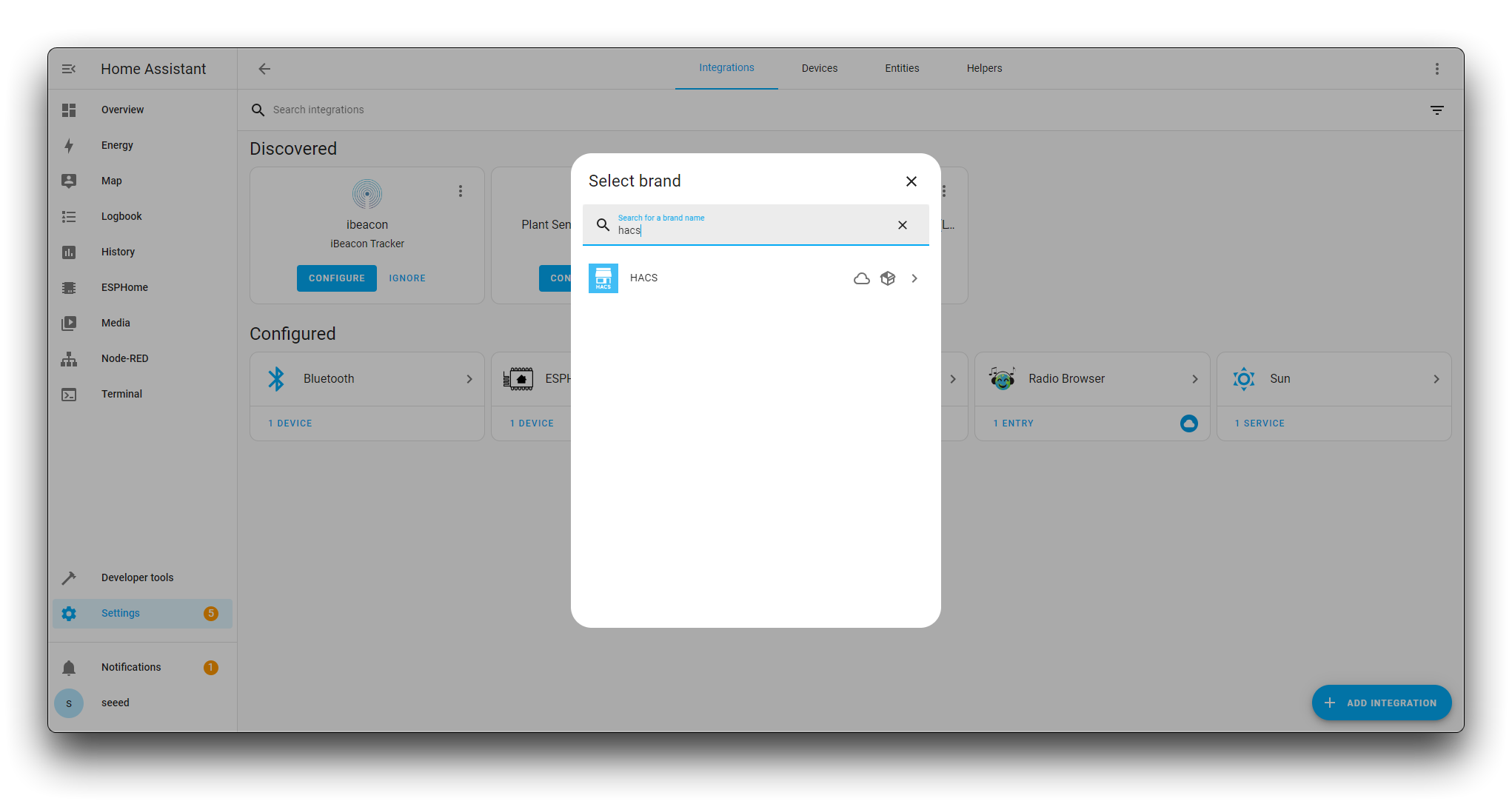
Se o HACS for encontrado, ele deverá aparecer na lista de integrações disponíveis. Clique nele para iniciar o processo de instalação.
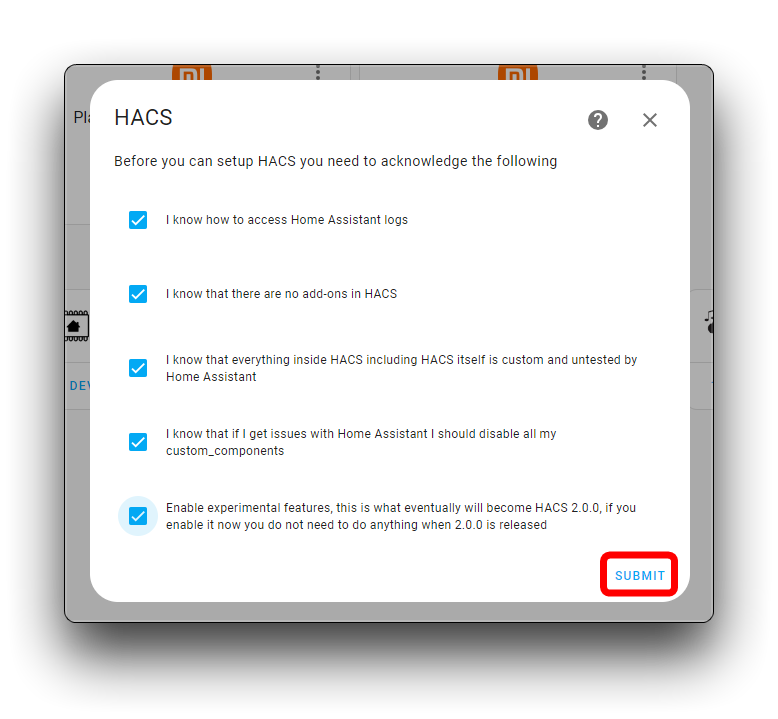
Um contrato de licença ou termos de serviço pode aparecer. Leia atentamente o contrato e, se você concordar com os termos, marque todas as caixas para indicar seu aceite. Clique em SUBMIT para prosseguir com a instalação.
Em seguida, será solicitado que você faça login com sua conta do GitHub. Isso é necessário porque o HACS se integra ao GitHub para gerenciar a instalação de integrações e plugins criados pela comunidade.
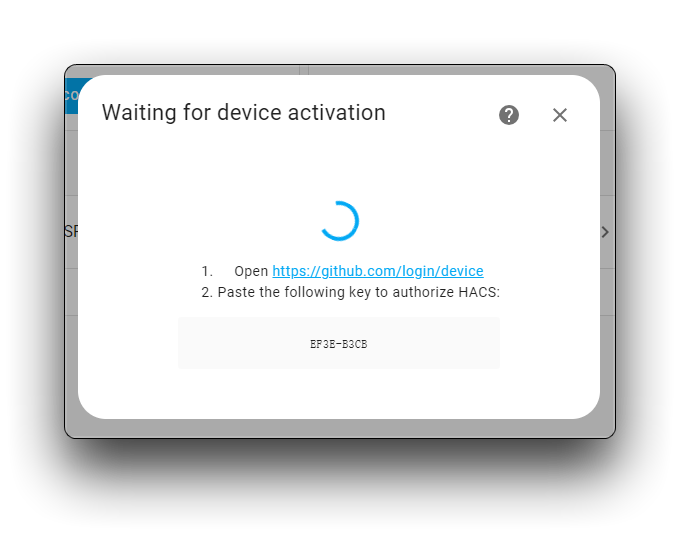
Siga as instruções para autorizar o Home Assistant a acessar sua conta do GitHub. Isso normalmente envolverá inserir um código de verificação fornecido pelo GitHub para confirmar sua identidade.
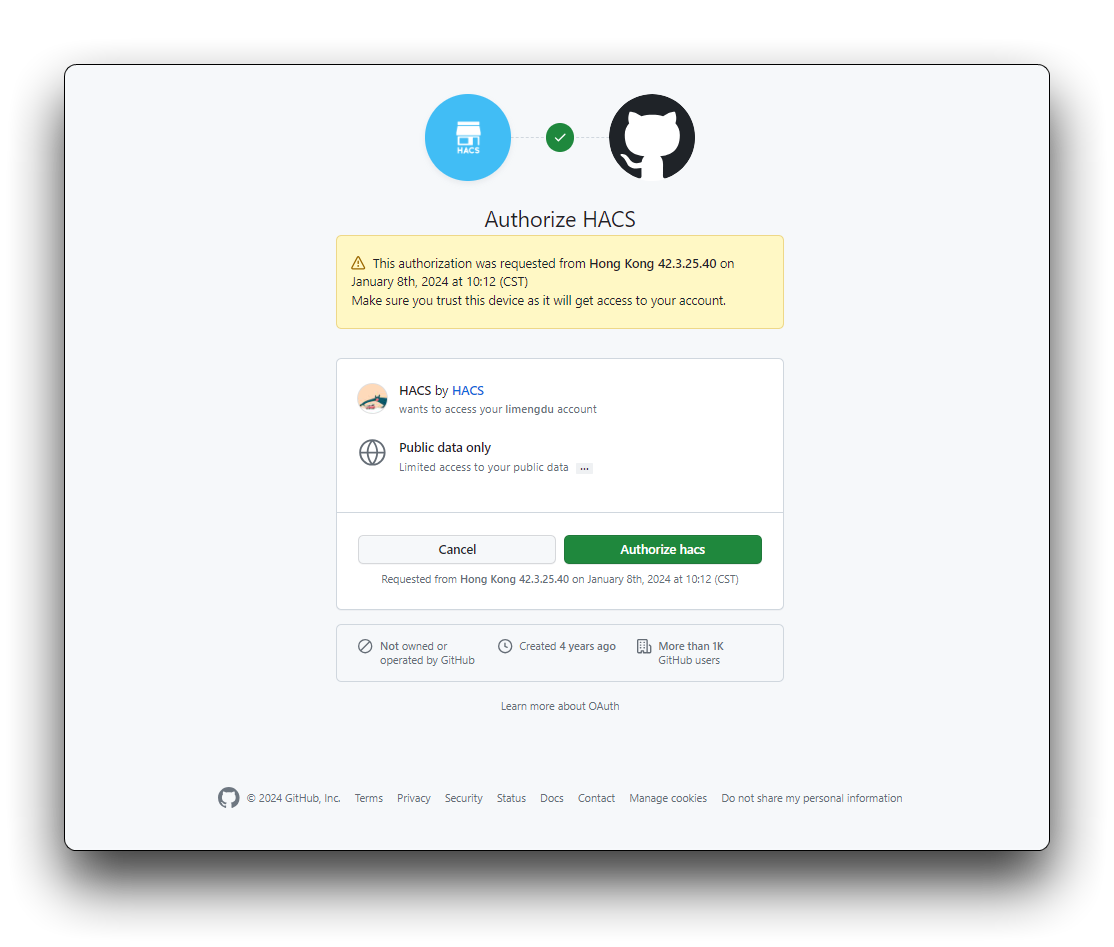
Depois que você autorizar o Home Assistant a usar sua conta do GitHub, o HACS concluirá a instalação.
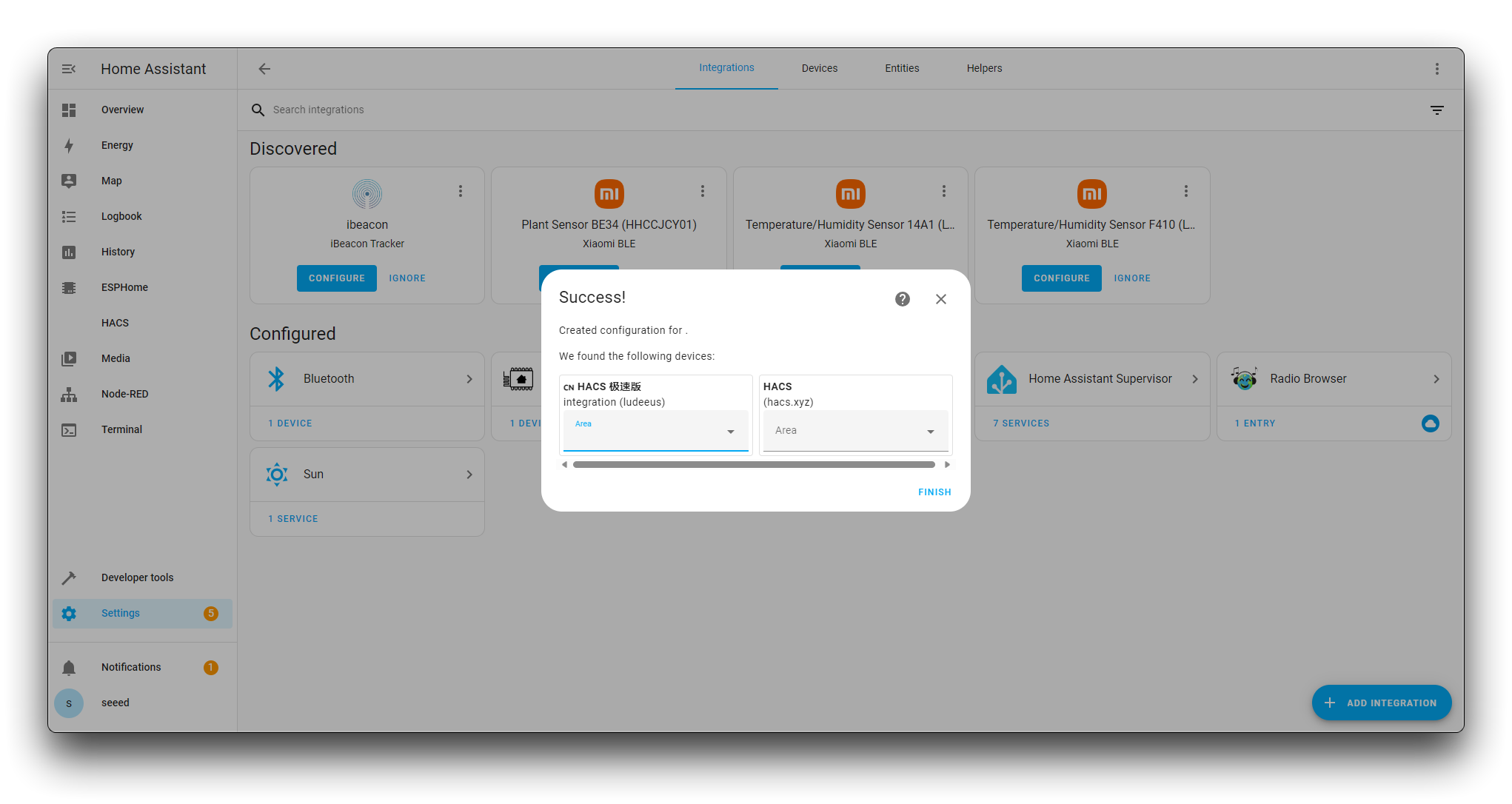
Você pode precisar reiniciar o Home Assistant para que o HACS seja totalmente integrado ao seu sistema.
Instalar o plugin SenseCraft
Etapa 4. Instalação do plugin SenseCraft via HACS
Procure o HACS na barra lateral e clique nele para abrir a interface do HACS. No canto inferior direito, você encontrará um botão de menu (três pontos ou um sinal de mais, dependendo da versão do HACS). Clique em Custom repositories.
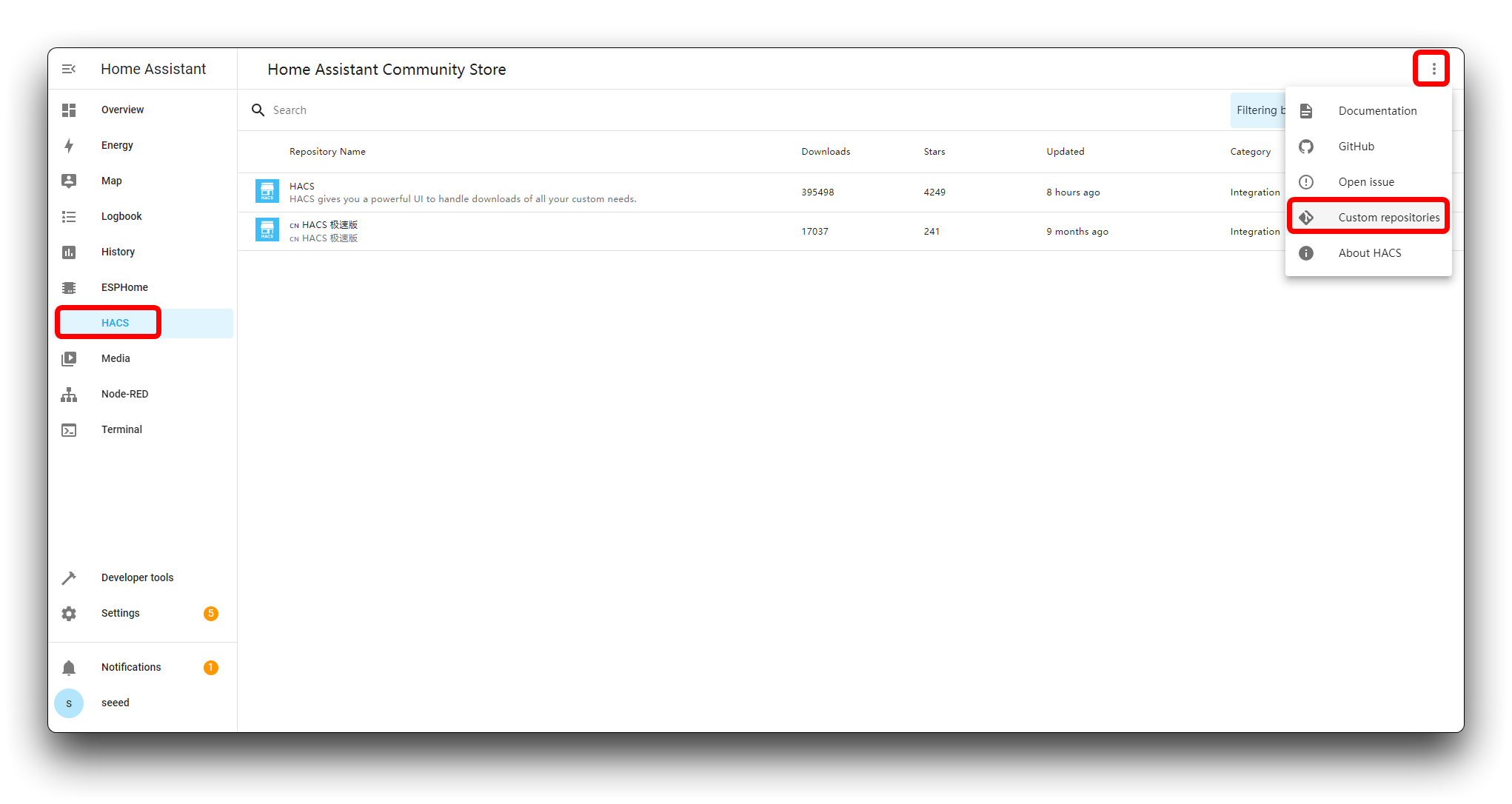
Uma caixa de diálogo aparecerá pedindo que você insira a URL do repositório. Aqui, você deve inserir a URL do repositório personalizado para a integração SenseCraft. Após inserir a URL, selecione a categoria (para a integração SenseCraft, você deve selecionar Integration).
https://github.com/Seeed-Solution/SenseCraft-HomeAssistant.git
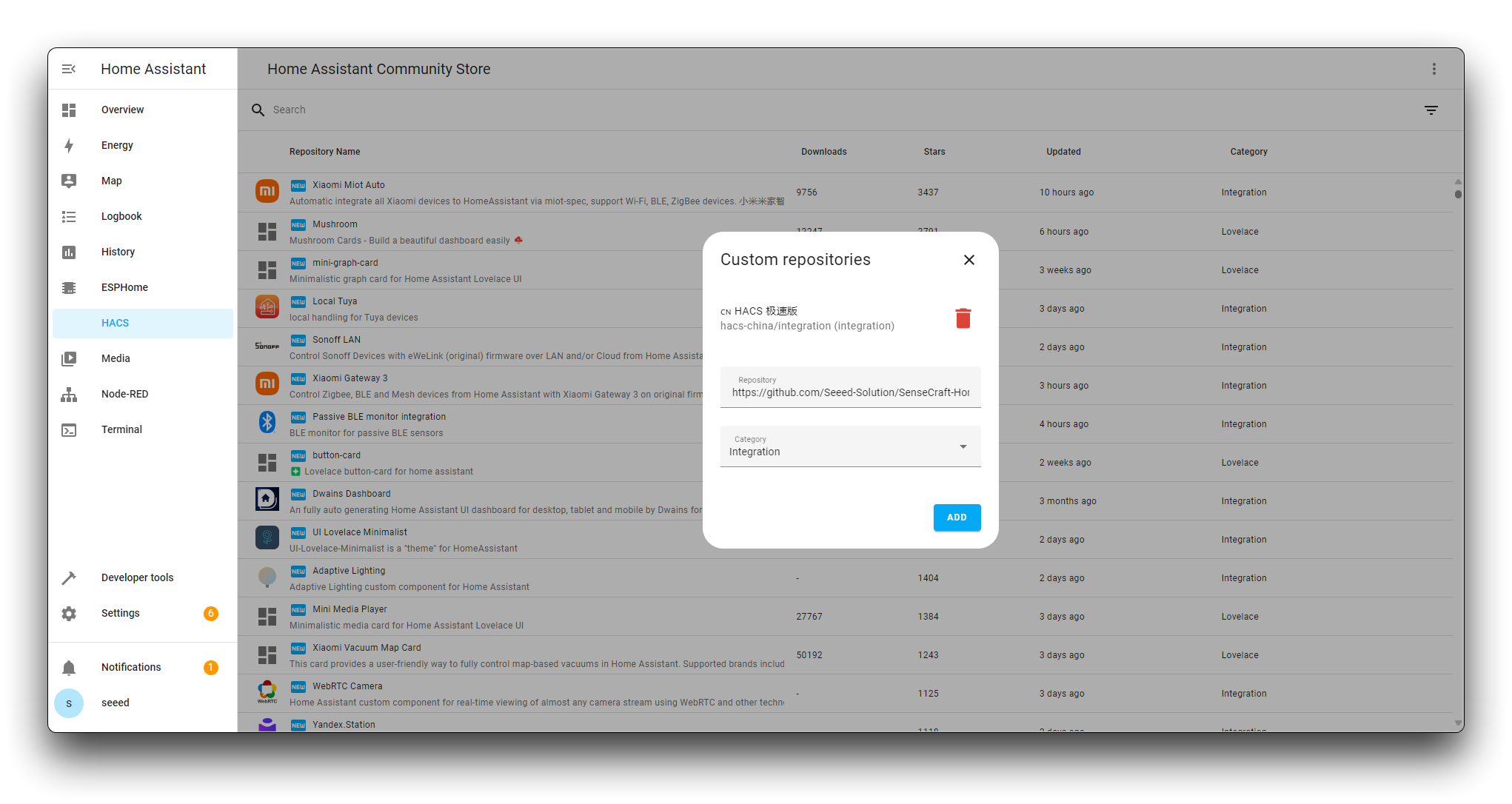
Clique em Add. O repositório agora está adicionado ao seu HACS, e você deve conseguir encontrar a integração SenseCraft na lista em Integrations.
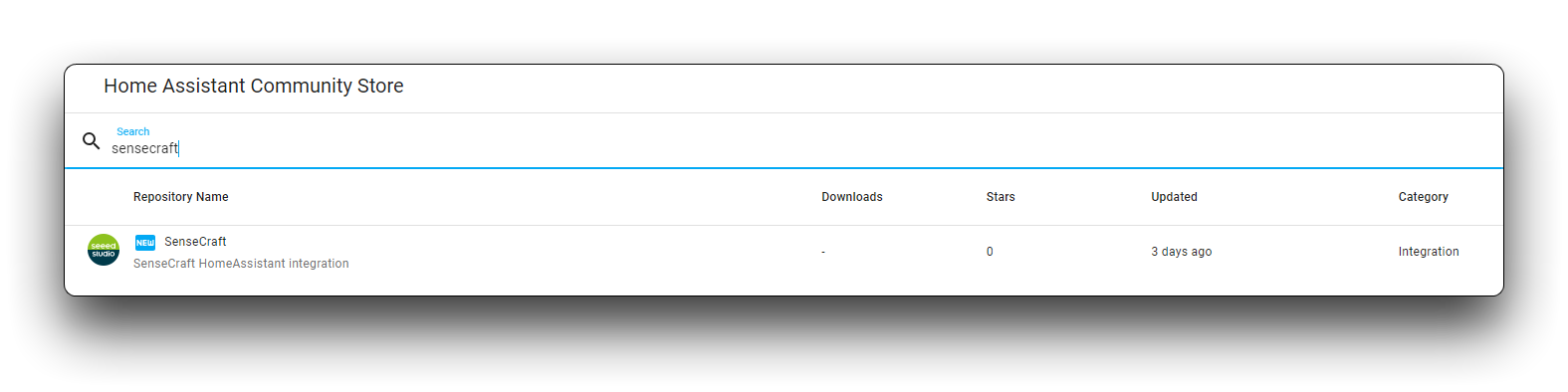
Localize a integração SenseCraft e clique em "DOWNLOAD".
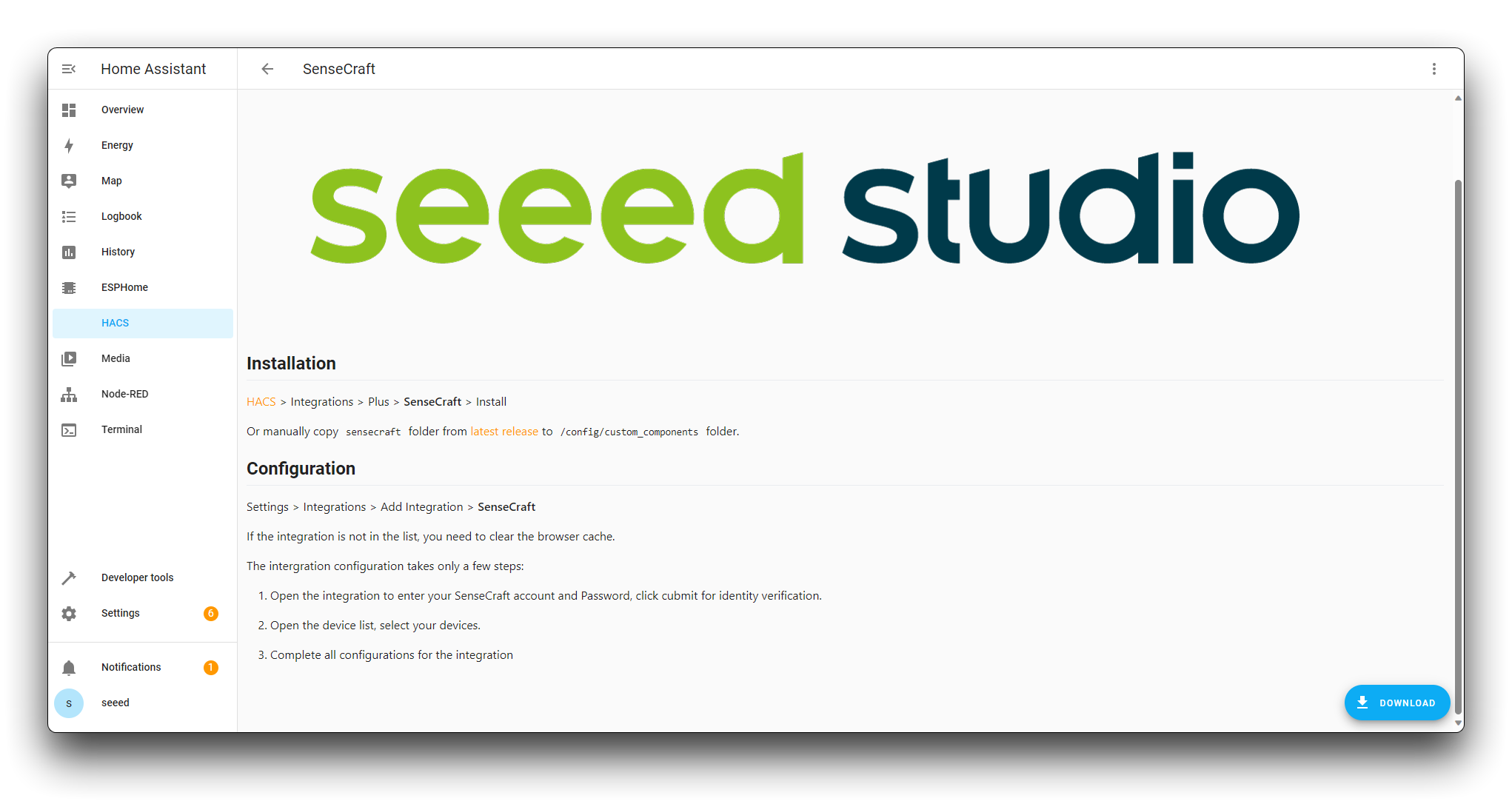
Até este ponto, concluímos com sucesso a instalação do plugin SenseCraft.
Integrar SenseCAP Watcher ao Home Assistant
Etapa 5. Adicionando o Watcher a partir do SenseCraft
Na página Settings, escolha Devices & Services.
Em seguida, clique no botão ADD INTEGRATION no canto inferior direito e pesquise por SenseCraft.
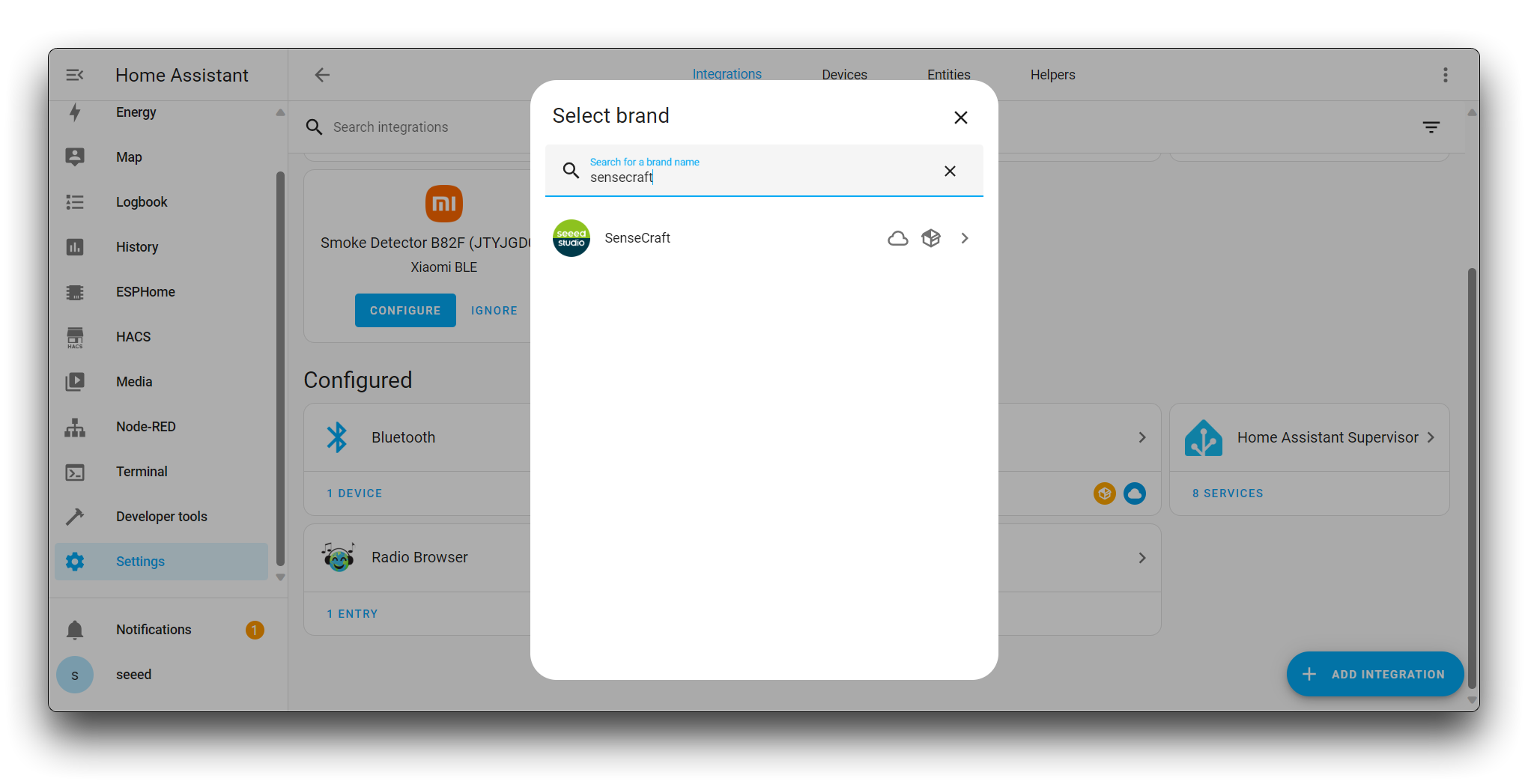
Clique em SenseCraft e selecione Ação como Add device using host/id (局域网集成).
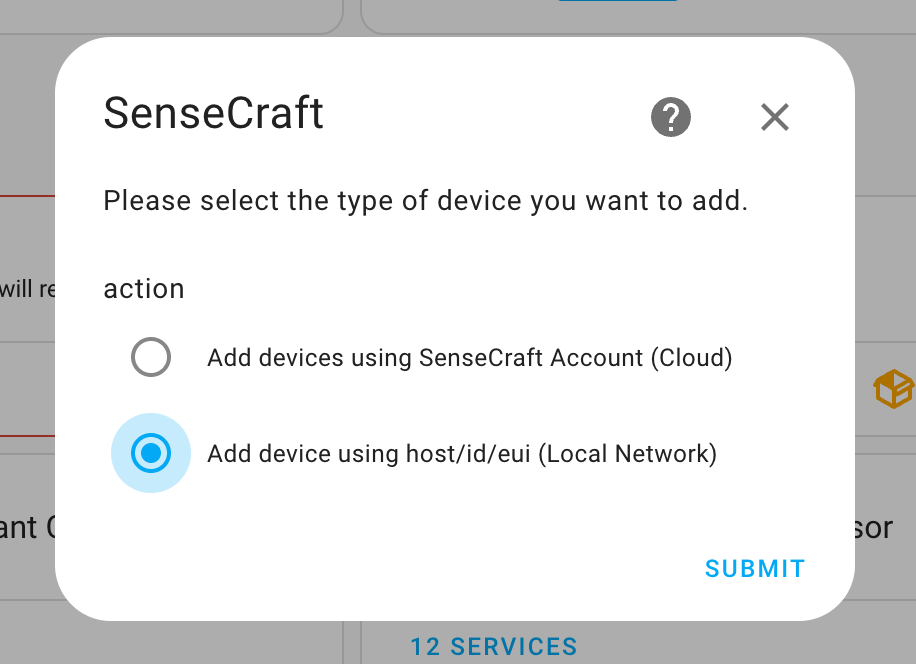
Atualmente, Add devices using SenseCraft Account(账号集成) não está disponível.
Em seguida, selecione Watcher nas opções de dispositivo.
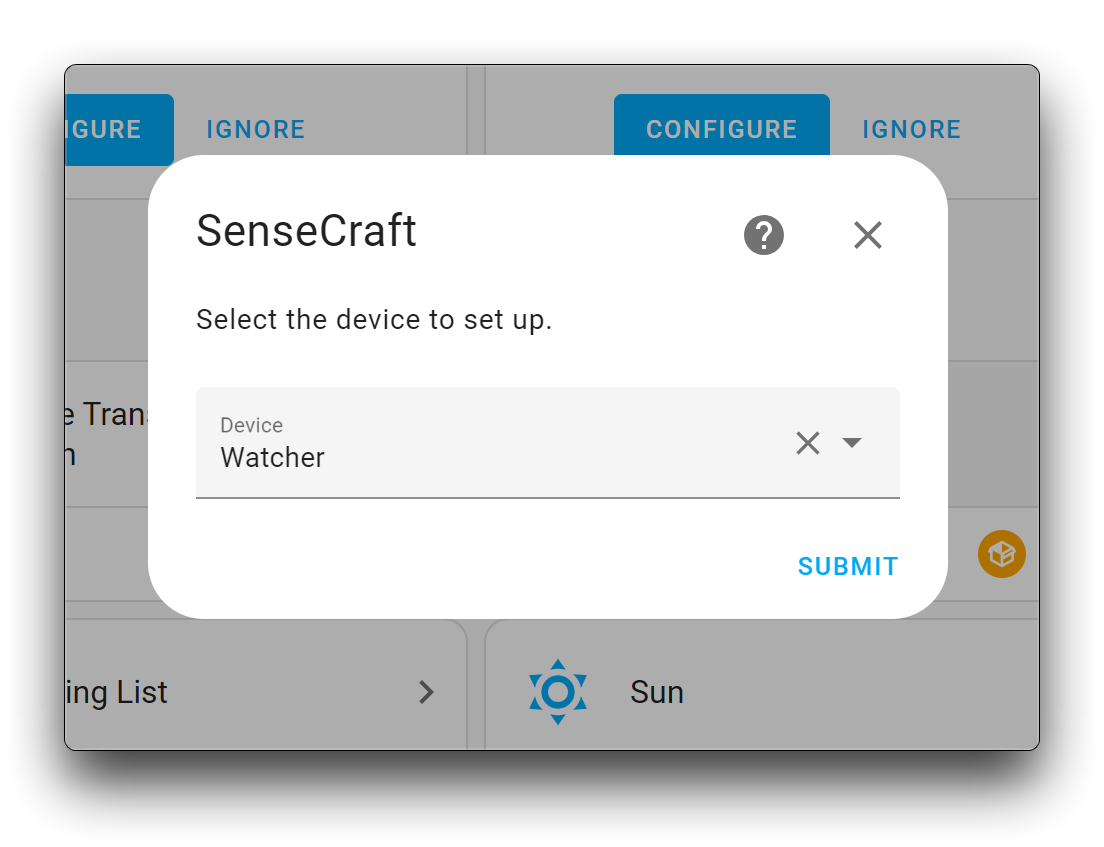
Na próxima página, insira o EUI do dispositivo Watcher; você pode encontrar o EUI do Watcher em SenseCraft APP's Watcher's Setting.
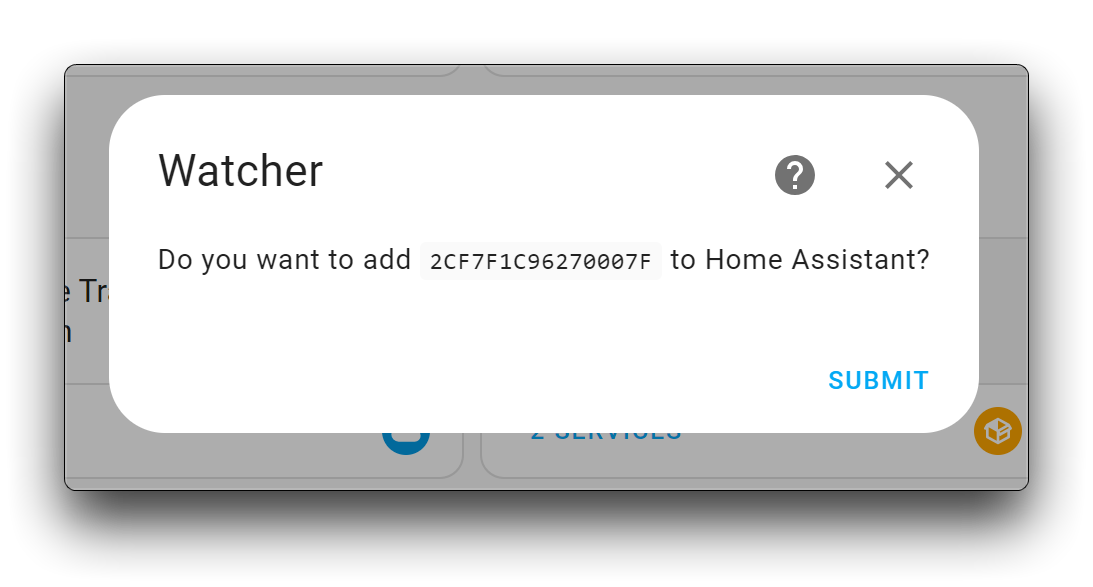
Certifique-se de que o EUI esteja todo em maiúsculas!
Após SUBMIT, o componente Watcher do Home Assistant será adicionado automaticamente para ser exibido no Dashboard, que agora deverá estar em um estado sem dados.
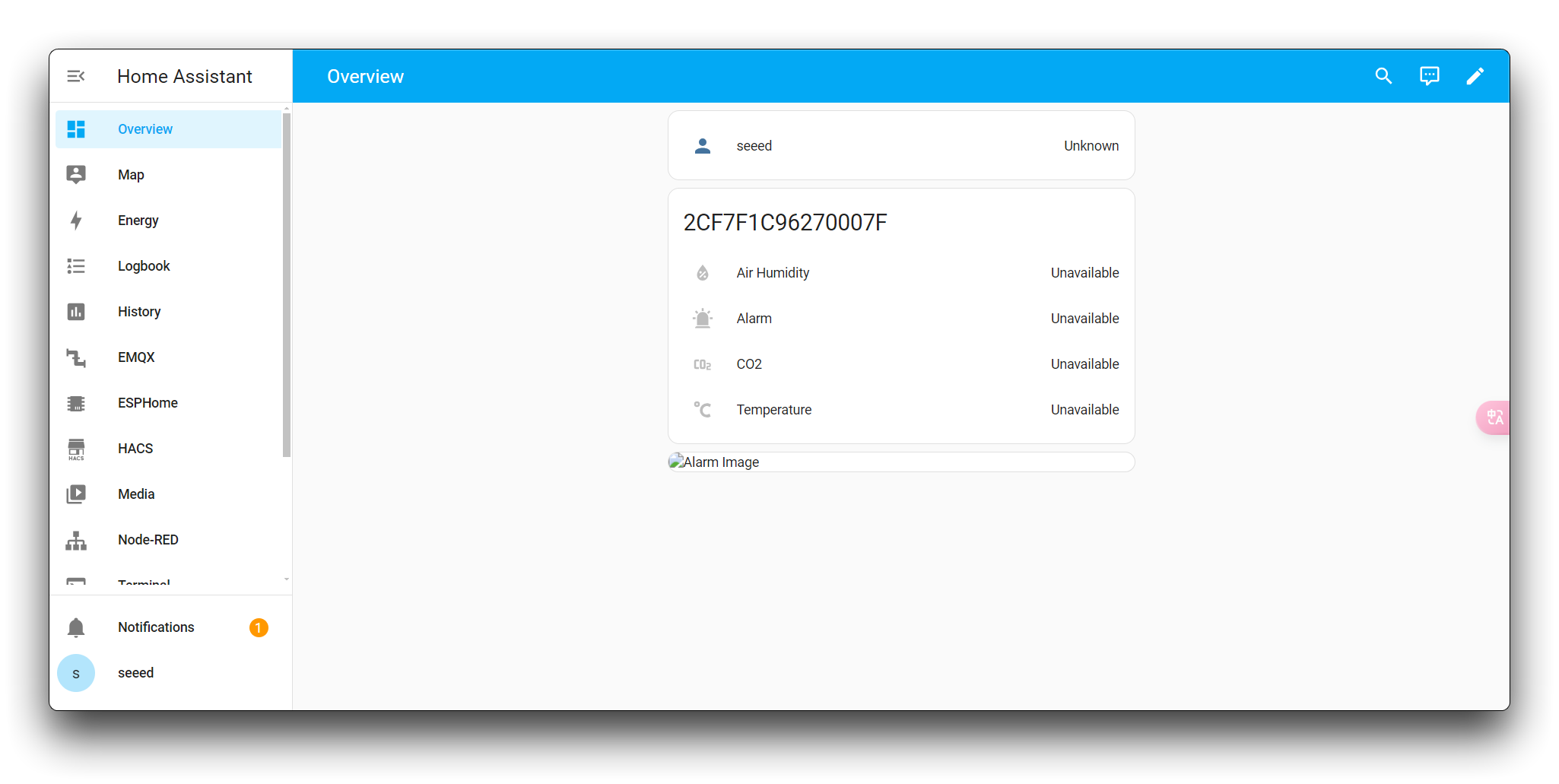
Etapa 6. Definir a tarefa e configurar o Bloco de Mensagem HTTP
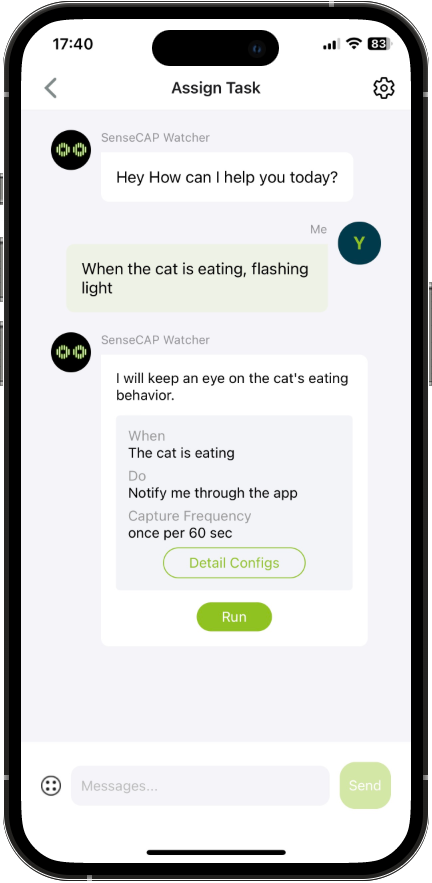
Para que os dados do Watcher cheguem ao Home Assistant, você precisa deixar o Watcher em um estado em que a tarefa esteja em execução e configurar o Bloco de Mensagem HTTP para enviar um fluxo de alarmes ao Home Assistant.
Por exemplo, agora estou definindo uma tarefa no Watcher para detectar se um gato está comendo.
Em Detail Config, encontre ‘If yes, then do the following’ e marque a caixa HTTP Push Notification abaixo.
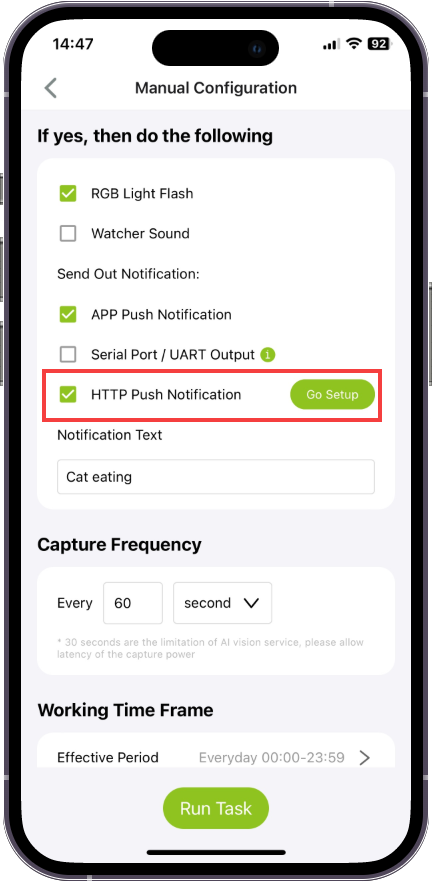
Em seguida, clique no botão Go Setup e configure as informações do Home Assistant ali para garantir que os dados possam chegar ao Home Assistant.
-
HTTP URL: Preencha com o endereço IP completo do Home Assistant, número da porta 8887. por exemplo,
http://192.168.1.151:8887. -
HTTP Token: deixe em branco.
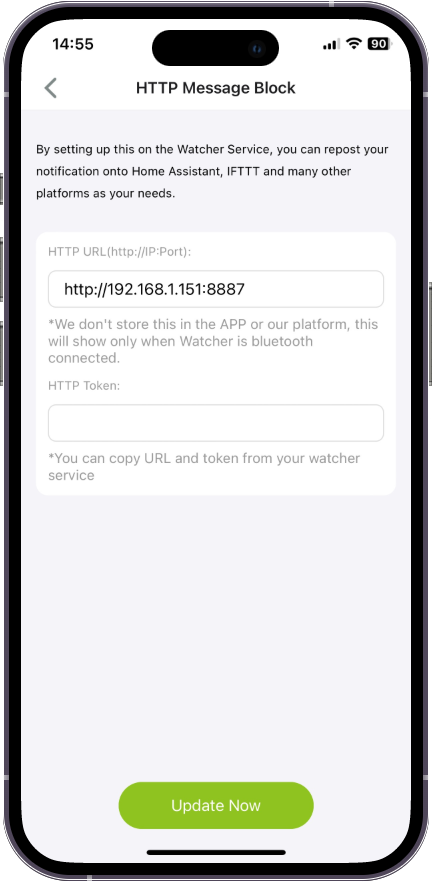
Após confirmar que tudo foi preenchido corretamente, clique em Update Now na parte inferior. então a tarefa será enviada ao Watcher.
Em seguida, quando o Watcher detectar o seu gato comendo, ele acionará um alarme e reportará os dados do sensor ao Home Assistant. com base nisso, você fica livre para configurar a automação da sua casa inteligente.
Clique para ver o código de Dashboard de exemplo
views:
  - type: sections
    title: Home Assistant
    path: home
    icon: mdi:home-assistant
    sections:
      - cards:
          - type: tile
            entity: sensor.air_humidity
            name: SenseCAP Watcher Air Humidity
            color: blue
            show_entity_picture: true
          - type: tile
            entity: sensor.co2
            name: SenseCAP Watcher CO2
            color: deep-orange
          - type: tile
            entity: sensor.temperature
            name: SenseCAP Watcher Air Temperature
            color: purple
            show_entity_picture: true
          - type: tile
            entity: sensor.alarm
            name: SenseCAP Watcher Alarm Message
            color: red
            show_entity_picture: true
          - type: picture
            image_entity: image.alarm_image
Suporte Técnico & Discussão sobre o Produto
Obrigado por escolher nossos produtos! Estamos aqui para fornecer diferentes tipos de suporte para garantir que sua experiência com nossos produtos seja a mais tranquila possível. Oferecemos vários canais de comunicação para atender a diferentes preferências e necessidades.