Conectar IoT Button V2 ao Home Assistant via Seeed HA Discovery
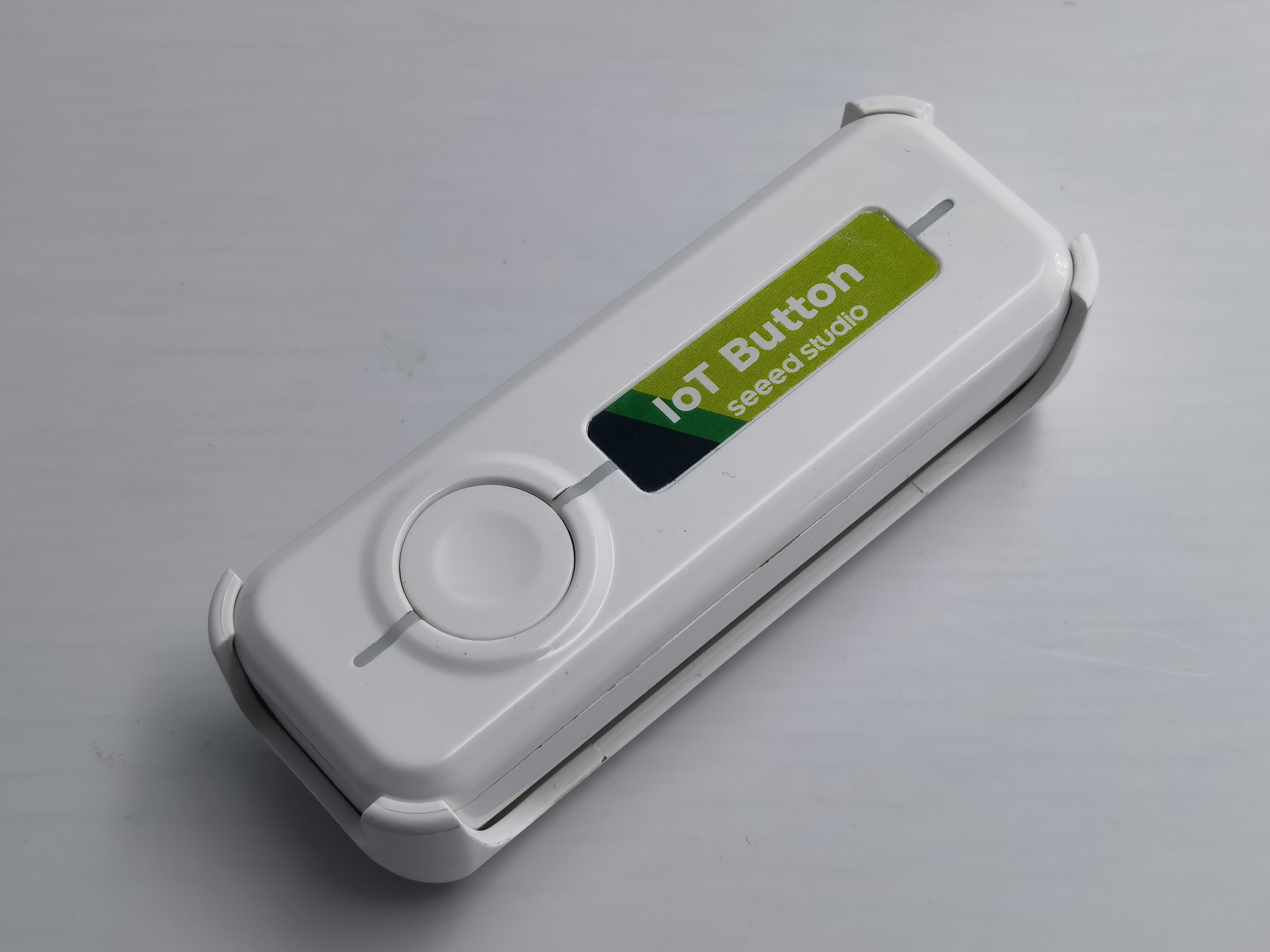
O Seeed Studio IoT Button V2 é um switch inteligente versátil com tecnologia ESP32-C6, oferecendo indicadores LED RGB personalizáveis, disparos de eventos programáveis e capacidade de carregamento via USB-C. Neste projeto, vamos guiá-lo na conexão do seu IoT Button V2 ao Home Assistant usando a integração Seeed HA Discovery – uma solução que facilita a conexão de dispositivos ESP32 ao Home Assistant com descoberta automática e comunicação em tempo real via WebSocket.
Em comparação com o uso de ESPHome, esta solução é projetada especificamente para casos de uso de botão compatíveis com deep sleep. O ESPHome atualmente só oferece suporte a light sleep para o IoT Button V2, o que leva a um maior consumo de energia ao longo do tempo e exige que você acorde o dispositivo com um pressionar dedicado antes que o clique real do botão possa acionar entidades de forma confiável. Com este firmware e a integração Seeed HA Discovery, o botão pode entrar corretamente em deep sleep e acordar diretamente com a interação do botão, evitando essas limitações e proporcionando uma experiência mais responsiva e eficiente em termos de energia.
Primeiros Passos
Este projeto irá guiá-lo por três fases principais: gravar o firmware no seu IoT Button V2 usando um gravador baseado na web, instalar a integração Seeed HA Discovery via HACS (Home Assistant Community Store) e descobrir o seu botão no Home Assistant para automação residencial inteligente.
Materiais Necessários
| Seeed Studio IoT Button V2 | Home Assistant Green |
|---|---|
 |  |
O Home Assistant Green é a forma mais simples e com maior foco em privacidade de automatizar a sua casa. Ele oferece uma configuração sem esforço e permite controlar todos os dispositivos inteligentes com apenas um sistema, onde todos os dados são armazenados localmente por padrão. Esta placa se beneficia do próspero ecossistema do Home Assistant e será melhorada todos os meses pelo código aberto.
Recomendamos usar o Home Assistant Green como host do Home Assistant para este tutorial, ou você pode usar qualquer host do Home Assistant com Supervisor.
Também escrevemos como instalar o Home Assistant para alguns produtos da Seeed Studio, consulte-os.
- Primeiros Passos com Home Assistant no ODYSSEY-X86
- Primeiros Passos com Home Assistant no reTerminal
- Primeiros Passos com Home Assistant no LinkStar H68K/reRouter CM4
Se você não estiver usando um produto Seeed Studio, também pode verificar e aprender como instalar o Home Assistant para outros produtos no site oficial do Home Assistant.
Preparação Preliminar
Antes de começar este projeto, certifique-se de ter o seguinte:
- Uma instância em execução do Home Assistant (Home Assistant OS, Container ou Core)
- HACS (Home Assistant Community Store) instalado no seu Home Assistant
- Um computador com navegador Google Chrome ou Microsoft Edge (necessário para gravação de firmware baseada na web)
- O nome da sua rede WiFi (SSID) e a senha
- Seu IoT Button V2 e um cabo USB-C para conexão
Se você ainda não instalou o HACS, siga o guia oficial de instalação do HACS para configurá-lo primeiro. O HACS é necessário para instalar a integração Seeed HA Discovery.
Gravar Firmware no IoT Button V2
Seeed HA Discovery é uma solução completa para conectar facilmente dispositivos ESP32/nRF52840 ao Home Assistant, e o primeiro passo é gravar o firmware apropriado no seu IoT Button V2.
O gravador de firmware baseado na web é compatível apenas com o IoT Button V2. Atualmente não há suporte para uso com o IoT Button V1.
Etapa 1. Acessar o Gravador Web
Abra o navegador Google Chrome ou Microsoft Edge e acesse o Seeed HA Discovery Web Flasher:
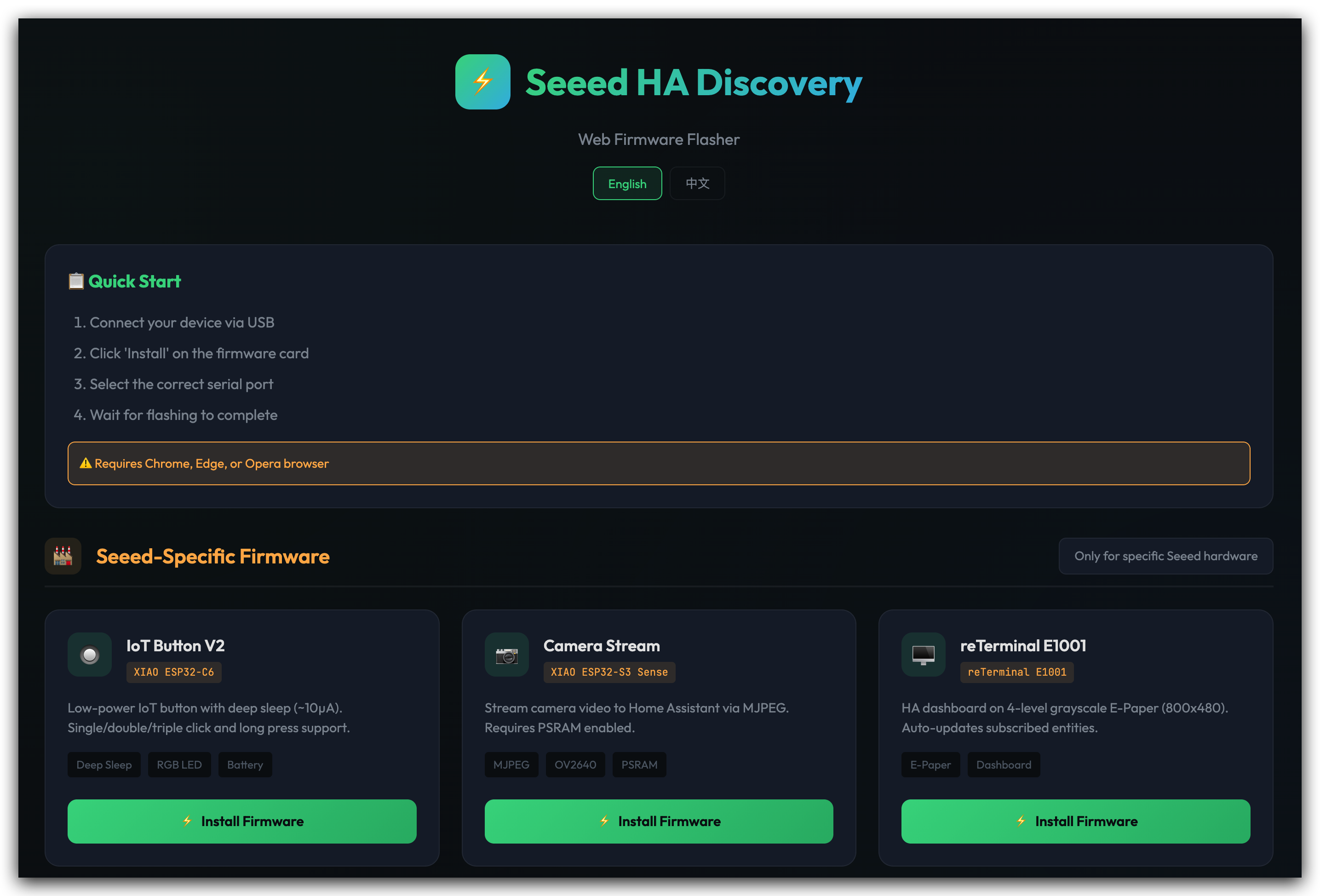
Web Serial está disponível nos navegadores Google Chrome e Microsoft Edge (mas não no seu dispositivo iOS). Certifique-se de usar um navegador compatível em um computador desktop ou laptop.
Etapa 2. Conectar seu IoT Button V2
Se você estiver usando firmware Zigbee/ESPHome, observe se o dispositivo entra automaticamente em modo de suspensão. Se o dispositivo entrar em modo de suspensão, talvez você não consiga localizar sua porta serial. Certifique-se de que o LED azul do dispositivo esteja aceso e que ele permaneça ativo antes de gravar o firmware.
Etapa 2.1. Conecte seu IoT Button V2 ao computador usando um cabo USB-C.
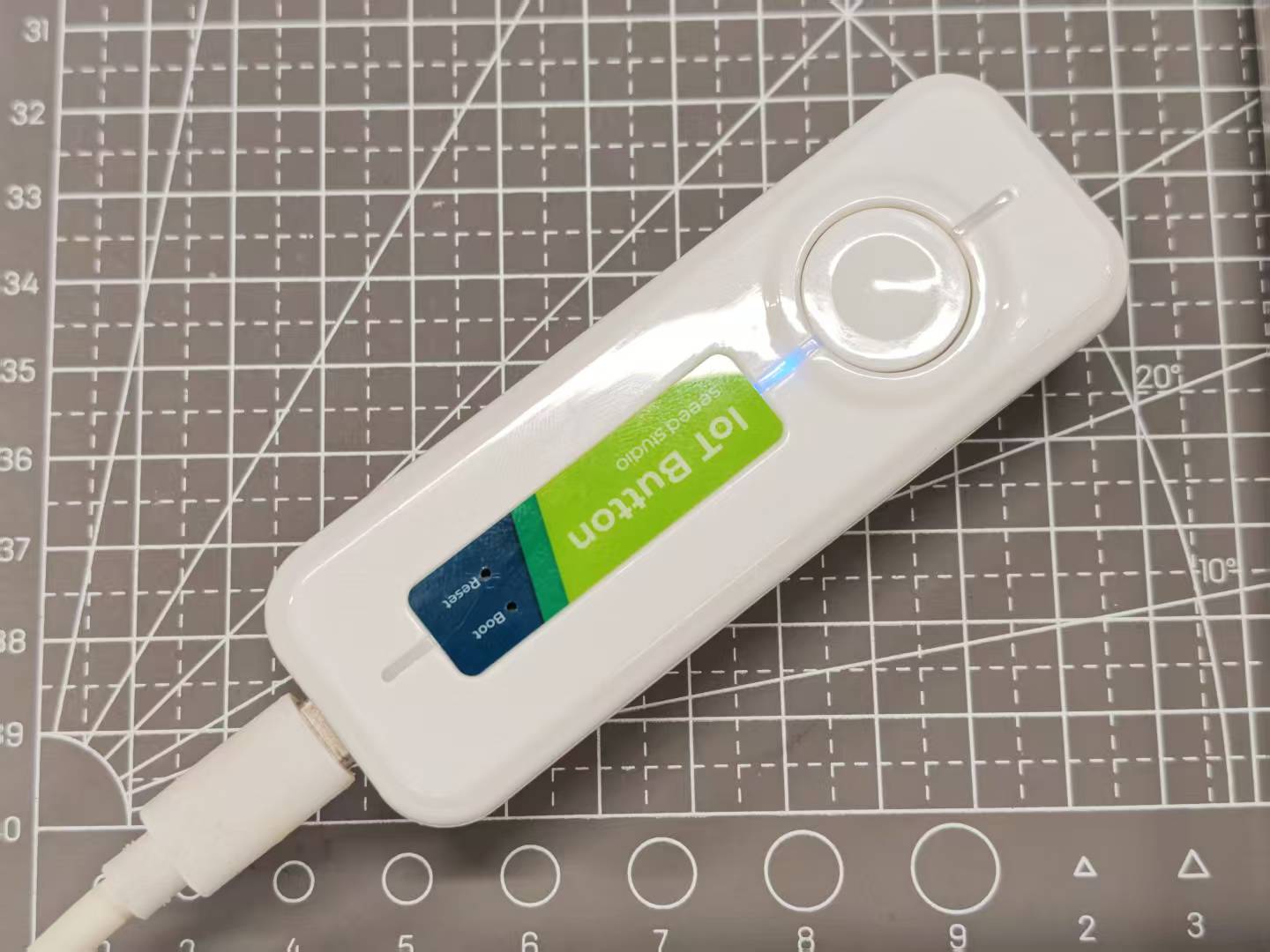
Etapa 2.2. Na página do gravador web, localize a opção de firmware IoT Button V2 e clique no botão "Connect".
Etapa 2.3. Uma janela pop-up do navegador aparecerá mostrando as portas seriais disponíveis. Selecione a porta correspondente ao seu IoT Button V2 (geralmente identificada como USB JTAG ou serial) e clique em "Connect".

Etapa 3. Gravar o Firmware
Etapa 3.1. Depois de conectado, clique no botão "Install IoT Button V2" para iniciar o processo de envio do firmware.
Etapa 3.2. Em seguida, você precisa escolher se deseja apagar o dispositivo. Se você apenas quiser atualizar o firmware do dispositivo sem perder as credenciais de rede, pode deixar essa opção desmarcada e clicar em Next. Se estiver trocando de outro firmware, recomendo fortemente marcar esse botão durante a sua primeira gravação de firmware.

O gravador irá apagar o firmware existente e enviar o novo firmware Seeed HA Discovery. Este processo normalmente leva de 1 a 2 minutos. Não desconecte seu dispositivo durante este processo.
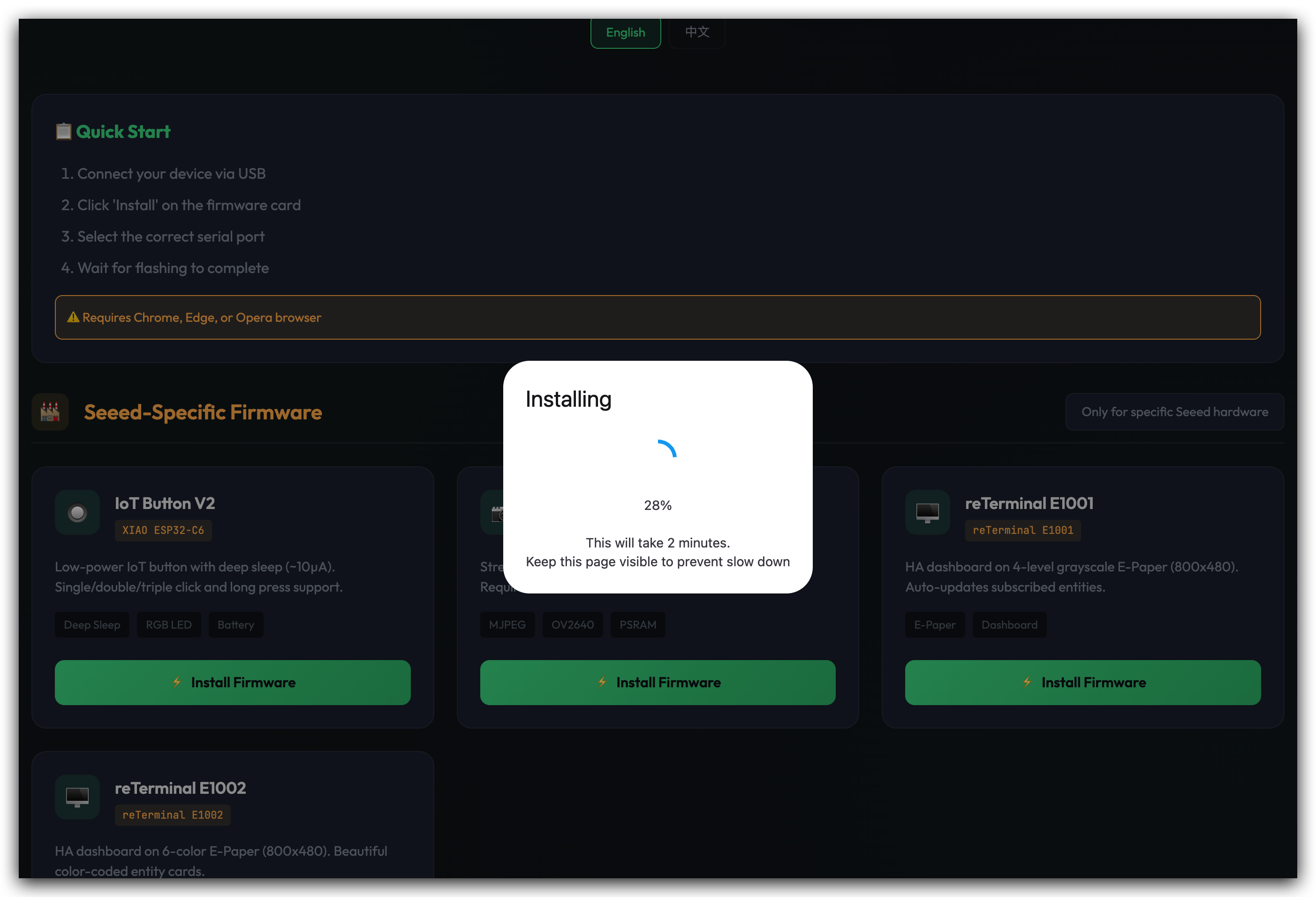
Etapa 3.3. Quando você vir a mensagem "Installation complete!", o firmware terá sido gravado com sucesso.
Entendendo os Recursos do Firmware
O firmware do IoT Button V2 com funcionalidade de deep sleep oferece vários recursos principais:
Gerenciamento de Energia:
- O componente deep_sleep pode ser usado para entrar automaticamente em modo de deep sleep no ESP32 após um determinado período de tempo. Isso é especialmente útil para nós que operam com baterias e, portanto, precisam economizar o máximo de energia possível[1].
- O botão entra em modo de light sleep após 3 minutos de inatividade para economizar energia da bateria
- O despertar do modo de suspensão é acionado ao pressionar o botão
Eventos de Botão:
- Pressionar uma vez: Aciona o evento de clique único no Home Assistant
- Pressionar duas vezes: Aciona o evento de clique duplo no Home Assistant
- Pressão longa: Aciona o evento de pressão longa (normalmente 1+ segundos)
- Pressionar três vezes: Entra no modo de desenvolvedor, em que o dispositivo permanece ativo por 3 minutos, permitindo que você grave firmware sem perder a conexão da porta serial
- Pressão longa (6+ segundos): Após o LED piscar, solte o botão para iniciar o modo de reconfiguração de rede, permitindo que você configure uma nova rede Wi‑Fi
Feedback por LED:
- LED RGB fornece feedback visual para pressionamentos de botão e status de conexão
- Cores de LED personalizáveis para diferentes estados
Monitoramento de Bateria:
- Leitura de tensão baseada em ADC para estimativa do nível de bateria
- Relato em tempo real do status da bateria para o Home Assistant
IoT Button V2: Lifecycle & Events
Instalar Integração Seeed HA Discovery
Agora que o seu IoT Button V2 está com o firmware apropriado, o próximo passo é instalar a integração Seeed HA Discovery no Home Assistant via HACS.
Etapa 4. Instalar o HACS (se ainda não estiver instalado)
Se você ainda não instalou o HACS:
Etapa 4.1. Instale o Home Assistant Community Store (HACS) para habilitar a instalação dos plugins Seeed HA Discovery dentro do Home Assistant.
Etapa 4.2. Siga o guia oficial de instalação do HACS em https://www.hacs.xyz/docs/use/download/download/#to-download-hacs

Etapa 4.3. Pode ser necessário reiniciar o Home Assistant para que o HACS seja totalmente integrado ao seu sistema.
Etapa 5. Adicionar Repositório Seeed HA Discovery
Etapa 5.1. Navegue até o repositório GitHub do Seeed HA Discovery:
Etapa 5.2. Na seção README, localize a área ⚡ One-Click Installation e clique no botão OPEN HACS REPOSITORY ON MY HA.
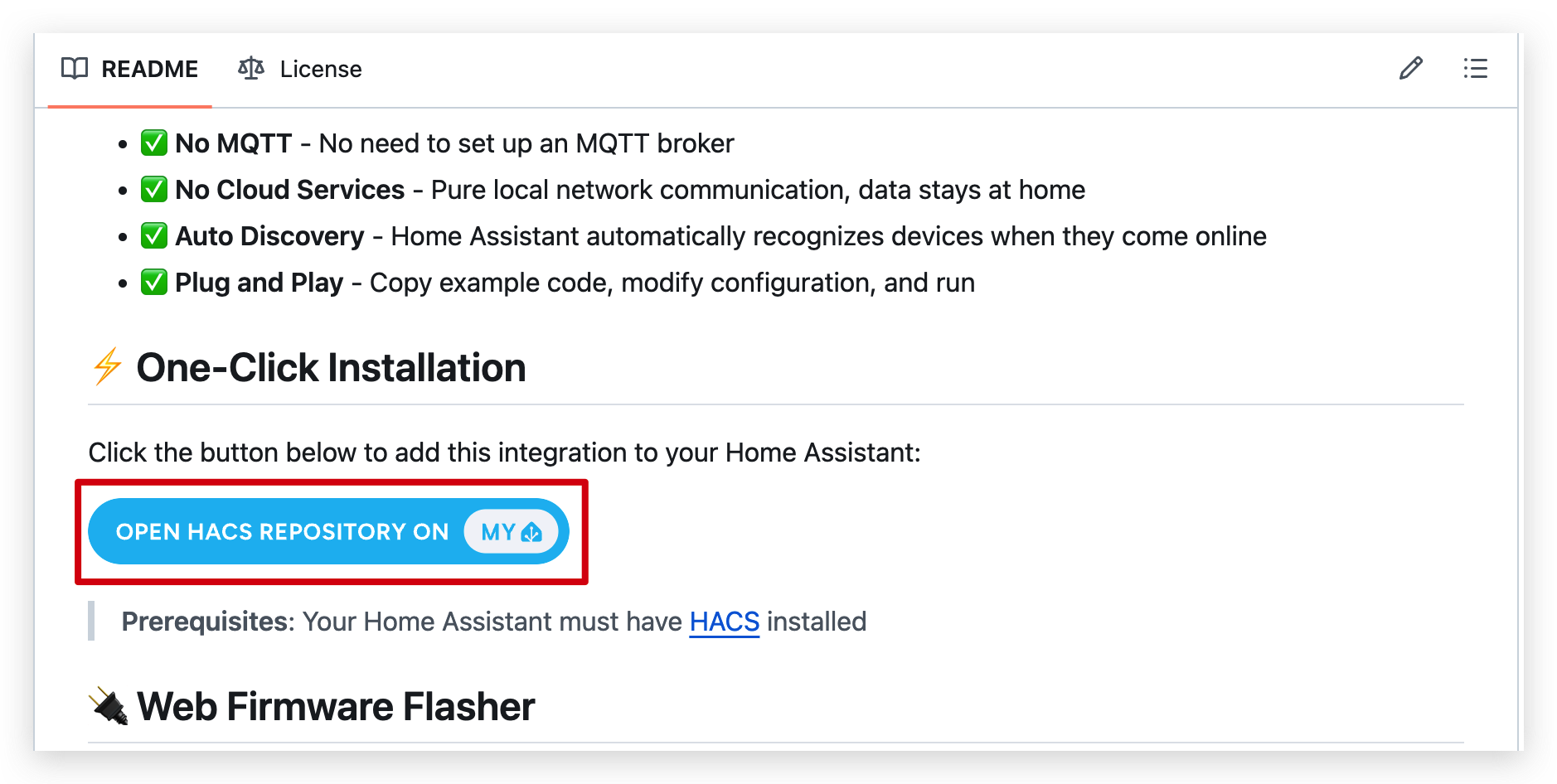
Esse botão irá redirecionar você automaticamente para a sua instância do Home Assistant e abrir a página de adição do repositório no HACS.
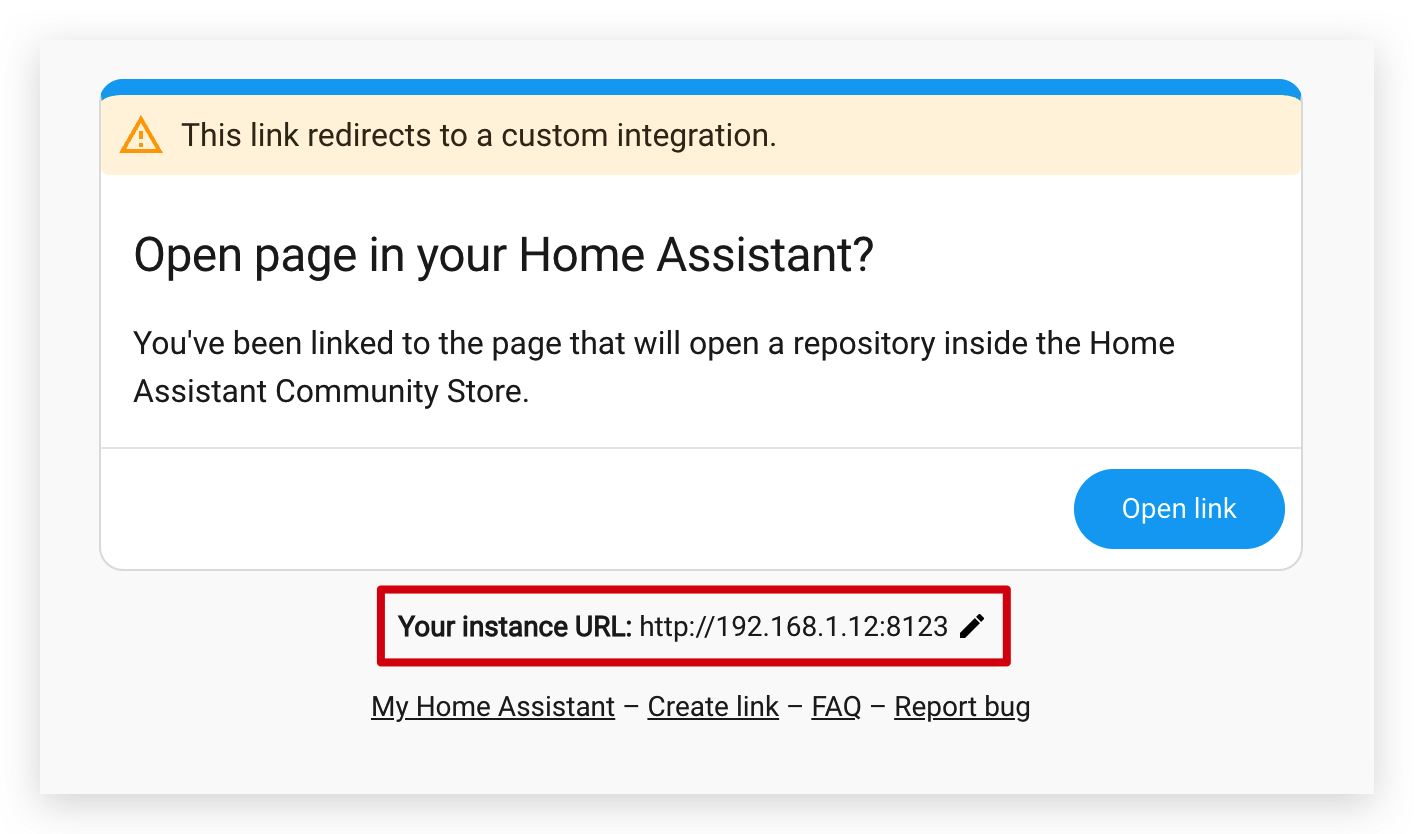
Etapa 5.3. Uma página de redirecionamento aparecerá mostrando a URL do seu Home Assistant. Verifique se o endereço do Home Assistant detectado está correto (ele deve corresponder ao endereço IP ou nome de domínio do seu Home Assistant).
-
Se o endereço estiver correto, clique em Open link para continuar
-
Se o endereço estiver incorreto, insira manualmente a URL correta do seu Home Assistant no formato:
http://YOUR_HA_IP:8123ouhttps://YOUR_HA_DOMAIN
Etapa 5.4. O Home Assistant será aberto e exibirá a caixa de diálogo de adição de repositório do HACS com a URL do repositório Seeed HA Discovery já preenchida.
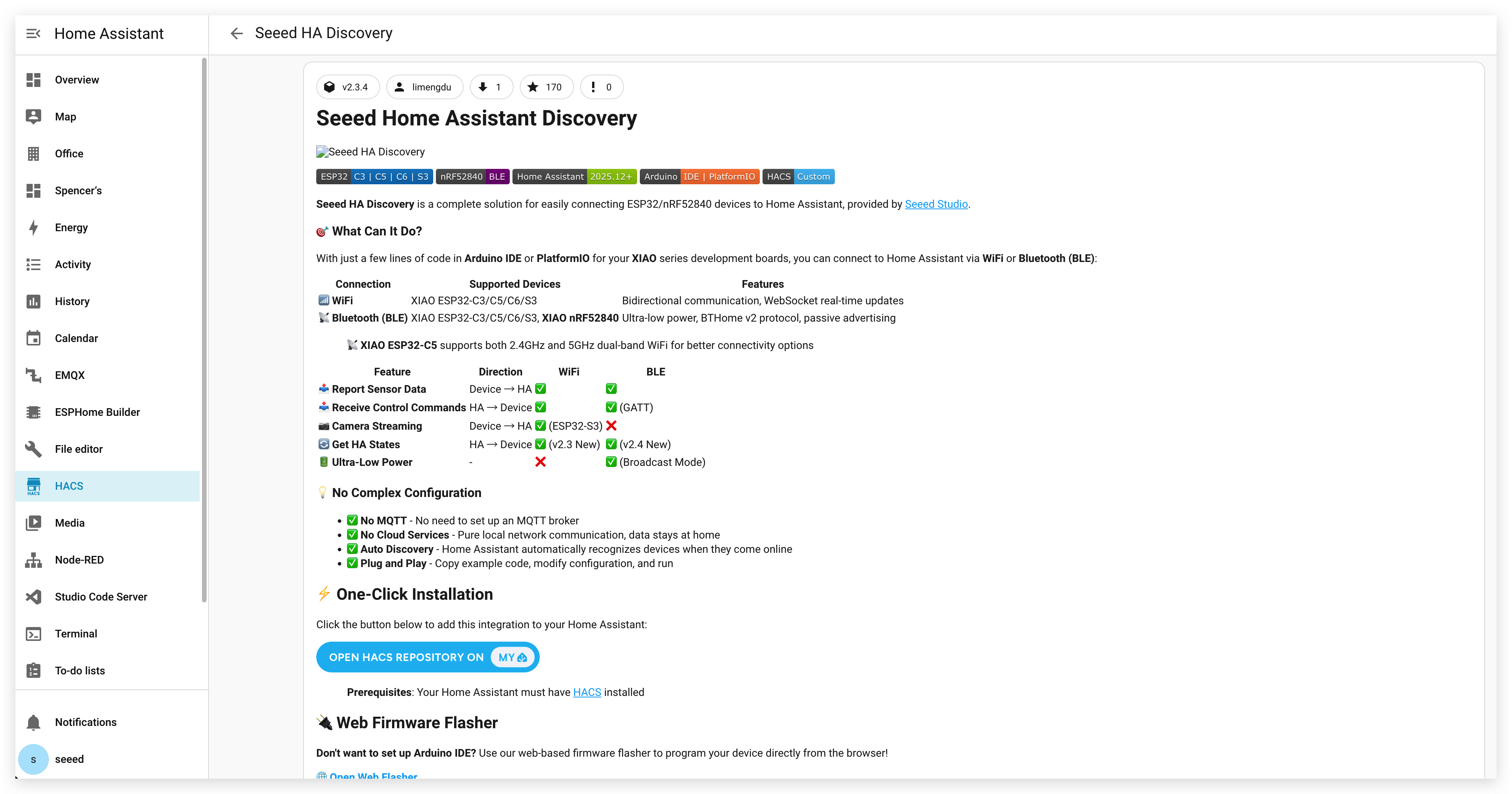
Etapa 5.5. Clique em Download no canto inferior direito para adicionar o repositório ao HACS. Certifique-se de que está usando a versão mais recente do plugin. Após o término do script de instalação, você precisa reiniciar o Home Assistant para aplicar as alterações. Você pode reiniciar o Home Assistant pela interface acessando Settings > System > Restart
Se o botão de instalação com um clique não funcionar, você pode adicionar o repositório manualmente:
-
Abrindo o HACS na barra lateral do seu Home Assistant
-
Clicando no botão de menu (três pontos) no canto inferior direito
-
Selecionando "Custom repositories"
-
Inserindo
https://github.com/limengdu/Seeed-Homeassistant-Discoverye selecionando a categoria "Integration"
Configurar WiFi e Descobrir o IoT Button
Com a integração instalada, agora você pode configurar o seu IoT Button V2 para se conectar à sua rede WiFi e descobri-lo no Home Assistant.
Etapa 6. Configurar o WiFi no IoT Button V2
Etapa 6.1. Após gravar o firmware, o seu IoT Button V2 criará um ponto de acesso WiFi (AP) para a configuração inicial. O nome do AP normalmente será Seeed_IoT_Button_V2_AP.
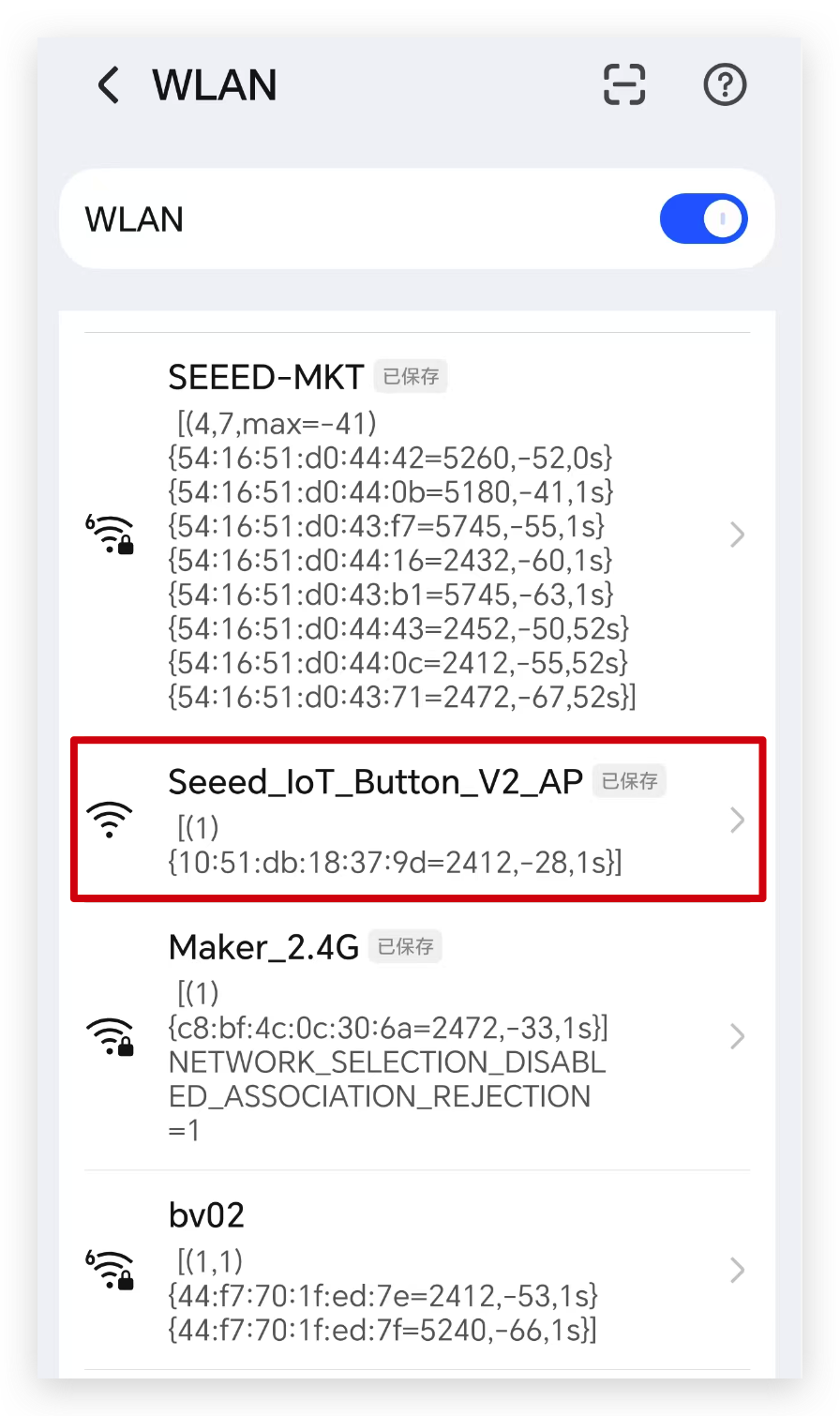
Etapa 6.2. Usando seu smartphone ou computador, conecte-se a esse ponto de acesso WiFi.
Etapa 6.3. Um portal cativo deve abrir automaticamente. Caso isso não aconteça, abra um navegador da web e acesse http://192.168.4.1.
Etapa 6.4. No portal de configuração, insira as credenciais da sua rede WiFi doméstica:
Observe que o IoT Button atualmente não oferece suporte a redes que operam em bandas de frequência 5G.
- SELECTED NETWORK: Nome da sua rede WiFi
- PASSWORD: Sua senha do WiFi
Step 6.5. Clique em "Connect" para salvar a configuração.
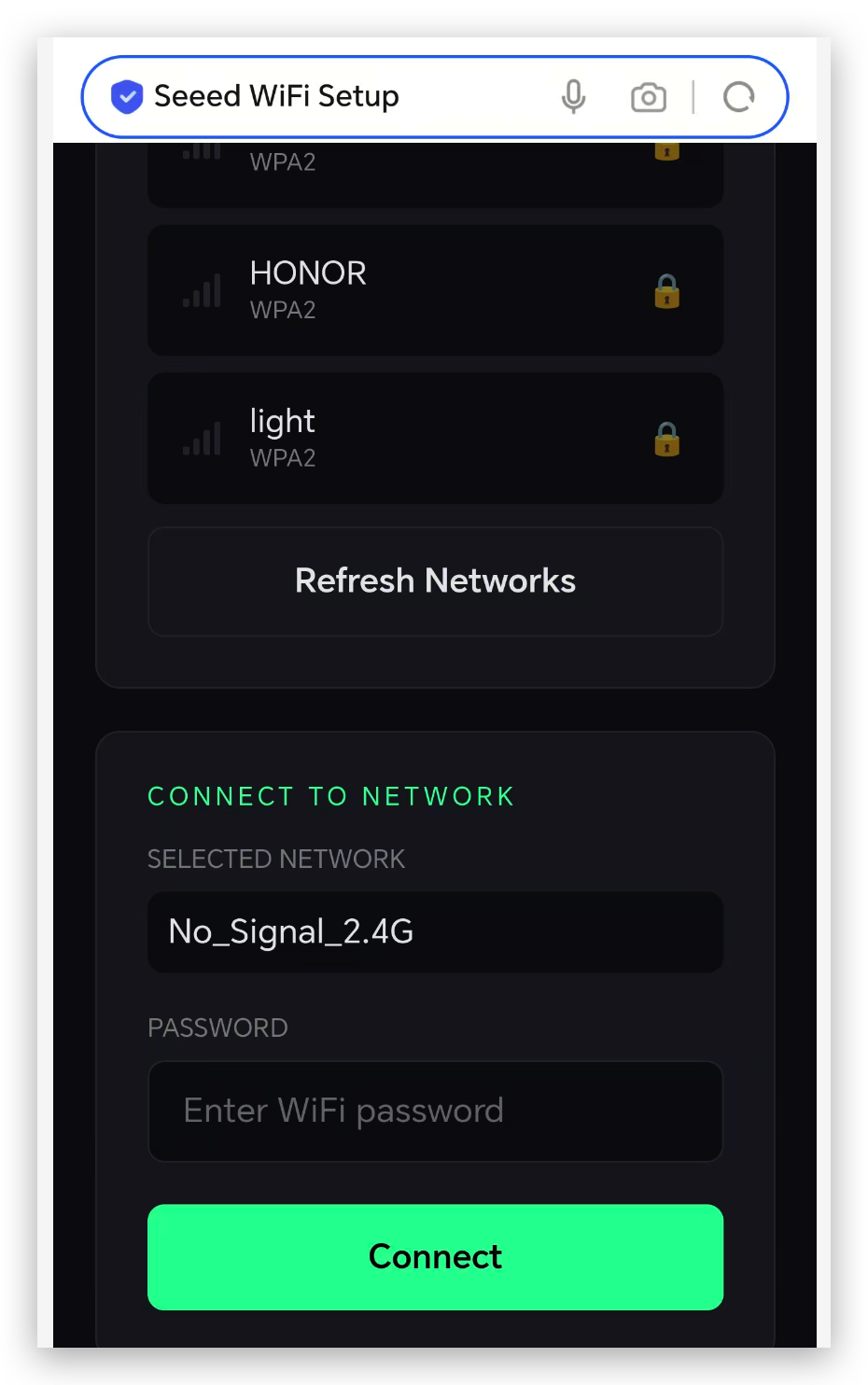
Step 6.6. O IoT Button V2 será reiniciado e se conectará à sua rede WiFi. O LED RGB ficará azul.
Step 7. Adicionar IoT Button no Home Assistant
Step 7.1. Após a reinicialização, clique em Settings na barra lateral para abrir o menu de configurações. Dentro do menu de configurações, navegue até Devices & Services.
Step 7.2. Se o seu IoT Button V2 estiver conectado com sucesso à sua rede WiFi, o dispositivo será detectado automaticamente pelo Home Assistant após a conexão ao WiFi. Se o dispositivo não for detectado automaticamente, você também pode adicioná-lo manualmente clicando em “Add Integration” no canto inferior direito, pesquisando por “Seeed HA Discovery” e inserindo o endereço IP do dispositivo.
O endereço IP do dispositivo pode ser obtido no log da porta serial ou no painel do roteador.

Step 7.3. Siga as instruções na tela para concluir a configuração da integração. Talvez seja necessário atribuir o botão a uma área da sua casa.

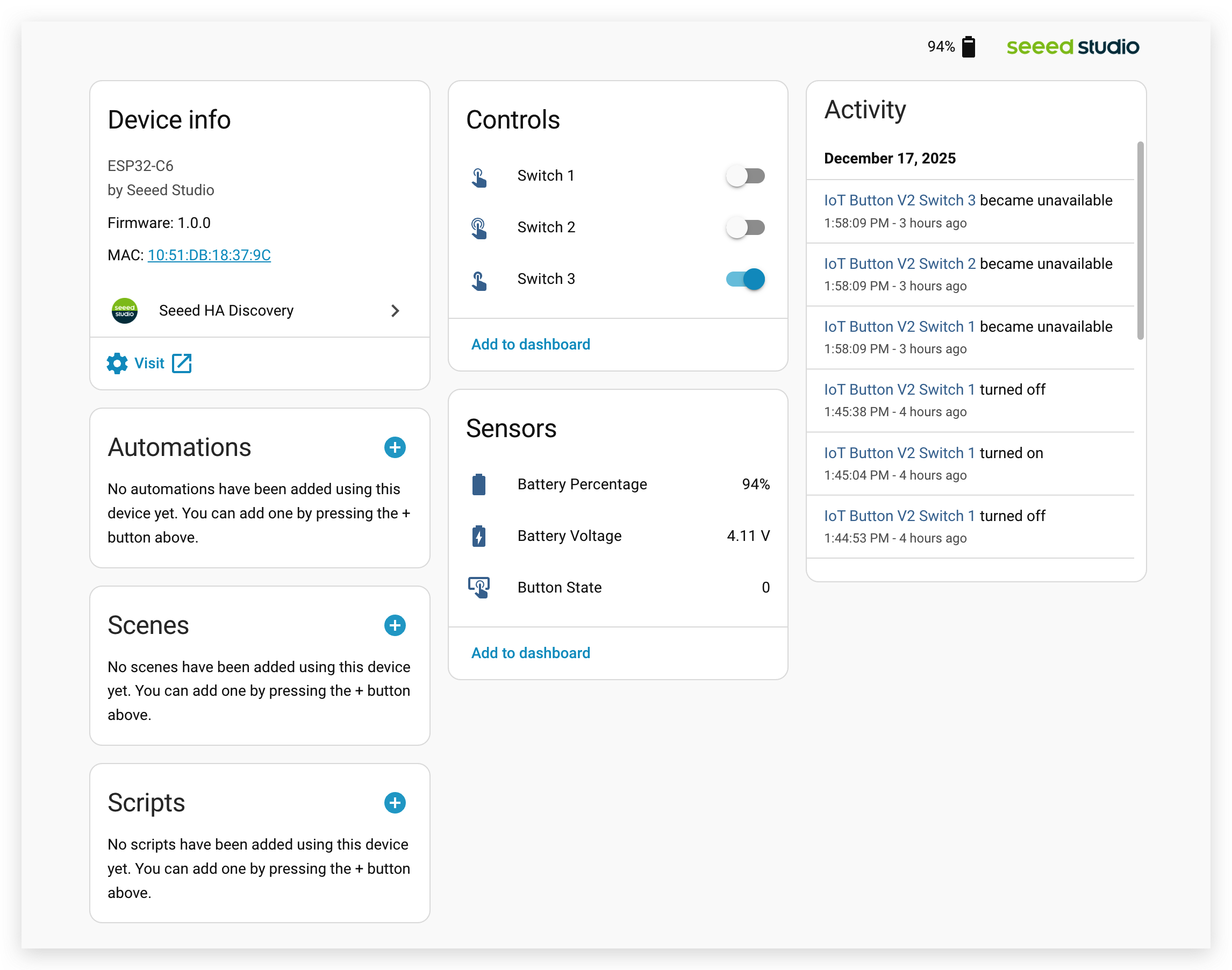
Step 7.4. Depois de configurado, seu IoT Button V2 aparecerá no painel do Home Assistant com entidades disponíveis para eventos de botão, status da bateria e controle do LED.
Step 8. Criar Automações
Agora que o seu IoT Button está conectado, você pode criar automações no Home Assistant:
Step 8.1. Navegue até Settings > Automations & Scenes.
Step 8.2. Clique em "Create Automation" e selecione "Start with an empty automation".
Step 8.3. Para o Trigger, selecione o seu dispositivo IoT Button e escolha o tipo de evento (clique único, clique duplo ou clique longo).

Step 8.4. Para a Action, escolha o que você quer que aconteça (por exemplo, acender luzes, acionar cenas, enviar notificações).
Step 8.5. Salve a sua automação e teste-a pressionando o seu IoT Button!
Suporte Técnico e Discussão de Produtos
Obrigado por escolher nossos produtos! Estamos aqui para oferecer diferentes tipos de suporte para garantir que sua experiência com nossos produtos seja a mais tranquila possível. Oferecemos vários canais de comunicação para atender a diferentes preferências e necessidades.