iSpy no reComputer
Introdução
iSpy é um aplicativo de vigilância por vídeo de código aberto, projetado para funcionar com webcams domésticas e câmeras IP. Ele foi lançado originalmente em 2007 e evoluiu para uma solução de monitoramento completa.

Pré‑requisitos
Requisitos de Hardware
| reComputer R1125 | reComputer AI R2130 | reComputer AI Industrial R2145 |
|---|---|---|
 |  |  |
| reComputer Industrial R20xx | reComputer Industrial R21xx |
|---|---|
 |  |
Baixar o iSpy
Atualizar o sistema
Use o comando a seguir para executar.
sudo apt update
sudo apt upgrade -y
Baixar o docker e o docker compose
Use o comando a seguir para instalar o docker.
wget https://get.docker.com -O get-docker.sh
chmod +x
sudo sh get-docker.sh
sudo systemctl start docker
sudo systemctl enable docker
docker --version
O resultado é mostrado abaixo:

Use o comando a seguir para instalar o docker compose.
sudo curl -L "https://github.com/docker/compose/releases/download/$(curl -s https://api.github.com/repos/docker/compose/releases/latest | jq -r .tag_name)/docker-compose-$(uname -s)-$(uname -m)" -o /usr/local/bin/docker-compose
sudo chmod +x /usr/local/bin/docker-compose
docker-compose --version
O resultado é mostrado abaixo:

Criar docker-compose.yaml
Use o comando a seguir para criar docker-compose.yaml.
cd ~ && nano docker-compose.yaml
Em seguida, insira o conteúdo a seguir no arquivo YAML.
services:
  agentdvr:
    image: mekayelanik/ispyagentdvr:latest
    container_name: AgentDVR
    restart: unless-stopped
    environment:
      - PUID=1000
      - PGID=1000
      - TZ=America/New_York
      - AGENTDVR_WEBUI_PORT=8090
    ports:
      - "8090:8090"
      - "3478:3478/udp"
      - "50000-50100:50000-50100/udp"
    volumes:
      - /appdata/AgentDVR/config/:/AgentDVR/Media/XML/
      - /appdata/AgentDVR/media/:/AgentDVR/Media/WebServerRoot/Media/
      - /appdata/AgentDVR/commands:/AgentDVR/Commands/
Use o comando a seguir para criar a pasta necessária.
sudo mkdir -p /appdata/AgentDVR/config /appdata/AgentDVR/media /appdata/AgentDVR/commands
Configurar o iSpy
Executar o docker compose
Use o comando a seguir para inicializar o banco de dados.
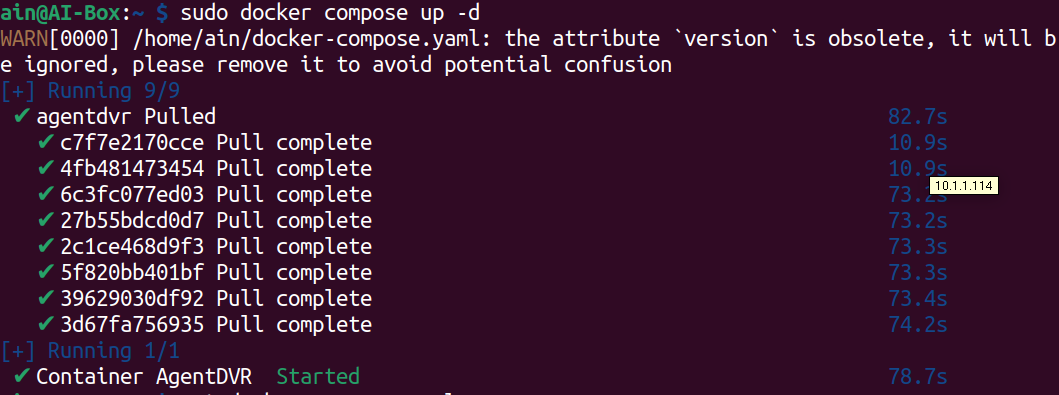
sudo docker compose up -d
O resultado é mostrado abaixo.
Configurar
Abra a porta localhost:8090:
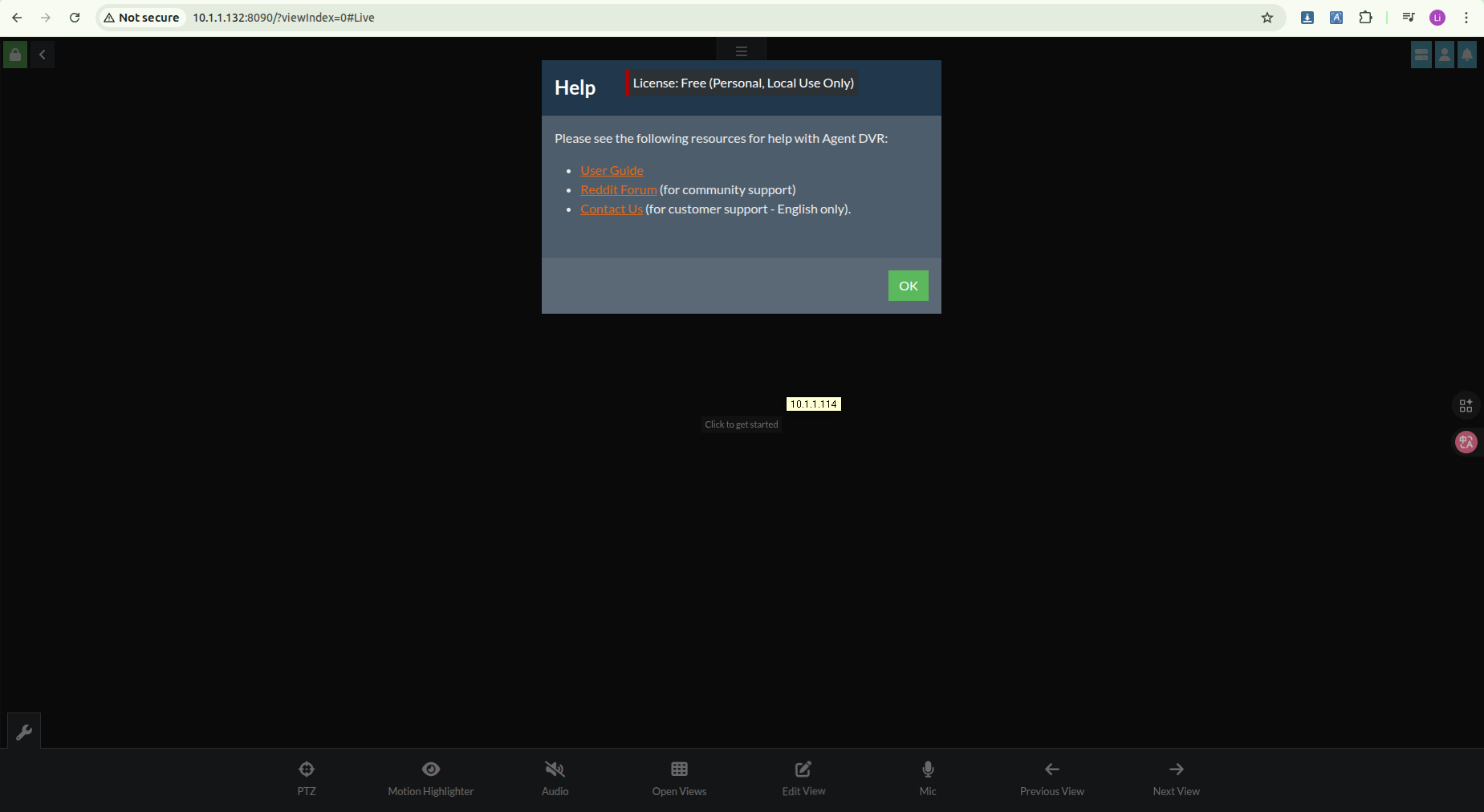
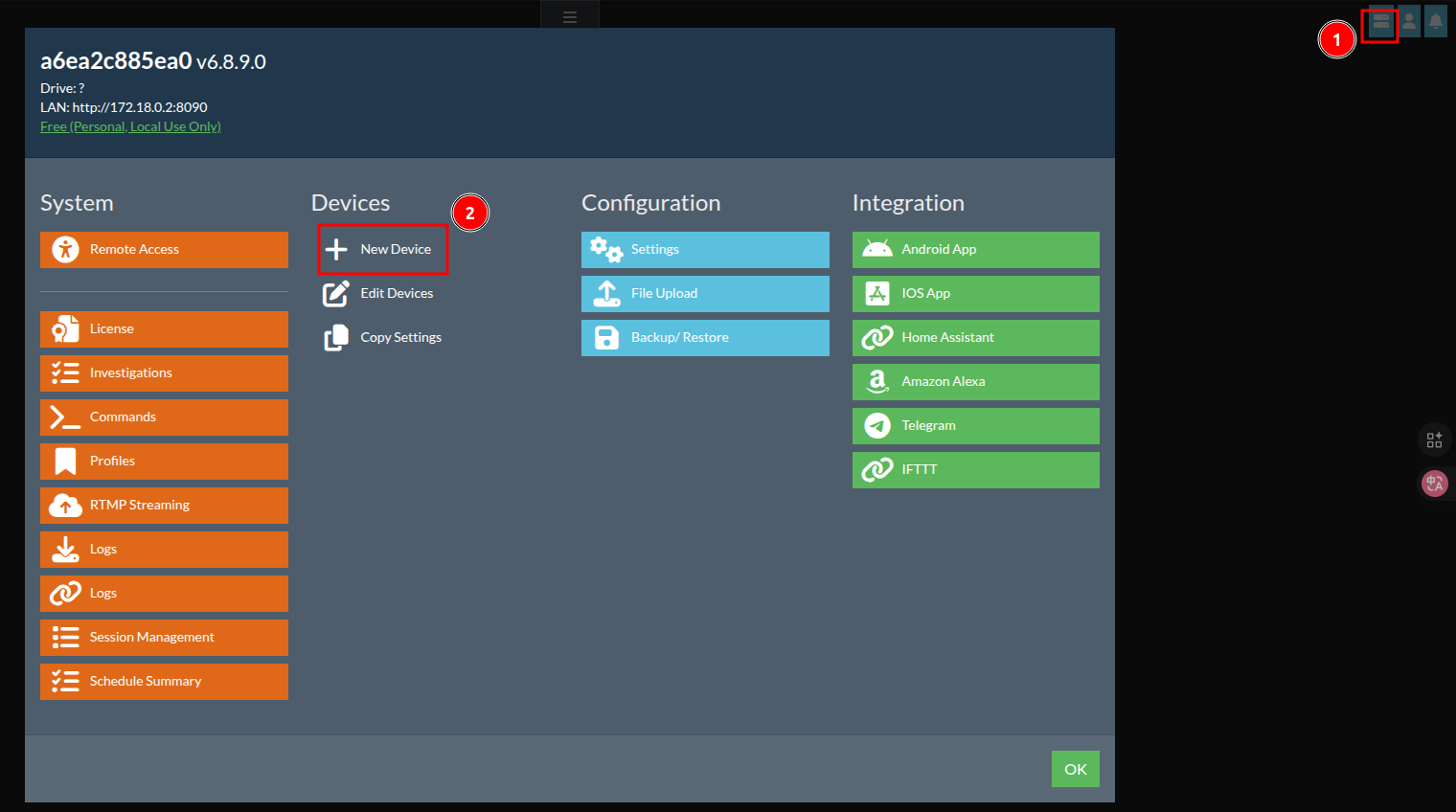
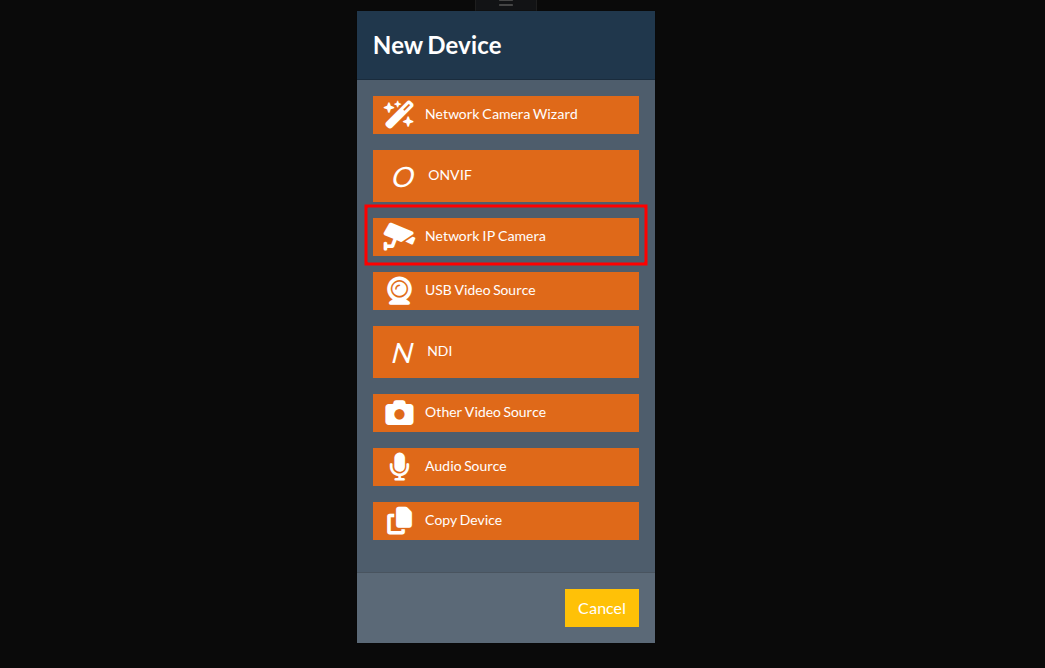
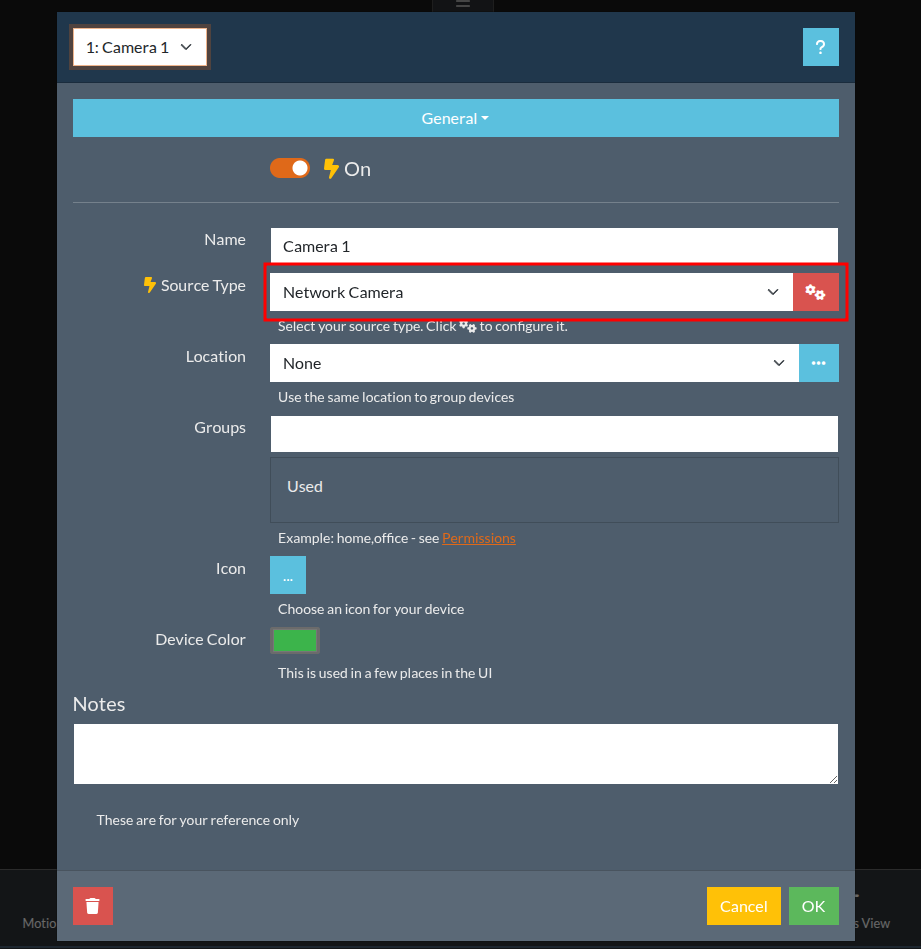
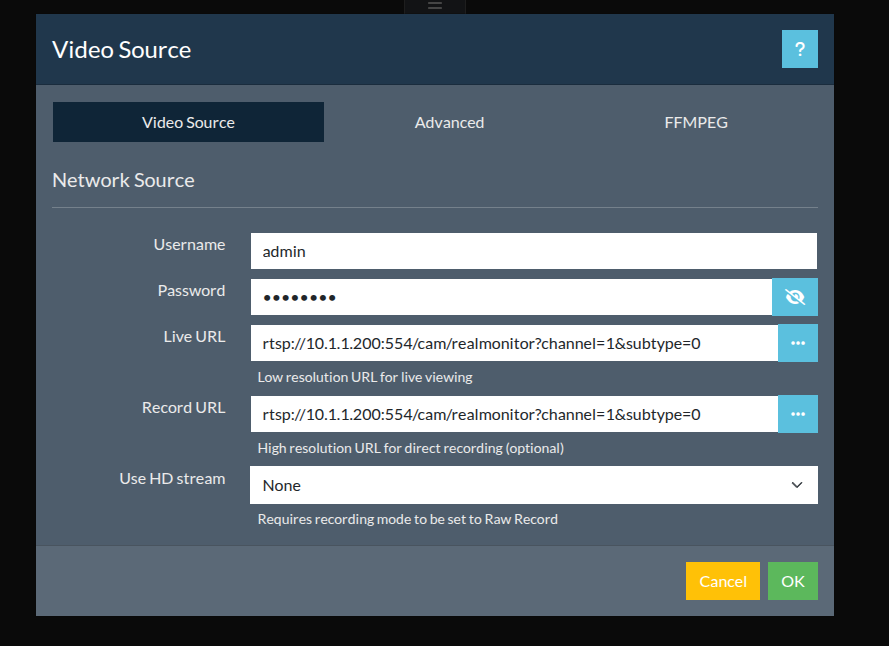
Adicione uma câmera seguindo as etapas abaixo:

Resultado
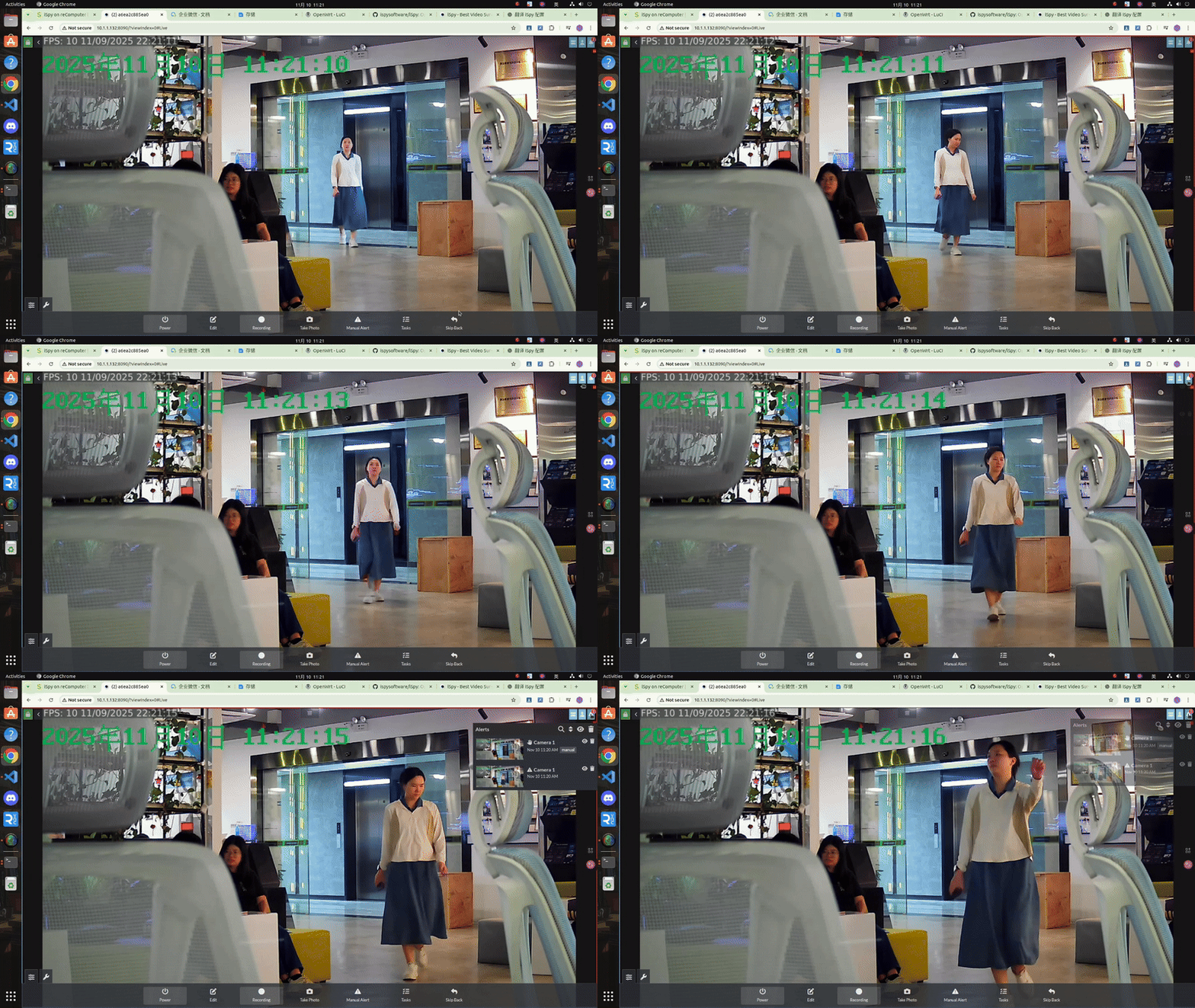
Depois de configurarmos tudo, podemos visualizar a transmissão ao vivo da câmera atual.
Suporte Técnico e Discussão de Produtos
Obrigado por escolher nossos produtos! Estamos aqui para oferecer diferentes tipos de suporte para garantir que sua experiência com nossos produtos seja a mais tranquila possível. Oferecemos vários canais de comunicação para atender a diferentes preferências e necessidades.