Guia de Depuração Multiplataforma Seeed Jetson
🔧Guia de Depuração Multiplataforma Jetson
Projetado para todas as placas carrier Jetson da Seeed Studio, cobrindo as plataformas Windows / Linux / macOS,
Da depuração serial ao monitoramento do sistema, solução completa para falhas de boot, travamentos de kernel e problemas de gravação.
🎯 Visão Geral do Documento
Este guia é especificamente projetado para todas as placas carrier Seeed Jetson, integrando as especificações oficiais de depuração da NVIDIA com os recursos de hardware da Seeed para fornecer uma solução unificada de depuração multiplataforma.
Cobertura: Depuração Serial · Análise de Logs de Boot · Monitoramento de Sistema · Rastreamento em Nível de Hardware · Gravação & Recuperação
reComputer Super / Classic / Mini / Robotics · reComputer Industrial · reServer Industrial · Série J501
📚 Recursos Centrais Oficiais de Referência
| Nº | Nome do Recurso | Link | Valor Central |
|---|---|---|---|
| 1 | Jetson Linux Developer Guide | NVIDIA Official | Arquitetura do sistema, processo de boot, configuração de UART |
| 2 | Especificações de Hardware / Esquemáticos do Jetson | NVIDIA Download Center | Definições de pinos da interface de depuração, padrões de tensão |
| 3 | Seeed Studio Wiki | Seeed Official | Localização das portas de depuração das placas carrier Seeed, descrições de interfaces |
| 4 | NVIDIA SDK Manager | NVIDIA Official | Gravação gráfica, implantação de ambiente |
| 5 | Documentação de Depuração de Hardware CoreSight | Jetson Linux Debug Chapter | Rastreamento de hardware Arm, análise de travamentos |
🛠️ Pré-requisitos de Depuração
Preparação de Hardware
- Placa de desenvolvimento Seeed Jetson (alimentada normalmente)
- Cabo de dados USB (escolha USB-C ou Micro-B com base no modelo da placa carrier) / módulo USB para UART 3,3 V
- Computador host (qualquer um: Windows / Linux / macOS)
Ferramentas de Software (Multiplataforma)
| Sistema | Ferramentas Recomendadas |
|---|---|
| Windows | PuTTY / MobaXterm / Device Manager |
| Linux | screen / minicom / picocom |
| macOS | screen / minicom |
🔌 Depuração Serial UART (Núcleo)
A porta serial UART é o ponto de entrada de baixo nível para depuração do Jetson, permitindo visualizar logs completos de boot do Bootloader e do kernel, resolvendo problemas centrais como tela preta, falha ao inicializar e ocupação da porta serial.
Todas as portas de depuração Seeed Jetson são de nível 3,3 V, é estritamente proibido usar módulos de 5 V, caso contrário o dispositivo será permanentemente danificado!
Métodos de Conexão da Porta de Depuração por Série
Selecione a sua série de dispositivo para ver a localização correspondente da porta de depuração e o método de conexão:
- 🟢 reComputer Super
- 🔵 reComputer Classic
- 🟡 reComputer Mini
- 🤖 reComputer Robotics
- 🏭 reComputer Industrial
- 🖥️ reServer Industrial
- ⚡ Série J501
Modelos Suportados: reComputer Super J4012 / J4011 / J3011 / J3010
Tipo de Porta de Depuração: Porta de Depuração USB-C onboard
Método de Conexão:
- Use um cabo de dados USB Type-C para conectar diretamente a porta de depuração da placa carrier à porta USB do host
- Não é necessário módulo UART adicional, plug and play

A porta de depuração da série Super está localizada na lateral do chassi, no conector USB-C, rotulada como DEBUG ou UART. Após a conexão, o host irá reconhecê-la como um dispositivo serial.
Modelos Suportados: reComputer J4012 / J4011 / J3011 / J3010 (incluindo versões B)
Tipo de Porta de Depuração: Conector J14 Header de Depuração UART
Método de Conexão:
- Prepare um módulo USB para UART 3,3 V
- Consulte as definições de pinos do header e conecte os pinos:
- TX (Pino 9) → RX do host
- RX (Pino 10) → TX do host
- GND (Pino 6) → Terra comum

Definições de Pinos da Placa Carrier J401:
| Pino | Função | Pino | Função |
|---|---|---|---|
| 1 | PWR BTN | 7 | AUTO ON |
| 2 | GND | 8 | DIS |
| 3 | FC REC | 9 | UART TXD |
| 4 | GND | 10 | UART RXD |
| 5 | SYS RET | 11 | LED + |
| 6 | GND | 12 | LED - |
A série Classic também possui uma porta USB Type-C DEVICE. Algumas versões de firmware suportam depuração por conexão direta via USB-C. Escolha com base na situação real.
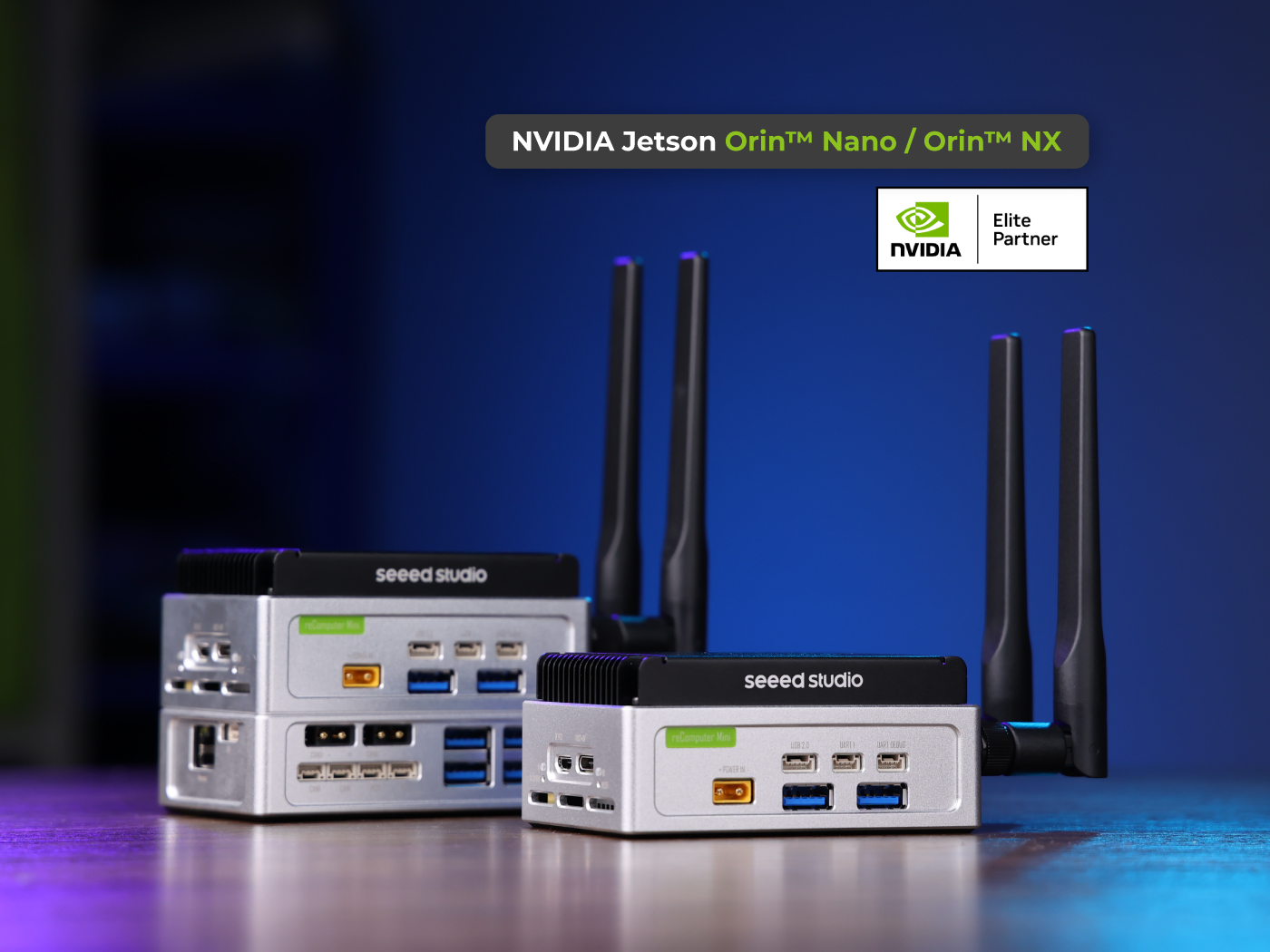
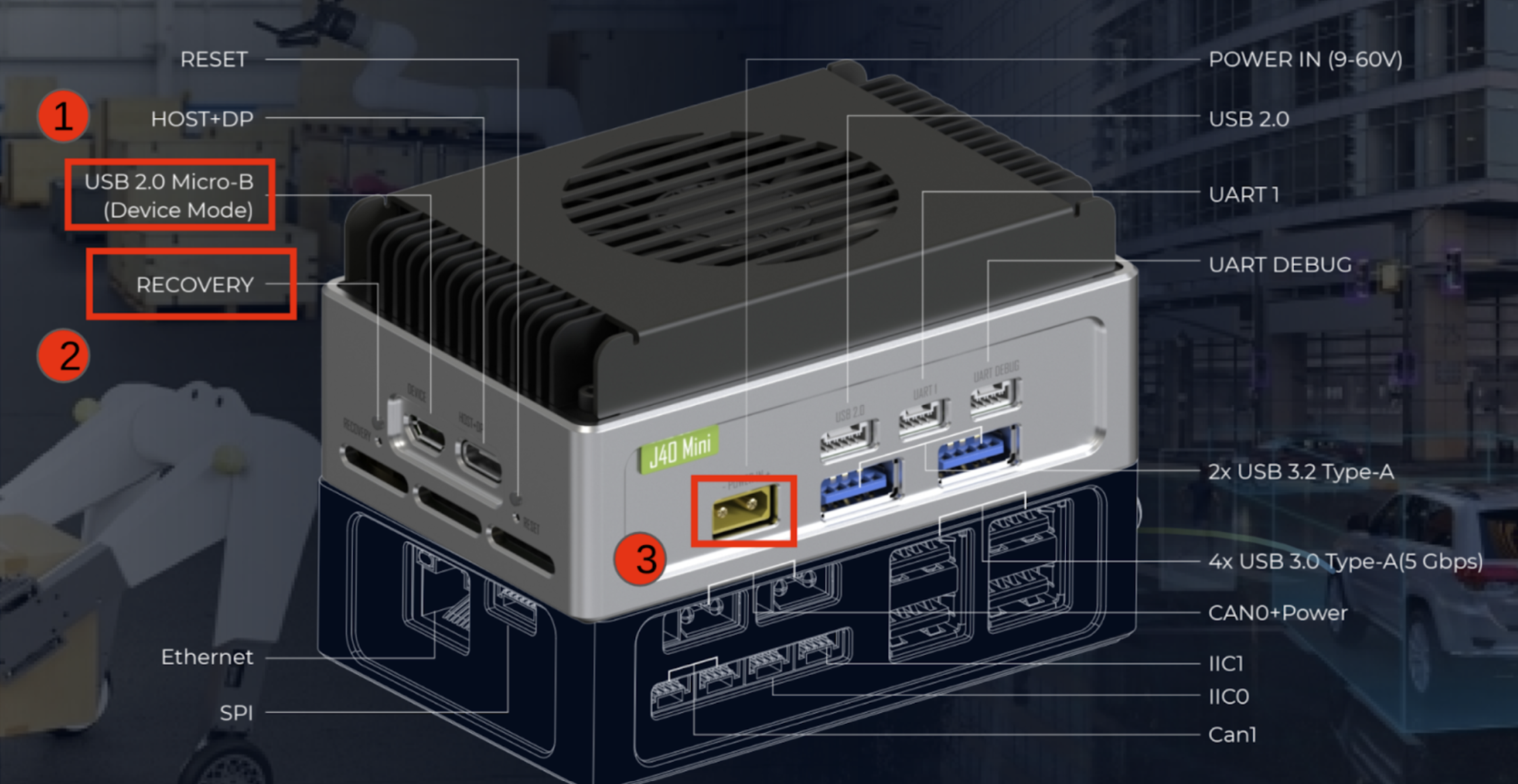
Modelos Suportados: reComputer Mini J4012 / J4011 / J3011 / J3010
Tipo de Porta de Depuração: Porta de Depuração USB Micro-B onboard
Método de Conexão:
- Use um cabo de dados USB Micro-B para conectar a porta USB2.0 DEVICE da placa carrier ao host
- Não é necessário módulo UART adicional
Modelos Suportados: reComputer Robotics J4012 / J4011 / J3011 / J3010
Tipo de Porta de Depuração: Porta de Depuração USB Type-C onboard
Método de Conexão:
- Use um cabo de dados USB Type-C para conectar a placa carrier ao host
- Não é necessário módulo UART adicional

Modelos Suportados: reComputer Industrial J4012 / J4011 / J3011 / J3010 / J2012 / J2011
Tipo de Porta de Depuração: Porta de Depuração USB Type-C onboard
Método de Conexão:
- Use um cabo de dados USB Type-C para conectar a porta USB2.0 DEVICE da placa carrier ao host
- Não é necessário módulo UART adicional

Modelos Suportados: reServer Industrial J4012 / J4011 / J3011 / J3010
Tipo de Porta de Depuração: Porta de Depuração USB Type-C onboard (porta DEVICE)
Método de Conexão:
- Use um cabo de dados USB Type-C para conectar a porta DEVICE ao host
- Não é necessário módulo UART adicional

Modelos Suportados: reServer Industrial J501 / reComputer Robotics J501 Mini / reComputer Robotics J501 (AGX Orin 32GB/64GB)
Tipo de Porta de Depuração: Porta de Depuração USB Type-C onboard
Método de Conexão:
- Use um cabo de dados USB Type-C para conectar a placa carrier ao host
- Não é necessário módulo UART adicional

Identificação de Porta Multiplataforma
Após conectar o cabo de depuração, identifique o dispositivo serial no host:
- Windows
- Linux
- macOS
Abra o Device Manager → Expanda Ports (COM & LPT) → Procure o USB Serial Port com o número de COM correspondente (por exemplo, COM3).
ls /dev/ttyACM* /dev/ttyUSB*
Normalmente exibido como /dev/ttyACM0 ou /dev/ttyUSB0.
ls /dev/cu.usbmodem* /dev/tty.usbserial*
Correção de Ocupação de Porta Serial pelo ModemManager (Linux)
O serviço ModemManager em hosts Linux irá ocupar erroneamente a porta serial de depuração do Jetson, causando falhas de conexão.
# Troubleshoot port occupation
sudo lsof /dev/ttyACM0

# Temporarily stop service (recommended)
sudo systemctl stop ModemManager

# Permanently disable (when 4G/5G module is not needed)
sudo systemctl disable ModemManager
Configurar regras udev (para acesso à porta serial sem sudo):
sudo vim /etc/udev/rules.d/99-tegra-serial.rules
Adicione o seguinte conteúdo:
SUBSYSTEM=="tty", ATTRS{idVendor}=="0955", MODE="0660", GROUP="plugdev", TAG+="uaccess"
sudo udevadm control --reload-rules && sudo udevadm trigger
Conexão serial (Taxa de baud: 115200)
- Windows
- Linux
- macOS
Usando PuTTY:
- Selecione o tipo de conexão
Serial - Insira o número da porta COM (por exemplo,
COM3) - Defina a taxa de baud para
115200 - Clique em
Open
Ou usando MobaXterm: New Serial Session → Selecione a porta COM → Taxa de baud 115200
screen /dev/ttyACM0 115200
Atalho para sair do screen: Ctrl+A e depois pressione K, confirme com y.
screen /dev/cu.usbmodemXXX 115200
Substitua XXX pelo número real do dispositivo.
🚀 Inicialização do sistema e depuração do kernel
Por meio da porta serial UART, você pode capturar completamente os logs de boot do Jetson para localizar travamentos na inicialização, falhas de kernel e outros problemas.
Três estágios de boot
┌─────────────────┐    ┌──────────────────┐    ┌─────────────────┐
│  Bootloader     │ →  │  Kernel Boot     │ →  │  System Init     │
│  CBoot/U-Boot   │    │  Linux Load Drivers│   │  systemd Service│
│  Serial Only    │    │  Core Debug Info  │    │  User Mode      │
└─────────────────┘    └──────────────────┘    └─────────────────┘
Habilitar logs completos de boot
Por padrão, o parâmetro quiet oculta uma grande quantidade de logs. Você pode habilitá-los por meio dos seguintes passos:
- Edite o arquivo de configuração de boot:
sudo vim /boot/extlinux/extlinux.conf
- Encontre a linha
APPEND, removaquiet, adicioneignore_loglevel - Após reiniciar, você poderá visualizar os logs completos do kernel pela porta serial
Se você puder se conectar via SSH, também poderá visualizar os logs do kernel diretamente:
dmesg --follow
journalctl -k -f
📊 Monitoramento do sistema e depuração avançada de hardware
tegrastats — Monitoramento em tempo real do sistema
tegrastats é a ferramenta oficial de monitoramento do sistema Jetson fornecida pela NVIDIA, para visualizar uso de CPU/GPU, temperatura, frequência, etc.:
# Real-time monitoring
tegrastats

# Customized output (1 second refresh, total 10 times)
tegrastats --interval 1000 --stop 10
jtop — Monitoramento visual aprimorado
jtop fornece uma interface TUI interativa. Método de instalação:
sudo pip3 install -U jetson-stats
sudo systemctl restart jtop.service
jtop
Depuração em nível de hardware CoreSight (Avançado)
Usado para analisar falhas difíceis de reproduzir, gargalos de desempenho, com base em OpenCSD + ferramentas perf:
# Record instruction execution flow
perf record -e cs_etm/@<trace-id>/u ls

# Analyze logs
perf report --stdio --dump
CoreSight suporta STM (System Trace Macrocell), que pode substituir de forma eficiente a depuração de software com printk. Para configuração detalhada, consulte a Documentação oficial de depuração da NVIDIA.
🔄 Gravação & Recuperação
Quando o sistema trava ou não consegue inicializar, você pode regravar usando as ferramentas oficiais.
Para etapas detalhadas de gravação, consulte a página Flashing Jetson Linux, que fornece guias completos de gravação específicos para cada dispositivo, incluindo:
- Download e verificação do BSP
- Preparação do ambiente
- Etapas de gravação específicas do dispositivo
- Solução de problemas comuns
Verificação do modo de recuperação
Antes de gravar, certifique-se de que o dispositivo entrou no modo de recuperação. Execute no host Ubuntu:
lsusb
Se a saída contiver qualquer um dos seguintes IDs, o dispositivo entrou no modo de recuperação:
| Módulo | ID USB |
|---|---|
| Orin NX 16GB | 0955:7323 |
| Orin NX 8GB | 0955:7423 |
| Orin Nano 8GB | 0955:7523 |
| Orin Nano 4GB | 0955:7623 |
| AGX Orin 32GB | 0955:7223 |
| AGX Orin 64GB | 0955:7023 |
| Xavier NX | 0955:7e19 |
Dispositivos diferentes têm métodos diferentes para entrar no modo de recuperação. Consulte as etapas detalhadas para o dispositivo correspondente na página Flashing Jetson Linux.
Logs de depuração da gravação
Quando a gravação falhar, certifique-se de coletar dois tipos de logs para solução de problemas:
- Lado do host: Log completo de saída do terminal de gravação
- Lado de destino: Log de boot do Jetson capturado pela porta serial UART (base principal para solução de problemas)
- Quando a gravação falhar, priorize verificar o log da porta serial UART, que geralmente revela a causa raiz
- Problemas comuns incluem: incompatibilidade de versão do BSP, problemas de conexão USB, configuração do ambiente do host, etc.
- Se você precisar de ajuda, colete logs completos e entre em contato com o suporte técnico
❓ Solução de problemas comuns
| Problema | Direção de solução de problemas |
|---|---|
| Falha na conexão serial | Verifique o serviço ModemManager, cabo USB, número da porta, padrão de tensão (3,3V) |
| Sem logs de boot | Confirme se a porta de depuração está conectada corretamente; remova o parâmetro de boot quiet do kernel |
| Falha na gravação | Priorize verificar os logs da porta serial UART; verifique se o modelo da placa carrier corresponde à versão do JetPack |
| Permissões insuficientes da porta serial | Configure regras udev; sudo usermod -aG plugdev $USER |
| Dispositivo não consegue entrar no modo de recuperação | Verifique se os jumpers/botões estão corretos; tente trocar o cabo ou a porta USB |
📎 Apêndice: Recursos oficiais
📖 Guia do desenvolvedor
Guia oficial de desenvolvedor do NVIDIA Jetson Linux, arquitetura de sistema, processo de boot, configuração de depuração.
🌱 Seeed Wiki
Wiki oficial da Seeed Studio, contendo descrições de interfaces de hardware e tutoriais de uso para toda a série de placas carrier.
🔧 SDK Manager
Ferramenta gráfica oficial da NVIDIA para gravação e implantação de ambiente SDK.
🤝 Suporte técnico e discussão de produtos
Obrigado por escolher nossos produtos! Forneceremos a você diversos tipos de suporte para garantir uma experiência tranquila durante o uso.